 Visitadocdigitales.com
 Elimina transacciones del listado
El módulo de Bancos te permite mantener tu información bancaria organizada y actualizada.
Si identificas transacciones que ya no necesitas conservar en el listado, puedes eliminarlas fácilmente.
Nota: Una vez eliminadas las transacciones se eliminarán de manera permanente y no es posible recuperarlas.
Eliminar una transacción o movimiento bancario
- Ingresa a tu cuenta de docDigitales con tu correo y contraseña.
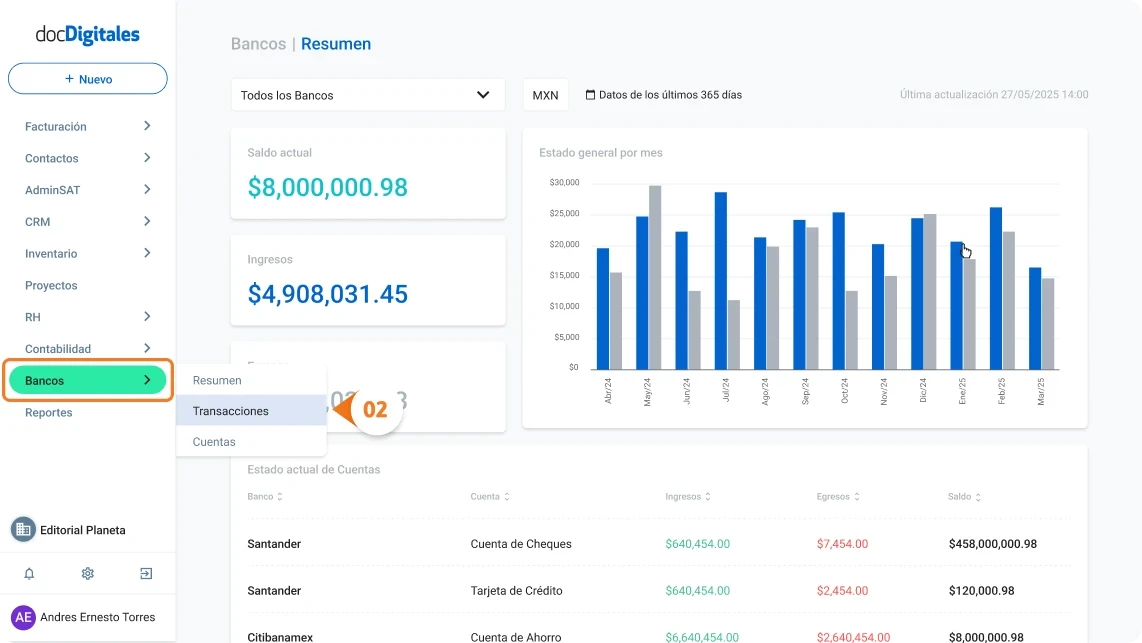
- Dirígete al menú Bancos > Transacciones.
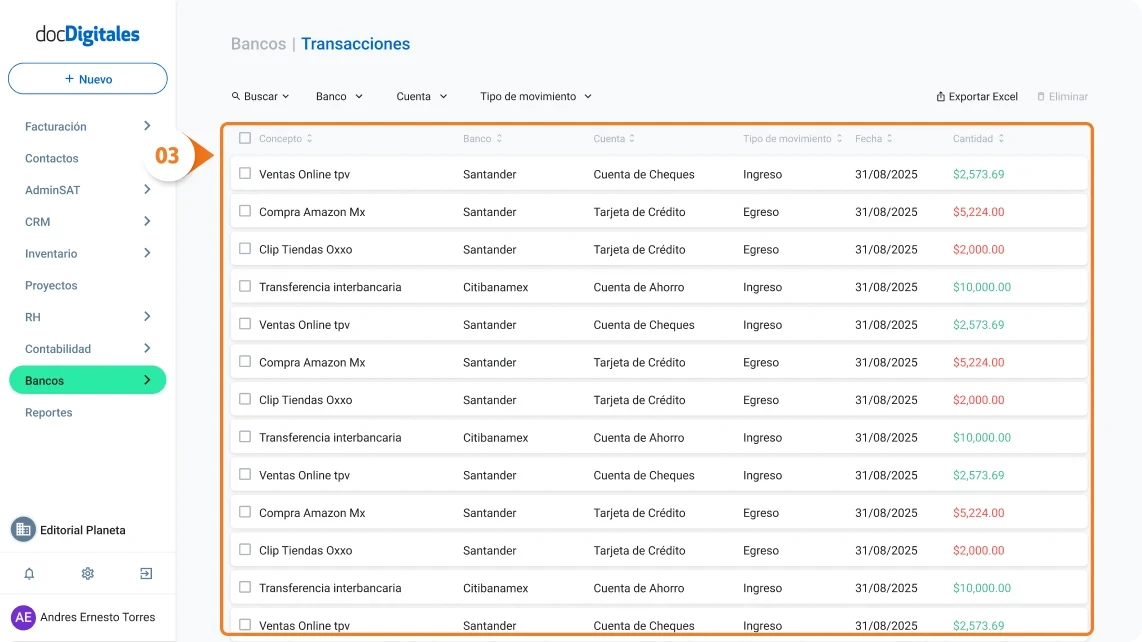
- Se abrirá el Listado de Transacciones, con todos los movimientos sincronizados de tus bancos.
- Ubica la transacción que deseas eliminar. Haz clic en la casilla de selección para marcar la transacción
- Da clic en el botón Eliminar.
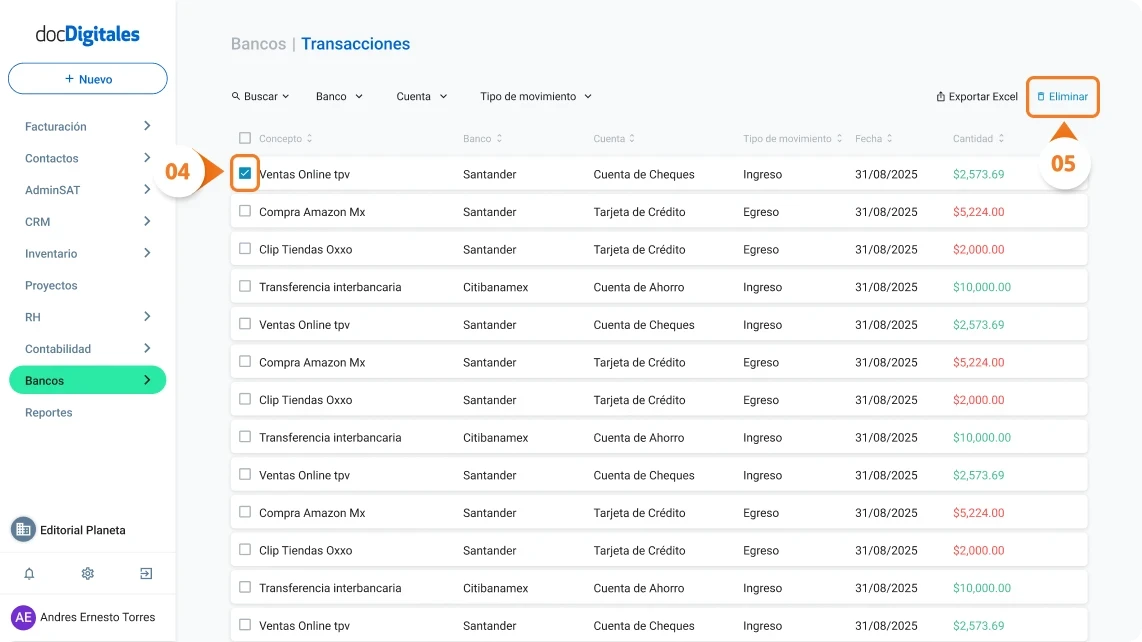
Nota: Puedes apoyarte de los filtros por Banco, Cuenta, Fecha o Monto. O también puedes buscar el movimiento en específico con la herramienta de búsqueda.
- Se abrirá una ventana emergente de confirmación. Haz clic en Eliminar Transacción para confirmar la acción.
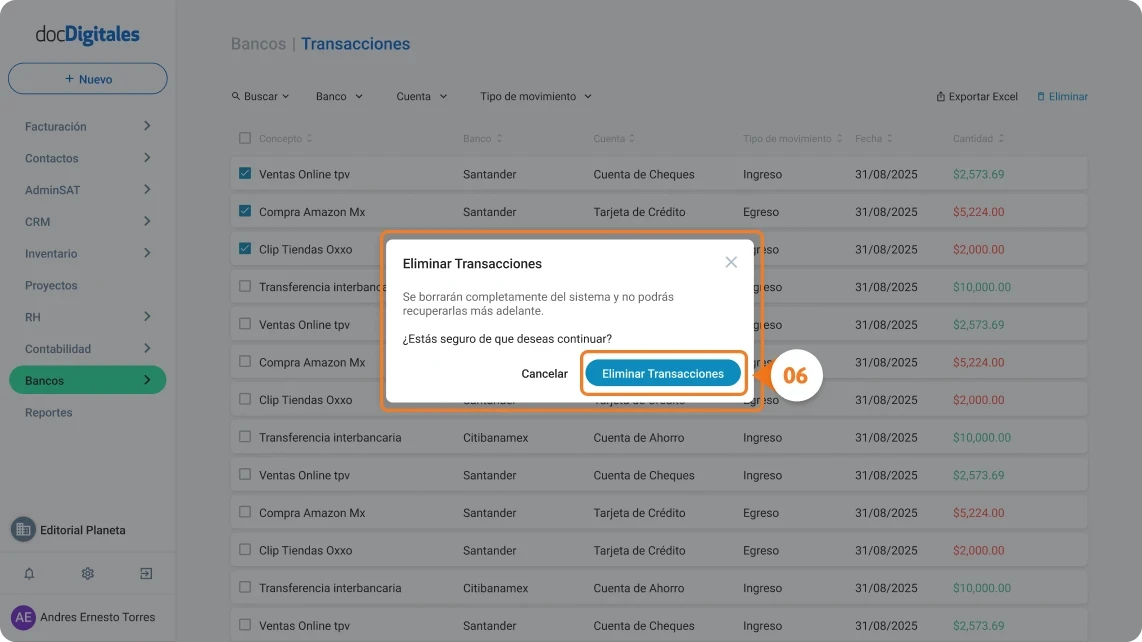
Nota: Si no deseas eliminar la transacción, haz clic en Cancelar y la acción se cancelará sin realizar cambios.
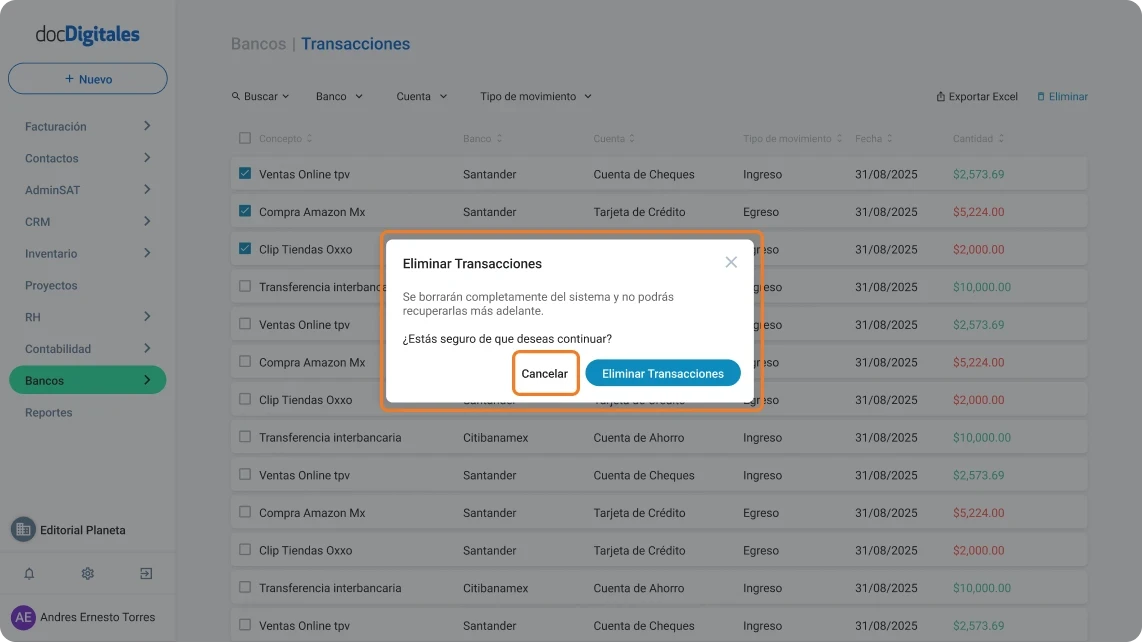
Nota: Si deseas eliminar varias transacciones puedes hacerlo por medio de la multiselección de movimientos, repitiendo el proceso anterior, solo seleccionando todos los movimientos a eliminar.
Nota: El movimiento se eliminará únicamente de tu listado dentro del sistema. Esto no implica que se elimine de tu cuenta bancaria; la eliminación aplica exclusivamente dentro de tu cuenta.


