Visitadocdigitales.com
 Dentro del módulo de Bancos puedes filtrar y buscar movimientos bancarios para localizar ingresos o egresos específicos de forma rápida, sin navegar entre los distintos movimientos y optimizar tus tiempos.
Filtrar Movimientos por banco
- Ingresa a tu cuenta de docDigitales con tu correo y contraseña.
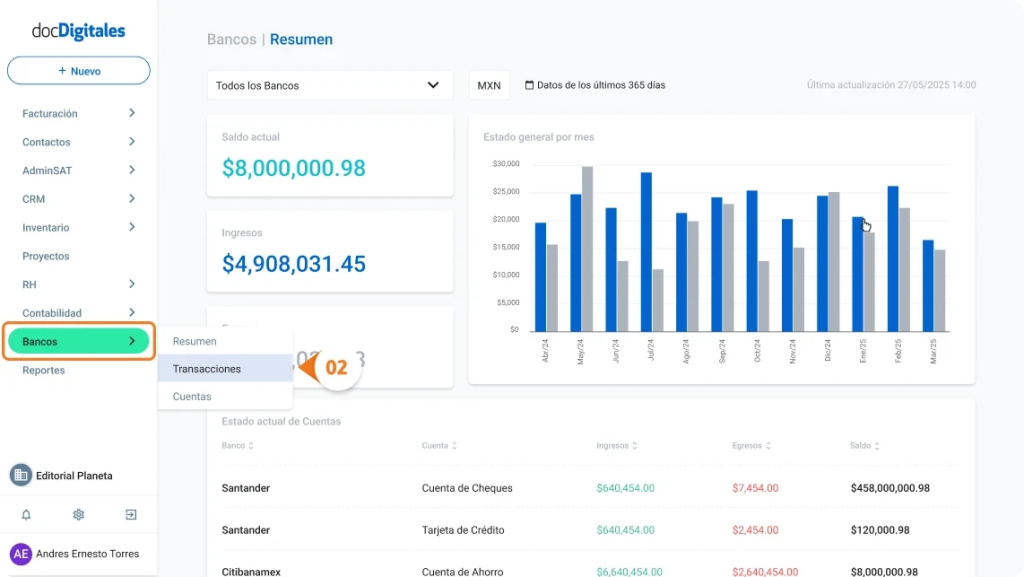
- Da clic en Bancos > Transacciones.
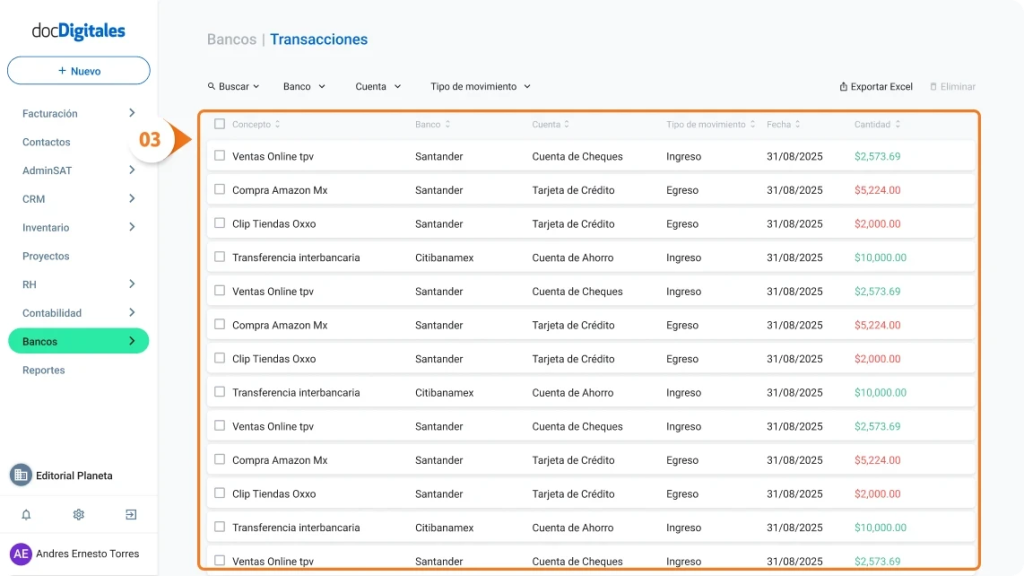
- Se abrirá el Listado de Transacciones, con todos los movimientos sincronizados de tus bancos conectados.
- Ubica el panel de filtros en la parte superior y selecciona los filtros que necesites:
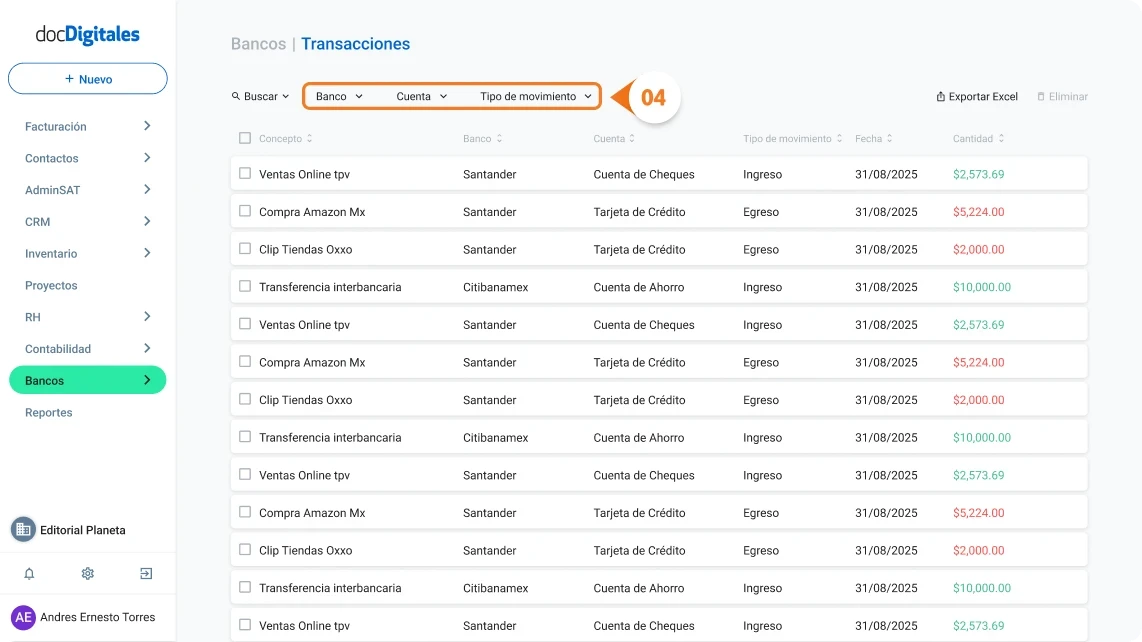
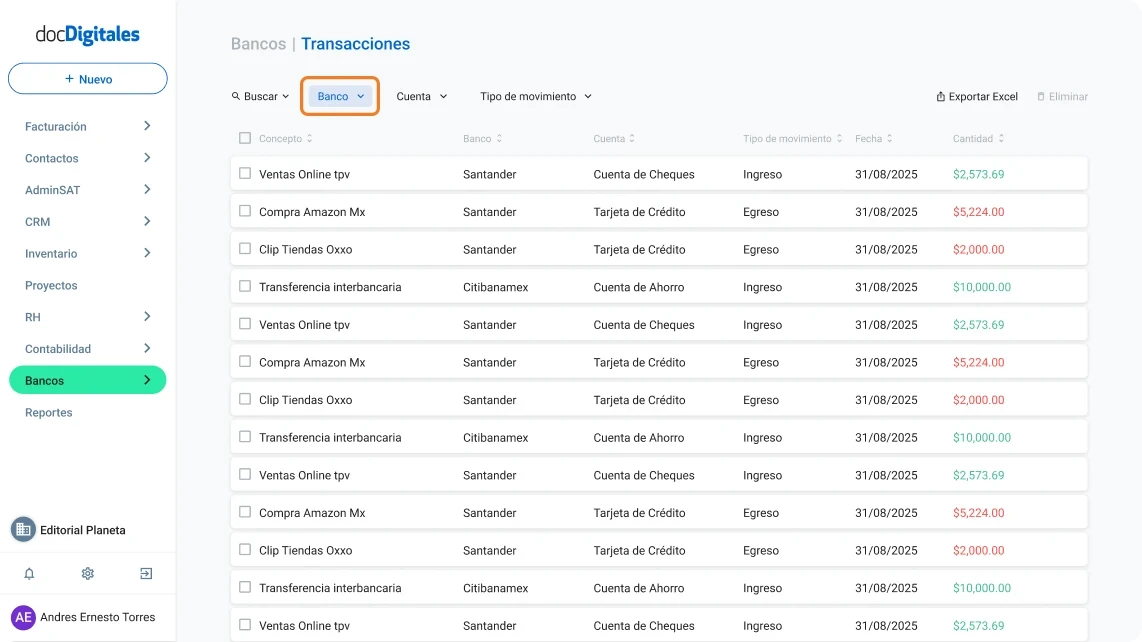
- a. Banco: Selecciona el banco del que deseas consultar los movimientos, solo te aparecerá el listado de bancos que tengas conectados en tu cuenta.
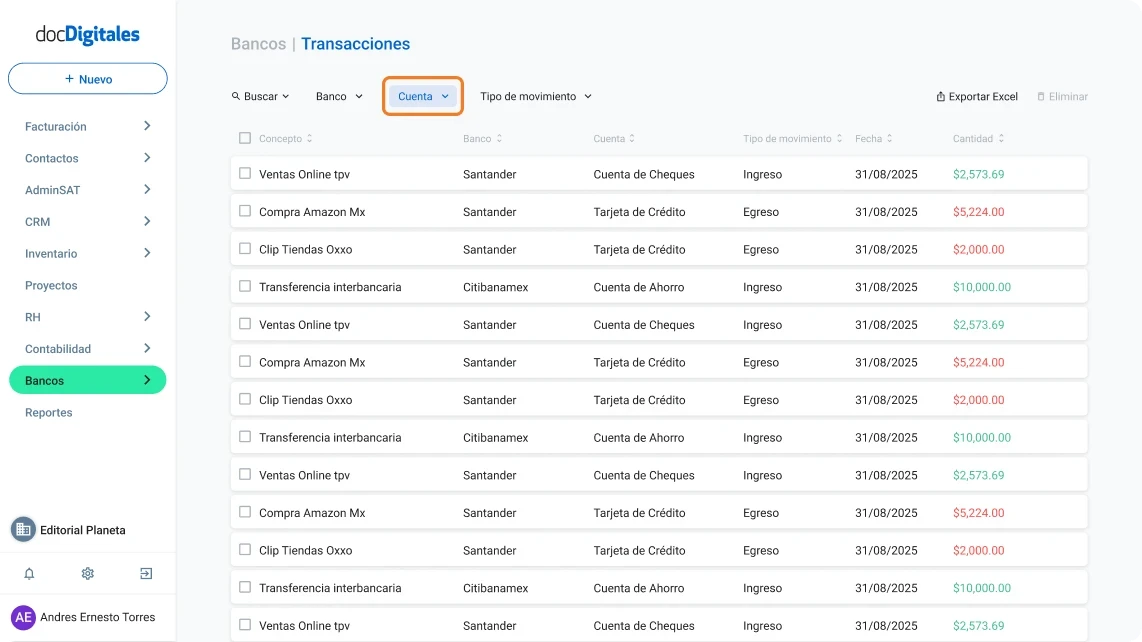
- b. Cuenta: Elige el tipo de cuenta bancaria a consultar.
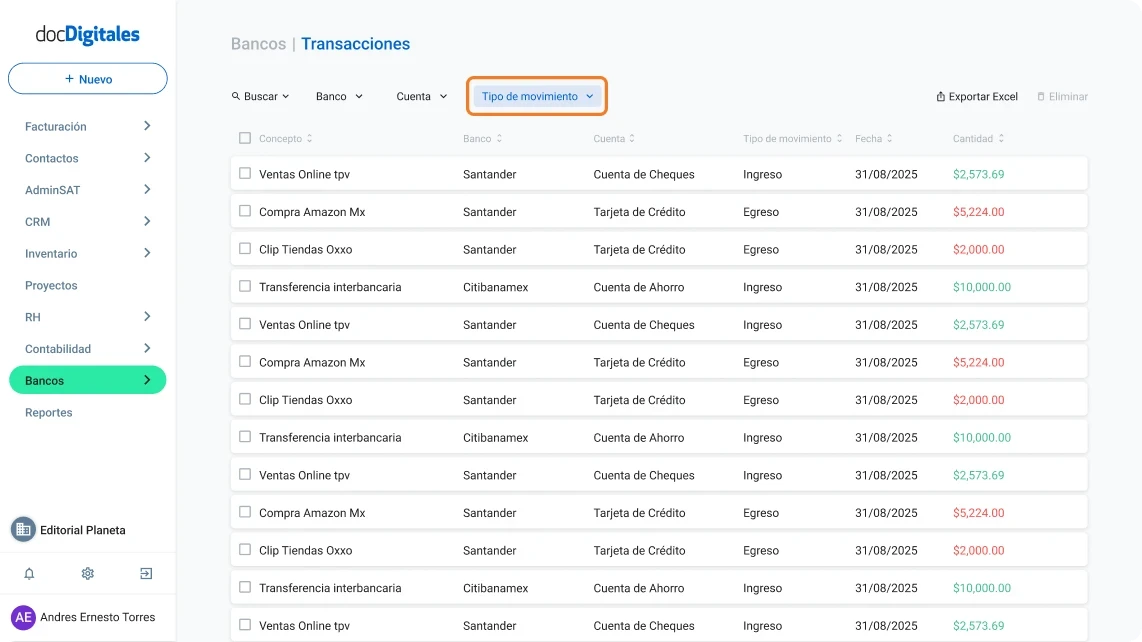
- c. Tipo de Movimiento: Selecciona si se trata de Ingresos o Egresos.
- Al seleccionar los filtros, el listado se actualiza automáticamente con los movimientos que coincidan.
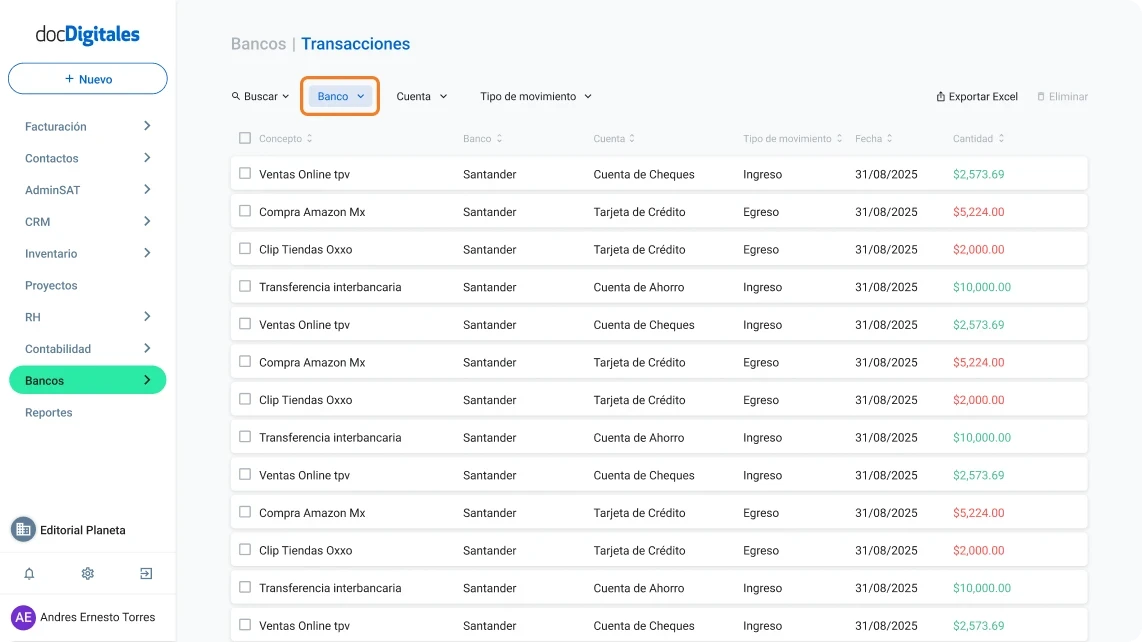
- Para aplicar un nuevo filtro, deselecciona las opciones activas e inicia el proceso nuevamente.
Buscar Transacciones
- Dentro del Listado de Transacciones, ubica la opción Buscar.
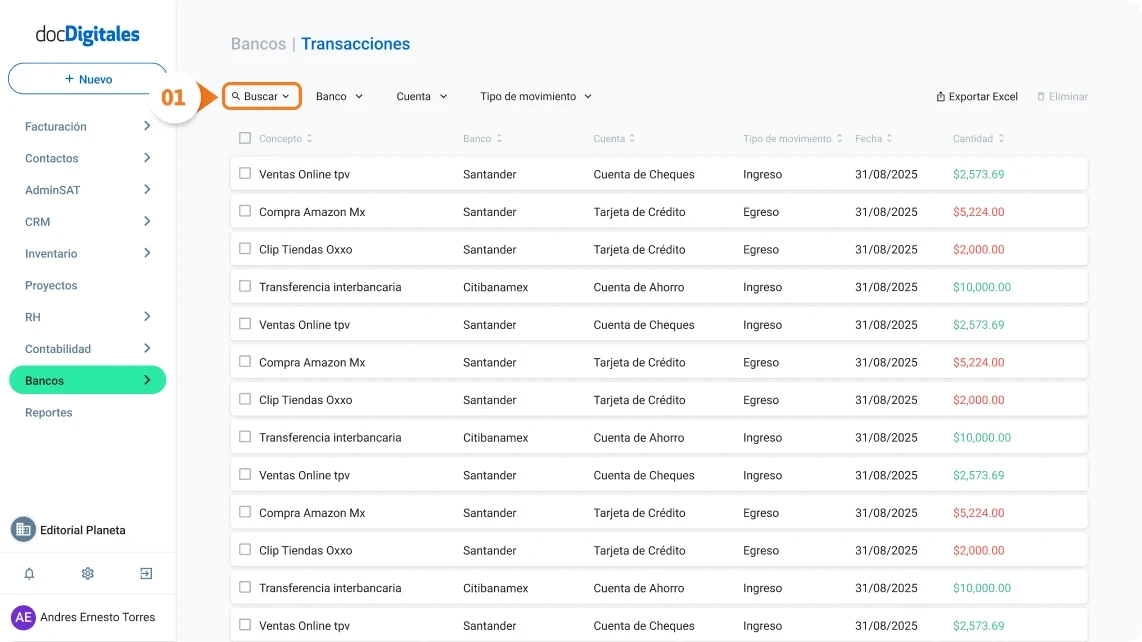
- Da clic en la flecha para desplegar los campos de búsqueda.
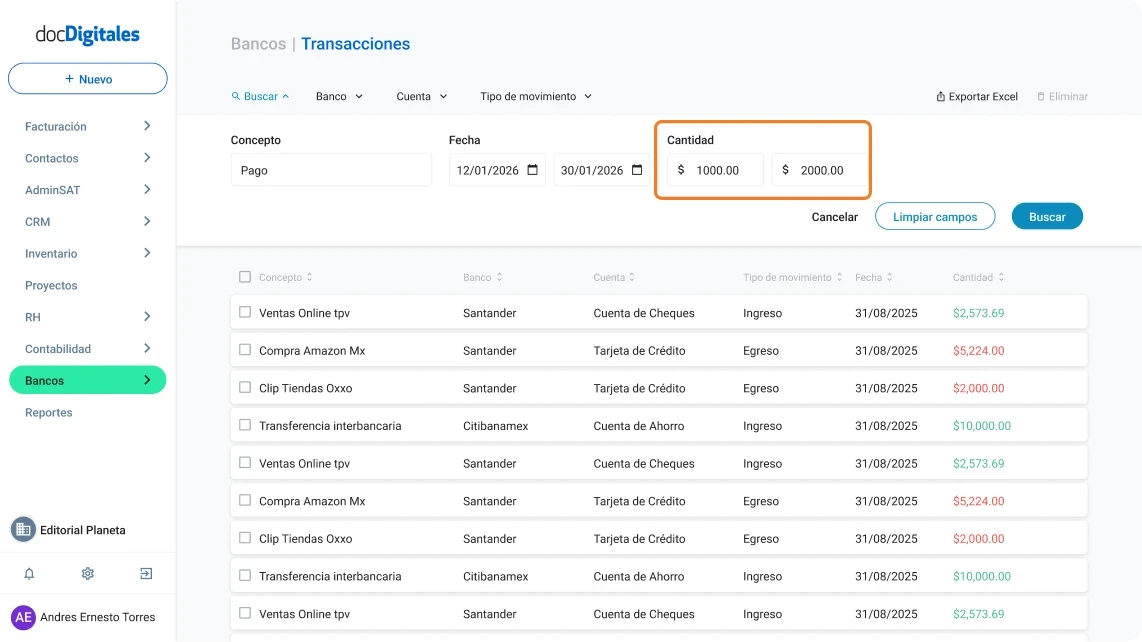
- Se abrirán los campos disponibles para la búsqueda de transacciones, ingresa los que requieras:
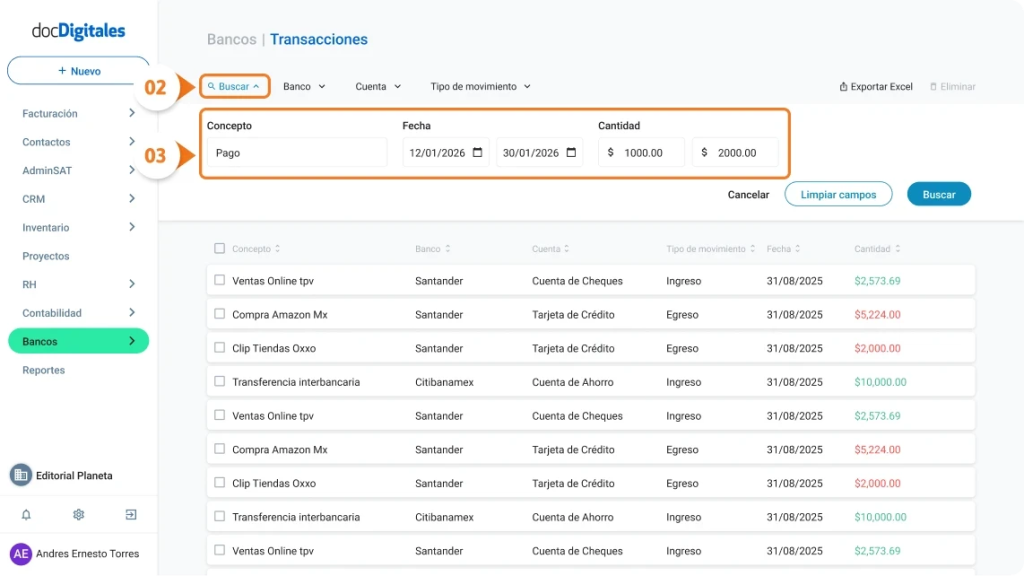
- a. Concepto: Escribe el concepto o descripción de la transacción.
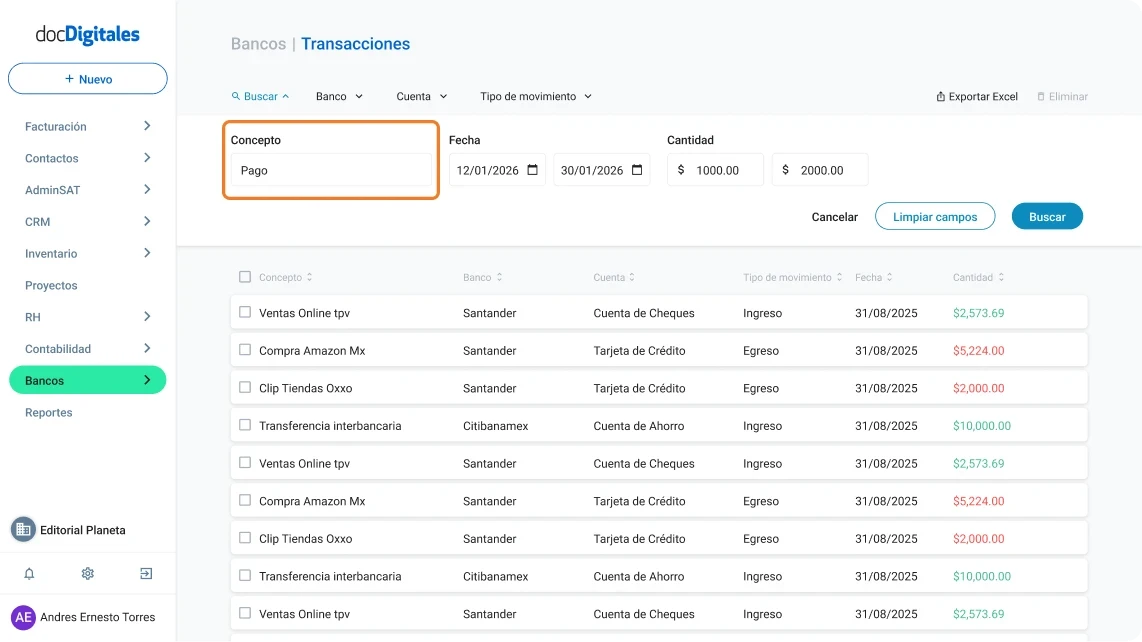
- b. Fecha: Selecciona en el calendario el rango de fechas a consultar tanto la fecha inicial como la fecha final.
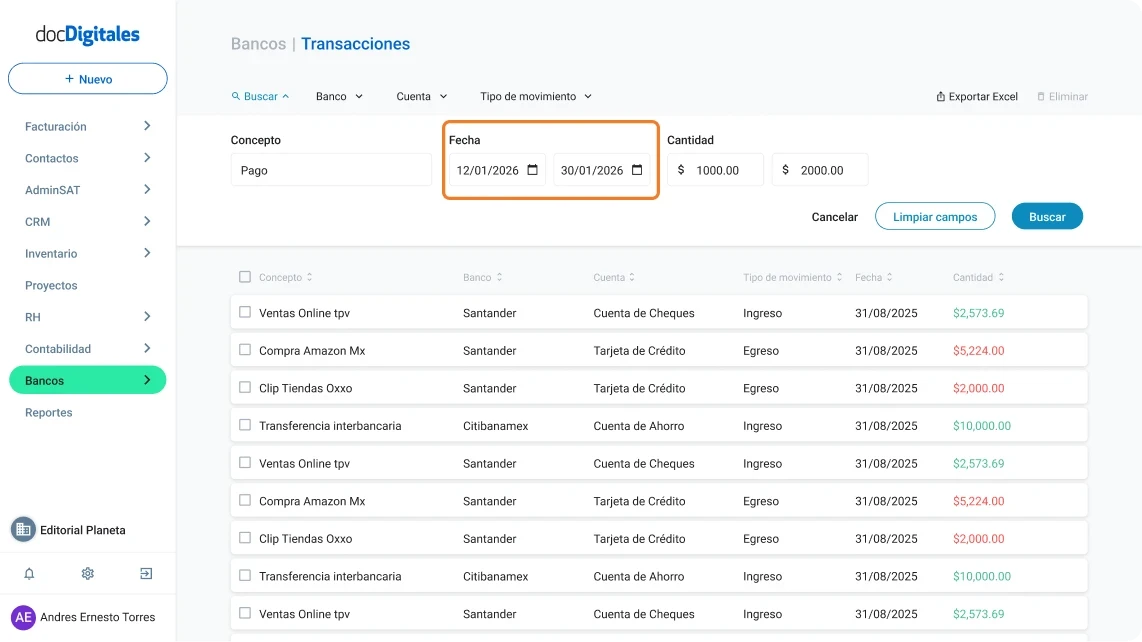
c. Cantidad: Indica el rango de cantidades mínimos y máximos a buscar dentro de los movimientos.
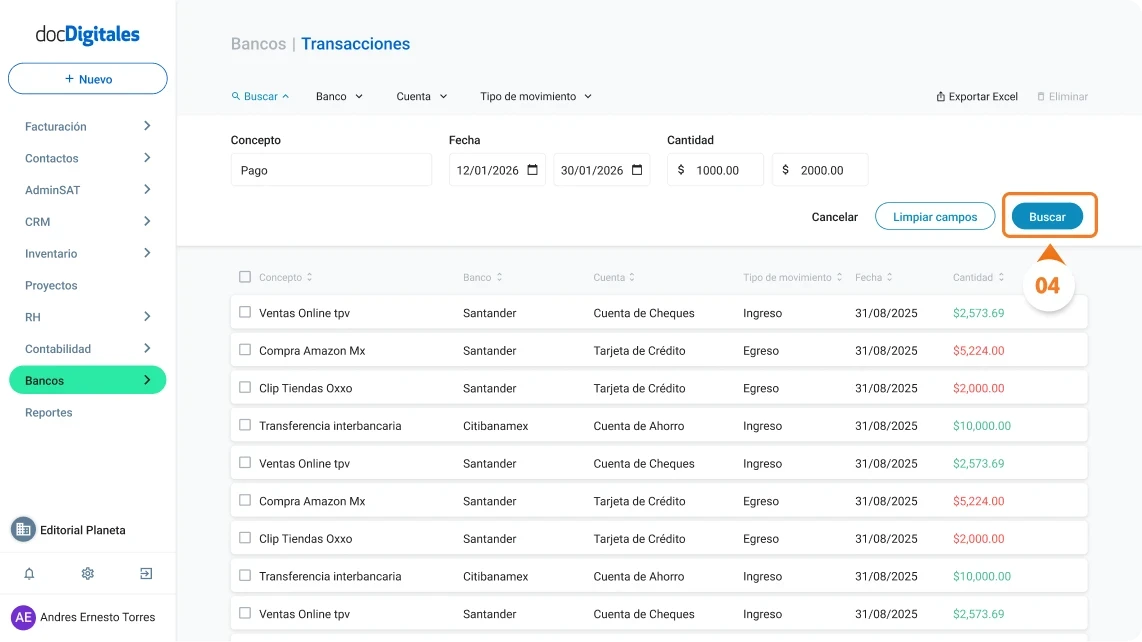
- Haz clic en el botón Buscar para aplicar los criterios.
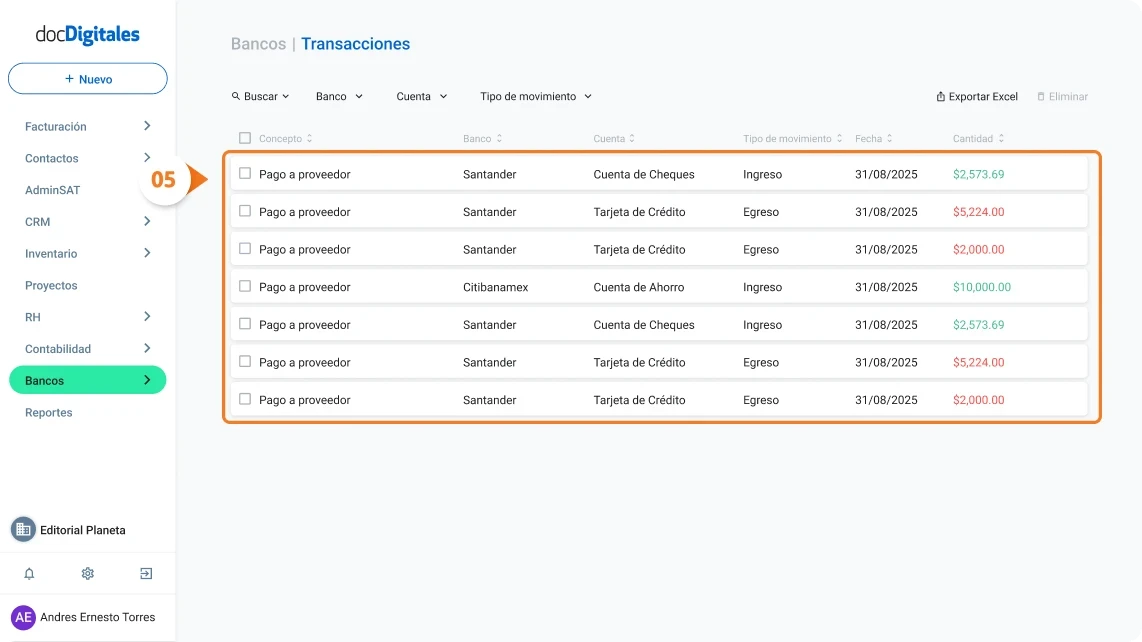
- Se mostrará el listado de Transacciones que coincidan con la búsqueda.
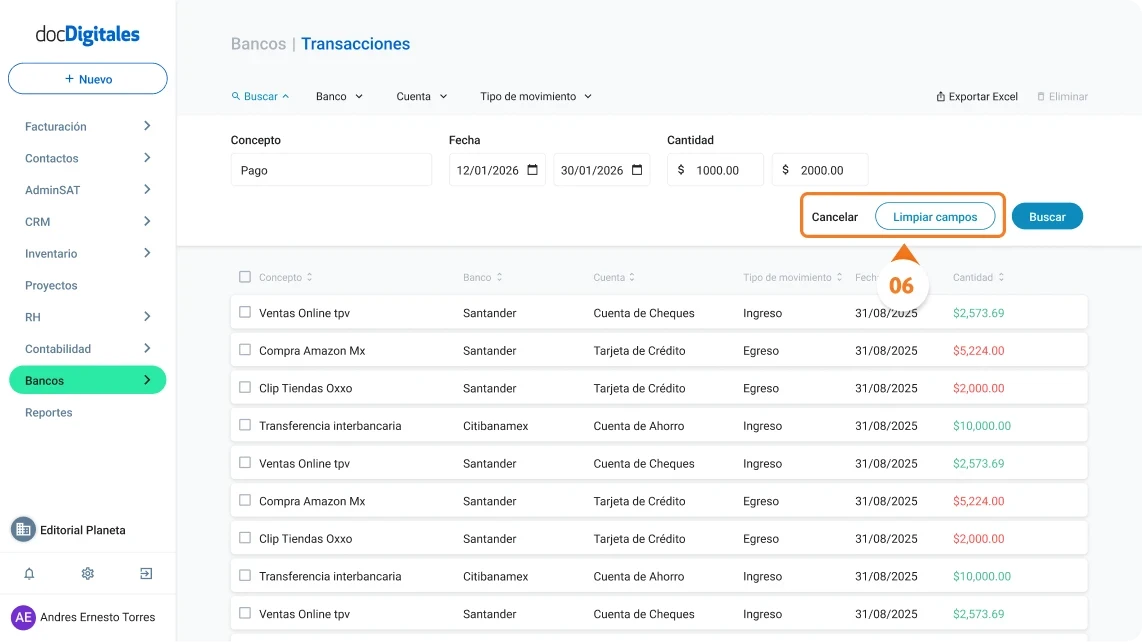
- Si deseas iniciar una nueva búsqueda:
- Haz clic en Limpiar Campos para borrar los criterios.
- O selecciona Cancelar para cerrar el panel de búsqueda.
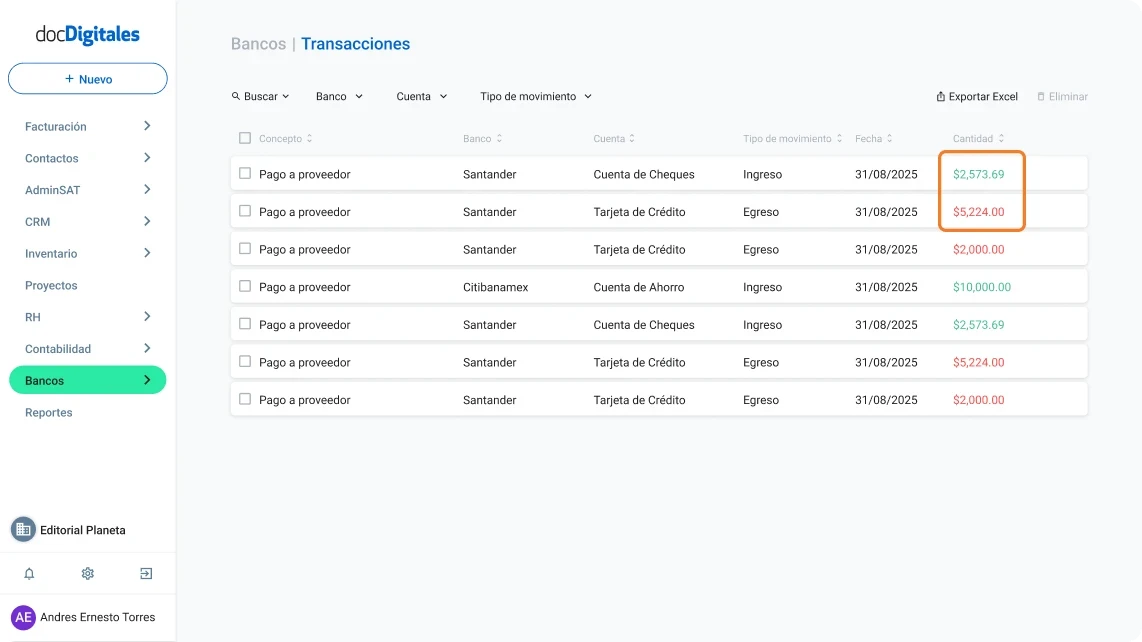
Nota: Los montos de las transacciones se mostrarán en color verde si se tratan de ingresos y en rojo si se tratan de egresos.