 Visitadocdigitales.com
 Todas las coleccionesEdita o ajusta la nómina a tus colaboradores
Edita o ajusta la nómina a tus colaboradores
Índice de contenidos
Dentro de tu cuenta de docDigitales puedes editar las nóminas que ya generaste para tus colaboradores, siempre y cuando no se hayan timbrado ante el SAT.
Esta opción es útil si detectas algún error o necesitas ajustar percepciones, deducciones, otros pagos o incapacidades antes de timbrar.
Nota: Solo podrás editar las nóminas que tengan el estatus Preeliminar.
Ajusta la información de una Nómina
- Inicia sesión en tu cuenta de docDigitales con tu correo y contraseña.
- Ingresa al Listado de Nóminas desde el menú lateral izquierdo en RH > Nóminas.
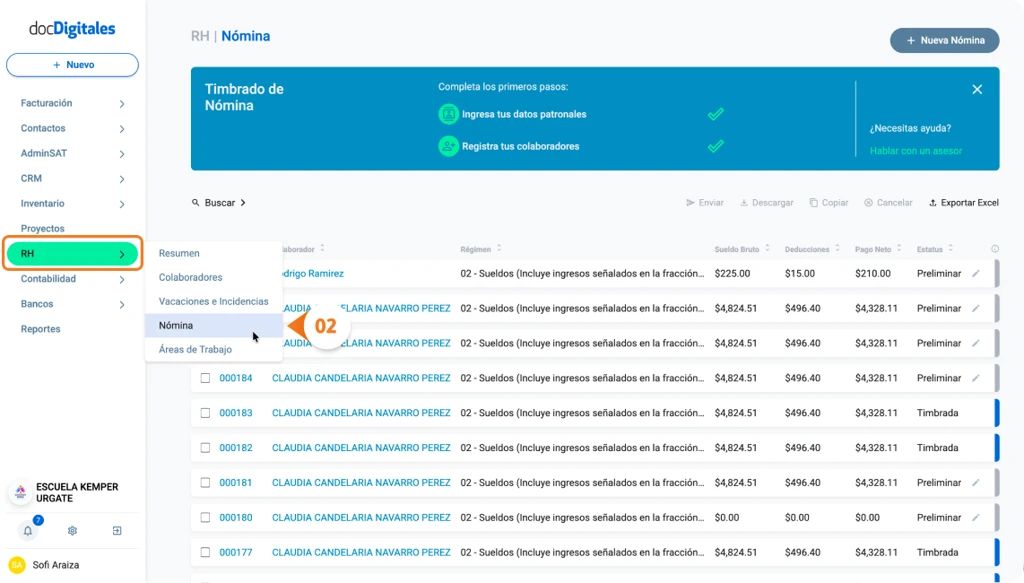
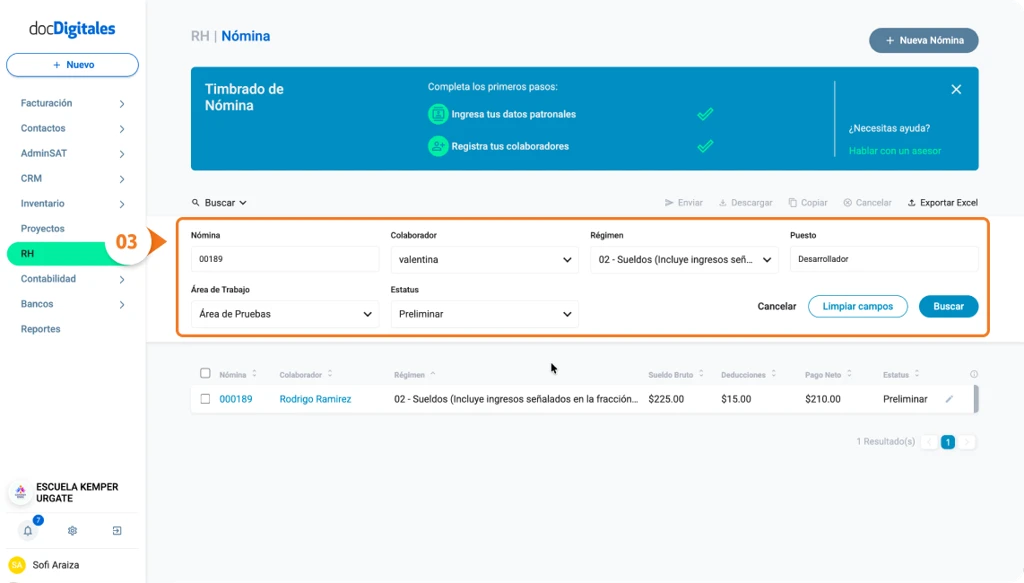
- Encuentra la nómina del colaborador que deseas editar. Puedes utilizar la función de búsqueda para localizarla por:
- Nombre del colaborador
- Tipo de régimen
- Puesto
- Área de trabajo
- Estatus
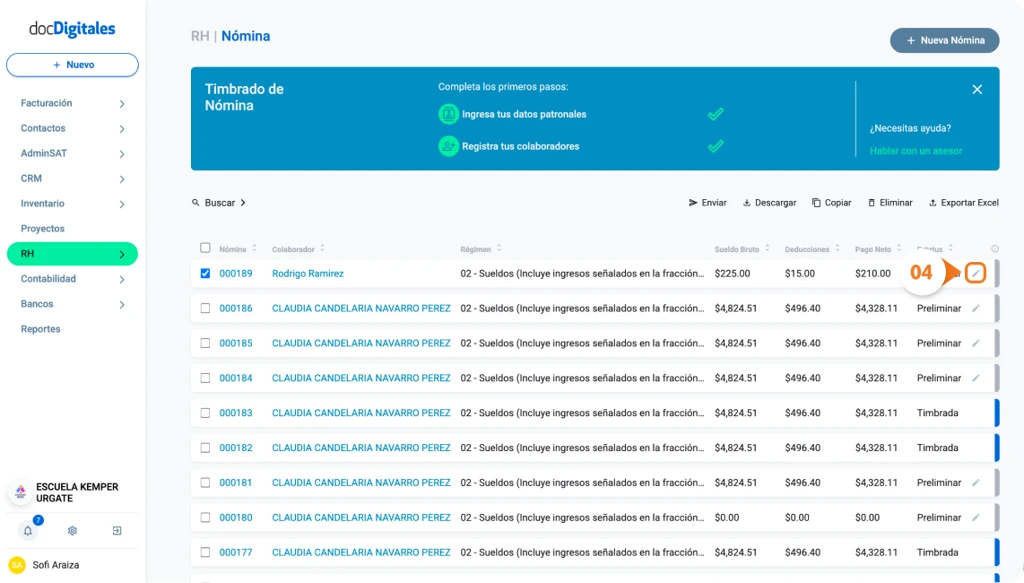
- Una vez localizada, haz clic en el icono de edición (lápiz) al final de la fila para abrirla en modo edición.
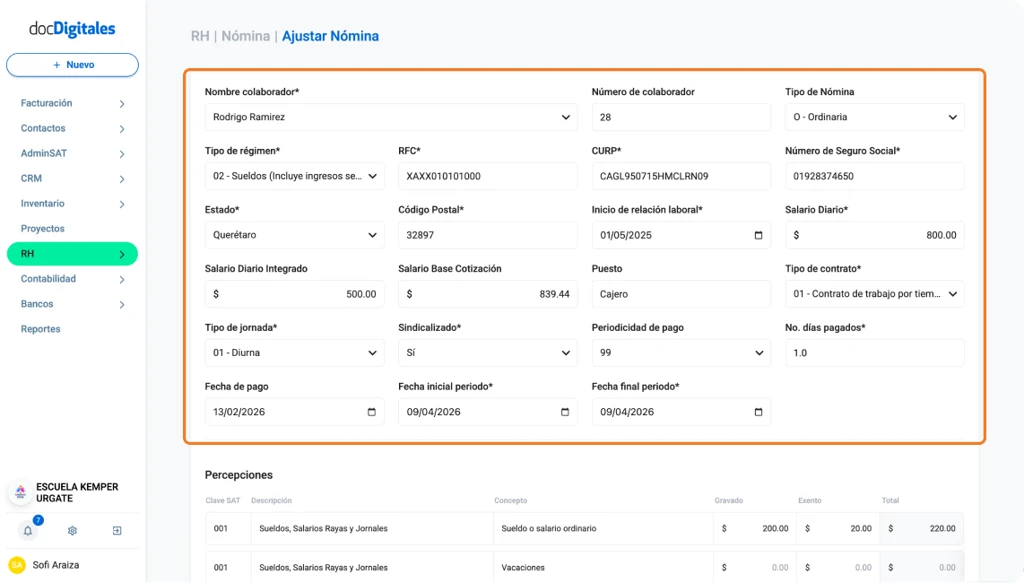
- Se abrirá el formulario de Ajustar nómina en tu pantalla.
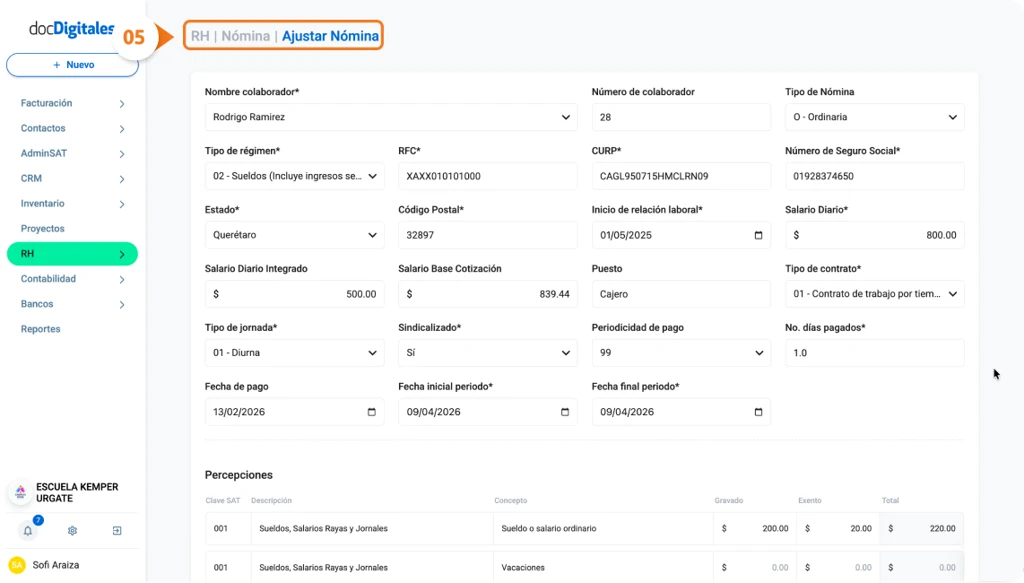
Edita los campos que sean necesarios. Con esto ya puedes:
- Modificar información del colaborador
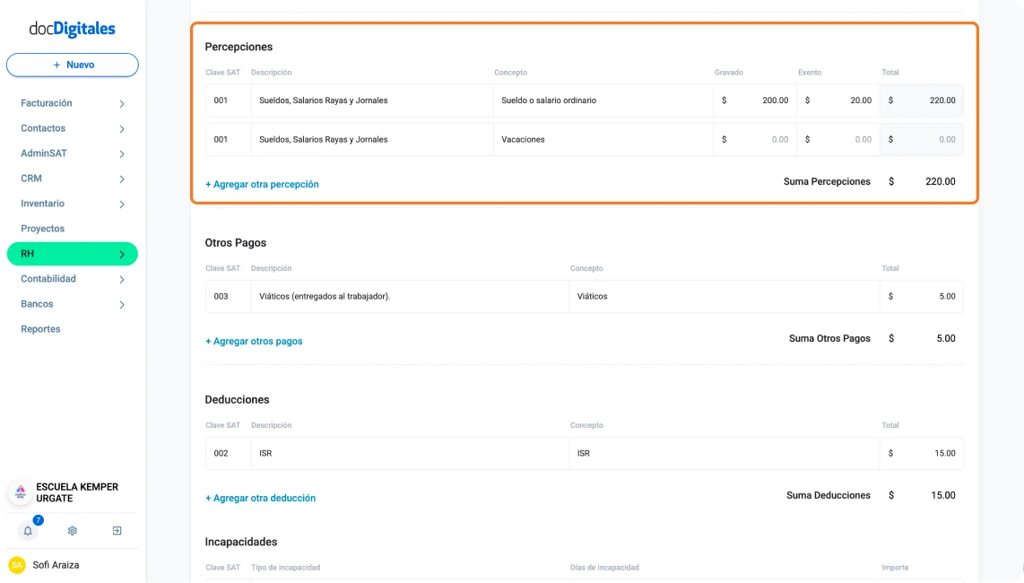
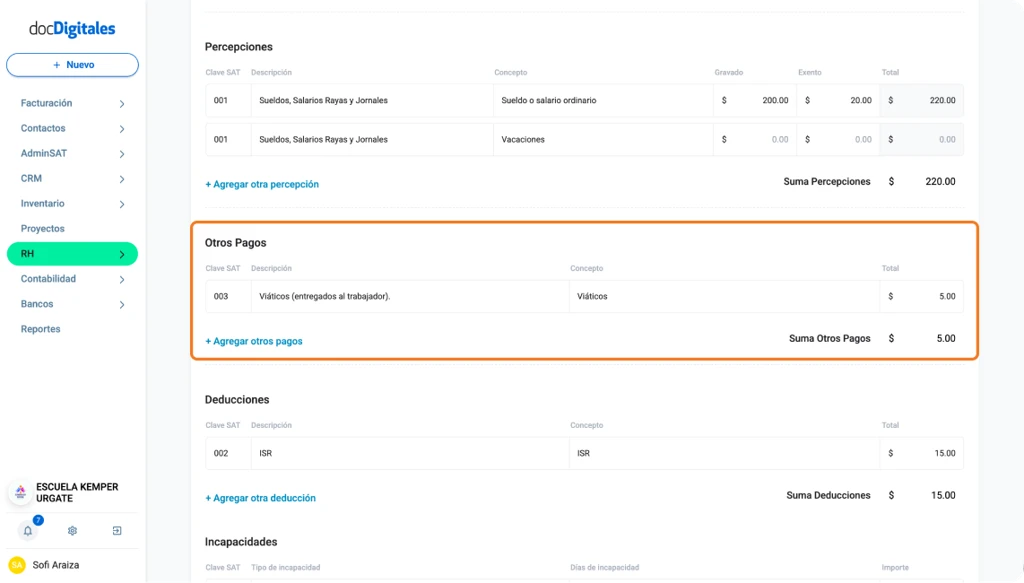
- Editar o agregar deducciones
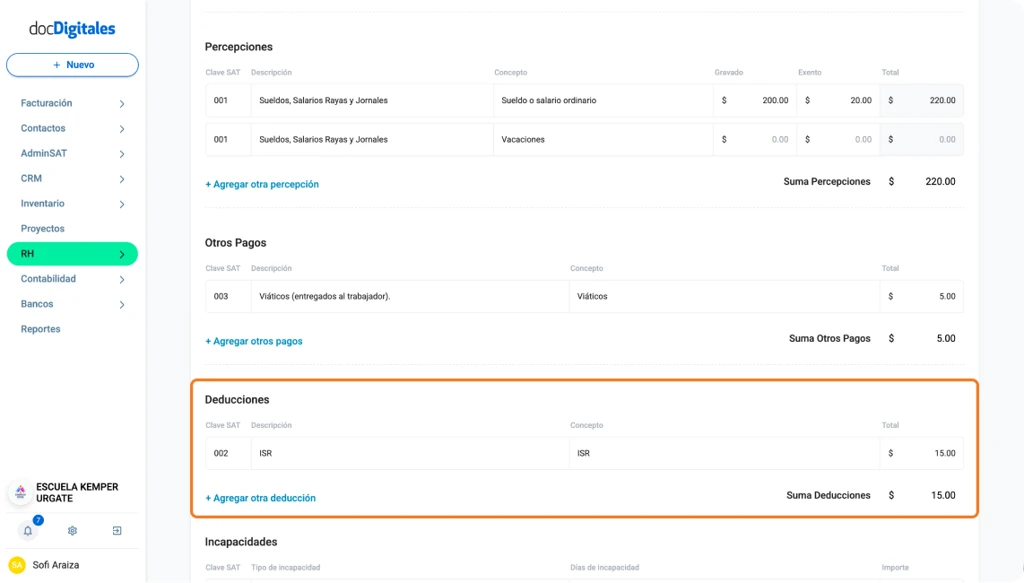
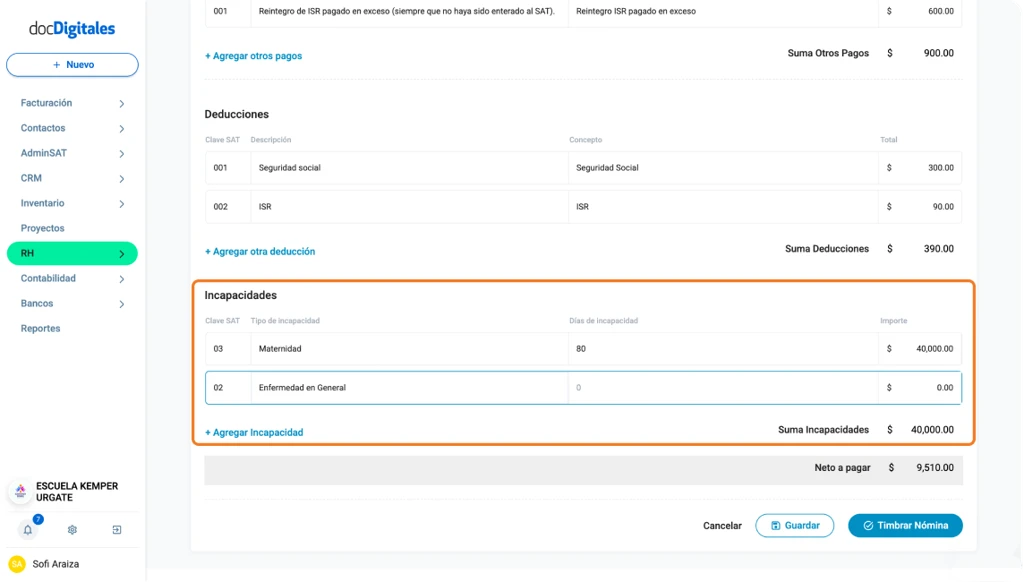
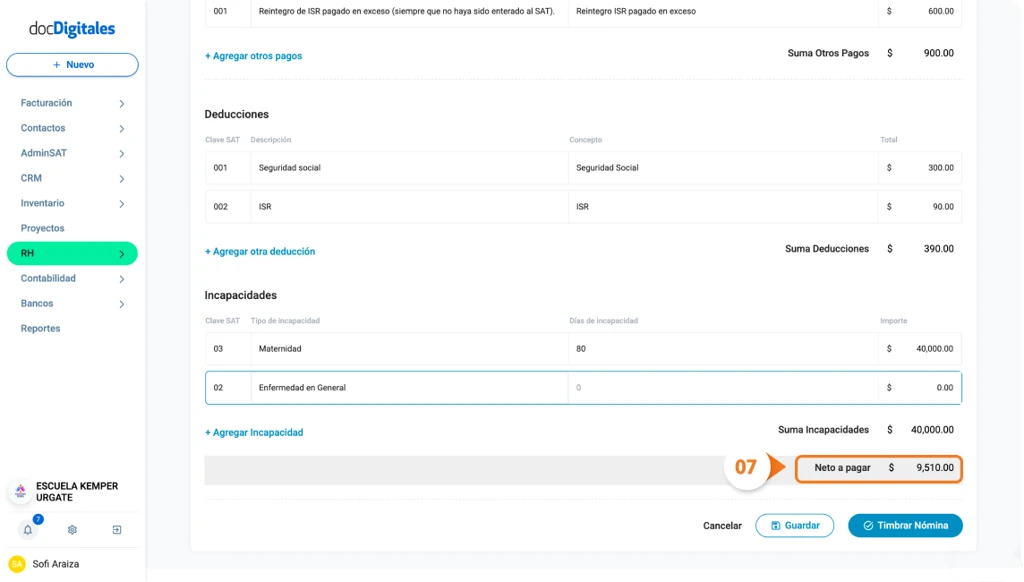
- El Neto a Pagar se recalculará automáticamente según la modificación a los montos de Percepciones o Deducciones.
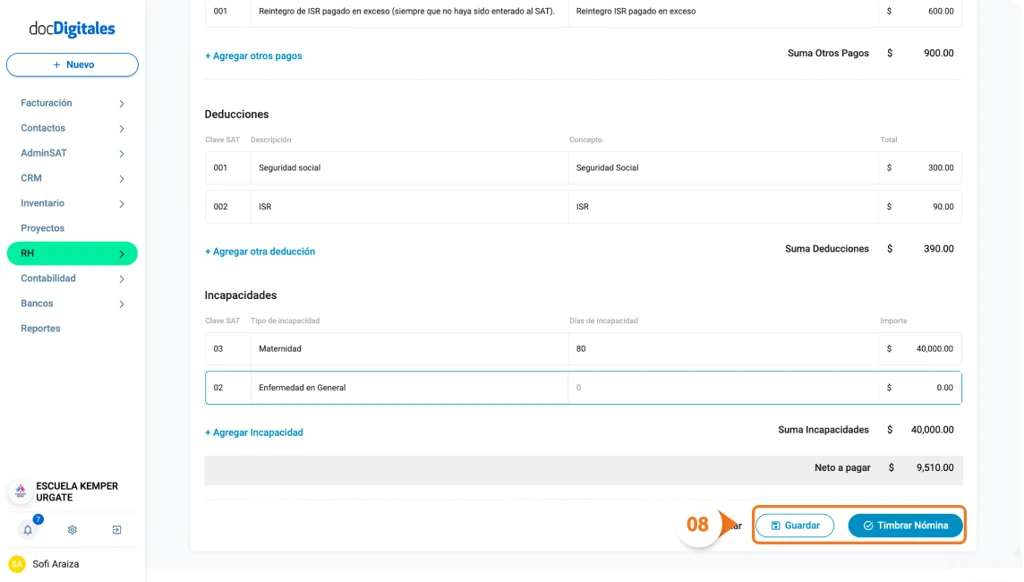
- Una vez realizados los cambios necesarios, podrás guardar tu nómina de 2 maneras distintas:
- Guardar: La nómina se guarda nuevamente con estatus Preeliminar, por si necesitas realizar algún otro cambio antes de timbrarla.
- Timbrar Nómina: Si ya confirmaste que la información es correcta, haz clic en Timbrar Nómina. El sistema la enviará al SAT para su timbrado, contará con validez fiscal y estará lista para enviarse al colaborador.
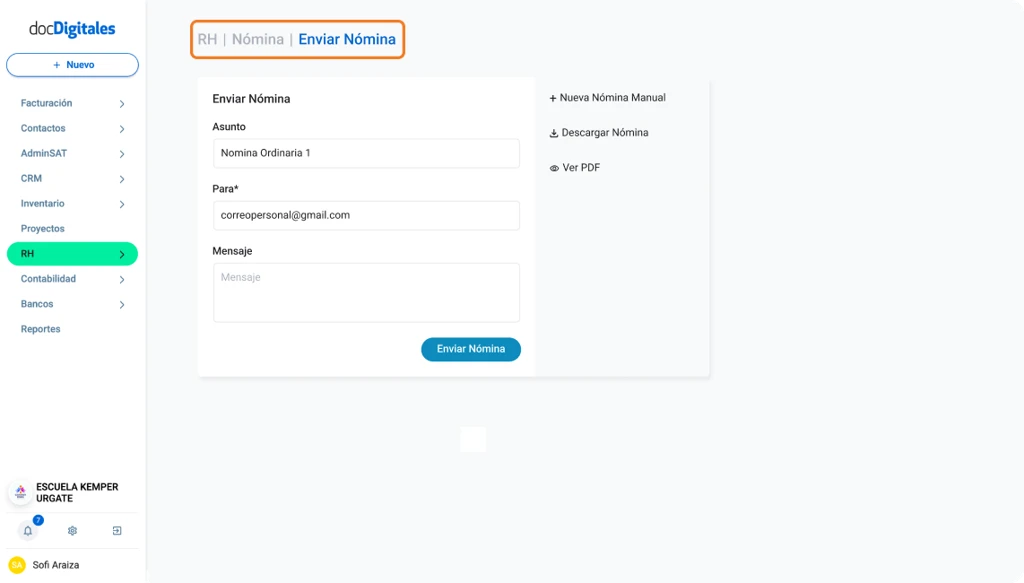
Nota: Si das clic sobre el botón Timbrar Nómina, serás redirigido a la pantalla de Enviar Nómina.
De esta manera puedes editar tus nóminas antes de timbrarlas y asegurarte de que la información sea correcta.


