Etiqueta: Intermedio

  • Emite una factura de traslado (Versión CFDI 4.0)

    Si necesitas mover mercancía de un lugar a otro, sin que exista una venta de por medio, es necesario que realices una factura de traslado con complemento Carta Porte. Sigue el paso a paso para que puedas realizarla en docDigitales:

    1. Inicia sesión desde el panel de login utilizando tu correo y contraseña.
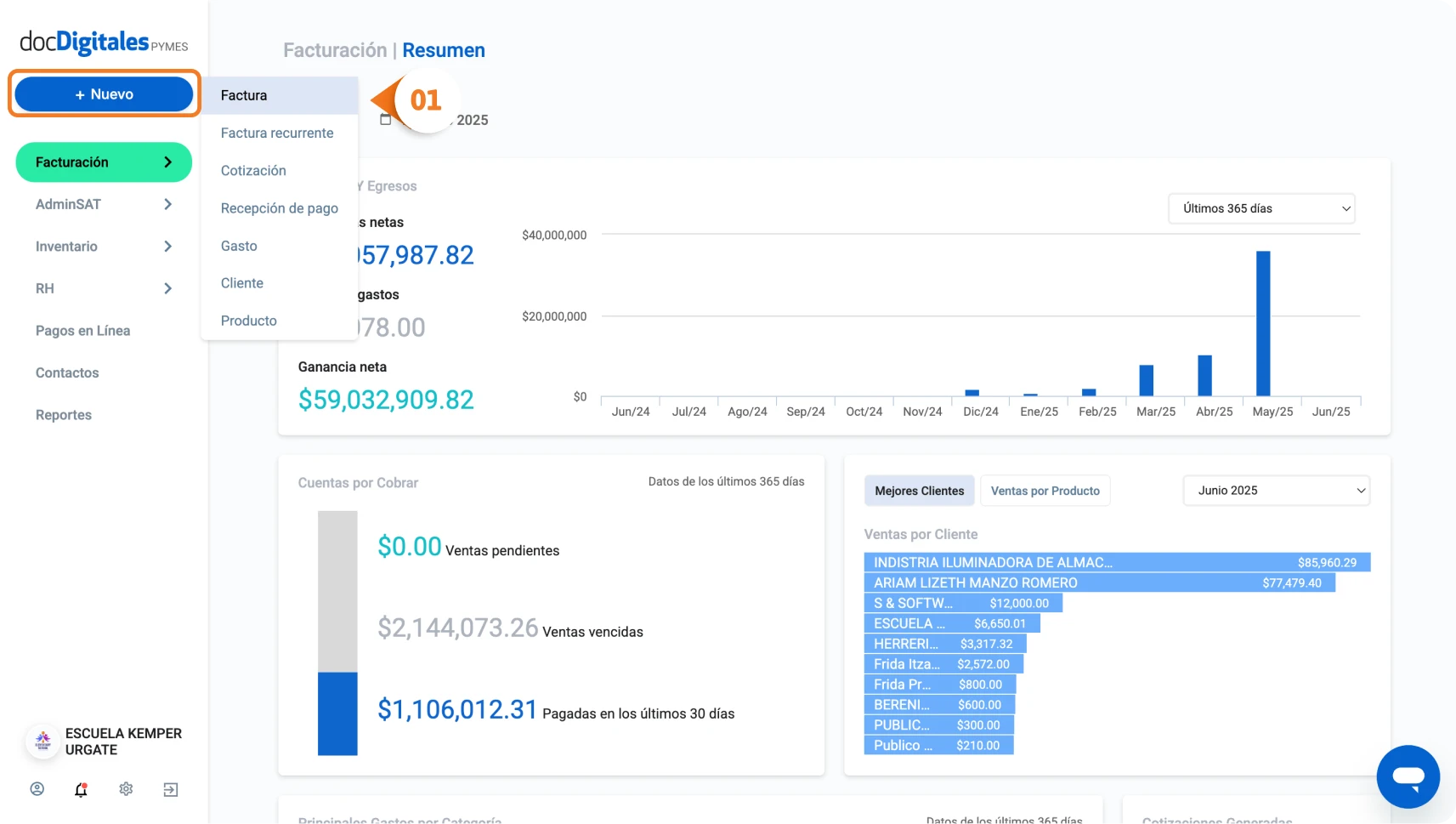
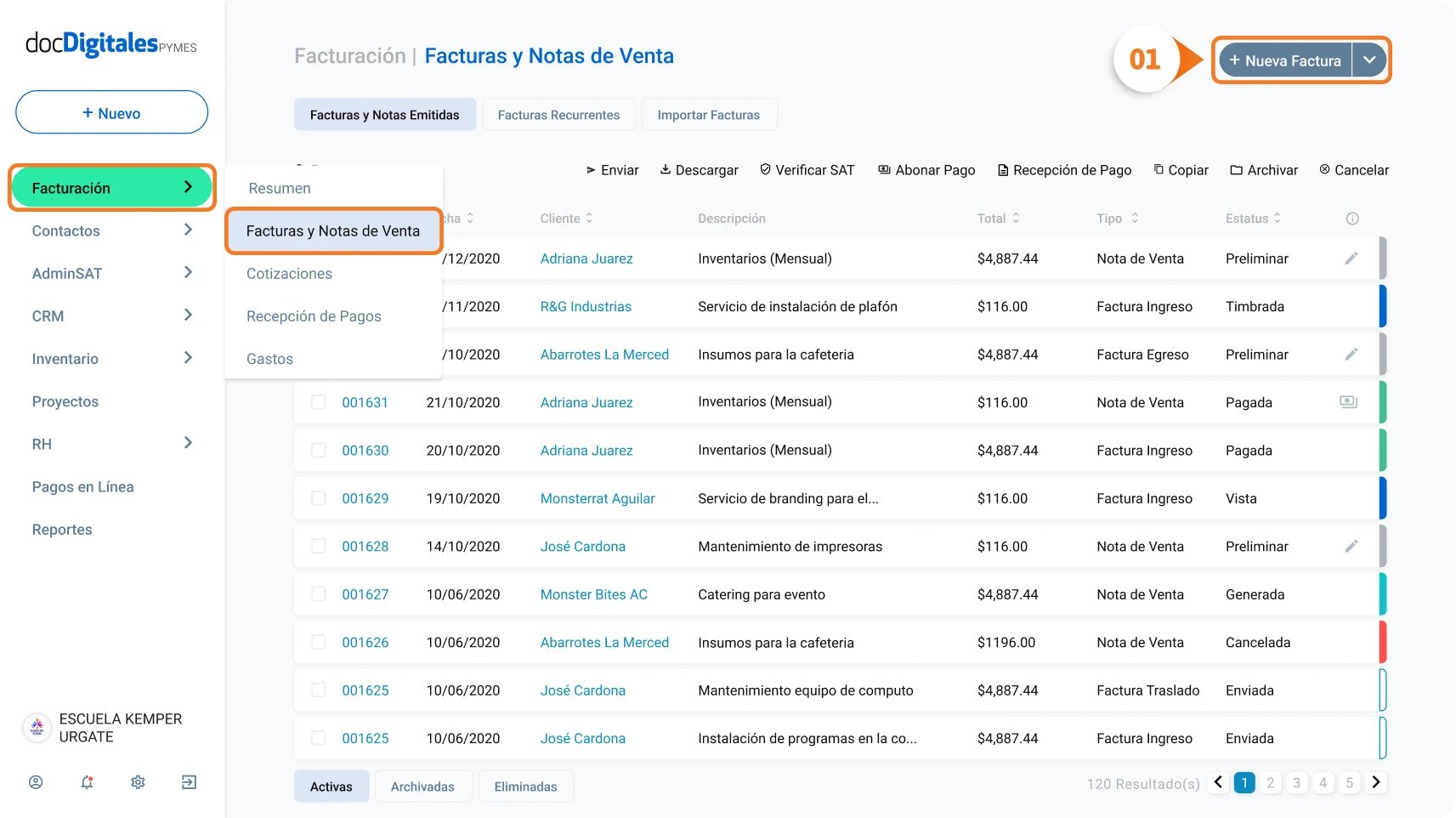
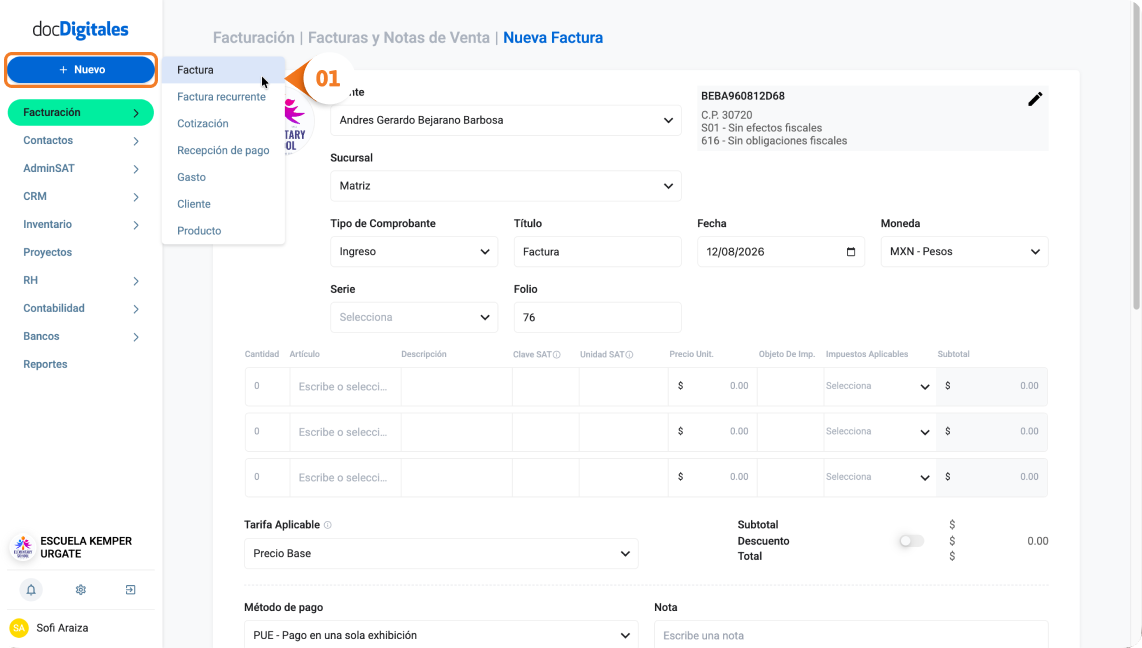
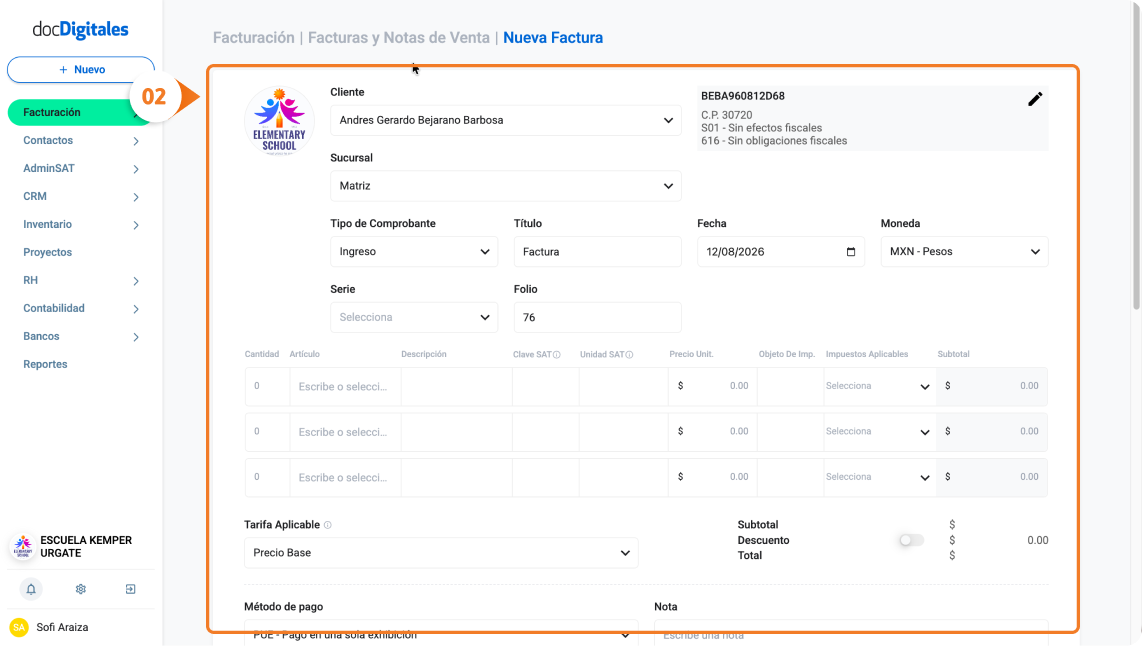
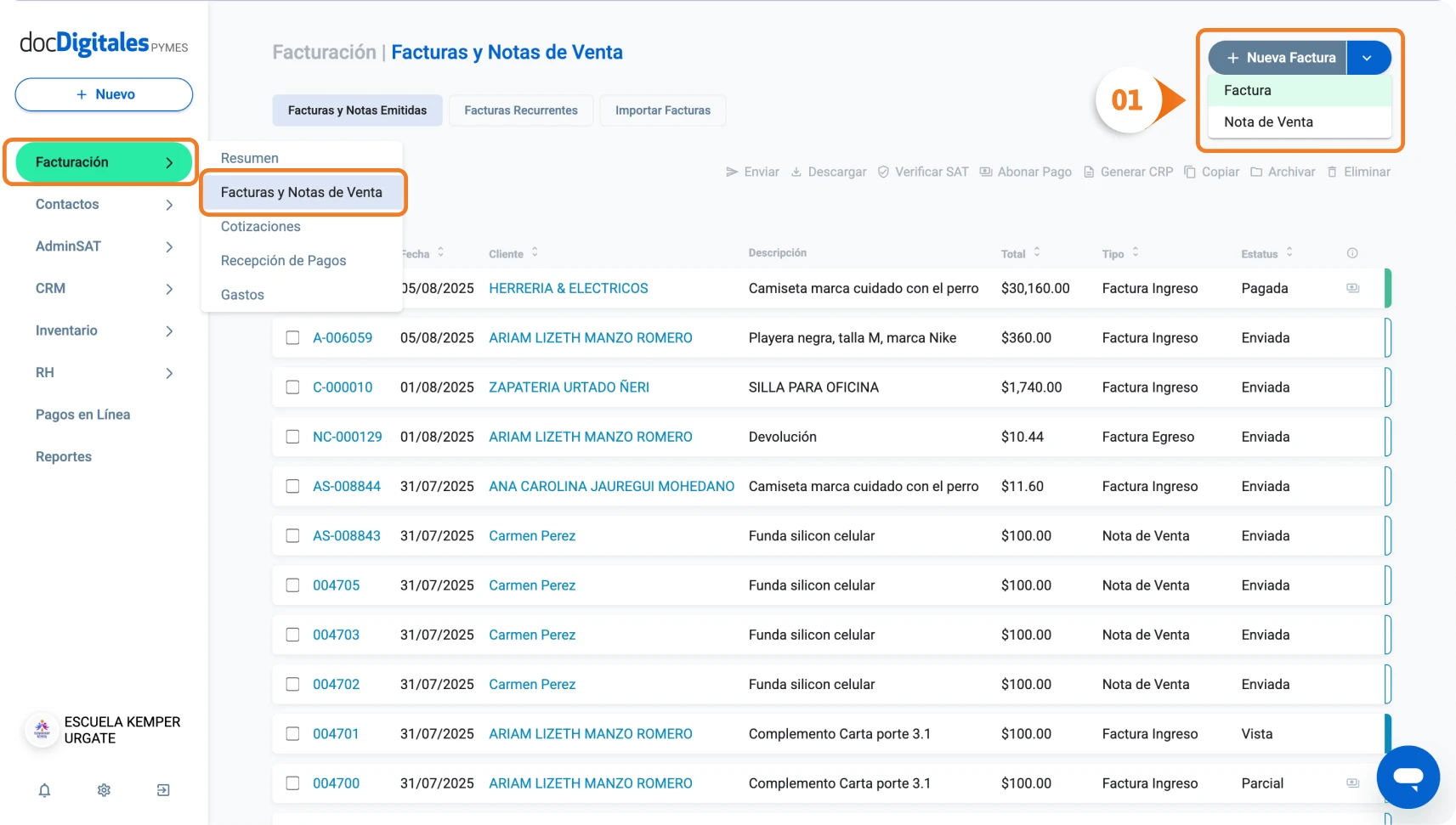
    2. Haz clic en +Nuevo> Factura desde el panel principal, o si lo deseas, puedes ingresar desde el módulo de Facturación >Facturas y Notas de Venta> Nueva factura.
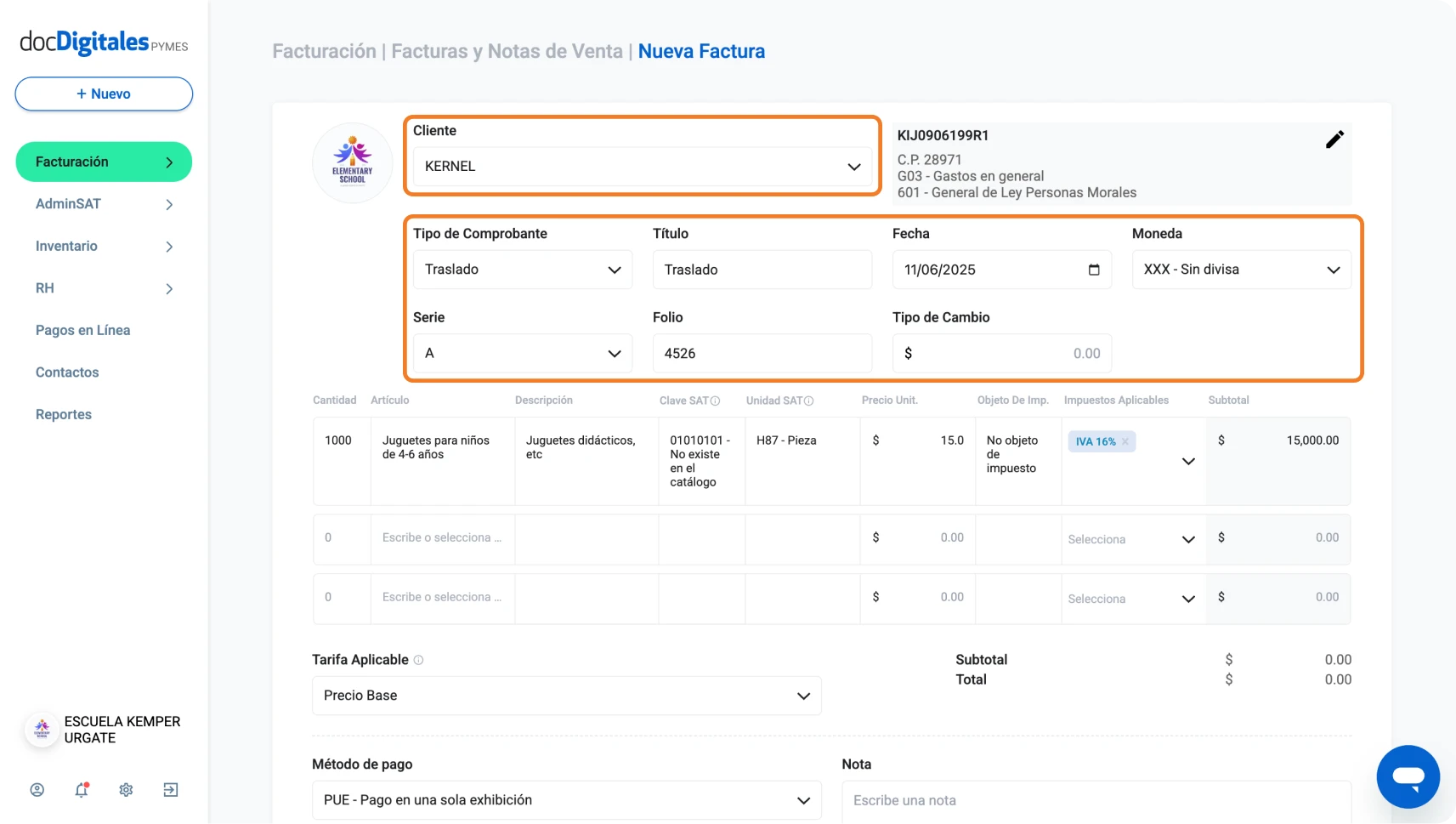
    1. Comienza a llenar los datos de la factura de traslado:
    • Cliente: Escribe el nombre o razón social de tu cliente. Si aún no lo tienes registrado da clic en +Nuevo cliente e ingresa su información.

    ¿No sabes cómo registrar un cliente? Consulta el manual paso a paso.

    • Tipo de comprobante: Selecciona traslado. Recuerda que este tipo de factura no es venta, solo es movimiento de mercancía.
    • Título: Se autocompleta al elegir “traslado”, pero si quieres personalizarlo, da doble clic y escribe el título de tu preferencia.
    • Fecha: Se asigna la fecha del día en curso, Considera que no es posible asignar fecha futura en esta factura.
    • Moneda: Selecciona la opción XXX (sin moneda).
    • Serie: Puedes asignar un número de serie por tipo de comprobante (ingreso, egreso o traslado), y así separar tus facturas.
    • Folio: Es solamente de control interno y no tiene validez ante el SAT.

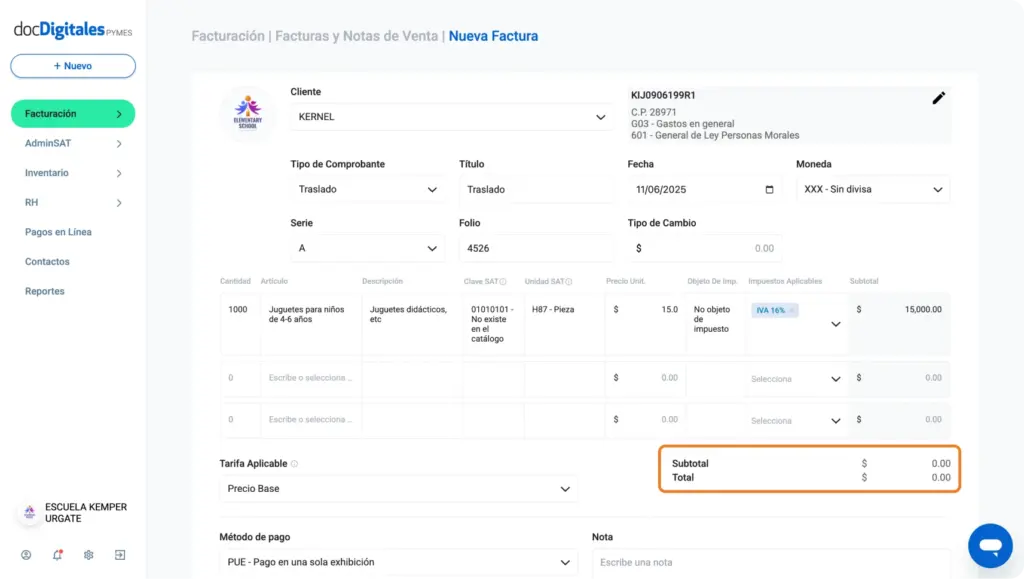
    *Cómo es un documento para trasladar mercancía, el total y subtotal de la factura debe ser igual a $0.00.

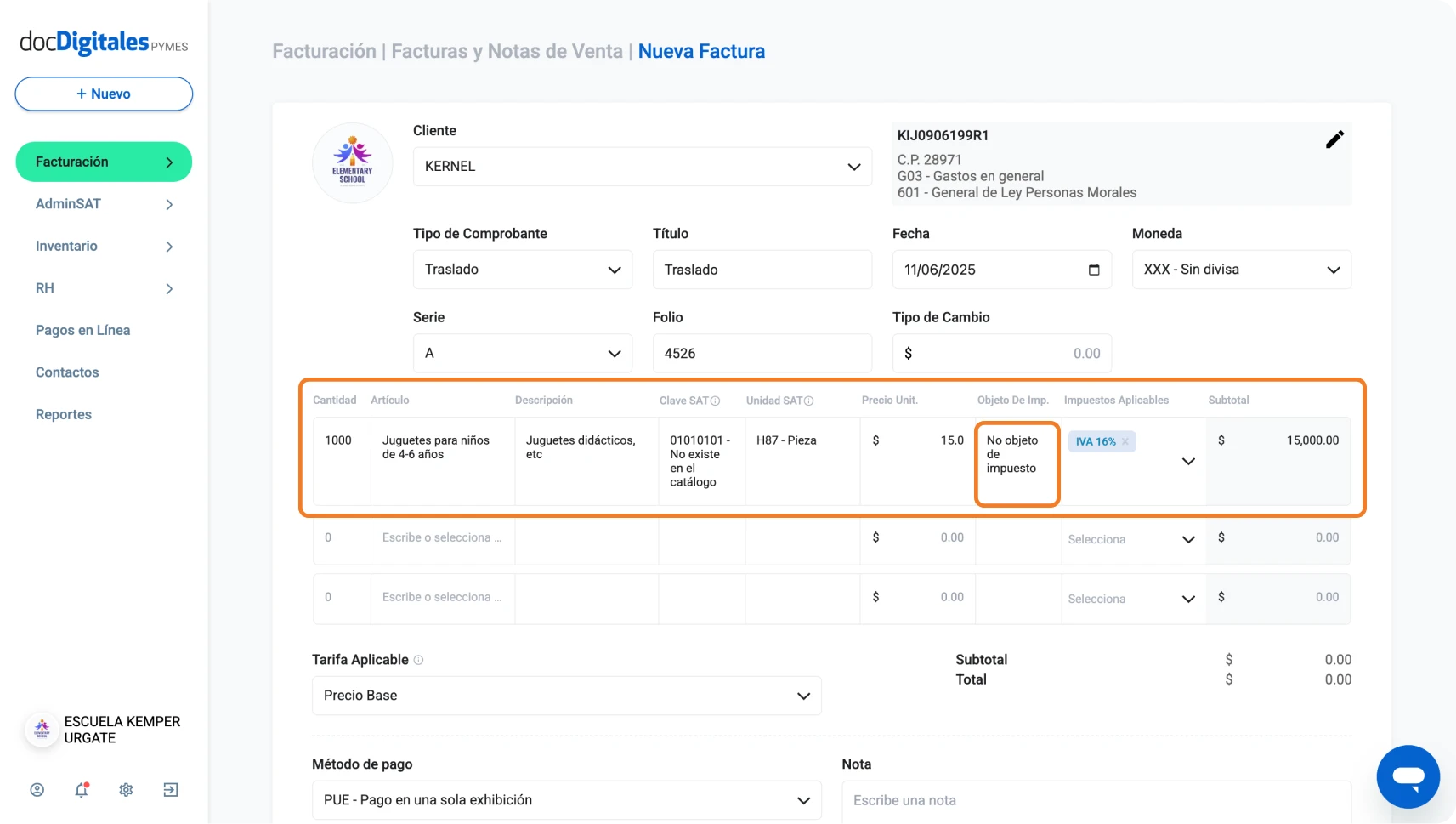
    1. Agrega los artículos que vas a trasladar, puedes seleccionarlos de tus productos guardados o crear un nuevo producto.
    • Cantidad: Número de artículos a trasladar.
    • Artículo: Nombre del producto con un máximo de 50 caracteres (incluyendo espacios).
    • Descripción: Detalla las características del producto que vas a transportar, máximo 1,000 caracteres, incluyendo los espacios.
    • Clave SAT: Ingresa la clasificación del producto según el catálogo del SAT. Puedes comenzar a escribir palabras clave para que nuestro buscador te ayude a encontrar la clave, o si ya la conoces, escribe los 8 dígitos.

    Encuentra tu clave con el buscador de claves del SAT.

    • Unidad SAT: Es la unidad de medida de tu producto según el SAT (pieza, kilogramo, metro, etc.). Puedes comenzar a escribirla para que nuestro buscador se active.

    Catálogo de unidades, portal del SAT.

    • Precio unitario: Es el costo de los artículos antes de impuestos.
    • Impuestos: Por normativa, una factura de traslado no debe incluir impuestos, así que selecciona la opción > No objeto de impuesto.

    *Cómo es un documento para trasladar mercancía, el total y subtotal de la factura debe ser igual a $0.00.


    Información relevante

    Debido a que solamente es un traslado y no una venta, puedes omitir el llenado de los siguientes campos:

    • Método de pago
    • Forma de pago
    • Condición de pago
    • Exportación

    En el campo “Nota” puedes incluir información relevante referente al traslado, ya sea información de origen y destino o información relevante sobre la mercancía.


    Agrega el complemento Carta Porte

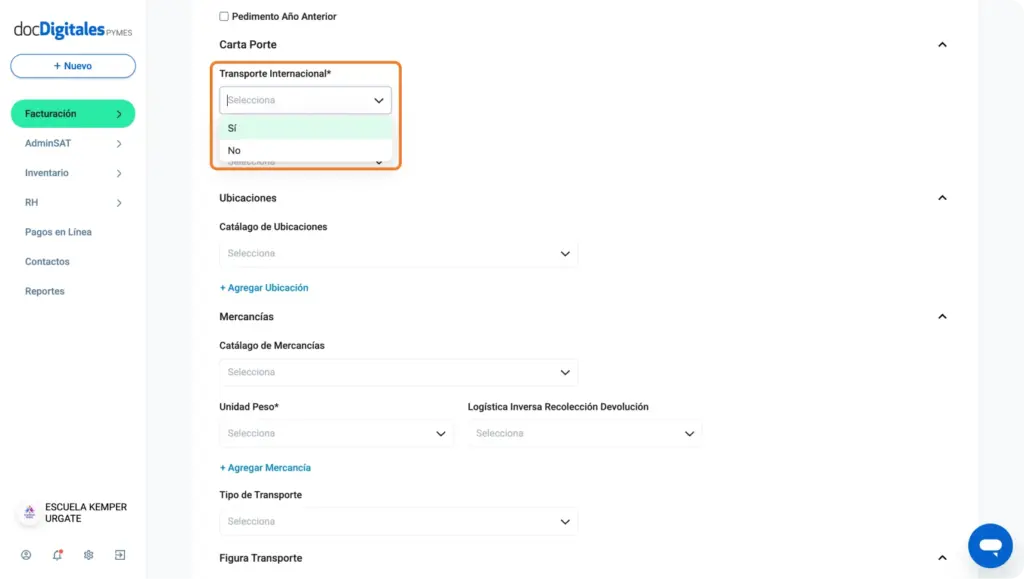
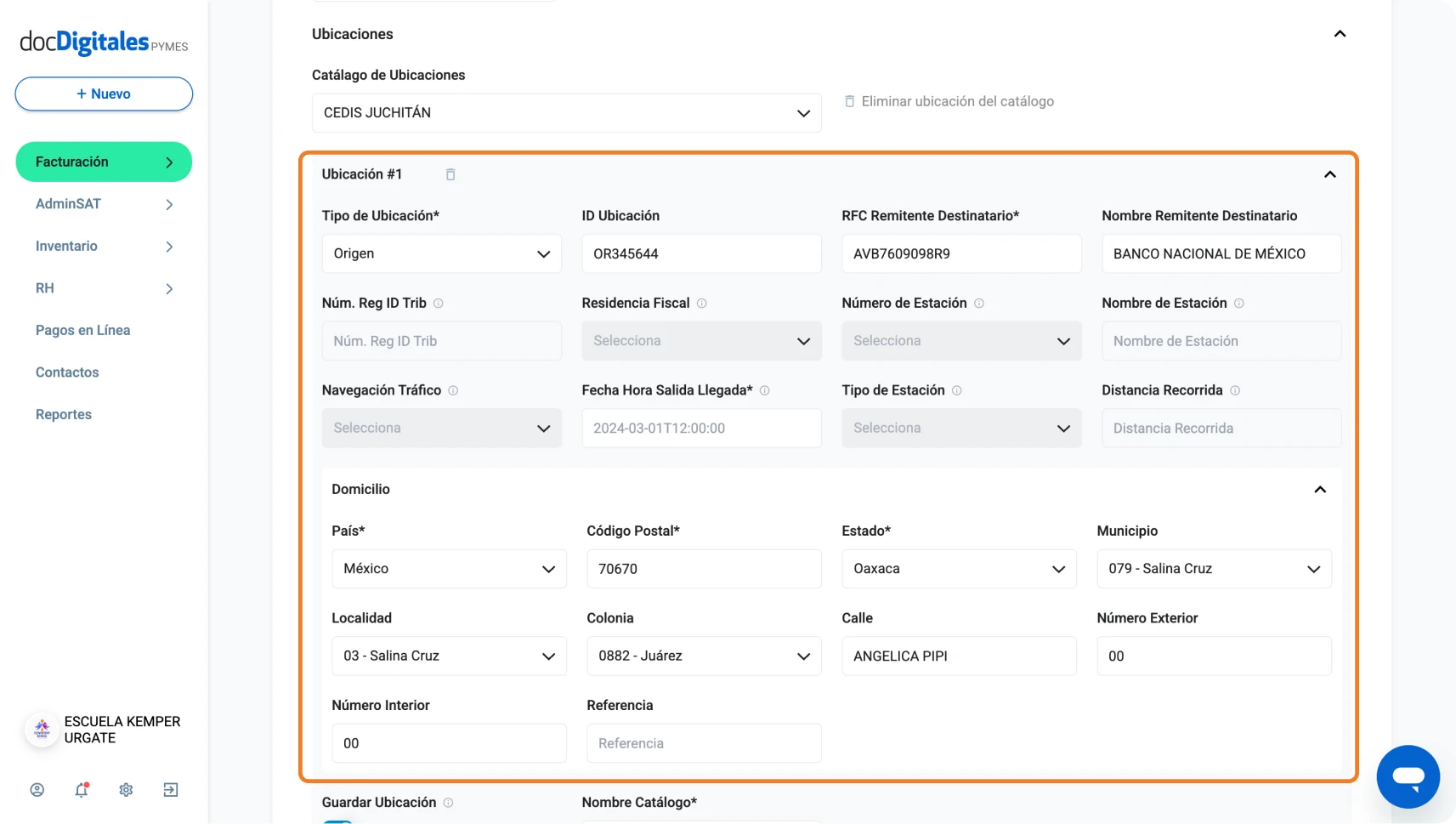
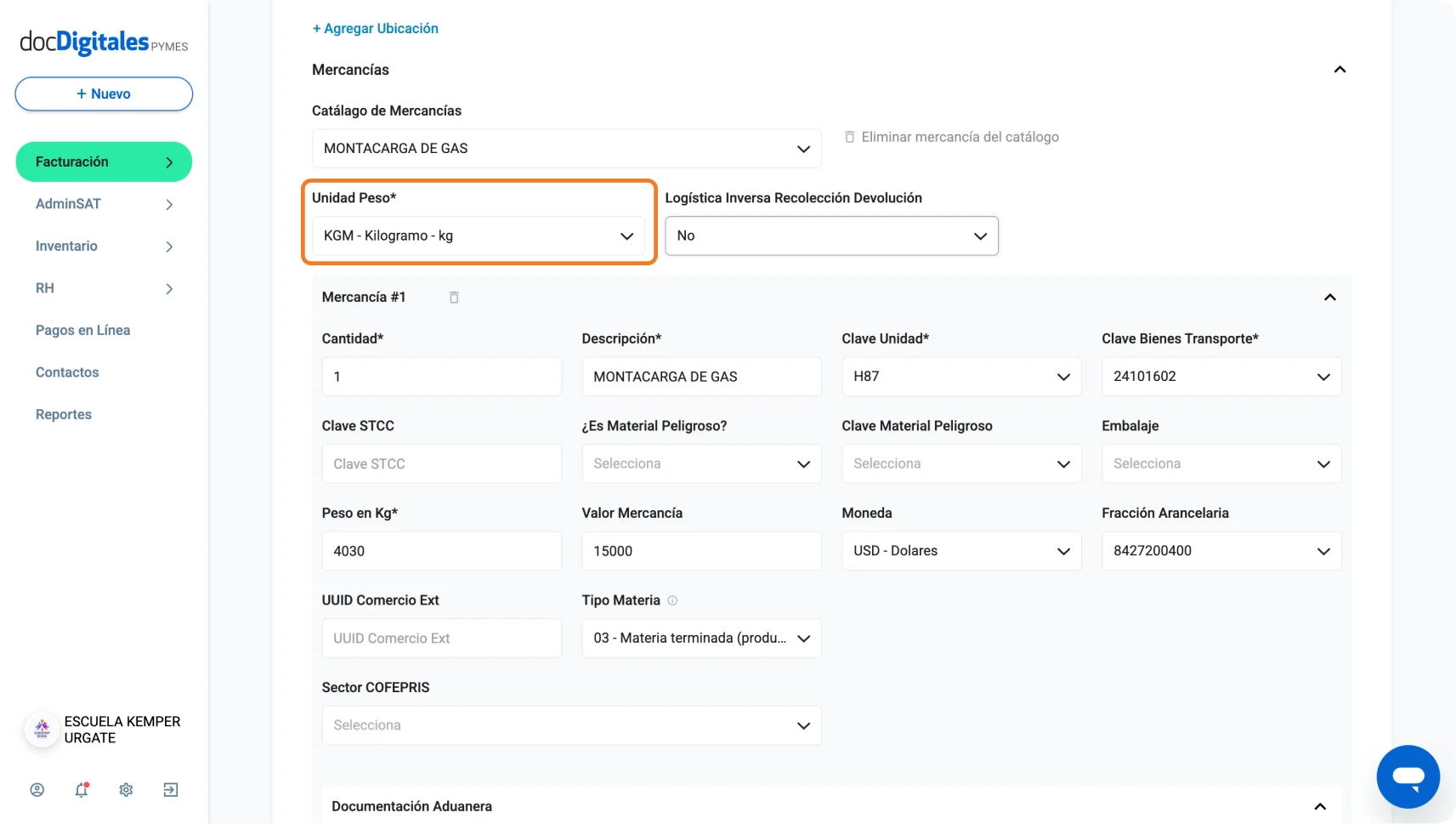
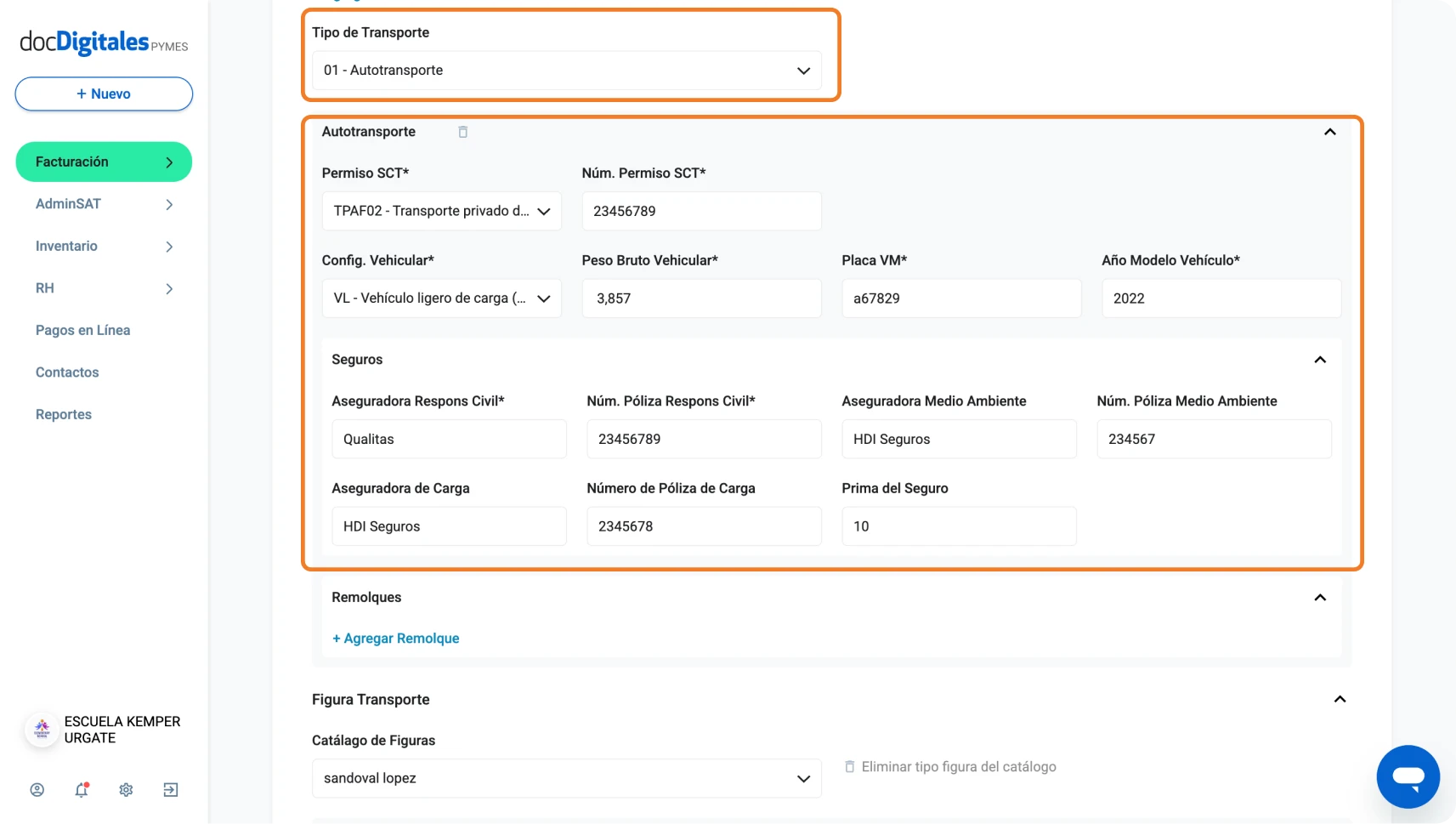
    1. Selecciona en complementos la opción de Carta Porte, para que tu traslado sea válido ante el SAT y puedas mover tu mercancía sin contratiempos. La Carta Porte detalla:
    • Traslado nacional o internacional.
    • Trayecto del traslado (origen, destino) con direcciones exactas.
    • Unidad de peso del producto.
    • Tipo de transporte (auto, marítimo, aéreo o ferroviario)
    • Datos del vehículo (marca, modelo, año, n.º de póliza de seguro, placas, etc.).

    Consulta aquí cómo generar tu Carta Porte.

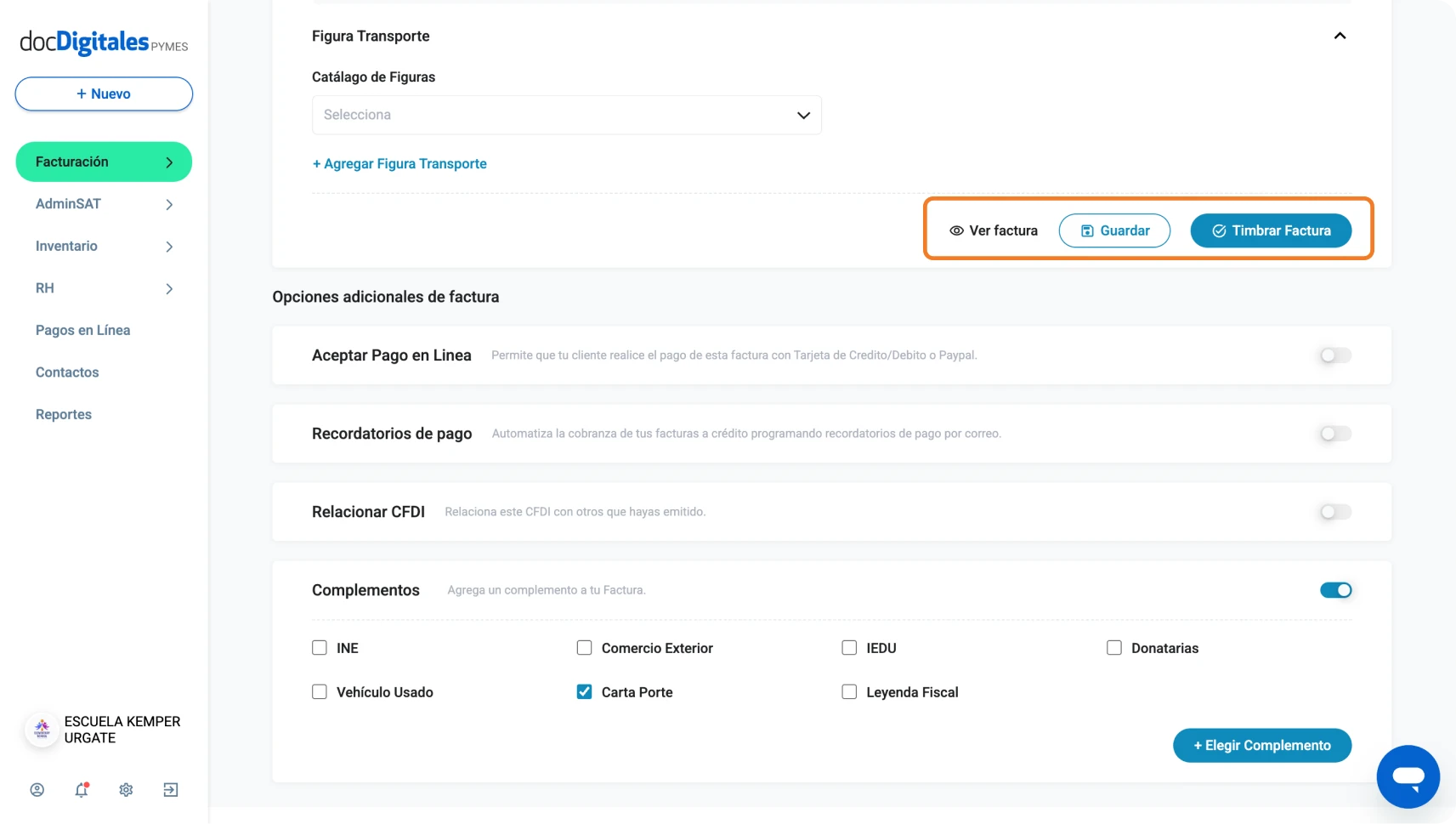
    1. Para guardar tu factura, puedes seleccionar cualquiera de las 3 opciones que tenemos para ti.
    • Ver factura: Previsualiza tu factura de traslado con Carta Porte en PDF.
    • Guardar: Guarda tu factura en borrador, sin timbrar.
    • Timbrar: Válida ante el SAT y es la factura oficial.
  • ¿Cómo relacionar una factura?

    El proceso de relacionar una factura consiste en vincular dos o más comprobantes fiscales, estableciendo una relación específica entre ellos. Esta función es fundamental para cumplir con los requisitos fiscales establecidos por el SAT y permite llevar un control más detallado de las transacciones.

    Este proceso debe realizarse si: 

    • Hay un descuento o bonificación a una operación previa.
    • Hay devolución de mercancía.
    • Hay sobre pago que requiera devolución parcial del monto.
    • Hay una compensación por alguna deuda.
    • Hay un error en el monto originalmente cobrado. 

    Tipos de relaciones en las facturas

    01 – Nota de crédito de los documentos relacionados

    Este tipo de relación se utiliza cuando se emite una nota de crédito para reducir o cancelar el importe de una factura previamente emitida. Por ejemplo, si se detecta un error en el importe de la factura original, la nota de crédito se emite para ajustar la cantidad.

    02 – Nota de débito de los documentos relacionados

    Se emplea cuando se emite una nota de débito para aumentar el importe de una factura anterior. Esto ocurre cuando se necesita agregar un cargo adicional a una transacción previamente facturada, como gastos extras o ajustes.

    03 – Devolución de mercancía sobre facturas o traslados previos

    Esta relación se utiliza cuando hay una devolución parcial o total de mercancías previamente facturadas o trasladadas. Por ejemplo, si un cliente devuelve un producto por no estar satisfecho, se emite una devolución con este tipo de relación.

    04 – Sustitución de los CFDI previos

    Aplica cuando una factura se cancela debido a errores en la información, y se genera un nuevo CFDI para sustituir el anterior. El nuevo CFDI debe estar relacionado con el que se cancela para que quede constancia de que fue reemplazado.

    05 – Traslados de mercancías facturados previamente

    Este tipo de relación se utiliza cuando se factura la venta de mercancías que ya han sido trasladadas previamente bajo un CFDI de traslado. En este caso, el CFDI de traslado se relaciona con la factura que corresponde a la venta de esas mercancías.

    06 – Factura generada por traslados previos

    Se utiliza para indicar que el CFDI está siendo vinculado a un CFDI de traslado emitido previamente.

    07 – CFDI por aplicación de anticipo

    Este comprobante permite identificar la existencia de un anticipo, según la definición del SAT, que lo considera como un monto recibido por adelantado sin que se conozcan aún el bien o servicio que se adquirirá ni su precio. Este tipo de CFDI solo puede relacionarse con otros comprobantes del mismo tipo.


    Pasos para relacionar una factura en docDigitales

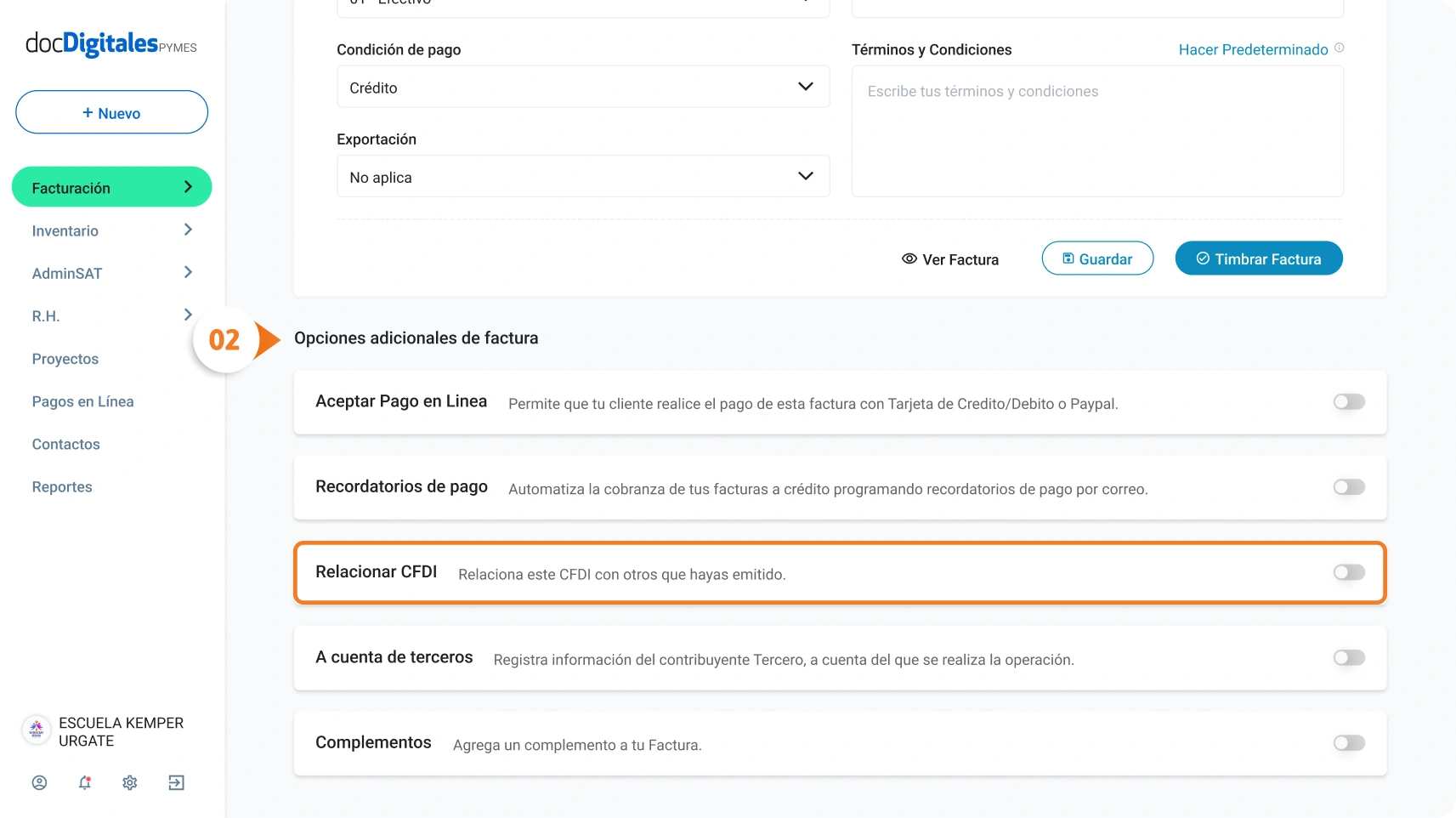
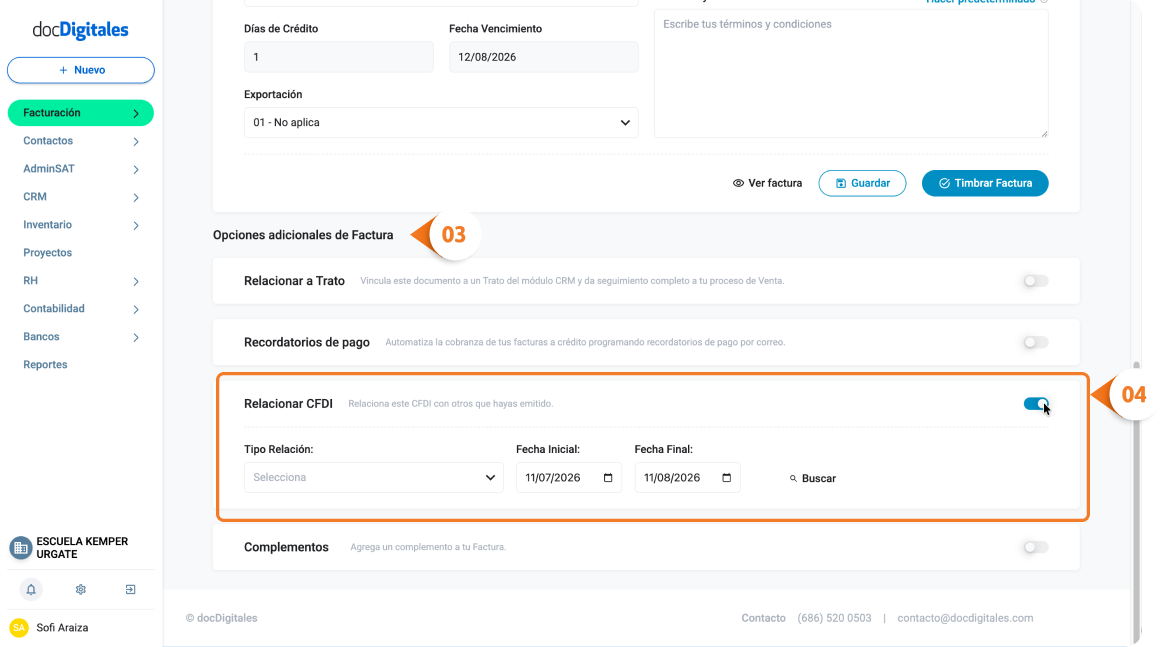
    1. Después de haber generado una factura, dirígete a la parte inferior de la pantalla.
    2. En la sección Opciones adicionales de factura, habilita la opción Relacionar CFDI.
    P02 (Compressify.io)
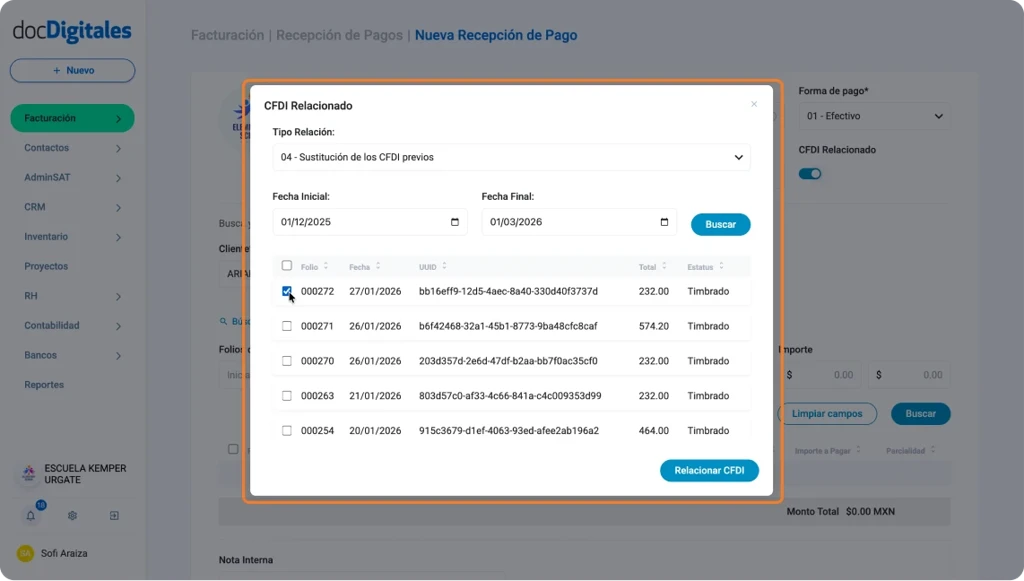
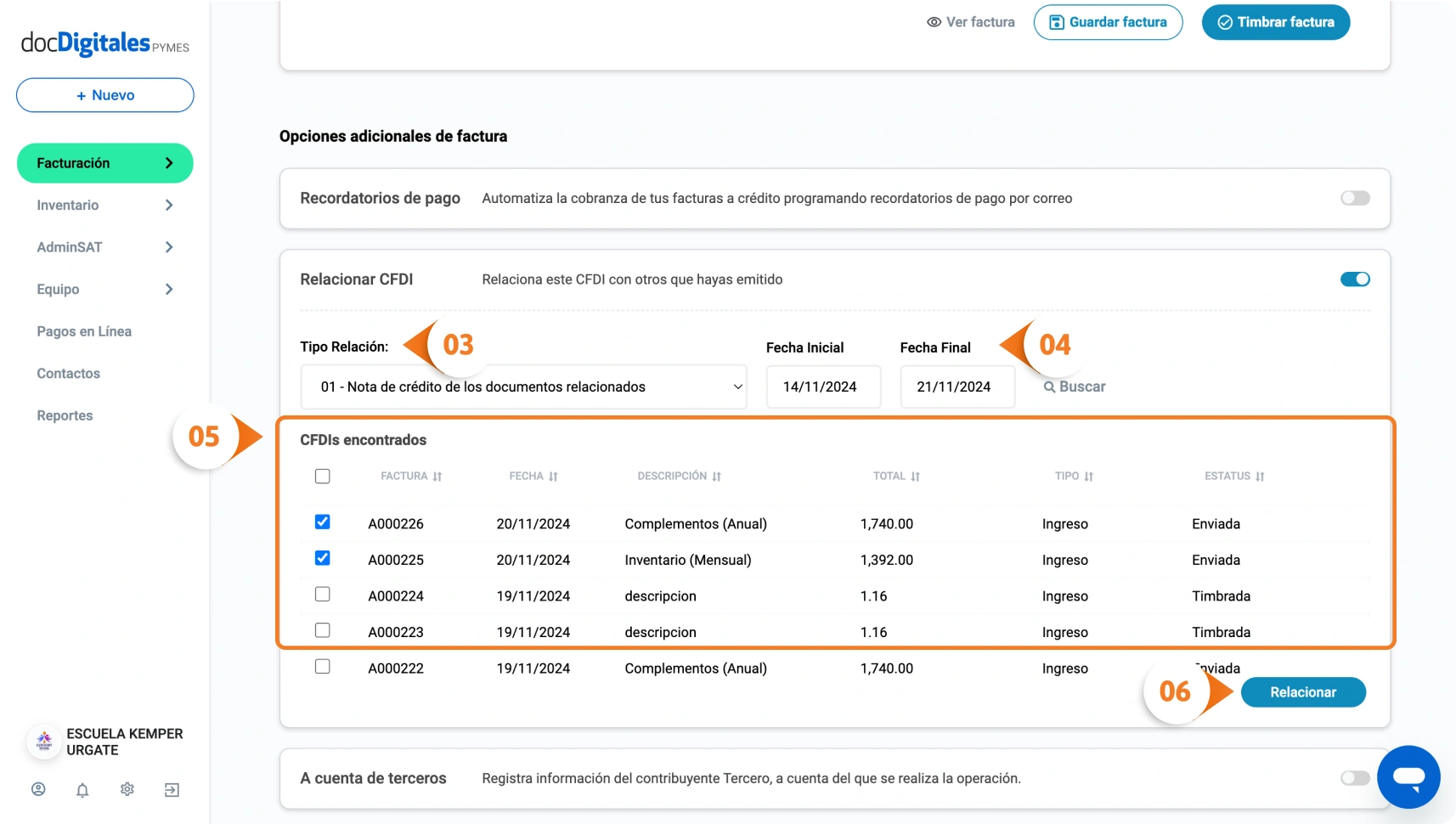
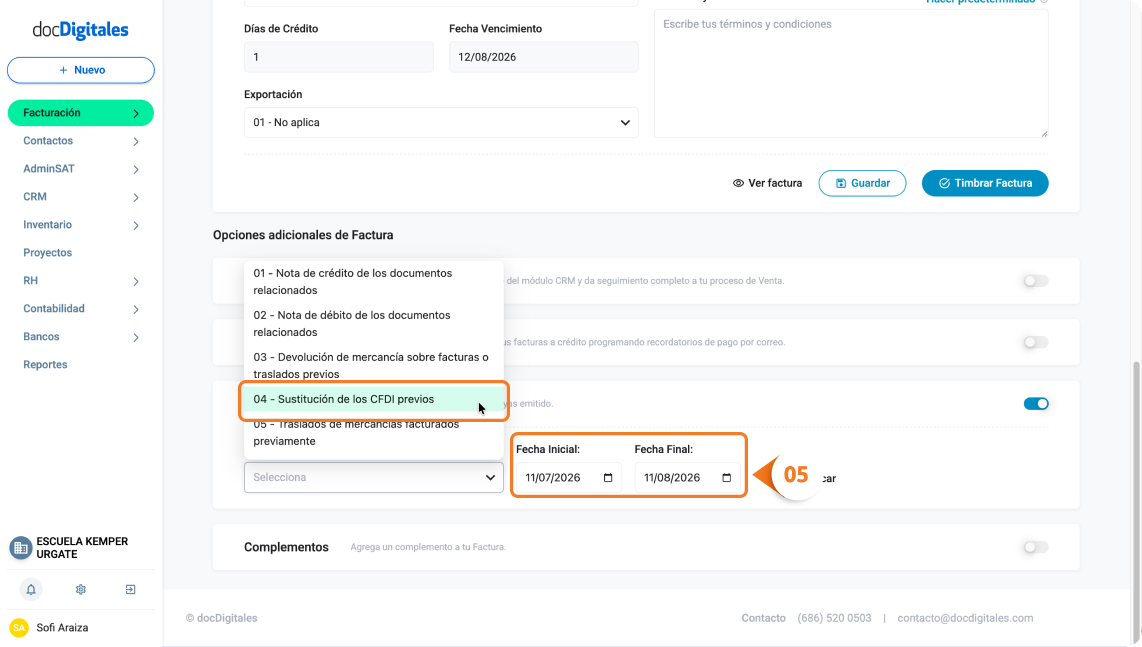
    1. En el campo Tipo Relación selecciona la relación que corresponda. Como ya vimos, cada tipo de relación tiene un propósito específico, por lo que es importante elegir la correcta según la situación.
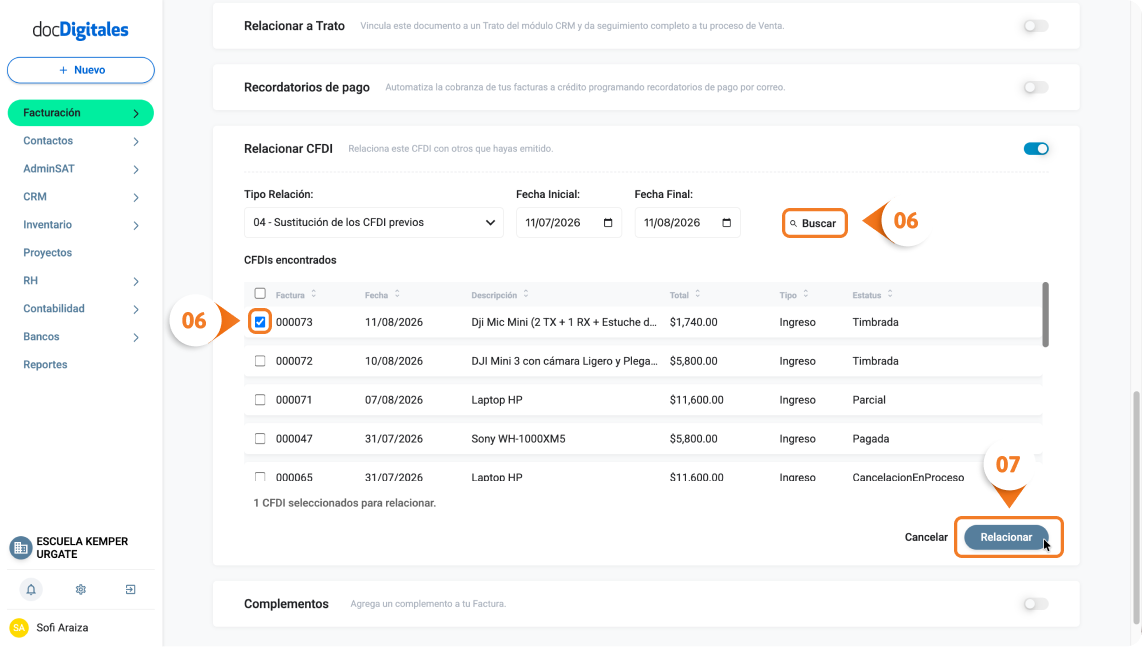
    2. Ingresa el rango de fechas en el que fue emitido el CFDI que deseas relacionar y haz clic en Buscar. Esto ayuda a acotar la búsqueda del comprobante en cuestión.
    3. El sistema mostrará la lista de las facturas emitidas dentro del rango de fechas especificado. Selecciona la factura con la cual deseas establecer la relación.
    4. Haz clic en Relacionar. Se vincularán ambos comprobantes y posteriormente, solo tendrás que timbrar la nueva factura para completar el proceso.
    P06 (Compressify.io)
  • Cancela una factura

    Si bien, antes se podía cancelar una factura sin mayores complicaciones, las nuevas disposiciones del SAT exigen que este procedimiento se realice de manera formal y se justifique adecuadamente. Desde enero de 2022 es obligatorio especificar el motivo de cancelación y en algunos casos obtener la autorización del cliente.

    Llevar a cabo el proceso de cancelación correctamente evita sanciones y asegura que tu contabilidad y el registro de operaciones estén alineados con las normativas fiscales. Si has identificado que generaste una factura con algún error y necesitas cancelarla, es importante que conozcas los distintos motivos por los que puedes hacerlo y cómo proceder según sea el caso.


    Motivos de cancelación de facturas de acuerdo al SAT

    Motivo 01 – Factura con relación emitida con errores.

    Este motivo aplica cuando emites una factura al cliente correcto pero contiene errores de llenado y debe ser sustituida por una nueva. Por ejemplo, errores en el precio unitario, descuentos mal aplicados, cambios en la fecha de emisión o cualquier otro error relacionado con los datos de la factura.

    motivo01 (Compressify.io)

    ¿Cómo cancelar una factura por el motivo 01?

    Primero, genera la nueva factura que sustituirá a la factura con error: 

    1. Haz clic en el botón + Nuevo > Factura desde el panel principal o a través del módulo de  Facturación > Facturas y Notas de Venta > Factura, en el botón desplegable.
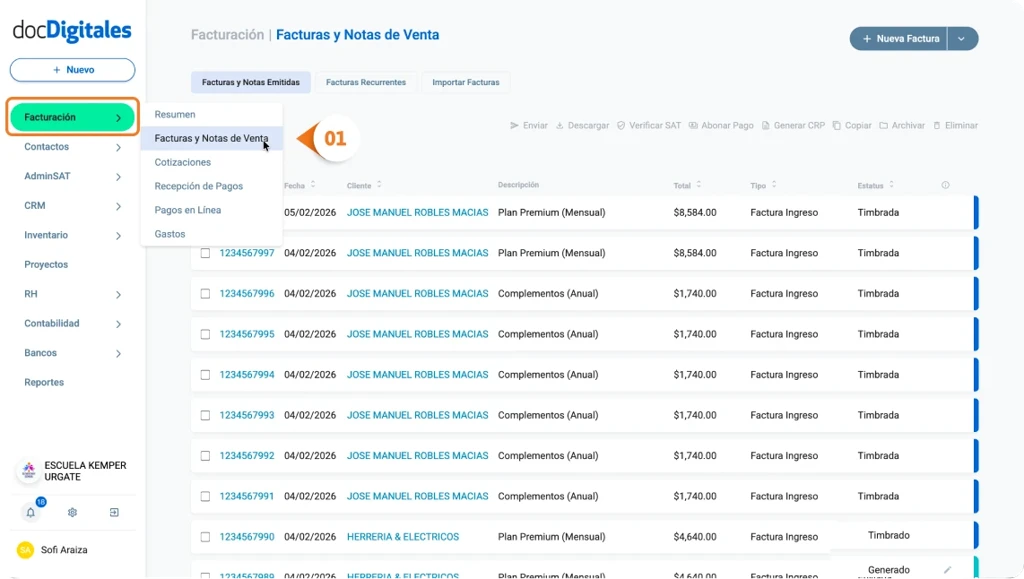
    2. Completa la información de la factura como lo harías normalmente y asegúrate de ingresar correctamente toda la información.
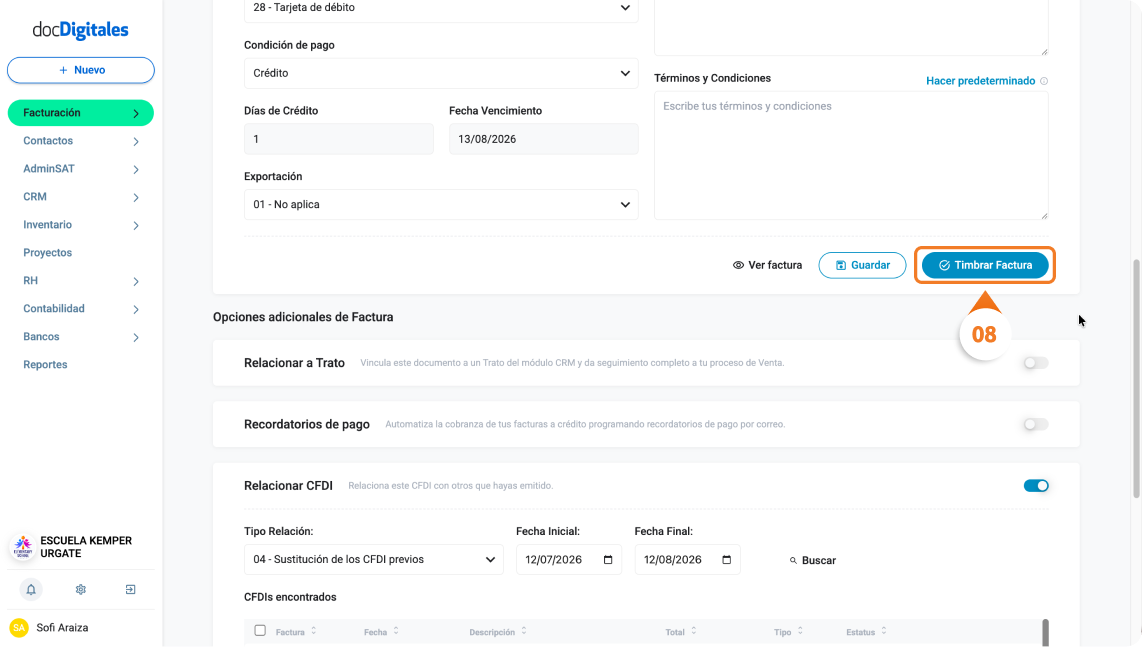
    3. Desplázate a la parte inferior de la pantalla hasta encontrar la sección Opciones adicionales de factura.
    4. Activa la opción Relacionar CFDI y selecciona el tipo de relación: “04 – sustitución de los CFDI previos”*Conoce más sobre cómo relacionar una factura.
    1. Introduce la fecha inicial y fecha final correspondientes al periodo en el que fue emitida la factura que deseas cancelar.
    motivo01P5 (Compressify.io)
    1. Haz clic en Buscar y selecciona el folio de la factura que estás sustituyendo.
    2. Haz clic en Relacionar.
    motivo01p7 (Compressify.io)
    1. Revisa toda la información de la nueva factura. Una vez verificada, procede a timbrar.

    Ahora, cancela la factura original:

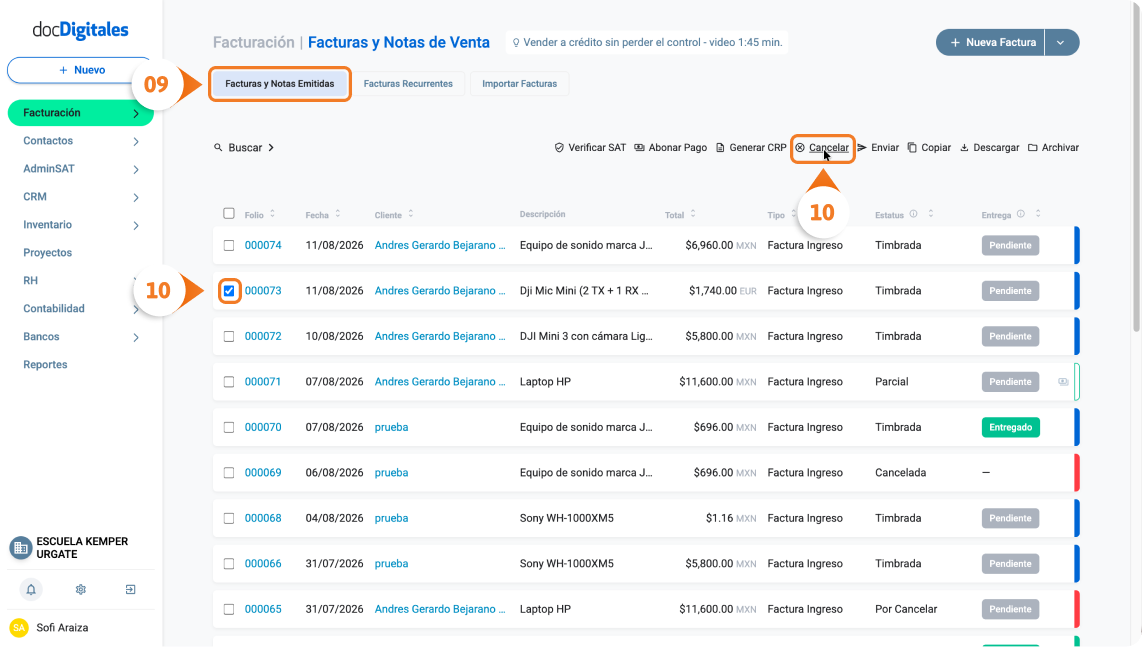
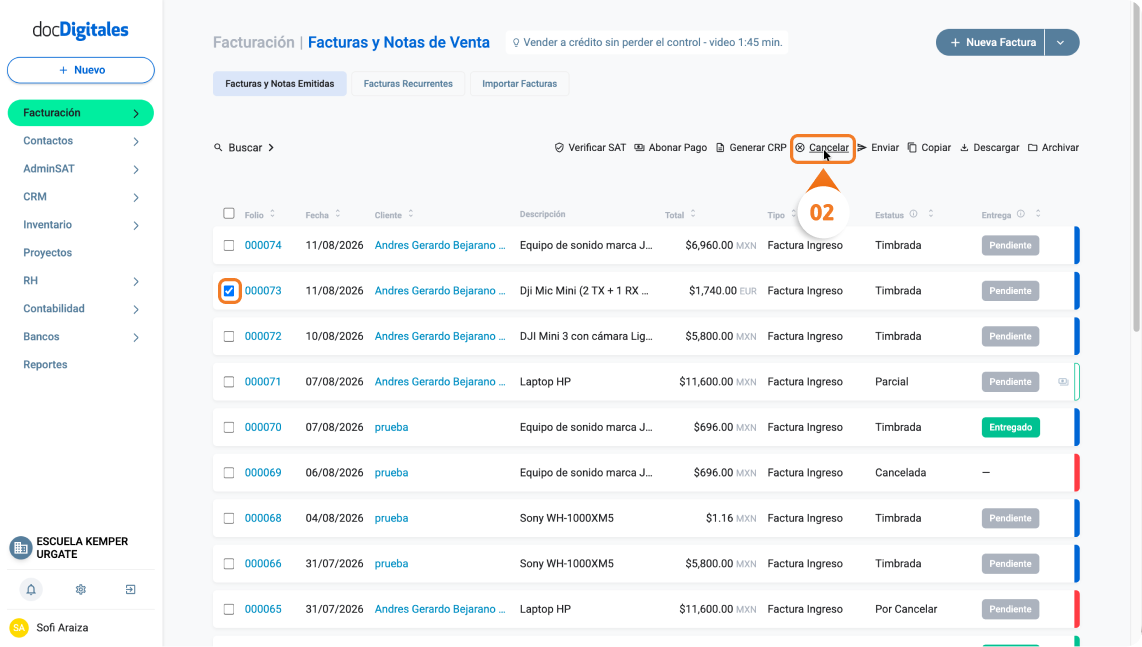
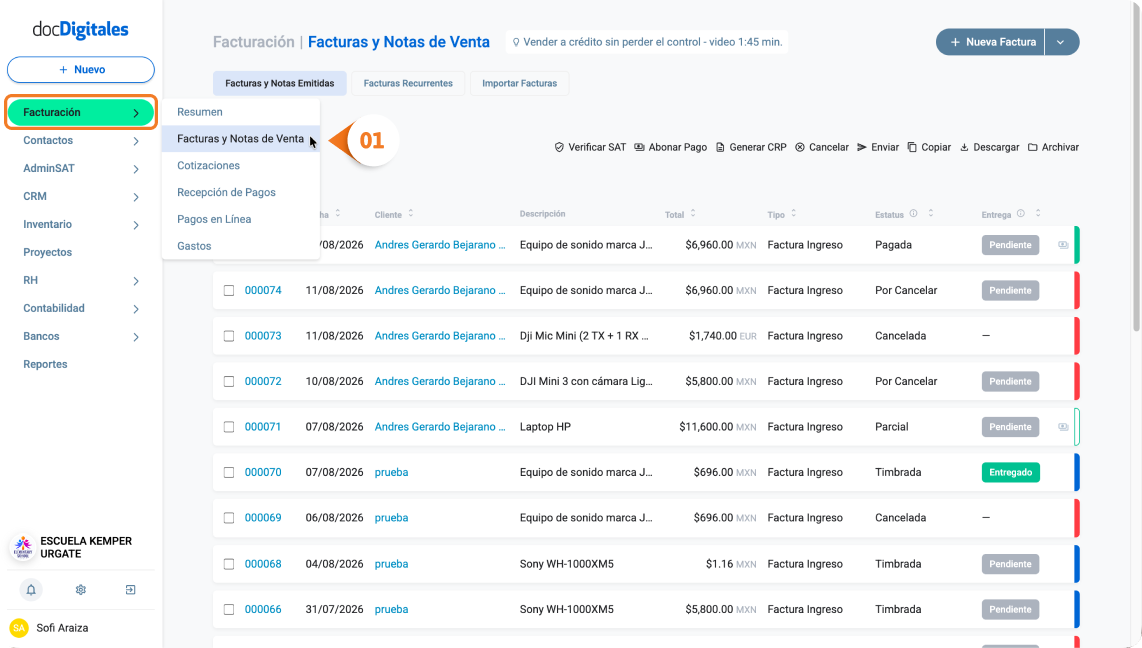
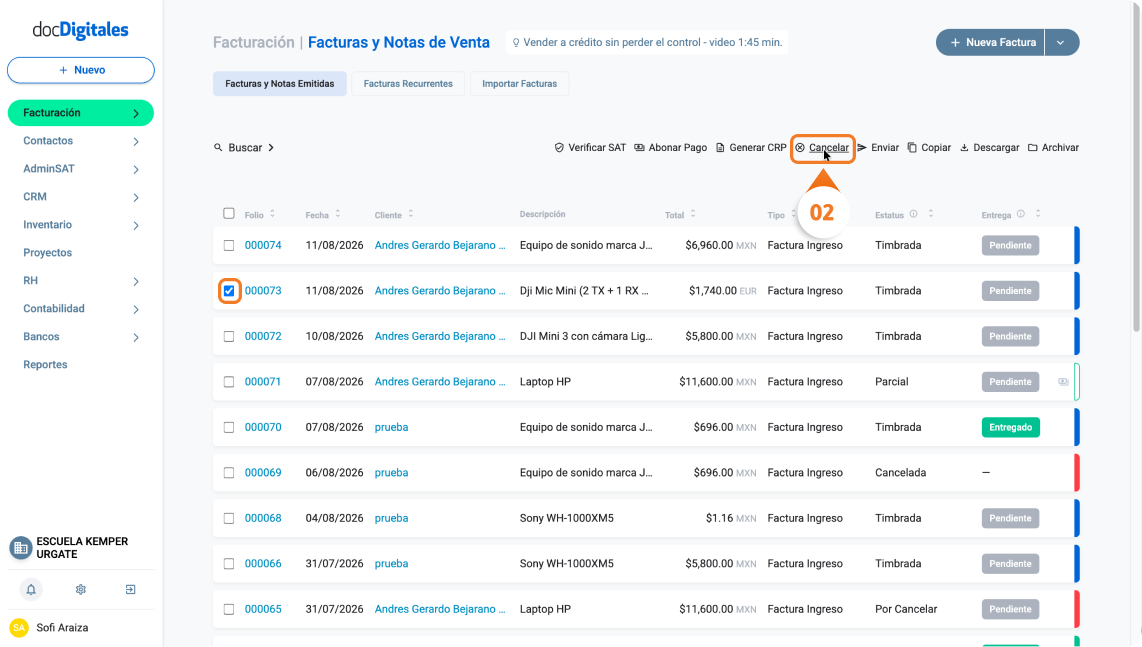
    1. Regresa a la pestaña Facturas y Notas Emitidas y localiza la factura que deseas cancelar.
    2. Selecciona la factura y haz clic en Cancelar.
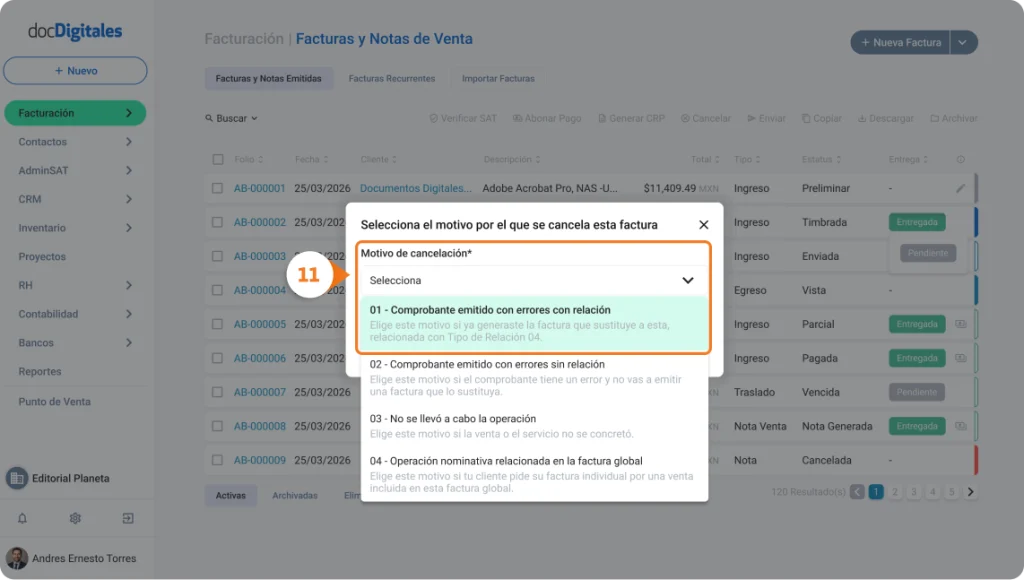
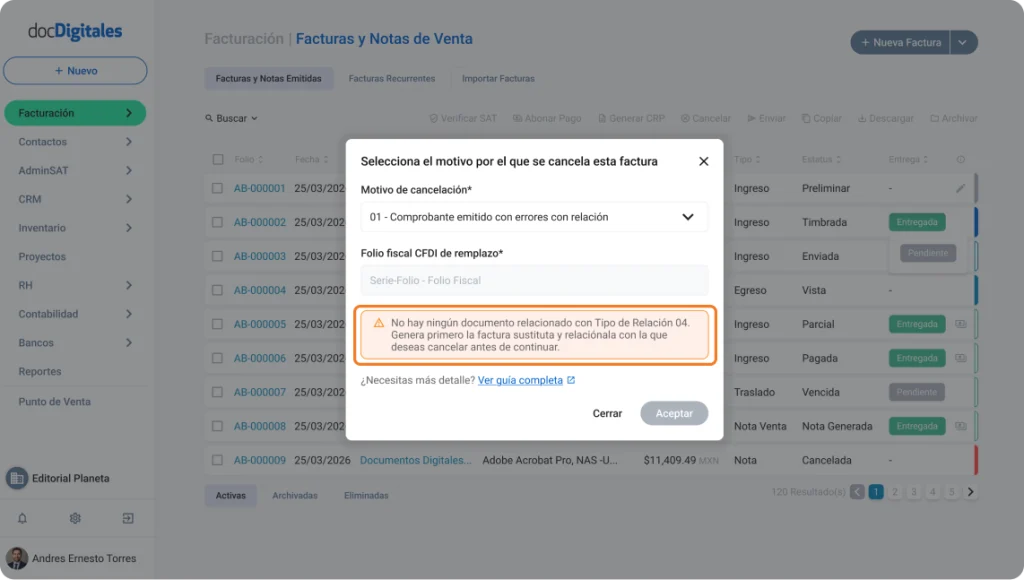
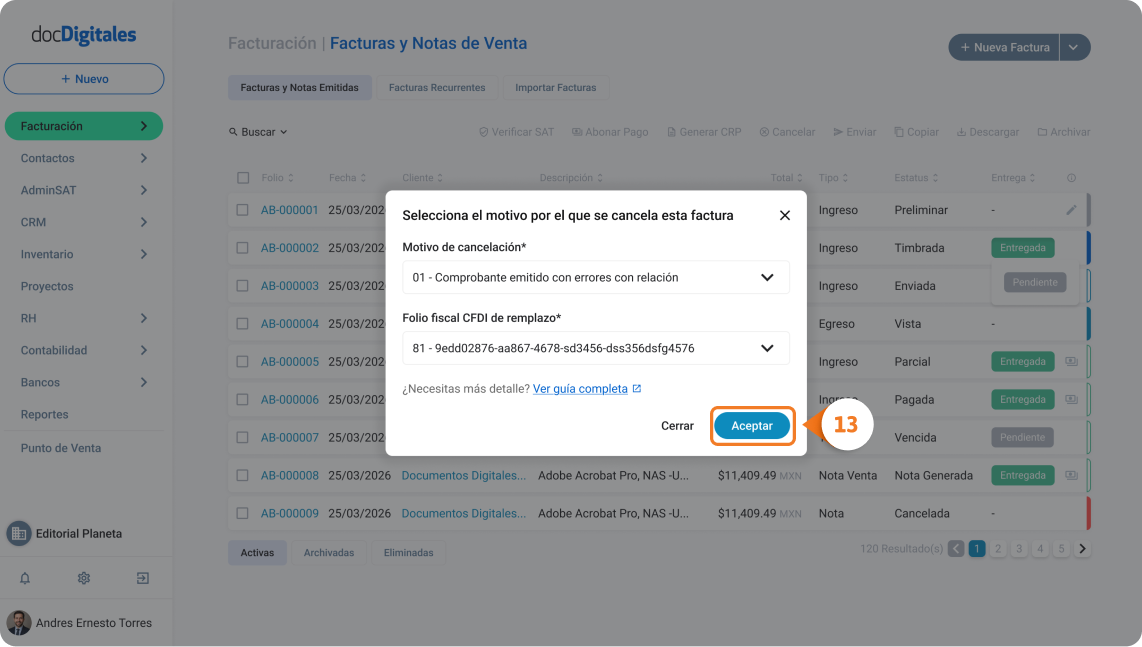
    3. En el campo Motivo de Cancelación, selecciona “01 – Comprobante emitido con errores con relación”.
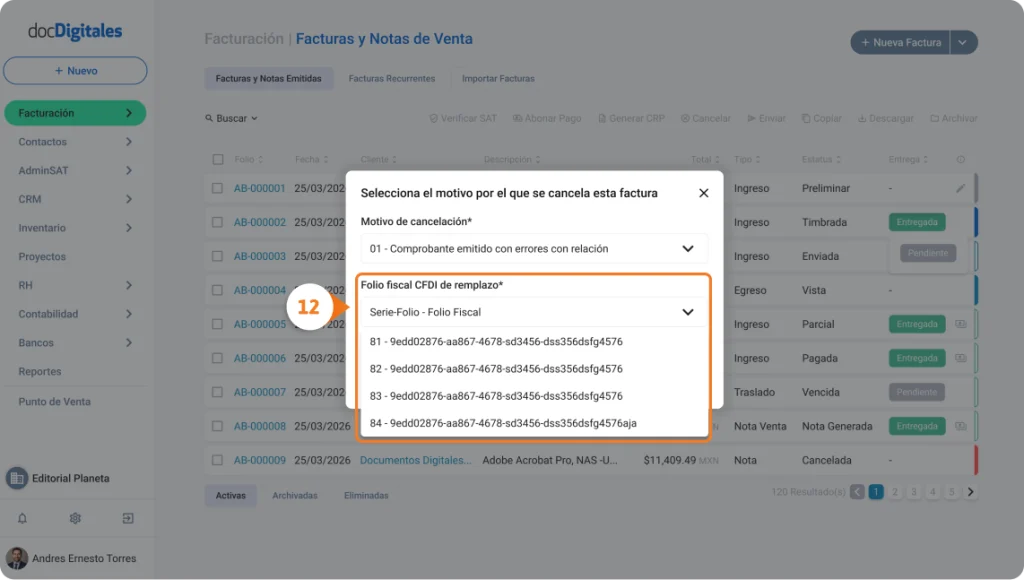
    4. Selecciona el folio de la nueva factura que emitiste previamente y que sustituye a la que estás cancelando.
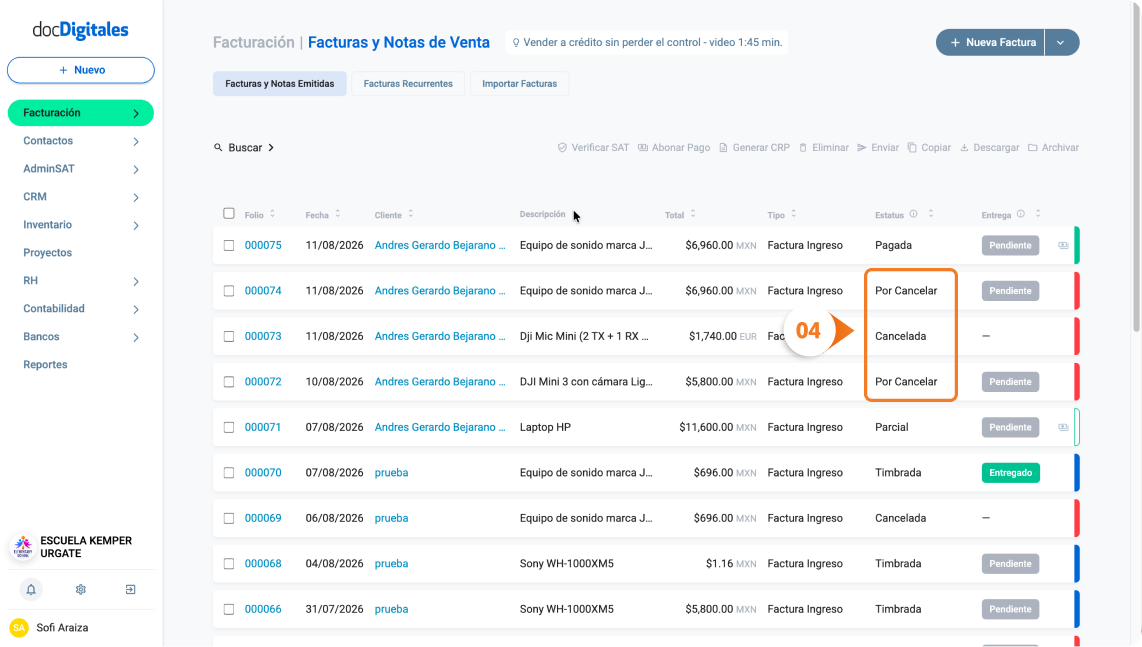
    5. Haz clic en Aceptar y espera a que el sistema actualice el estado de la factura. Esta debería aparecer como “Cancelada”. En algunos casos, si la cancelación requiere la aprobación del cliente, el estatus aparecerá como “Por Cancelar” hasta que el cliente la acepte.
    motivo01p11
    motivo01p11

    Motivo 02 – Facturas sin relación emitidas con errores

    Este motivo se utiliza cuando no es necesario relacionar la factura cancelada con una nueva. Es decir, cuando emites la factura al cliente incorrecto y no hay manera de relacionarla con un CFDI correcto.

    Motivo02 (Compressify.io)

    ¿Cómo cancelar una factura por el motivo 02?

    1. Si es necesario, envía la solicitud de cancelación a tu cliente
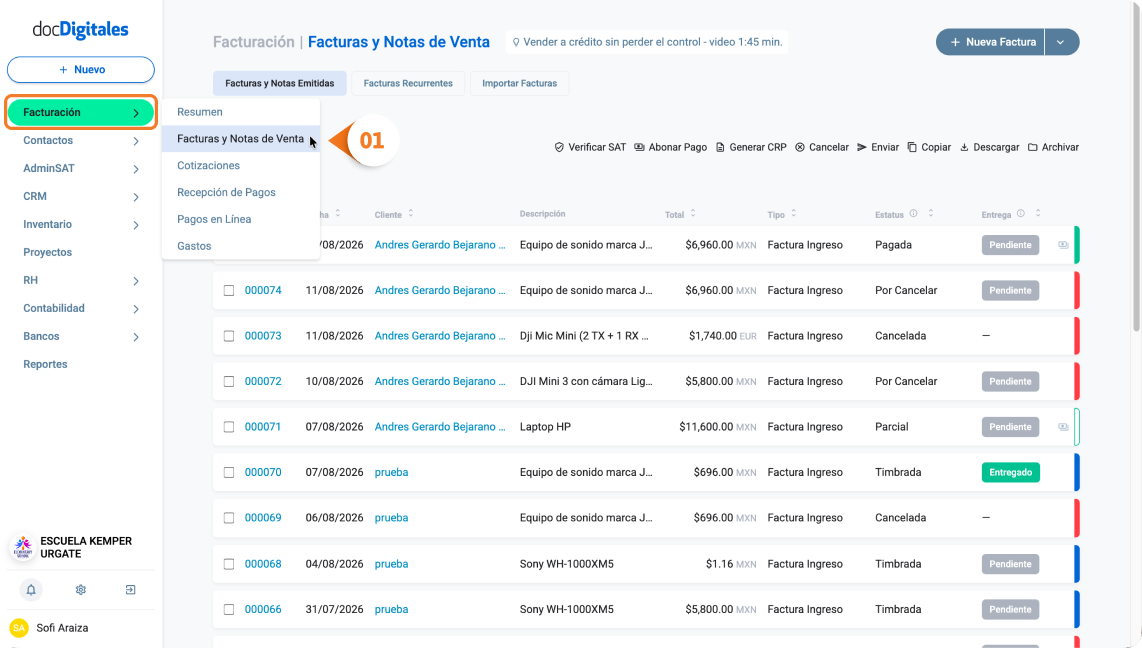
    2. Desde el panel principal ingresa al módulo Facturación > Facturas y Notas de Venta > Facturas y Notas  Emitidas.
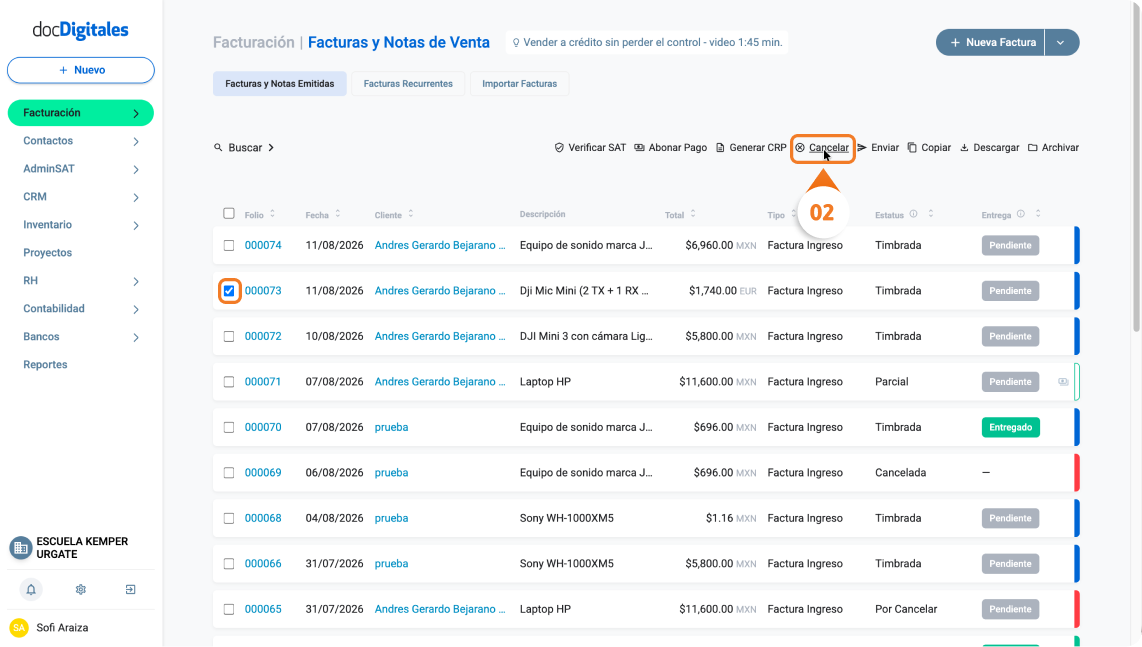
    3. Selecciona la factura errónea y haz clic en Cancelar.
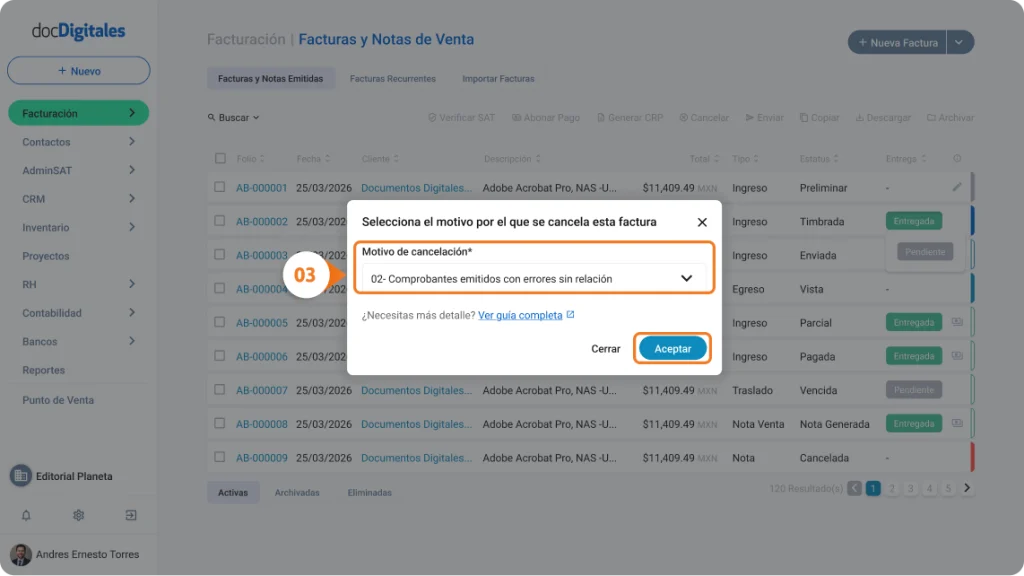
    4. Indica el motivo “02 – Comprobantes emitidos con errores sin relación” y confirma la acción.
    5. Si aplica, espera la aprobación del cliente para la cancelación o bien, que el sistema actualice el estatus de la factura a “Cancelada”.
    6. Genera la nueva factura al cliente correcto.

    Motivo 03 – Factura de una operación que no se llevó a cabo

    Este motivo es aplicable cuando la operación que originó la factura no se realizó. Por ejemplo, si un cliente solicitó la factura para programar un pago, pero finalmente la compra no fue aprobada o no se concretó.

    Motivo03 (Compressify.io)

    ¿Cómo cancelar una factura por el motivo 03?

    1. Si es necesario, envía la solicitud de cancelación a tu cliente.
    2. Desde el panel principal ingresa al módulo Facturación > Facturas y Notas de Venta > Facturas y Notas  Emitidas.
    3. Selecciona la factura errónea y haz clic en Cancelar.
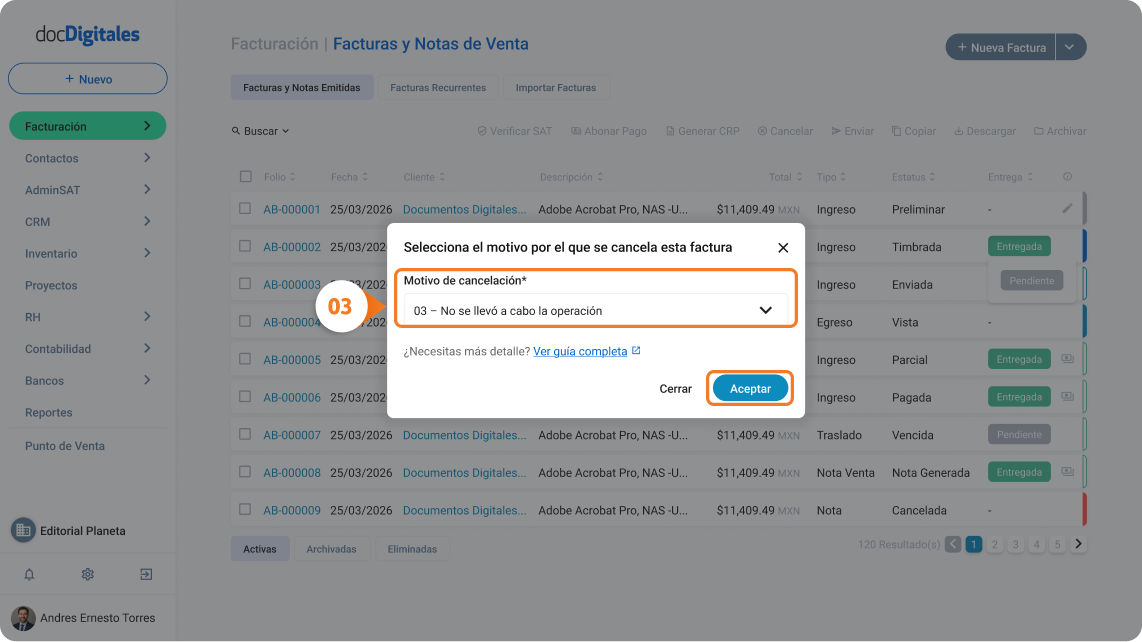
    4. Indica el motivo “03 – No se llevó a cabo la operación”.
    m03p5
    m03p5
    1. Si aplica, espera la aprobación del cliente para la cancelación o que el sistema actualice el estatus a “Cancelada”.

    Motivo 04 – Operación nominativa relacionada en una factura global

    Este motivo se utiliza cuando has emitido una factura global, pero posteriormente un cliente solicita una factura nominativa individual. En este caso, es necesario cancelar la factura global y emitir una nueva.

    Motivo04 (Compressify.io)

    ¿Cómo cancelar una factura por el motivo 04?

    1. Desde el panel principal ingresa al módulo Facturación > Facturas y Notas de Venta > Facturas y Notas  Emitidas.
    2. Selecciona la factura global que vas a ajustar y haz clic en Cancelar.
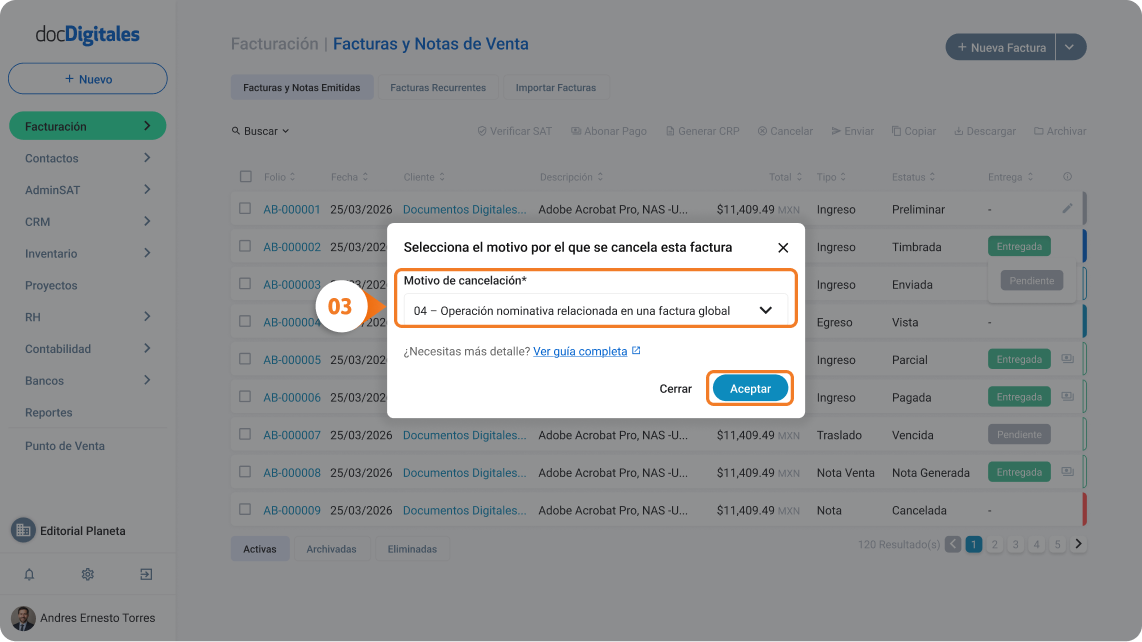
    3. Indica el motivo “04 – Operación nominativa relacionada en una factura global”.
    m04p5
    m04p5
    1. Emite la factura que el cliente solicita. Sigue el proceso normal para timbrar una factura nominativa.
    2. Genera la nueva factura global con el importe ajustado, restando la compra del cliente que solicitó la factura nominativa.

    ¿En qué casos puedes realizar una cancelación directa?

    • Cuando la factura se realizó por un monto menor a $1,000 MXN.
    • Cuando es concepto de nómina, egreso o traslado.
    • Para RIF.
    • Cuando son facturas a “Público en general” (Motivo 04).
    • En caso de ser residente en el extranjero.
    • Cuando se quiere cancelar una factura con un monto mayor o igual a $1,000 MXN con menos de 72 horas de haber sido generado.

    Consideraciones adicionales

    Ten en cuenta que debes enviar la solicitud de cancelación a tu cliente a través del buzón tributario del SAT. Él tendrá 72 horas a partir de la recepción de la solicitud para responder si acepta o rechaza la cancelación de la factura.
  • Crea una nueva factura

    Si ya completaste la carga de tu CSD, estás listo para comenzar a facturar.  Sigue los siguientes pasos para generar una nueva factura:

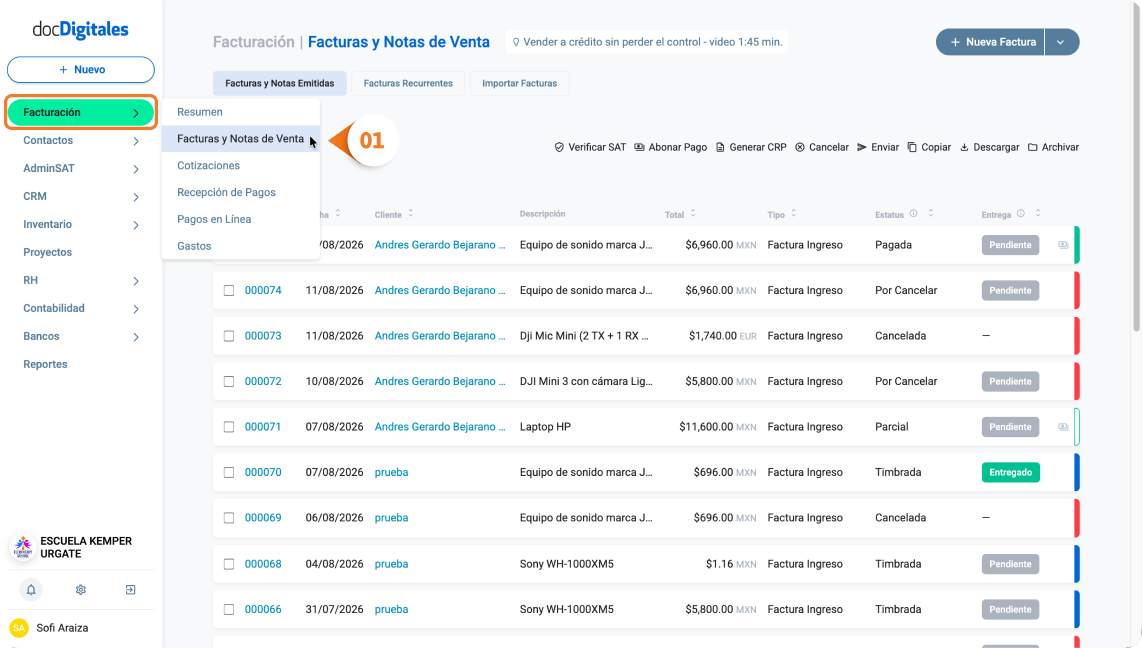
    1. Haz clic en el botón + Nuevo > Factura desde el panel principal o a través del módulo de Facturación > Facturas y Notas de Venta > Factura en el botón desplegable.
    1. Comienza a llenar tu factura:
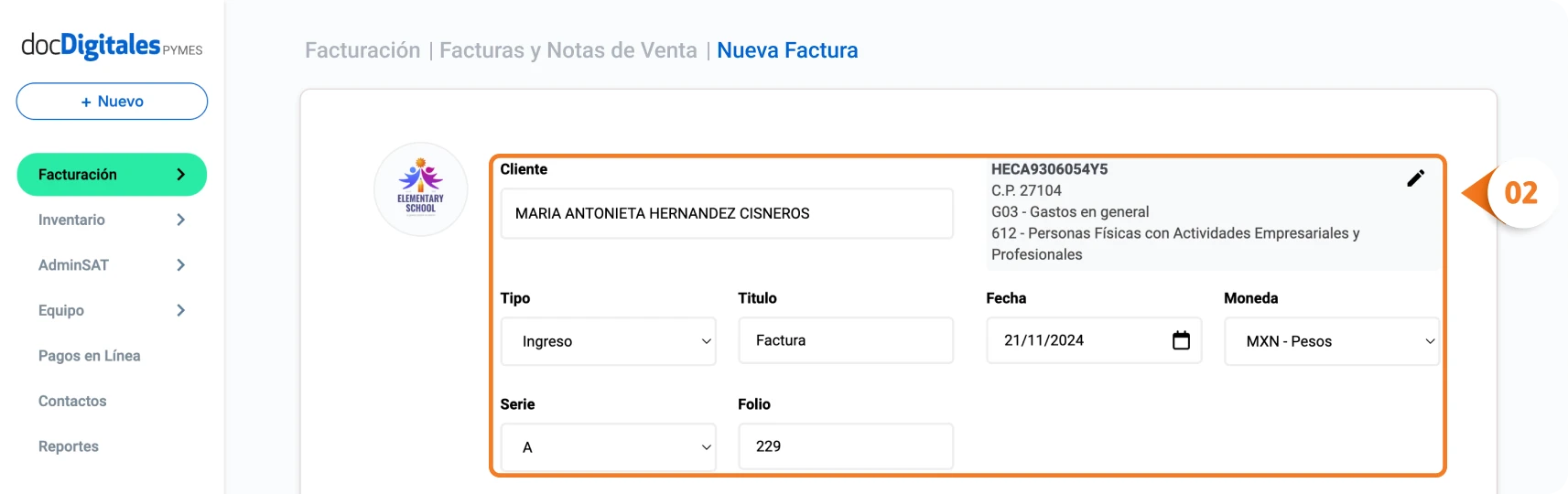
      • Cliente: Ingresa el Nombre o Razón Social del cliente al que deseas realizarle la factura. Si el cliente no está registrado, puedes darlo de alta haciendo clic en + Nuevo cliente*Consulta el manual: Registra a tus clientes.
      • Tipo: Elige entre generar una factura de Ingreso, Egreso o Traslado.
      • Título: Es el nombre de tu documento, por ejemplo: “Factura”, “Nota de Crédito” o “Traslado”. Este campo se llena automáticamente cuando eliges el tipo de documento.
      • Fecha: Puedes asignar fechas con anterioridad de hasta 72 horas.
      • Moneda: Puedes cambiar el tipo de moneda en tus facturas siempre que sea necesario.
      • Serie: Tienes la opción de agregar una serie para separar tus facturas o notas de crédito, si lo necesitas.
      • Folio: Es el número de identificación de la factura. Este folio es solo para control interno, no tiene validez fiscal.
    1. Agrega los artículos que vas a facturar o selecciona alguno de tu listado de productos previamente guardados. Debes llenar los campos de la siguiente manera:
      • Cantidad: Es el número de productos o servicios que vas a facturar, esta cantidad se multiplicará por el precio unitario.
      • Artículo: Es el nombre del producto o servicio. Puedes agregar hasta 50 caracteres, incluyendo espacios.
      • Descripción: Agrega con detalle las características y especificaciones de tu producto. Puedes escribir hasta 1,000 caracteres incluyendo espacios.
      • Clave SAT: Ingresa la clasificación del producto según el catálogo del SAT. Puedes introducir una o varias palabras clave que describan el producto para activar la búsqueda en el catálogo. Se mostrarán opciones que se ajusten a las características ingresadas. *Si conoces la clave de 8 dígitos correspondiente a la clave del producto, también puedes realizar la búsqueda utilizando ese número.
      • Unidad SAT: Para registrar la unidad de medida estandarizada conforme al catálogo del SAT, puedes escribir una o varias palabras relacionadas, como “Lote”, “Kilogramo”, “Día”, “Semana”, “Metros”, etc. El sistema mostrará los resultados según lo ingresado. *Si conoces la clave de 2 o 3 dígitos que corresponde a la unidad de medida, también puedes realizar la búsqueda usando dicha clave.
      • Precio Unitario: Ingresa el precio del artículo antes de aplicar los impuestos.
      • Objeto de Impuesto: Este atributo, nuevo en la emisión CFDi 4.0, indica si la operación comercial requiere desglosar los impuestos correspondientes.
      • Impuesto aplicable: En este campo puedes seleccionar los impuestos a aplicar en tu factura. Si ya tienes tus impuestos configurados, simplemente selecciona el o los nombres del(os) impuesto correspondiente(s). Puedes seleccionar hasta 4 impuestos.

    *En caso de no tener impuestos dados de alta, consulta el manual: Da de alta Impuestos.

    1. Selecciona la Tarifa aplicable. Si un artículo no está ligado a la tarifa seleccionada, se utilizará su precio base. *El nombre de la tarifa no aparece en el PDF de la factura. 
    2. Puedes agregar un descuento global a la factura activando la opción de Descuento. Ingresa en porcentaje o en monto y haz clic en el botón de Guardar. (Si la factura no lleva descuento, omite este paso).
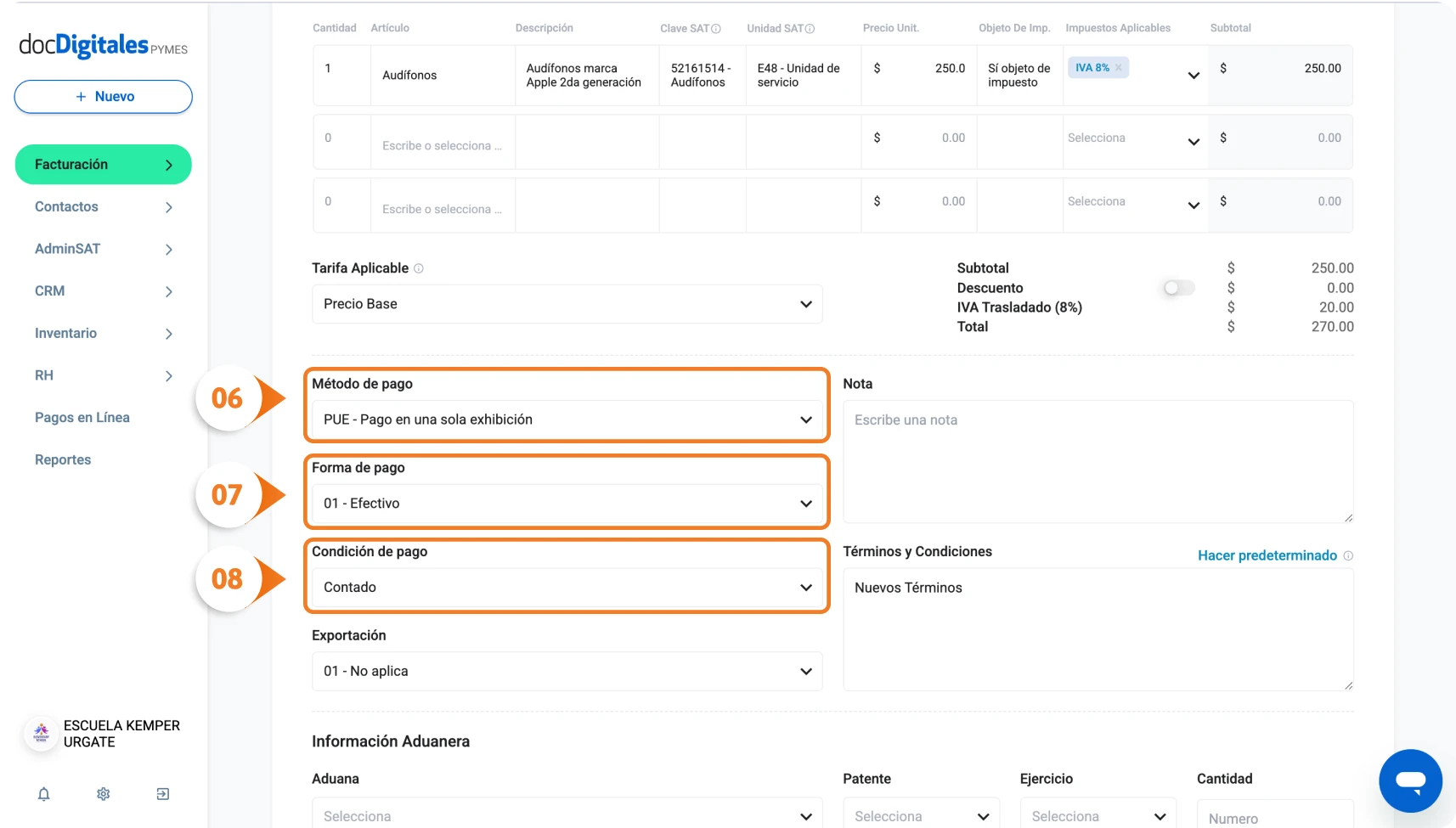
    1. Método de pago:
      • Pago en una sola exhibición: Utilízalo cuando el pago es de contado, es decir, se paga la totalidad al momento en que se realiza la factura.
      • Pago en parcialidades o diferido: este método aplica cuando no recibes el pago al momento de la emisión de la factura. *En estos casos se debe seleccionar la forma de pago “99 – Por Definir”, siguiendo los requerimientos del SAT.
    1. Forma de Pago: Selecciona la opción que corresponda del catálogo. Si hay múltiples formas de pago, por ejemplo,  un 70% en efectivo y un 30% mediante transferencia electrónica, deberás elegir la que represente la mayor parte del ingreso.

    *Para conocer el listado completo de formas de pago válidas ante el SAT y  su clave de identificación de dos dígitos, consulta el catálogo de formas de pago SAT.

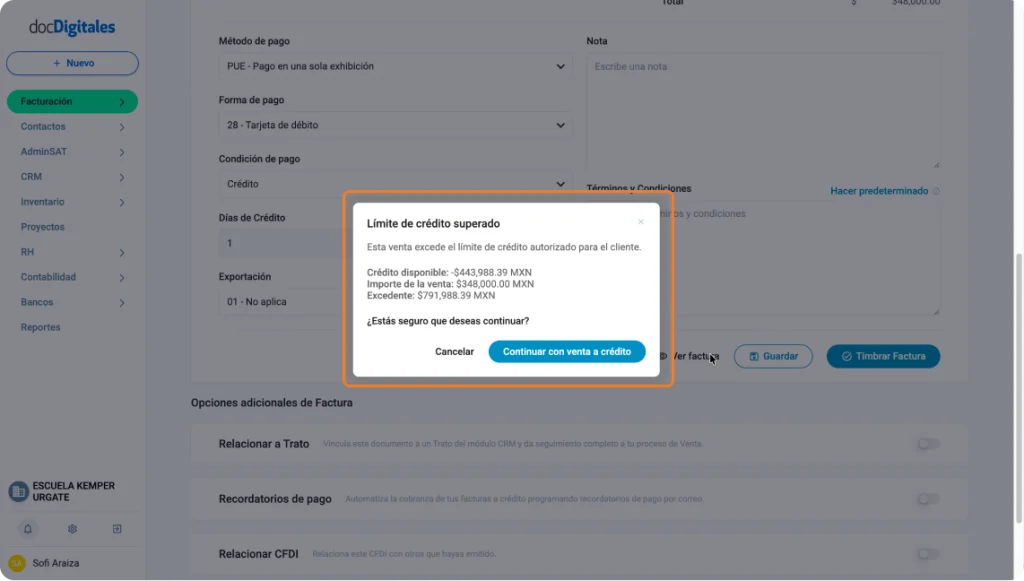
    1. Condición de Pago: Especifica si la factura será pagada de contado o si se otorgará crédito al cliente. En caso de crédito, indica los días otorgados y la fecha de vencimiento. Esta función te permitirá llevar un control eficiente de tus cuentas por cobrar.
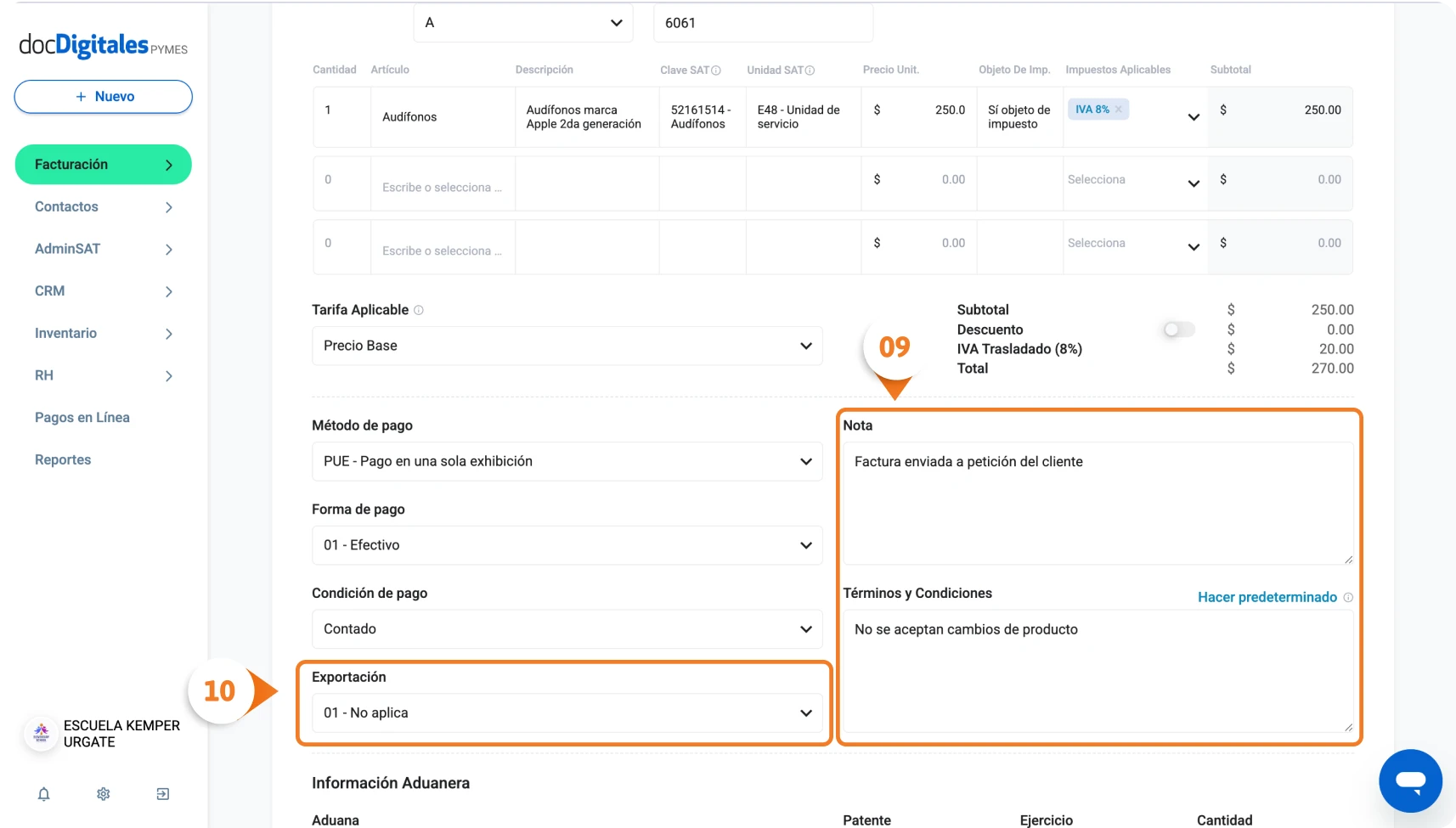
    1. Notas / Términos y Condiciones: Utiliza estos campos para añadir notas relacionadas con la factura o configurar información adicional predeterminada, como condiciones de pago, cuentas bancarias, entre otros.
    2. Exportación: Este campo se utiliza para registrar la clave con la que se identifica si el comprobante ampara una operación de exportación. 
    1. Finalmente, tienes las siguientes opciones:
      • Ver Factura: Te permite visualizar el PDF con el formato final de tu factura.
      • Guardar Factura: Guarda la factura sin validez fiscal.
      • Timbrar Factura: Una vez que estés listo para emitir la factura con validez fiscal ante el SAT, haz clic en esta opción para timbrar.
    Paso11 (Compressify.io)

    Opciones adicionales de factura

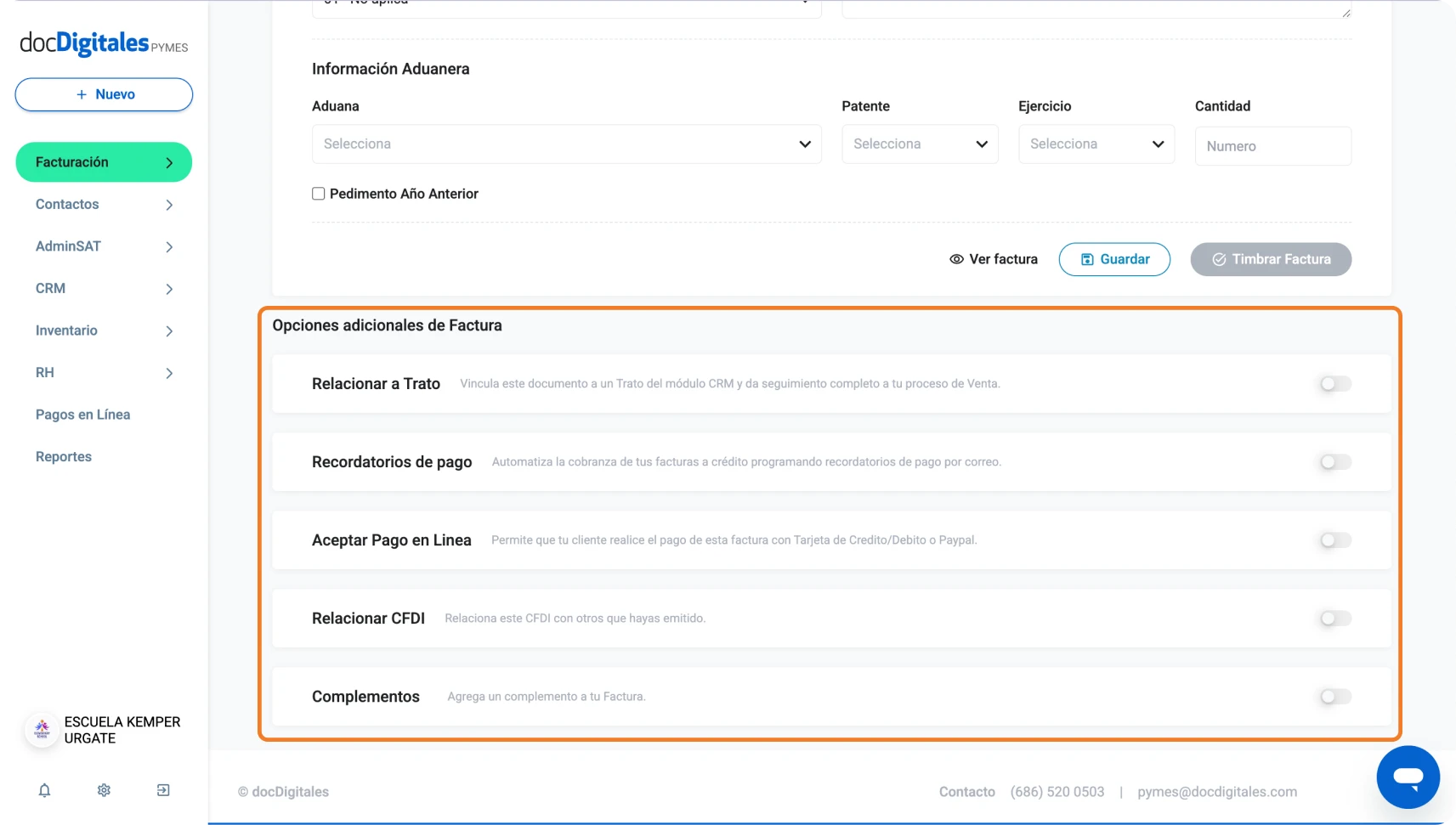
    Si tu factura requiere incluir alguna de las opciones adicionales, es necesario activar el botón correspondiente para habilitar su uso. Si no necesitas ninguna de estas, puedes omitir esta sección:

    • Aceptar Pagos en Línea: Permite a tus clientes pagar su factura con tarjeta de crédito, débito o PayPal.
    • Recordatorios de pago: Automatiza la cobranza de facturas a crédito, programando recordatorios de pago automáticos (Función disponible a partir del plan básico).
    • Relacionar CFDI: Relaciona la factura con otras que hayas emitido. Esto es útil para notas de crédito, cancelaciones o para vincular un anticipo a una factura.
    • Complementos: Añade un complemento a tu factura, como Carta Porte, Comercio Exterior, INE, Vehículos Usados, Donatarios o IEDU.
    • Relacionar a Trato: Puedes vincular este documento a un Trato registrado en CRM para dar seguimiento completo al proceso de ventas y consultarlo también dentro de la bitácora.
  • Importa tu facturación emitida en sistemas anteriores

    Si vienes de un sistema anterior o facturabas directamente en el SAT, puedes migrar tu historial de facturación para no perder continuidad. En docDigitales tienes 2 opciones para realizar la migración: AdminSAT, que permite importar automáticamente tus facturas emitidas, o la importación manual desde el módulo de facturación.


    Importación automática

    *El módulo de AdminSAT tiene un costo adicional sobre los planes estándar que ofrecemos. Debes contratarlo para poder realizar el proceso de importación automática.

    Antes de comenzar, ten en cuenta que la importación automática de facturas emitidas solo se puede realizar la primera vez que utilizas AdminSAT. Después de esta activación, únicamente las facturas recibidas se pueden importar de manera recurrente. 

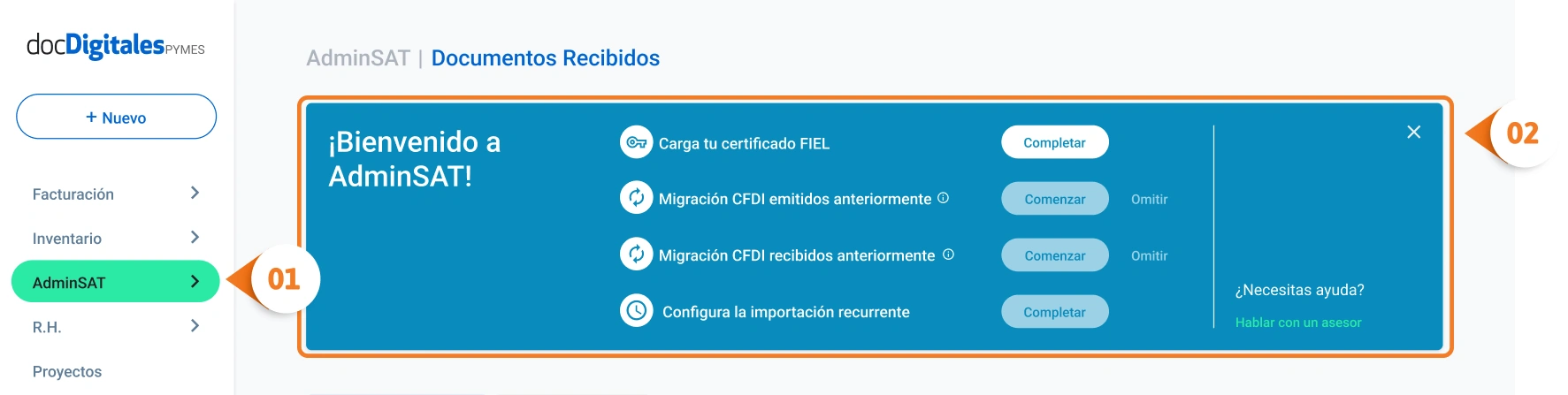
    1. Desde el panel principal ingresa al módulo de AdminSAT
    2. Verás un banner que te indicará los pasos para comenzar:
    Importacion auto P2 (Compressify.io)
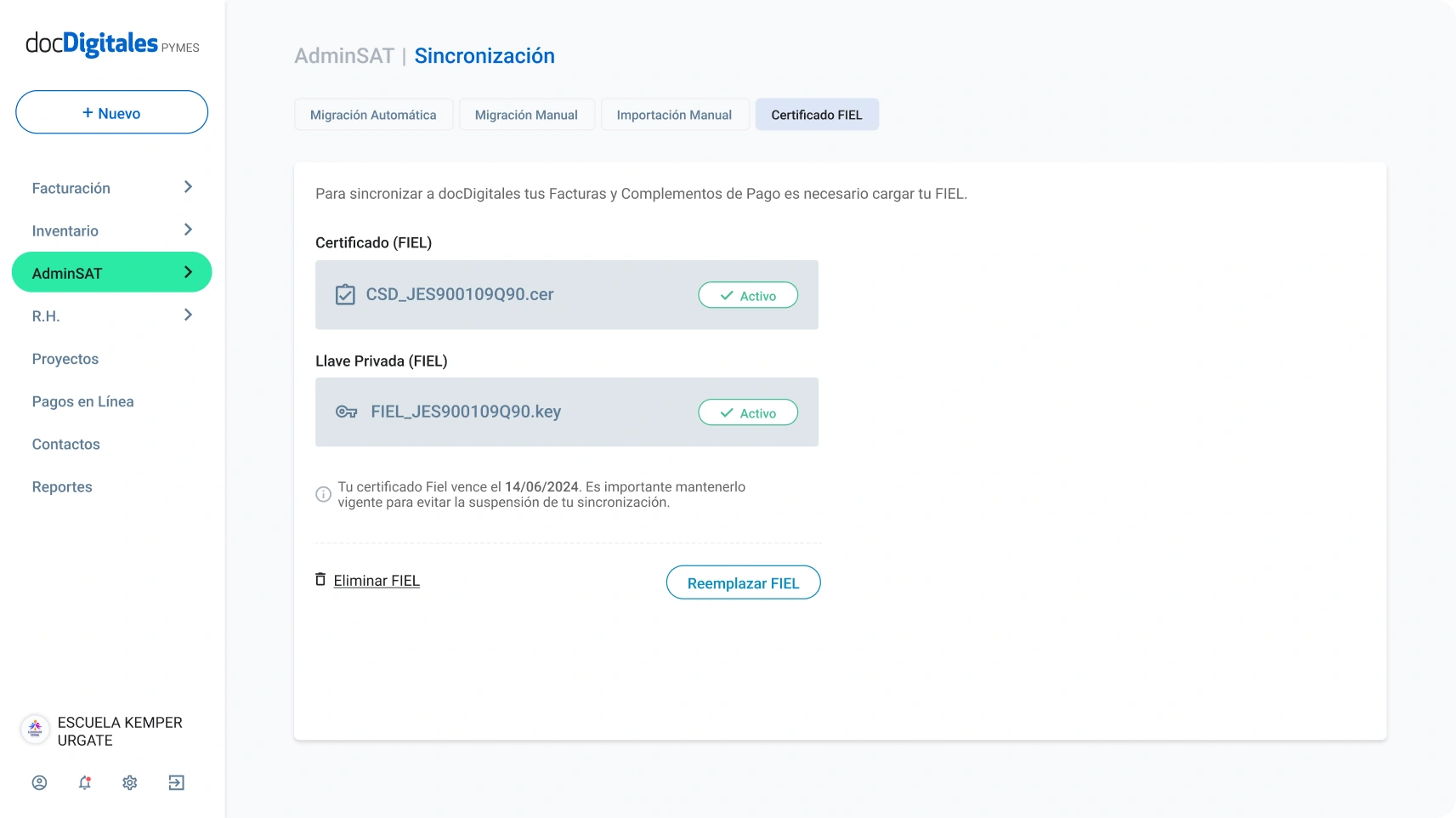
    • Carga tu e.firma. Sube el certificado (.cer), la clave privada (.key), y tu contraseña de tu e.firma.
    efirma adminsat (Compressify.io)
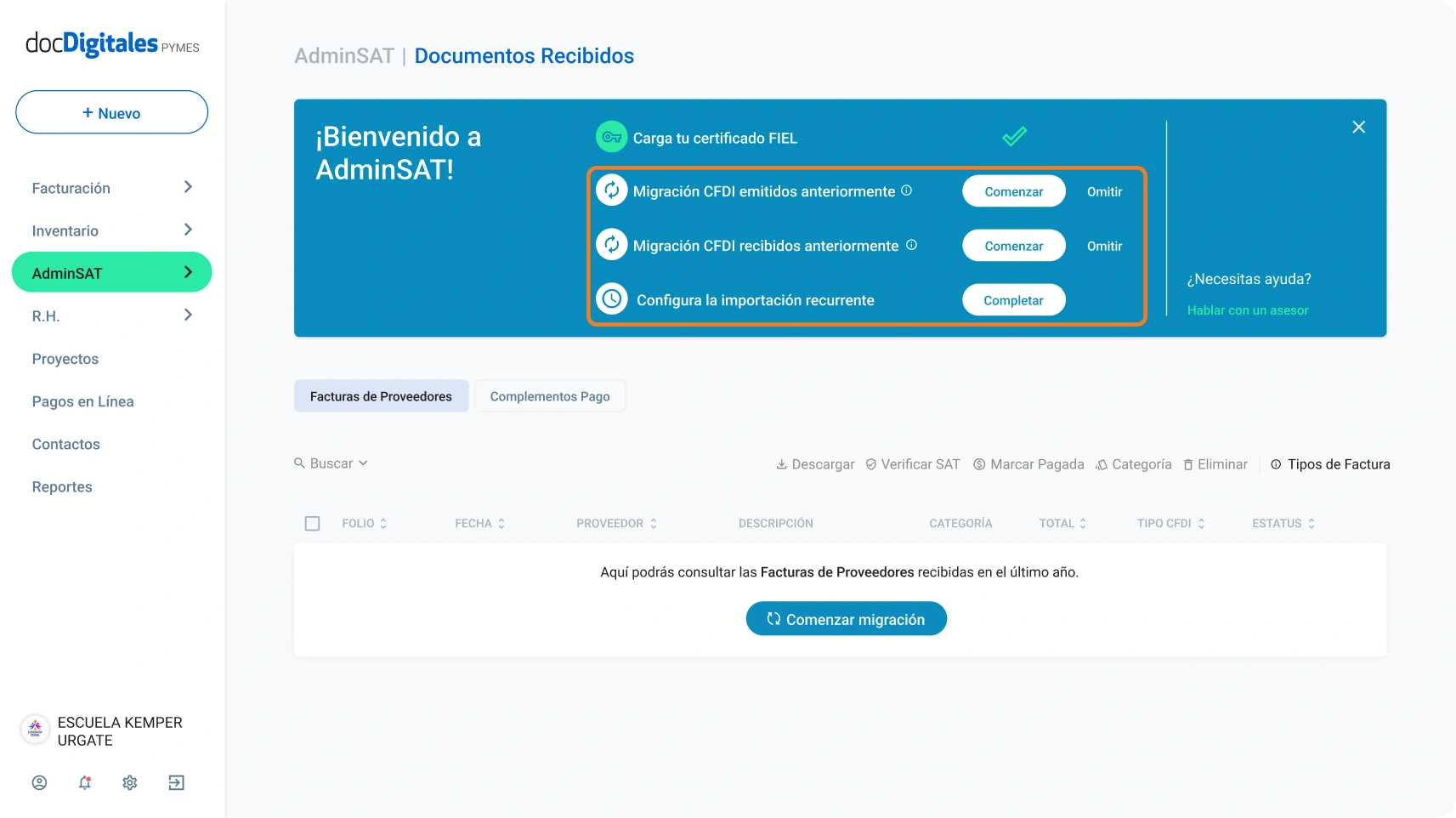
    • A continuación, verás la opción Migración CFDI emitidos anteriormente. Haz clic en el botón Comenzar para iniciar la sincronización. *Este es el proceso que solo se realiza la primera vez que utilizas AdminSAT; si decides omitirlo en esa ocasión, no podrás activar esta opción más adelante.
    • También verás la opción Migración CFDI recibidos anteriormente la cual puedes habilitar o ignorar según lo consideres conveniente en ese momento. *Dado que la sincronización recurrente de facturas recibidas es la principal función de AdminSAT, esta opción si puede habilitarse y configurarse posteriormente.
    migracion (Compressify.io)
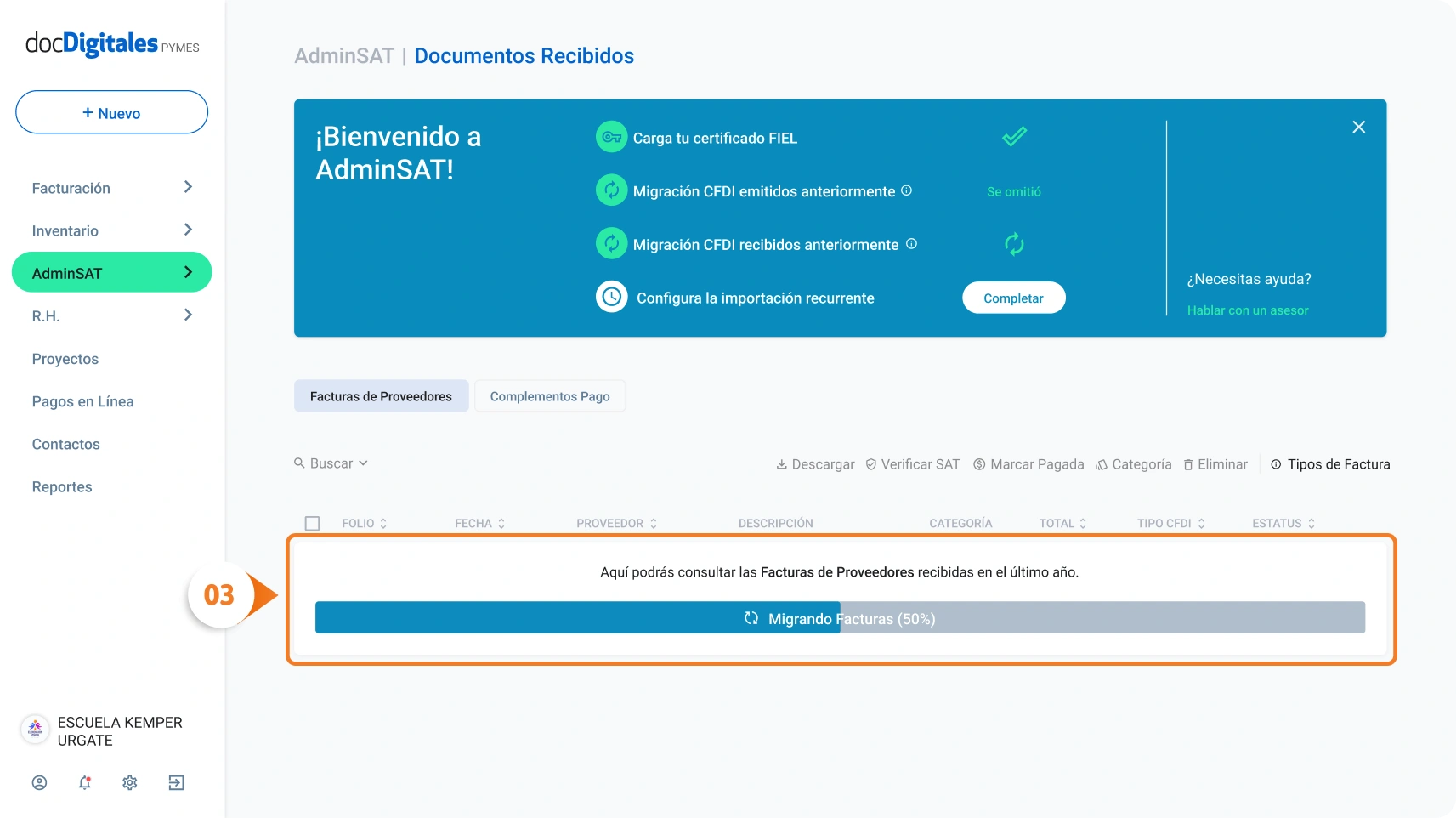
    1. El sistema comenzará la sincronización con el SAT y migrará las facturas emitidas. En este punto solo tienes que esperar a que el proceso se complete. Podrás ver un indicador del progreso y revisar cuántas facturas han sido migradas exitosamente.
    Sincronización (Compressify.io)
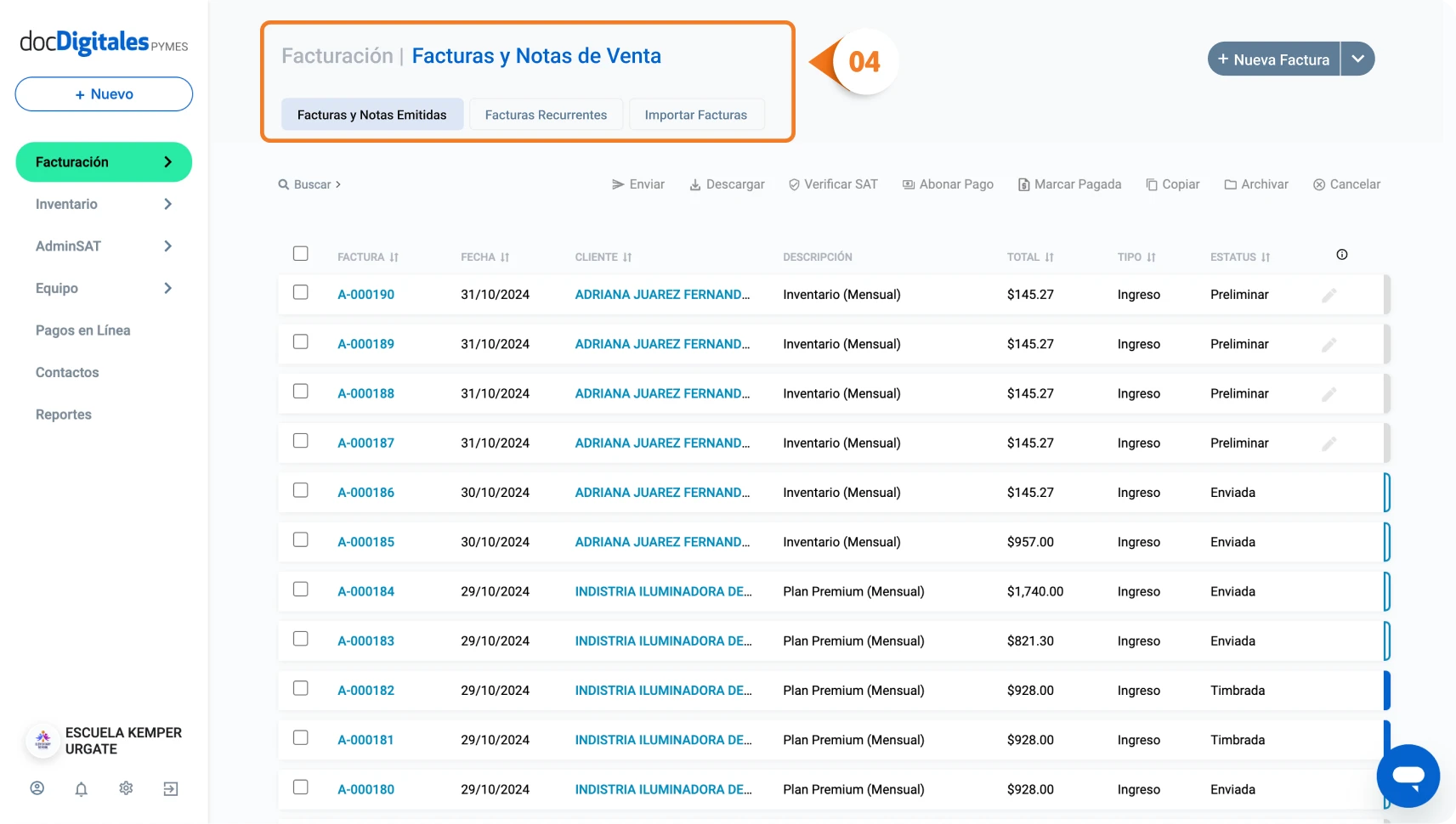
    1. Una vez terminado el proceso, todas las facturas migradas que hayas emitido fuera de docDigitales se mostrarán en la pestaña Facturas y Notas Emitidas en el módulo de Facturación. 
    facemitidas 3x
    facemitidas 3x

    Consideraciones adicionales para la importación automática

    • AdminSAT permite la importación de hasta 5,000 facturas emitidas.
    • El SAT permite la descarga de hasta 2,000 facturas por día, por lo que el avance de tu importación automática dependerá de esta norma.
    • AdminSAT solo migra las facturas con antigüedad de hasta un año. Si necesitas trabajar con facturas de periodos anteriores, podrás hacerlo mediante la opción de importación manual.
    • Asegúrate de que tu e.firma esté vigente ya que este es un requisito indispensable para realizar la sincronización. 

    Importación manual

    *La función de importación manual está disponible a partir del plan básico.

    Si no tienes contratado AdminSAT o quieres importar facturas emitidas con antigüedad mayor a un año, puedes hacerlo a través de la importación manual. 

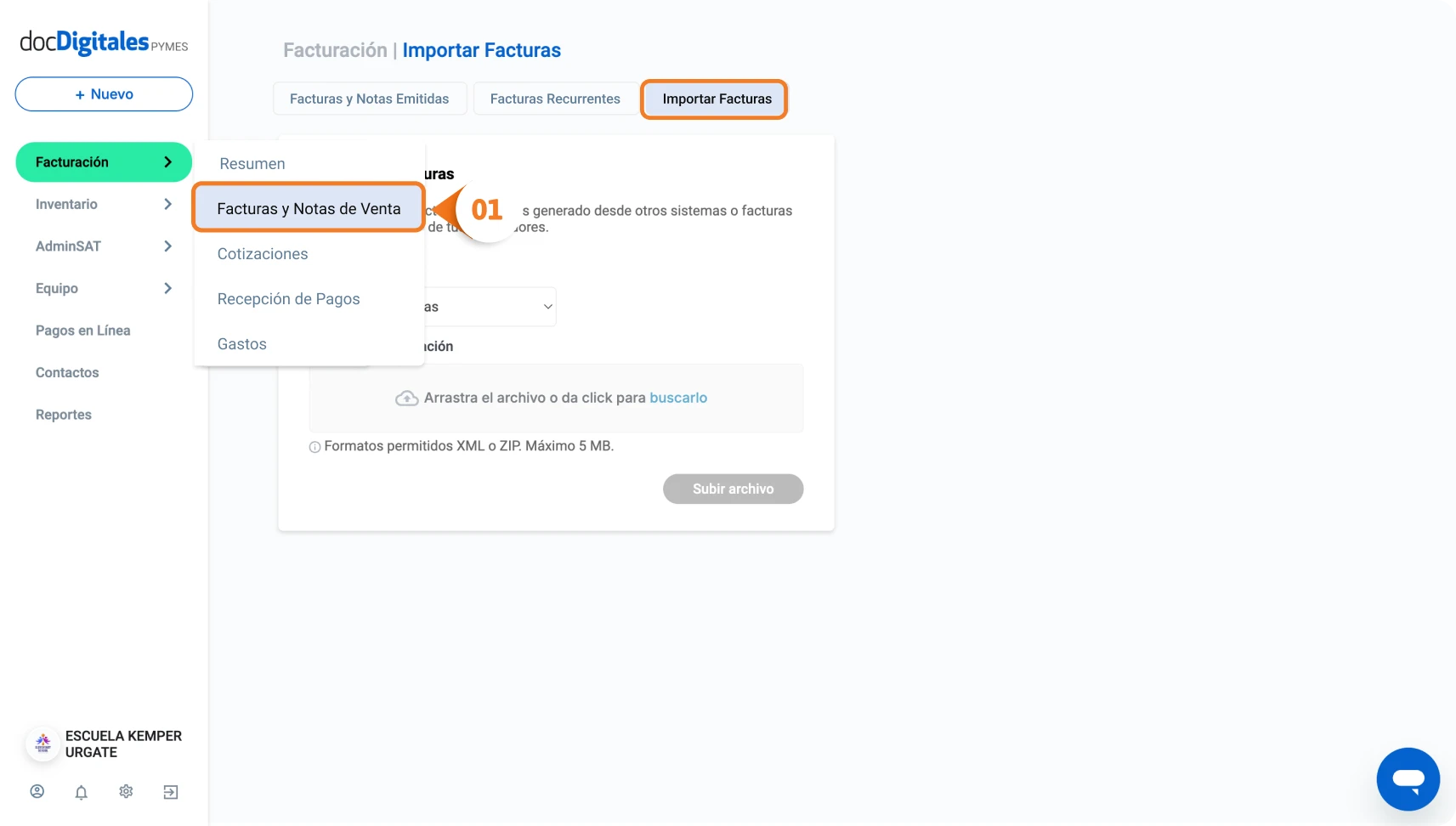
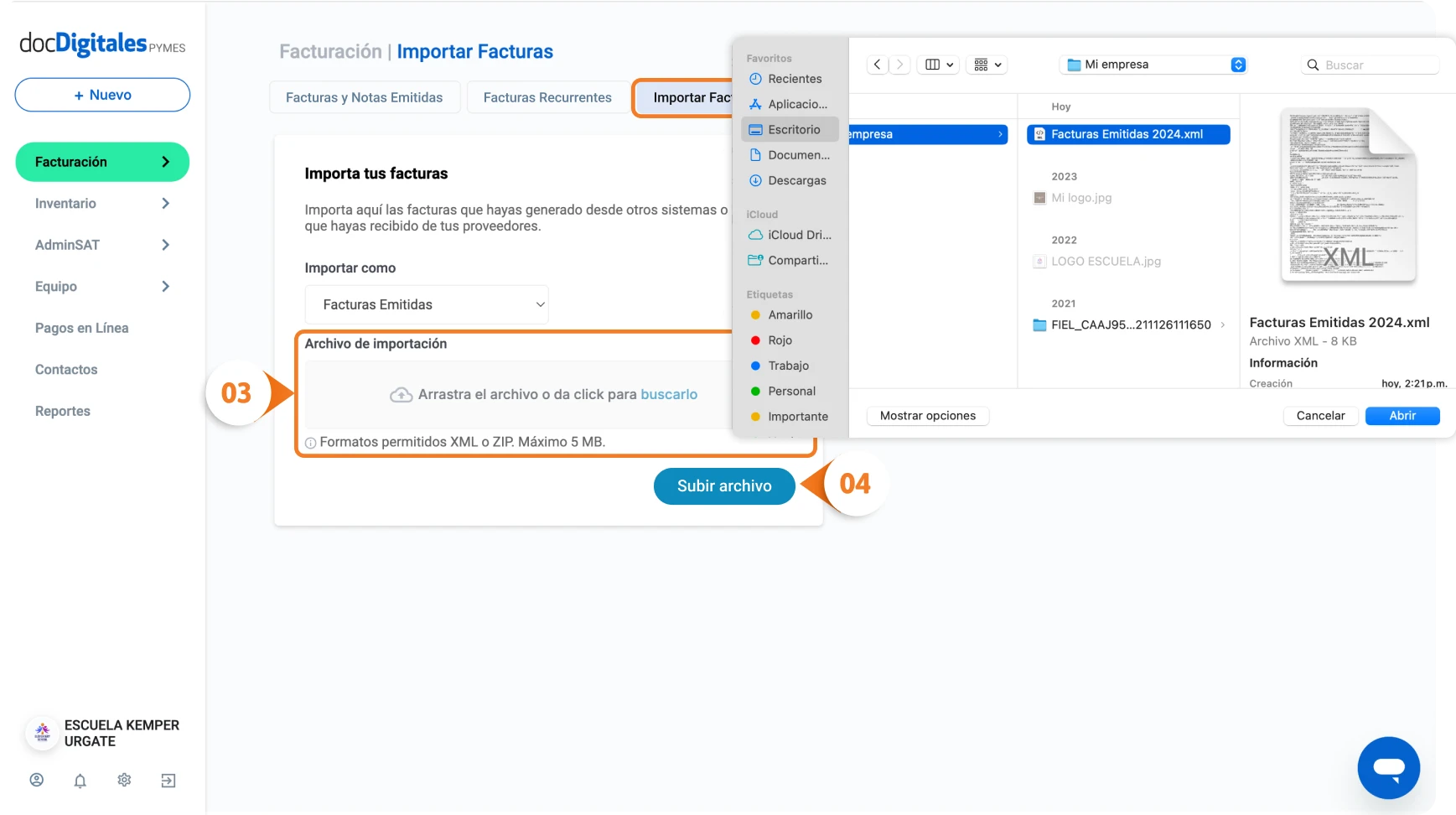
    1. Desde el panel principal ingresa al módulo de Facturación > Facturas y Notas de Venta > Importar Facturas.
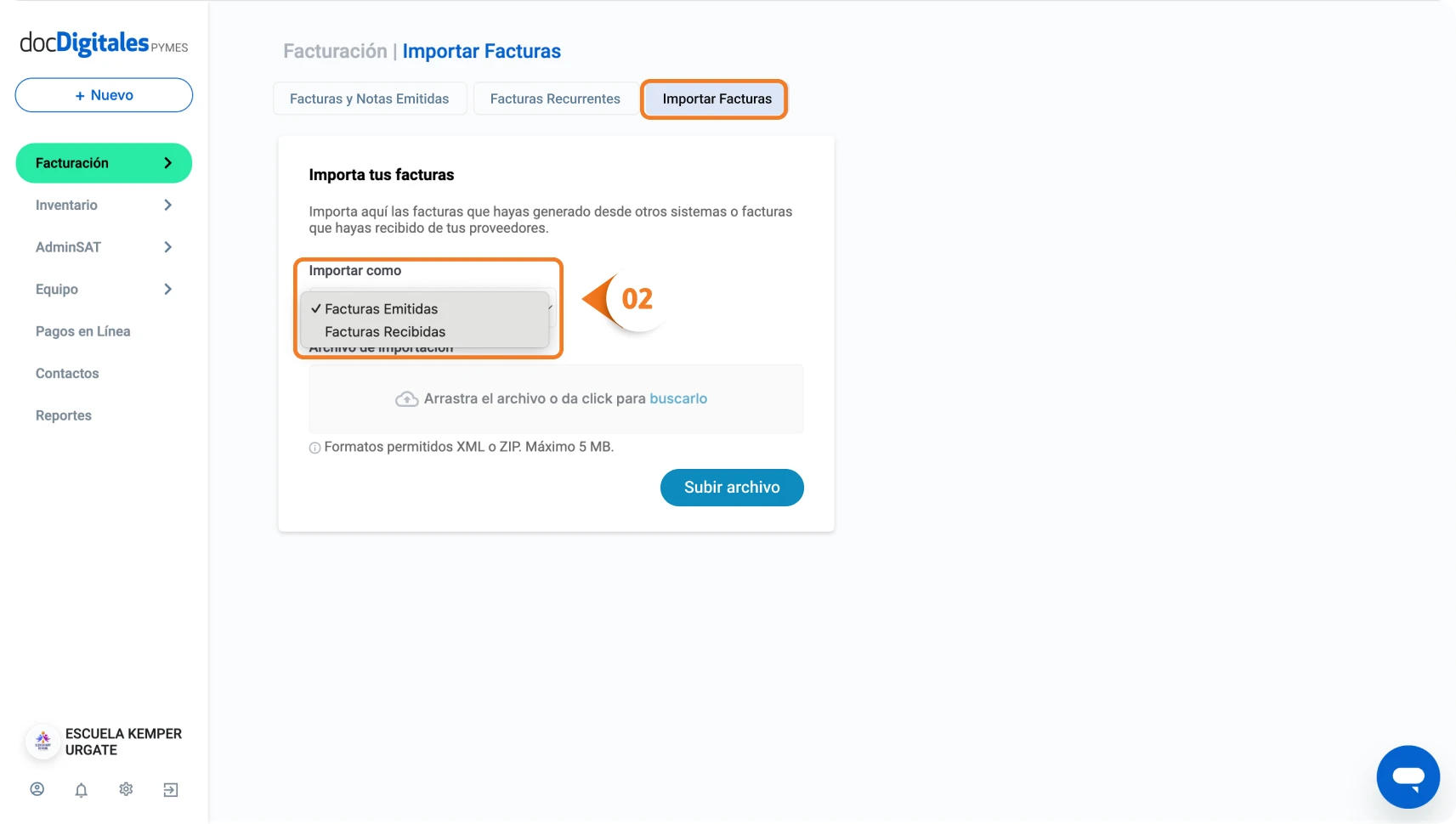
    2. Selecciona del combo la opción Facturas Emitidas. *Desde este mismo apartado puedes importar manualmente tus Facturas Recibidas.
    impmanual 3x
    impmanual 3x
    impmanual2 3x
    impmanual2 3x
    1. Arrastra tu archivo o haz clic para buscarlo desde tu dispositivo. Los archivos que subas deben tener las siguiente características:
      • Formato ZIP o XML. 
      • No mayor a 5 MB de peso.
    1. Haz clic en Subir archivo para completar la acción. 
    impmanualsubirarchivo 3x
    impmanualsubirarchivo 3x

    Consideraciones adicionales para la importación manual

    • El límite de facturas que puedes migrar manualmente depende directamente del peso del archivo (máximo 5MB). 
  • Catálogo de Usos de CFDI

    Con la implementación de la versión CFDI 4.0, es obligatorio especificar el uso del CFDI en cada factura emitida y debe reflejar de manera precisa el destino que le dará tu cliente a la factura.
    A continuación, te explicamos paso a paso cómo establecer y ajustar el uso de CFDI.


    Registra el uso de CFDI en el perfil del cliente

    Al crear el perfil de un nuevo cliente debes confirmar el uso de CFDI que solicite y registrarlo correctamente en la configuración. 

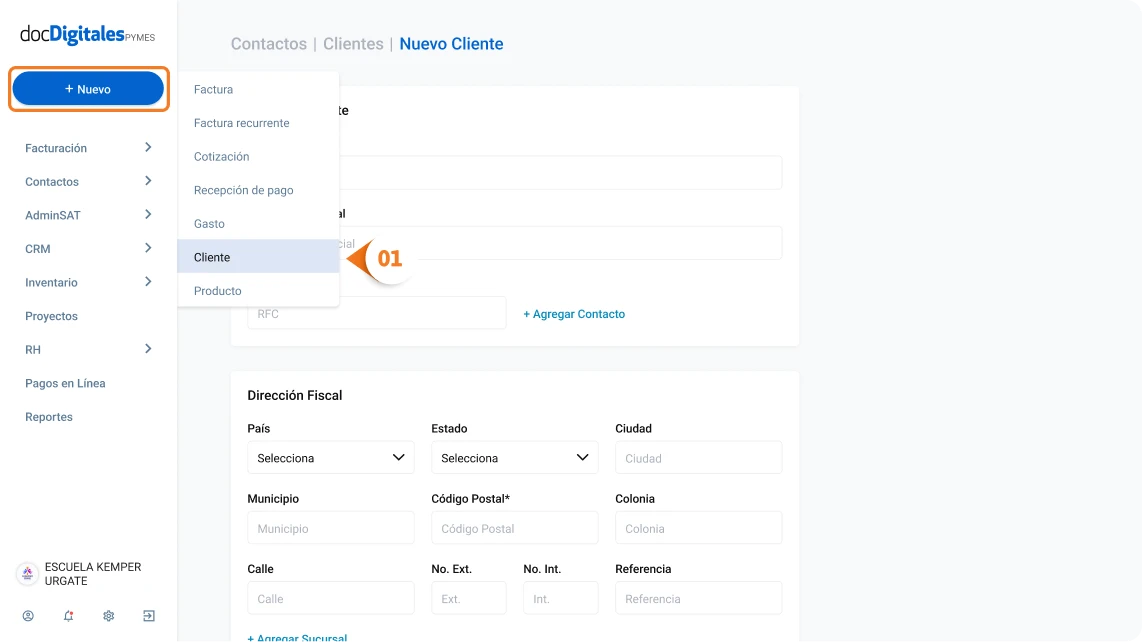
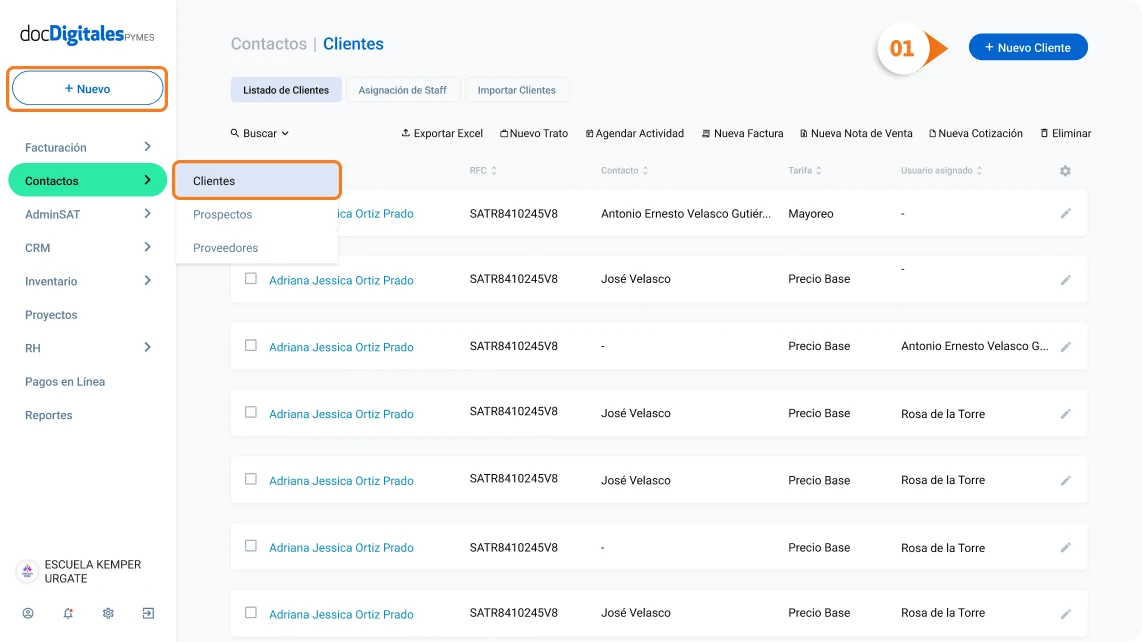
    1. Haz clic en el botón + Nuevo > Cliente desde el panel principal o a través del módulo de Contactos > Clientes > + Nuevo Cliente.
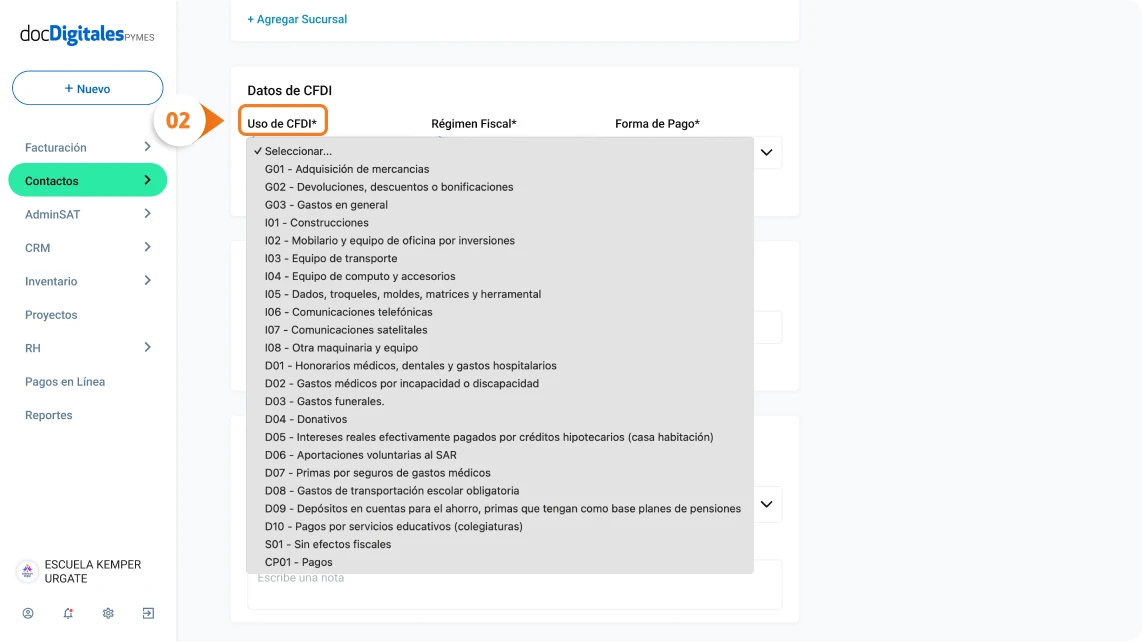
    1. Dentro del campo correspondiente, indica el Uso del CFDI que tu cliente te haya proporcionado.
    2. Una vez completada la información, guarda el perfil del cliente.
    1. Cuando emitas una nueva factura y selecciones a tu cliente desde el listado, se cargará automáticamente toda su información fiscal, incluida la clave de uso de CFDI que configuraste previamente. Este proceso facilita y agiliza la emisión de facturas.

    Edita el uso de CFDI 

    Si necesitas modificar el uso de CFDI para una factura puntual, puedes hacerlo directamente desde el documento que estás emitiendo:

    1. Selecciona el cliente al que deseas facturar desde el listado.
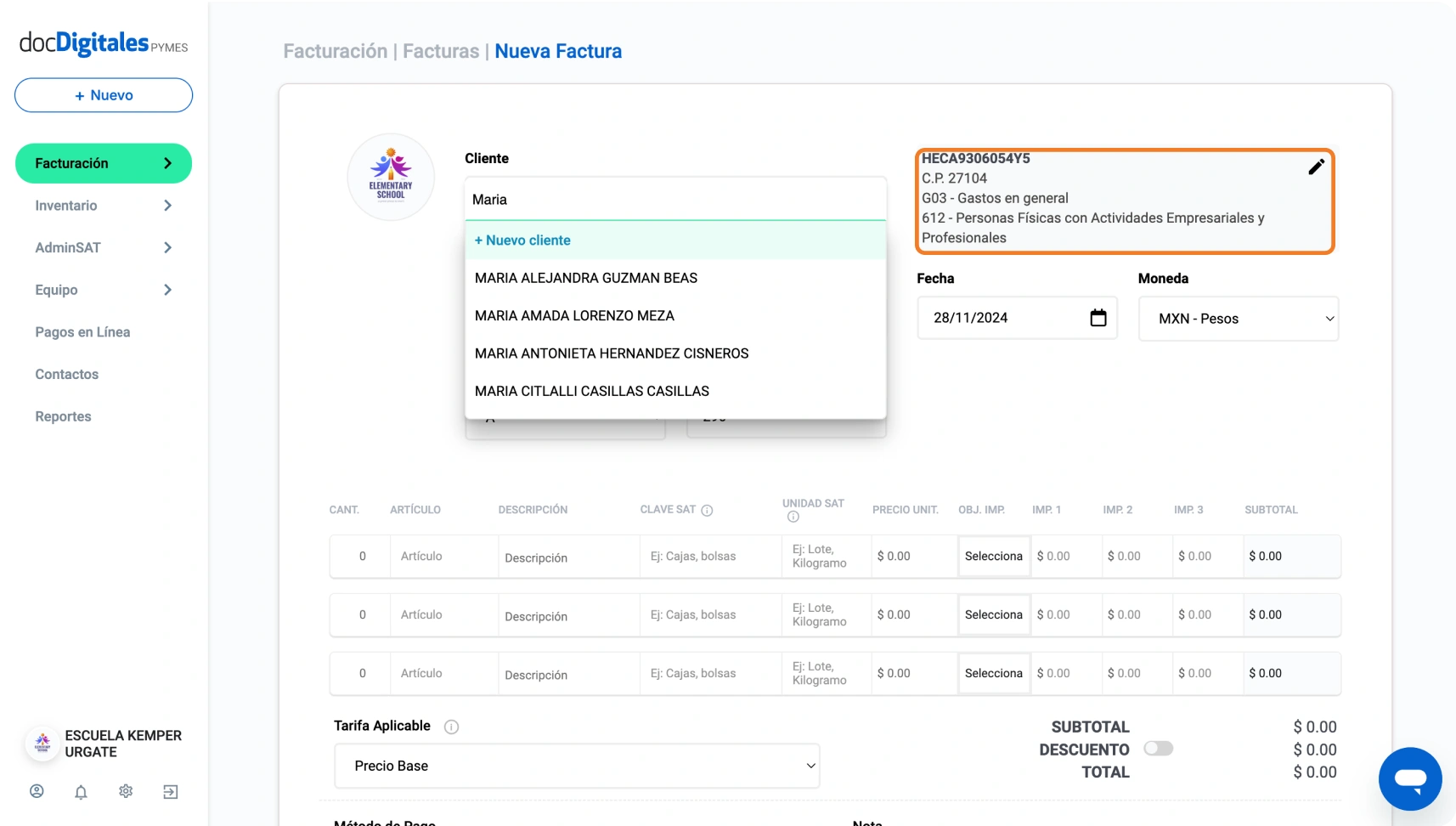
    2. A la derecha de la pantalla aparecerán los datos fiscales del cliente, como el RFC, régimen fiscal y el uso de CFDI
    CFDI4 (Compressify.io)
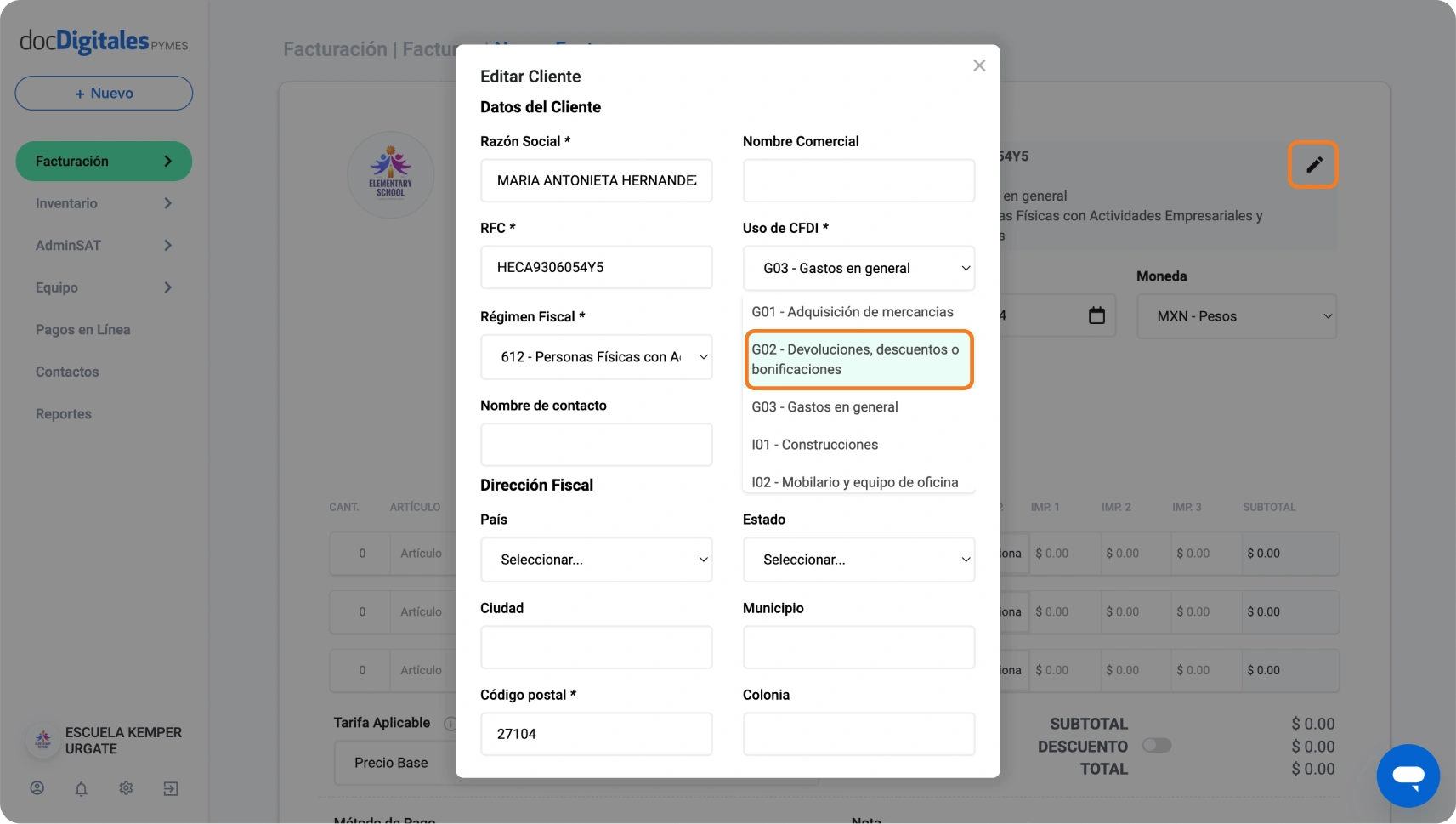
    1. Haz clic en el ícono de editar para realizar el cambio.
    CFDI5 (Compressify.io)
    1. Haz clic en Guardar.

    *Si necesitas cambiar constantemente el uso de CFDI para un cliente, te recomendamos realizar el ajuste directamente en la configuración de su perfil en lugar de hacerlo cada vez que emites una nueva factura. De esta manera, se mantendrá actualizado de forma predeterminada y evitarás repetir el proceso en cada emisión.

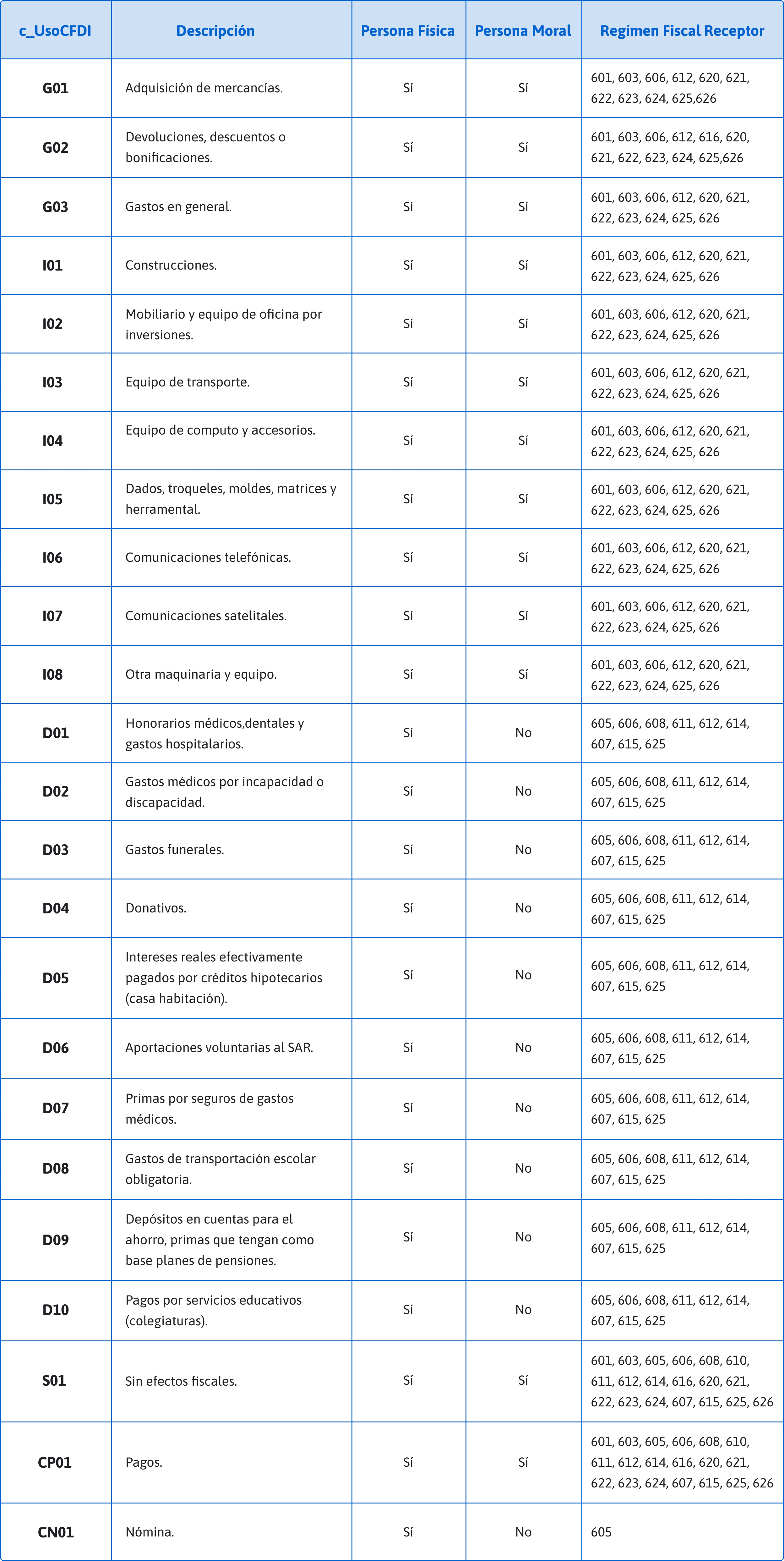
    Catálogo de usos de CFDI 4.0

    A continuación, te mostramos el catálogo de claves de uso de CFDI según lo establecido por el SAT en la versión CFDI 4.0:

    CFDI6 (Compressify.io)

    Importancia del empleo correcto del Uso de CFDI

    El uso de CFDI tiene implicaciones fiscales importantes tanto para quien emite la factura como para quien la recibe. Por ello, es fundamental seleccionar el código adecuado debido a que:

    • El uso correcto del CFDI garantiza que los receptores de la factura puedan deducir correctamente los gastos relacionados.
    • La selección adecuada del uso de CFDI permite llevar una contabilidad clara y evitar problemas con las auditorías del SAT.
    • En caso de errores, la factura podría ser rechazada por el SAT o por el propio cliente, lo que podría derivar en sanciones o en la necesidad de cancelar y emitir una nueva factura.
    Consideraciones adicionales para CFDI 4.0

    Con la versión CFDI 4.0, el SAT ha implementado nuevas reglas y requisitos más estrictos que en versiones anteriores. Algunos puntos importantes que debes tener en cuenta son:

    • Datos completos del cliente: Es obligatorio contar con el RFC, el nombre o razón social exactos, y el régimen fiscal del receptor. Sin esta información, no podrás emitir la factura.
    • No es modificable: Una vez emitida la factura, el uso del CFDI no puede ser cambiado. En caso de error, la única opción es cancelar el CFDI y emitir uno nuevo.
    • Se elimina “Por definir (P01)”: Esta opción ya no está disponible en el catálogo. Esto significa que desde el principio deberá estar establecida la clave adecuada.
  • Gestiona tu suscripción

    En este manual te guiaremos paso a paso para administrar fácilmente tu plan en docDigitales. Aprende cómo realizar acciones para actualizar tu plan, revisar tu historial de pagos, modificar tus métodos de pago o cancelar tu suscripción.


    Elegir un plan de pago 

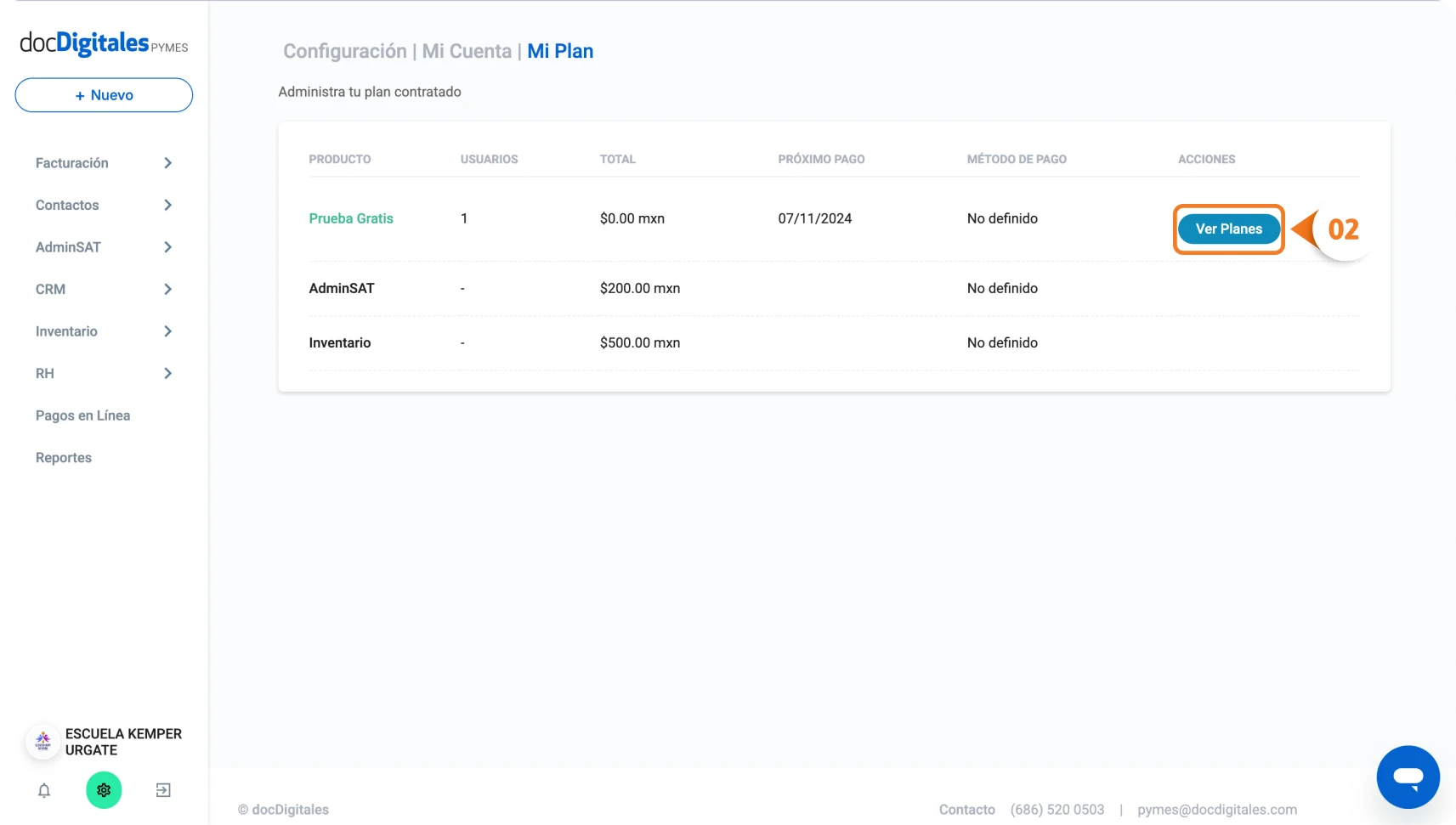
    Al finalizar tu prueba gratis puedes contratar cualquiera de nuestros planes de pago

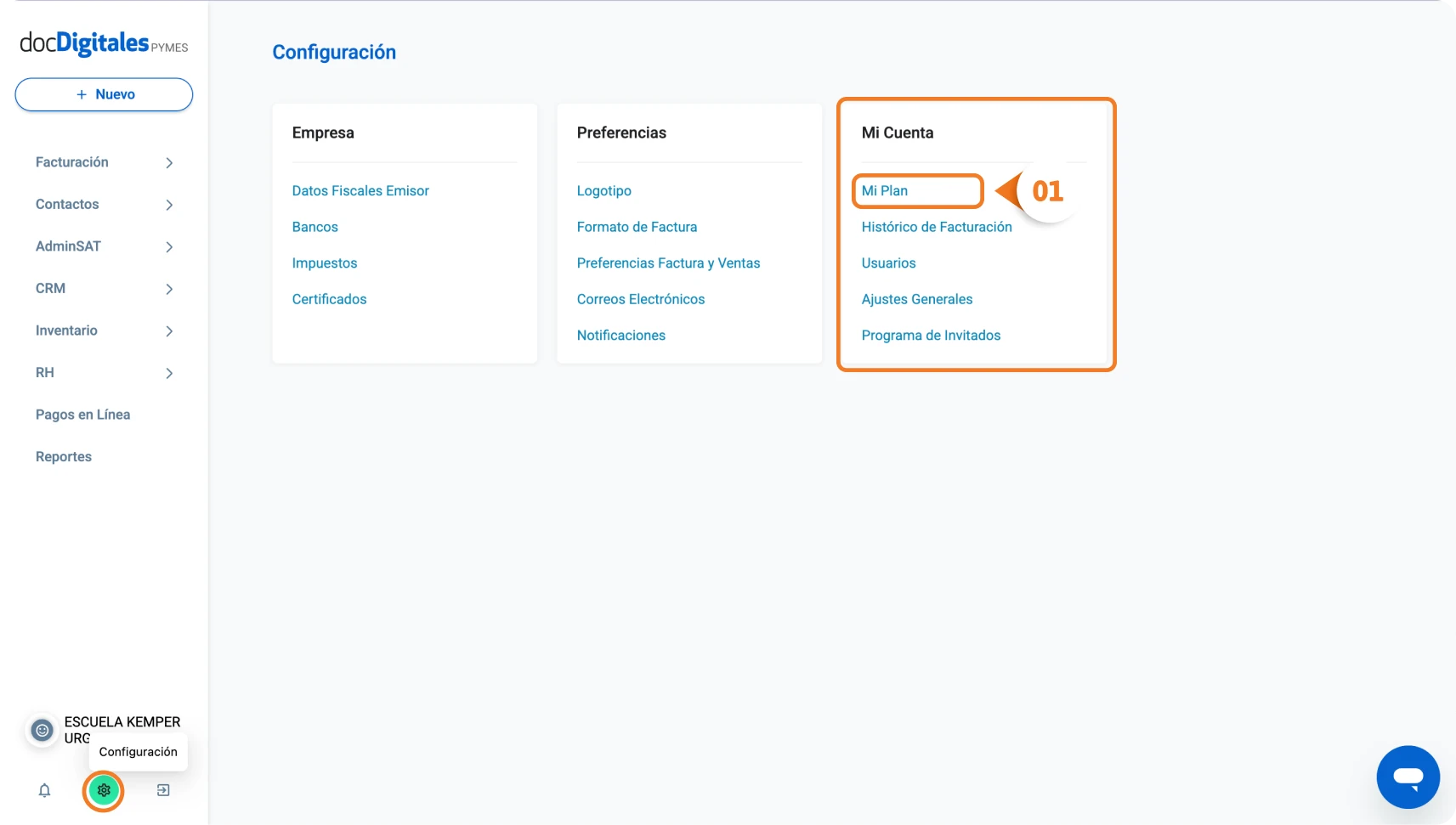
    1. Desde el panel principal ingresa al menú Mi cuenta > Mi Plan.
    1. Haz clic en el botón Ver planes.
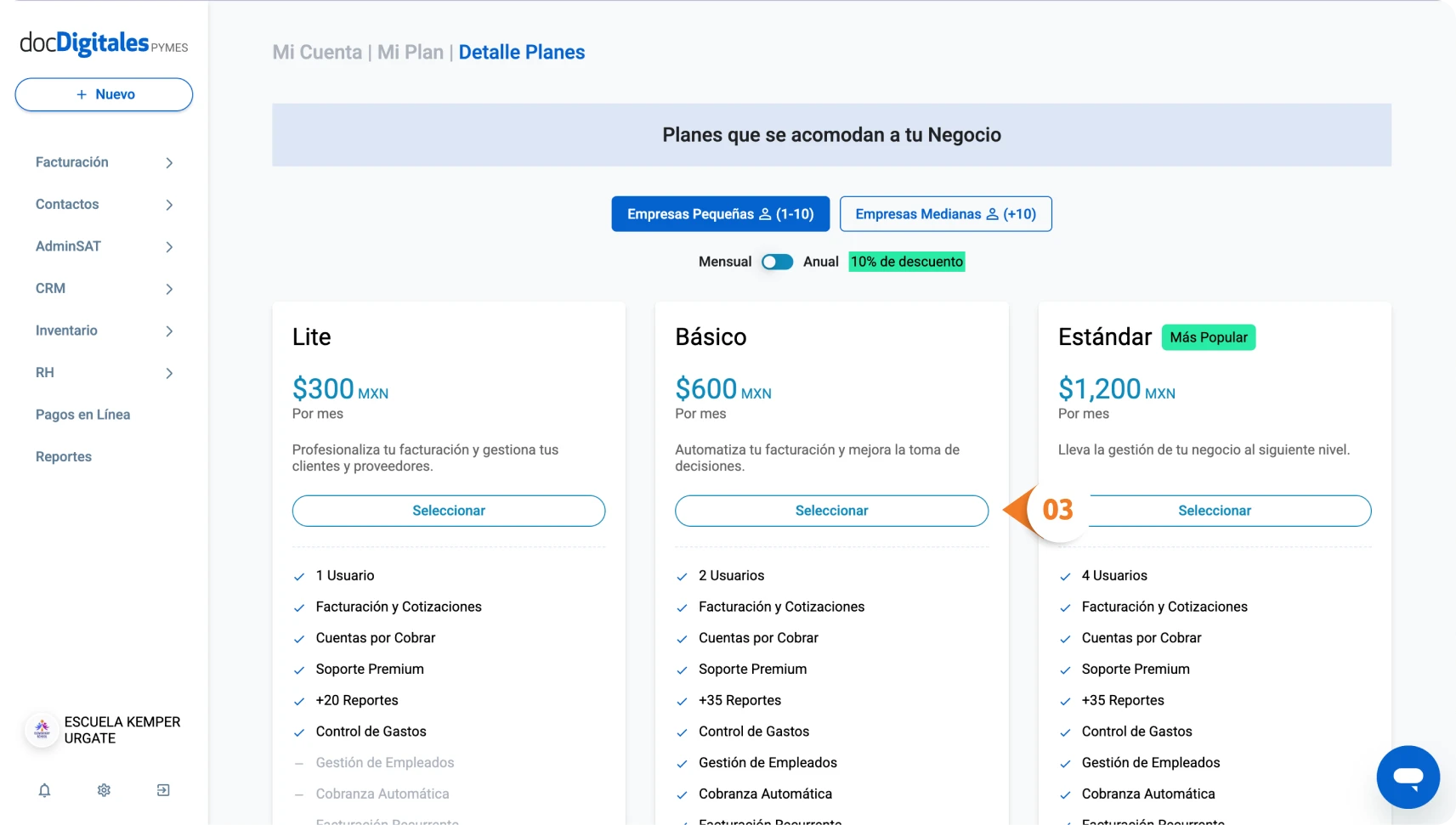
    1. Selecciona el plan que mejor se adecúe a tus necesidades actuales.
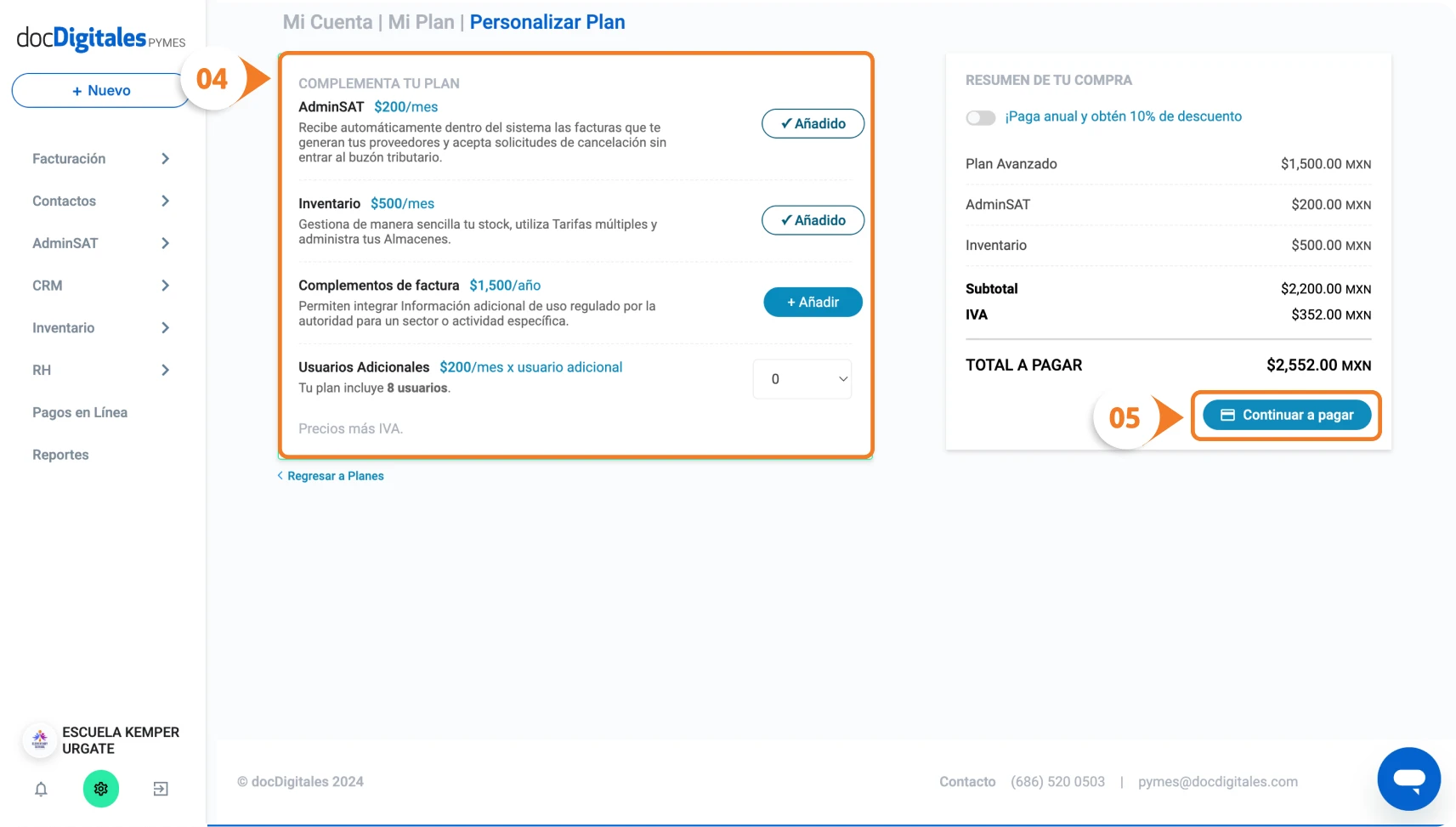
    1. Si lo deseas puedes personalizar tu plan contratando Adicionales.
    2. Haz clic en Continuar a pagar.
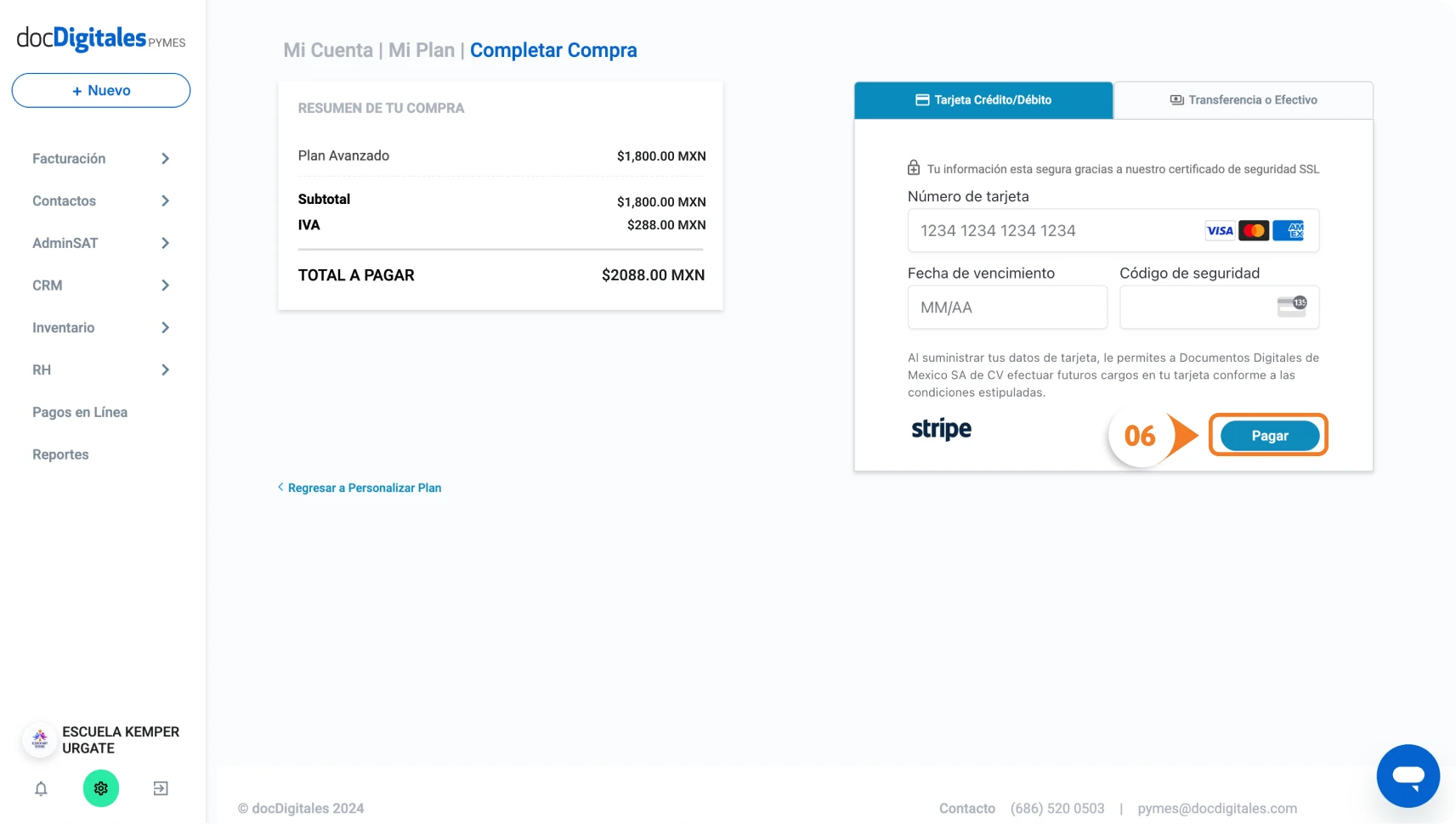
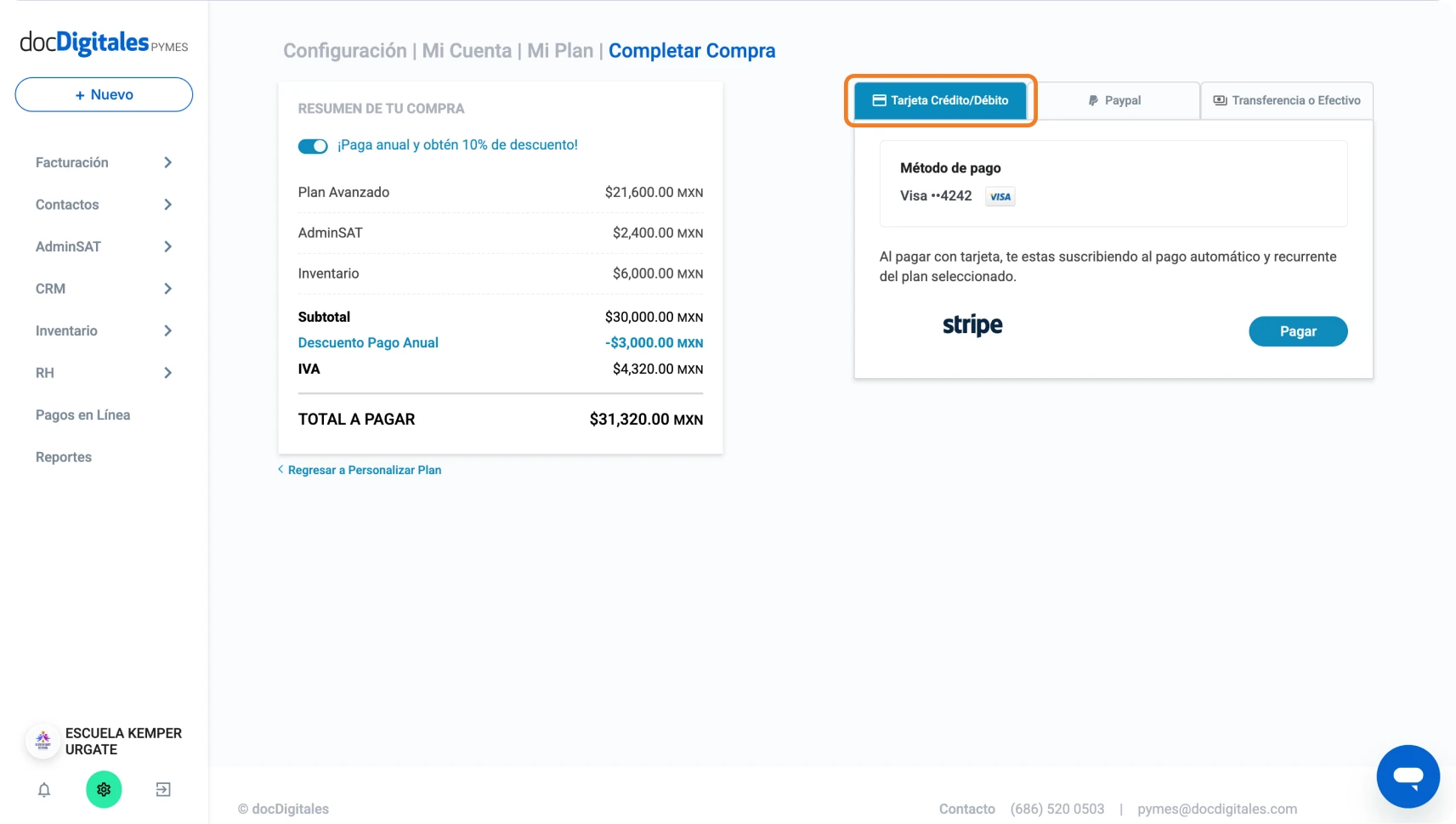
    1. Continúa con el proceso agregando la información de tu forma de pago y haz clic en Pagar para finalizar.

    Cambiar de plan 

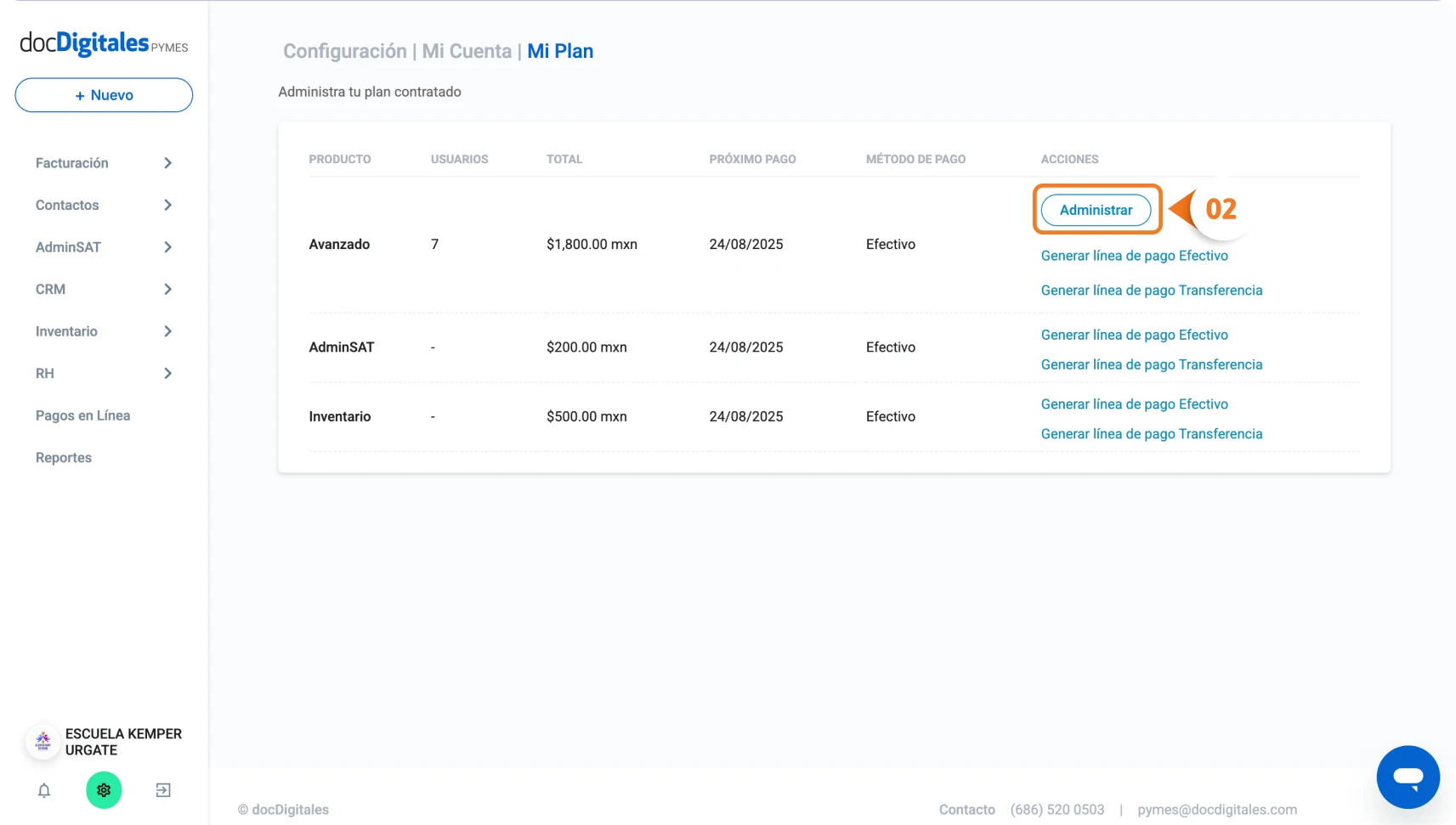
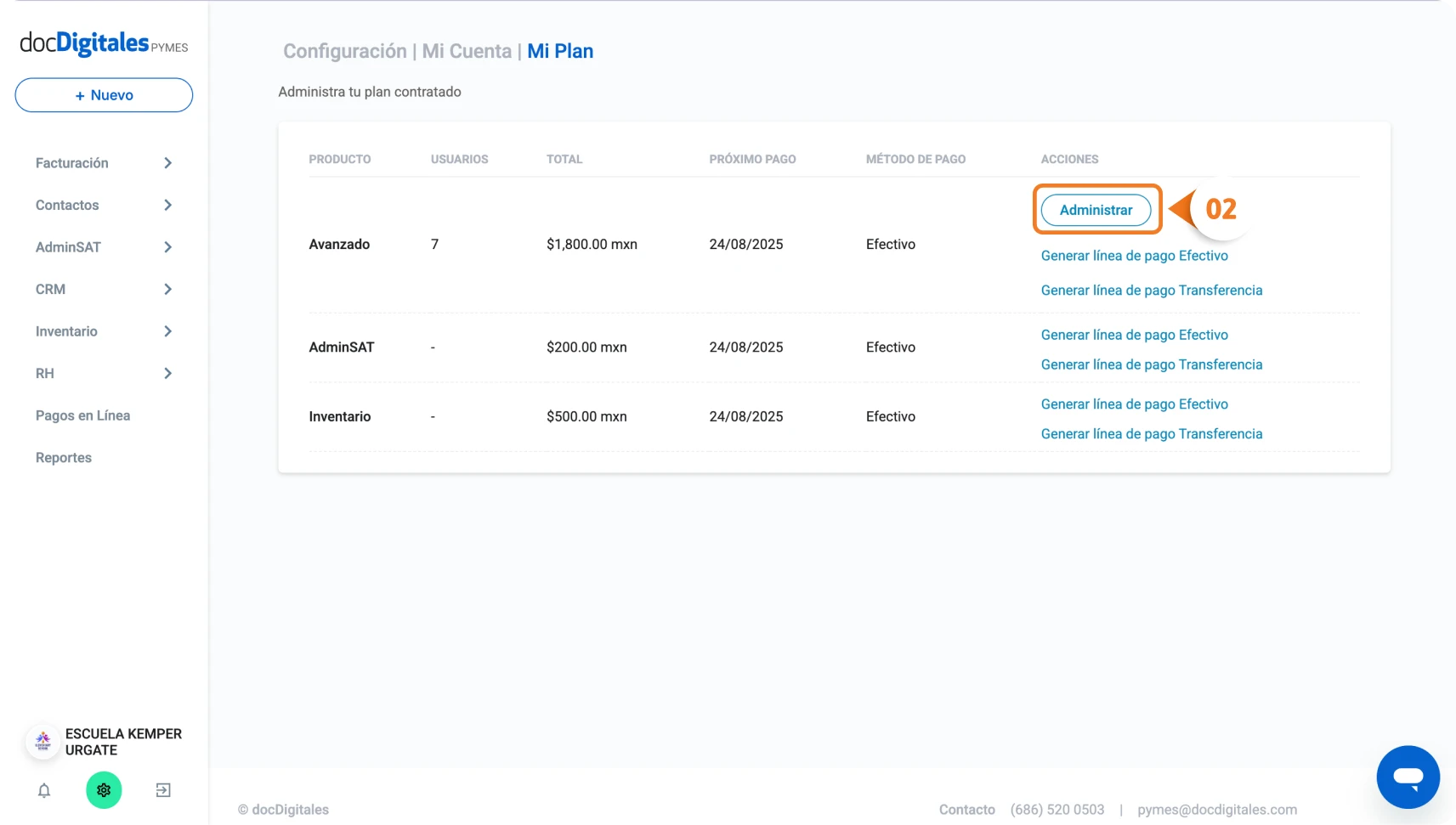
    1. Ingresa al menú Mi cuenta > Mi Plan. Ahí encontrarás los detalles de tu plan actual.
    2. Para realizar cambios, haz clic en el botón Administrar.
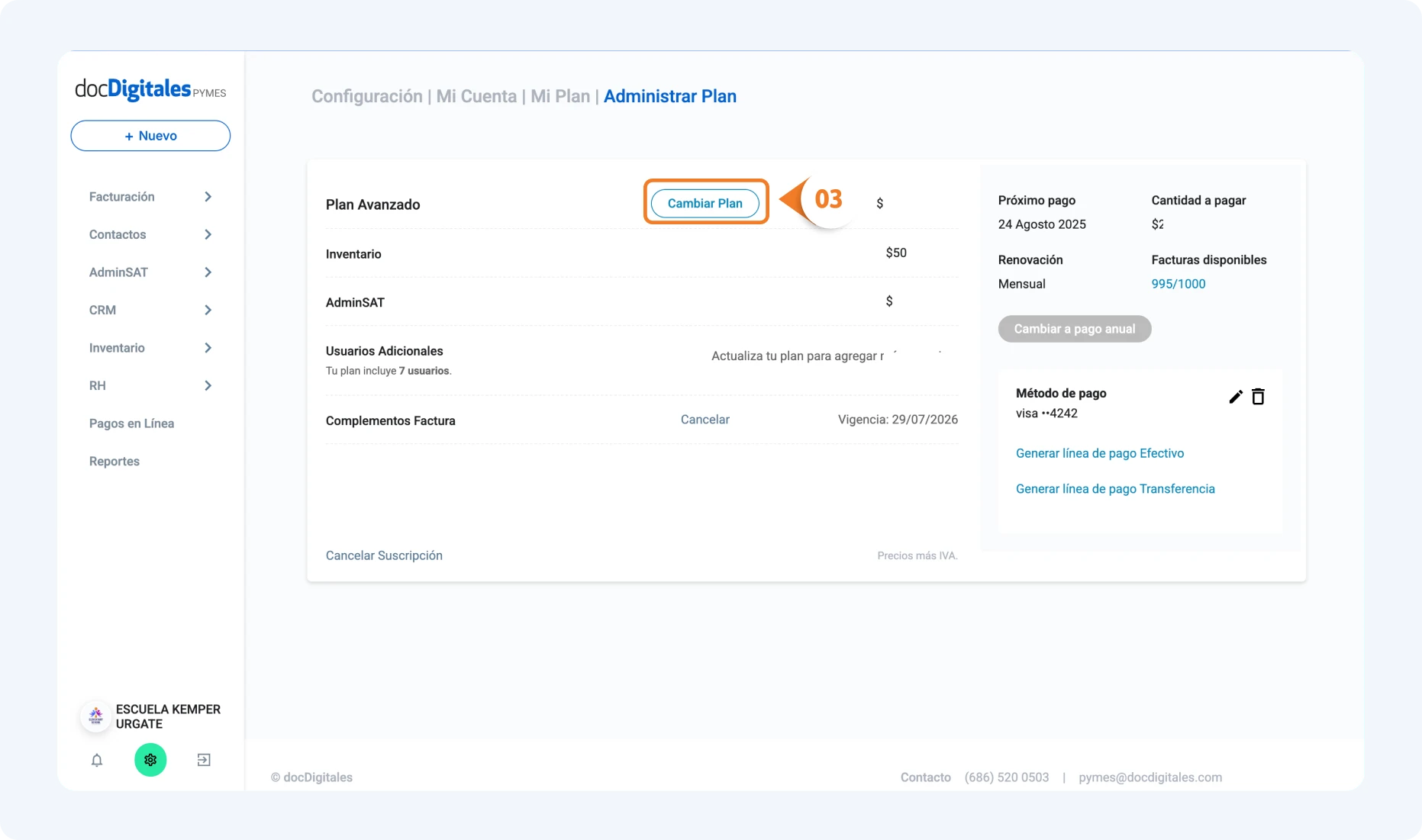
    1. Haz clic en Cambiar Plan.
    1. Repite el proceso anterior hasta finalizar el pago.

    Contratar Adicionales 

    Los módulos adicionales se contratan a demanda, según los requerimientos de cada negocio. Puedes contratarlos sin necesidad de cambiar de plan.

    Para gestionar tus adicionales:

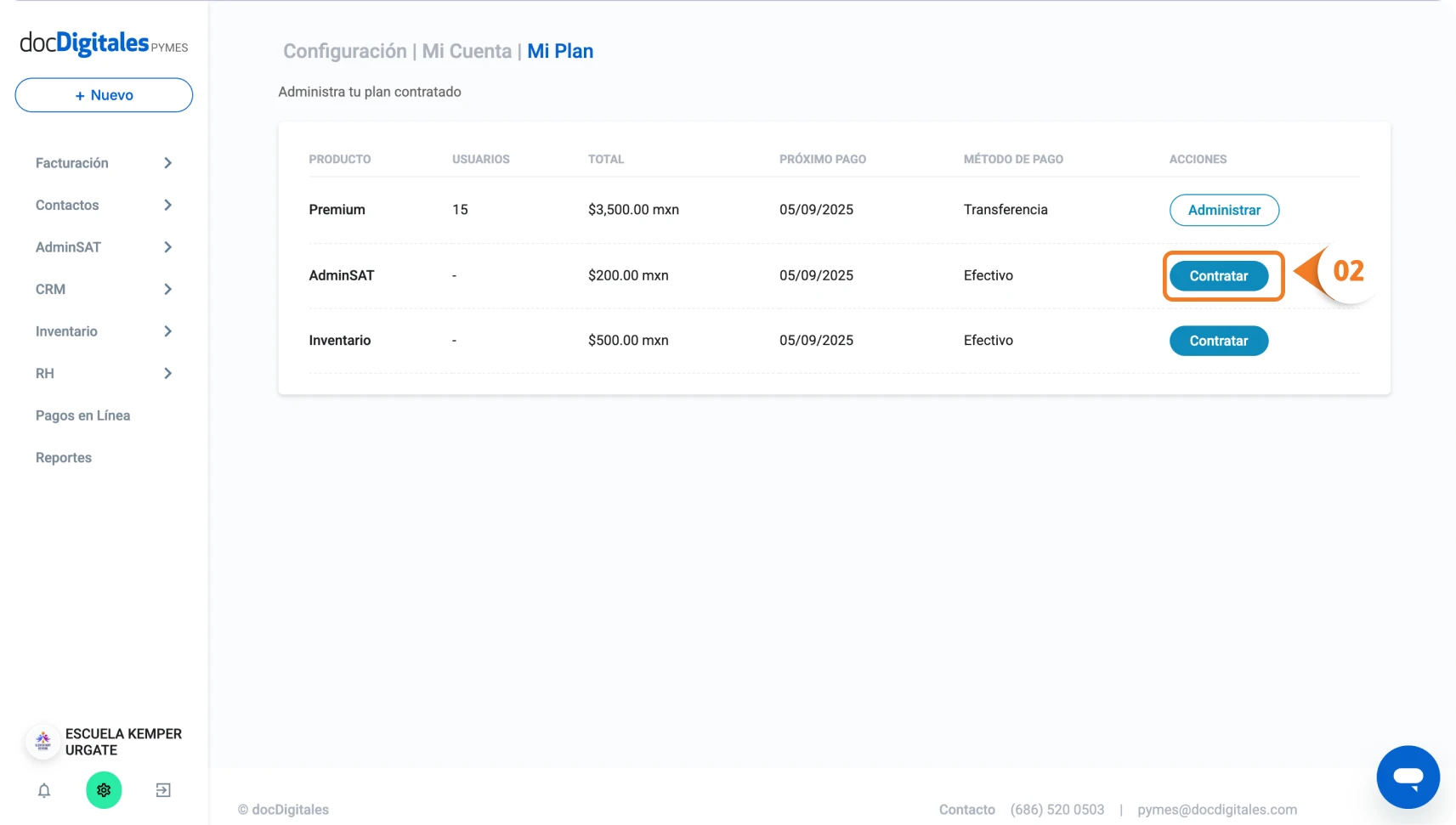
    1. Ingresa al menú Mi cuenta > Mi Plan.
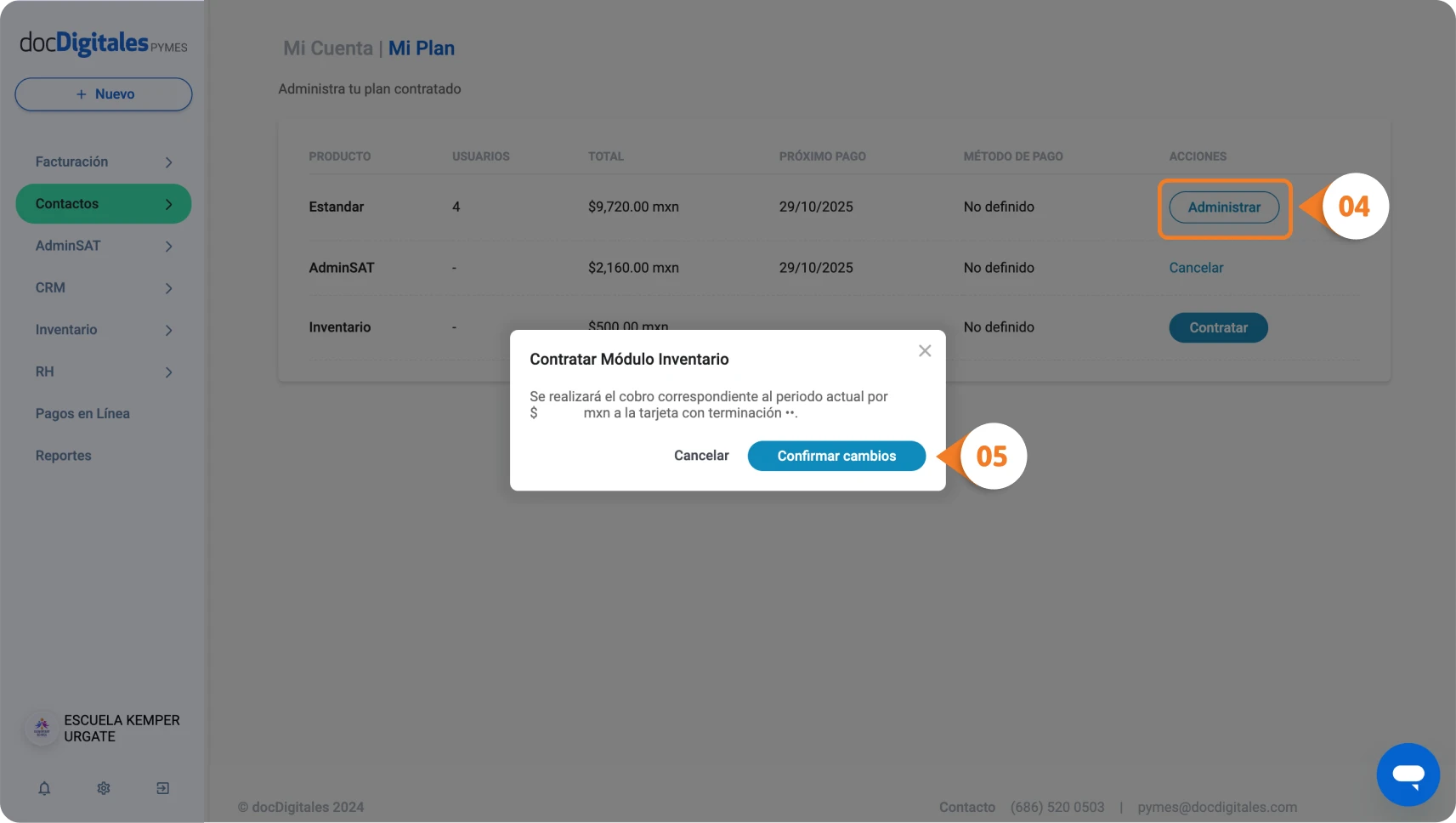
    2. Haz clic en el botón Contratar en el adicional que desees incluir en tu plan:
      • AdminSAT: Migración automática y recurrente de tus facturas recibidas y complementos de pago.
      • Inventarios: Gestiona tu catálogo de productos, monitorea tu stock en tiempo real y conecta tus almacenes.
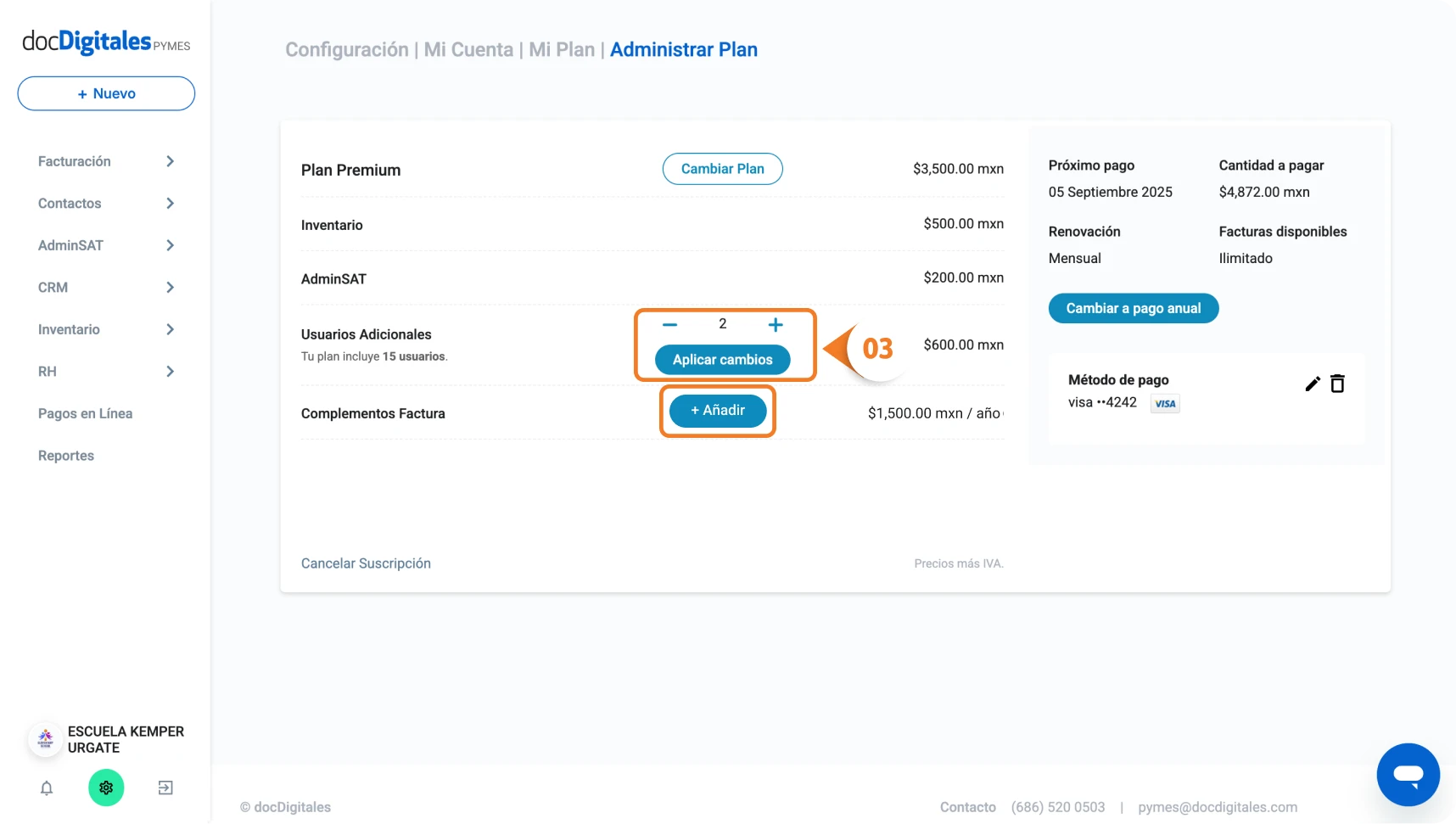
    1. También puedes agregar:
      • Usuarios adicionales: Acceso a la misma cuenta pero con diferentes correos; ideal para equipos de trabajo. Disponible sólo para plan premium.
      • Complementos: en caso de qué requieras facturar con complementos de comercio exterior, Carta Porte, IEDU, donatarias, vehículos usados, complemento INE y leyenda fiscal. 
    1. Haz clic en Mi Plan > Administrar y elige las opciones que necesites.
    2. Haz clic en el botón Confirmar Cambios para finalizar.

    Métodos de pago

    1. Ingresa al menú Mi cuenta > Mi Plan. Ahí encontrarás los detalles de tu plan actual.
    1. Haz clic en el botón Administrar.
    • Para establecer pago con tarjeta, posiciónate en la pestaña “Tarjeta de Crédito/Débito” e ingresa tus datos bancarios. El pago por este medio genera una suscripción recurrente con cobro automático. Te recomendamos este método de pago para no tener interrupciones en tu servicio.
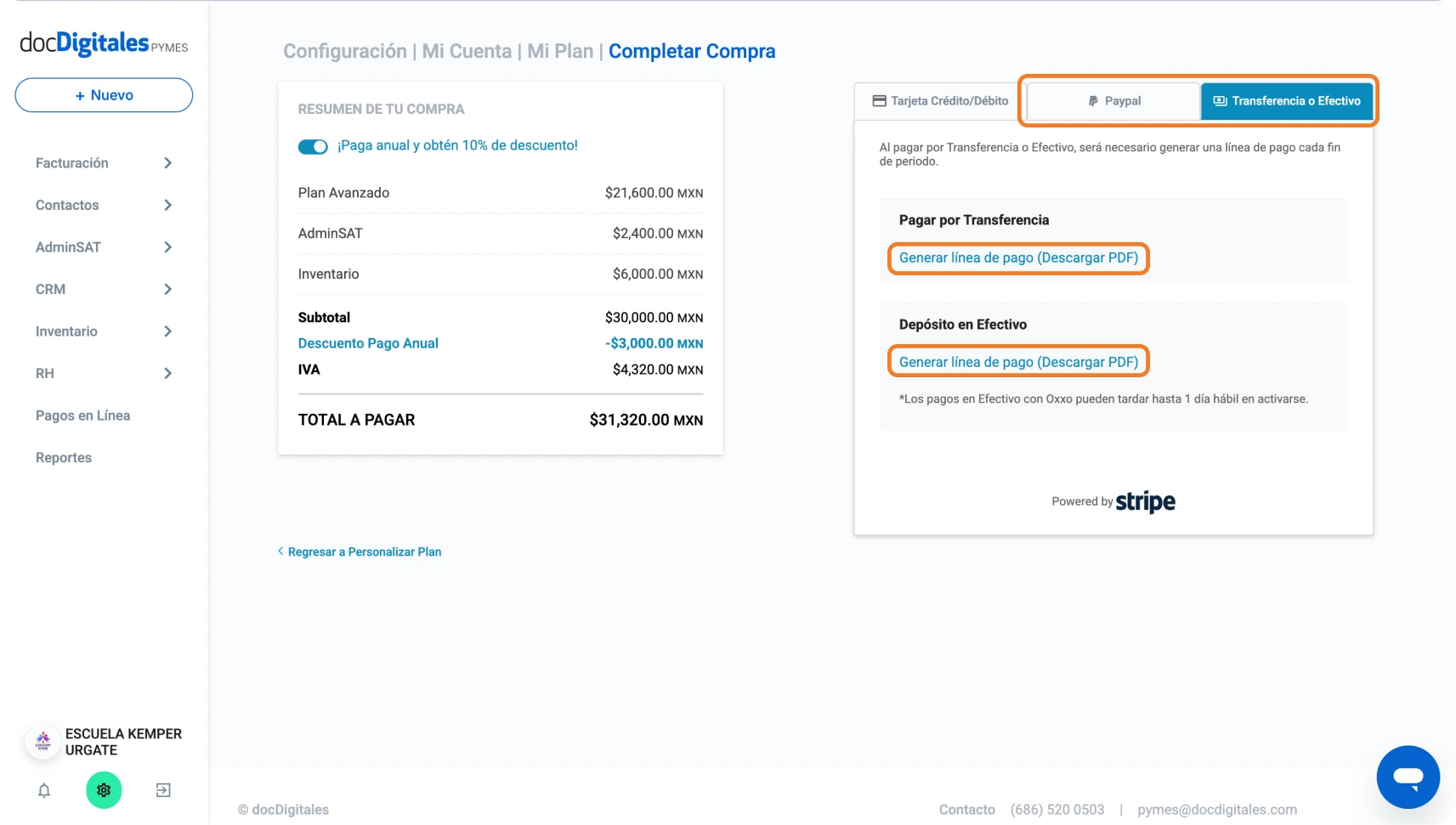
    • También puedes elegir pago con transferencia o efectivo o por medio de PayPal. En la pestaña que le corresponde, haz clic en Generar línea de pago del método que elijas. En cualquiera de los casos, se generará un PDF con la referencia de pago. 
    1. Para pagar por transferencia SPEI sigue los siguientes pasos:
      • Accede a tu aplicación de banca en línea. 
      • Da de alta la CLABE de la ficha que se genere. El banco deberá ser BANAMEX. 
      • Agrega el nombre del beneficiario: Documentos Digitales de Mexico SA de CV 
      • Si tu aplicación lo permite agrega esta referencia: 230911 
      • Realiza la transferencia por la cantidad exacta de la ficha, de lo contrario se rechazará el cargo. 
      • Al confirmar tu pago, el portal de tu banco generará un comprobante digital. En él podrás verificar que se haya realizado correctamente. 
      • Al completar el proceso recibirás un correo confirmando tu pago.
    1. Si eliges pagar con efectivo, deberás hacer lo siguiente:
      • Ve a la tienda OXXO más cercana a tí para realizar el pago.
      • Menciona que harás un pago en efectivo a través de OXXO Pay. 
      • Muestra al cajero el código de barras de la ficha que se genera y verifica la información.
      • Realiza tu pago en efectivo. Te enviaremos un correo electrónico de confirmación del pago.
      • Considera que los pagos en efectivo pueden tardar hasta 1 día hábil en verse reflejados.
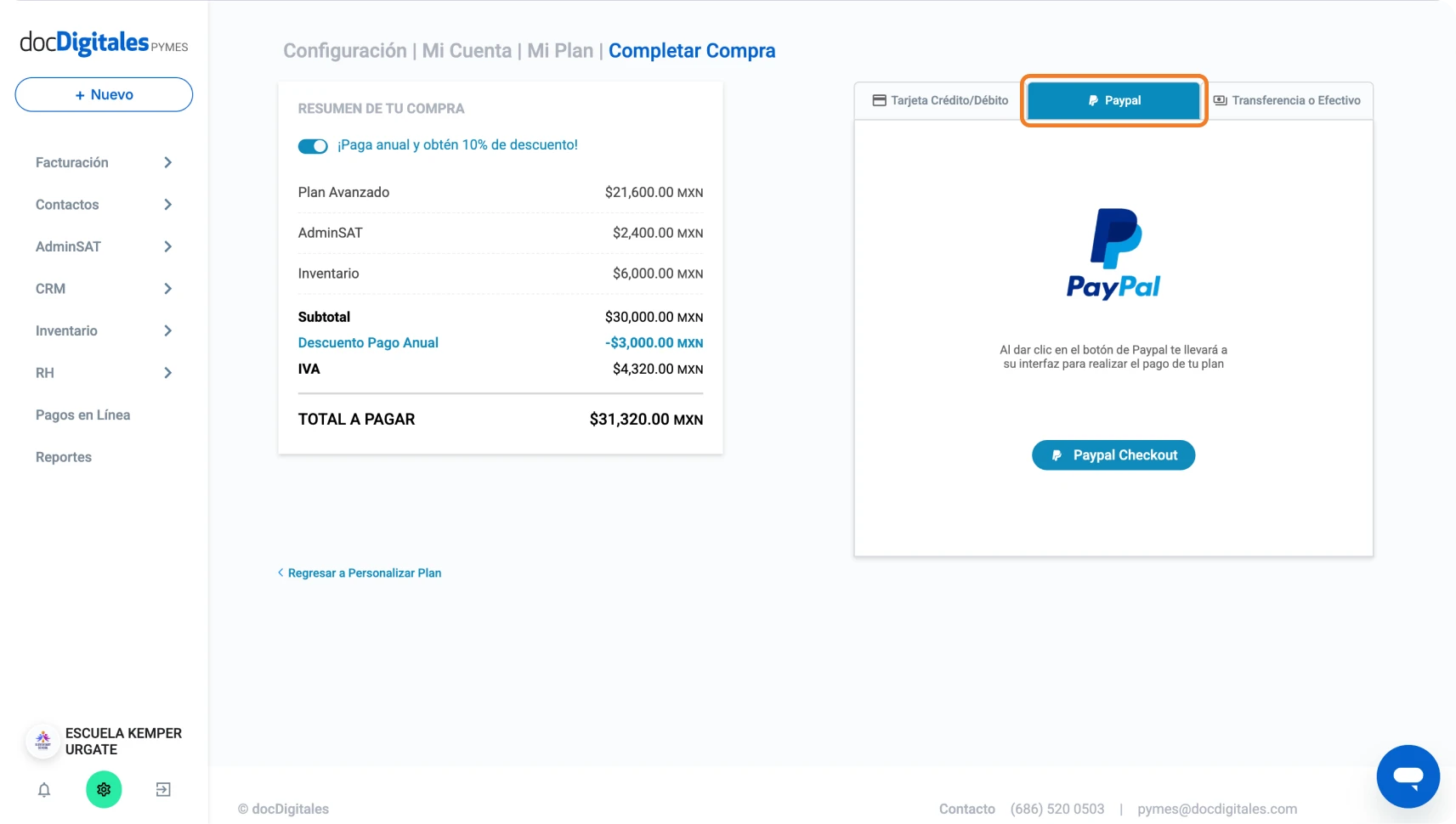
    2. Si eliges pagar con PayPal, deberás hacer lo siguiente:
      • Dar clic en la opción de pagar con PayPal.
      • Haz clic en el botón PayPal Checkout.
      • Serás redirigido a la interfaz de PayPal para realizar el pago.
      • Ingresa tu usuario y contraseña de PayPal.
      • Selecciona la tarjeta con la cual vas a realizar el pago.
      • Da clic en el botón Pagar
      • Se confirmará tu compra por medio de un correo de PayPal donde encontrarás el recibo de pago.

    Considera que, ya sea en pago por transferencia o pago en efectivo, la referencia de pago tiene una vigencia de 8 horas. Si no completas el pago en este periodo será necesario generar una nueva línea de captura.
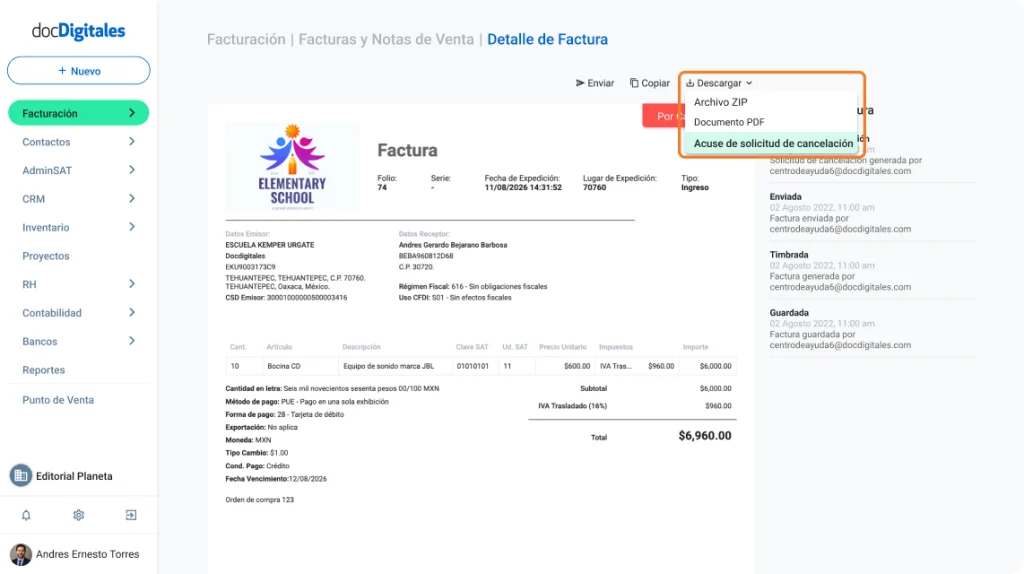

    Facturación del servicio docDigitales

    A través de tu cuenta, puedes descargar las facturas que te hemos emitido para que las registres como gastos en tu contabilidad.

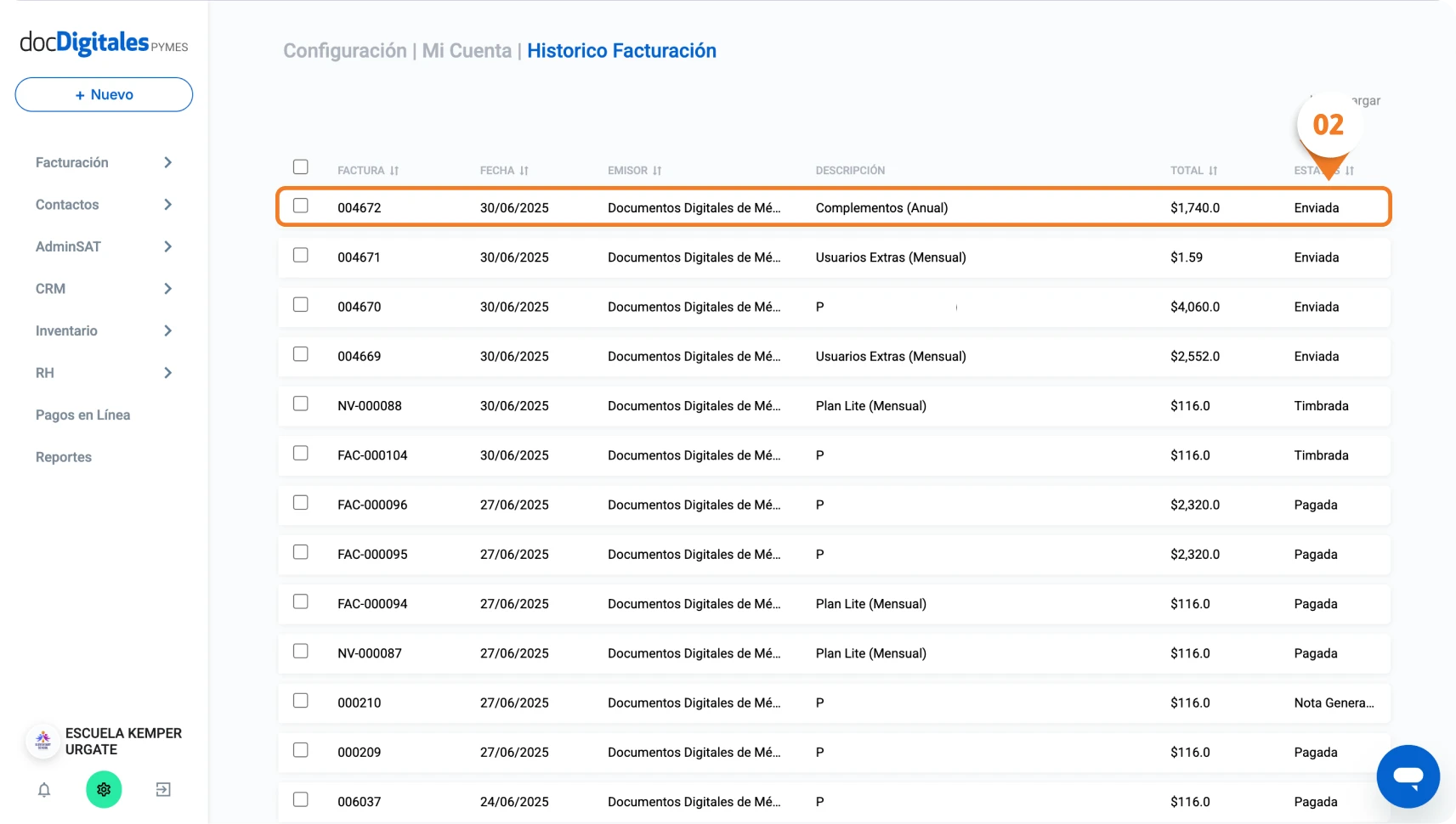
    1. Ingresa al menú > Mi Cuenta > Histórico de Facturación.
    2. En el listado podrás visualizar las facturas recibidas, con el total facturado y el estado actual de cada una. 
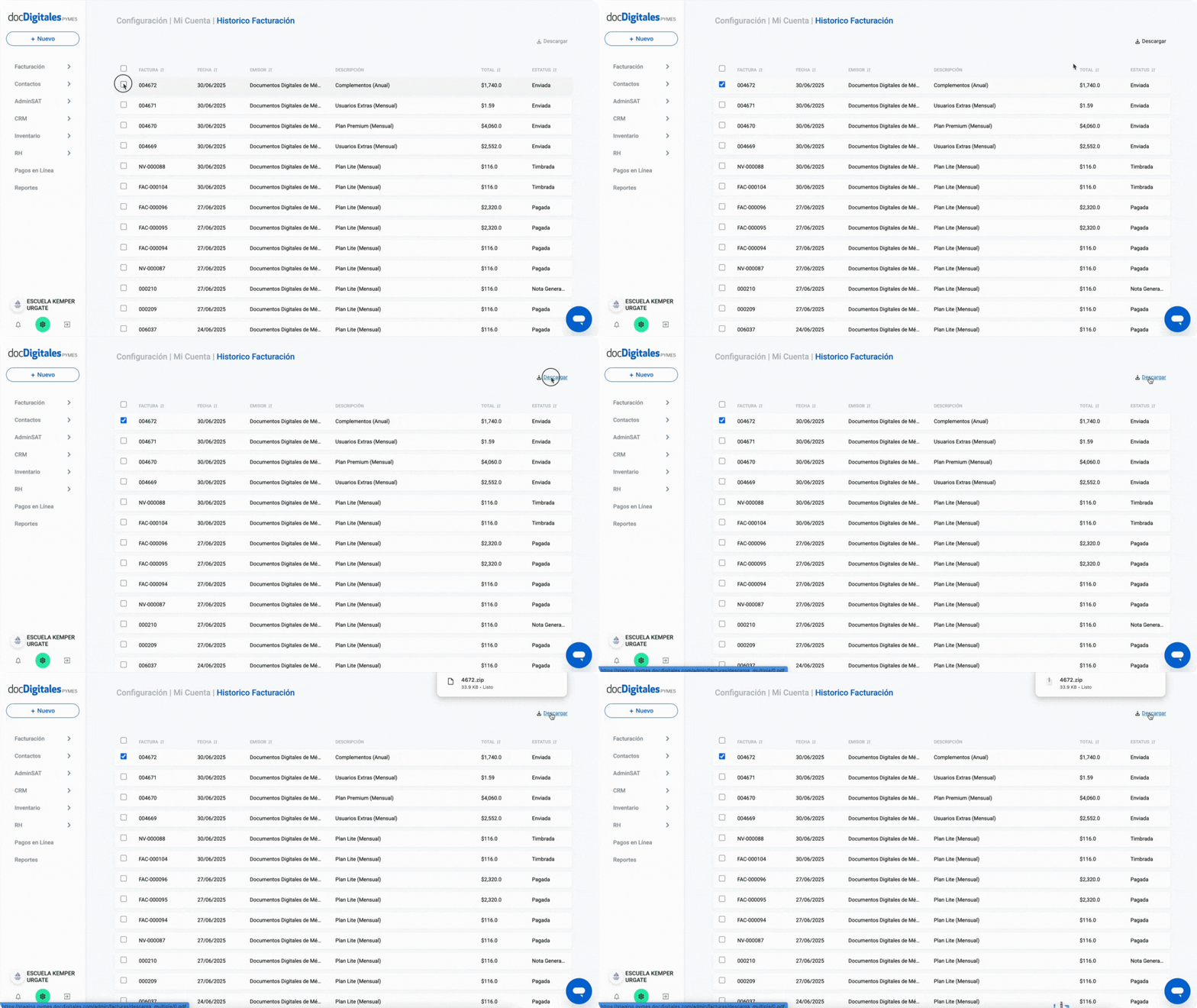
    1. Para visualizar el detalle, selecciona la factura deseada y haz clic en la opción Descargar, ubicada en la esquina superior derecha. 

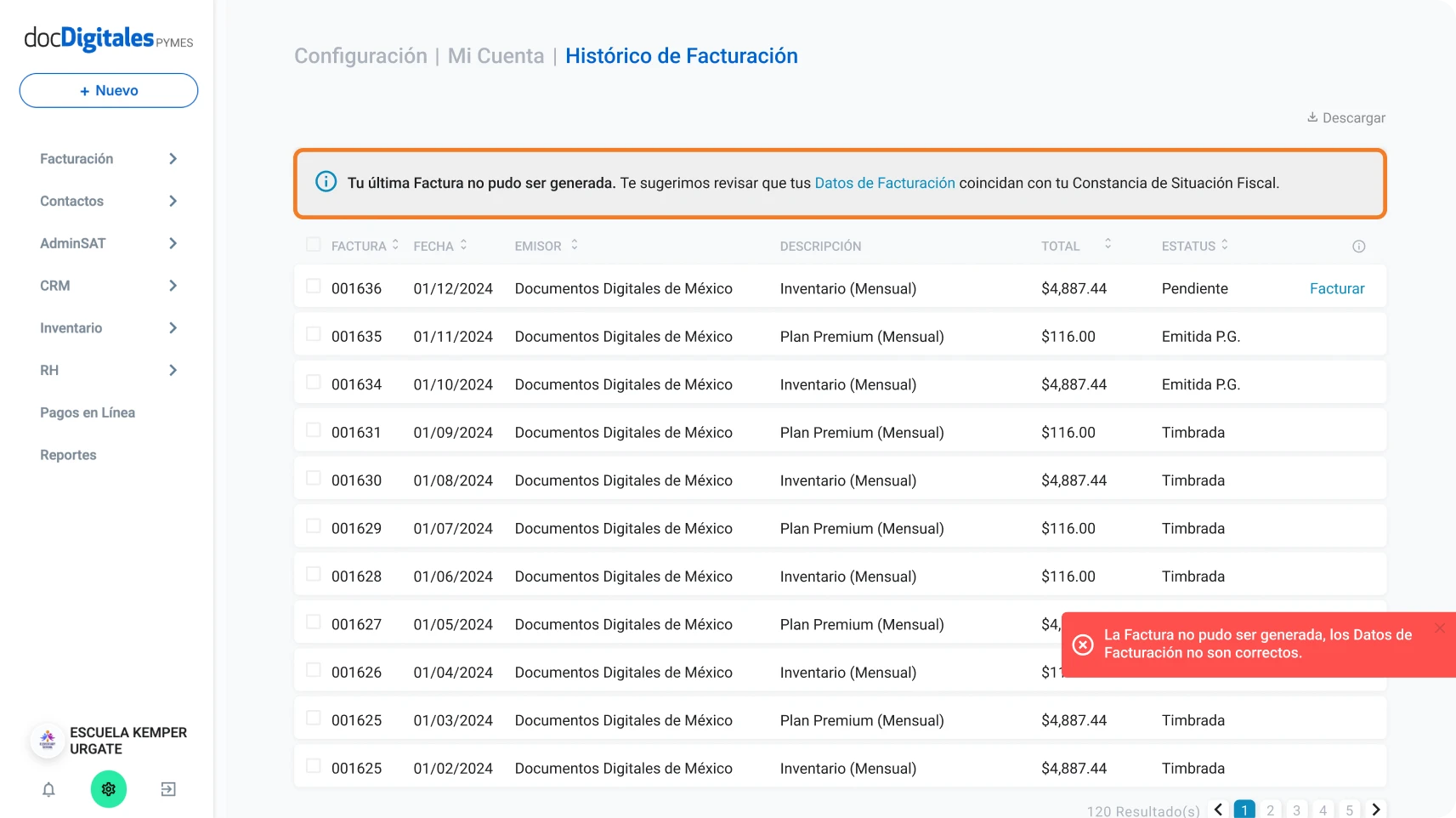
    *La información que utilizamos para emitir tus facturas es la misma que registras en la configuración de tu cuenta. Si al generar una factura tu información está incompleta o errónea, aparecerá con el estatus “Pendiente” y te enviaremos un mensaje para que revises tus datos de facturación.


    Editar domicilio de facturación 

    Si cambias de domicilio fiscal y necesitas actualizar los datos de tu facturación, realiza los siguientes pasos: 

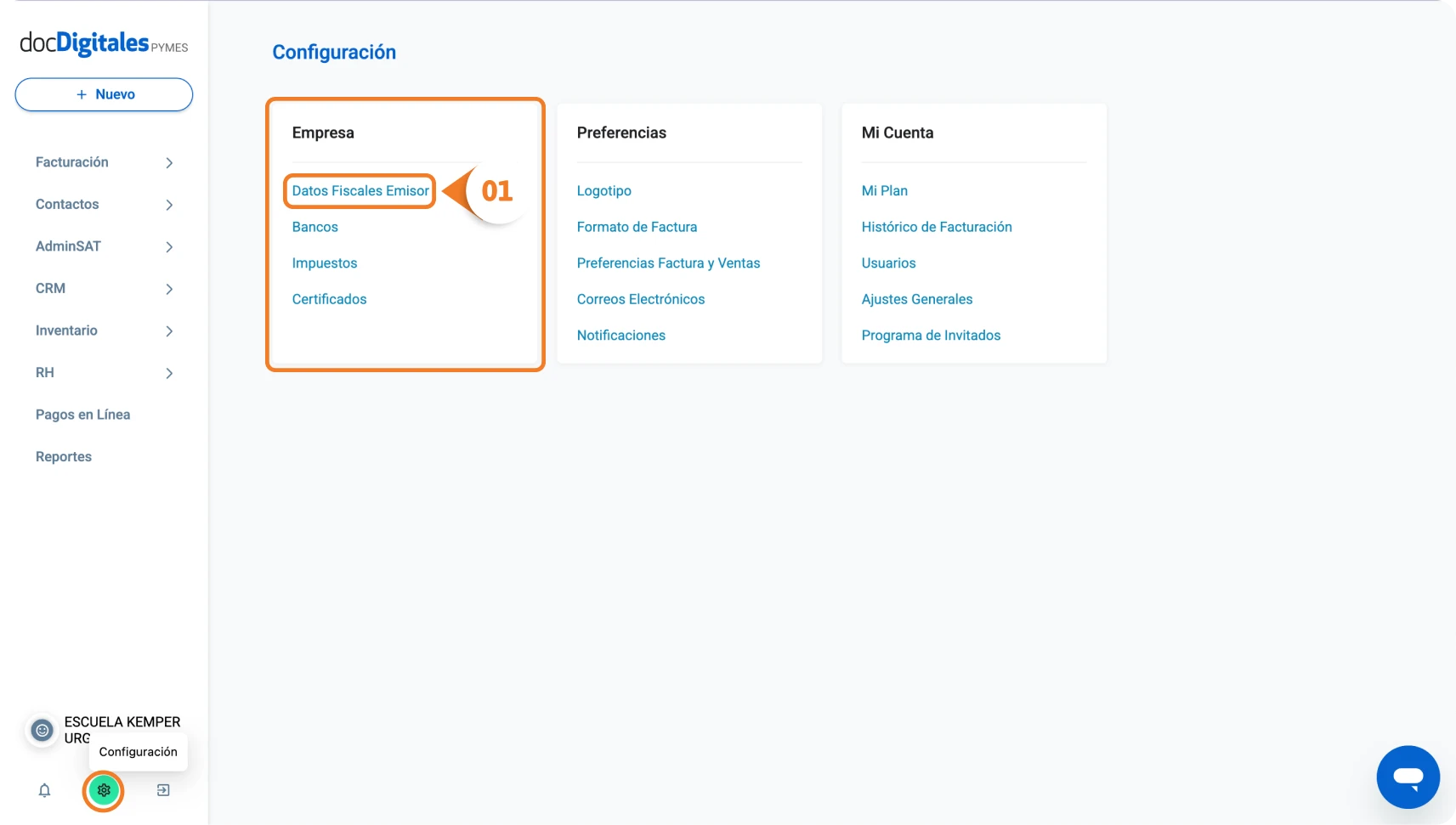
    1. Ingresa al menú Configuración > Datos Fiscales Emisor.
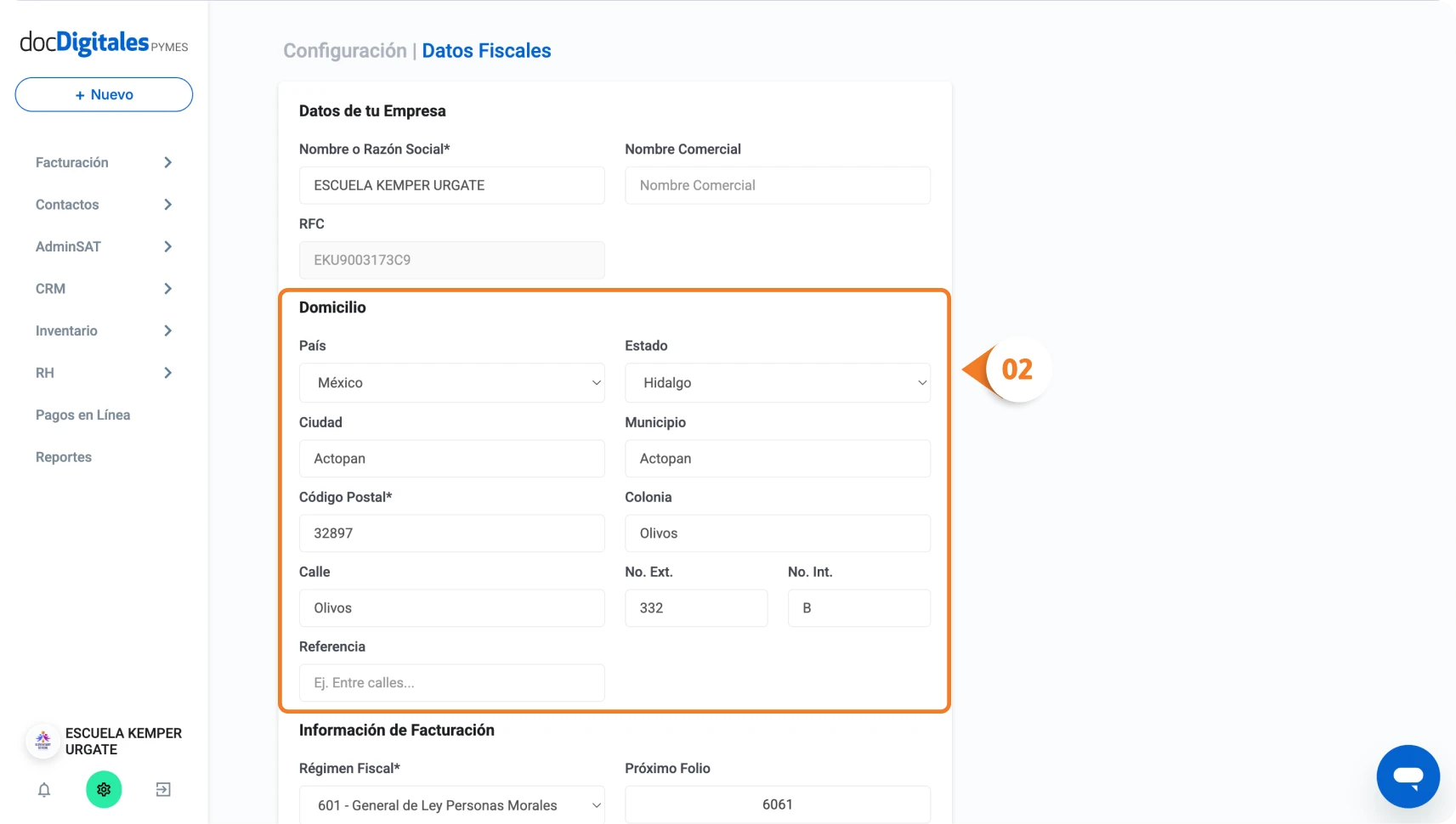
    1. Edita los campos con la nueva información. Recuerda que el domicilio que registres debe coincidir con el que aparece en tu constancia de situación fiscal.
      • País.
      • Estado.
      • Ciudad.
      • Municipio. 
      • Código postal.
      • Colonia.
      • Calle.
      • No. Ext. 
      • No. Int. 
      • Referencias.
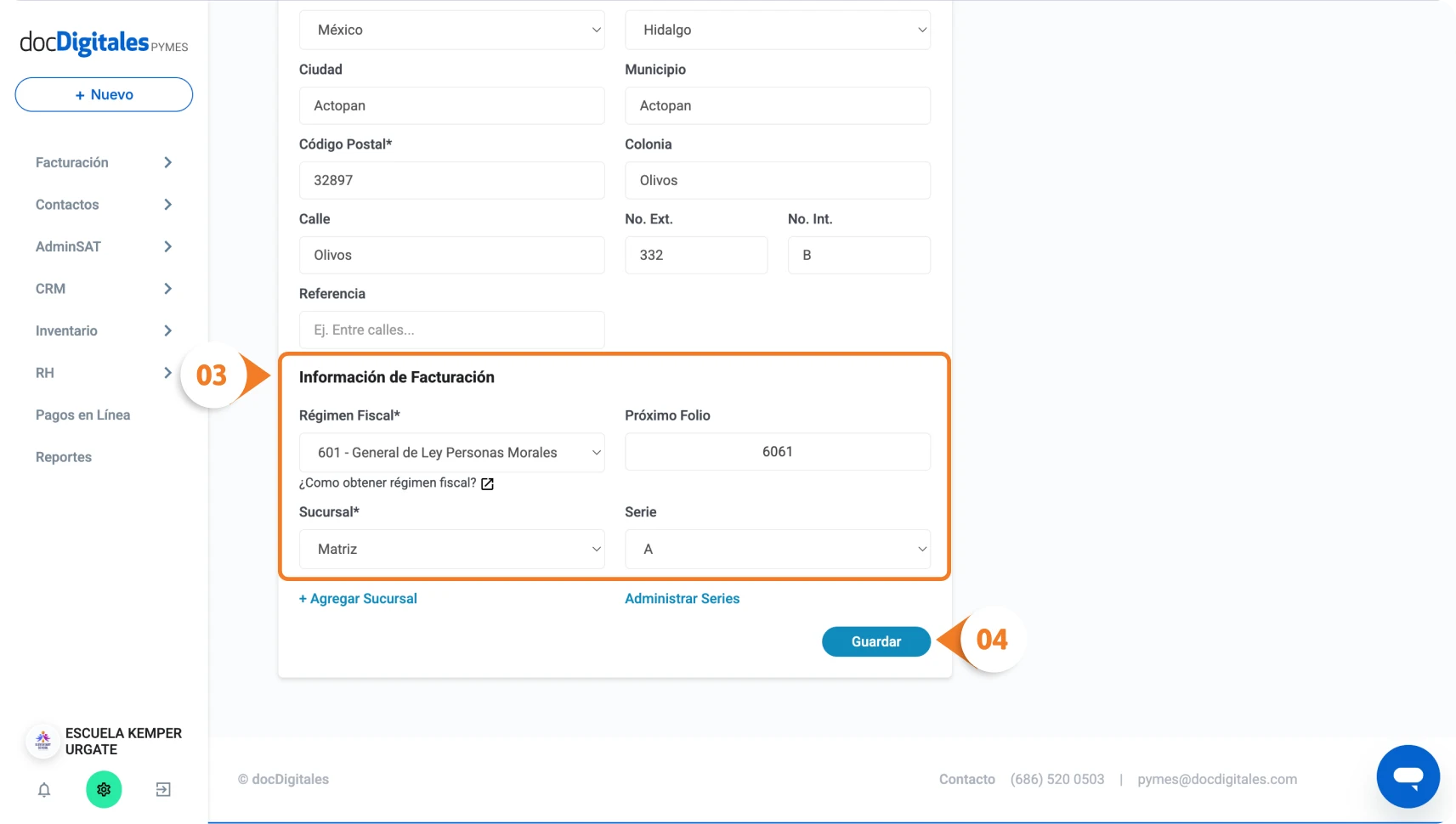
    1. Si con el cambio de domicilio requieres actualizar también tu régimen fiscal, puedes realizar esta modificación desde este mismo apartado.
    1. Haz clic en Guardar para registrar los cambios.

    Suspensión de cuenta

    Existen dos razones principales por las que tu cuenta podría ser bloqueada:

    • Falta de pago: Si no has realizado el pago correspondiente al plan contratado.
    • Límite de timbres: Si has alcanzado el límite de facturas que puedes emitir en función de tu plan actual.

    Cuenta bloqueada por falta de pago

    Si tu cuenta está bloqueada por falta de pago deberás seguir estos pasos para restablecer el acceso:

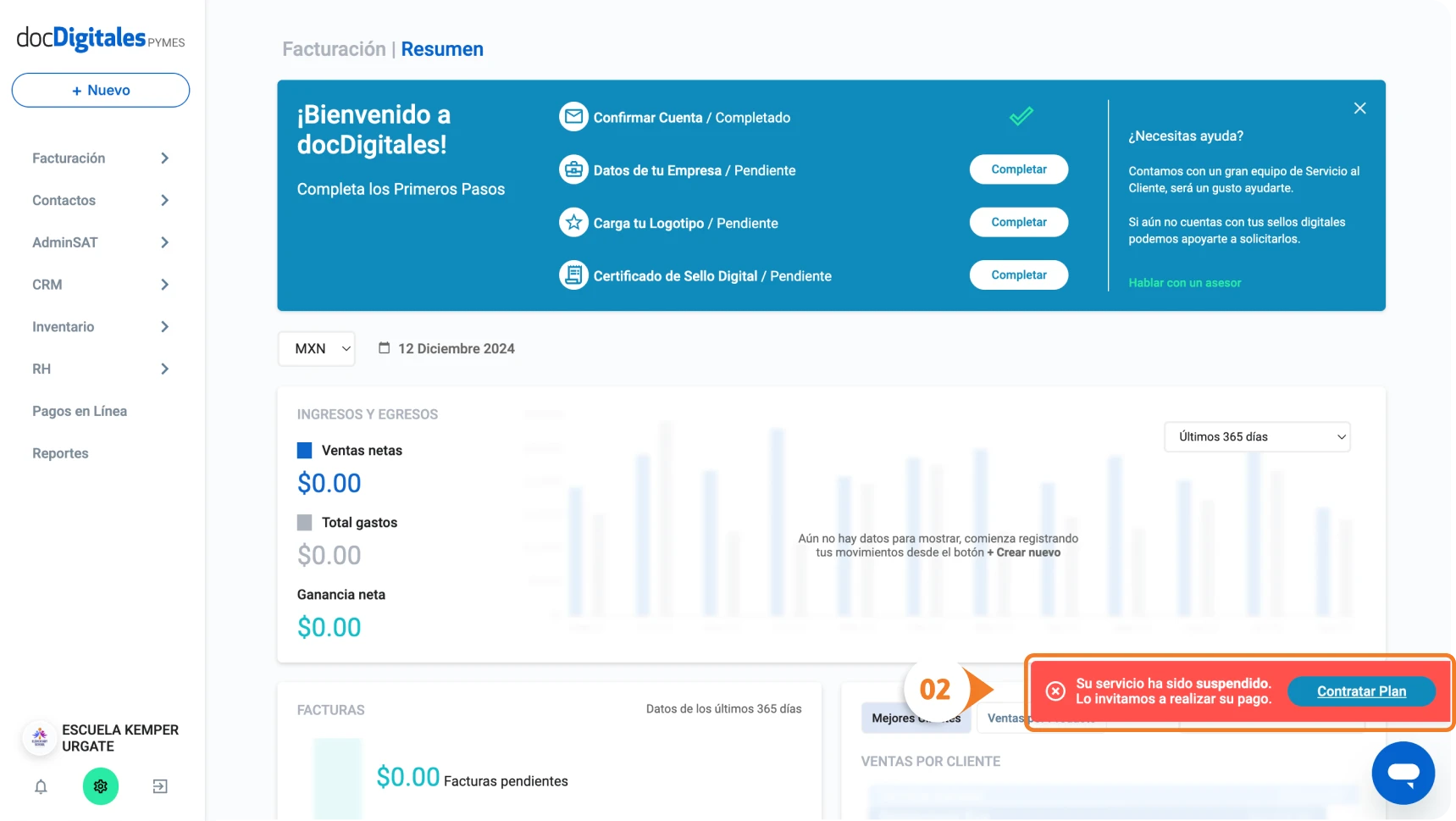
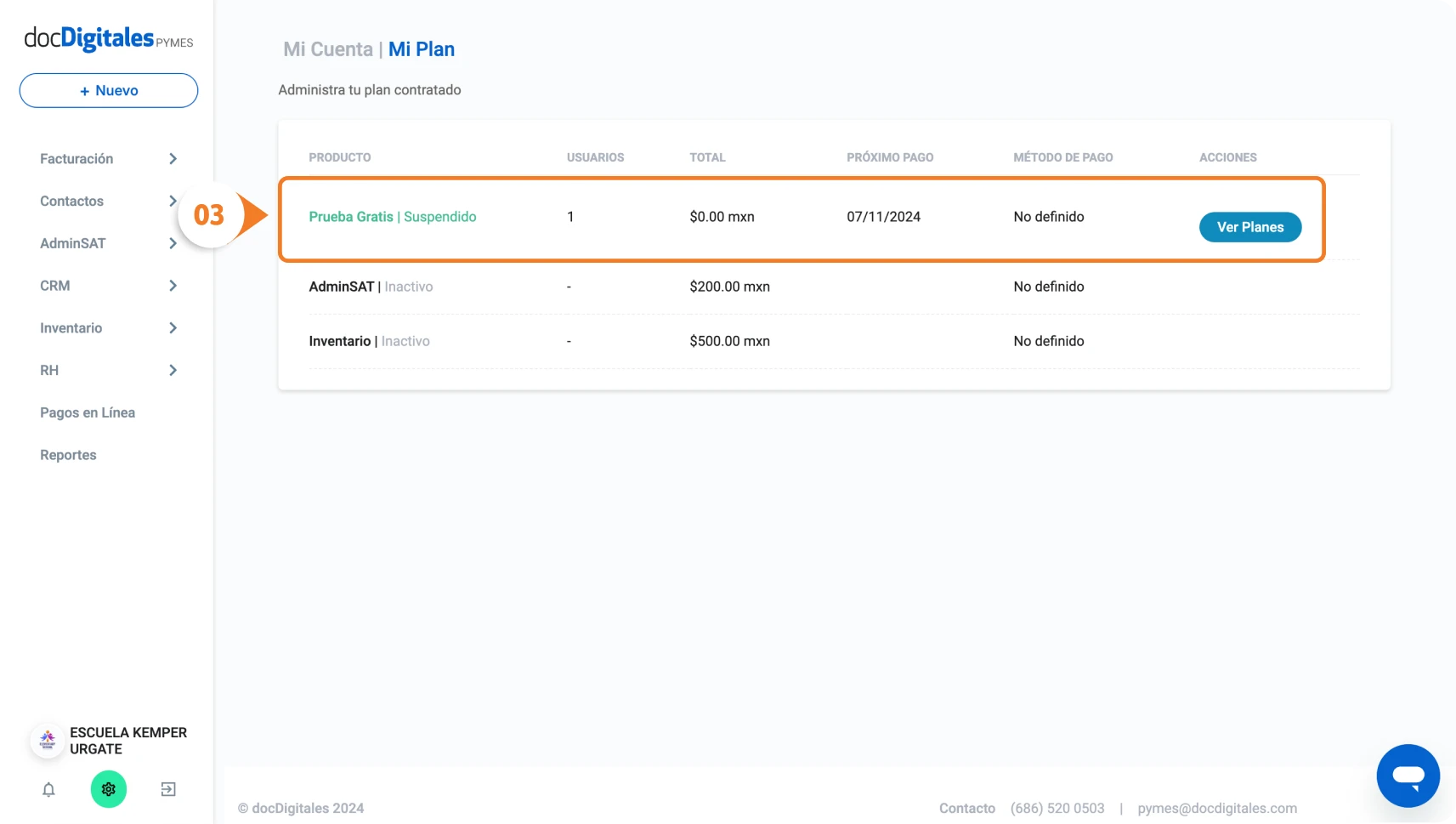
    1. Inicia sesión. Aunque tu cuenta esté suspendida, podrás acceder al panel de control donde se mostrará una notificación indicando la falta de pago.
    2. Haz clic el botón de la notificación Contratar Plan o desde el menú Mi Cuenta > Mi Plan.
    1. La pantalla te indicará que tu plan actual está suspendido ya que no se pudo completar el siguiente cobro. Haz clic en el botón Ver Planes.
    1. Selecciona el plan de tu preferencia y los adicionales que correspondan. Haz clic en el botón Continuar a Pagar.
    2. Revisa el resumen de tu compra y escoge el método de pago: tarjeta de crédito/débito, transferencia bancaria (SPEI) o pago en efectivo en OXXO.
    3. Una vez realizado el pago, recibirás un correo de confirmación y el acceso completo a tu cuenta se restablecerá automáticamente.

    *Si tu pago no se procesa de inmediato o surge algún problema, comunícate con el equipo de soporte para asistencia.

    Cuenta bloqueada por límite de timbres

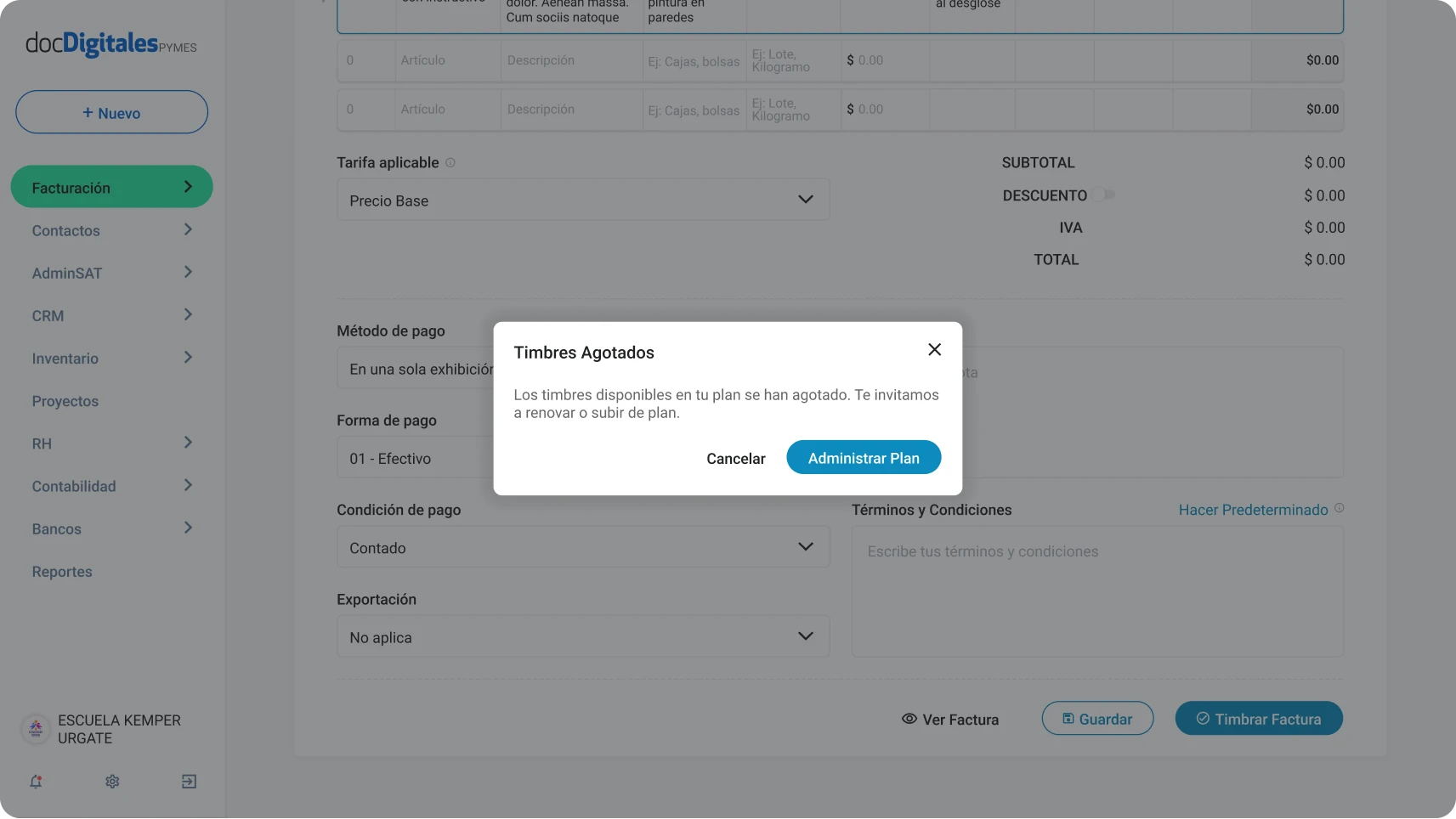
    En docDigitales tu plan contratado incluye un número limitado de timbres para emitir facturas (a excepción del plan Premium). Si alcanzas este límite antes de tu próxima fecha de corte, no podrás seguir facturando hasta que actualices o subas tu plan. 

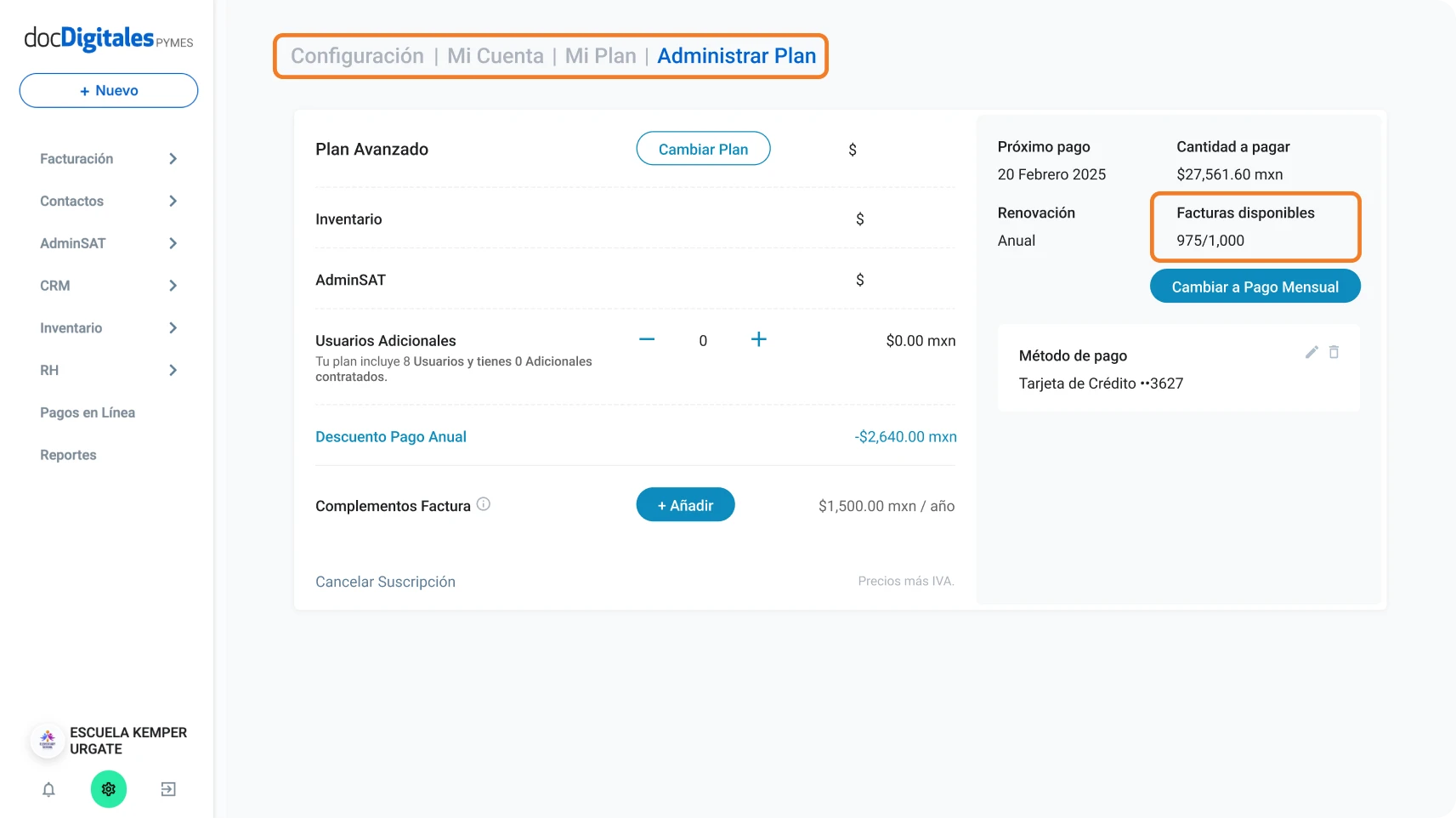
    • Puedes revisar tus timbres disponibles ingresando a la sección Mi cuenta > Mi Plan > Administrar.
    • También puedes notarlo al momento de querer emitir una factura. Si no tienes más timbres disponibles aparecerá una notificación de aviso.
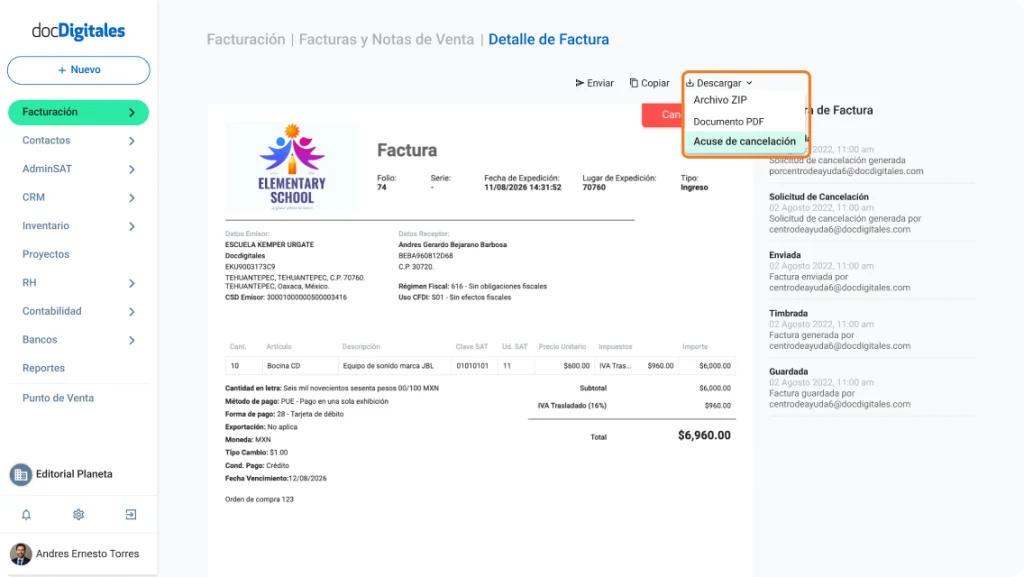
    Tienes dos opciones para seguir utilizando tu cuenta:

    • Renovar tu plan anticipadamente: Puedes renovar con el mismo plan que tienes actualmente y así reiniciar el número de timbres que tienes disponibles. 
    • Subir de plan: Si necesitas emitir más facturas con regularidad, considera actualizar a un plan que incluya más timbres. En la ruta Mi Cuenta > Mi Plan > Cambiar Plan podrás elegir un plan superior que se ajuste a tus necesidades.

    Una vez que completes la compra o actualización, los timbres se añadirán automáticamente a tu cuenta y podrás seguir facturando.

  • Gestión de usuarios

    Agregar usuarios adicionales a tu cuenta permite que diferentes miembros de tu equipo accedan y colaboren en la gestión de tus operaciones. En este manual, te proporcionamos una guía paso a paso para añadir, gestionar y asignar permisos a nuevos usuarios en tu cuenta.


    Agregar o invitar usuarios 

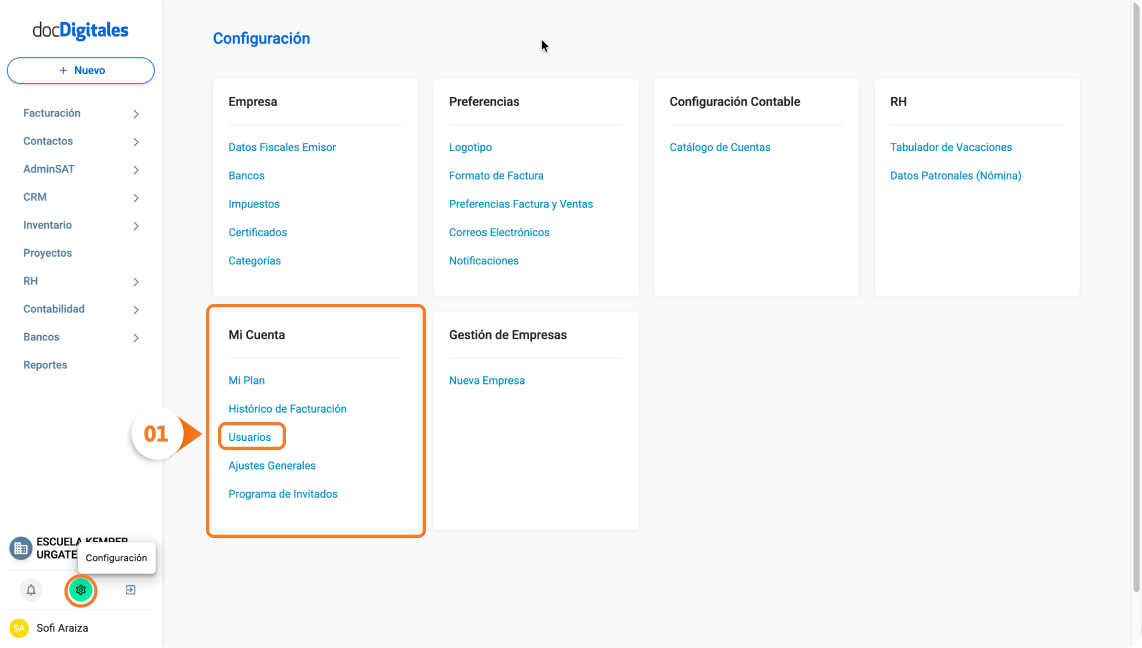
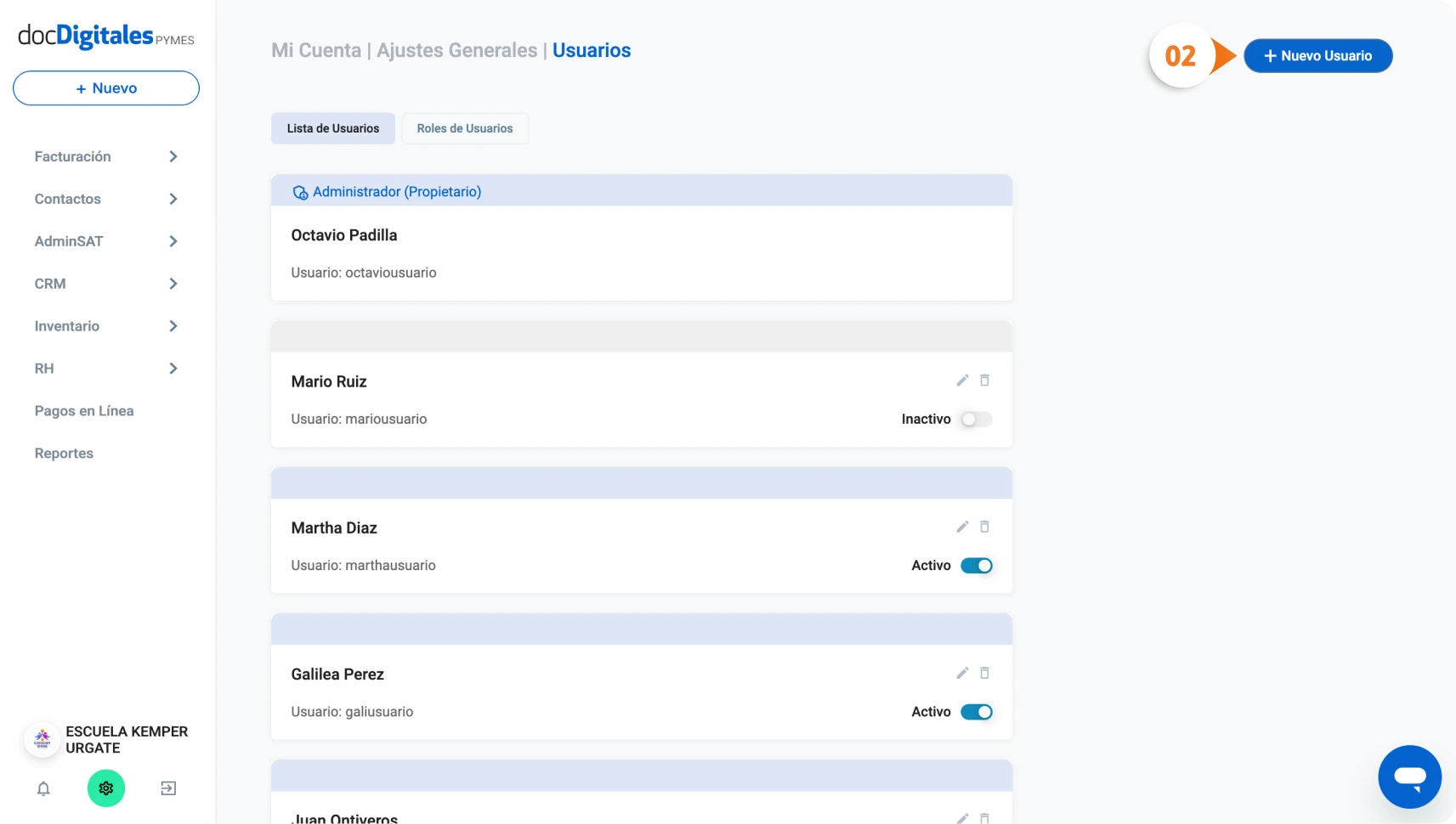
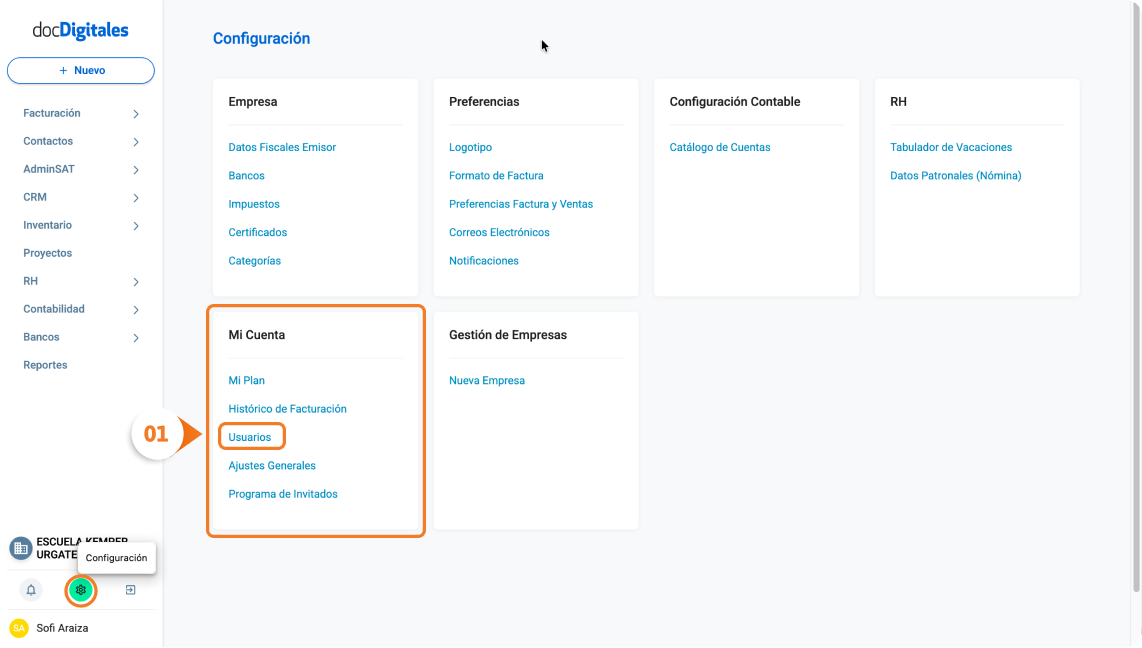
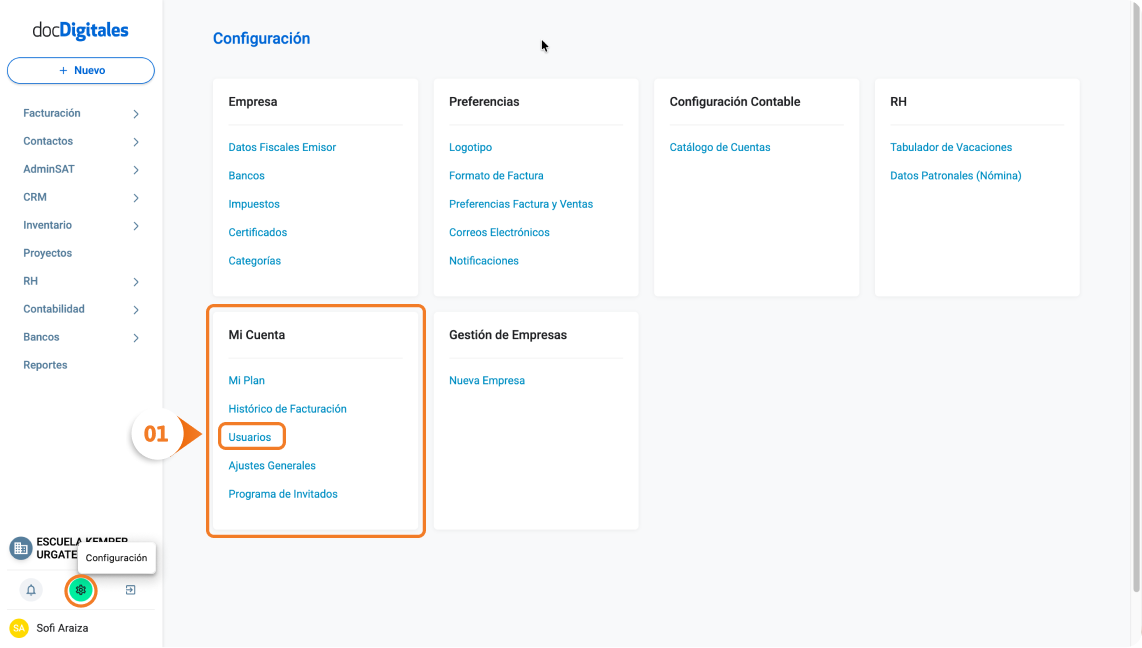
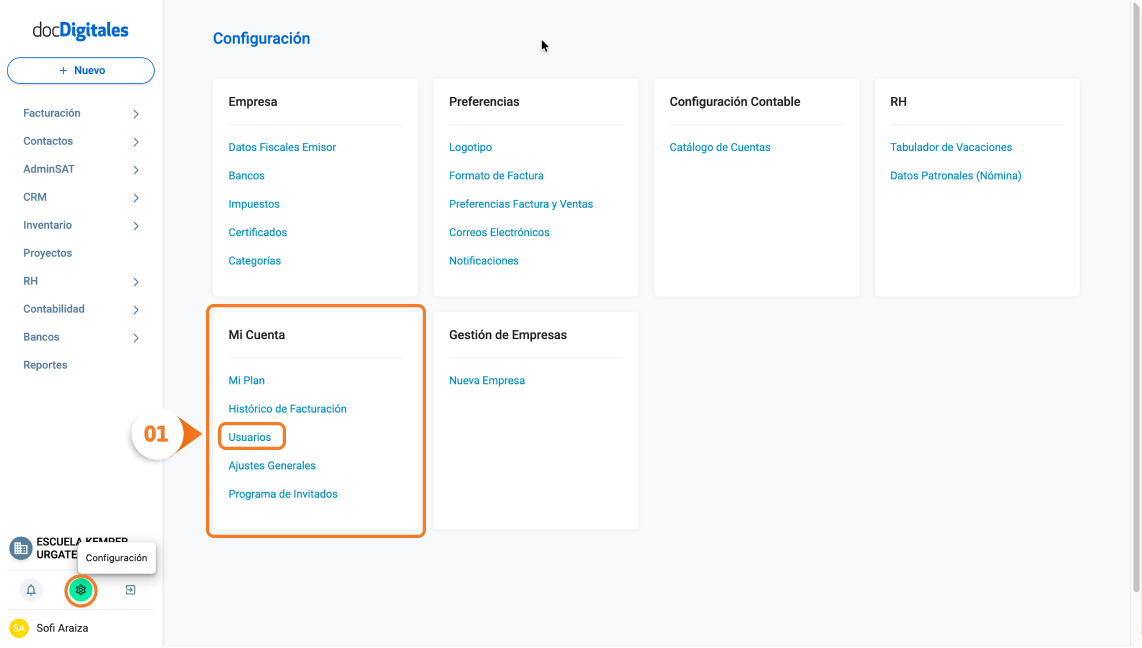
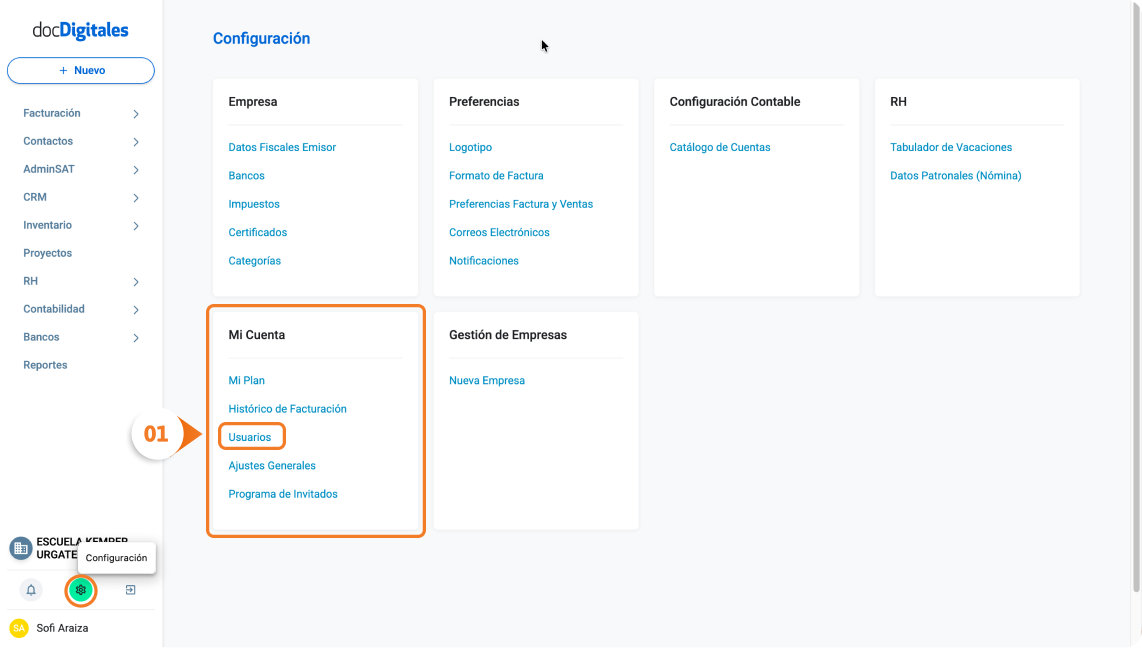
    1. Desde el panel principal ingresa al menú de Configuración > Mi cuenta > Usuarios.
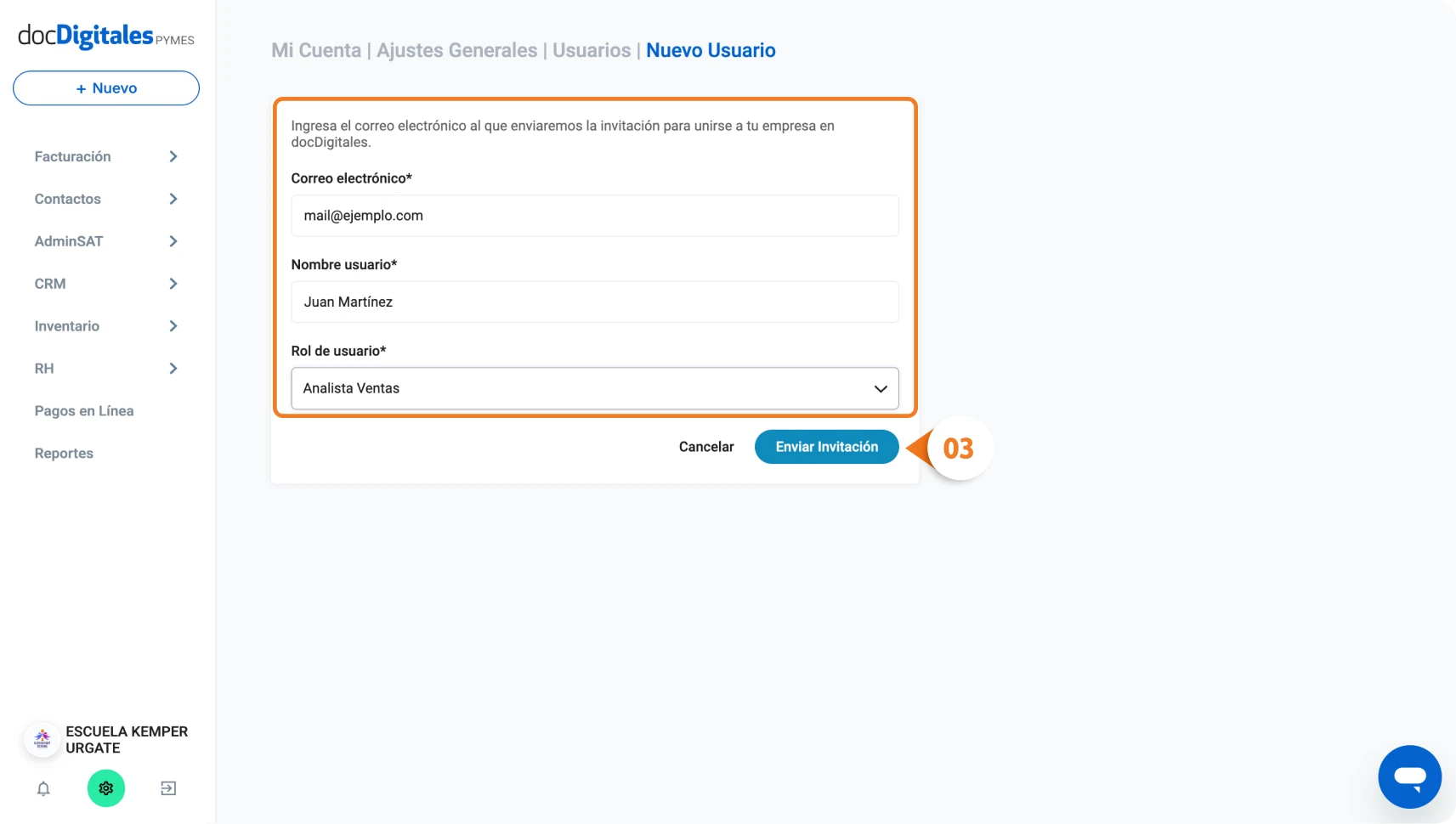
    1. Haz clic en el botón + Nuevo Usuario y completa los datos:
      • Correo electrónico: Proporciona una dirección de correo electrónico válida. Este será el correo que el usuario utilizará para iniciar sesión en docDigitales.
      • Nombre: Introduce el nombre completo del usuario que deseas agregar.
      • Rol del usuario: Los roles determinan el nivel de acceso y los permisos dentro de la plataforma.Selecciona el rol adecuado para el usuario.
        1. Roles predefinidos: Los roles más comunes ya predefinidos por docDigitales.
        2. Roles personalizados: roles que hayas creado previamente y que se adaptan mejor a tus necesidades específicas.
    1. Haz clic en Enviar Invitación
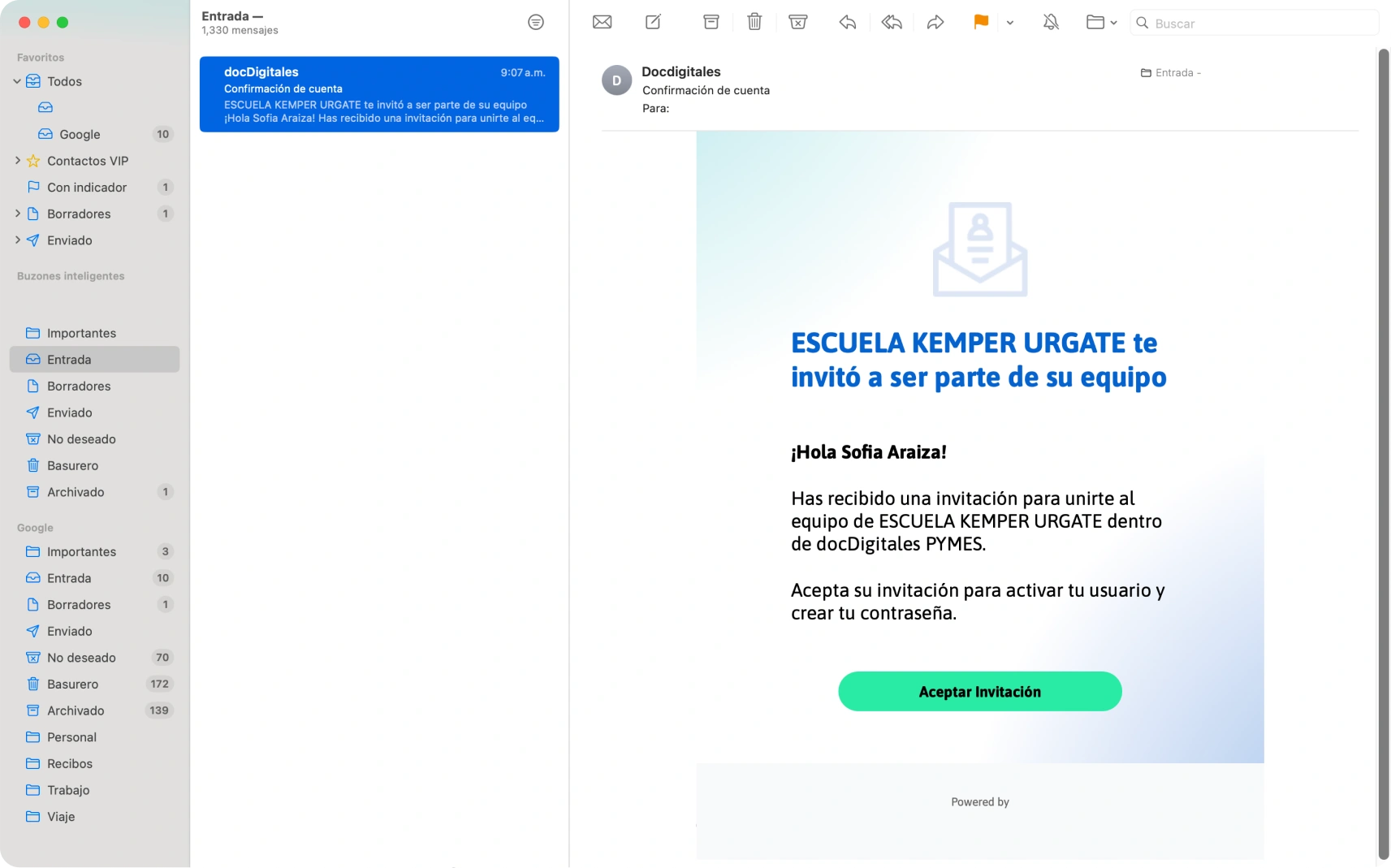
    1. El nuevo usuario recibirá un correo electrónico con instrucciones para aceptar la invitación e iniciar sesión en la plataforma.
    paso 3 GdU (Compressify.io)

    *Ten en cuenta que en el plan Lite la función de roles no está disponible, ya que este plan solo permite un usuario. En el plan Básico puedes asignar roles predefinidos. Si necesitas una mayor personalización de los permisos de usuario, los roles personalizados están disponibles en los planes Estándar, Avanzado y Premium. 


    Aceptar la invitación de una empresa

    1. Recibe la invitación por correo electrónico.
    2. Desde tu correo, haz clic en Aceptar Invitación.
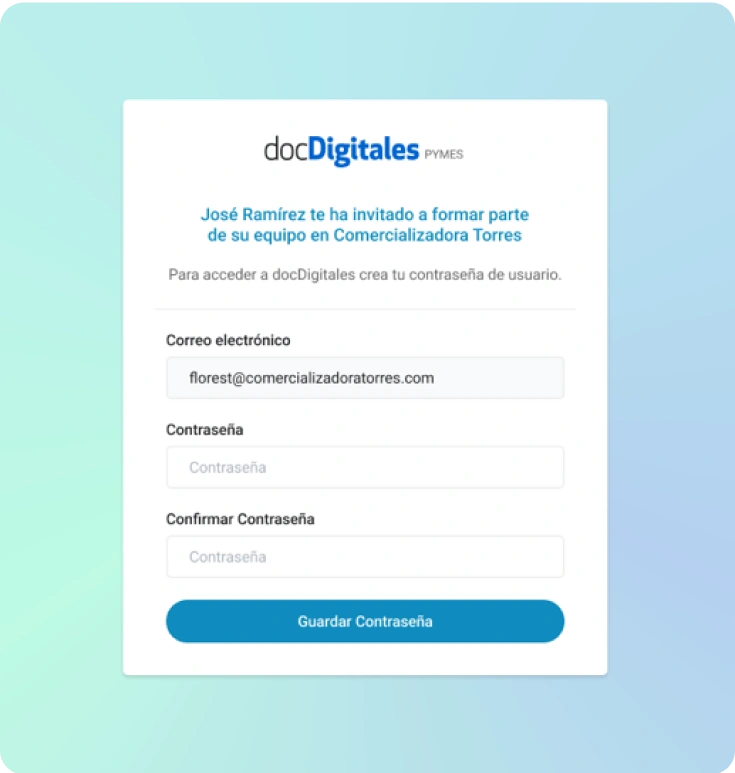
    3. Crea tu contraseña de usuario para crear tus credenciales de acceso y haz clic en Guardar Contraseña.
    aceptar invitacion (Compressify.io)
    1. ¡Listo! Habrás aceptado la invitación. Para iniciar sesión la próxima vez, introduce tu email y tu contraseña y haz clic en Iniciar sesión (si tienes los datos guardados en tu navegador, se iniciará automáticamente).

    Reenviar o cancelar una invitación 

    1. Desde el panel principal ingresa al menú de Configuración > Mi cuenta > Usuarios.
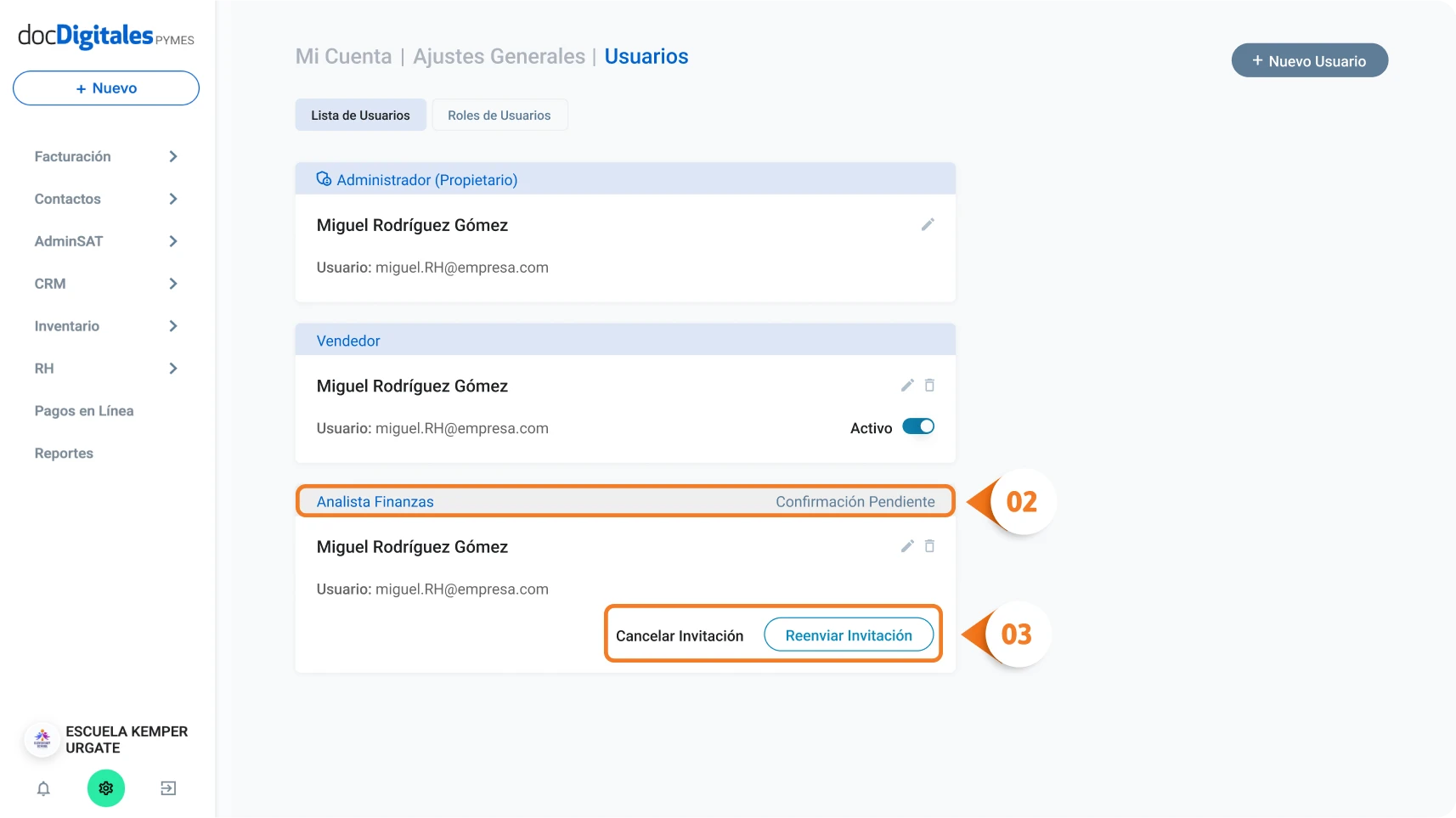
    1. Busca en tu lista de usuarios al colaborador que tenga “Confirmación Pendiente”
    2. Haz clic en Cancelar Invitación o Reenviar Invitación.
    1. Se confirmará la acción con una notificación.

    Gestión de roles de usuario

    Es importante asignar los roles y permisos adecuados a cada usuario para garantizar la seguridad y eficiencia en el uso de tu cuenta. A continuación, se describen los roles predefinidos en docDigitales y sus respectivos permisos.

    Roles predeterminados

    • Propietario: Es el usuario principal con acceso completo a todas las funcionalidades y configuraciones de la cuenta. Este rol no puede ser eliminado a menos que se transfiera la propiedad de la cuenta
    • Administrador: Tiene acceso completo a todas las secciones y configuraciones de la cuenta. Puede agregar o eliminar usuarios, gestionar facturación y acceder a todos los reportes.
    • Analista Finanzas: Acceso completo al módulo de facturación y acceso a CRM en modo lectura.
    • Analista Ventas: Acceso completo al módulo de facturación, CRM, contactos y solo lectura a inventario. 
    • Analista Operaciones: Acceso completo al módulo de inventario, compras y solo lectura a contactos.
    • Analista Recursos Humanos: Acceso completo al módulo de equipo.

    Agregar roles personalizados 

    Configura los accesos y permisos de usuarios y adáptalos a tus necesidades mediante la creación de roles personalizados (disponible sólo en los planes Avanzado o Premium). Habilita las funcionalidades que desees y selecciona los módulos a los que el usuario podrá acceder.

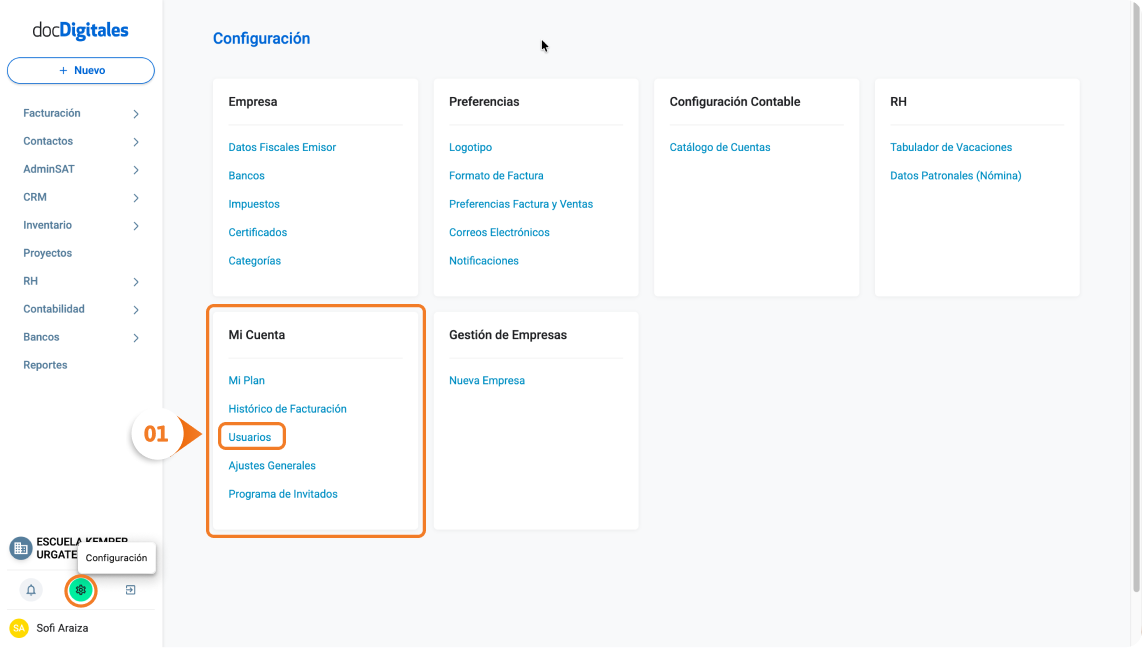
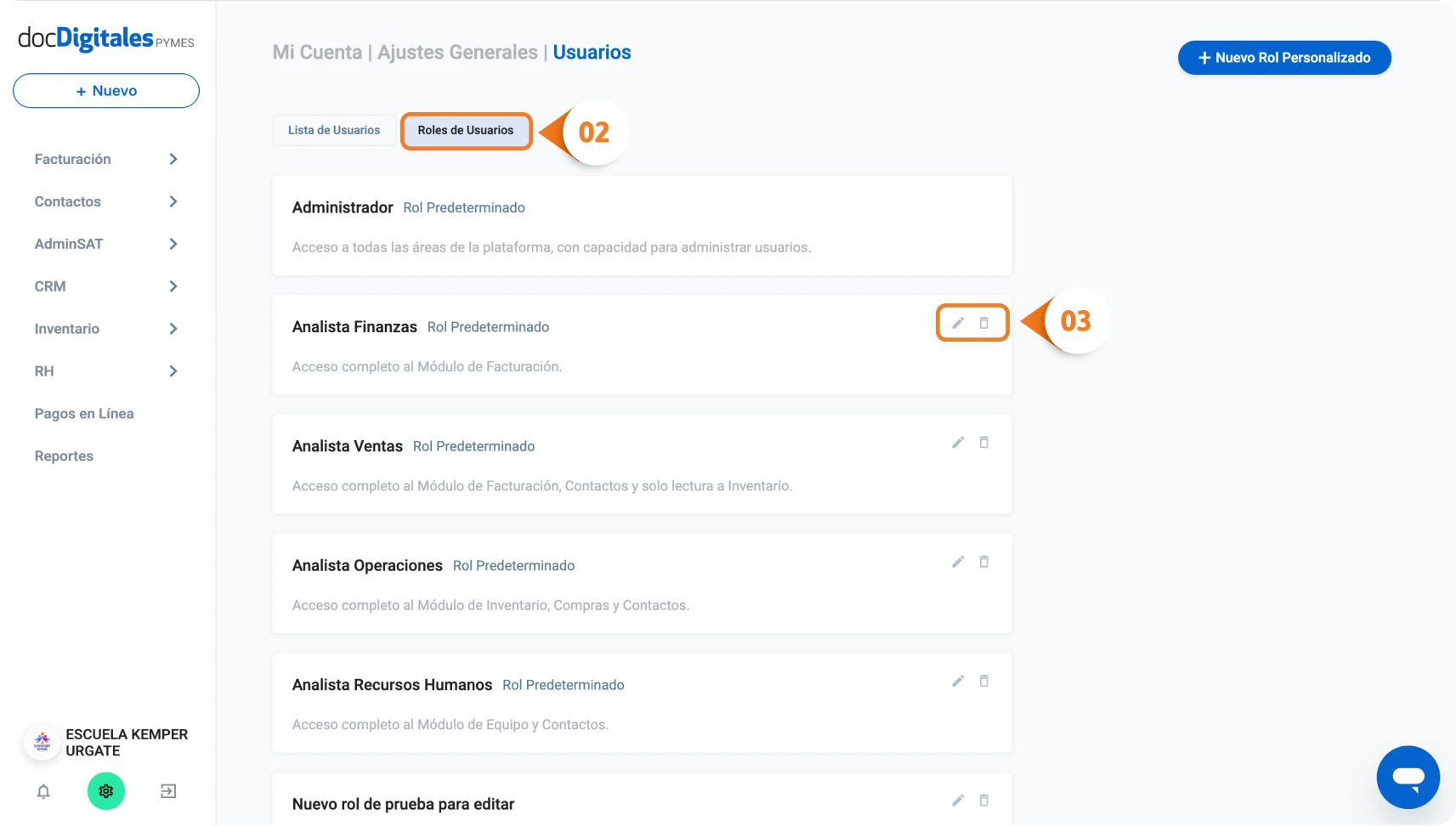
    1. Desde el panel principal ingresa a Configuración > Mi cuenta > Usuarios.
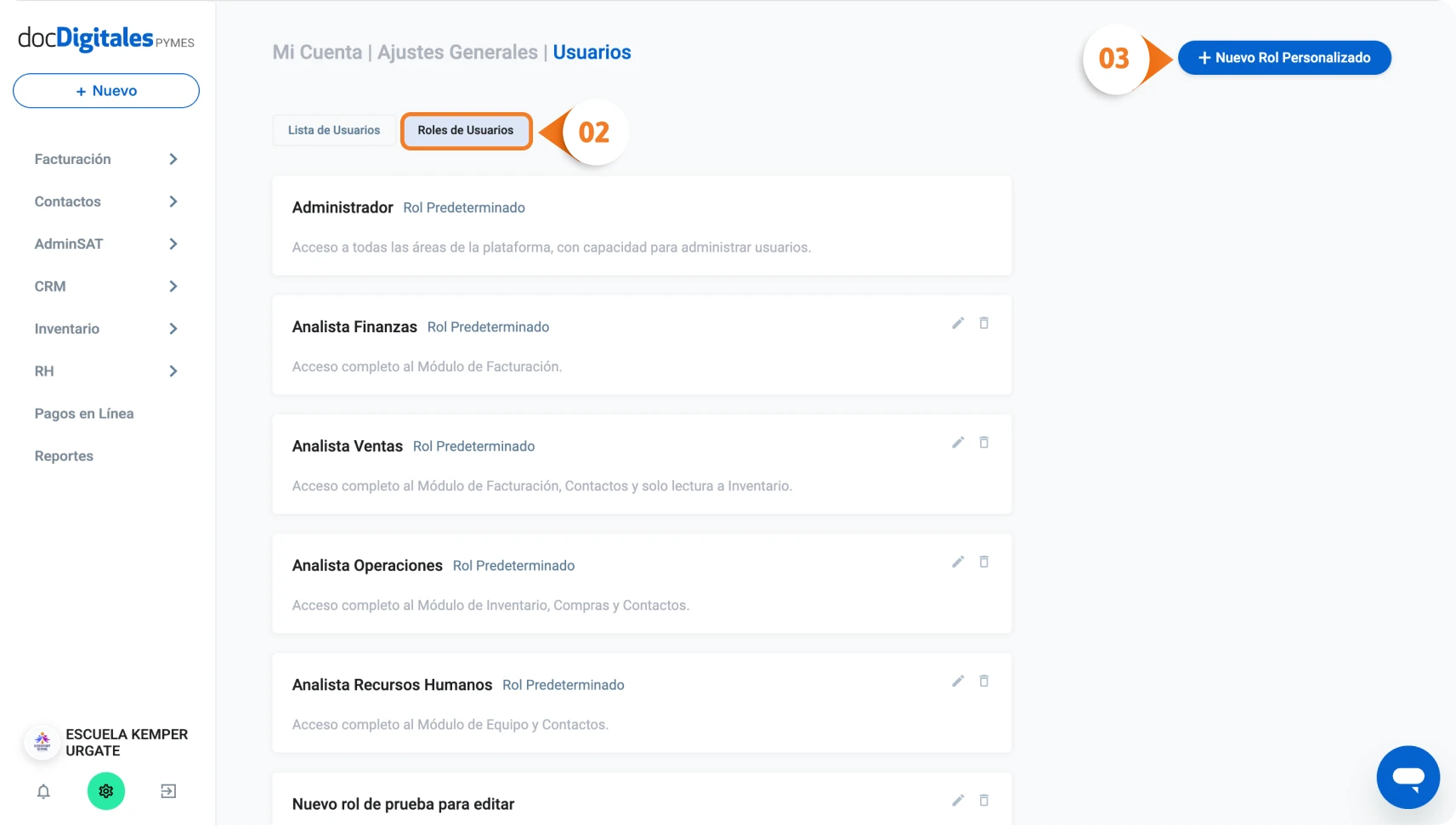
    1. Haz clic en la pestaña Roles de Usuarios.
    2. Haz clic en el botón + Nuevo Rol Personalizado.
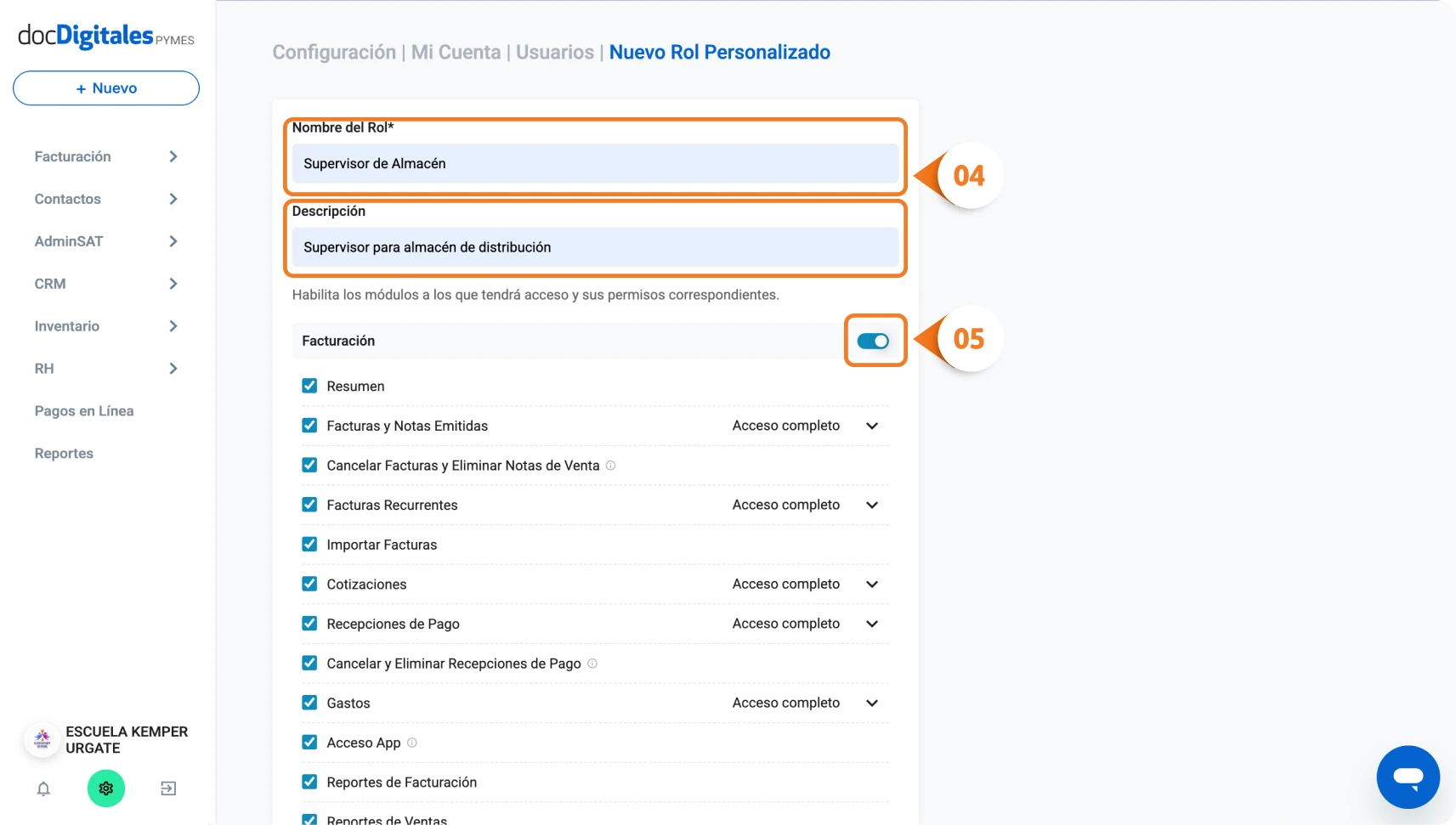
    1. Agrega un nombre al nuevo rol y añade una descripción. 
    2. Habilita los módulos a los que tendrá acceso y el nivel de permiso correspondiente. Considera que:
      • Acceso a módulos: Dependiendo del rol asignado, podrás otorgar o restringir el acceso a los diferentes módulos (Facturación, Inventarios, Recursos Humanos, Pagos en Línea, etc.).
      • Permisos específicos: Además del acceso general, puedes definir la disponibilidad de ciertas acciones dentro de un mismo módulo y personalizar el nivel de permiso, que determina la capacidad de editar, eliminar, o visualizar determinadas secciones.
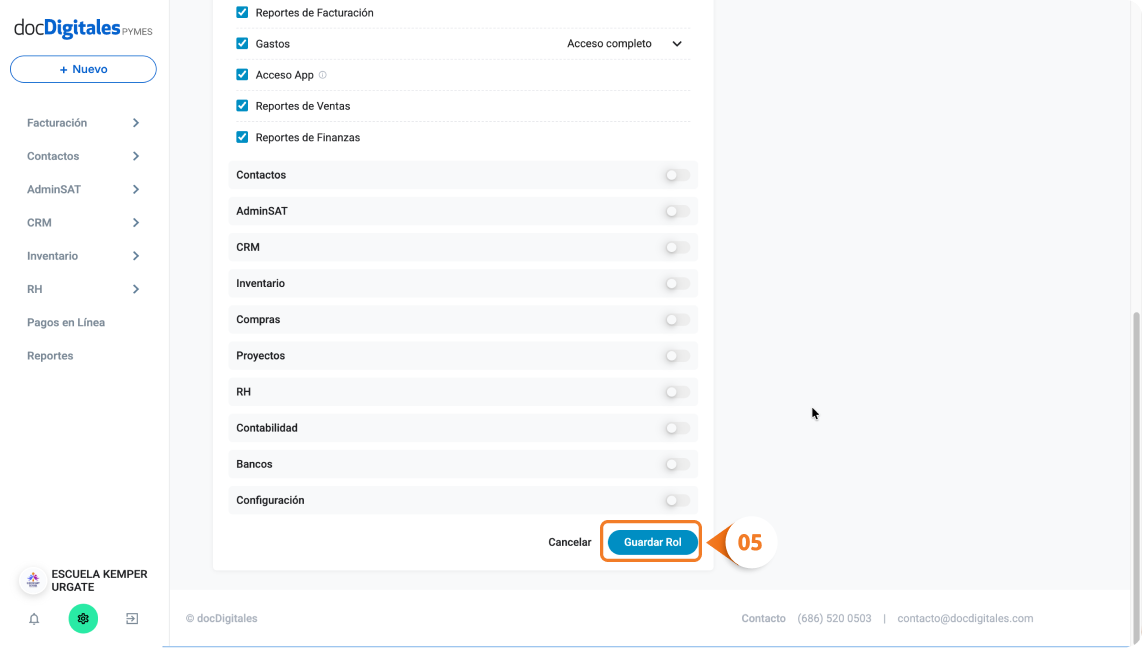
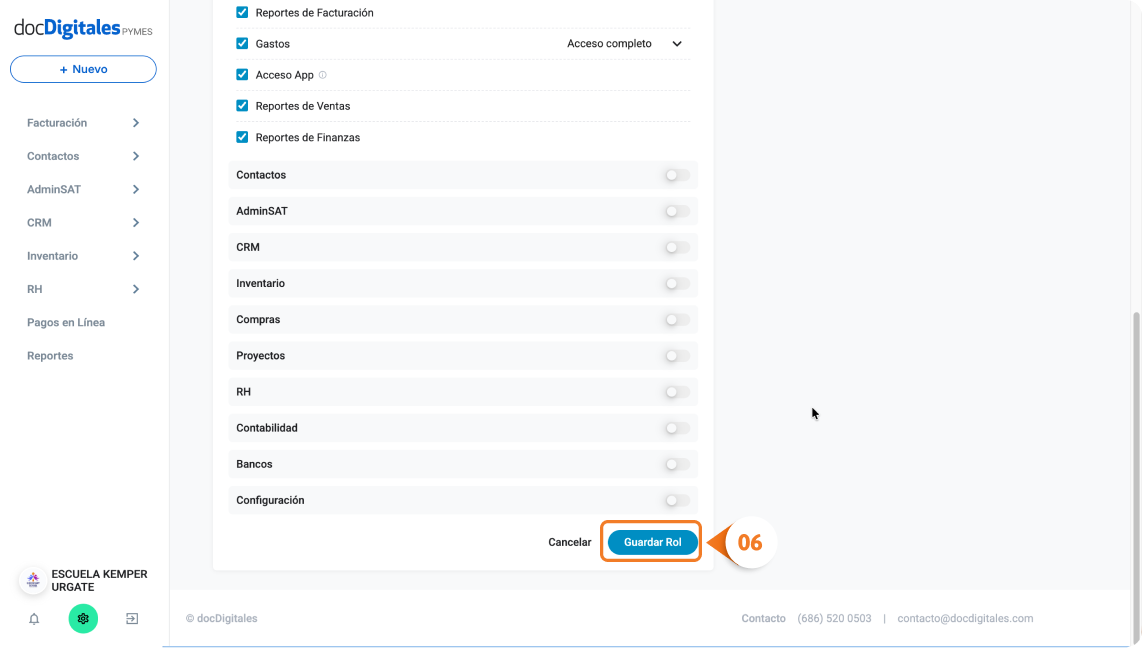
    1. Haz clic en Guardar Rol.

    Edición y eliminación de roles

    1. Desde el panel principal ingresa a Configuración > Mi cuenta > Usuarios.
    1. Haz clic en la pestaña Roles de Usuarios.
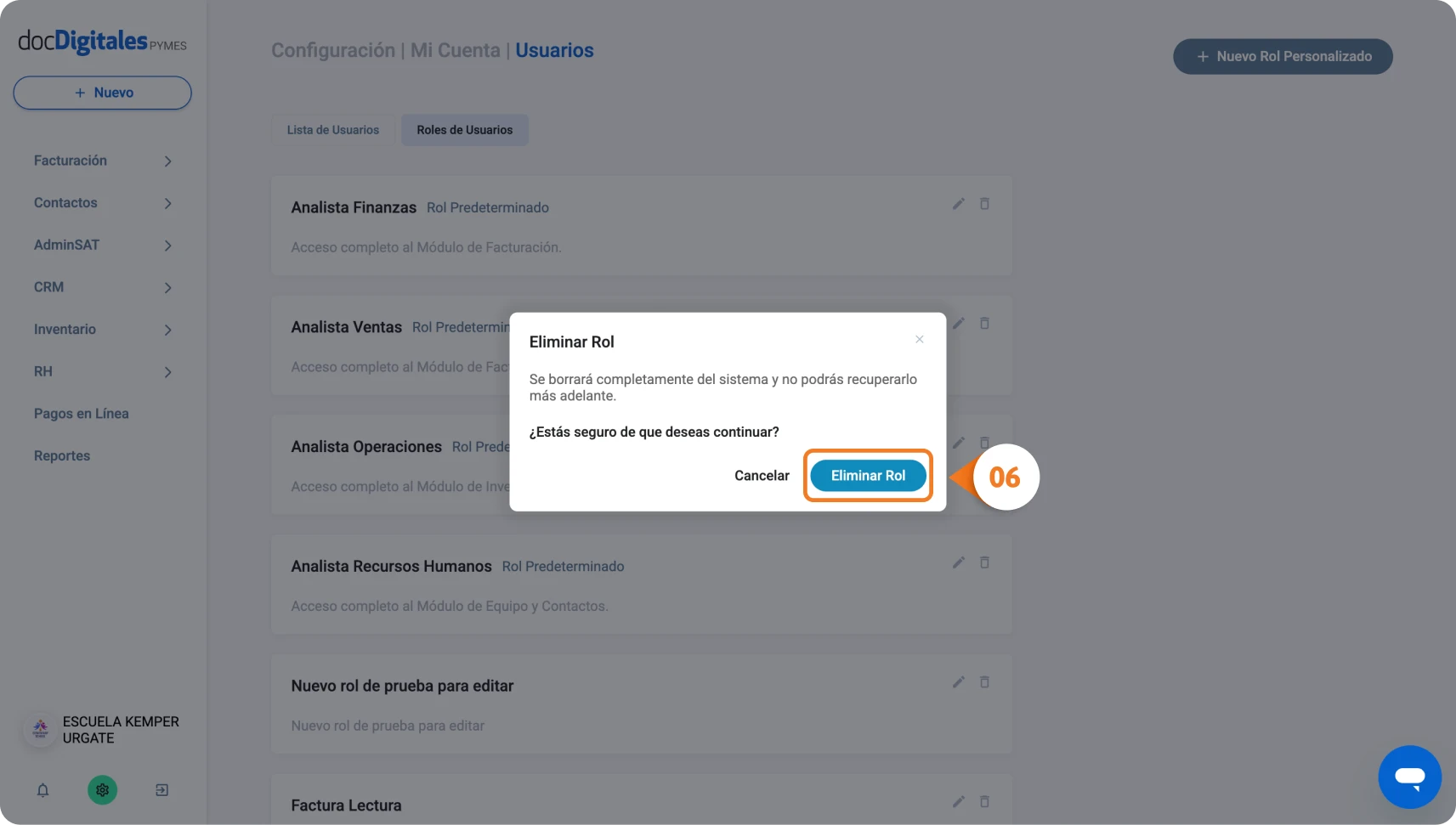
    2. Selecciona el rol correspondiente y haz clic en el ícono de Editar o Eliminar.
    1. Si elegiste Editar, realiza los cambios otorgando o restringiendo accesos a los distintos módulos o actividades.
    2. Guarda los cambios. Haz clic en Guardar Rol.
    1. Si elegiste Eliminar, confirma la acción en el pop – up para completar el proceso.

    Edición y eliminación de usuarios

    Modifica la información de un usuario, ajusta sus permisos  o elimínalo si deja de colaborar contigo. 

    1. Desde el panel principal ingresa a Configuración > Mi cuenta > Usuarios.
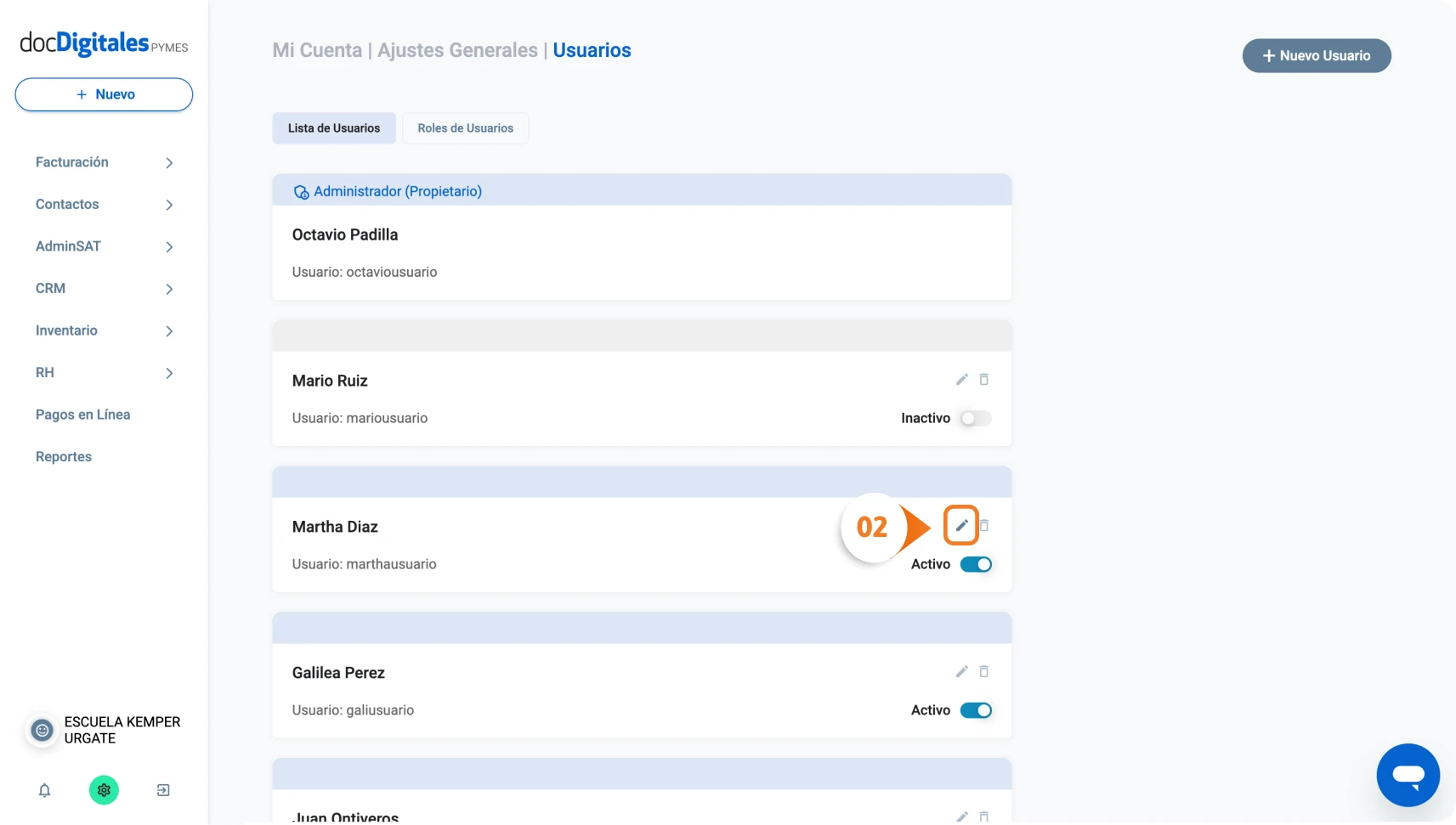
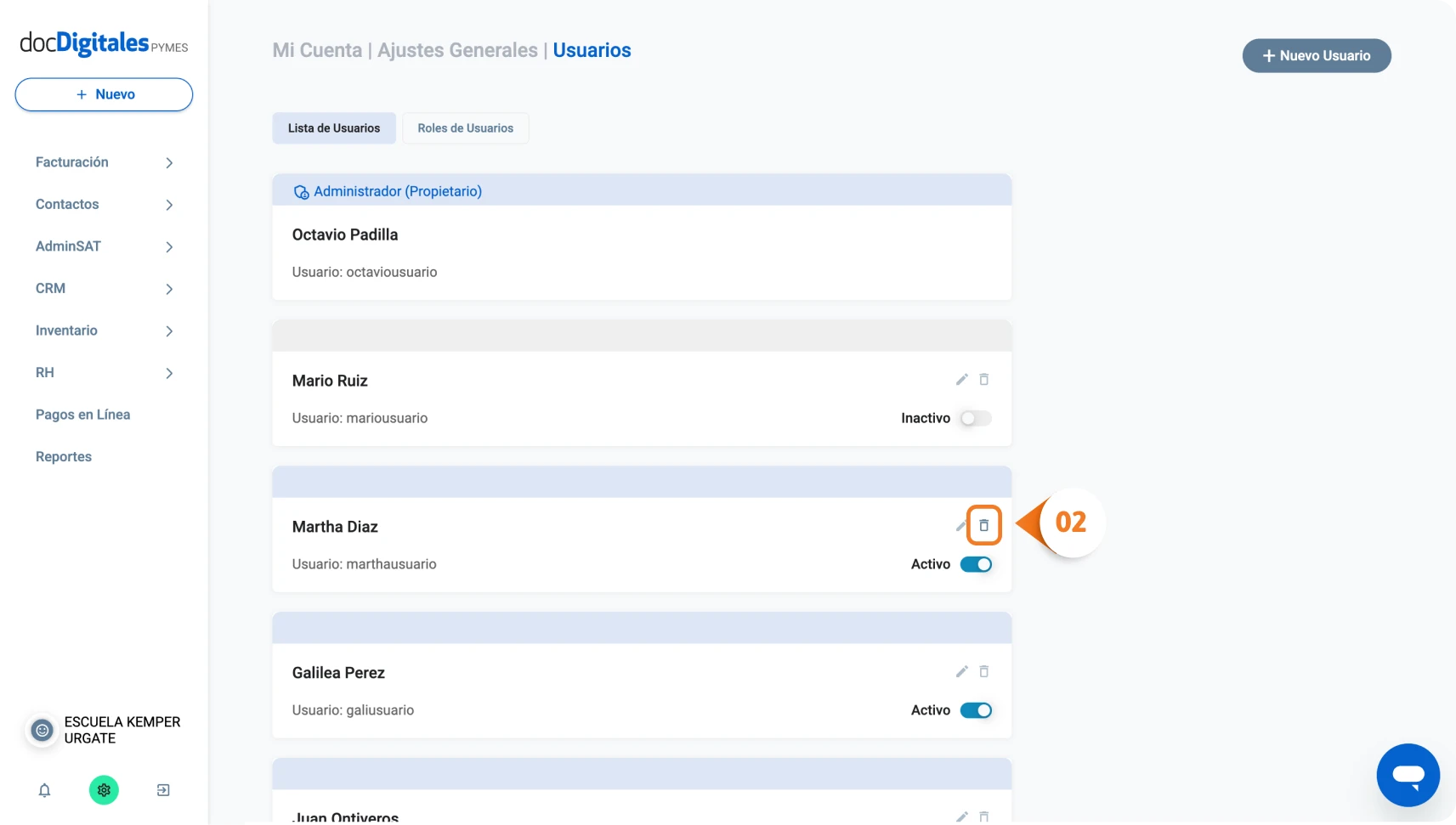
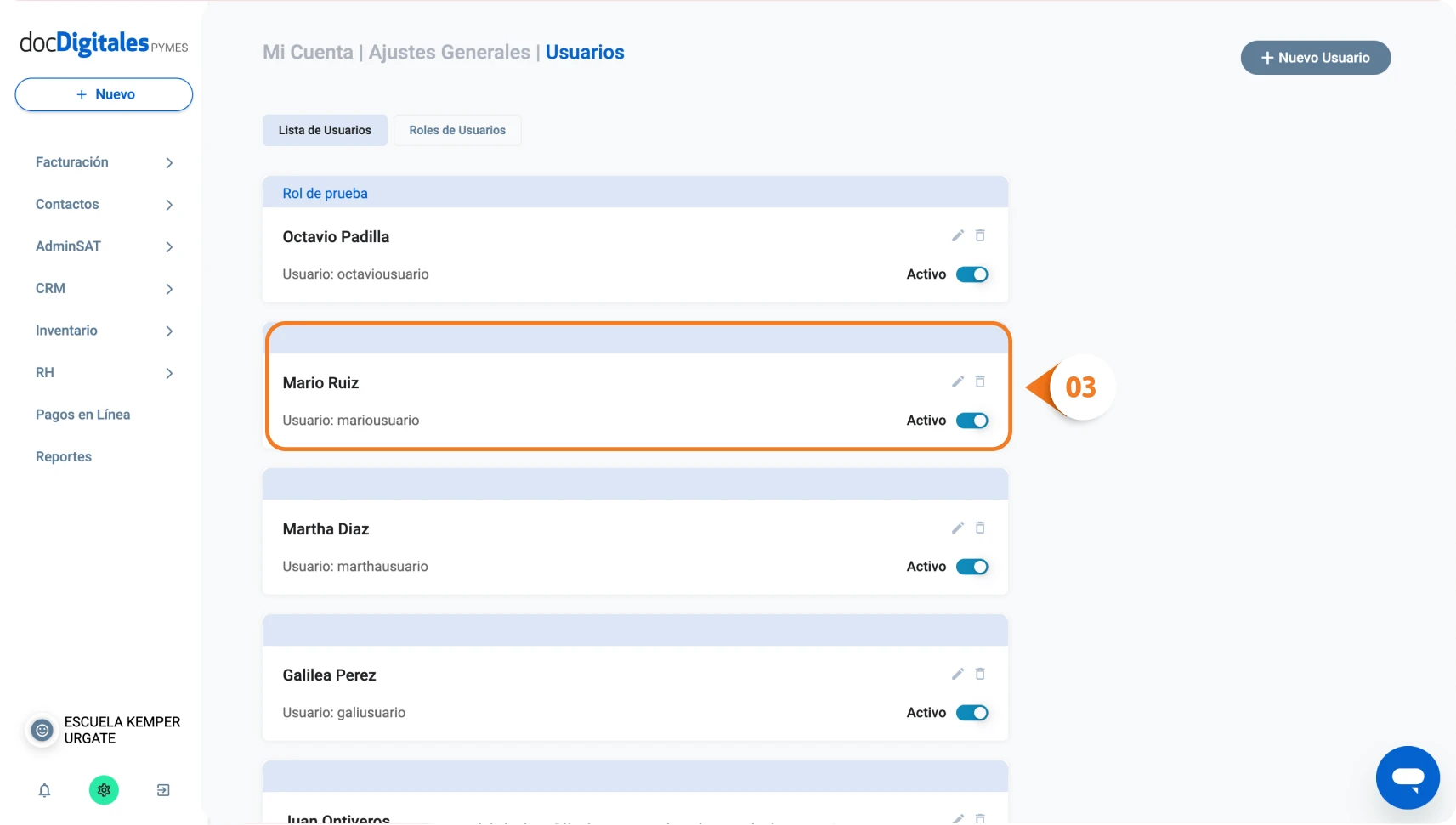
    1. Selecciona al usuario desde tu lista de usuarios y haz clic en el ícono de Editar o Eliminar.
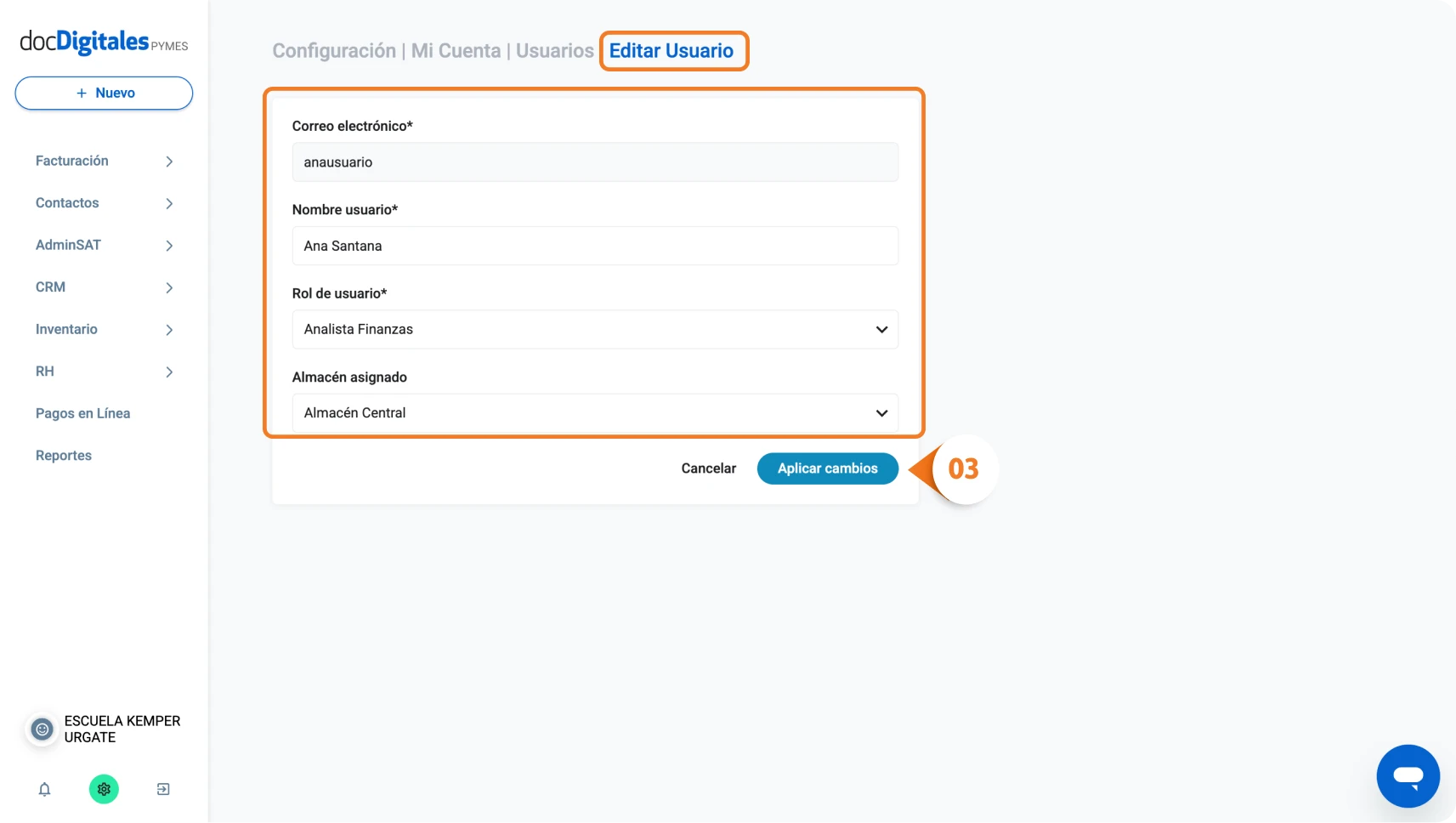
    1. Si elegiste Editar, realiza los cambios necesarios y guarda la configuración.
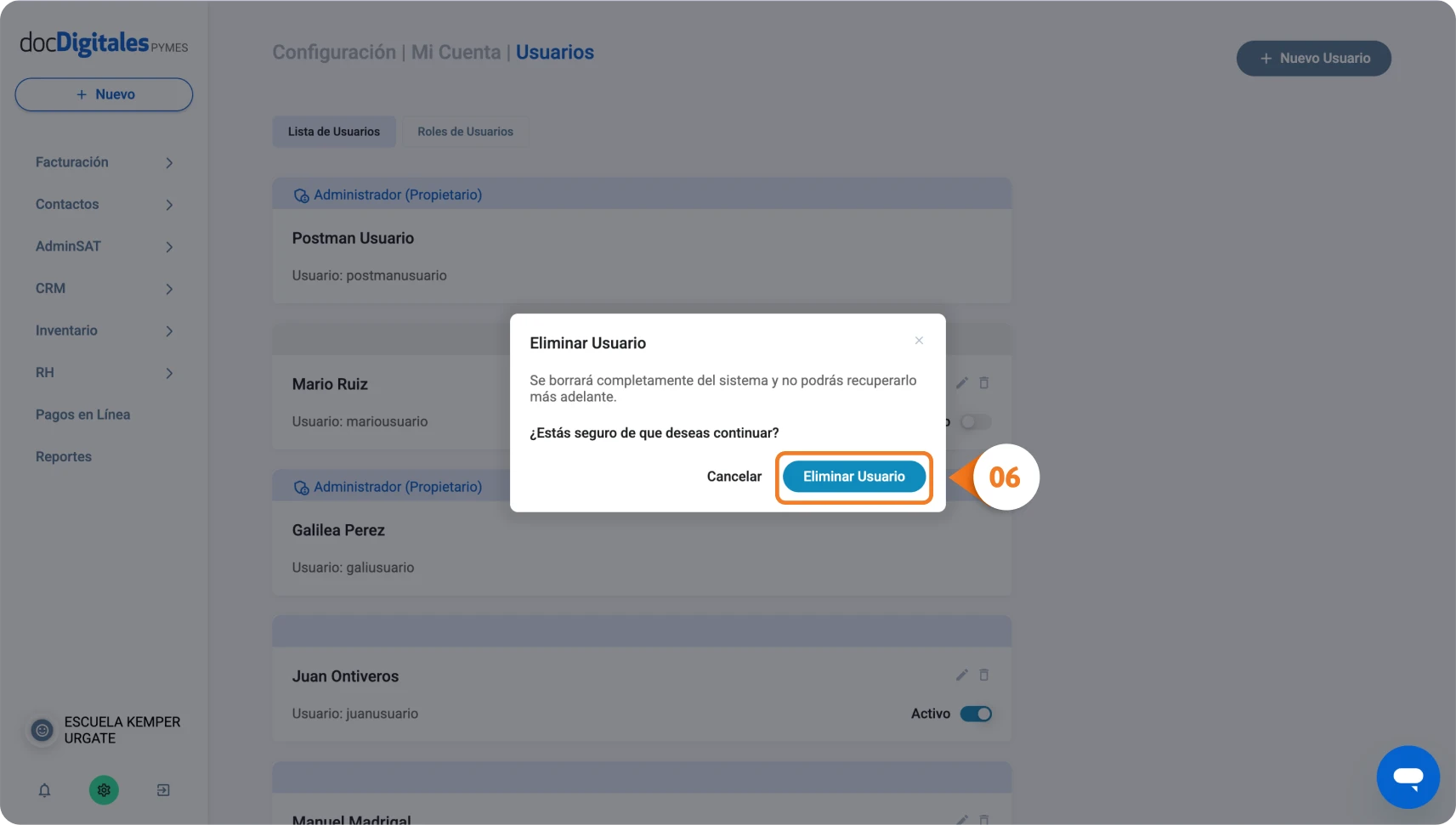
    1. Si elegiste Eliminar, confirma la acción para completar el proceso.

    Recuerda que eliminar un usuario es un proceso irreversible y perderá todo acceso a la plataforma. Si quieres restaurar a un usuario eliminado, tendrás que realizar el proceso de invitación desde cero.
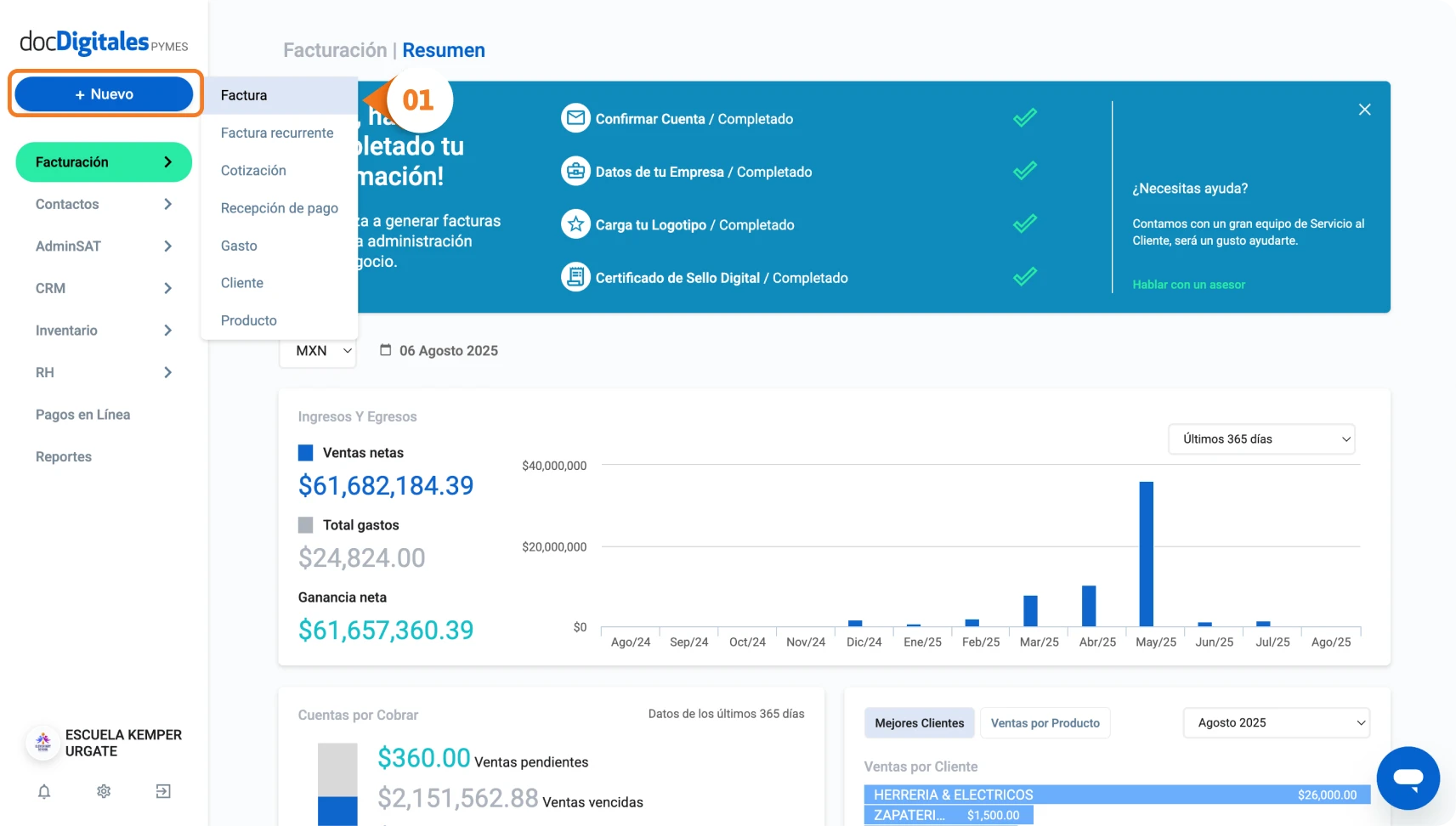

    Transferir la propiedad de la cuenta

    Cuando decides transferir la propiedad de la empresa, estás cediendo el control total de la cuenta a otro usuario. Esta acción es común cuando asumes un nuevo rol que ya no incluye la gestión directa, o si decides dejar la empresa. 
    Al realizar la transferencia dejas de ser el propietario y pasas a ser un administrador, manteniendo acceso completo a las funciones de la cuenta, sin embargo, perderás la capacidad de gestionar a otros administradores.
    1. Accede a tu cuenta de usuario propietario.
    2. Desde el panel principal ingresa a Configuración > Mi cuenta > Usuarios.
    1. De tu listado, selecciona el usuario al que quieres transferir la propiedad y haz clic en el icono de editar.
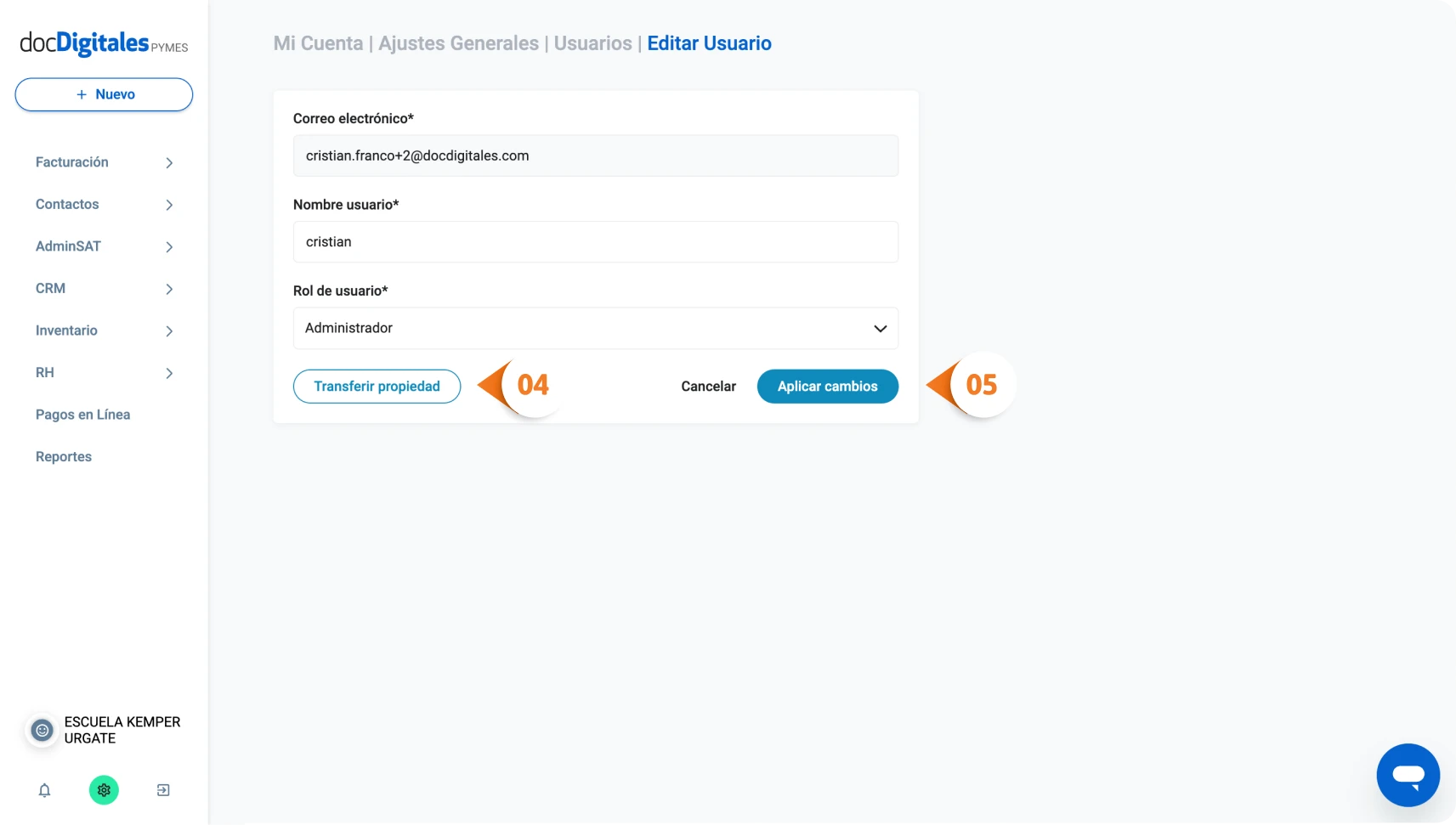
    1. Dentro del apartado de edición de usuario, haz clic en Transferir Propiedad.
    2. Confirma la acción para completar el proceso.

    *Considera que al dejar de ser propietario, tu rol puede ser eliminado por el nuevo propietario de la cuenta.


    Buenas prácticas en la gestión de usuarios

    • Revisión periódica: Revisa y actualiza periódicamente los permisos y roles de los usuarios para asegurarte de que cada miembro de tu equipo tenga acceso solo a la información que necesita.
    • Control de acceso: Limita los permisos administrativos a un número reducido de usuarios para proteger la integridad de tus datos y configuraciones de la cuenta.
    • Capacitación continua: Asegúrate de que todos los usuarios comprendan cómo utilizar docDigitales y sus respectivas responsabilidades dentro de la plataforma.