Visitadocdigitales.com
 En docDigitales puedes descargar una nómina en cualquier momento, ya sea para enviarla manualmente, guardarla en tu equipo o compartir el archivo fiscal. Además, puedes exportar el detalle en un archivo Excel para consultar la información.
Dependiendo del estatus de la nómina, podrás descargar el archivo en formato PDF o en formato ZIP (que incluye el XML timbrado).
Descargar una Nómina
- Inicia sesión en tu cuenta de docDigitales con tu correo y contraseña.
- Ingresa al listado desde el menú lateral izquierdo en RH > Nómina.
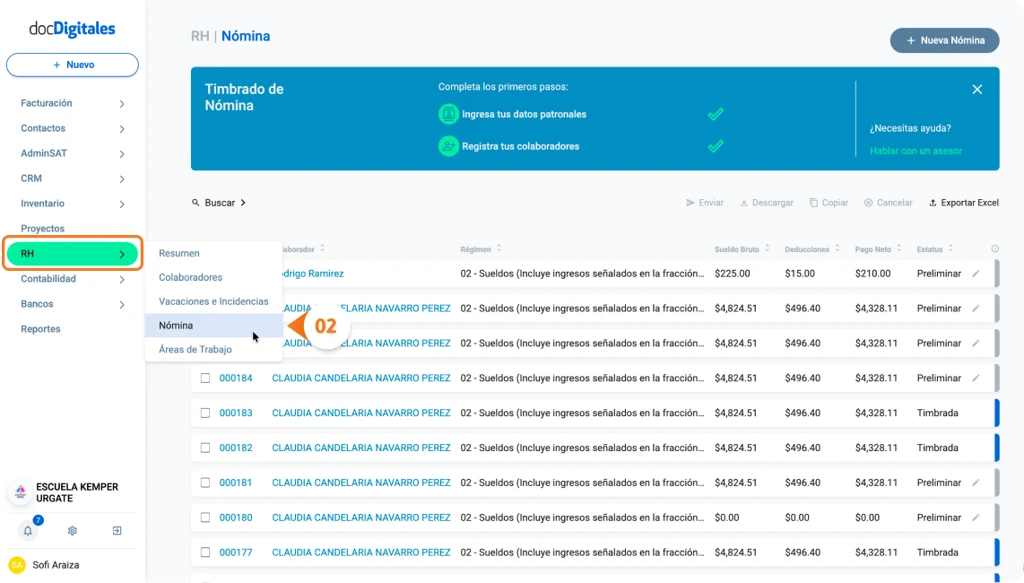
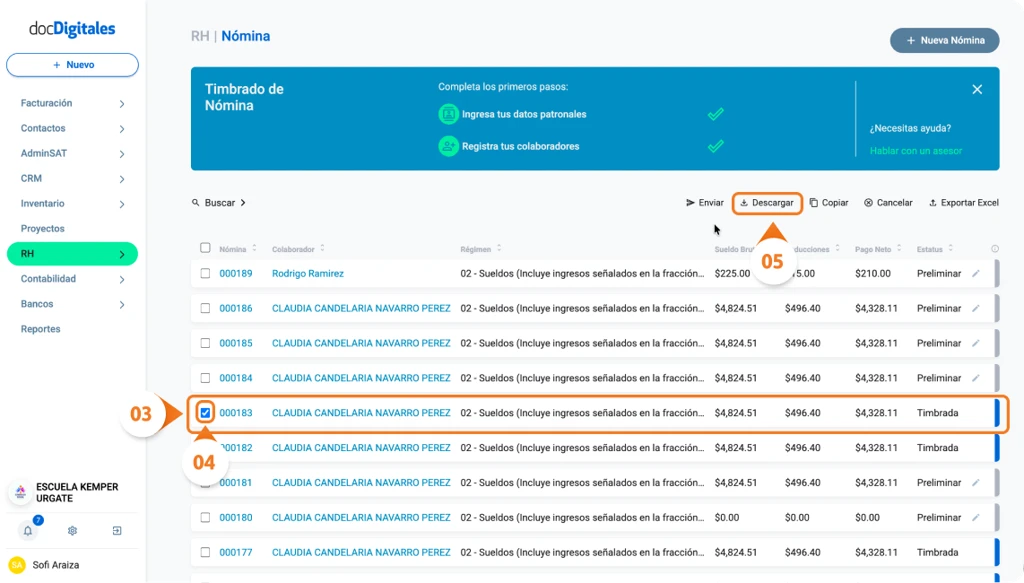
- Localiza la nómina que deseas descargar.
- Selecciónala marcando la casilla que se encuentra al inicio de la fila correspondiente.
- Haz clic en la opción Descargar, ubicada en la parte superior de la pantalla.
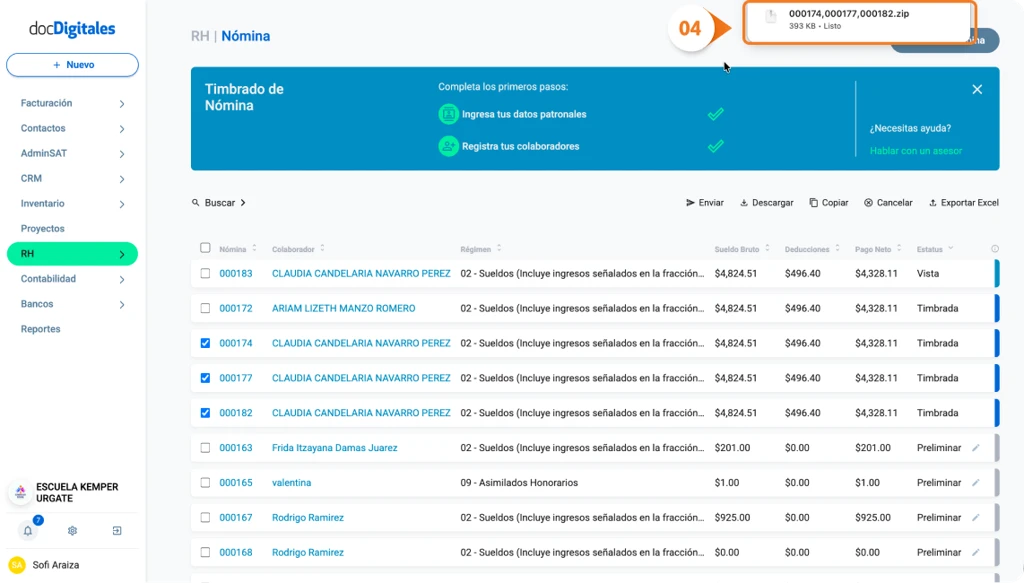
- El sistema descargará automáticamente un archivo en formato .ZIP en tu computadora.
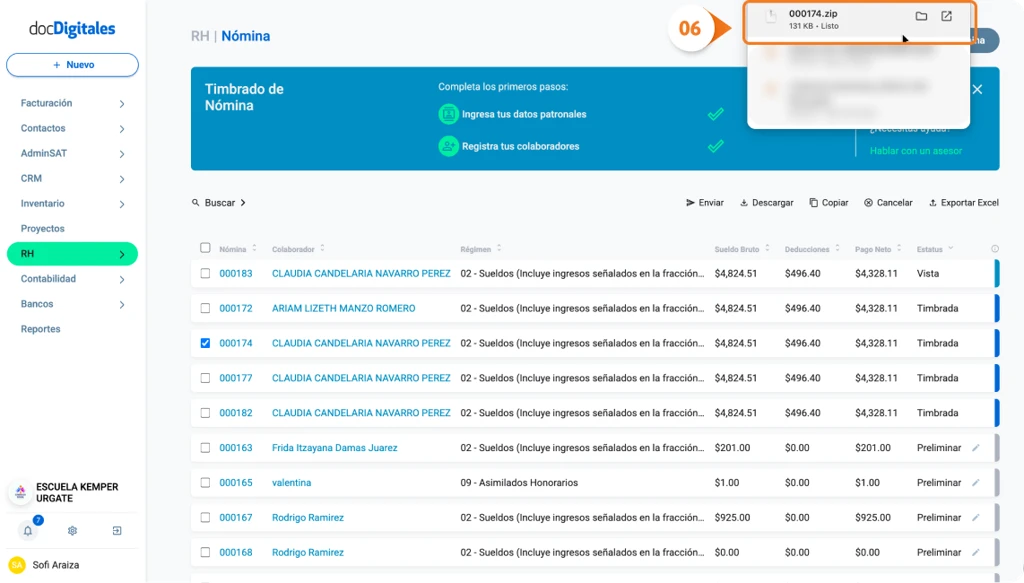
Nota: El nombre del archivo será el número de folio de la nómina + .ZIP
Nota: Si la nómina ya se encuentra en estatus timbrada, también se descargará el formato .XML.
Descarga Masiva de Nóminas
Si necesitas descargar varias nóminas al mismo tiempo, puedes hacerlo desde el mismo listado.
- Ingresa al listado desde el menú lateral izquierdo en RH > Nómina.
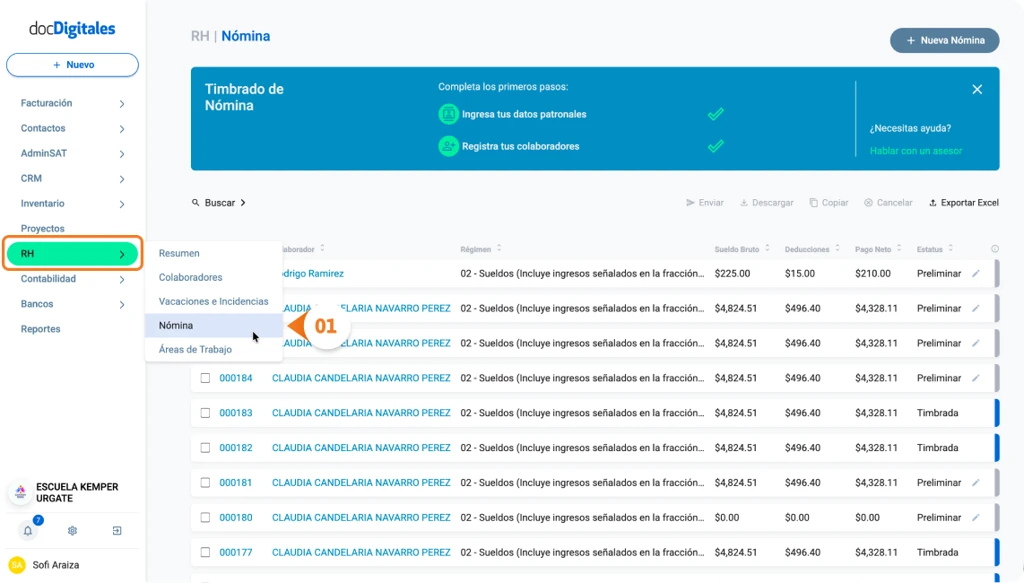
- Selecciona la casilla de cada nómina que deseas descargar. Las casillas se encuentran al inicio de cada fila.
- Una vez seleccionadas, haz clic en la opción Descargar, ubicada en la parte superior de la pantalla.
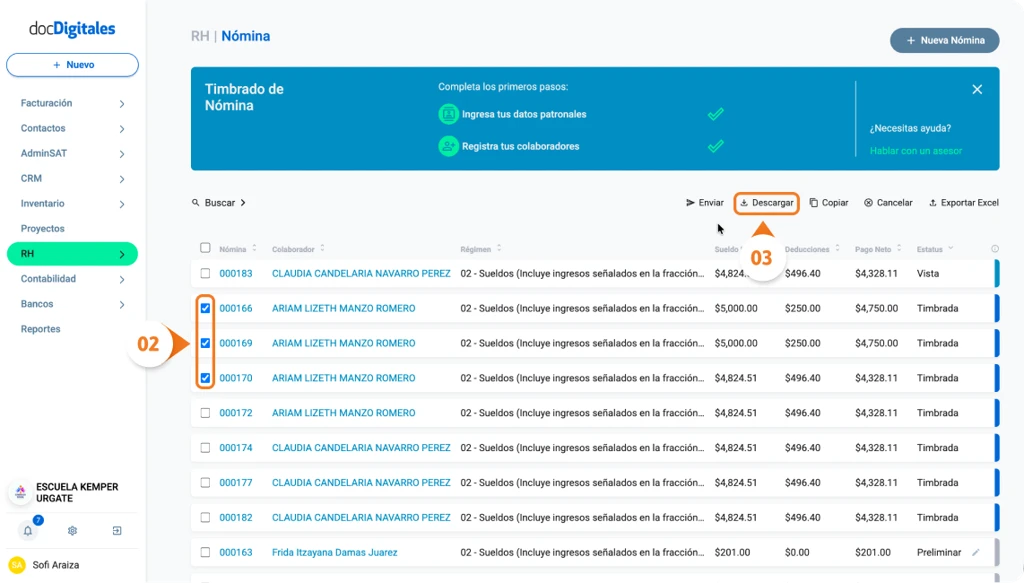
- El sistema generará un archivo .ZIP que incluirá todas las nóminas seleccionadas.
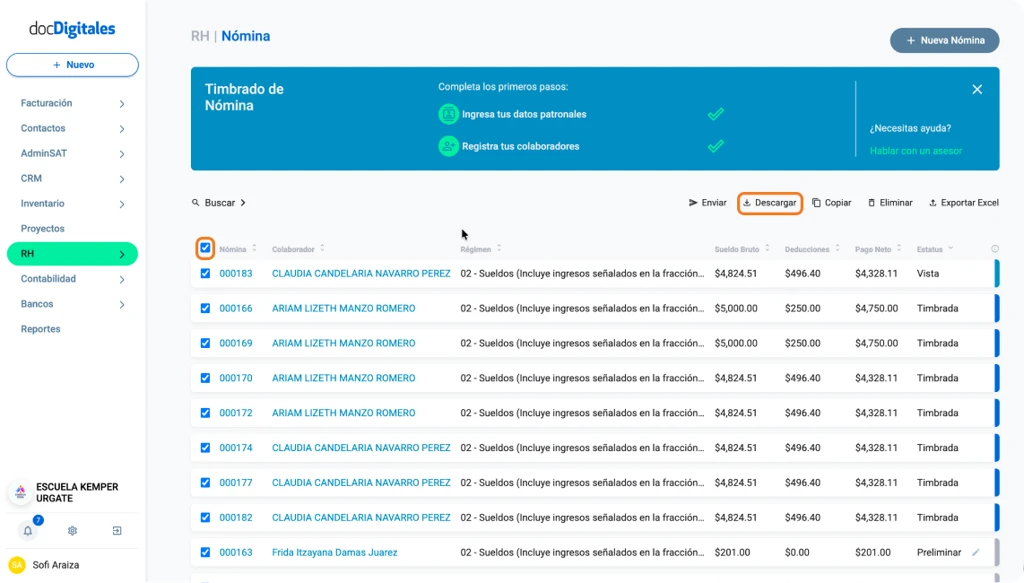
Nota: Si deseas descargar todas las nóminas visibles en la página actual, haz clic en la casilla de selección ubicada en la parte superior del listado (arriba del folio). Después, selecciona Descargar. El sistema descargará todas las nóminas de esa página en un solo archivo .ZIP.
Exporta tus nóminas a un listado excel
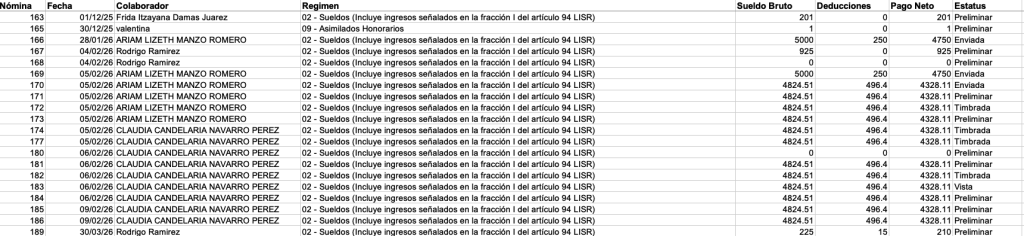
También puedes exportar tus nóminas a un archivo en formato Excel para consultar la información en bloque o trabajar los datos fuera del sistema.
- Inicia sesión en tu cuenta de docDigitales con tu correo y contraseña.
- Ingresa al listado desde el menú lateral izquierdo en RH > Nómina.
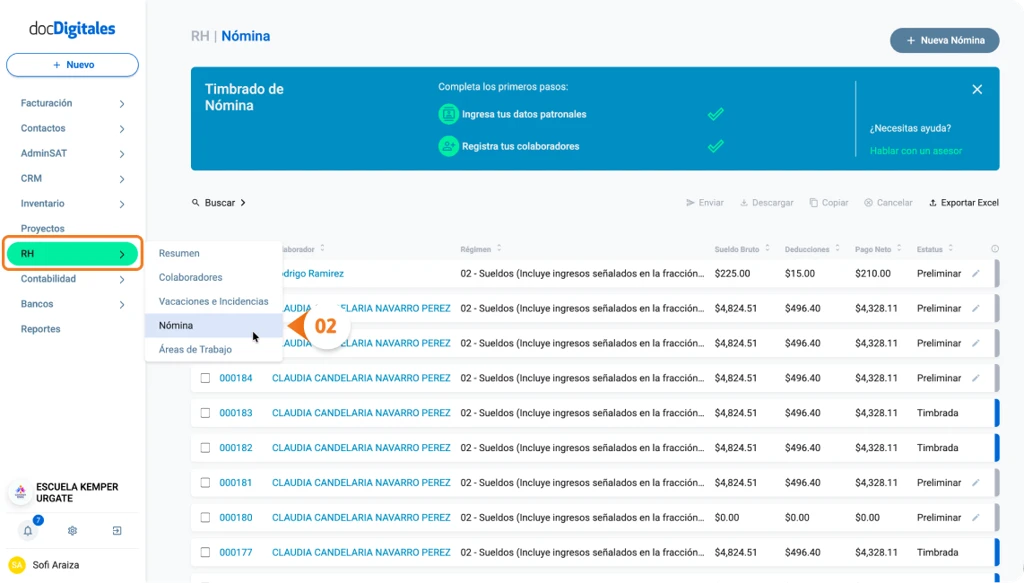
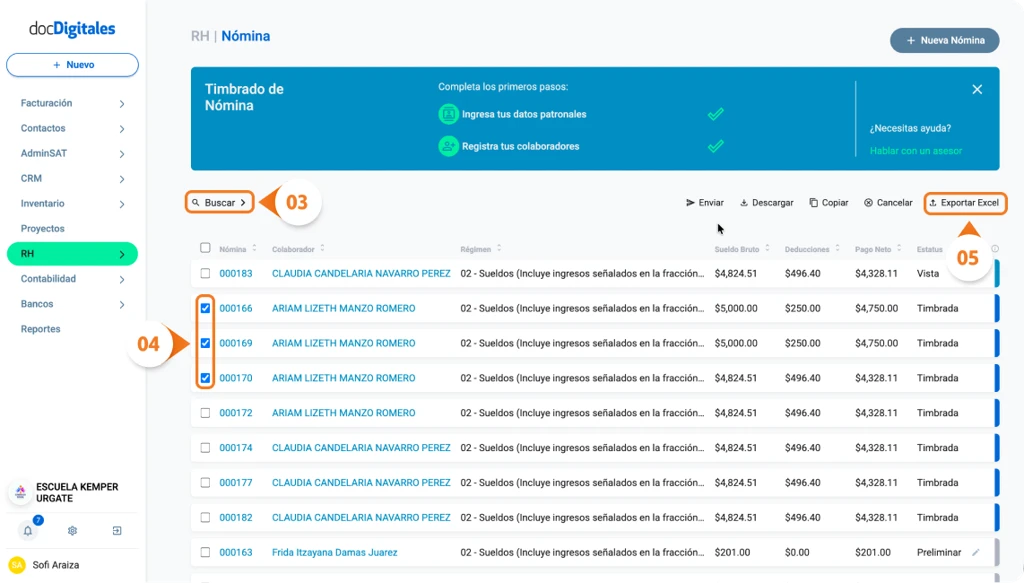
- Localiza las nóminas que deseas exportar. Puedes utilizar la función Buscar para encontrarlas más rápidamente.
- Marca la casilla de selección ubicada al inicio de la fila de cada nómina.
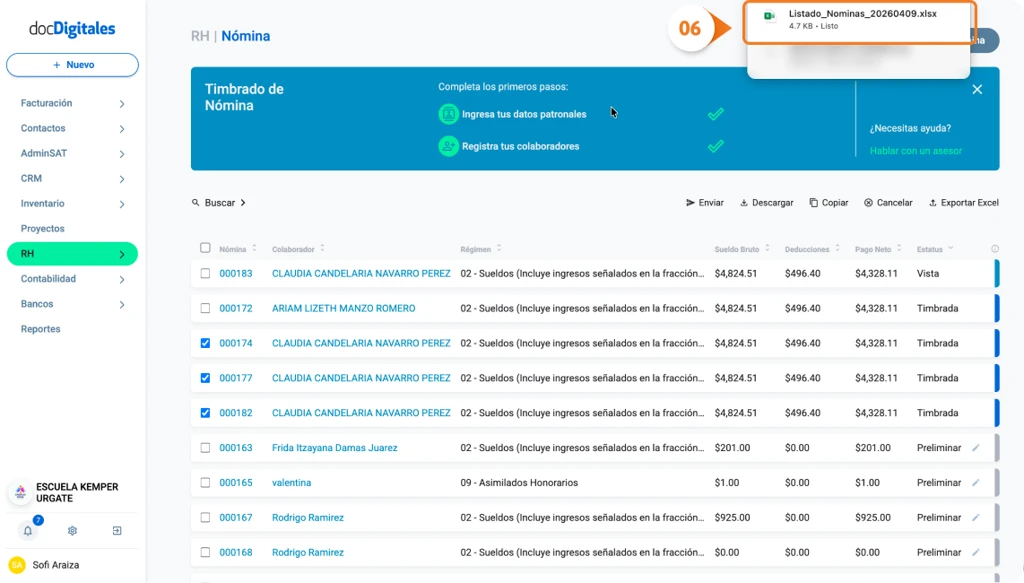
- Haz clic en la opción Exportar Excel, ubicada en el panel superior de opciones.
- El sistema descargará automáticamente un archivo en formato .XLSX con la información de las nóminas seleccionadas.
Nota: Si deseas exportar todas las nóminas visibles en la hoja activa, haz clic directamente en Exportar Excel sin seleccionar ninguna casilla. El sistema descargará automáticamente el archivo con todos los registros mostrados en esa página.
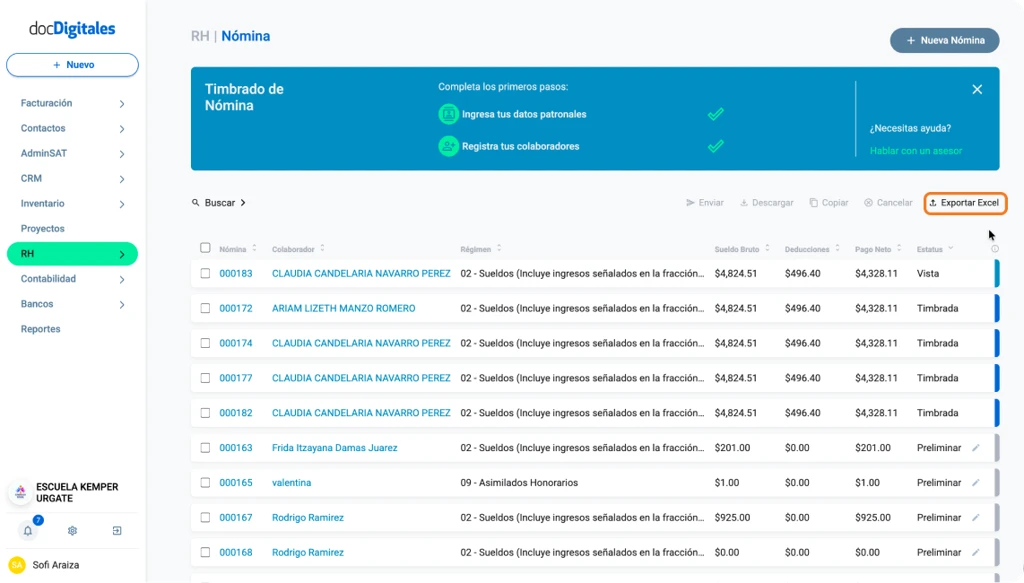
Nota: Se exportará un Excel con toda la información necesaria de las nóminas generadas.