 Visitadocdigitales.com
 Acciones de la pantalla de nóminas
Con docDigitales y su módulo de RH puedes generar las nóminas de tus colaboradores y gestionarlas desde un solo lugar.
La pantalla de Listado de Nóminas te permite llevar a cabo acciones rápidas para optimizar el tiempo en la administración de tu personal.
Ingresa al Listado de Nóminas
- Inicia sesión en tu cuenta de docDigitales.
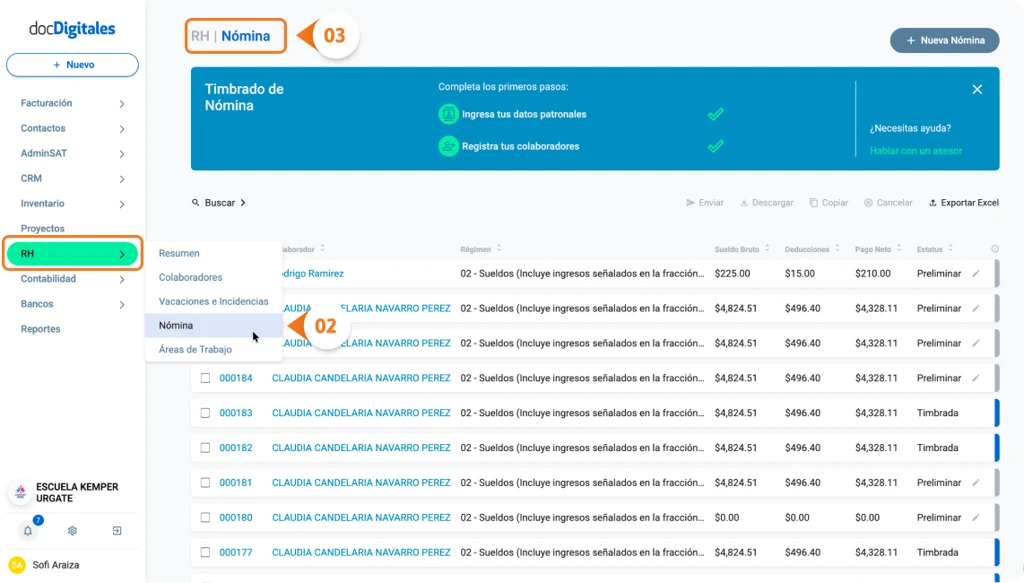
- En el menú lateral izquierdo, da clic en RH > Nómina.
- Se abrirá la pantalla con el Listado de todas las nóminas generadas dentro del sistema.
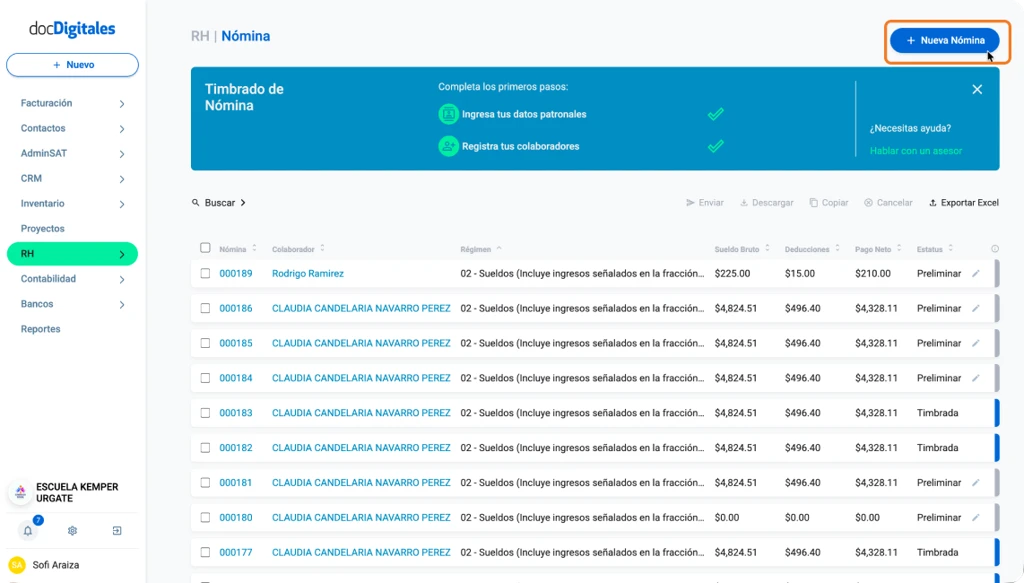
+ Nueva Nómina
Desde el botón + Nueva Nómina puedes generar, distintos tipos de nómina:
Esta función te permite crear nuevas nóminas desde la misma pantalla de listado, sin necesidad de realizar pasos adicionales.
Si deseas conocer el proceso paso a paso, consulta los manuales correspondientes:
Filtros de búsqueda
Cuando necesitas editar, cancelar o consultar una nómina específica, puedes utilizar los filtros de búsqueda para encontrarla rápidamente.
Nota: Puedes combinar todos los filtros de búsqueda que consideres necesarios.
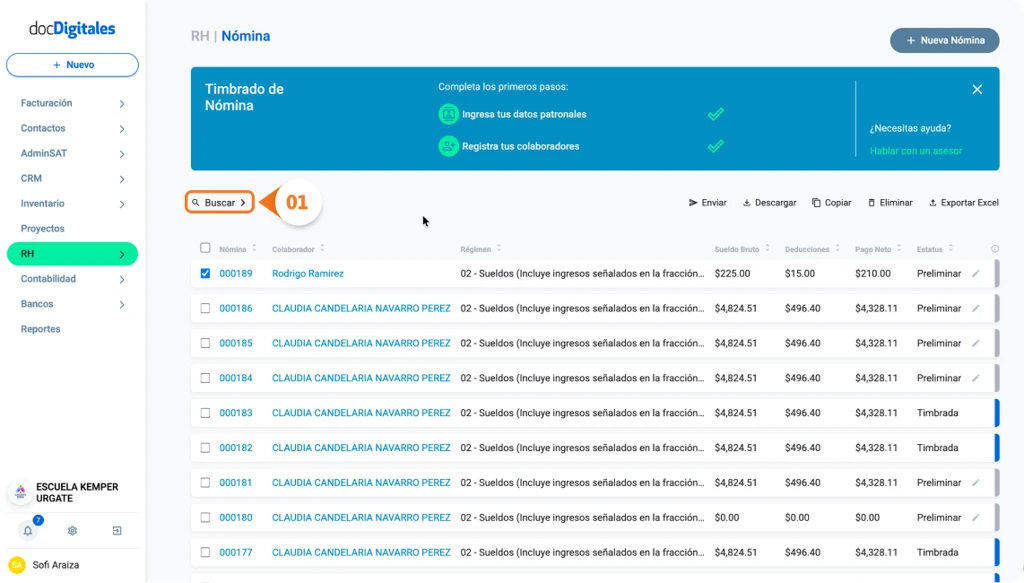
Para desplegar el panel de búsqueda:
- Haz clic en la función Buscar.
- Se desplegará el panel con los distintos filtros:
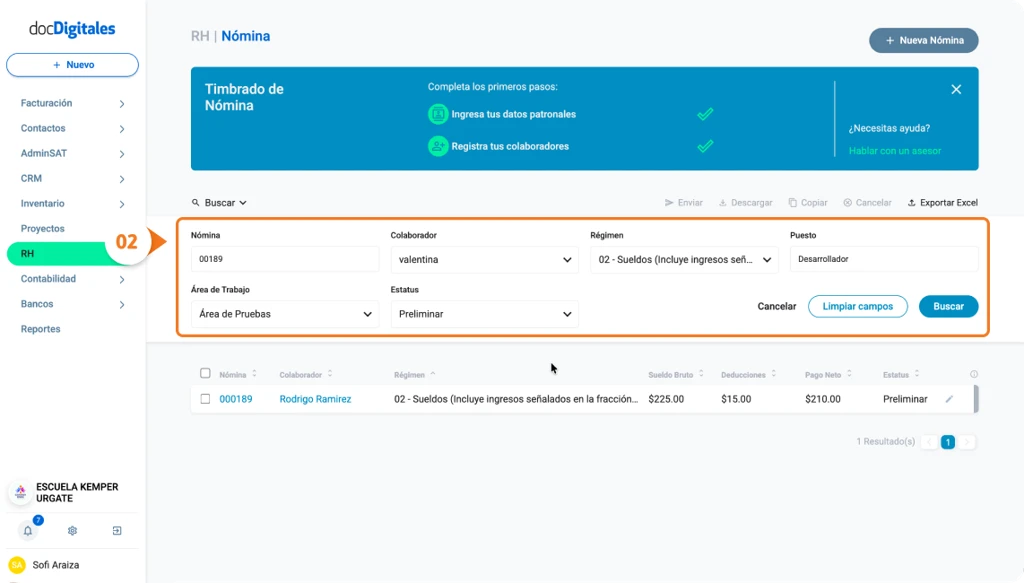
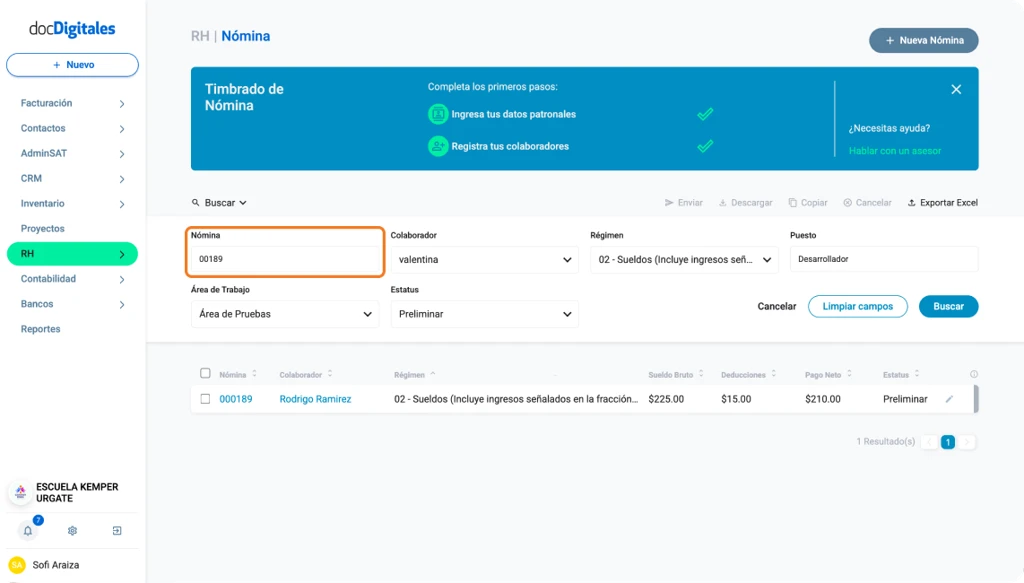
- a. Nómina: Puedes buscar por número(s) de folio de las nóminas.
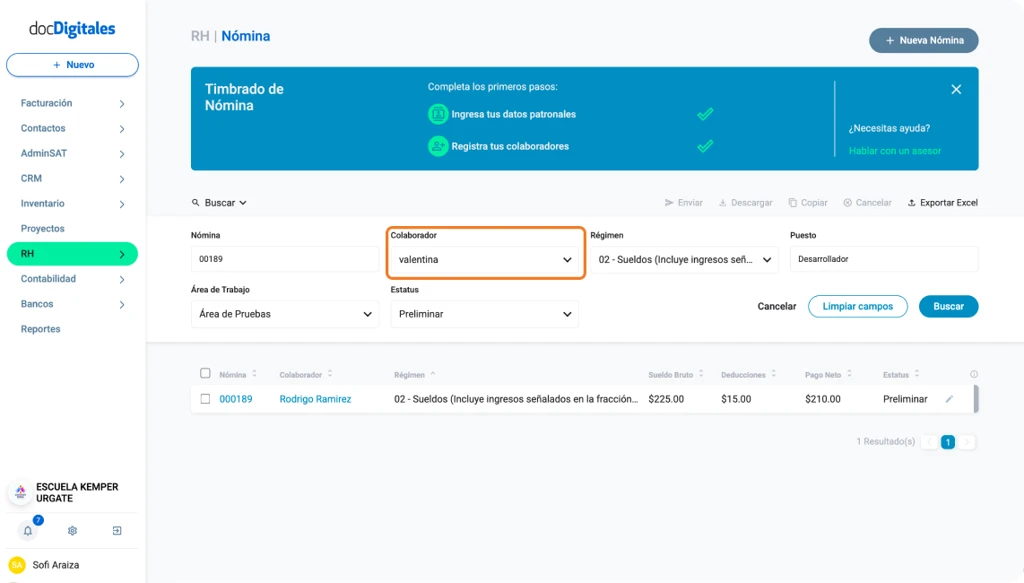
- b. Colaborador: Filtra las nóminas por colaborador seleccionando su nombre dentro del listado, puedes activar la búsqueda predictiva al escribir su nombre dentro del campo.
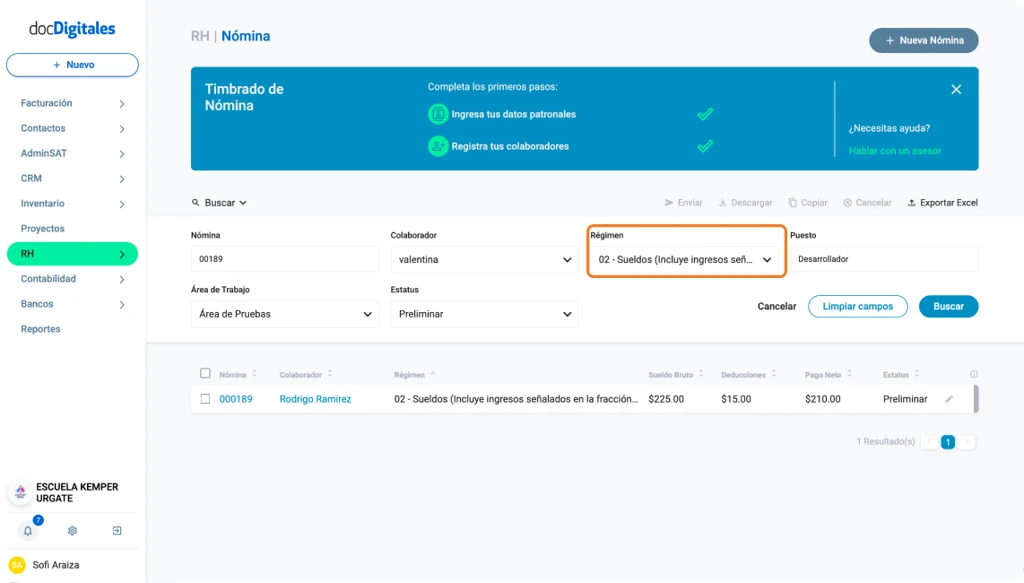
- c. Régimen: Busca por tipo de régimen seleccionándolo dentro del listado de opciones.
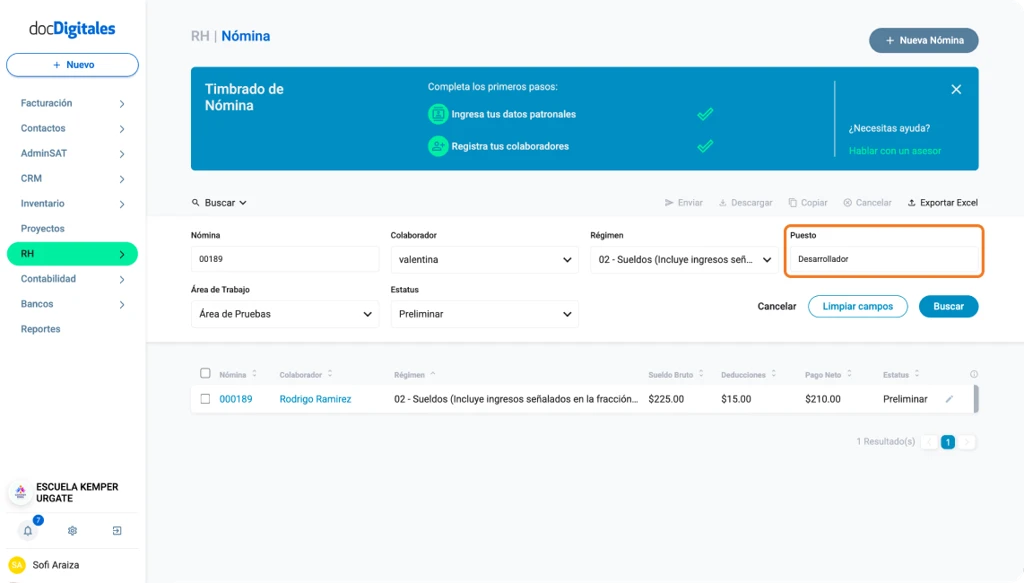
- d. Puesto: Consulta las nóminas generadas por puesto. Solo debes ingresar el nombre del puesto.
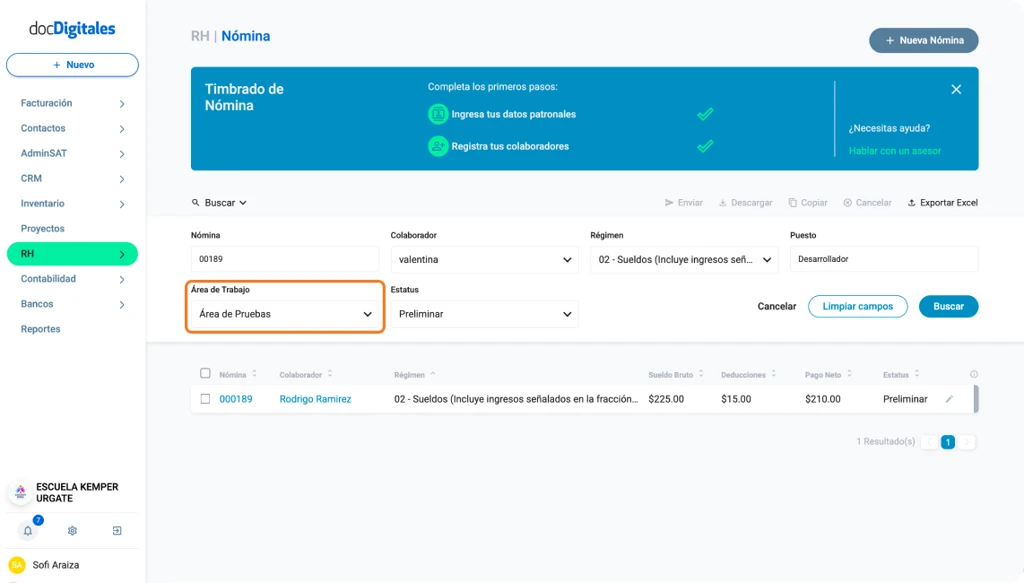
- e. Área de trabajo: Filtra por área de trabajo de las que previamente haz creado dentro del mismo módulo de RH.
- f. Estatus: Puedes buscar por el estado en el que se encuentra la nómina:
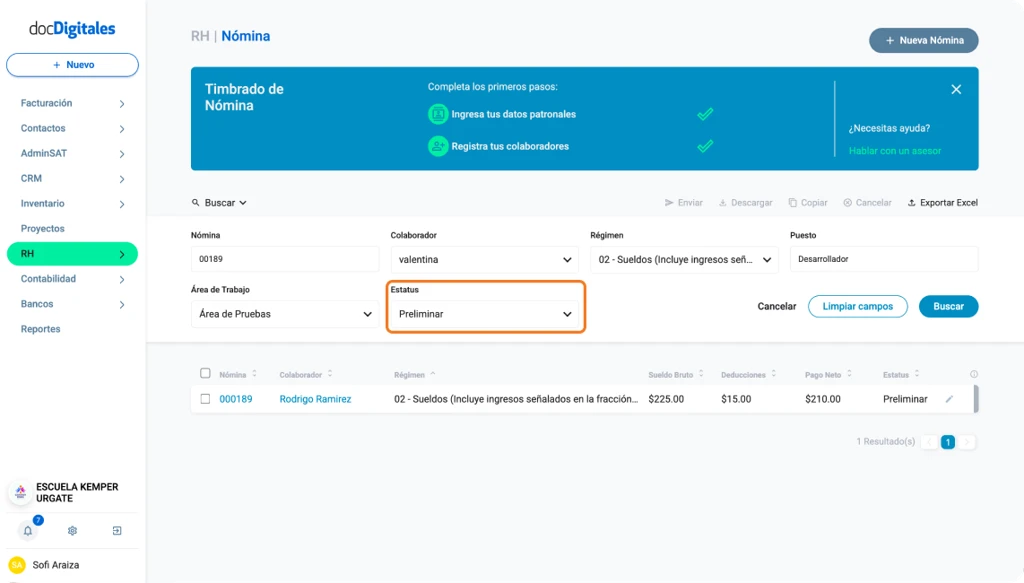
- Timbrada
- Enviada
- Cancelada
- Preliminar
- Vista
- Una vez que hayas completado los filtros necesarios, Haz clic en Buscar para aplicar la búsqueda.
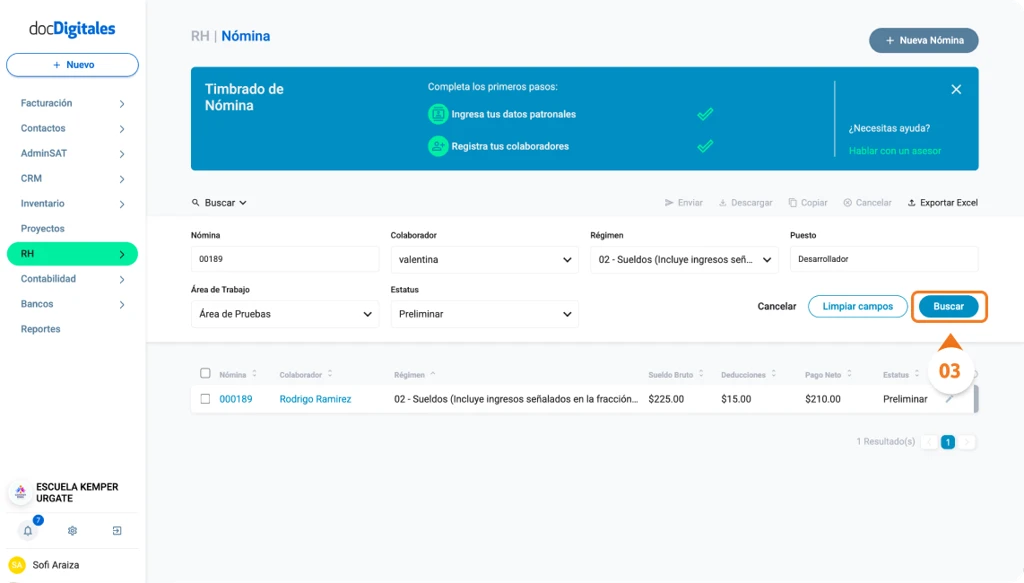
- El sistema mostrará únicamente las nóminas que coincidan con los criterios seleccionados.
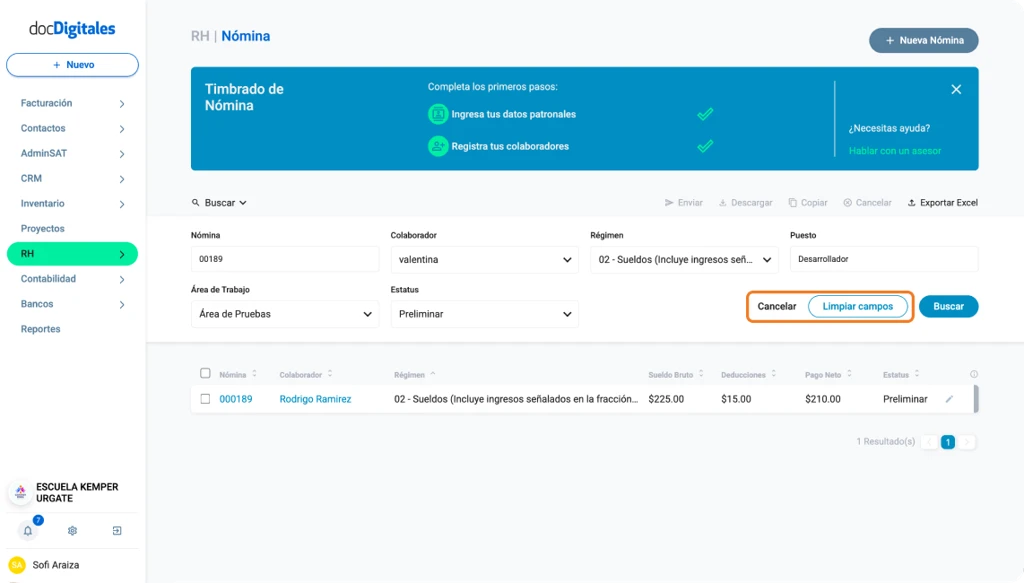
Nota: Si deseas realizar una nueva búsqueda, haz clic en Limpiar Campos y comienza nuevamente, si quieres cerrar el panel sin aplicar cambios, haz clic en Cancelar.
Panel de opciones
En la parte superior encontrarás el panel de acciones. Desde aquí puedes ejecutar distintas funciones relevantes para el área de nóminas.
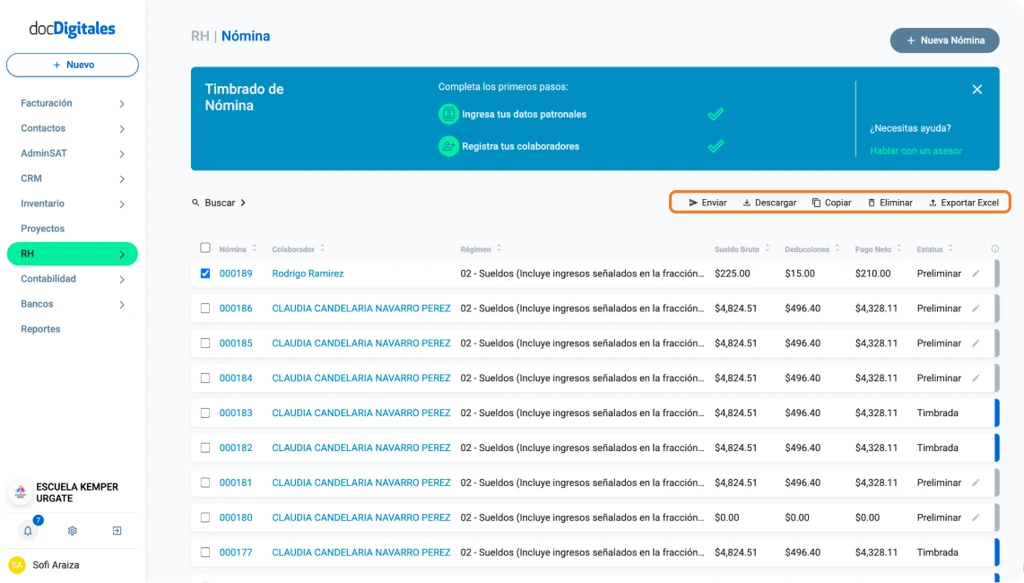
- Enviar: Envía una o varias nóminas al correo electrónico personal registrado del colaborador. Solo debes seleccionar las casillas correspondientes antes de dar clic en esta opción.
- Descargar: Al seleccionar una o varias nóminas en la casilla de selección, podrás descargarlas en formato PDF dentro de un archivo .ZIP. La carpeta generada llevará como nombre los folios de las nóminas descargadas.
- Copiar: Permite duplicar una nómina a la vez. Seleccionando esta opción, se abrirá la pantalla de Nueva Nómina con la información ya precargada de la nómina que ha sido copiada para que edites únicamente los campos necesarios. Este botón agiliza el proceso de creación de nóminas hacia un mismo colaborador.
- Eliminar: Elimina definitivamente una o varias nóminas al ser seleccionadas. El sistema mostrará una ventana emergente para confirmar la acción. Una vez eliminadas, no podrán recuperarse.
- Cancelar: Disponible únicamente para nóminas en estatus timbrada. Al utilizar esta opción deberás seleccionar la razón de cancelación correspondiente.
- Exportar Excel: Exporta el listado en formato .XLS incluyendo folio, colaborador, régimen, sueldo bruto, deducciones, pago neto y estatus; podrás exportar distintas nóminas.
- Al seleccionar nóminas específicas, solo se exportarán las de la selección.
- Si no seleccionas ninguna nómina y das clic en la función, se exportará el listado de la página activa.
- Si deseas exportar nóminas de otras páginas que no sean las activas, deberás colocarte en esa página y dar clic en la función.
Listado de Nóminas Generadas
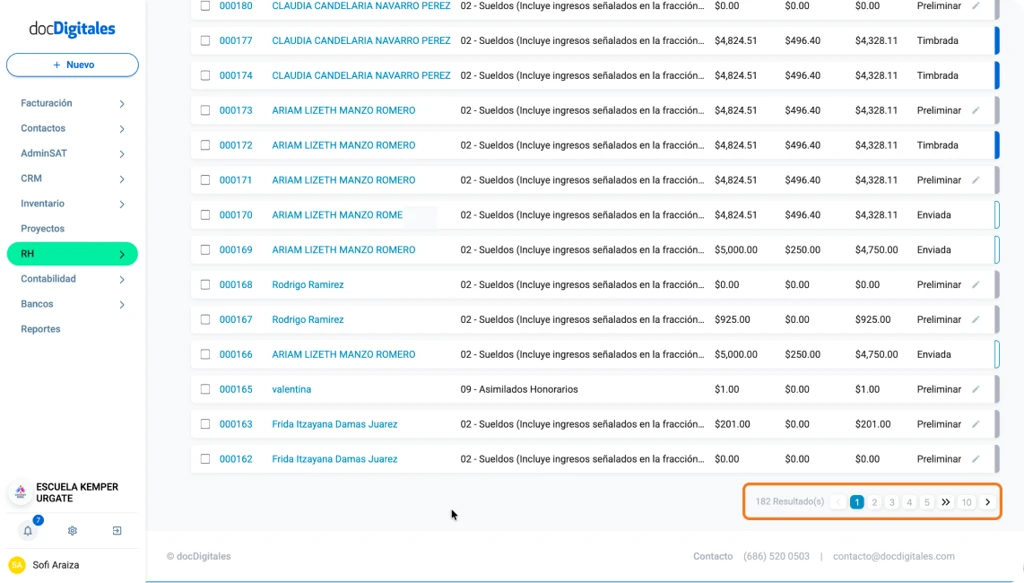
En la parte central de la pantalla encontrarás el listado completo de nóminas generadas dentro del sistema, donde podrás consultar la siguiente información:
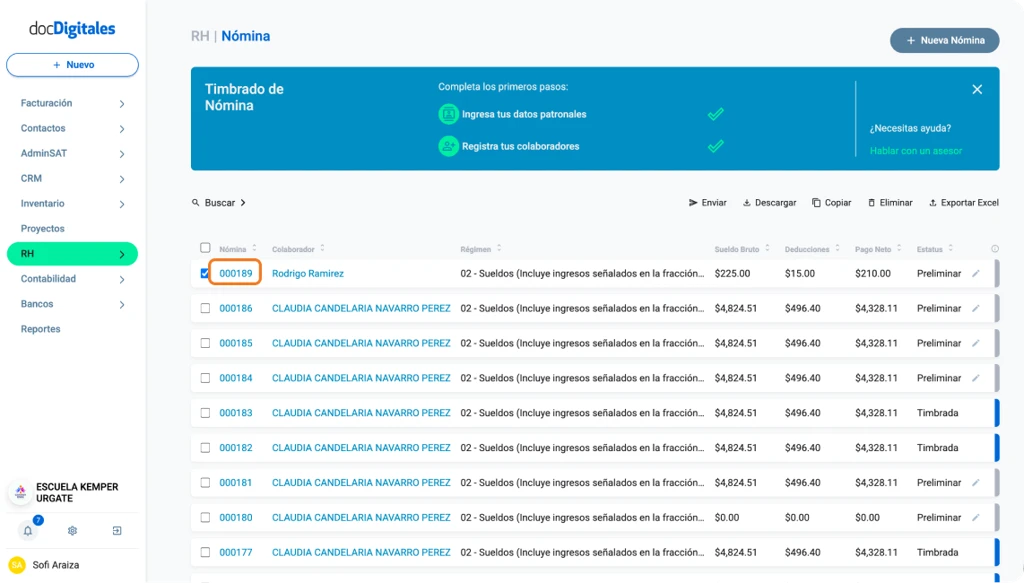
- Nómina: Número único de identificación dentro del sistema. Al dar clic sobre el folio, se abrirá la vista previa de la nómina junto con su bitácora de historial y movimientos.
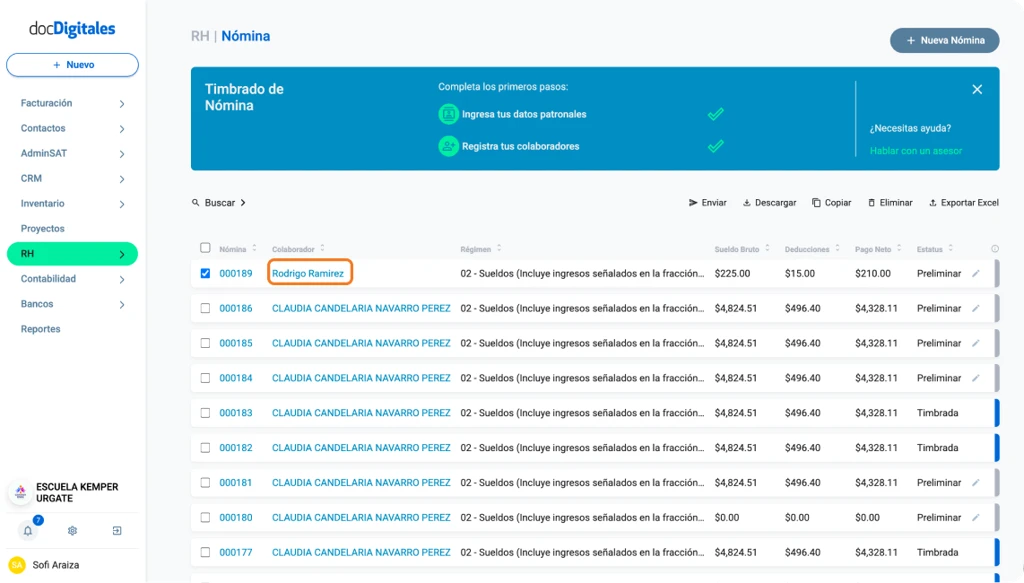
- Colaborador: Nombre del colaborador al cual se le generó la nómina; al dar clic sobre su nombre, se abrirá el detalle o perfil del colaborador.
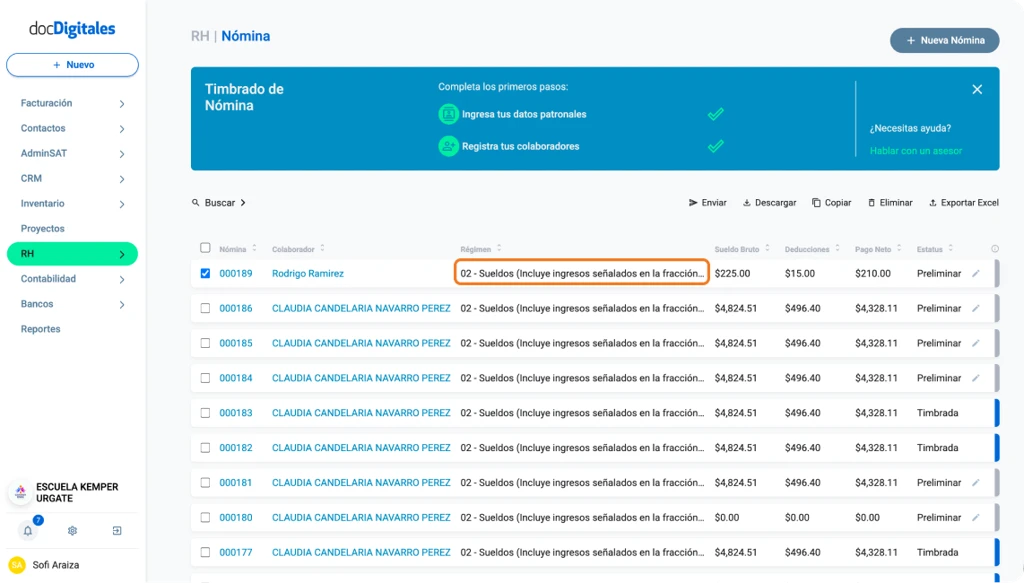
- Régimen: Indica el régimen fiscal bajo el cual fue generada la nómina.
- Sueldo Bruto: Es la cantidad total pagada por el patrón hacia el colaborador y es antes de la retención de impuestos.
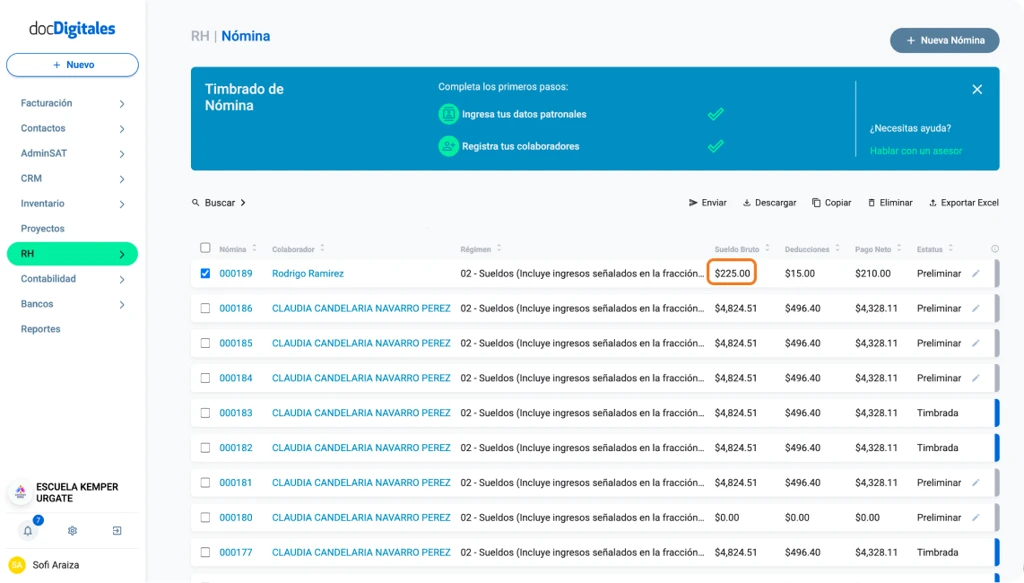
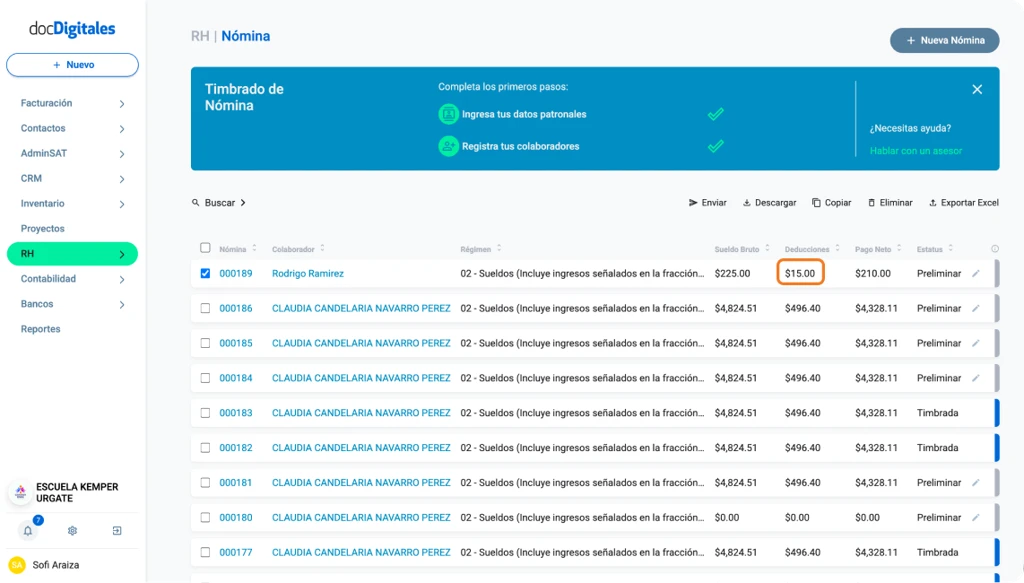
- Deducciones: Es la cantidad que se le resta al colaborador por pago de impuestos y retenciones de cualquier otro tipo.
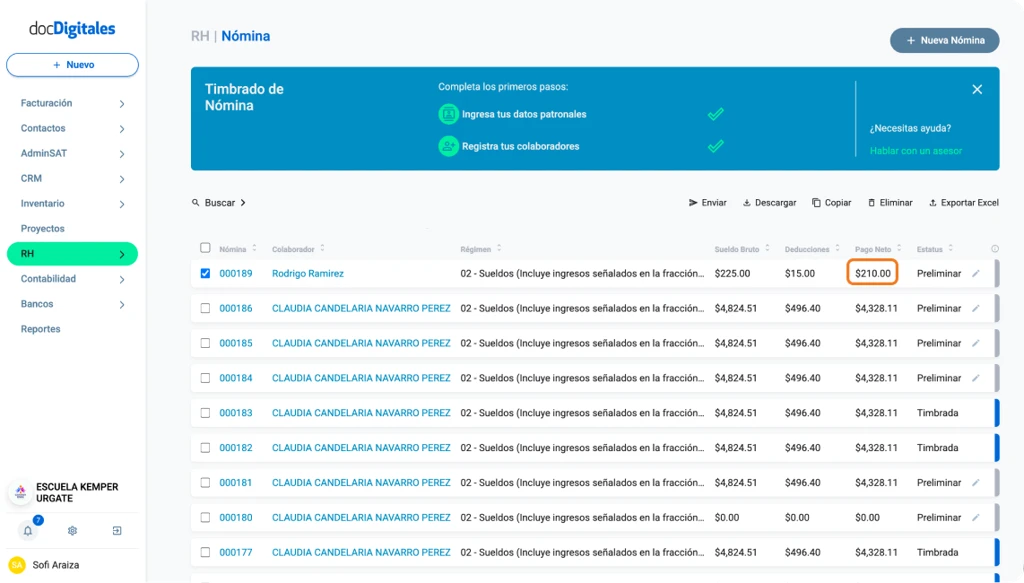
- Pago Neto: Es la cantidad final que recibe el colaborador. Se obtiene de restar el sueldo bruto menos las deducciones.
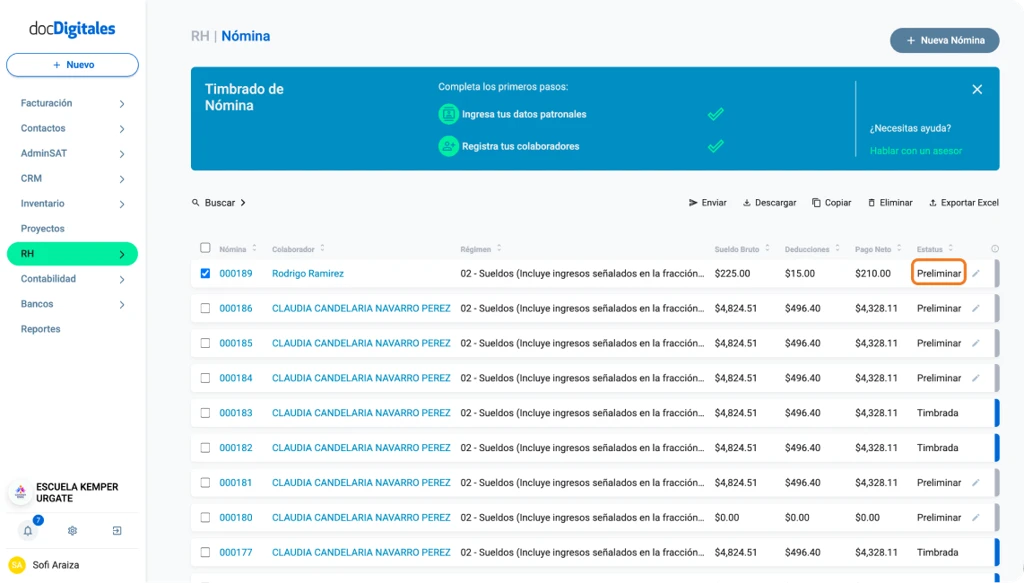
- Estatus: Indica el estado actual de la nómina:
- Preliminar: Aún se puede editar y no ha sido timbrada ante el SAT.
- Timbrada: Cuenta con validez fiscal y es un CFDI de nómina.
- Enviada: Fue enviada al correo personal del colaborador que tiene registrado en su perfil.
- Vista: El colaborador ya abrió su recibo de nómina por medio del link enviado al correo o del portal de colaborador.
- Cancelada: El recibo de nómina ha sido cancelado por algún error o porque el pago no se concretó.
Nota: En la parte inferior encontrarás el paginador para navegar entre las distintas páginas de nóminas generadas.
Con la pantalla de Listado de Nóminas puedes administrar, consultar, enviar, descargar, cancelar o exportar información de manera práctica y centralizada, manteniendo el control total de la gestión de tu personal desde tu cuenta en docDigitales.


