Etiqueta: Fácil

  • Consulta el resumen de tu facturación

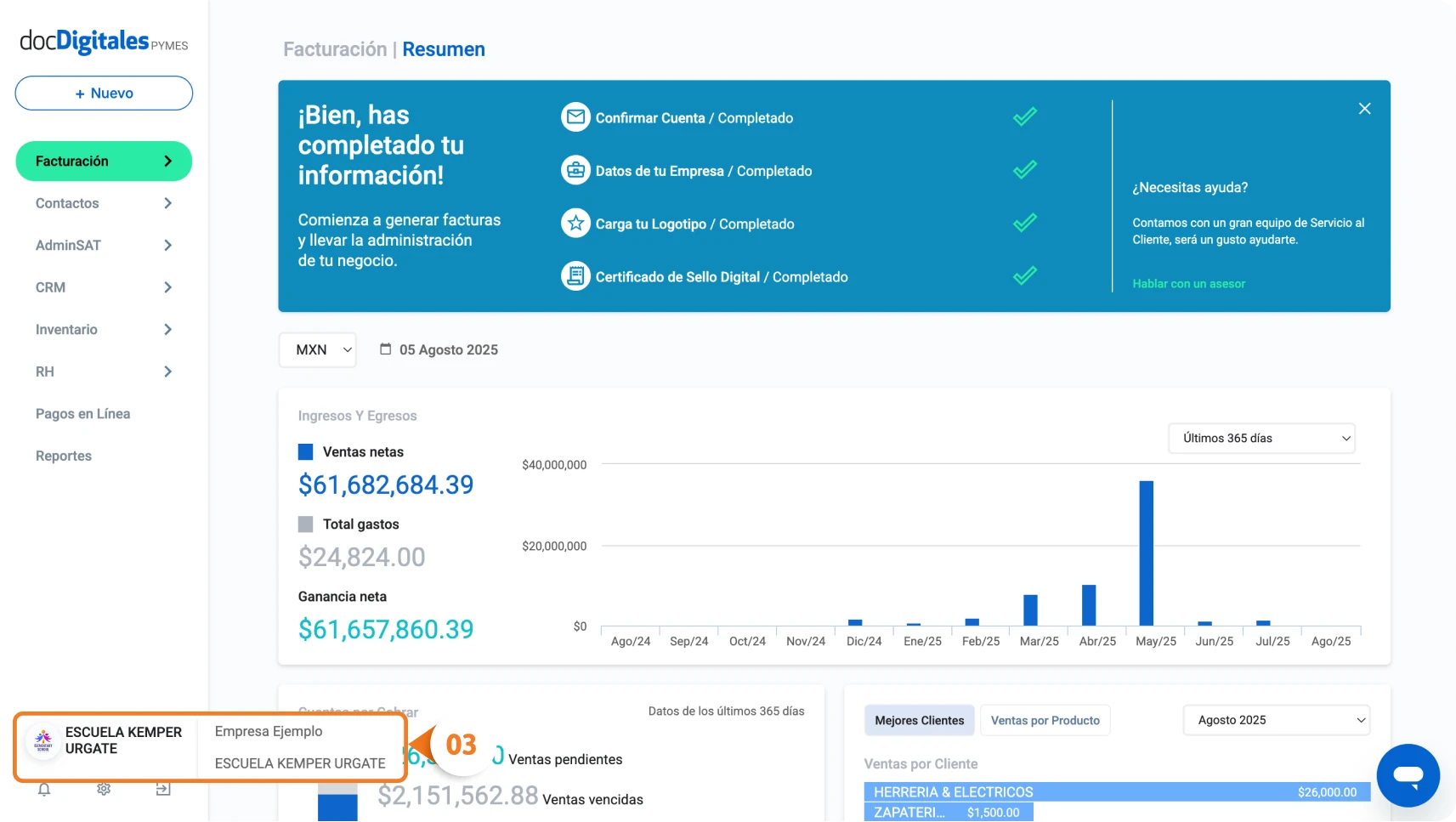
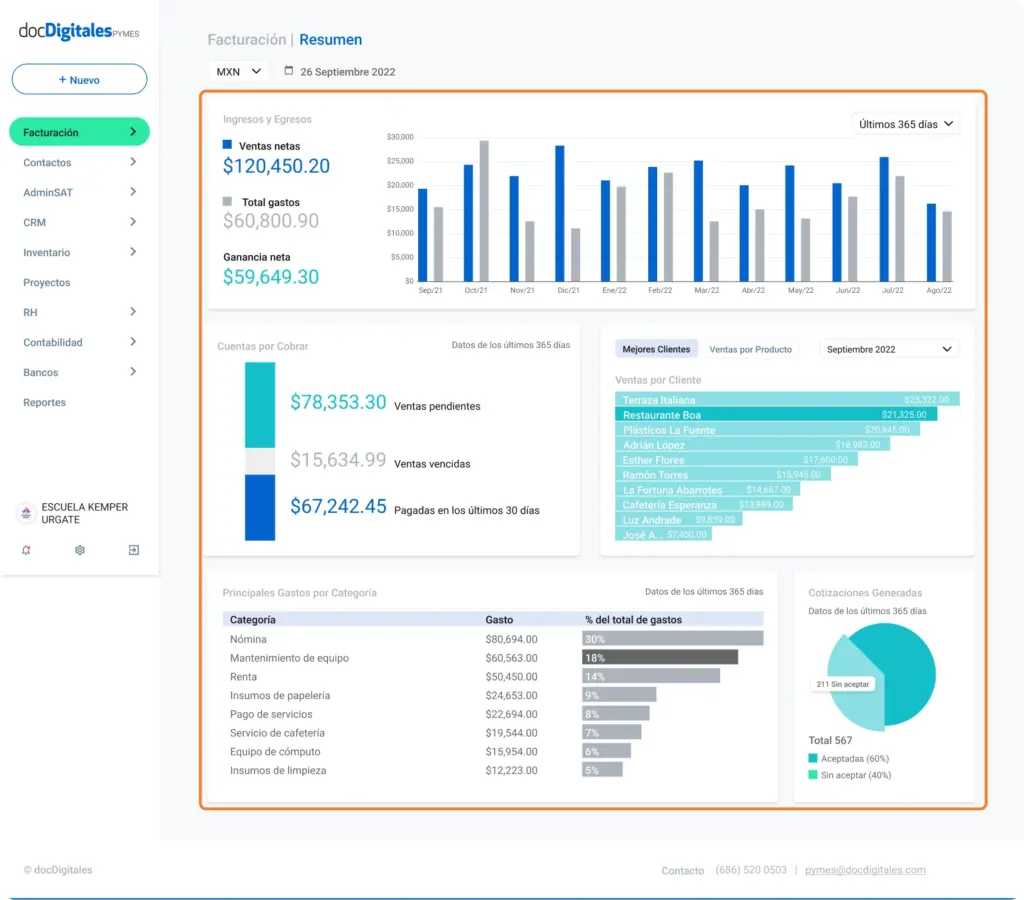
    Desde tu cuenta en docDigitales, puedes consultar un resumen visual del estado financiero de tu empresa mediante gráficas y filtros. Revisa de forma sencilla el total de facturas emitidas, los ingresos generados y los folios disponibles. 

    En este manual te mostramos cómo acceder y comprender tu dashboard de facturación.


    Panorama general de tu facturación

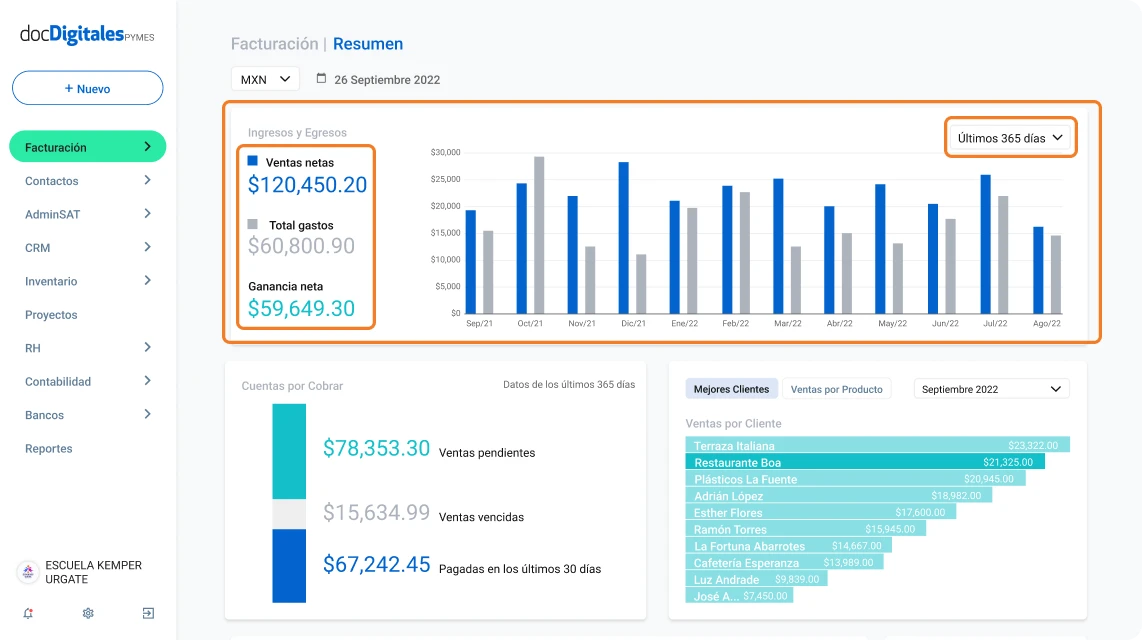
    En la parte superior del panel podrás visualizar una gráfica de barras que muestra el total de:

    • Ventas netas: Ingresos después de descuentos, devoluciones y bonificaciones.
    • Gastos: Son los egresos operativos para que tu empresa pueda funcionar.
    • Ganancia neta: Es el dinero que te queda libre después de pagar impuestos y haber cubierto los gastos.

    Puedes filtrar esta gráfica por lapsos de tiempo:

    • Últimos 365 días.
    • Año actual.
    • Año anterior.

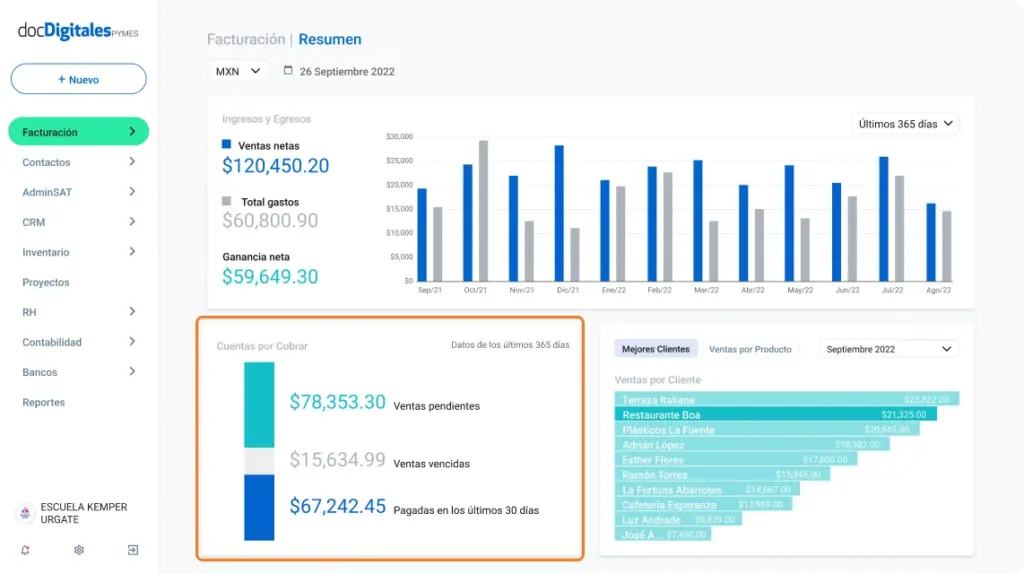
    Cuentas por cobrar

    Muestra la información de los últimos 365 días de:

    • Ventas pendientes: El crédito aún no ha sido pagado.
    • Ventas vencidas: Ya pasó la fecha de pago, pero el cliente aún no liquida su deuda.
    • Ventas pagadas los últimos 30 días: Son las ventas que ya han sido liquidadas.

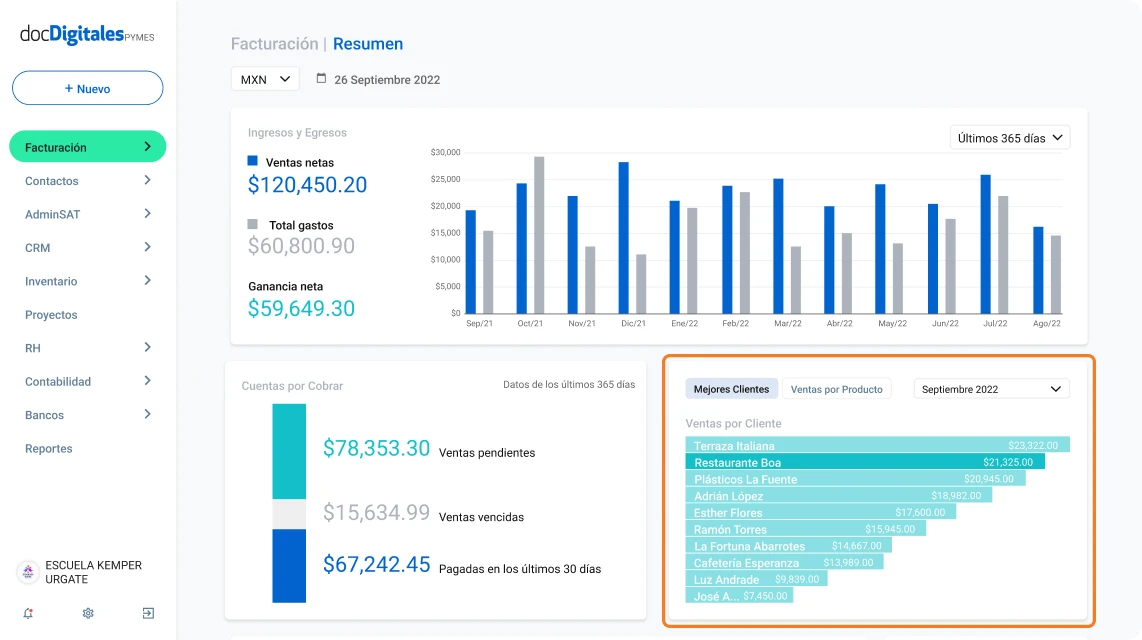
    Ventas por clientes

    Te permite saber quiénes son tus mejores clientes y cuáles son tus productos estrella.

    Nota: Si deseas consultar meses anteriores, haz clic en el mes actual y selecciona el mes de tu preferencia.


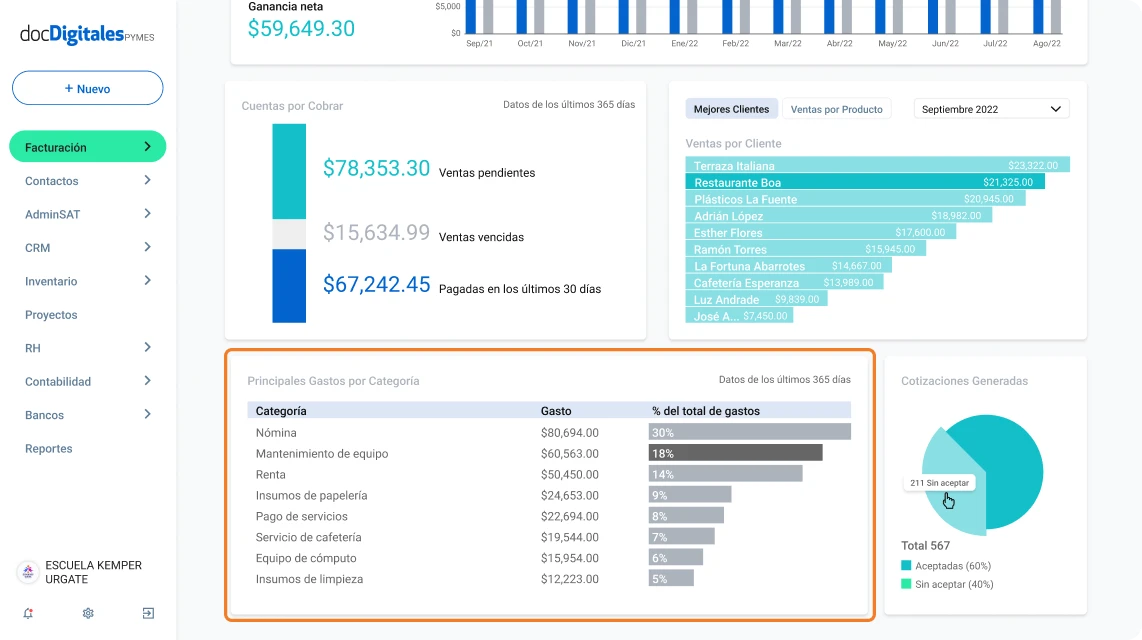
    Principales gastos por categoría

    Encuentra el resumen de los principales gastos por categoría de los últimos 365 días, mostrándote: 

    • Categoría.
    • Gasto total.
    • Porcentaje del gasto que representa.

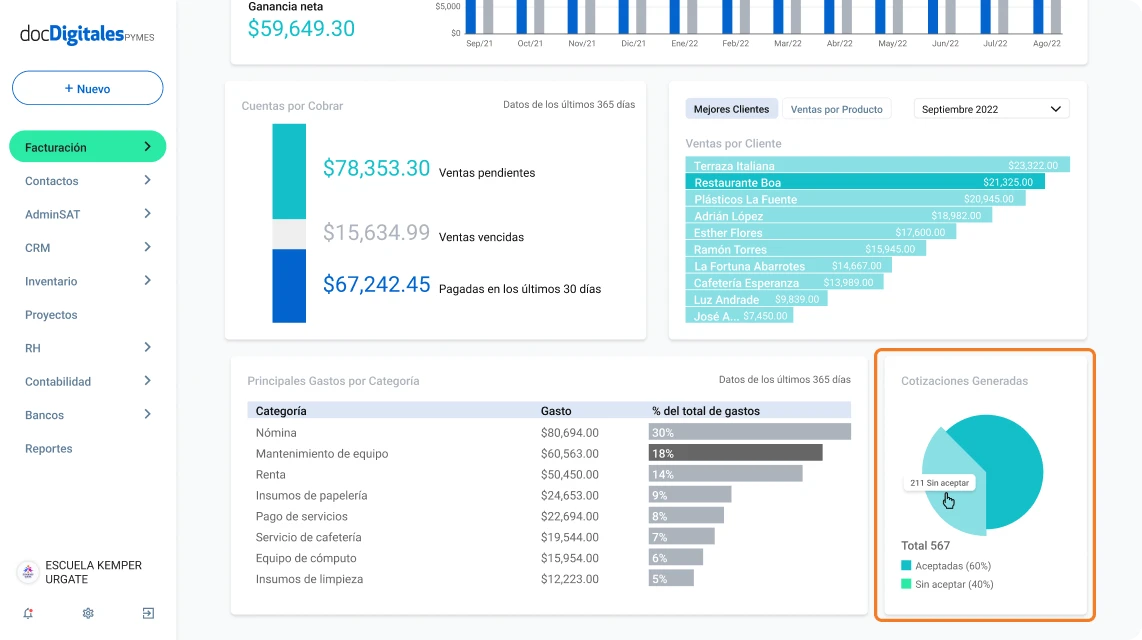
    Cotizaciones generadas

    Se representa por medio de una gráfica de pastel, con el total de cotizaciones generadas los últimos 365 días y su estatus en conjunto de sus porcentajes:

    • Aceptadas.
    • Sin Aceptar.
  • Glosario de facturación

    A

    Anticipo: Pago parcial que se realiza antes de la entrega de un bien o servicio. En facturación electrónica, es necesario emitir una factura específica por los anticipos recibidos.

    API de facturación: Interfaz que permite la integración de sistemas externos con la plataforma del SAT para emitir, recibir, y consultar CFDI de manera automatizada.


    B

    Buzón tributario: Sistema de comunicación electrónica entre el contribuyente y el SAT, utilizado para recibir notificaciones y enviar documentos fiscales como facturas electrónicas.


    C

    Carta porte: Complemento que se añade a un CFDI para registrar el traslado de bienes o mercancías dentro del territorio mexicano. Es obligatorio en el transporte de mercancías.

    CFDI (Comprobante Fiscal Digital por Internet): Documento fiscal electrónico que sustituye las facturas en papel. Se utiliza para registrar transacciones como ventas, servicios, y otros movimientos financieros ante el SAT.

    CFDI de venta: CFDI que documenta ingresos derivados de la venta de productos o servicios.

    CFDI de nómina: Comprobante utilizado para registrar pagos relacionados con la nómina de empleados.

    CFDI de traslado: CFDI utilizado para registrar el traslado de mercancías o bienes, sin que implique una venta. Se utiliza junto con el complemento Carta Porte.

    Clave de producto o servicio (Clave SAT): Código estandarizado proporcionado por el SAT que describe el producto o servicio facturado. Es obligatorio incluir esta clave en el CFDI.

    Clave CIEC: Clave de Identificación Electrónica Confidencial que permite a los contribuyentes acceder a los servicios en línea del SAT.

    Complemento de comercio exterior: Complemento del CFDI que se utiliza para operaciones de exportación de bienes y servicios.

    Complemento de donativos: Complemento que se añade al CFDI cuando una donación es deducible de impuestos.

    Complemento de pagos: Documento que se emite cuando el pago de una factura se realiza en parcialidades o después de su emisión. Es obligatorio en este tipo de transacciones.

    Complemento educativo (IEDU): Complemento para registrar los pagos relacionados con servicios educativos que son deducibles de impuestos.

    Complemento por cuenta de terceros: Complemento que se utiliza cuando una transacción se realiza a nombre de una tercera persona o entidad.

    Complementos para facturación: Información adicional que debe incluirse en la factura dependiendo de la operación. Existen varios tipos de complementos según el tipo de transacción (pago, nómina, comercio exterior, etc.).

    Constancia de situación fiscal: Documento emitido por el SAT que contiene la información fiscal del contribuyente, incluyendo el RFC y el régimen fiscal en el que se encuentra registrado.

    Contribuciones federales: Impuestos, derechos, y aportaciones al sistema de seguridad social que deben ser pagados por los contribuyentes al gobierno federal.


    D

    Domicilio fiscal: Dirección registrada ante el SAT que corresponde al contribuyente y debe aparecer en los CFDI emitidos.


    E

    e.firma (Firma electrónica): Firma digital proporcionada por el SAT, utilizada para validar la identidad del contribuyente en trámites electrónicos, incluidas facturas.

    Egreso (Nota de crédito): Documento utilizado para corregir una factura emitida, como en casos de devoluciones, descuentos o bonificaciones.


    F

    Factura 4.0: Versión más reciente del CFDI, que incluye nuevos campos obligatorios como el régimen fiscal del receptor y su código postal, además de fortalecer la verificación del uso del CFDI.

    Factura extranjera: CFDI emitido a un cliente extranjero utilizando el RFC XEXX010101000. Permite a las empresas en México registrar transacciones internacionales ante el SAT.

    Factura global: Documento que agrupa todas las ventas realizadas a clientes que no solicitaron factura durante un periodo específico.

    Factura nominativa: Factura emitida a nombre de una persona física o moral que no proporciona su RFC para fines fiscales, utilizando el RFC XAXX010101000.

    Factura relacionada: Factura vinculada a otro CFDI, como en el caso de notas de crédito o sustitución de documentos.

    Forma de pago: Método por el cual se realiza el pago de una factura. Debe indicarse en el CFDI (efectivo, transferencia bancaria, tarjeta, etc.).

    Forma de pago 23 (Novación): Cambio de la obligación original por una nueva, sustituyendo la anterior.

    Forma de pago cheque nominativo: Pago realizado mediante cheque emitido a nombre del beneficiario específico.

    Forma de pago compensación: Método de pago en el que las deudas entre dos partes se cancelan mutuamente.

    Forma de pago condonación: Perdón o exoneración de una deuda o parte de ella.

    Forma de pago confusión: Método en el que una deuda se extingue al unirse en una misma persona la calidad de acreedor y deudor.

    Forma de pago en efectivo SAT: Pago realizado con dinero en efectivo.

    Forma de pago monedero electrónico: Método de pago a través de sistemas de prepago o monederos electrónicos.

    Forma de pago por consignación: Método en el que el pago se realiza cuando el cliente vende los bienes.

    Forma de pago por definir: Situación en la que el método de pago aún no ha sido determinado al momento de emitir la factura.

    Forma de pago prescripción o caducidad: Extinción de una deuda debido al paso del tiempo sin que haya sido cobrada.

    Forma de pago remisión de deuda: Perdón total de una deuda.

    Forma de pago SAT intermediarios: Método en el que una tercera parte gestiona el pago en nombre de otra.

    Forma de pago tarjeta de crédito: Pago realizado con una tarjeta de crédito.

    Forma de pago tarjeta de débito: Pago realizado con una tarjeta de débito.

    Forma de pago tarjeta de servicios: Pago realizado con tarjetas específicas de servicios, como tarjetas de combustible o de viajes.

    Forma de pago vales de despensa: Pago realizado con vales de despensa emitidos por una empresa.

    Formas de pago SAT: Lista oficial de métodos de pago reconocidos por el SAT para el pago de bienes y servicios.


    I

    IED: Impuesto Estatal sobre Depósitos en Efectivo.

    IEI: Impuesto Estatal sobre Ingresos.

    IEPS (Impuesto Especial sobre Producción y Servicios): Impuesto aplicado a productos específicos como alcohol, tabaco, gasolina, entre otros.

    IETU (Impuesto Empresarial a Tasa Única): Impuesto aplicable a las empresas en México que operó entre 2008 y 2013.

    ISN (Impuesto sobre nómina): Impuesto que las empresas deben pagar sobre los salarios que desembolsan a sus empleados.

    ISR (Impuesto sobre la Renta): Impuesto que grava los ingresos obtenidos por personas físicas y morales. En las facturas, se indica como un impuesto retenido o trasladado.

    IVA (Impuesto al Valor Agregado): Impuesto indirecto que grava el consumo de bienes    y servicios. En las facturas, se indica el porcentaje aplicable al valor total de la operación

    Impuesto inflacionario: Impuesto aplicado sobre el ajuste por inflación acumulado de los ingresos de un contribuyente.

    Impuesto predial: Impuesto que grava la propiedad o posesión de bienes inmuebles.

    Impuestos estatales: Impuestos que son recaudados por las entidades federativas, como el ISN o el Impuesto Predial.

    Impuestos federales: Impuestos que son recaudados por el gobierno federal, como el ISR, IVA, IEPS, entre otros.

    Impuestos locales: Impuestos que son recaudados por los municipios o estados, dependiendo de la legislación local.


    M

    Método de pago: Define cómo se liquida una factura, ya sea en una sola exhibición (PUE) o en parcialidades o diferido (PPD).


    N

    Nota de débito: Documento que se utiliza para incrementar el saldo de una factura debido a un ajuste o cobro adicional.


    O

    Obligaciones fiscales: Deberes que los contribuyentes deben cumplir ante el SAT, como la emisión de facturas, declaración de impuestos, entre otros.


    P

    Padrón de contribuyentes: Base de datos que agrupa a todas las personas físicas y morales registradas ante el SAT.

    Pago domiciliado: Método de pago en el que se cargan automáticamente los fondos de una cuenta bancaria registrada para liquidar una factura.

    PDF de factura: Archivo en formato PDF que contiene el CFDI de una transacción, aunque el documento válido fiscalmente es el XML.

    Pedimento de importación: Documento oficial que acredita la legal importación de mercancías al territorio nacional.

    Persona física: Individuo que realiza actividades económicas, ya sea como profesional independiente, comerciante, entre otros.

    Persona moral: Organización, empresa, o entidad con personalidad jurídica propia, que realiza actividades económicas.

    Portal del SAT: Sitio web oficial del SAT donde los contribuyentes pueden realizar diversos trámites fiscales en línea.


    R

    Receptor de factura: Persona física o moral que recibe una factura y cuyo RFC debe estar correctamente registrado en el CFDI.

    Régimen 608 – Demás ingresos: Régimen fiscal que aplica a los ingresos no clasificados en otros regímenes específicos.

    Régimen de actividades empresariales: Régimen fiscal para personas físicas que realizan actividades comerciales, industriales o de servicios.

    Régimen de arrendamiento: Régimen fiscal aplicable a personas físicas que obtienen ingresos por rentar inmuebles.

    Régimen de coordinados: Régimen fiscal para grupos de empresas o personas físicas que colaboran en actividades económicas conjuntas.

    Régimen de enajenación de bienes: Régimen fiscal aplicable a quienes obtienen ingresos por la venta de bienes inmuebles.

    Régimen de incorporación fiscal (RIF): Régimen para pequeños contribuyentes que permite pagar impuestos de manera simplificada, aplicable a personas físicas con actividades empresariales.

    Régimen de ingresos por dividendos: Régimen fiscal aplicable a los ingresos obtenidos por dividendos de acciones.

    Régimen de ingresos por intereses: Régimen fiscal que grava los ingresos obtenidos por intereses financieros.

    Régimen de libre flotación: Régimen fiscal aplicable a empresas que operan en condiciones de libre mercado.

    Régimen del sector primario: Régimen fiscal para actividades agrícolas, ganaderas, pesqueras y silvícolas.

    Régimen de maquiladoras: Régimen fiscal especial para empresas maquiladoras que exportan productos.

    Régimen de residentes en el extranjero: Régimen aplicable a personas que residen fuera de México pero generan ingresos en el país.

    Régimen de saldos acumulados: Régimen que se aplica a los contribuyentes que consolidan sus ingresos acumulados para efectos fiscales.

    Régimen de sueldos y salarios: Régimen aplicable a personas físicas que perciben ingresos derivados de su empleo.

    Regímenes fiscales: Distintos esquemas que determinan las obligaciones fiscales de una persona o entidad, según el tipo de actividad económica que realiza.

    Régimen sin obligaciones fiscales: Régimen aplicable a personas que no tienen la obligación de pagar impuestos en una determinada actividad o ejercicio fiscal.

    RESICO (Régimen Simplificado de Confianza): Régimen fiscal que simplifica las obligaciones para personas físicas y morales con ingresos limitados, permitiendo tasas reducidas de impuestos.

    Retención: Obligación fiscal en la que una empresa retiene impuestos a un tercero y los paga directamente al SAT.

    RFC (Registro Federal de Contribuyentes): Clave única que identifica a cada persona física o moral ante el SAT.

    RFC de persona física: RFC asignado a individuos.

    RFC de persona moral: RFC asignado a empresas u organizaciones.

    RFC genérico: Clave genérica usada para operaciones con clientes extranjeros o que no proporcionan su RFC.

    RFA (Registro Federal de Autos): Registro de vehículos que emite un comprobante fiscal para su inscripción ante el SAT.


    S

    Sellos Digitales (CSD): Firma digital que permite validar la autenticidad de los CFDI emitidos por un contribuyente.

    Sistema de Administración Tributaria (SAT): Entidad gubernamental encargada de la recaudación de impuestos en México.

    Timbrado de facturas: Proceso de validación de un CFDI ante el SAT, en el cual se le asigna un sello digital y un folio fiscal.


    T

    Tipo de cambio: Valor de una moneda en relación con otra. En CFDI, se debe registrar cuando la transacción se realiza en moneda extranjera.


    U

    Unidad de servicio SAT: Representación de una oficina o área del SAT encargada de atender trámites fiscales de los contribuyentes.

    Uso de CFDI: Código que indica el propósito de la factura para el receptor. El SAT ofrece una lista de opciones, como gastos, adquisición de activos, devoluciones, etc.
  • Programa de invitados docDigitales

    En docDigitales hemos diseñado el Programa de Invitados para premiar a nuestros clientes leales que desean compartir los beneficios de nuestra plataforma con otros empresarios y emprendedores. Este programa te ofrece una manera sencilla de invitar a nuevos usuarios y a cambio recibir recompensas exclusivas.


    ¿Cómo funciona?

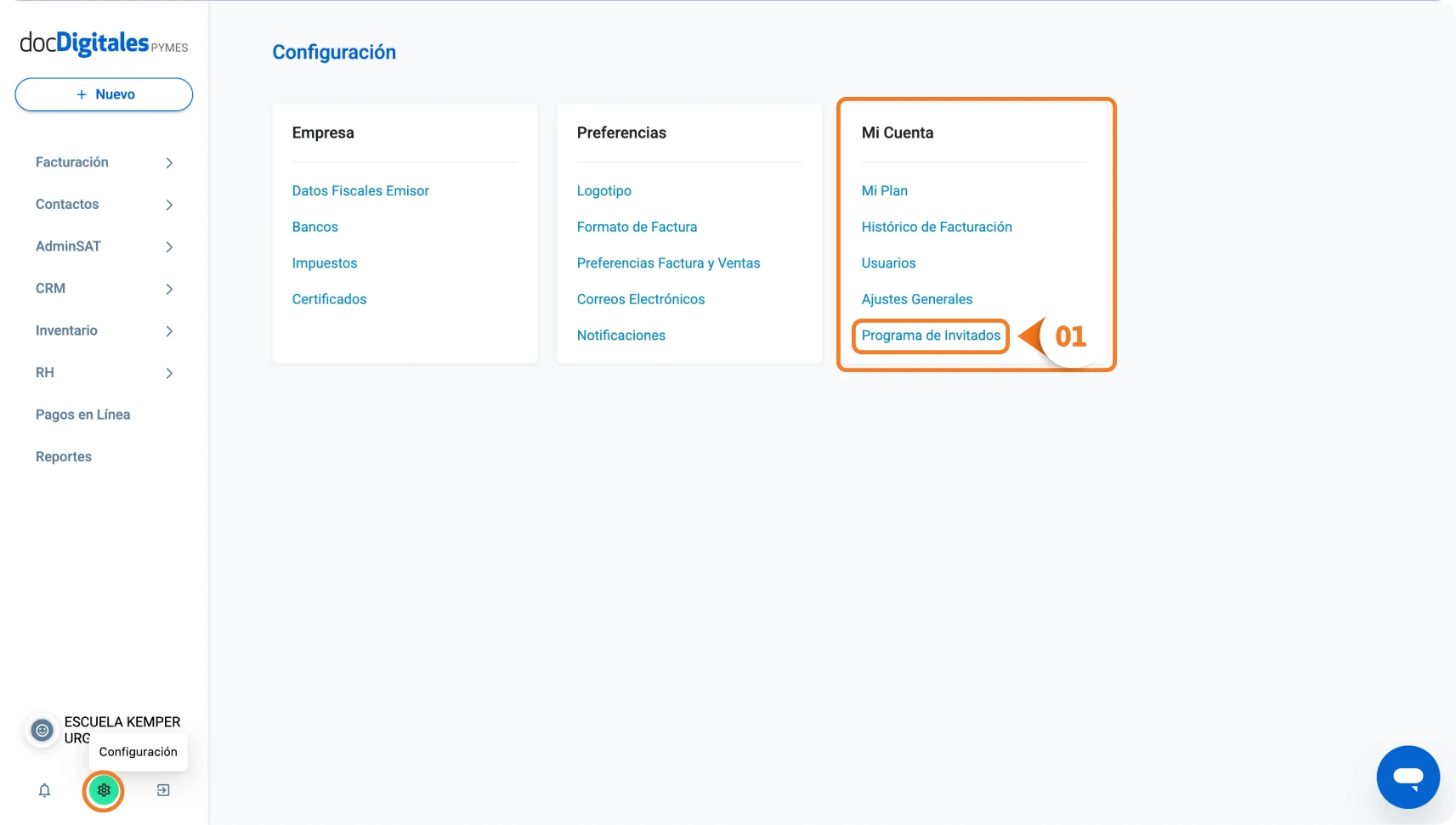
    1. Desde el panel principal ingresa al menú Configuración > Mi cuenta > Programa de invitados.
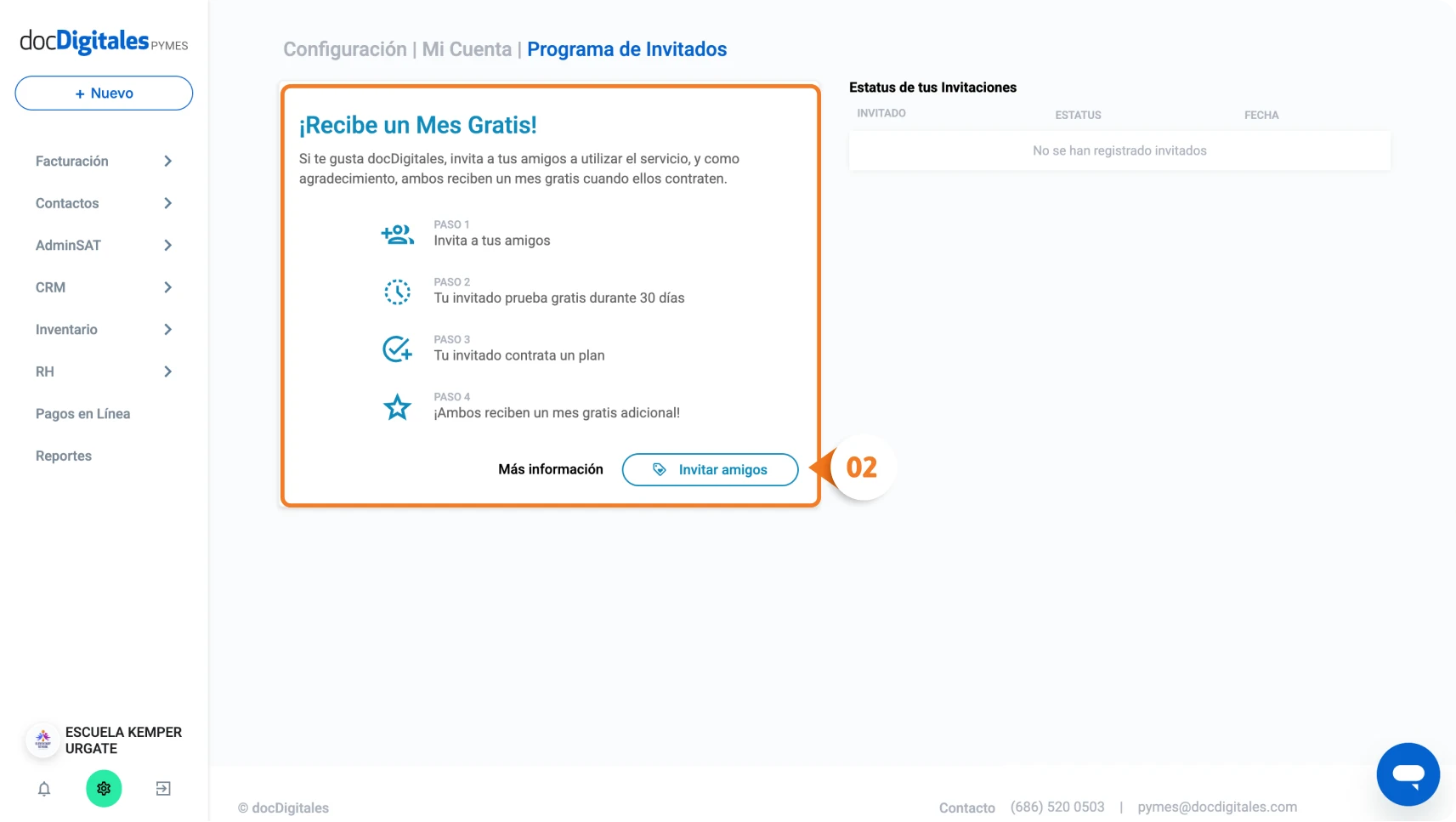
    1. Haz clic en el botón Invitar amigos. Puedes enviar una invitación personalizada a cualquier persona que creas que puede beneficiarse de nuestro software, enviando el link de nuestro programa o compartiéndolo en cualquiera de tus redes sociales.
    1. Cuando los invitados acepten tu invitación, crearán su cuenta en docDigitales y podrán iniciar su prueba gratis para disfrutar de todas las funciones que ofrecemos.
    2. Por cada uno de tus invitados que contrate cualquier plan de pago, obtendrás un mes gratis de servicio. Él también gana un mes adicional. No necesitas notificar, la recompensa se obtiene de forma automática.  

    Beneficios de participar en nuestro programa de invitados

    • Crecimiento conjunto: No sólo estarás ayudando a otros empresarios a optimizar su gestión, sino que también estarás contribuyendo al crecimiento de una red de usuarios que, como tú, valoran las soluciones eficientes para pymes.
    • Sin límites: Puedes invitar a tantas personas como desees y seguir acumulando meses gratis a medida que más usuarios se unan a docDigitales.

    Términos y condiciones

    • El programa está disponible para todos los usuarios registrados en docDigitales.
    • La recompensa solo se aplica cuando tus invitados se suscriben a un plan de pago.
    • El invitado debe hacer su registro a través del link que compartas. Si lo realiza entrando directamente a nuestro sitio web, no podremos hacer el tracking correcto. Menciónalo al momento de enviar tus invitaciones.
  • Resolver problemas para ingresar a tu cuenta

    En este manual abordaremos los problemas más comunes que pueden surgir al intentar acceder a tu cuenta en docDigitales. Si encuentras dificultades al ingresar, sigue estos pasos para identificar el problema y aplicar la solución adecuada.


    Limpia el caché y cookies del navegador

    El caché tiene la función de almacenar temporalmente información en nuestro navegador sobre las páginas que visitamos, lo que permite que los datos se carguen más rápidamente en futuras visitas. Sin embargo, es recomendable borrar el caché regularmente ya que puede almacenar información desactualizada que impide el acceso correcto a tu cuenta. 


    Problemas de conexión a internet

    Un error en tu conexión a internet podría dificultar el ingreso a la plataforma.

    • Revisa tu conexión: Asegúrate de que estás conectado a una red estable. Reinicia tu router o cambia de red si el problema persiste.
    • Prueba en otro dispositivo: Intenta acceder a tu cuenta desde otro dispositivo para verificar si el problema está relacionado con tu red o dispositivo.

    Problemas con el navegador

    A veces, un navegador desactualizado o incompatible puede causar problemas de acceso.

    • Actualiza tu navegador: Asegúrate de que tu navegador esté actualizado a la última versión disponible. Navegadores compatibles con docDigitales incluyen Google Chrome (recomendado), Firefox, Microsoft Edge, y Safari.
    • Prueba con otro navegador: Si el problema persiste, intenta acceder a docDigitales desde un navegador diferente. El navegador recomendado es Google Chrome.

    Soporte Adicional

    Si has intentado las soluciones anteriores y aún tienes problemas para ingresar a tu cuenta, ponte en contacto con nuestro equipo de soporte. Escríbenos a contacto@docdigitales.com o utiliza el chat en vivo en nuestro sitio web.

  • Crea una nueva empresa con el mismo usuario

    Registrar una nueva empresa dentro de la misma cuenta es una función esencial para quienes gestionan múltiples entidades bajo un mismo usuario. Esta opción te permite administrar todas tus empresas de manera centralizada, optimizando la eficiencia y simplificando la supervisión de tus operaciones.

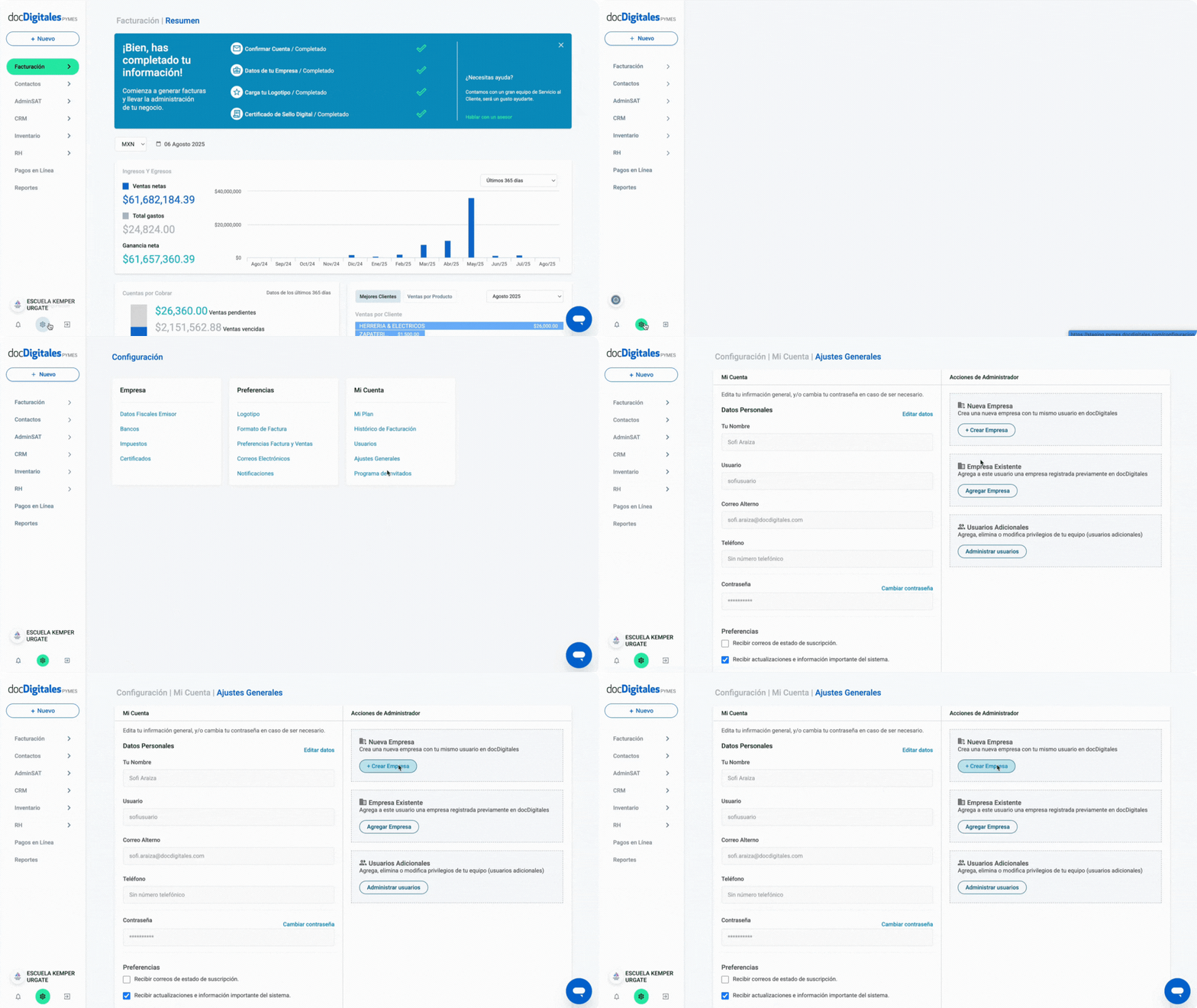
    1. Desde el panel principal ingresa al menú Configuración > Mi cuenta > Ajustes Generales > + Crear Empresa
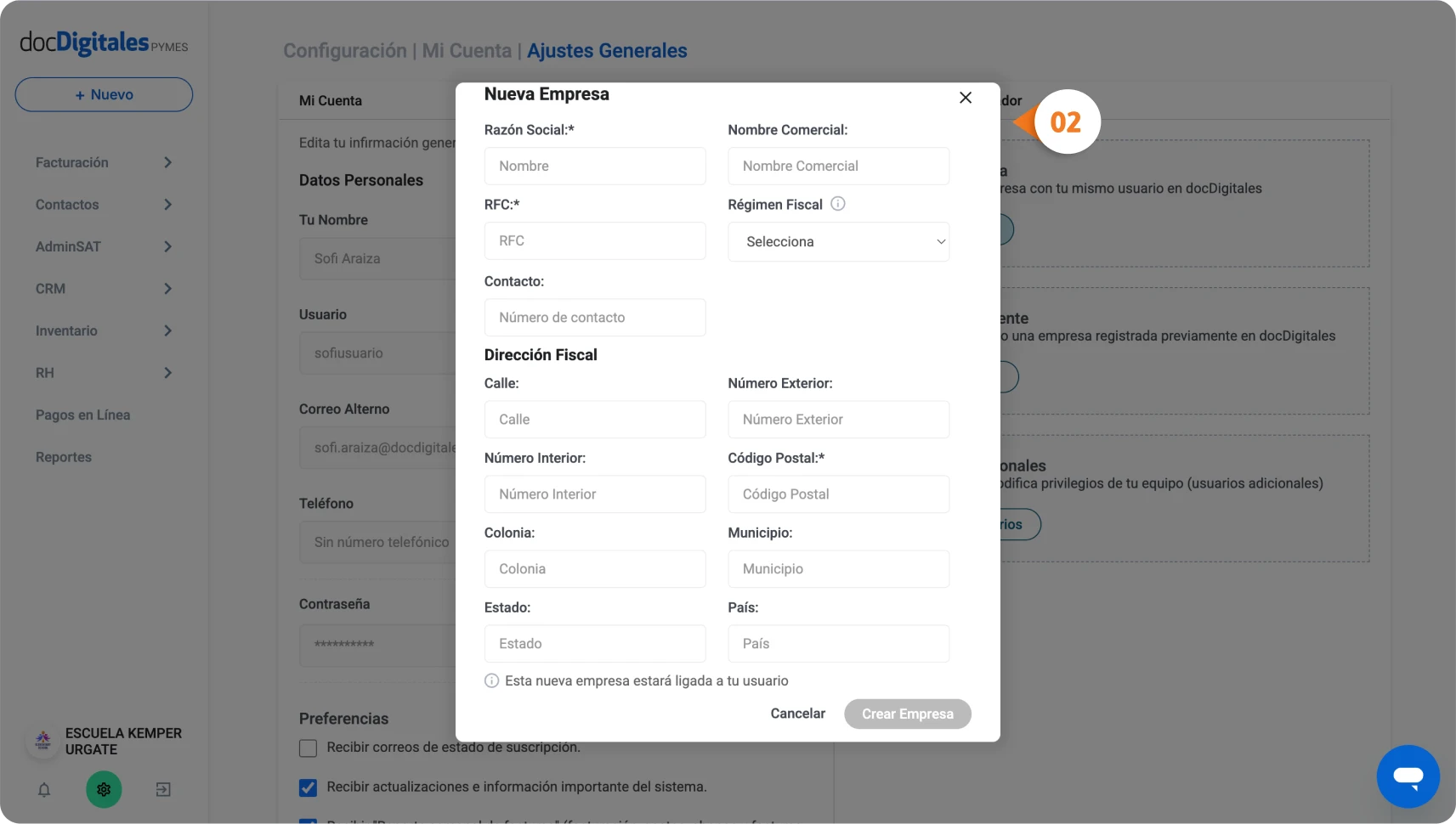
    1. Completa el formulario con los datos de la empresa que darás de alta.
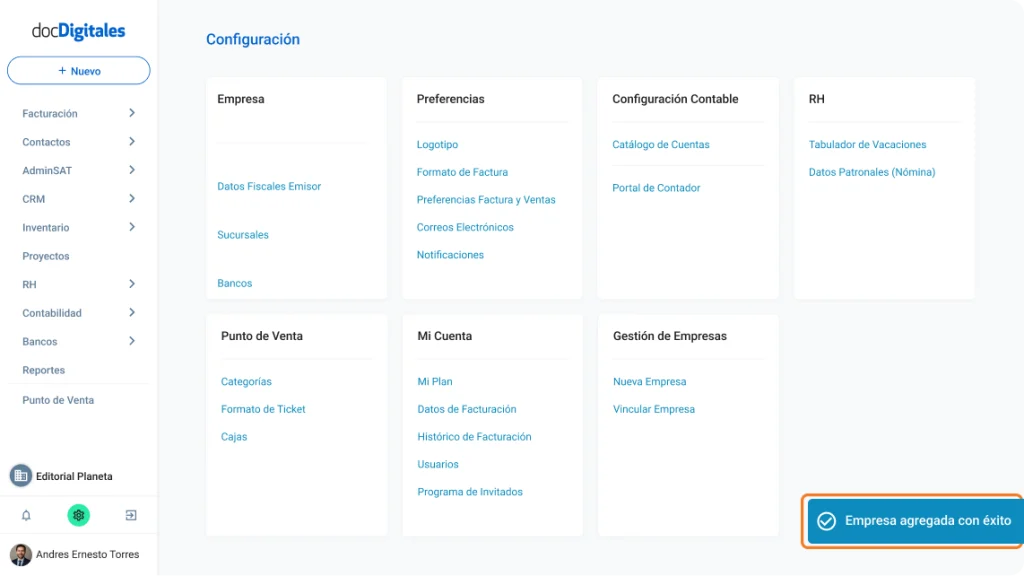
    1. Si los datos son correctos aparecerá un mensaje de éxito y podrás cambiar de empresa desde el menú principal.

    *Aunque el usuario para acceder a ambas cuentas sea el mismo, cada empresa debe tener un plan contratado de manera individual.

  • Asigna una empresa existente a otra

    En docDigitales, es posible asignar una empresa existente a otra usando la misma cuenta, lo que facilita la consolidación y gestión de múltiples entidades bajo una sola administración. Este proceso es útil en escenarios donde la estructura organizacional cambia, como en fusiones, adquisiciones o reestructuraciones internas.

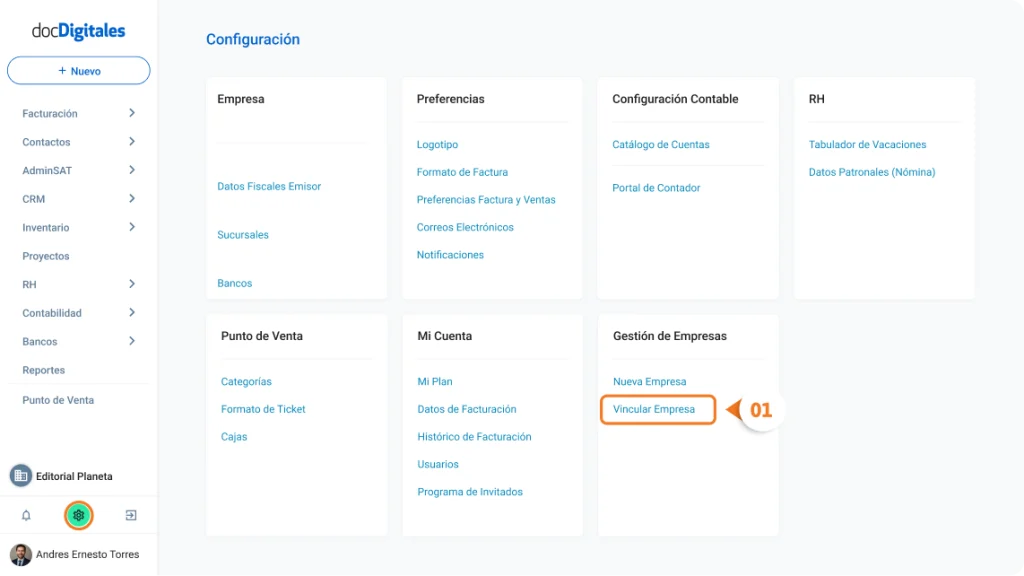
    1. Desde el panel principal ingresa al menú Configuración > Mi cuenta > Ajustes Generales > Agregar Empresa. Debes entrar desde la cuenta de Administrador.
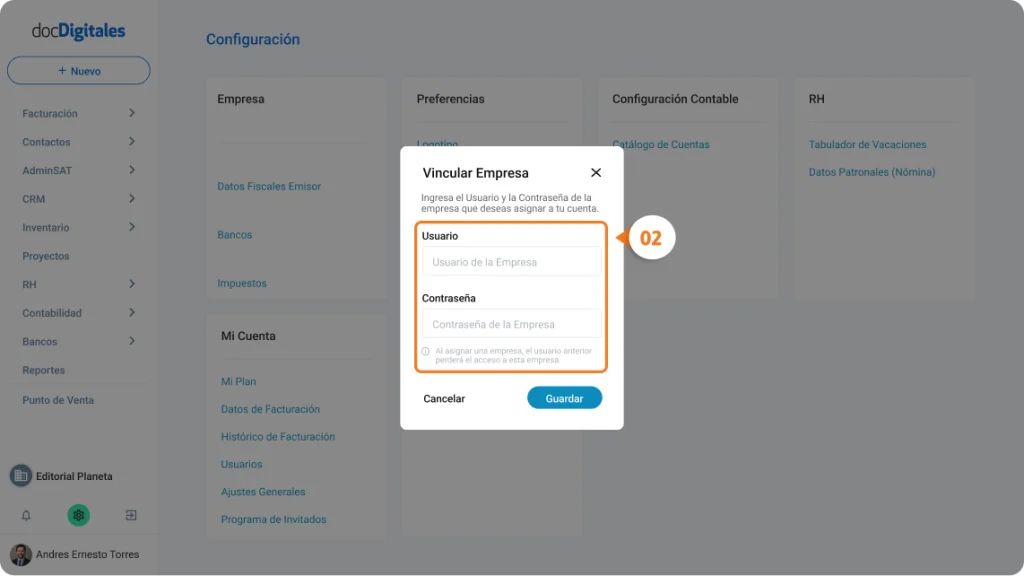
    1. Ingresa el usuario y contraseña de la empresa que deseas asignar a tu cuenta.

    * El usuario y contraseña corresponden a la empresa que deseas añadir a la cuenta de la sesión actual. Esto implica que tengas disponible las credenciales de acceso de la cuenta existente que quieres vincular.

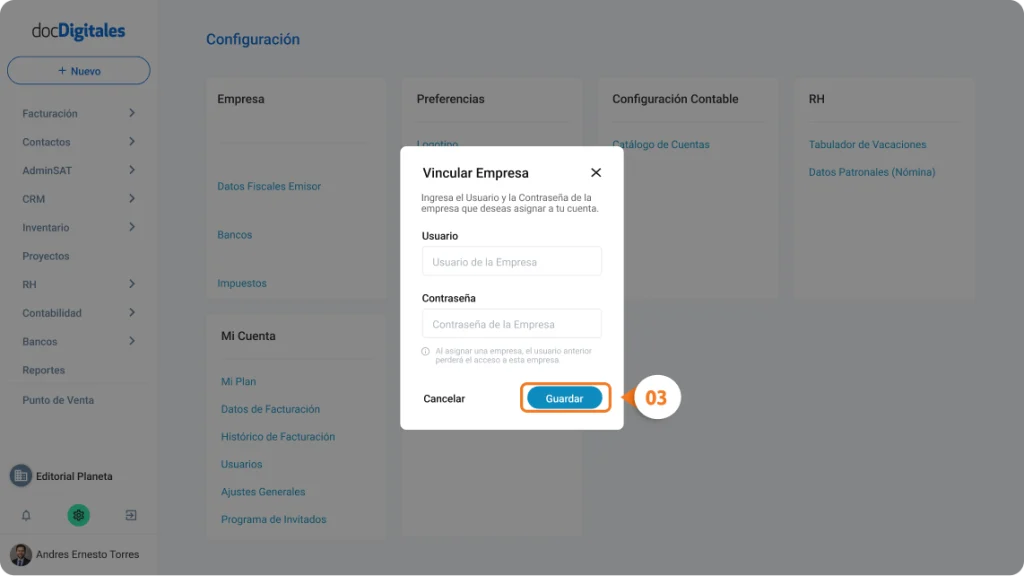
    1. Confirma la acción para completar el proceso haciendo clic en Guardar

    1. Si la información es correcta aparecerá un mensaje de operación exitosa. La empresa seleccionada ahora estará asignada a la entidad destino y todos los datos relacionados estarán disponibles bajo la nueva administración.

    Consideraciones importantes

    • Integridad de los datos: Asegúrate de que toda la información de la empresa original esté completa y actualizada antes de realizar la asignación para evitar problemas de consolidación.
    • Roles y permisos: Verifica que los usuarios involucrados tengan los permisos adecuados para acceder a la información de la empresa después de la asignación.
  • Carga tu Certificado de Sello Digital

    El Certificado de Sello Digital (CSD) es fundamental para la emisión de facturas electrónicas en México. Este requisito se puede tramitar directamente en las oficinas del SAT o a través de su portal de internet.

    Conoce cómo tramitar el certificado de sello digital.

    Si ya cuentas con tu CSD, en este manual encontrarás los pasos para cargarlo en tu cuenta.

    Antes de comenzar, verifica que tienes los siguientes archivos y datos a la mano:

    • Archivo .cer: Este es tu Certificado de Sello Digital.
    • Archivo .key: La clave privada correspondiente a tu CSD.
    • Contraseña de la clave privada: La contraseña asignada al archivo .key.
    1. Desde el panel principal ingresa al menú Configuración > Empresa > Certificados
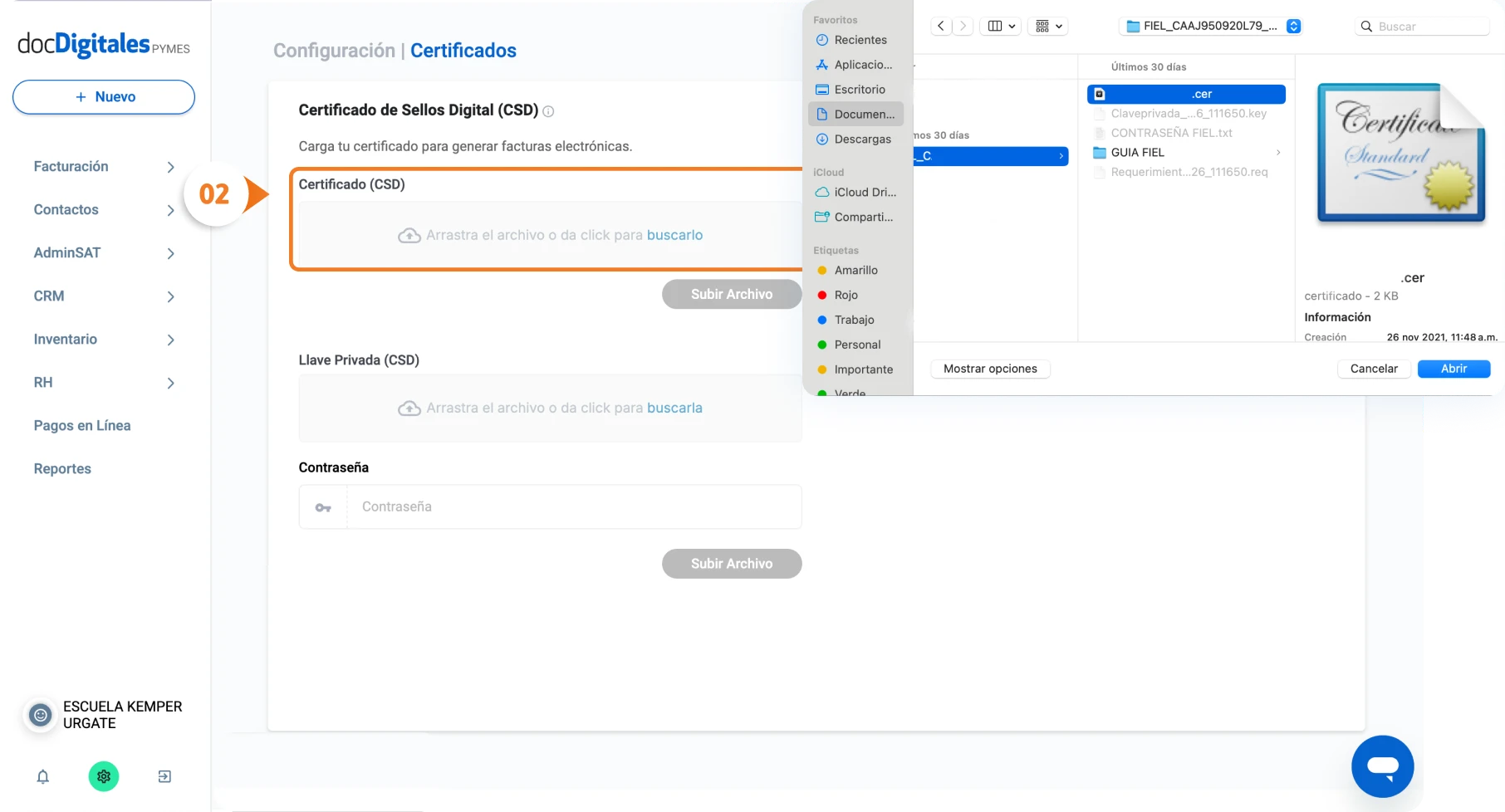
    2. Arrastra el archivo con extensión .cer o haz clic para buscarlo desde tu equipo local. Asegúrate de seleccionar el archivo correcto y actualizado.
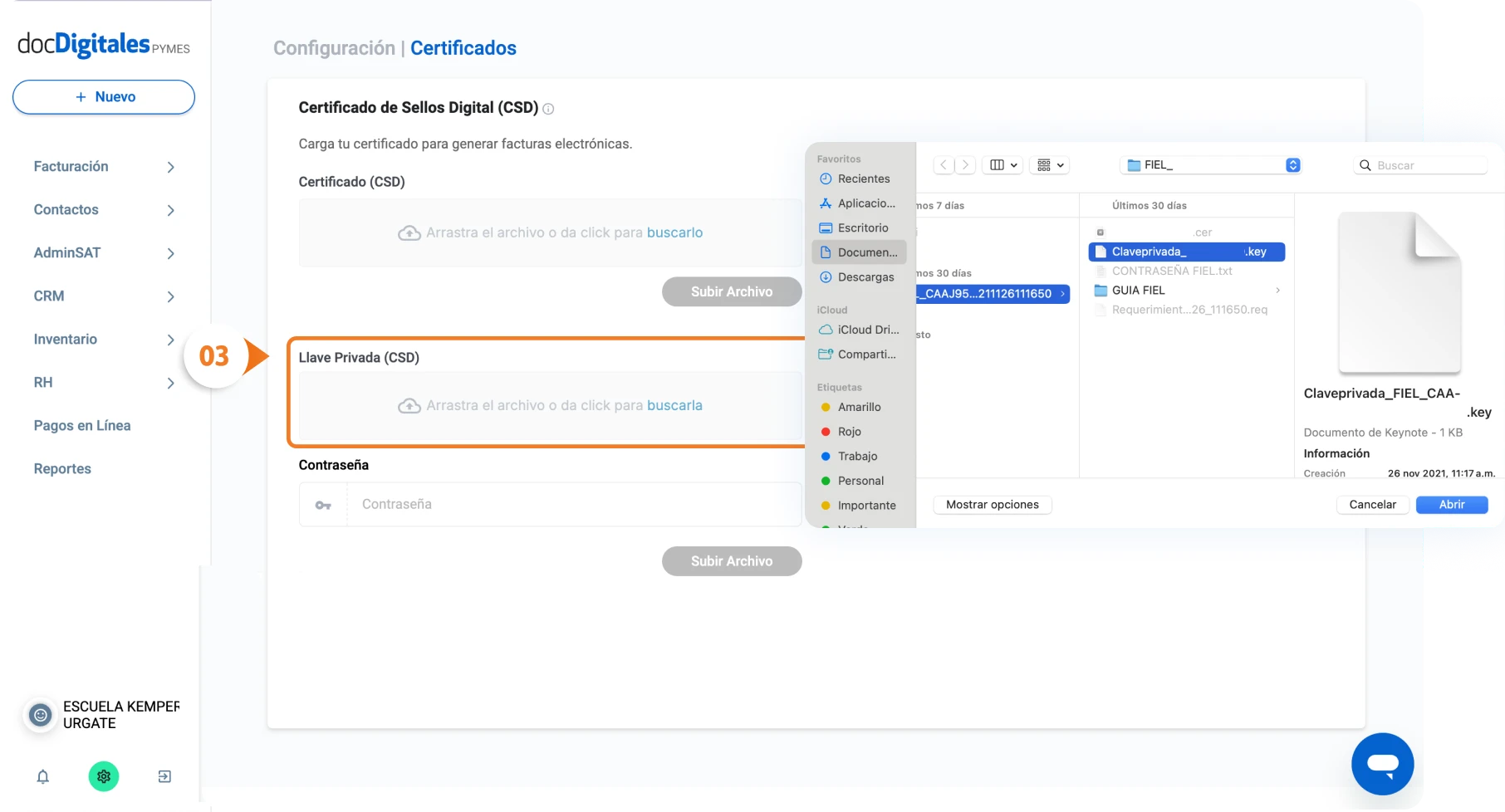
    1. Repite el proceso anterior, pero esta vez selecciona el archivo con extensión .key. Este archivo corresponde a la clave privada vinculada a tu CSD.
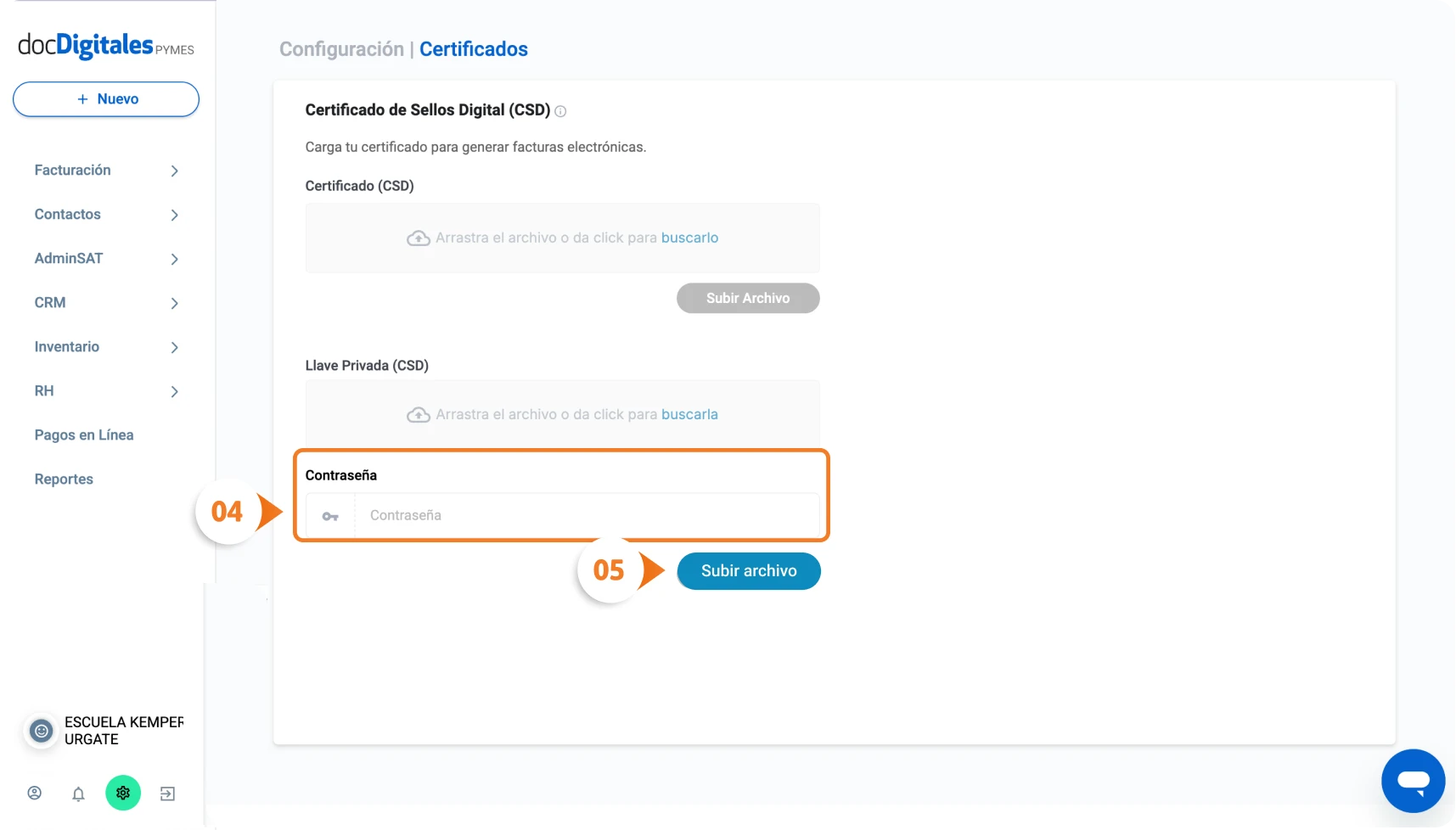
    1. Ingresa la contraseña que corresponde al archivo .key en el campo correspondiente.
    2.  Haz clic en Subir Archivo.

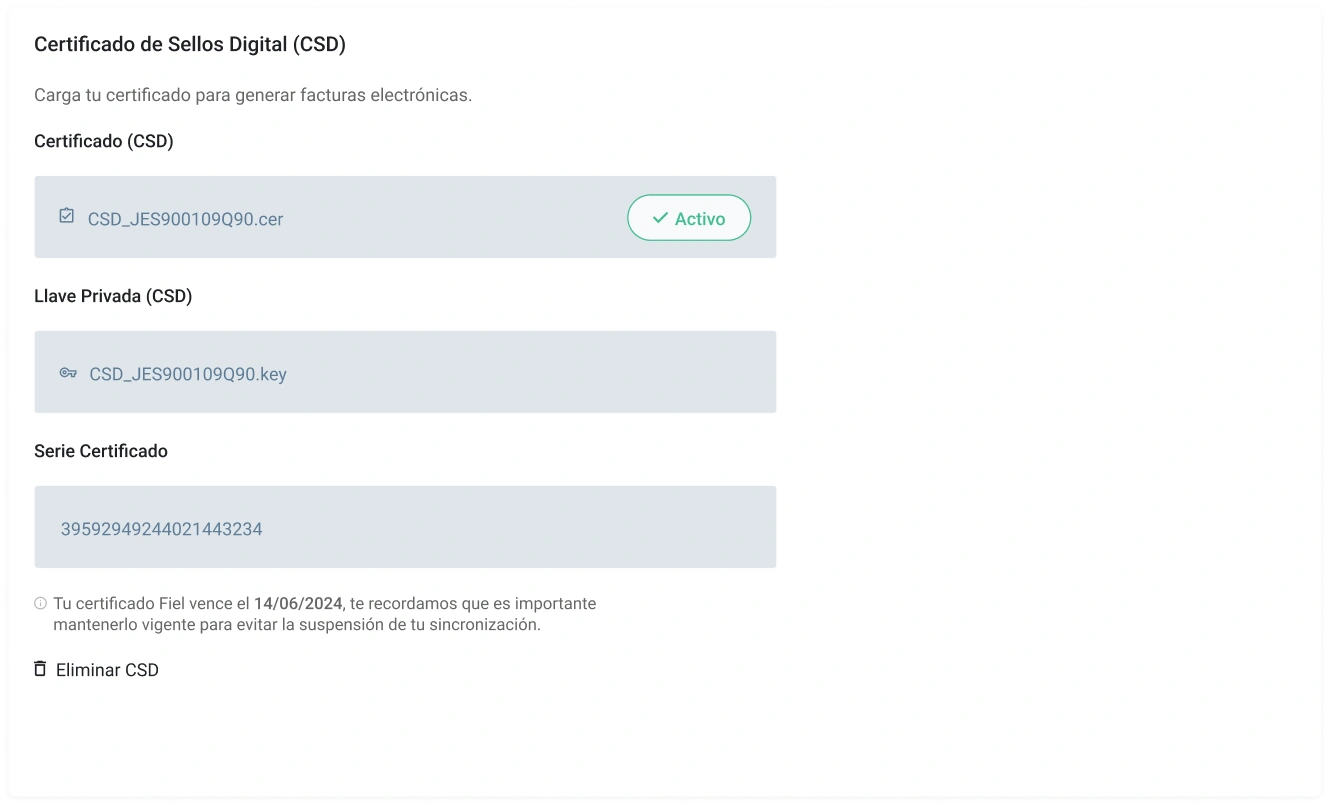
    Una vez que hayas guardado tu información, docDigitales validará los archivos cargados. Si todo está en orden, aparecerá la siguiente pantalla que indica que tu CSD quedó configurado correctamente.

    Paso 6 CSD (Compressify.io)
  • Personaliza las plantillas de envío de correos electrónicos

    Una plantilla de correo electrónico es un formato preestablecido que incluye el mensaje que se enviará por correo, se utiliza al momento de enviar un nuevo documento administrativo a tu cliente. 

    El sistema ya cuenta con plantillas predeterminadas por tipo de documento, sin embargo puedes personalizarlas según tus necesidades.


    Personaliza el template del correo electrónico

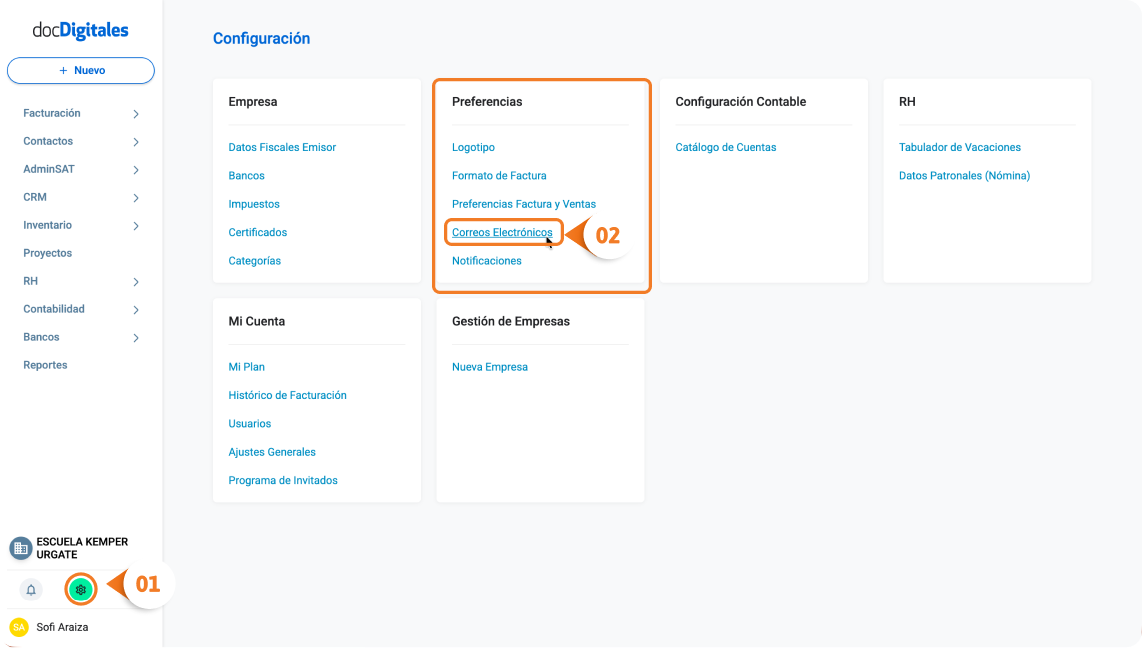
    1. Desde el panel principal haz clic en el menú de Configuración.
    2. Da clic en Preferencias > Correos Electrónicos.
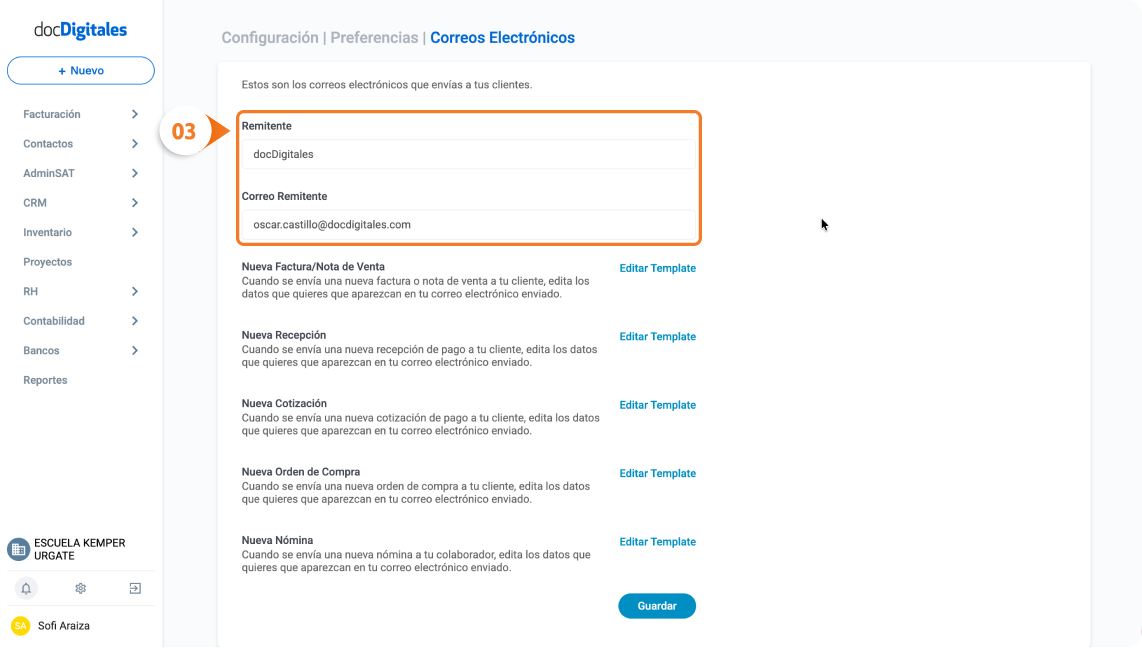
    1. Haz clic en el campo de texto correspondiente para personalizados:
      • Nombre de remitente: Es el nombre que aparecerá como el emisor en el correo que recibe tu cliente. El sistema asignará automáticamente este campo con el nombre de tu empresa registrado al momento de crear tu cuenta.
      • Correo remitente: Es la dirección de correo electrónico desde la cual se enviará el mensaje al cliente.
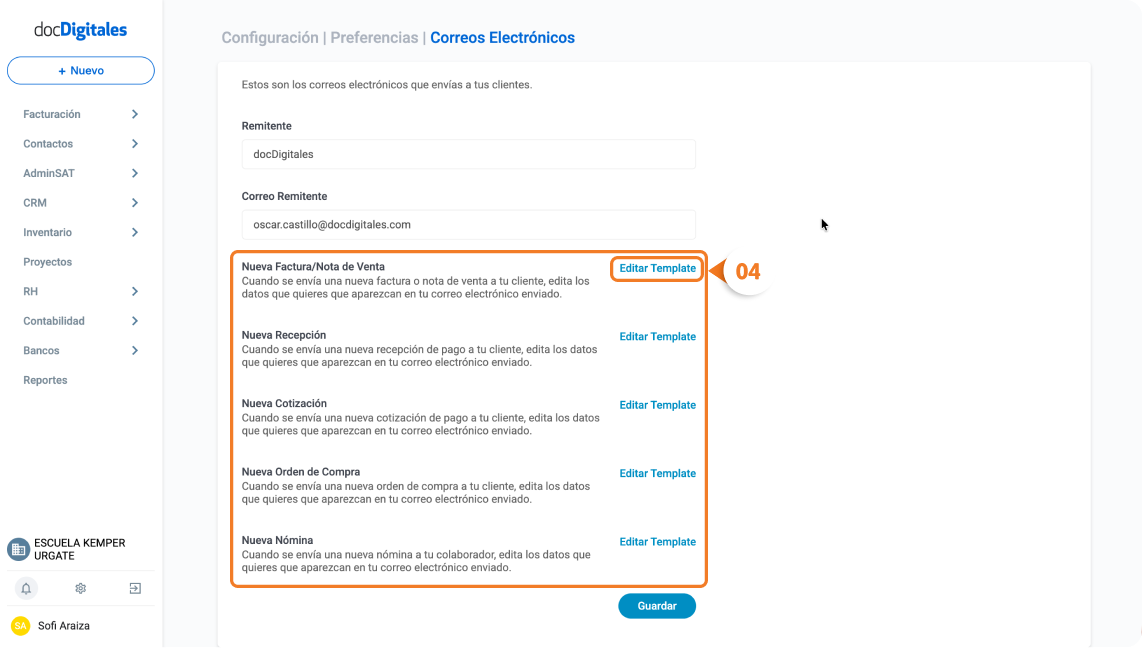
    1. Elige la opción de correo que deseas editar y haz clic en Editar Template (podrás observar dentro de la vista previa el mensaje predeterminado del sistema).
      • Nueva Factura.
      • Nueva Recepción.
      • Nueva Cotización.
      • Nuevo Usuario.
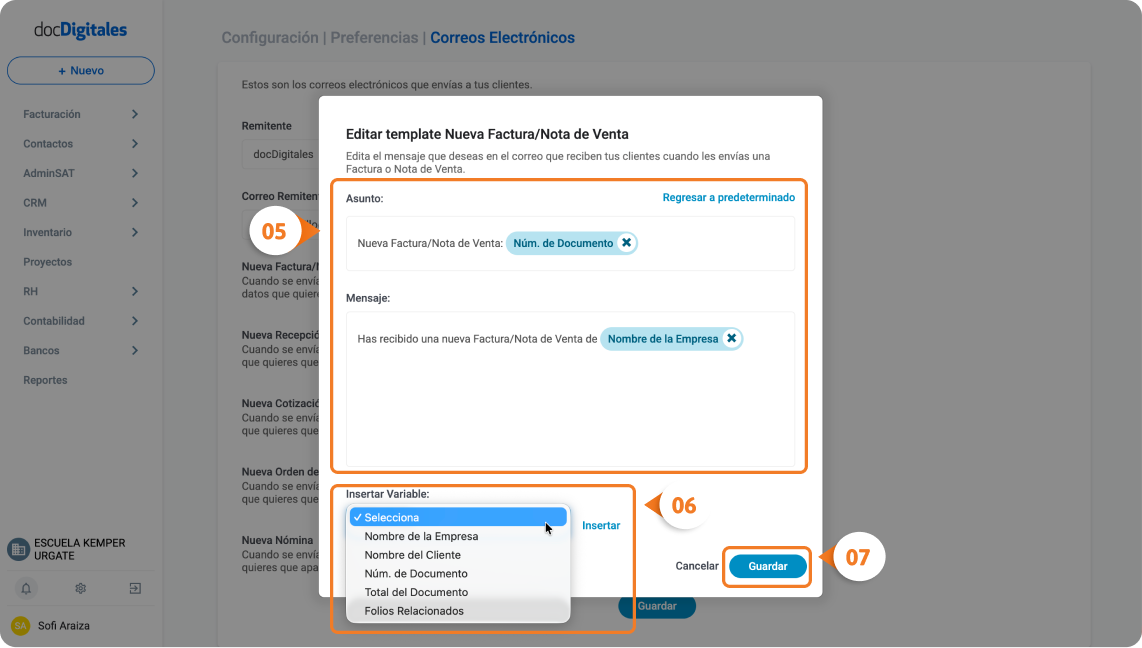
    1. Se abrirá una ventana donde podrás personalizar el Asunto y el Mensaje del correo según tus necesidades.
    2. Puedes agregar una variable en el template que estas editando:
      • Coloca el cursor donde quieras agregar la variable, puede ser en el asunto o cuerpo del correo.
      • Selecciónala del listado.
      • Haz clic en Insertar Variable.
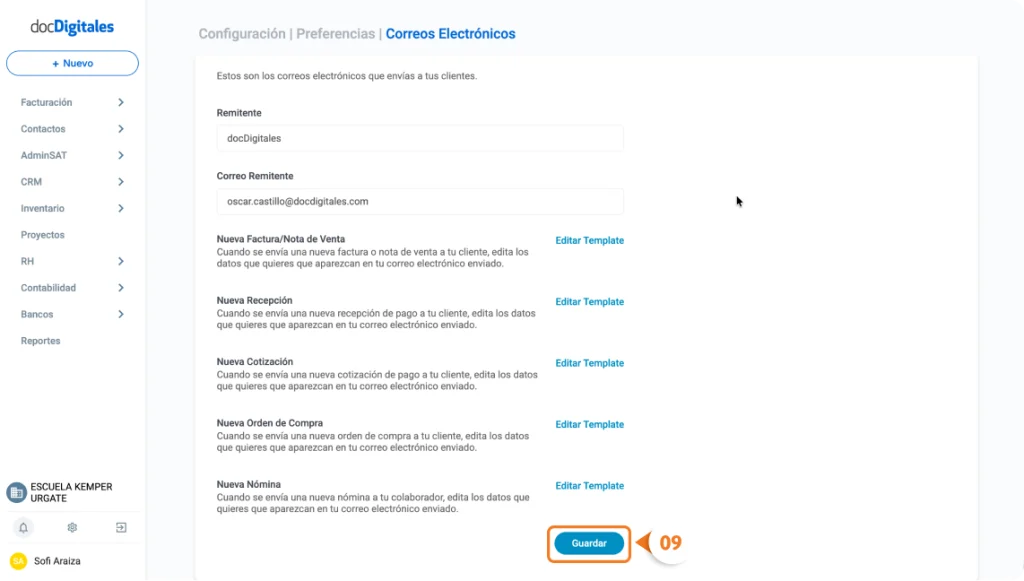
    3. Una vez finalizada la edición, haz clic en el botón Guardar.

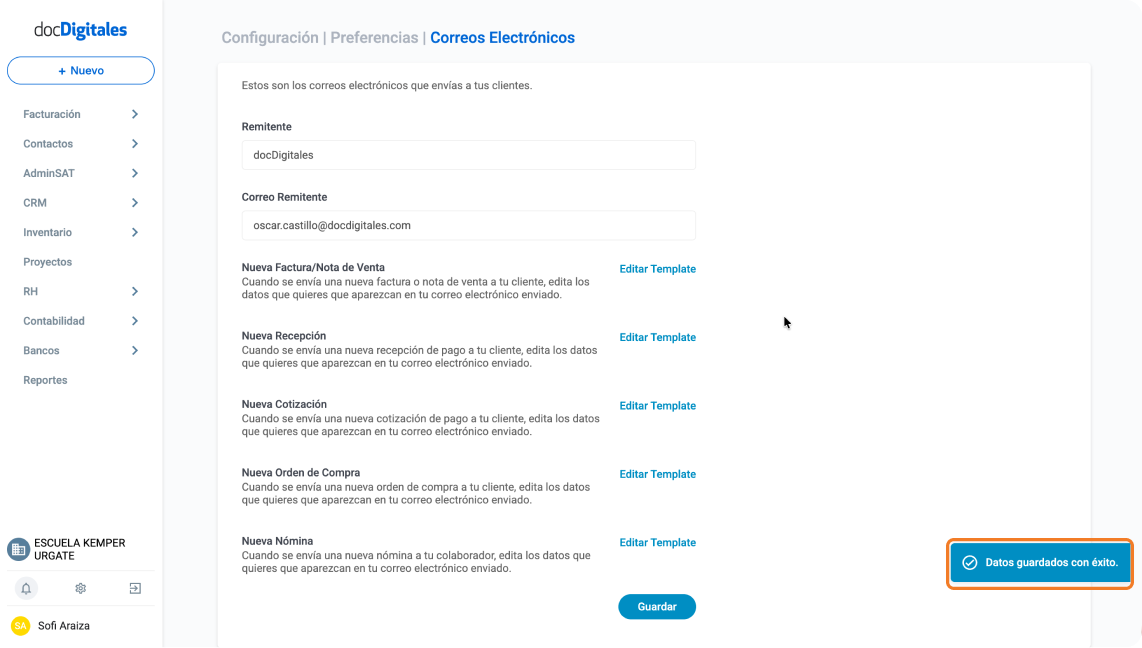
    Se confirmará la personalización con la notificación: “Datos guardados con éxito.”

    1. Si requieres editar otro template, solo repite el proceso anterior.

    Personaliza la firma a tus correos

    1. Desliza hacia abajo y ubica el campo de Firma de Todos los Correos.
    2. Haz clic dentro del campo de texto y escribe tu firma como desees (Solo se permite ingresar texto).
    3. Finaliza dando clic en el botón Guardar.
  • Registra tus cuentas bancarias

    Puedes configurar y registrar todas tus cuentas bancarias en el sistema con el fin de mantener un control organizado y centralizado de la información de tu empresa.

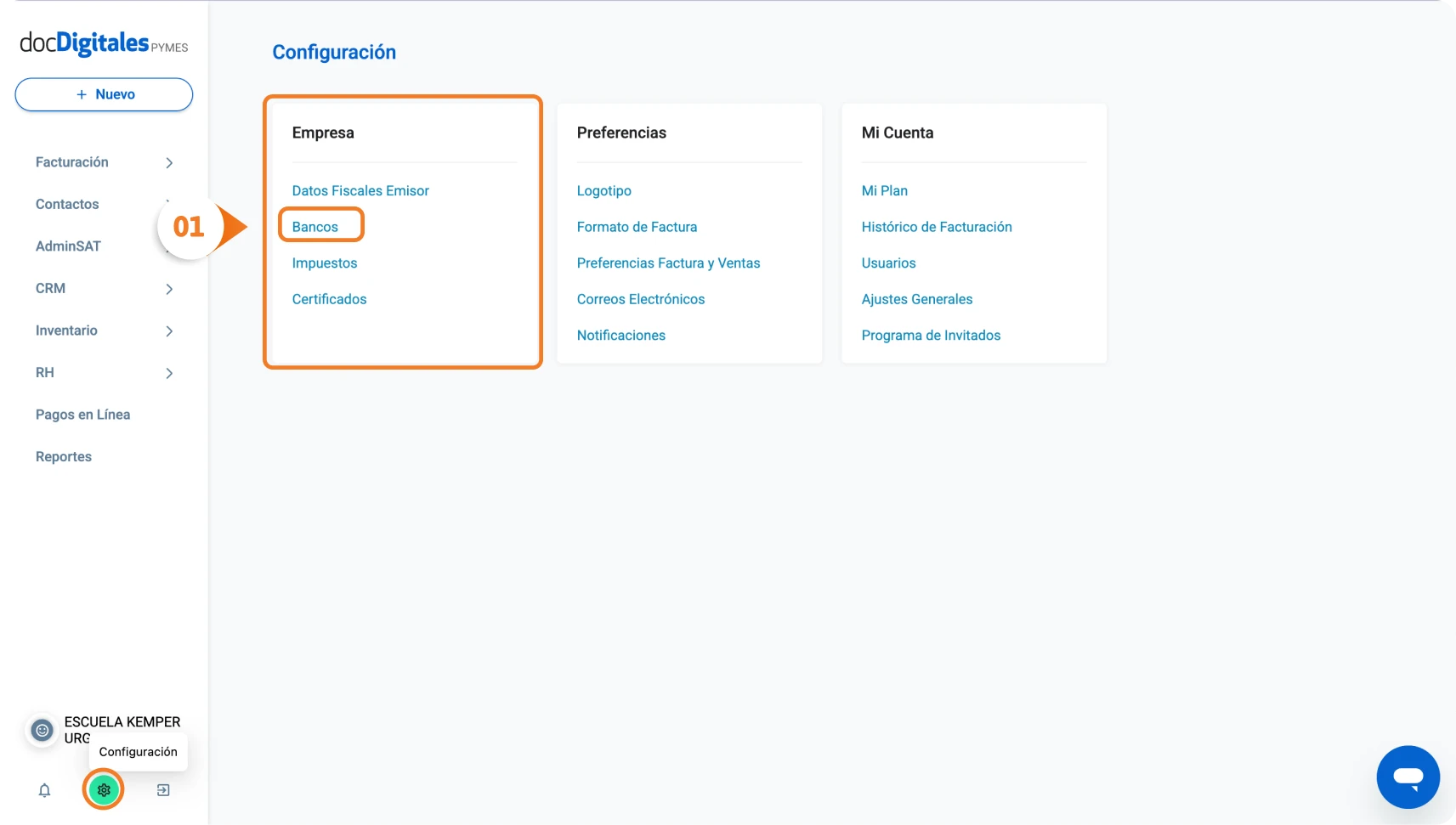
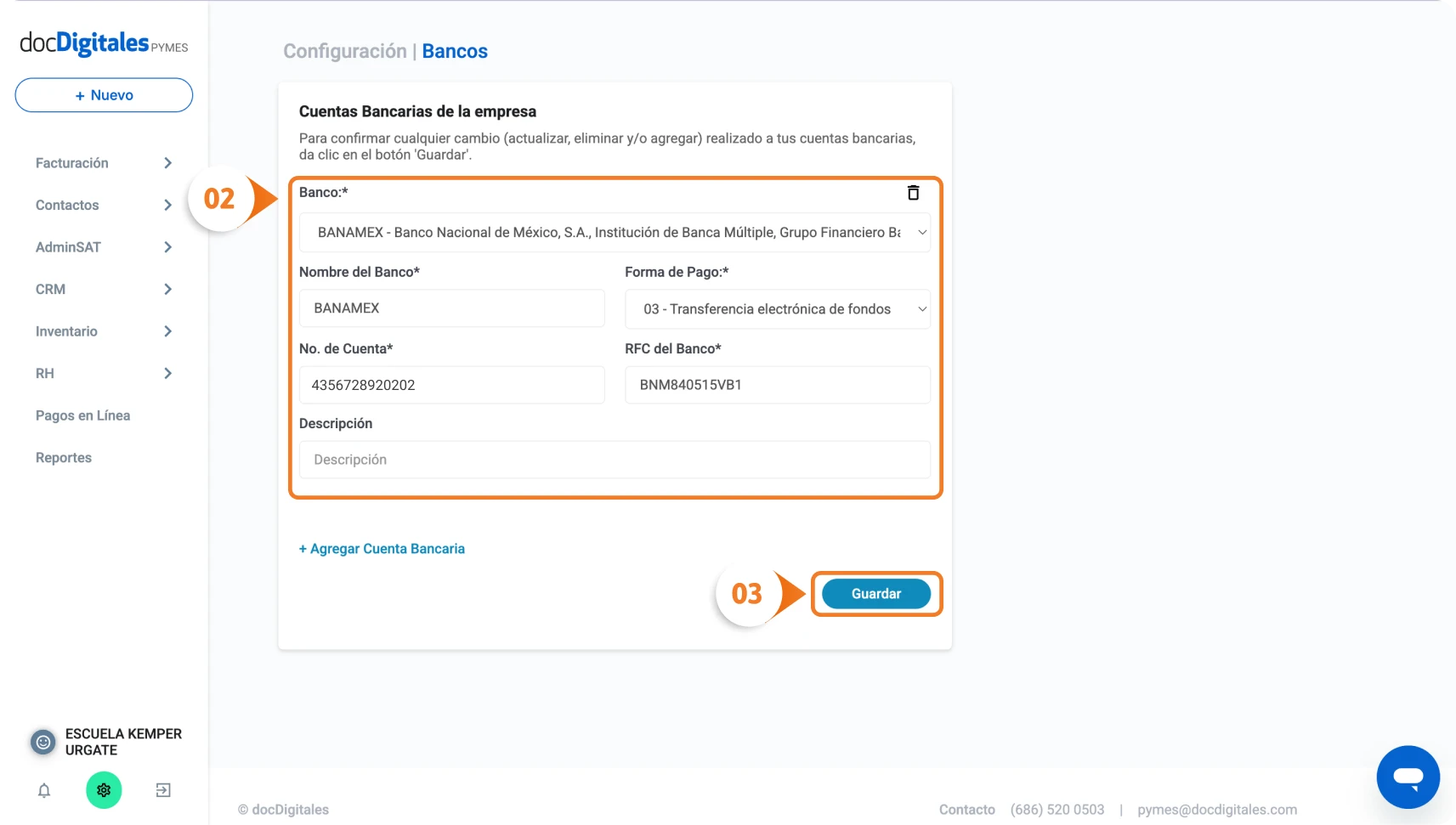
    1. Desde el panel principal, haz clic en el menú Configuración > Empresa > Bancos.
    1. Completa  la información de la cuenta bancaria:
      • Banco: Selecciónalo del listado.
      • Nombre: Se llena automáticamente al seleccionar el banco, pero puedes editarlo si es necesario, escribiendo sobre el campo.
      • Forma de pago: Elige la correspondiente a esta cuenta bancaria.
      • Número de cuenta: Ingresa el número de cuenta completo.
      • RFC del banco: Escribe el RFC del banco registrado ante el SAT. Si no lo conoces puedes consultarlo en el link del SAT oficial.
      • Descripción: Agrega una nota que te ayude a identificar esta cuenta fácilmente.
    2. Da clic en Guardar para registrar la información y finalizar el proceso.
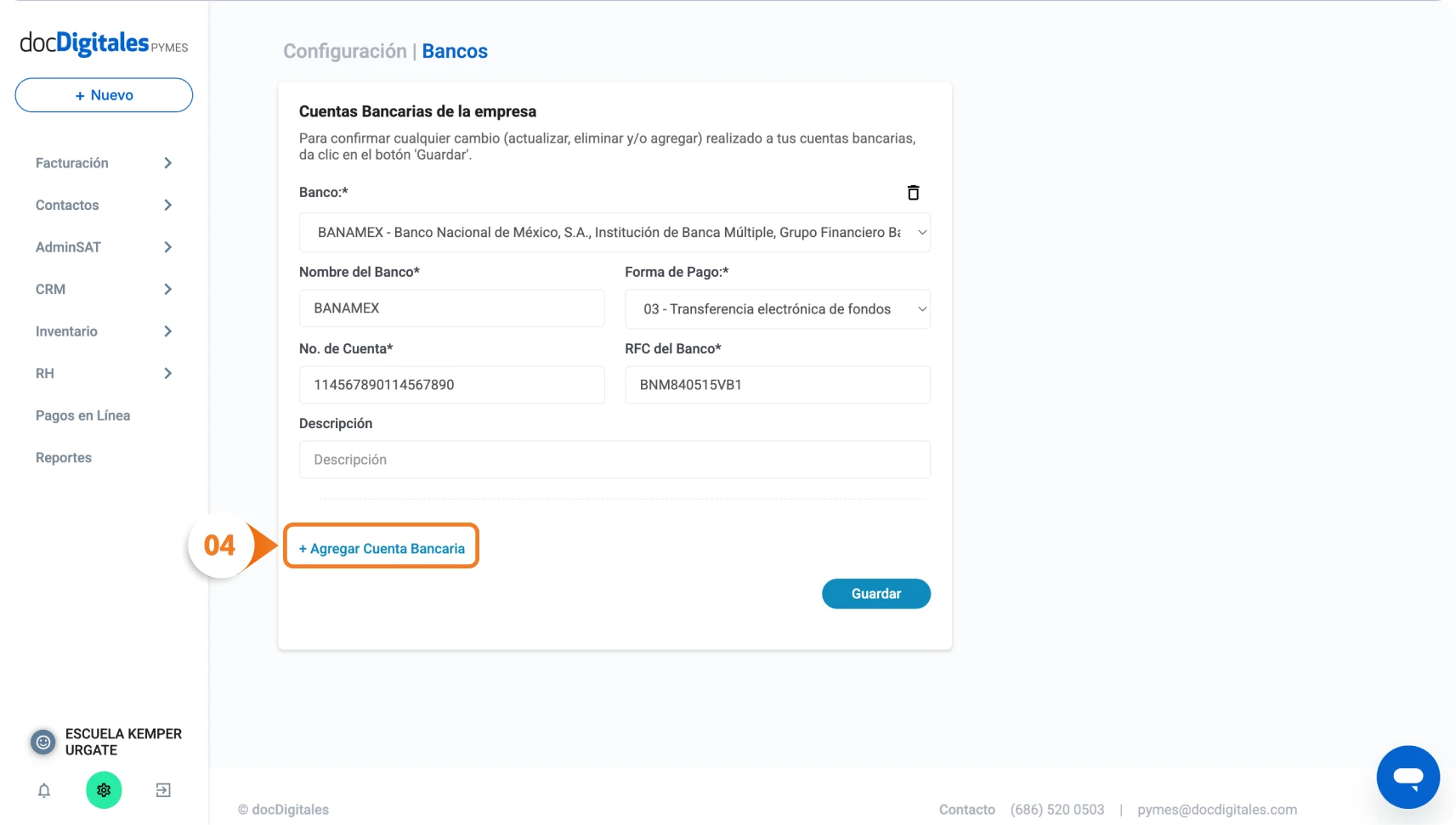
    1. Si requieres registrar más de una cuenta, haz clic en + Agregar Cuenta Bancaria y repite los pasos anteriores.
  • Configura tu cuenta

    1. Inicia sesión con tu correo electrónico y contraseña. Al ingresar, aparecerá un banner para comenzar con la configuración de tu cuenta.
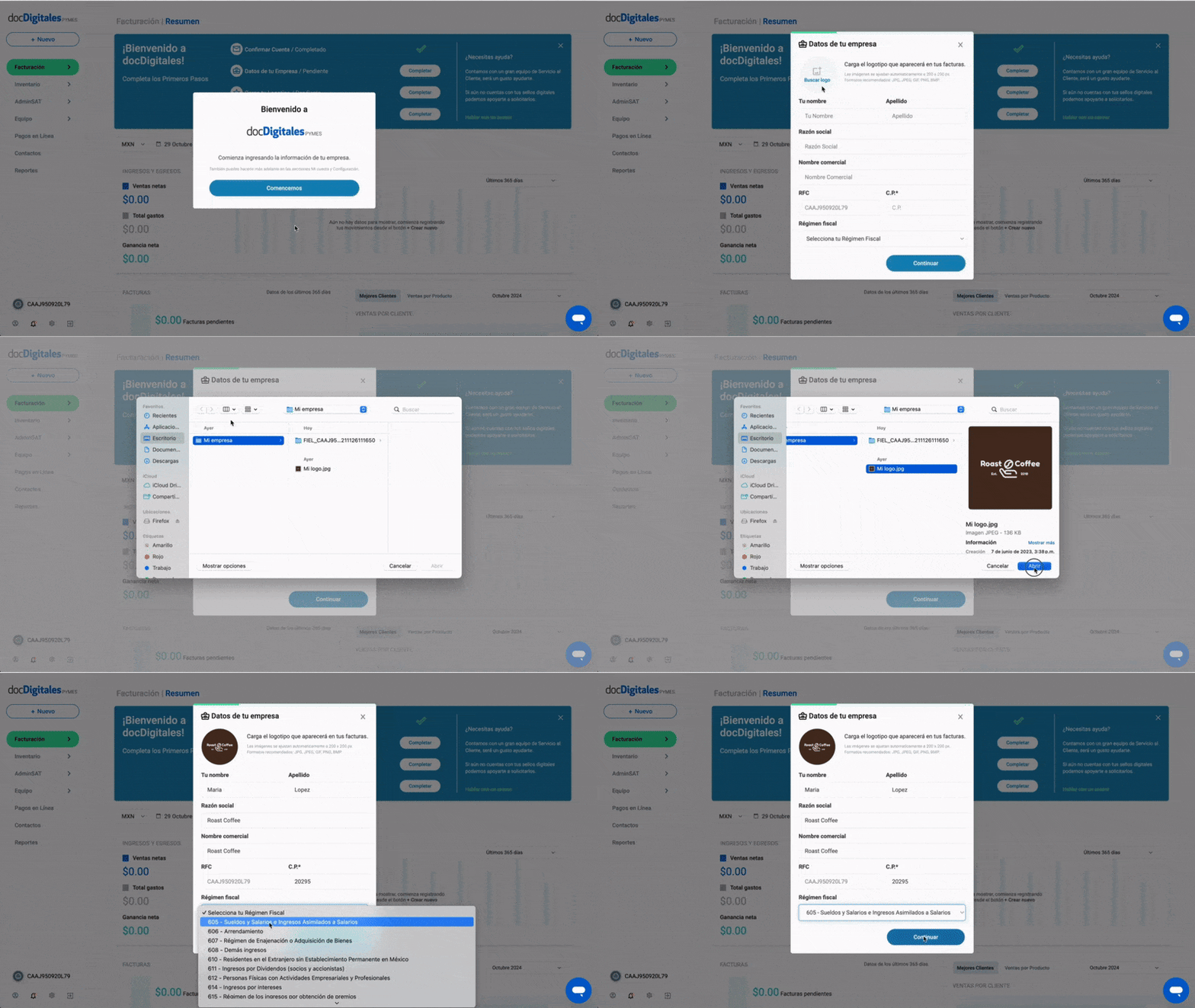
    1. Registra los datos generales de tu empresa: Razón social, nombre comercial y régimen fiscal. También puedes cargar tu logotipo para personalizar más tu cuenta y tus documentos.
    Paso2
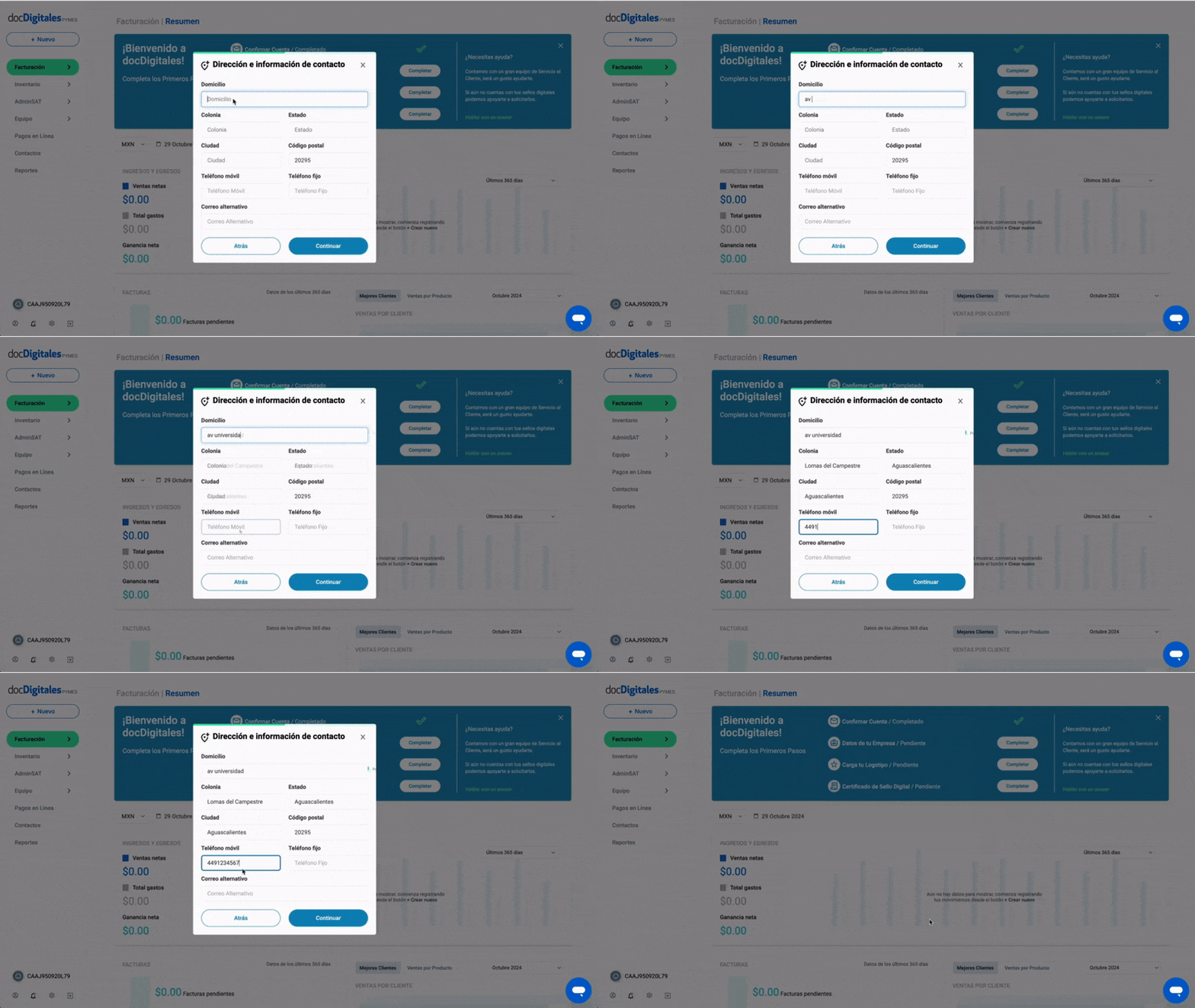
    1. Agrega dirección física (fiscal), número de teléfono y correo alternativo (si cuentas con uno).
    Paso3
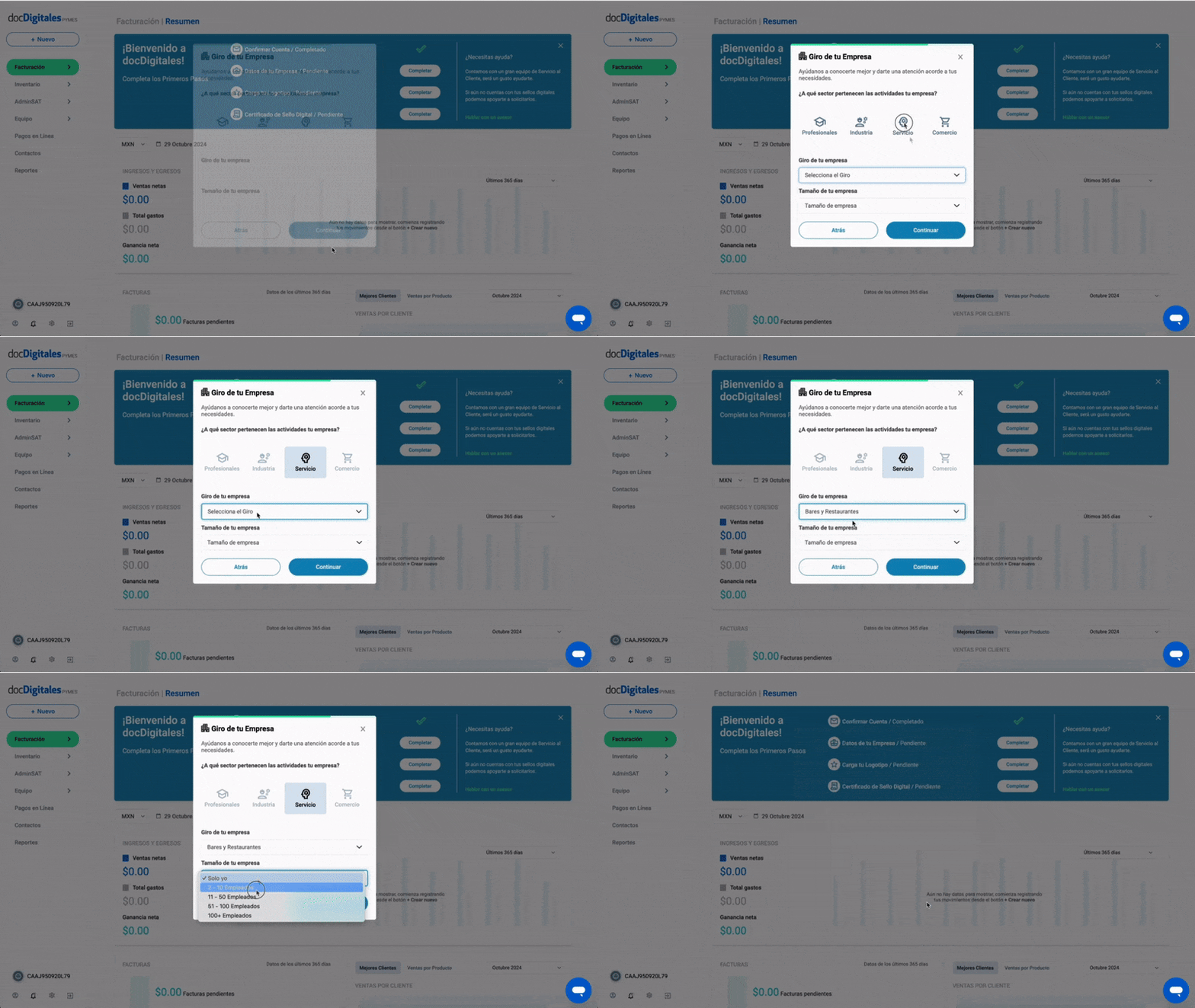
    1. Sector, giro y tamaño. Elige las opciones adecuadas para tu negocio. Esto nos ayudará a conocerte mejor y darte atención personalizada. 
    Paso4
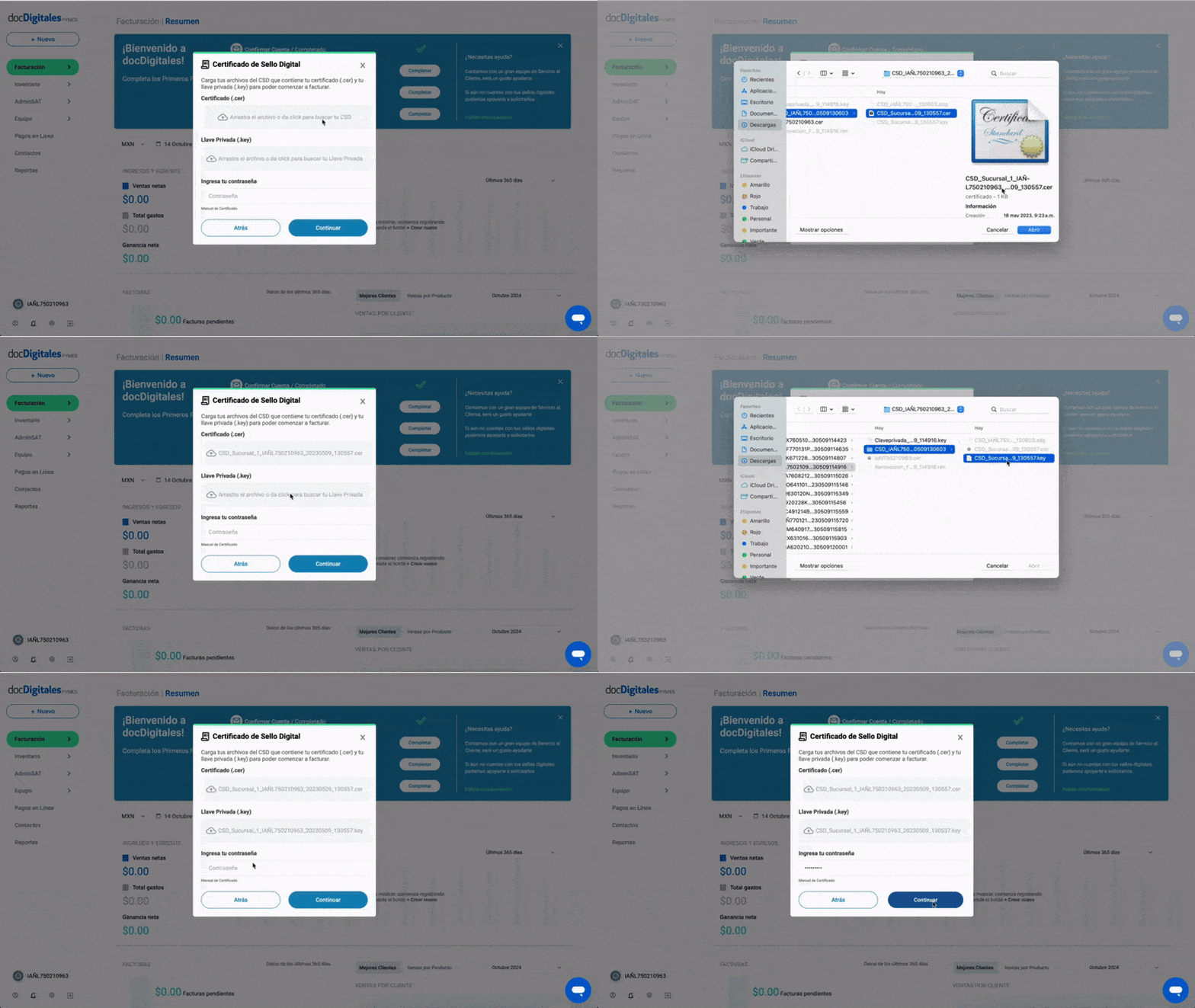
    1. Sube tu Certificado de Sello Digital. Carga tu archivo .cer y .key e ingresa la contraseña correspondiente para poder emitir facturas. 
    Paso5

    Una vez que has concluido con la configuración general, puedes explorar las funcionalidades adicionales. docDigitales cuenta con módulos como InventariosAdminSAT que puedes contratar a demanda según tus necesidades.