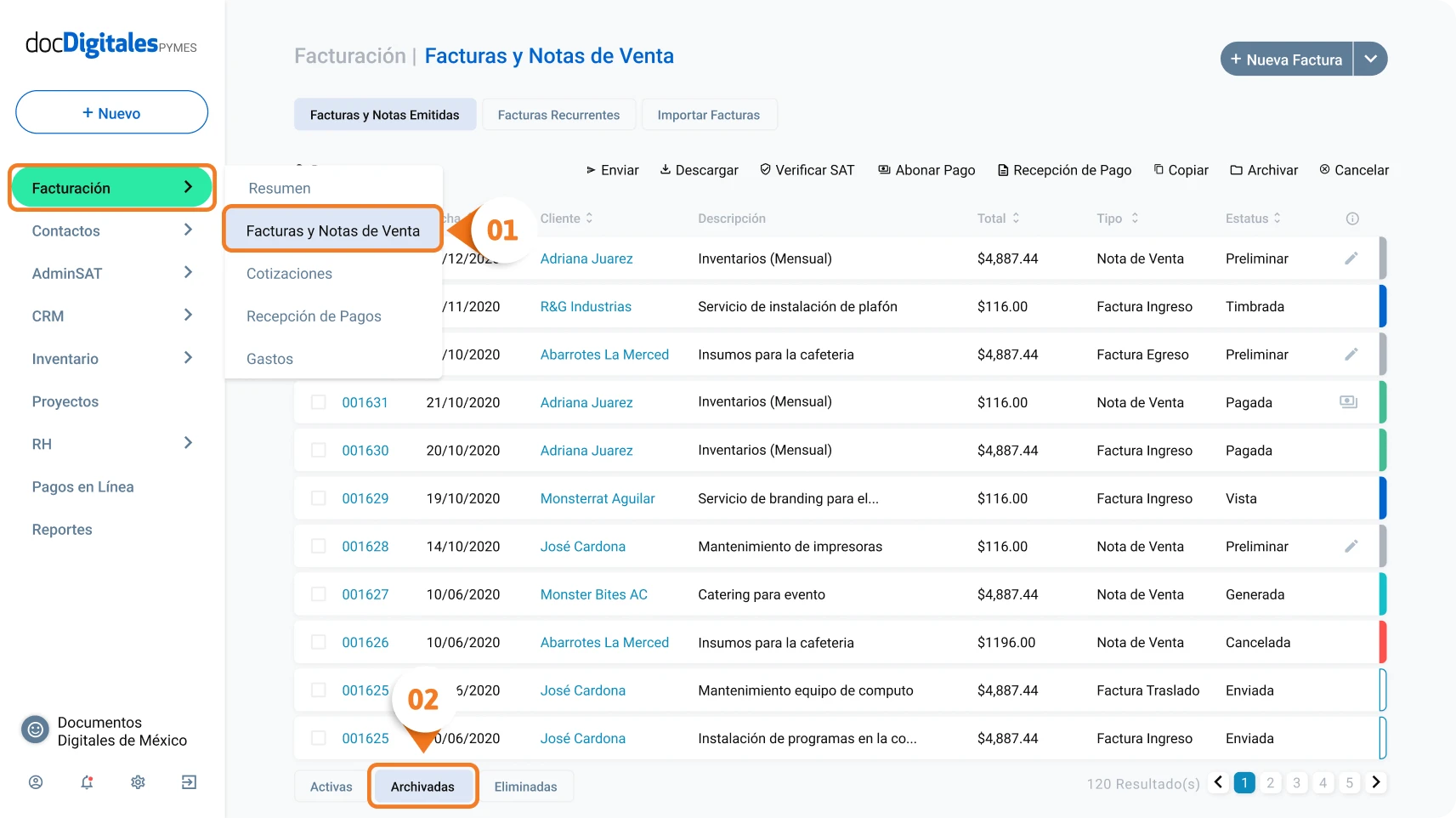
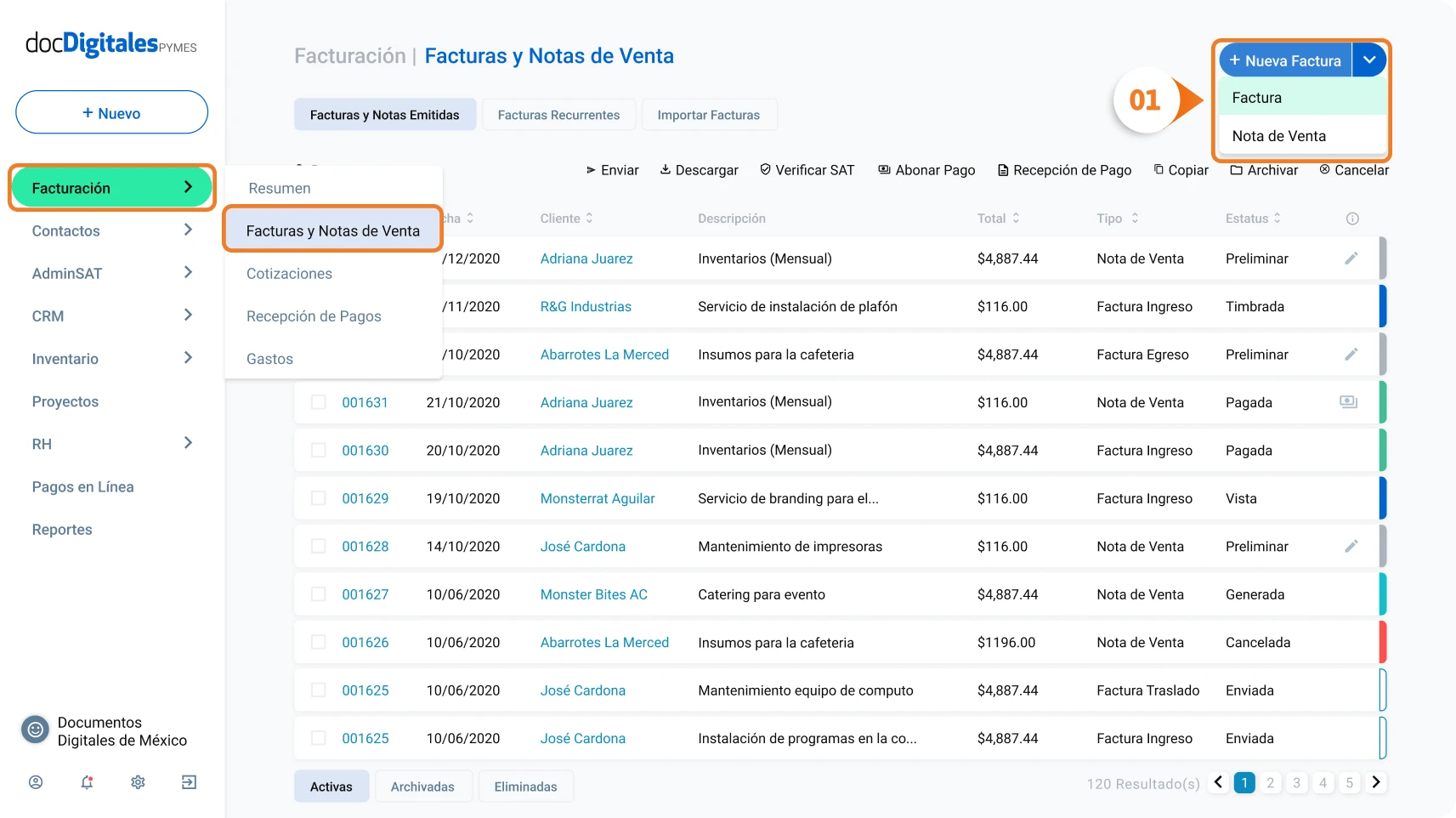
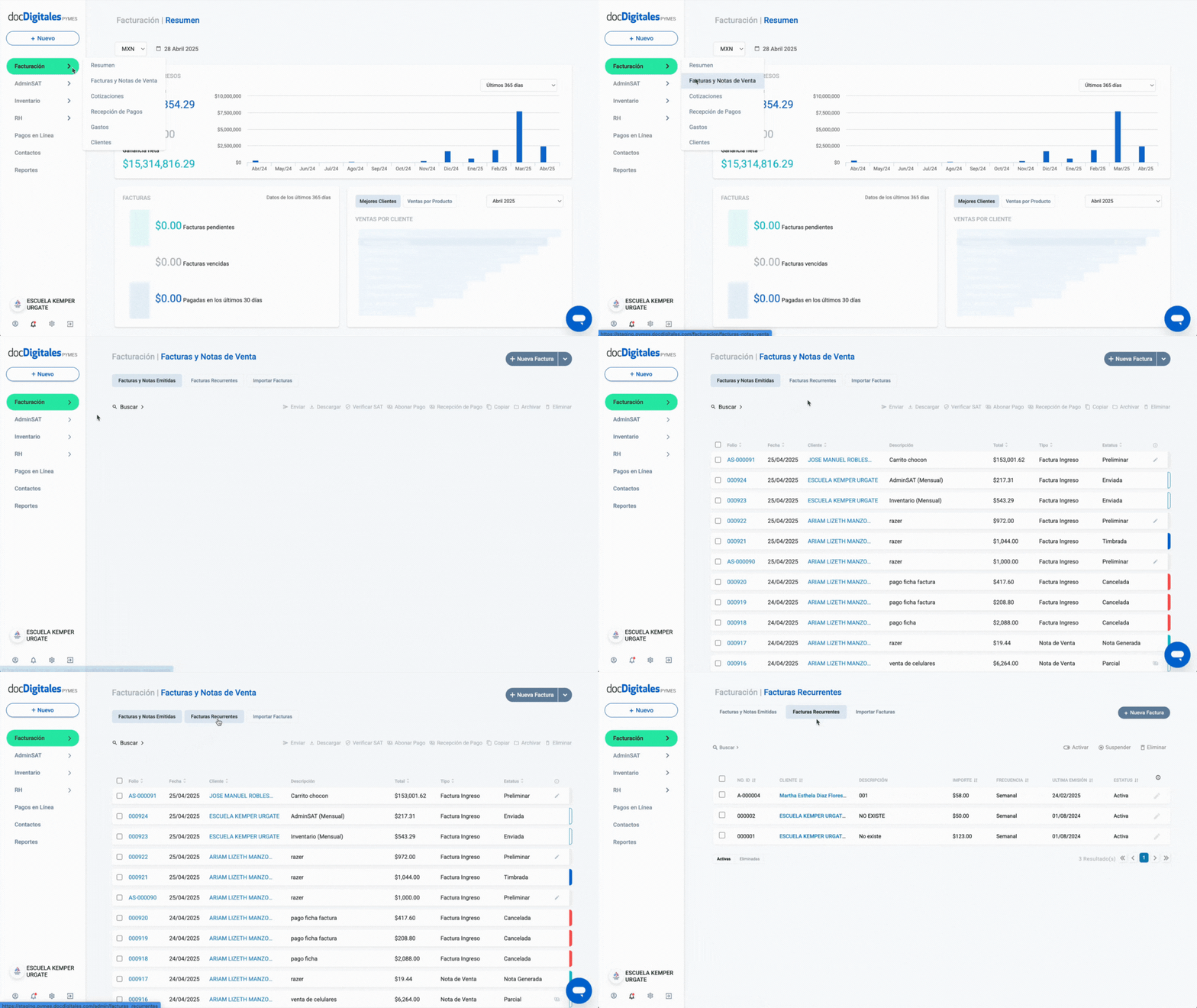
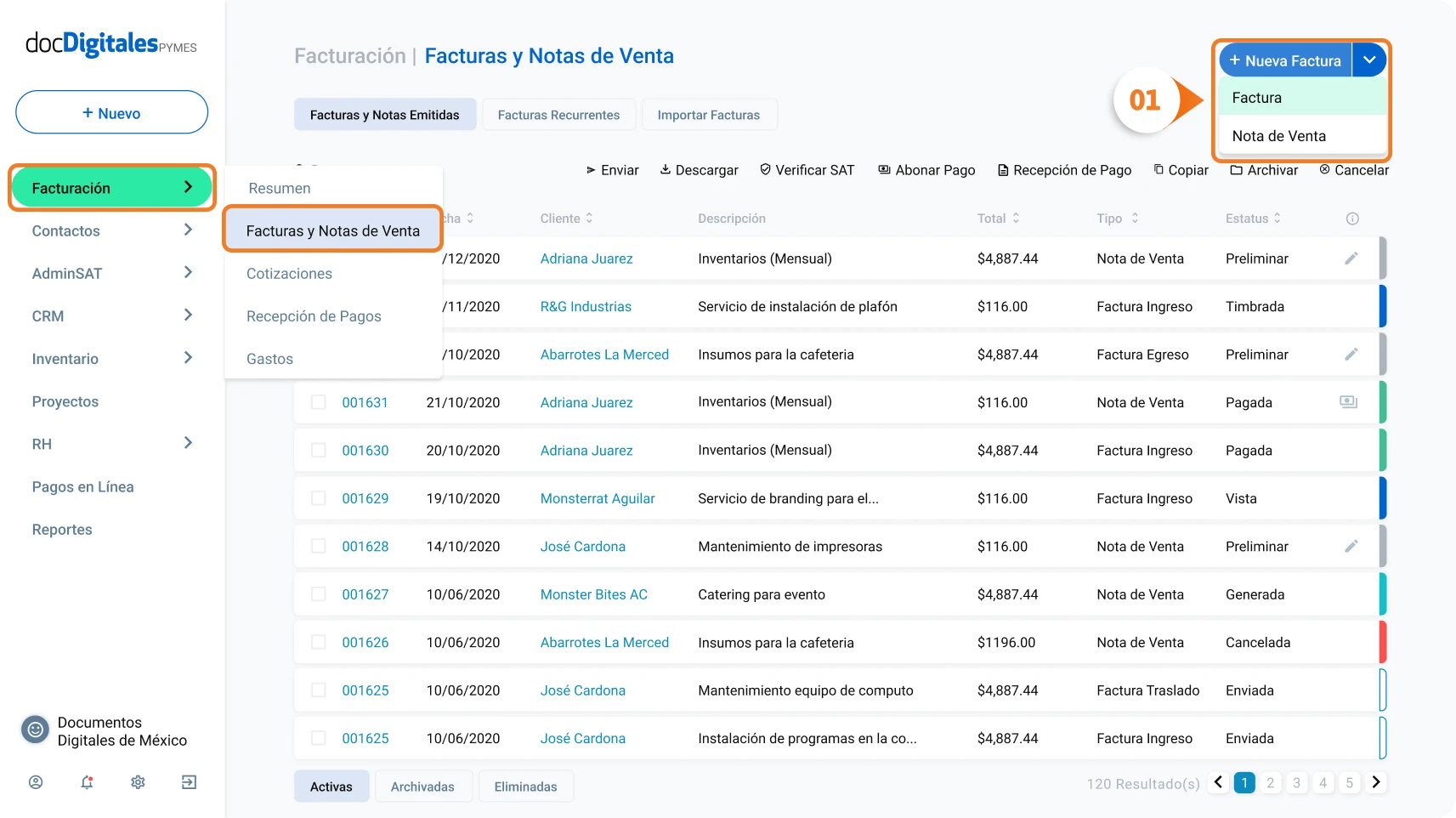
Desde el panel principal ingresa al módulo de Facturación > Facturas y Notas de Venta.
En la parte inferior encontrarás la pestaña Archivadas.
facturaci n facturas emitidas 4 3x
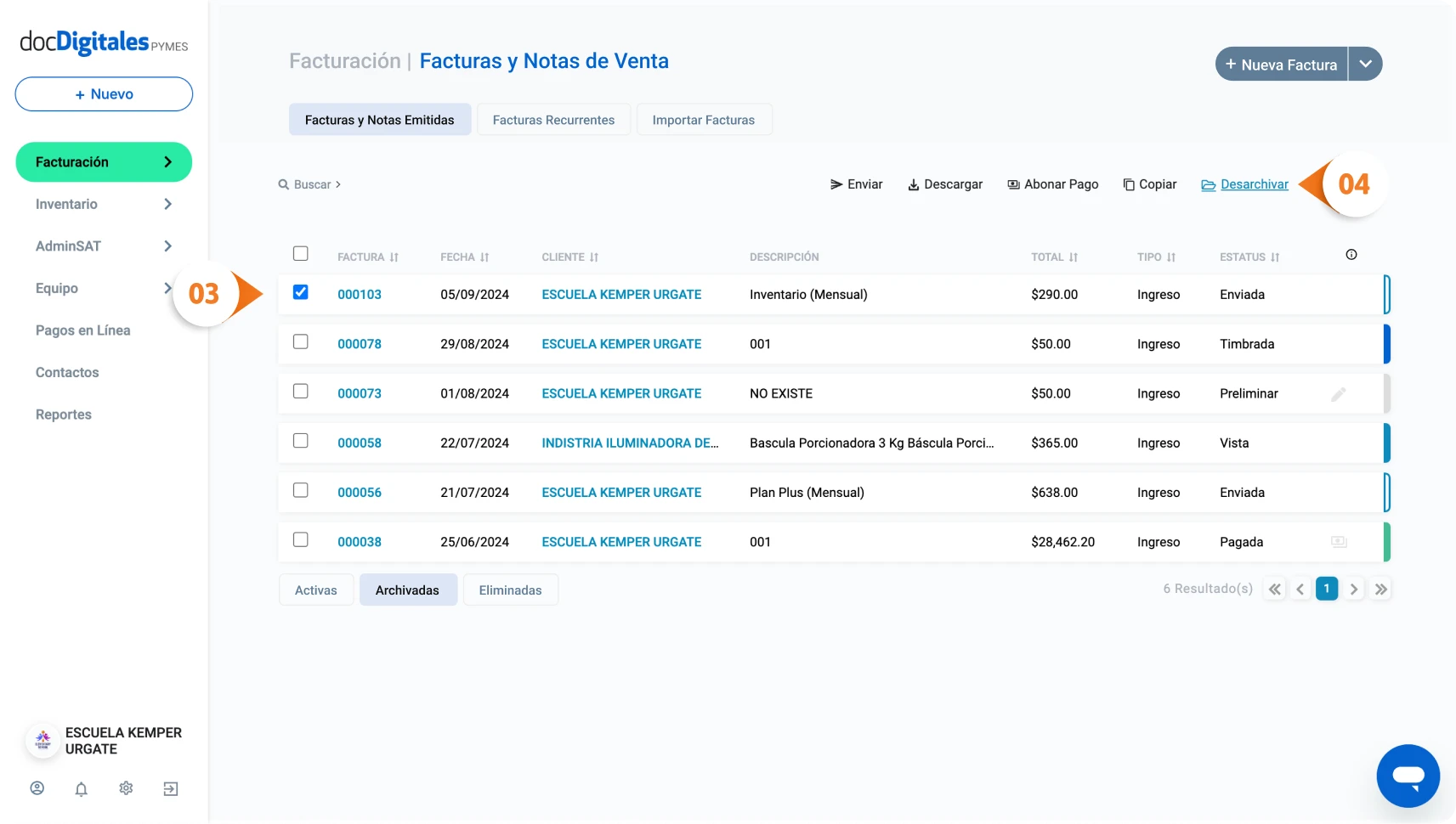
Aquí verás una lista de todas las facturas que has movido al archivo. Puedes buscar las facturas por fechas, clientes o número de folio.
Si necesitas restaurar una factura archivada, selecciónala y haz clic en el botón Desarchivar. Esta acción moverá la factura de nuevo al listado principal de facturas emitidas.
archivadasp4
Acceso a facturas eliminadas
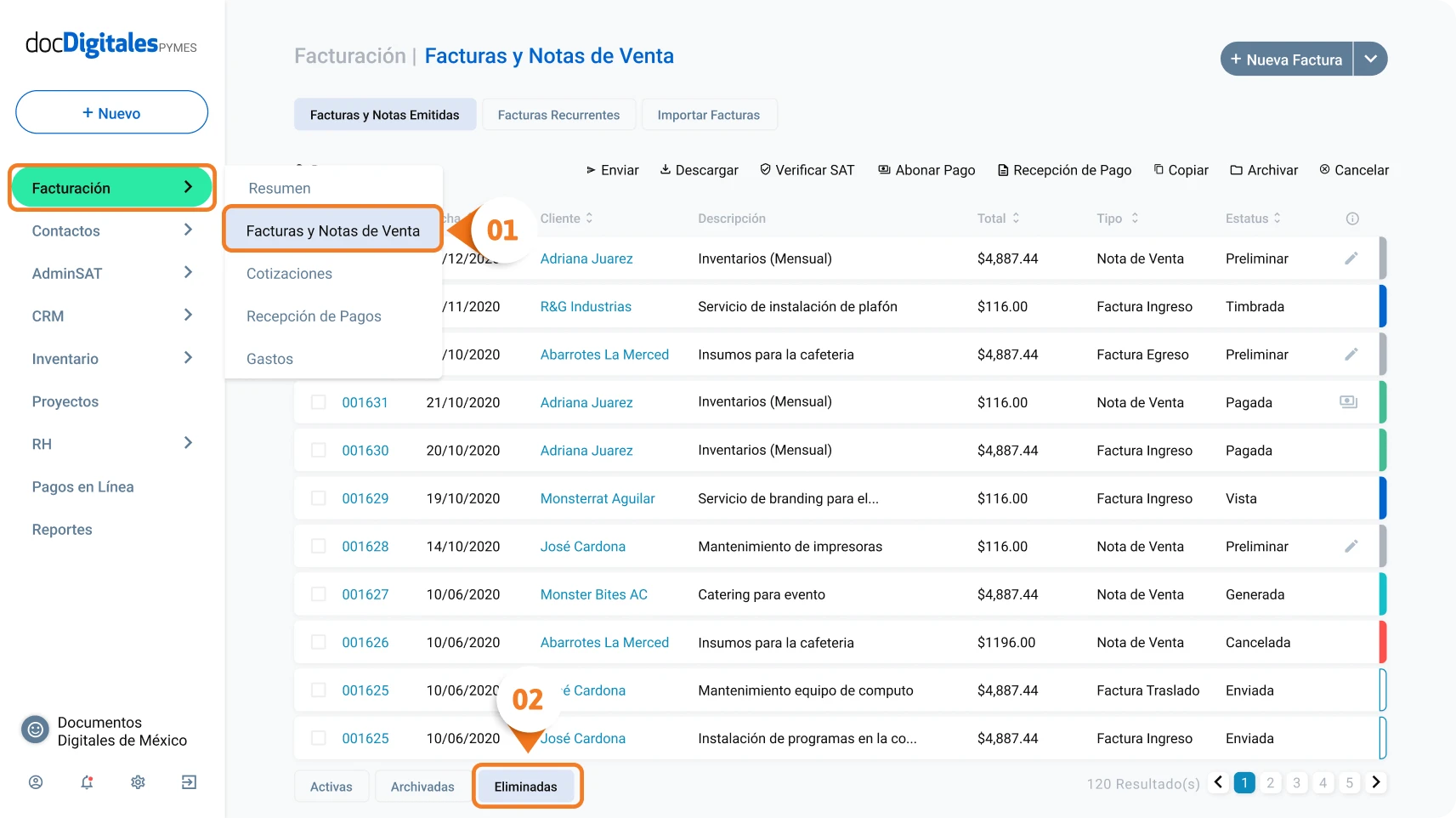
Desde el panel principal ingresa al módulo de Facturación > Facturas y Notas de Venta.
En la parte inferior encontrarás la pestaña Eliminadas.
facturaci n facturas emitidas 5 3x
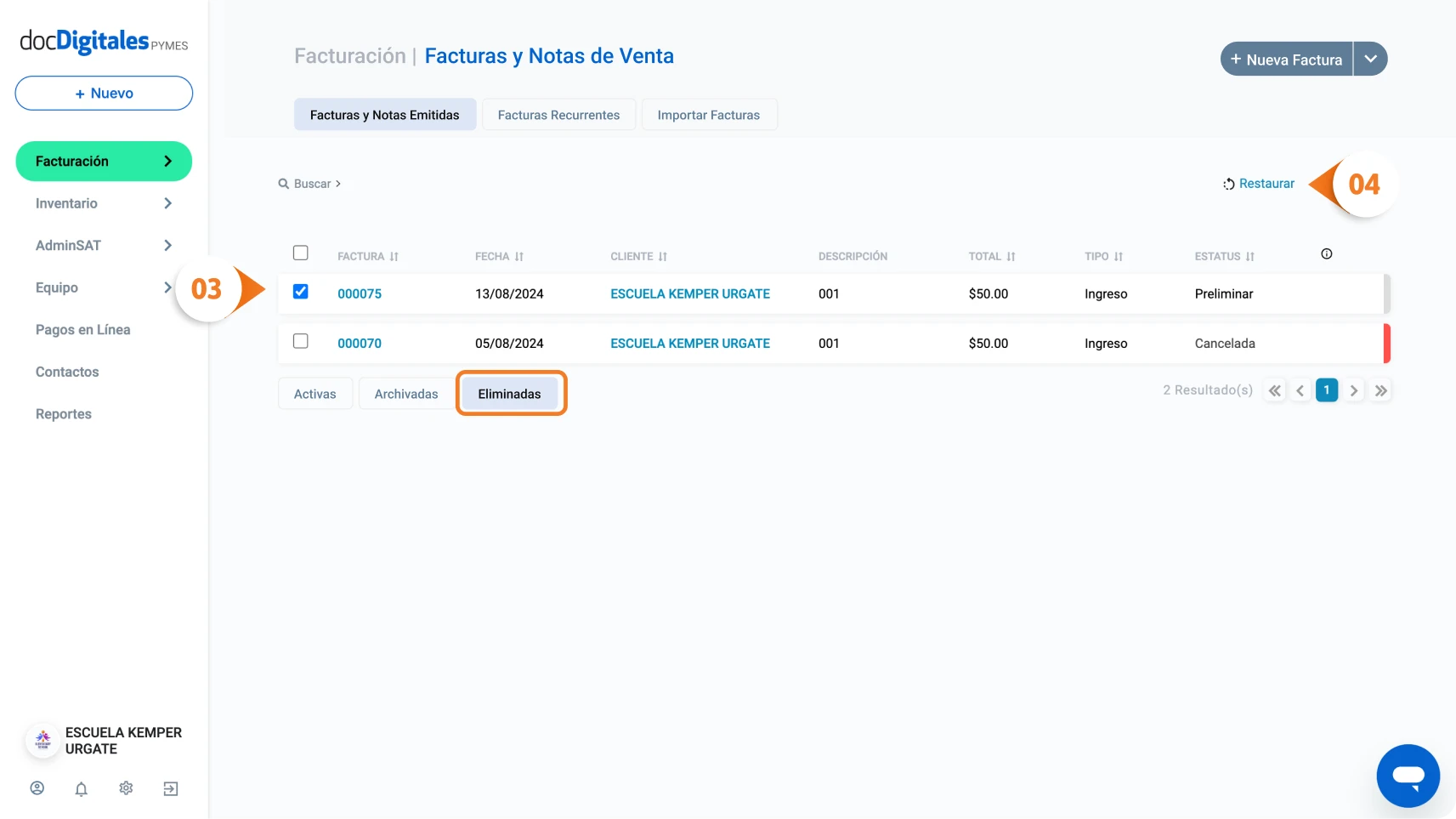
Aquí encontrarás todas las facturas que fueron eliminadas. También puedes filtrar este listado por cliente, fecha o folio para encontrar rápidamente la factura que buscas.
Si necesitas recuperar una factura eliminada, selecciónala y haz clic en Restaurar. La factura volverá al listado principal como una factura activa.
eliminadas p4
¿Cómo evitar la pérdida de tus facturas?
Utiliza la opción de Archivar en lugar de Eliminar para las facturas que ya no están en uso frecuente. Esto te permitirá mantener un registro limpio y organizado sin perder el acceso a tus documentos.
Recuerda que las facturas eliminadas no se borran de forma permanente de inmediato, sino que permanecen en la papelerahasta que las restaures o decidas eliminarlas de manera definitiva.
Una nota de crédito es un documento fiscal que se utiliza para realizar ajustes a una factura previamente emitida. Su función principal es registrar devoluciones, bonificaciones o descuentos que se aplican sobre ventas ya facturadas, de manera que se reduzcan los ingresos originalmente registrados. Esto evita que se dupliquen los ingresos o que se generen inconsistencias en la contabilidad.
A continuación, te indicamos los dos métodos disponibles para generar una nota de crédito dentro de tu cuenta:
Opción 1: Crear una nota de crédito desde “Nueva Factura”
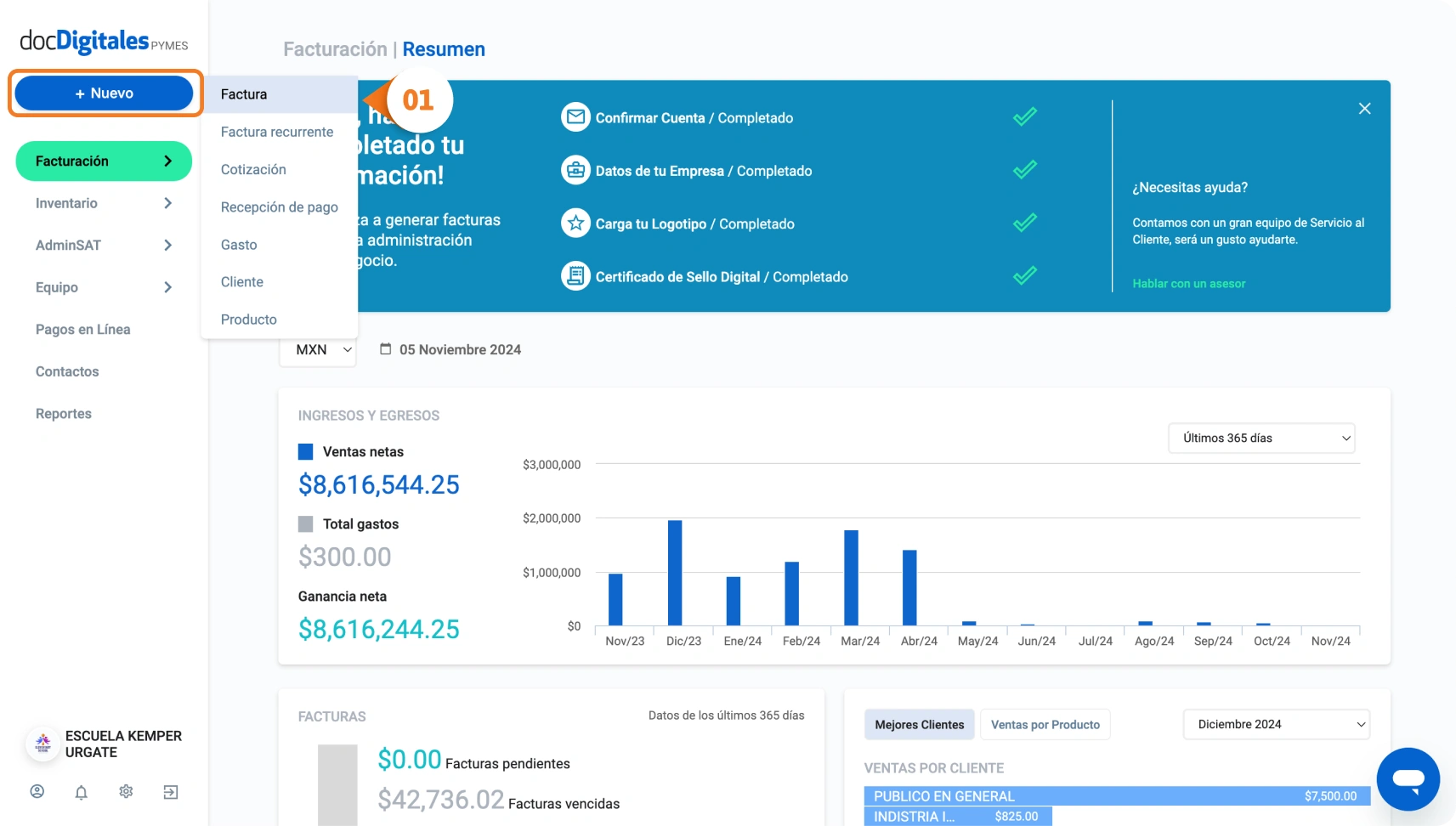
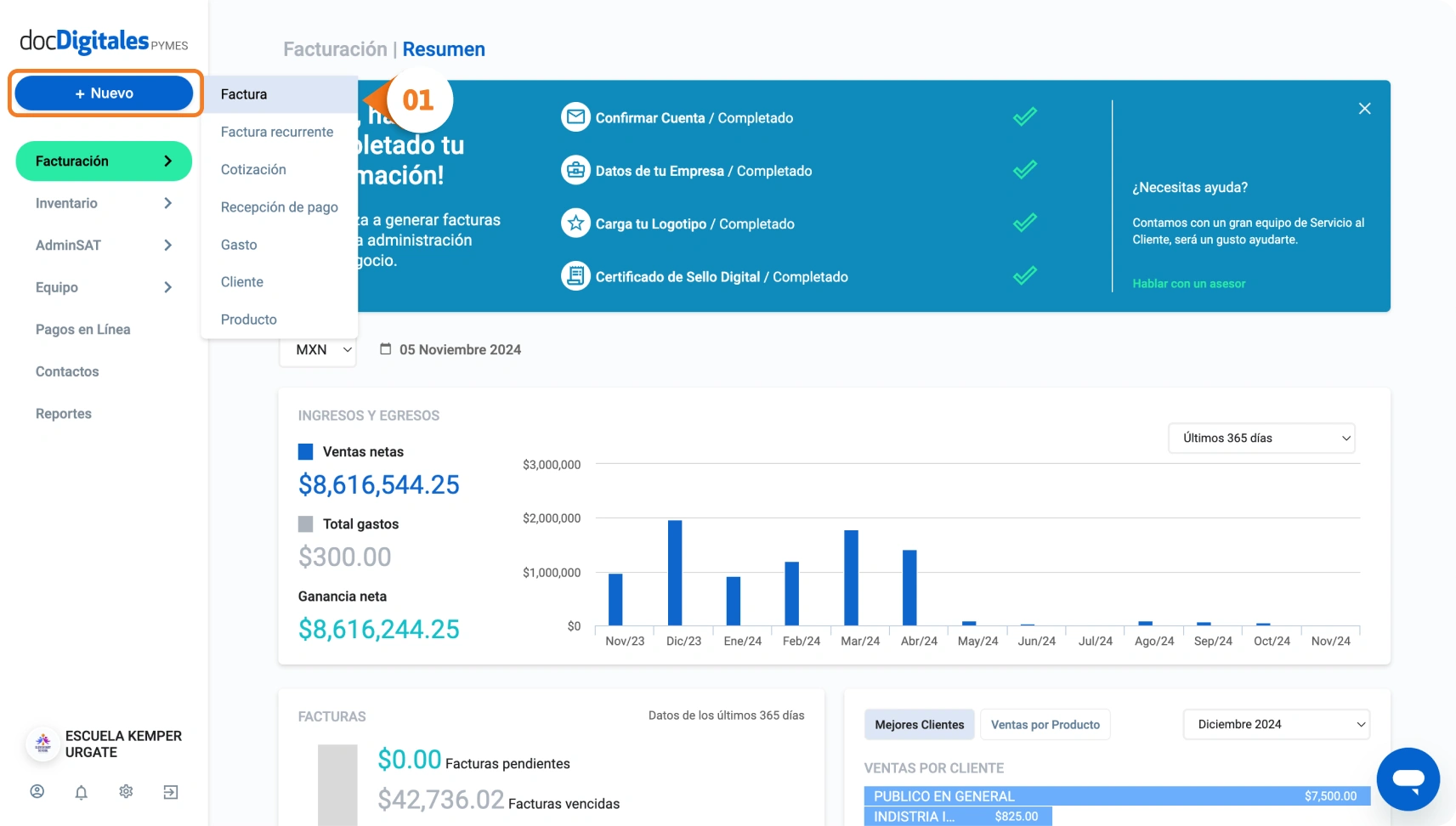
Haz clic en el botón + Nuevo > Factura desde el panel principal o a través del módulo de Facturación > Facturas y Notas de Venta > Factura, en el botón desplegable.
facturaci n facturas emitidas 3 3x
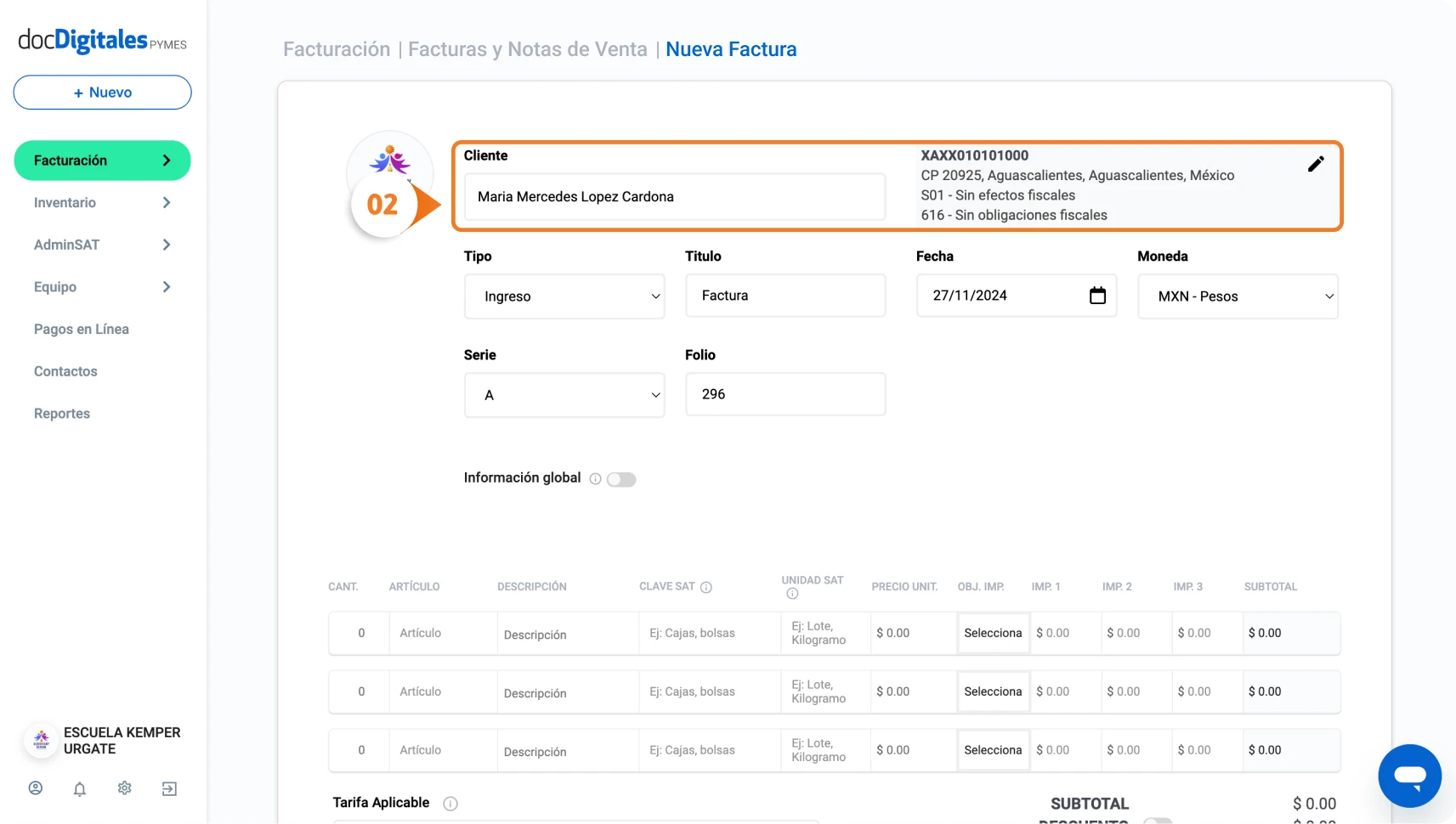
Ingresa el Nombre o Razón Social de tu cliente.
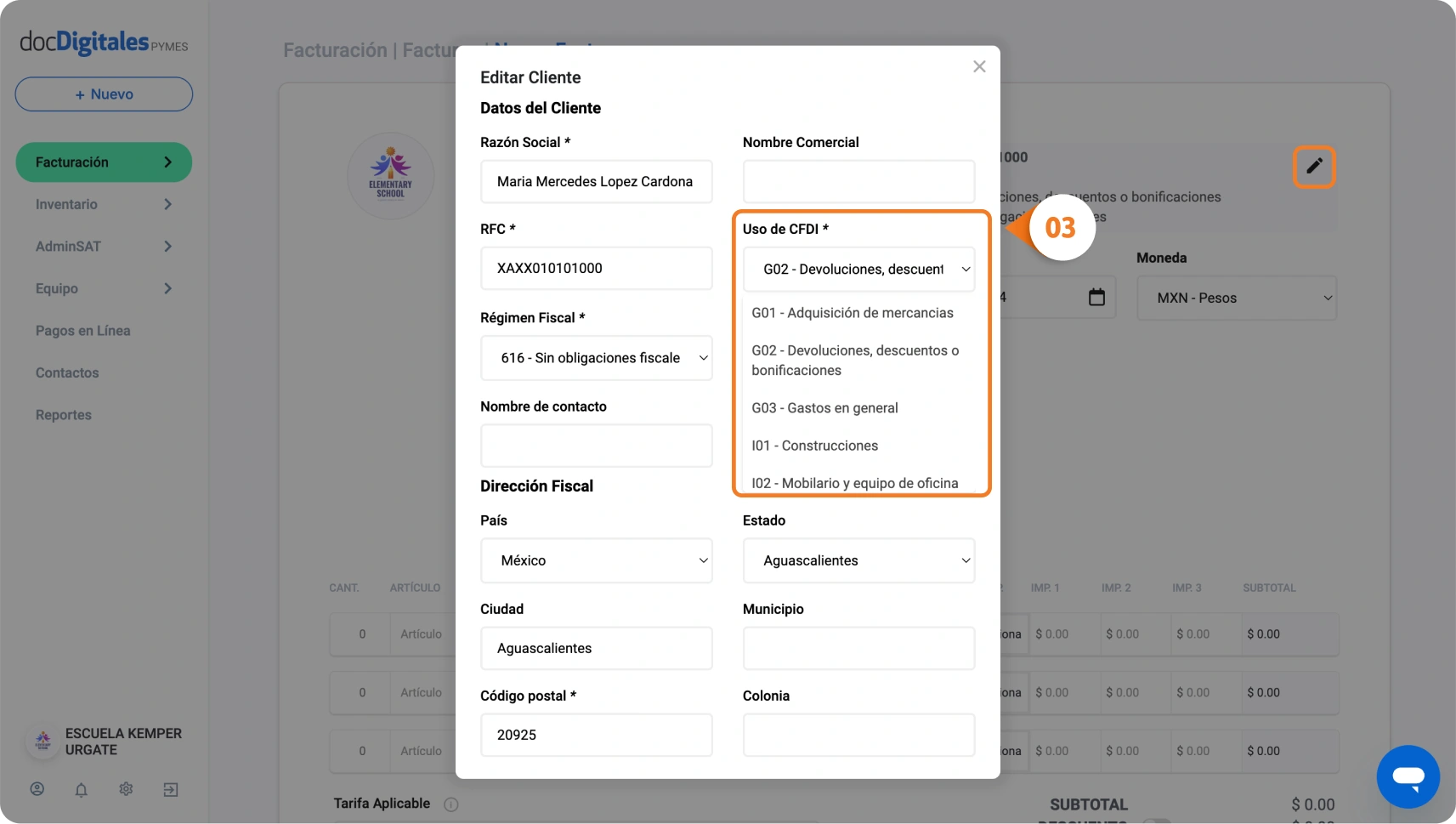
Debes modificar el Uso de CFDI del cliente a “G02 – Devoluciones, descuentos o bonificaciones”, tal como lo indica el SAT para las notas de crédito.
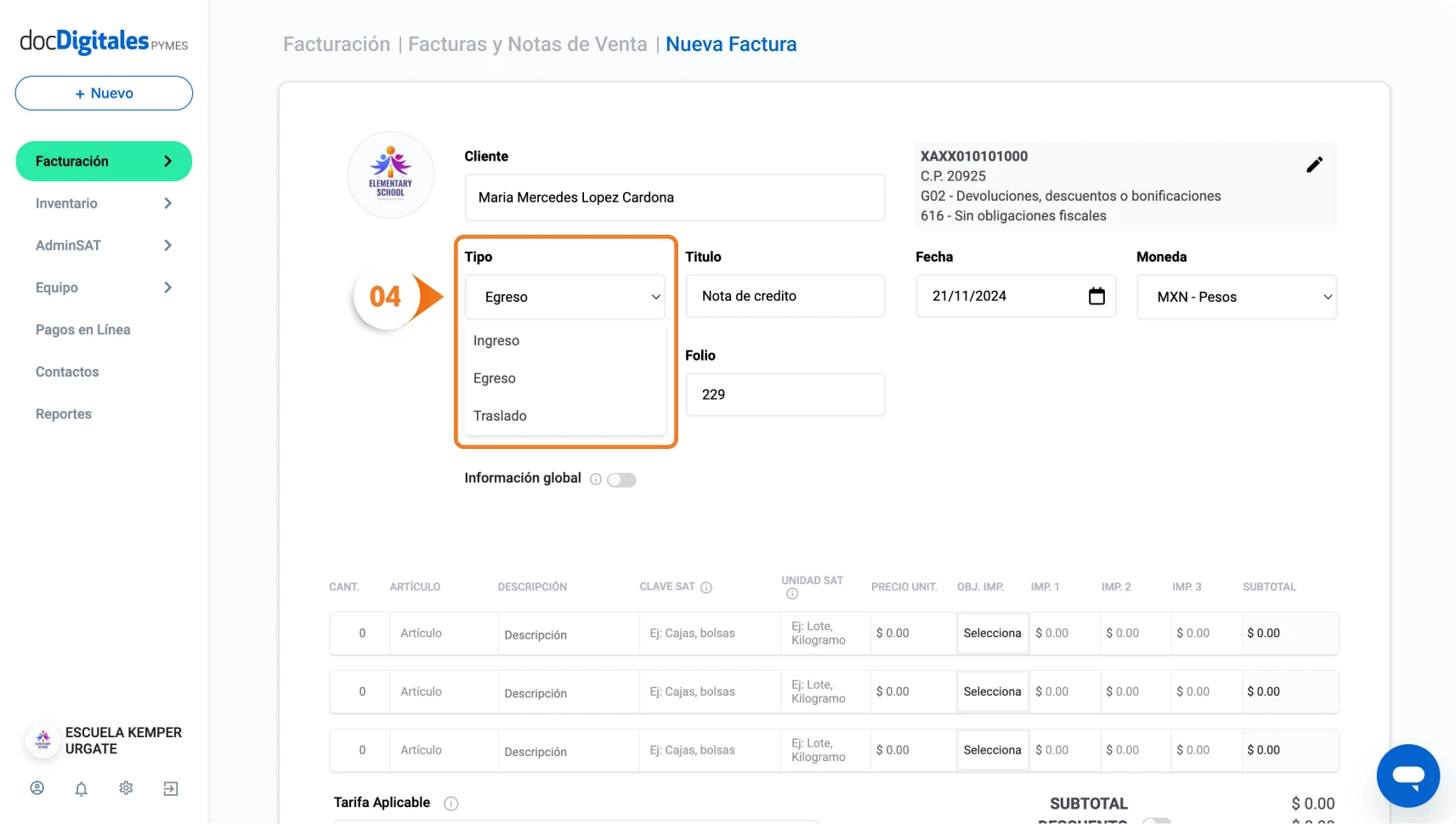
En el campo Tipo, selecciona la opción Egreso en lugar de Ingreso.
paso04 3x
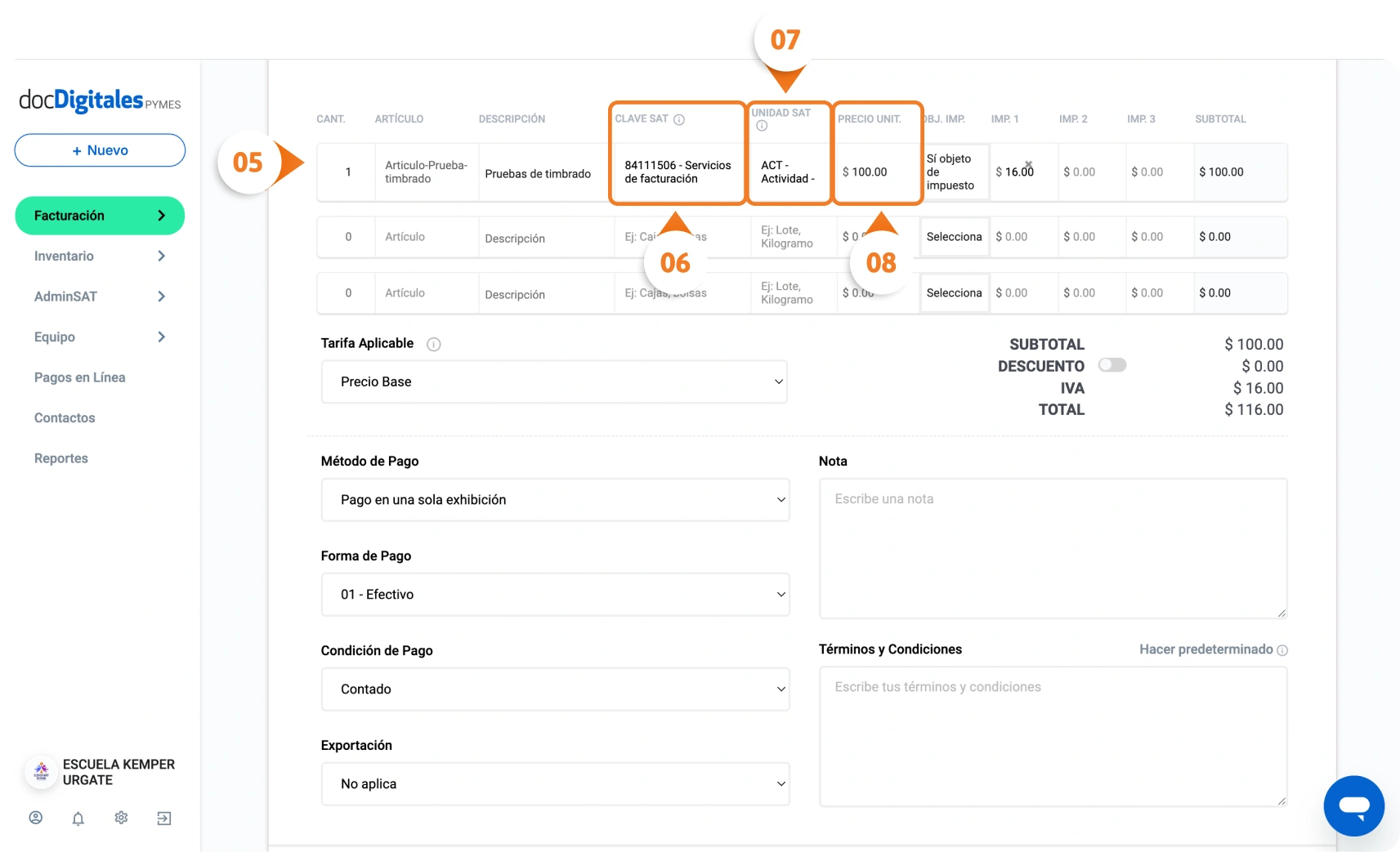
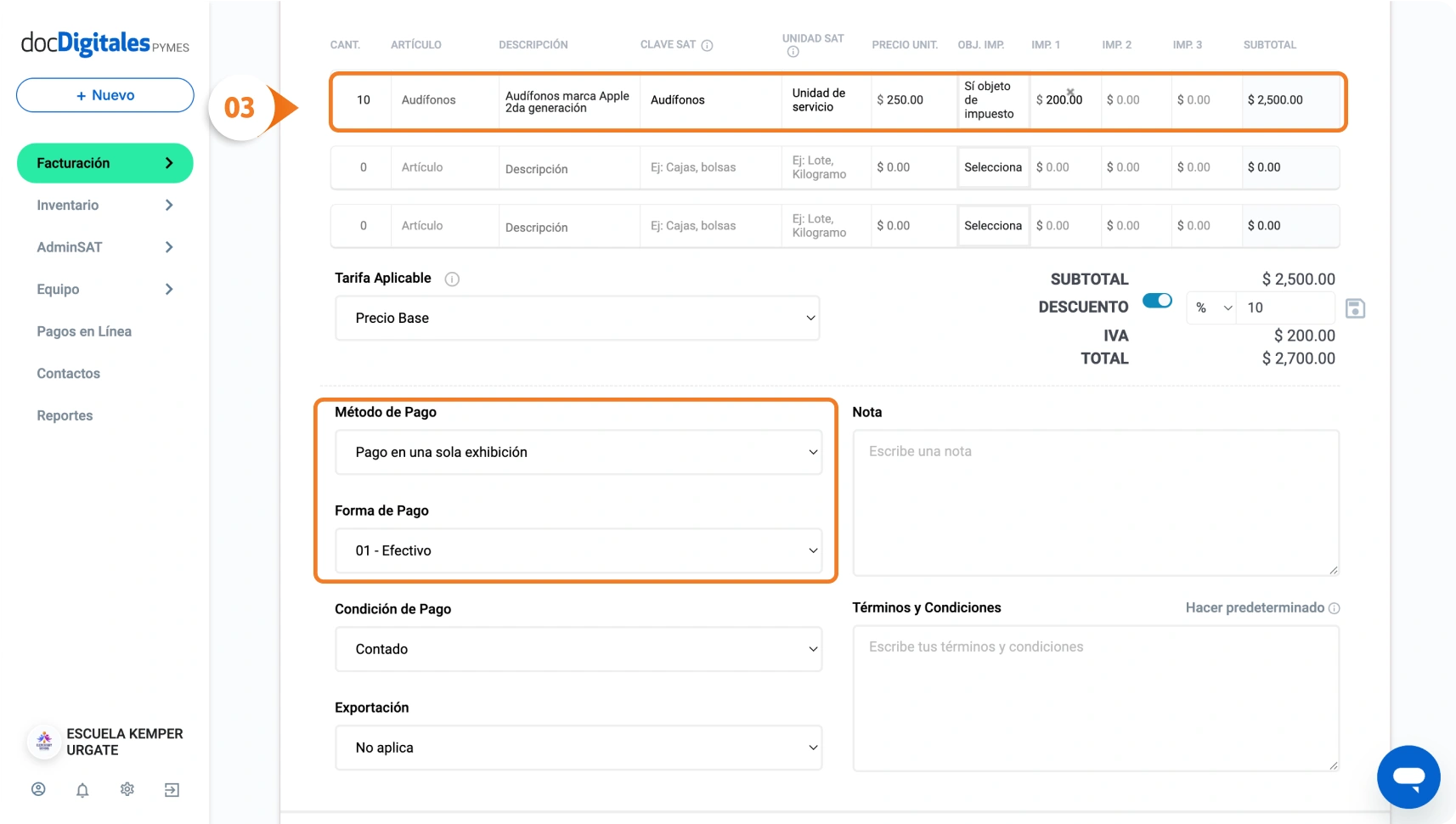
Ingresa los conceptos de la nota de crédito. Puedes agregar cualquier artículo o descripción que sea relevante.
En Clave SAT ingresa: “84111506 – Servicios de Facturación”.
En Unidad SAT selecciona la opción: “ACT – Actividad”.
El precio unitario debe ser el precio antes de impuestos y es crucial que agregues el desglose de los impuestos que se aplicaron originalmente en la factura.
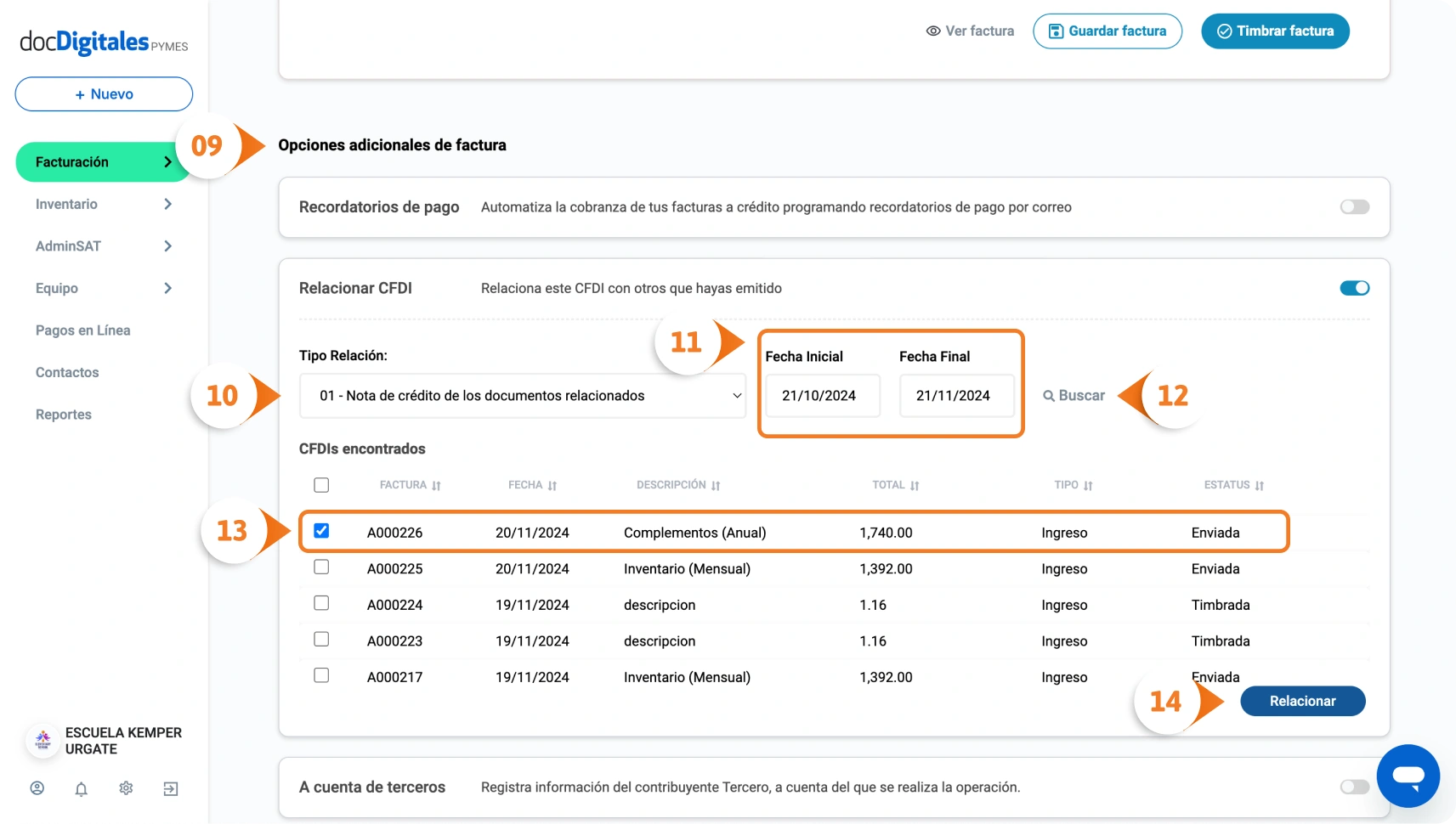
En la sección de Opciones adicionales de factura, activa el botón Relacionar CFDI.
En el campo Tipo Relación, selecciona “01 – Nota de crédito de los documentos relacionados”.
Ingresa la fecha en que se generó la factura original o un rango de fechas si no la recuerdas con exactitud.
Haz clic en Buscar para encontrar la factura correspondiente.
Aparecerá un listado de las facturas emitidas en ese periodo. Selecciona la factura a la que deseas aplicar la nota de crédito.
Haz clic en el botón Relacionar.
Finalmente, haz clic en Timbrar factura para que la nota de crédito adquiera validez fiscal ante el SAT.
Opción 2: Crear una Nota de Crédito desde una factura existente
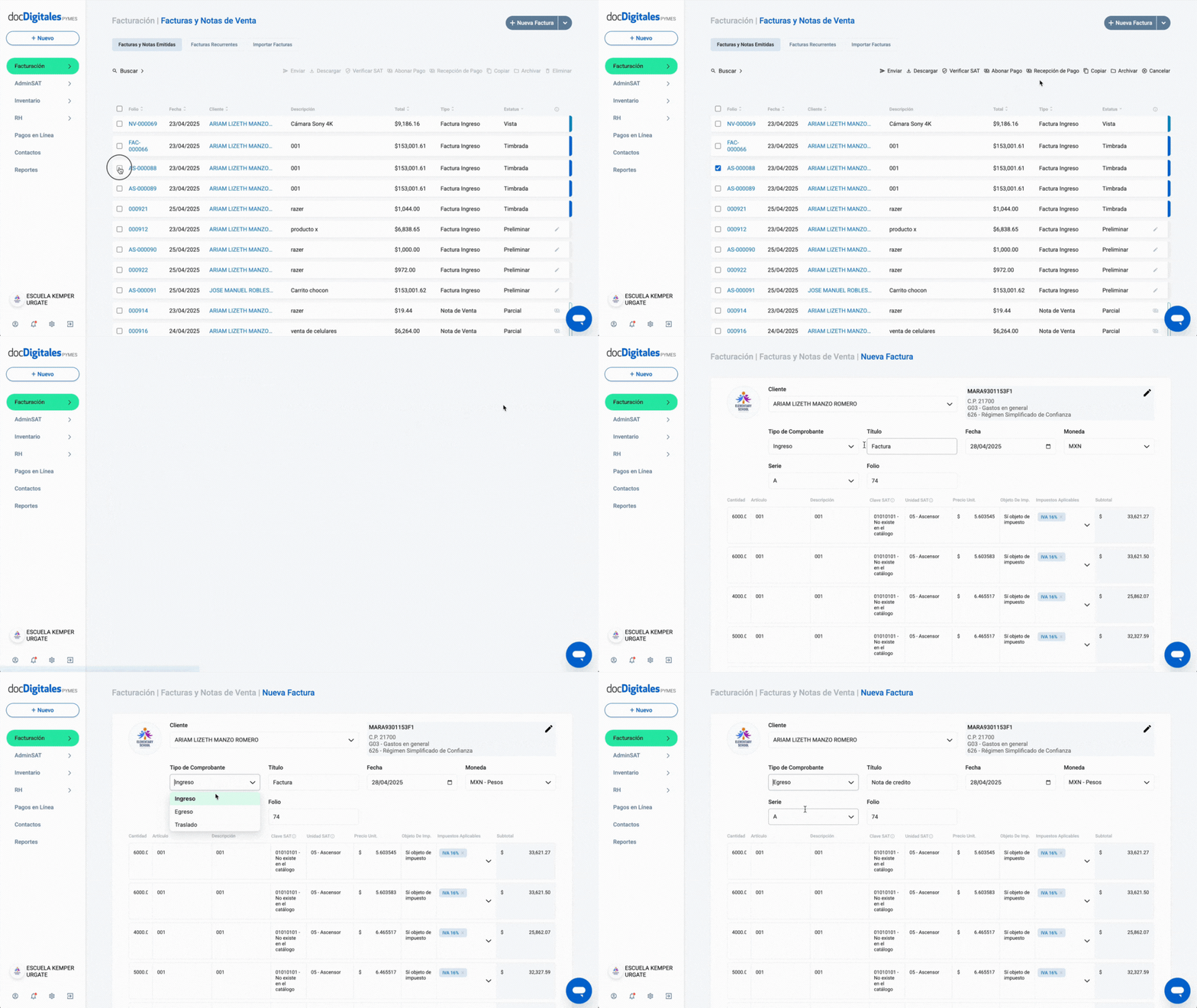
Desde el panel principal ingresa al módulo Facturación > Facturas y Notas de Venta.
Busca en el listado la factura a la que quieres aplicar la nota de crédito. También puedes utilizar la función Buscar para encontrarla más fácilmente.
Una vez que hayas localizado la factura, seleccionala y haz clic en el botón Copiar.
Ingresa a la factura copiada y cambia el campo Tipo del CFDI de Ingreso a Egreso.
Continua con los pasos descritos en la opción anterior desde el paso 4 para completar el proceso.
Las facturas recurrentes son útiles cuando tienes clientes que requieren facturación periódica por servicios o productos de manera regular, como suscripciones, alquileres o servicios de mantenimiento.
Con la opción de facturación recurrente, puedes automatizar este proceso y asegurar que tus clientes reciban sus facturas a tiempo, sin la necesidad de crearlas manualmente cada vez.
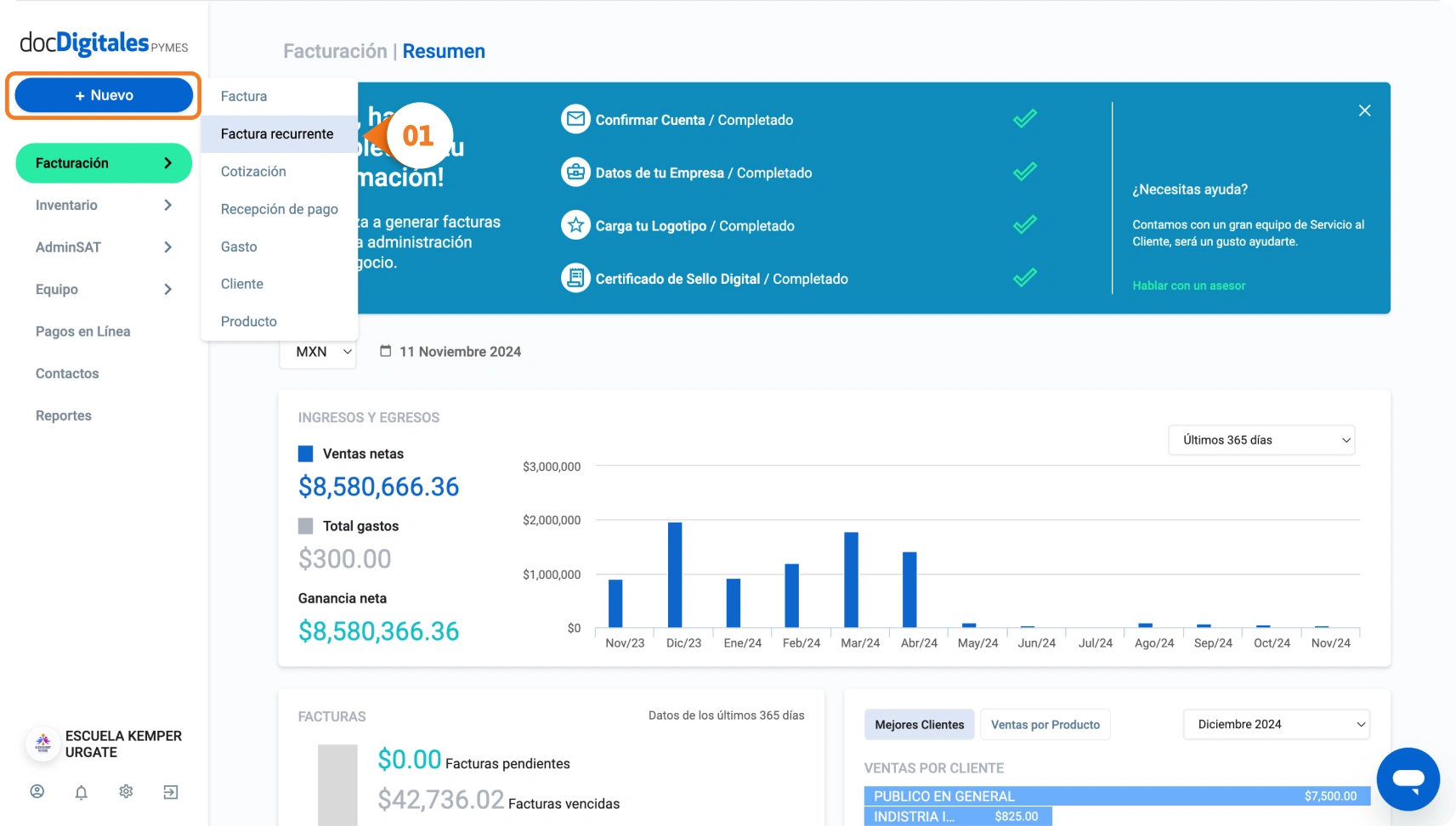
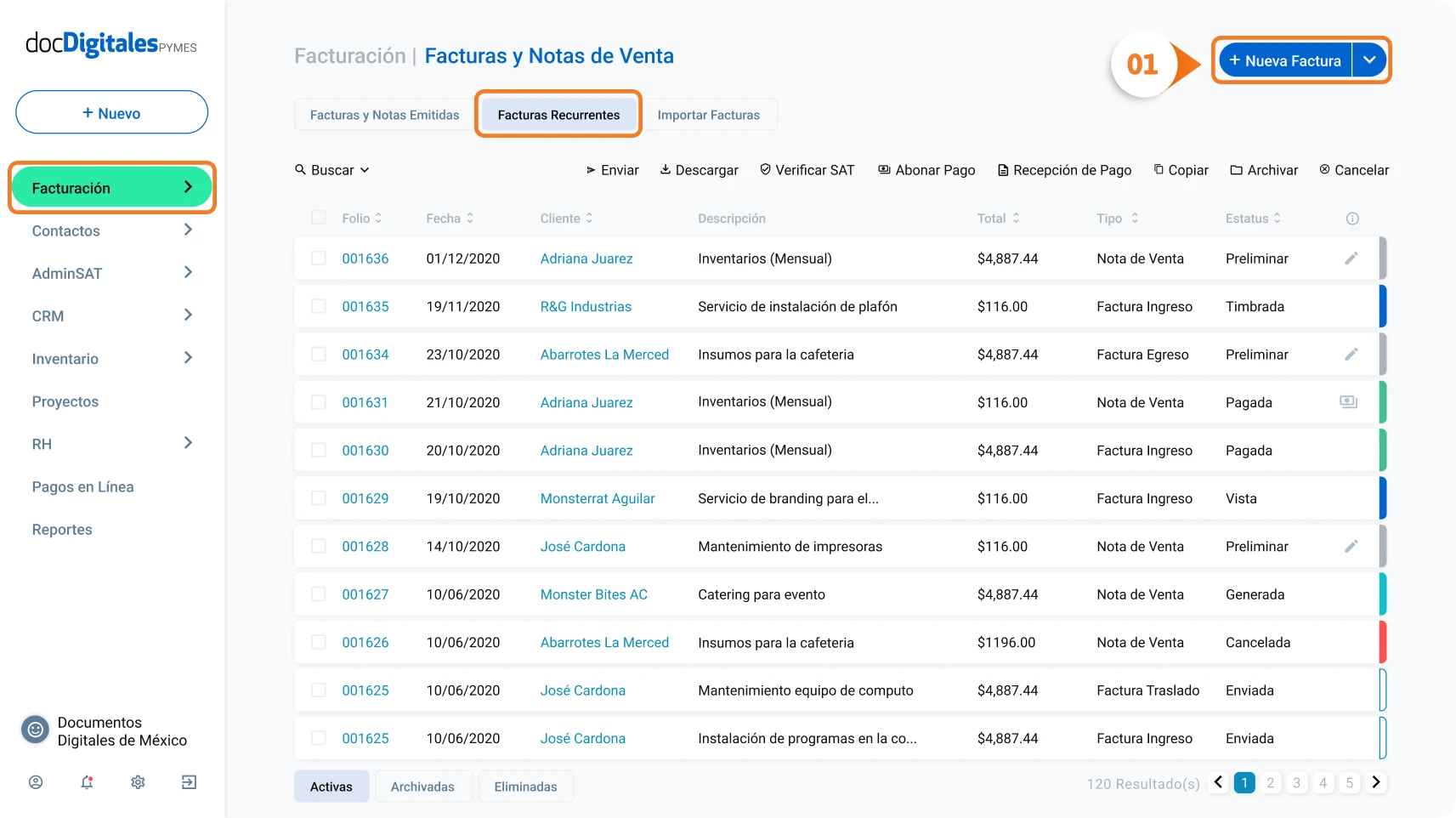
Haz clic en el botón + Nuevo > Factura Recurrente desde el panel principal o a través del módulo de Facturación > Facturas y Notas de Venta > Facturas Recurrentes > +Nueva Factura.
facturaci n facturas emitidas 3 3x
Completa los datos básicos de la factura como lo harías normalmente:
Cliente: Selecciona o registra al cliente al que deseas emitir facturas recurrentes.
Concepto de factura: Ingresa los productos y descripción de los bienes que serán facturados de forma recurrente. Por ejemplo: Renta mensual de bodega
Monto e impuestos: Proporciona el valor unitario, la clave y unidad SAT y el objeto de impuesto (si aplica).
Método y forma de pago: Ingresa lo que corresponda a la operación que estás facturando
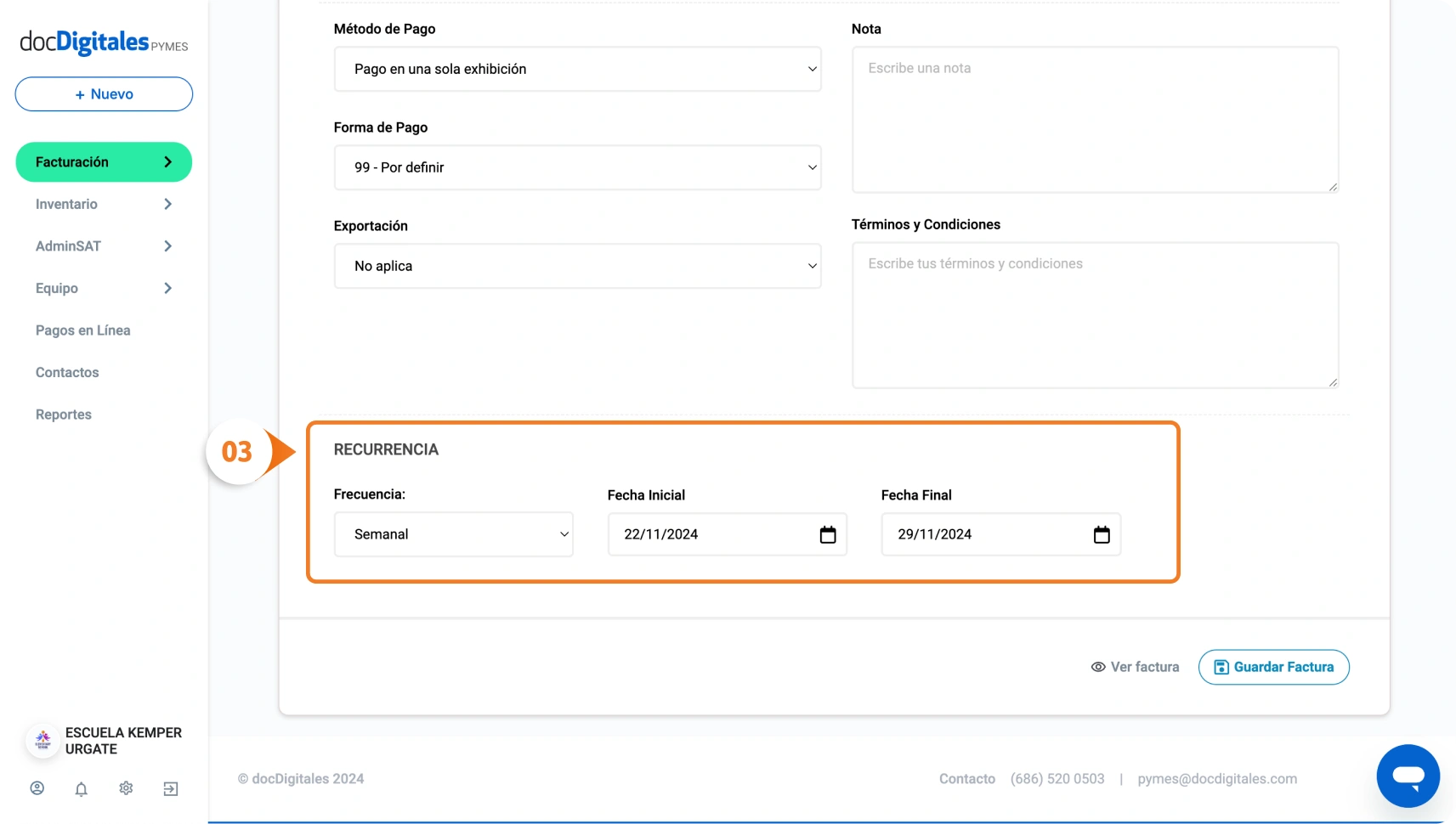
Una vez que hayas concluido con el llenado de la factura, en la parte inferior encontrarás la sección de Recurrencia. Define los siguientes parámetros:
Frecuencia: Selecciona la frecuencia con la que deseas generar la factura ( semanal, quincenal, mensual, etc.).
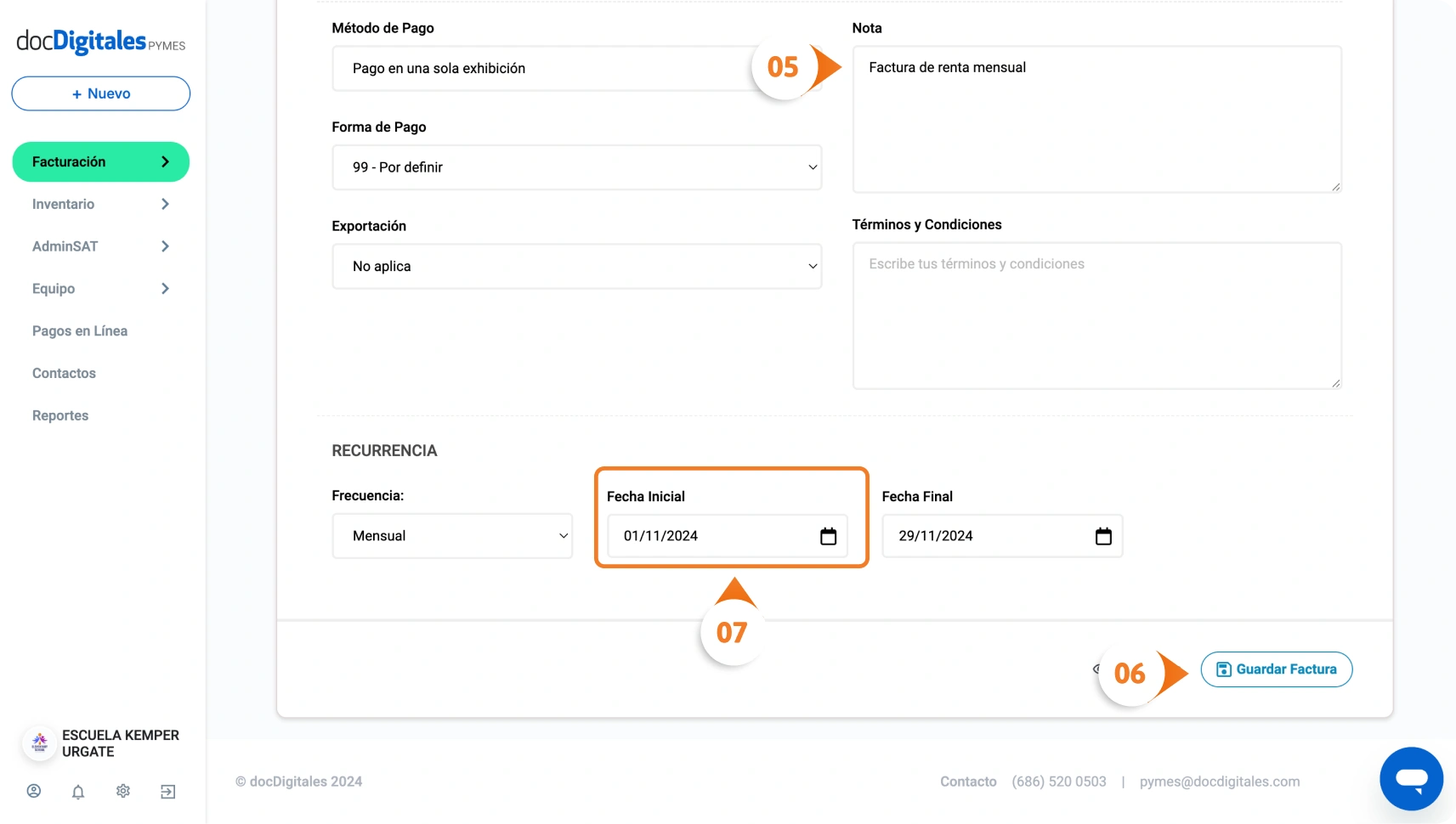
Fecha inicial: Indica a partir de cuándo comenzará a generarse la factura recurrente.
Fecha final: Establece la fecha de finalización de la recurrencia.
Asegúrate de que el cliente, los conceptos, los montos y las condiciones fiscales estén correctamente configurados.
Si lo deseas, puedes personalizar el campo Nota. Esto es útil si quieres añadir recordatorios, condiciones de pago, etc.
Haz clic en Guardar Factura.
La primera factura se timbrara en la fecha que hayas establecido previamente.
Administración de facturas recurrentes
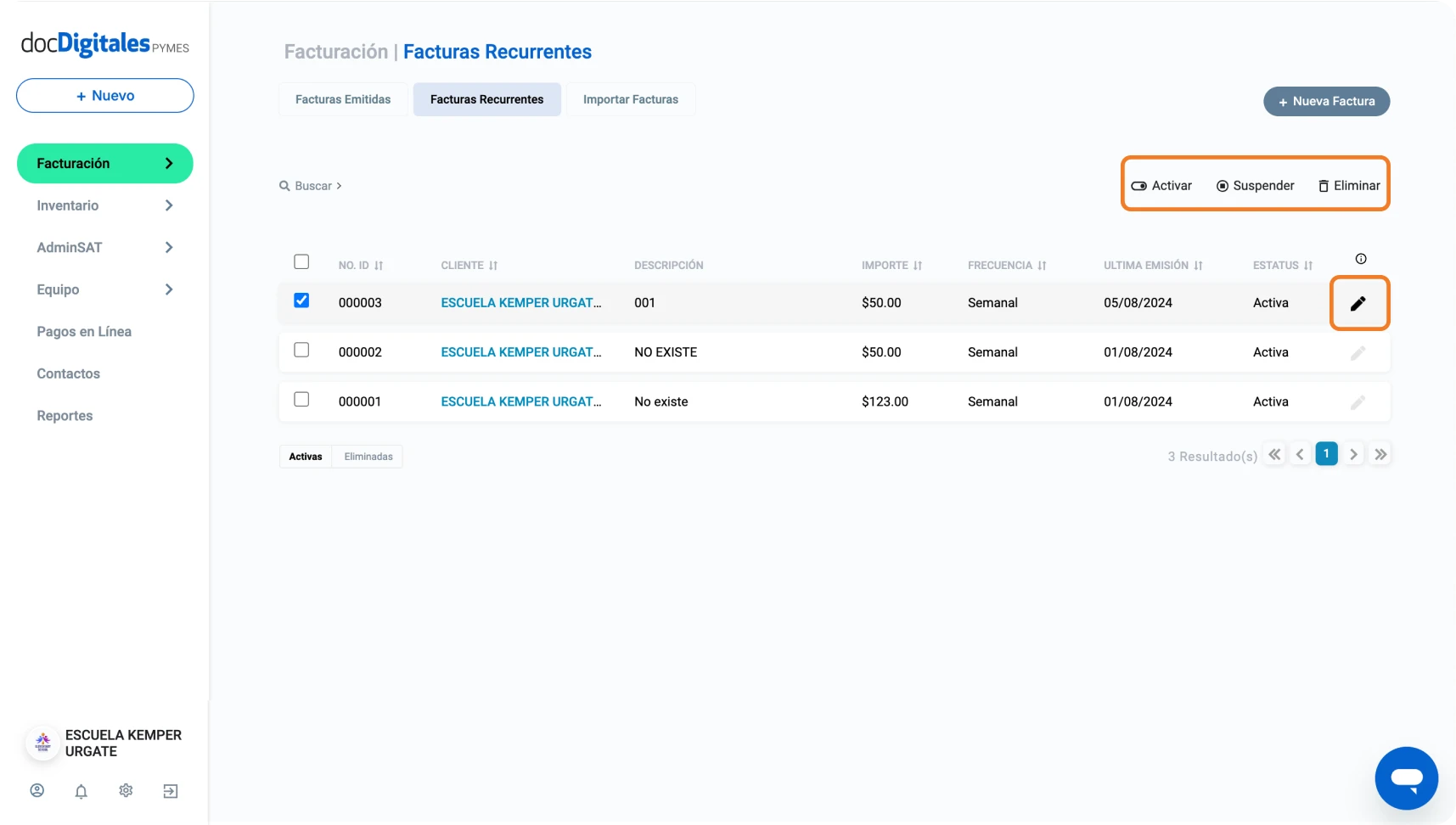
Para visualizar y gestionar tus facturas recurrentes, ingresa al módulo de Facturación > Facturas y Notas de Venta > Facturas Recurrentes.
Aquí puedes ver el listado de todas las facturas programadas, la frecuencia y el estatus de cada una.
Si es necesario, puedes editar, suspender o eliminar cualquier ciclo de facturación recurrente desde esta sección.
Una factura extranjera es un comprobante fiscal que se emite cuando realizas una venta o prestas un servicio a una persona física o moral que reside fuera de México. Este tipo de factura permite documentar las transacciones comerciales con clientes extranjeros utilizando un RFC genérico específico para este propósito.
A continuación, te explicamos cómo generar una factura extranjera en tu cuenta docDigitales.
Paso 1: Registrar al cliente extranjero
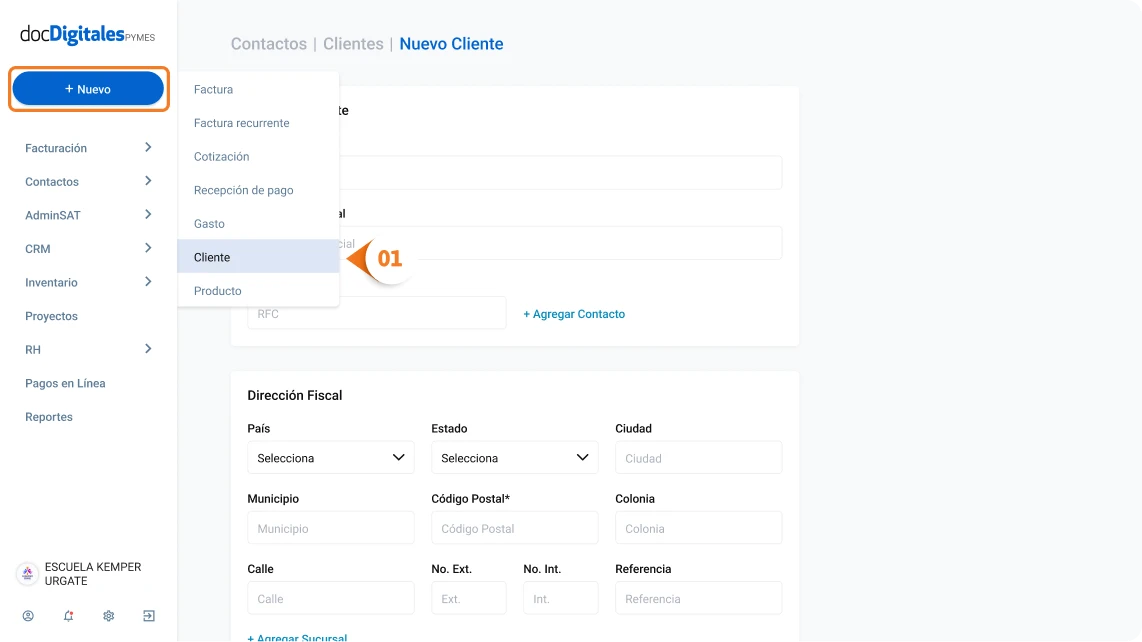
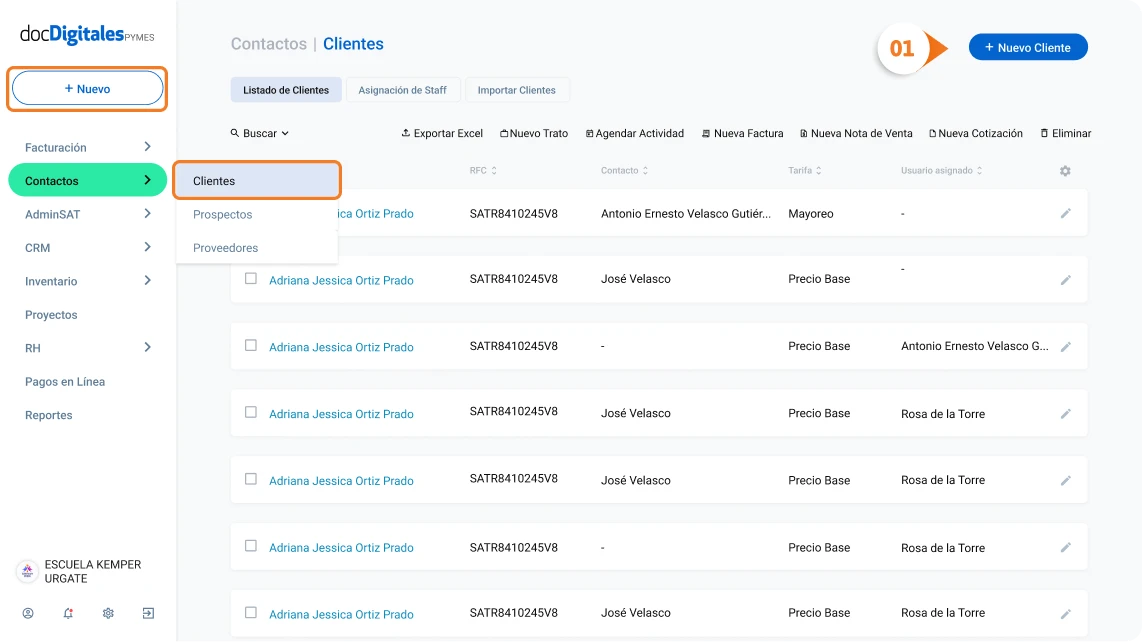
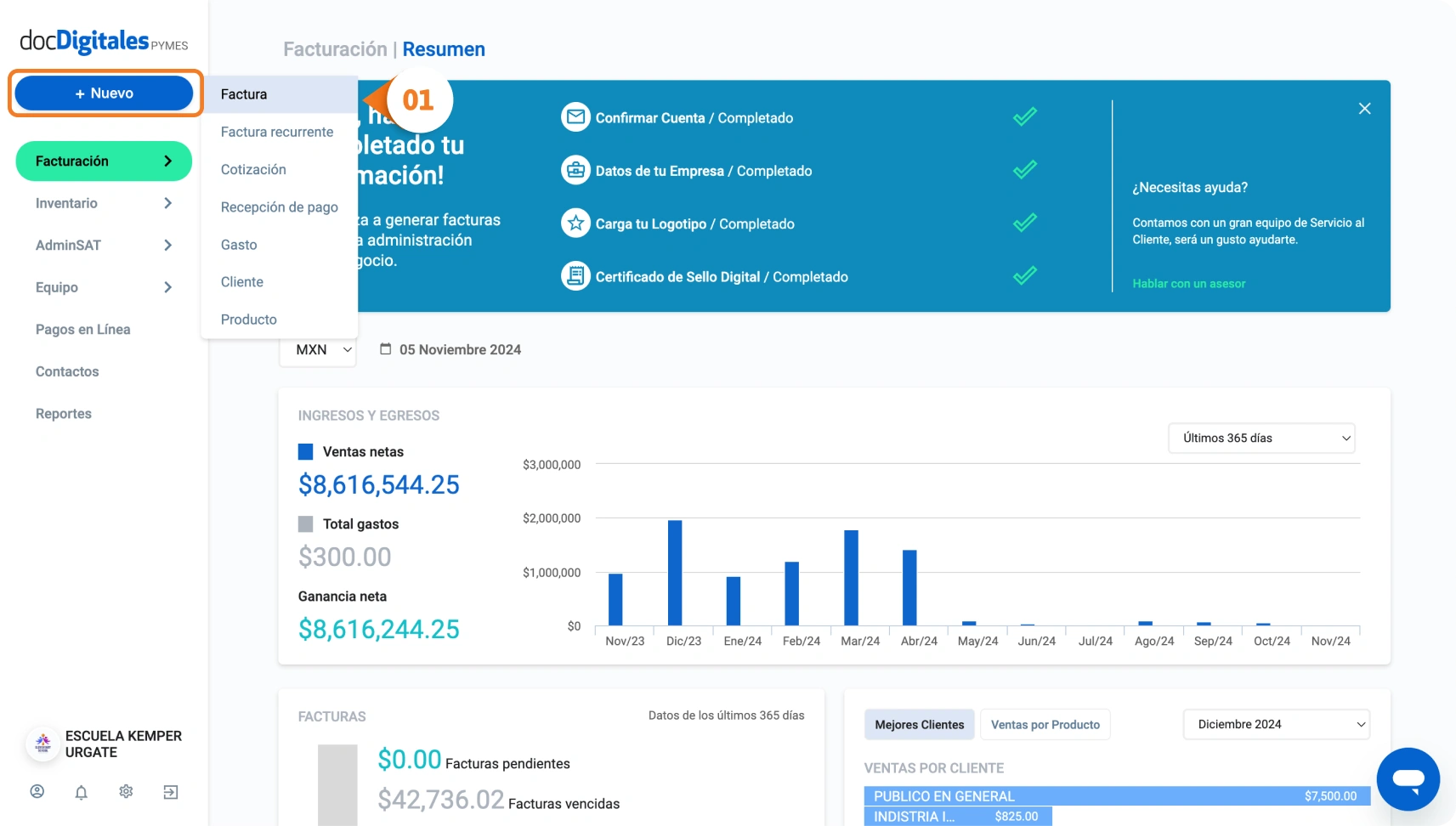
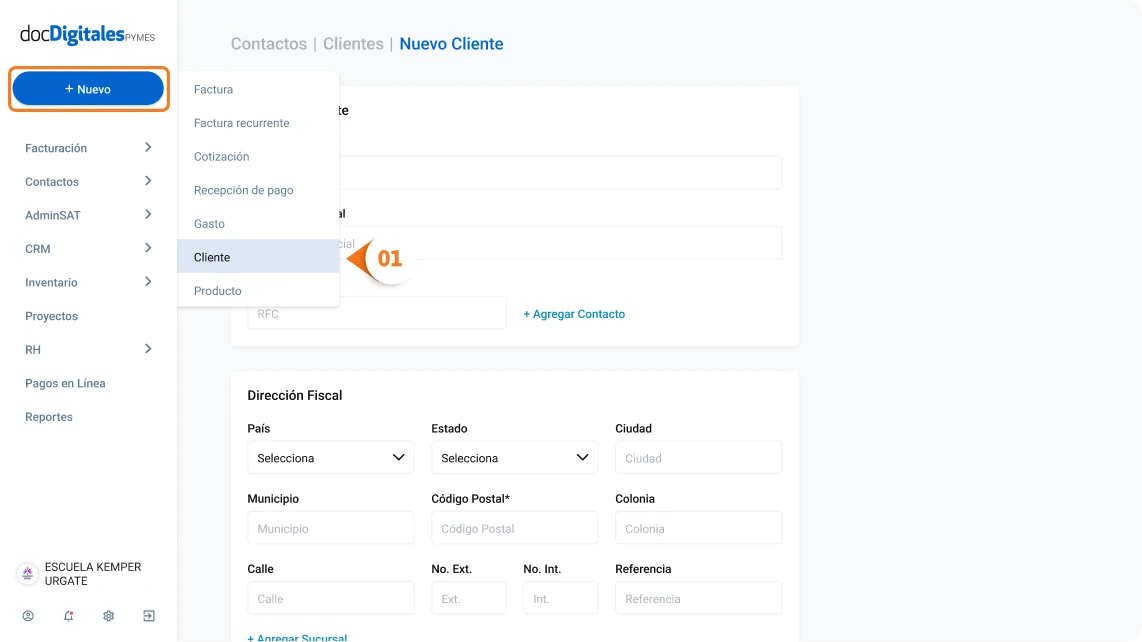
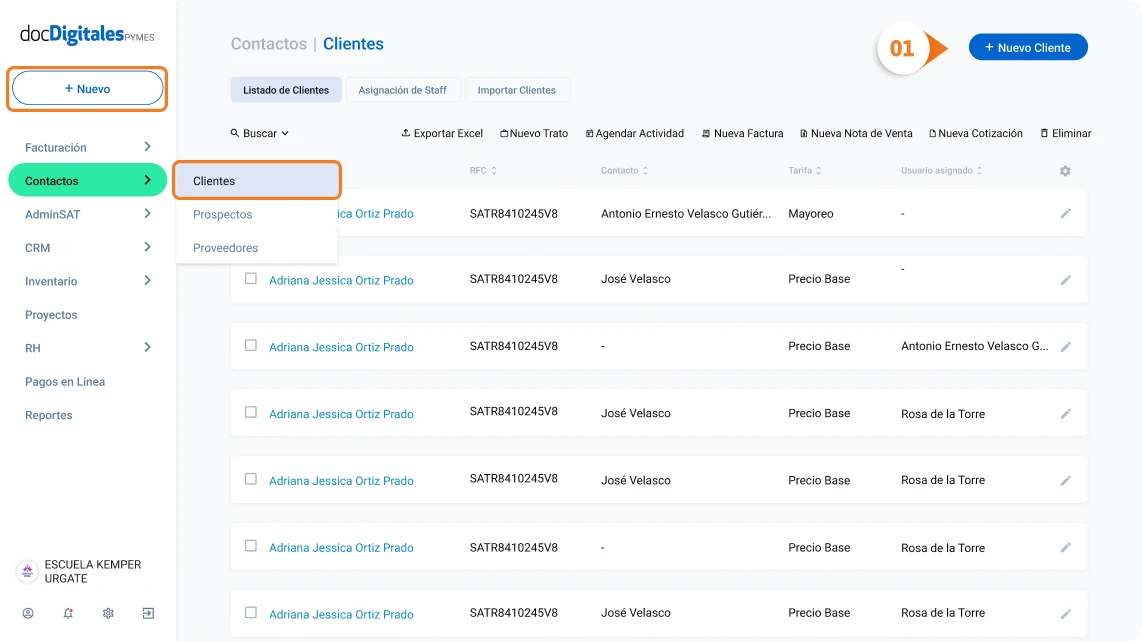
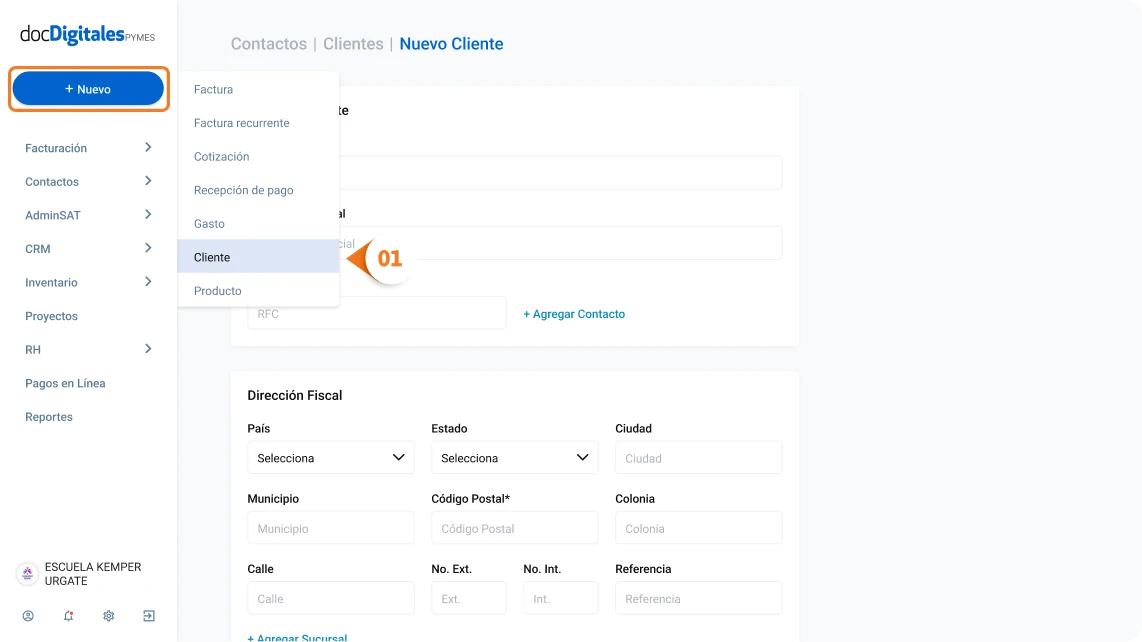
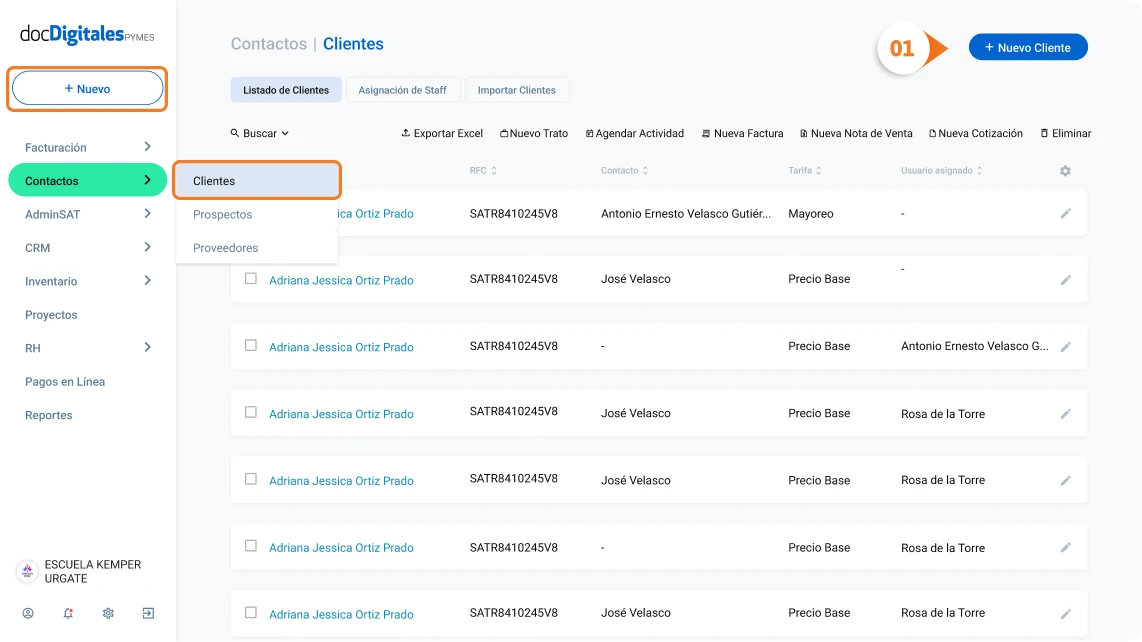
Haz clic en el botón + Nuevo > Cliente desde el panel principal o a través del módulo de Contactos> Clientes > + Nuevo Cliente.
Nuevocliente2 (Compressify.io)
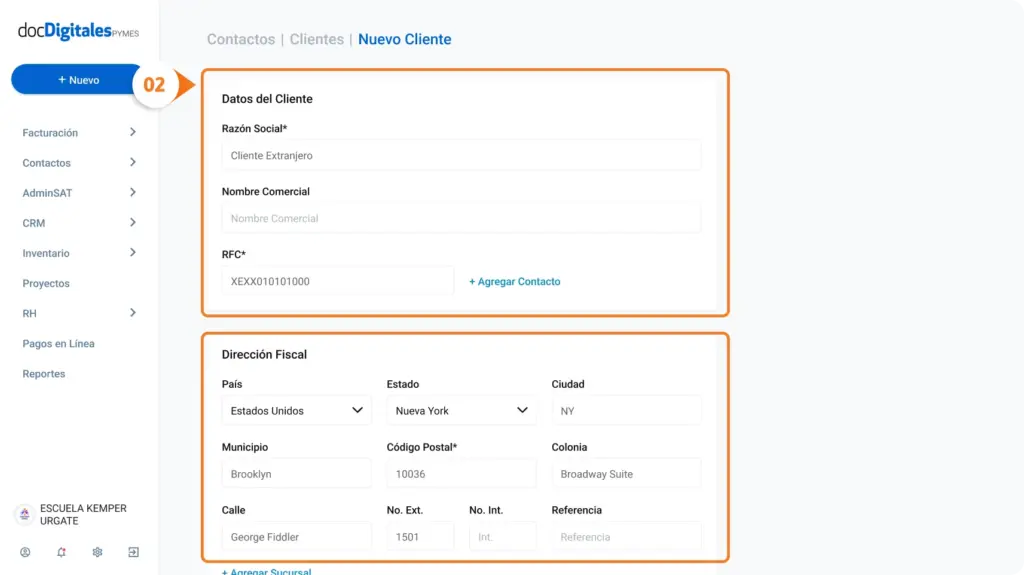
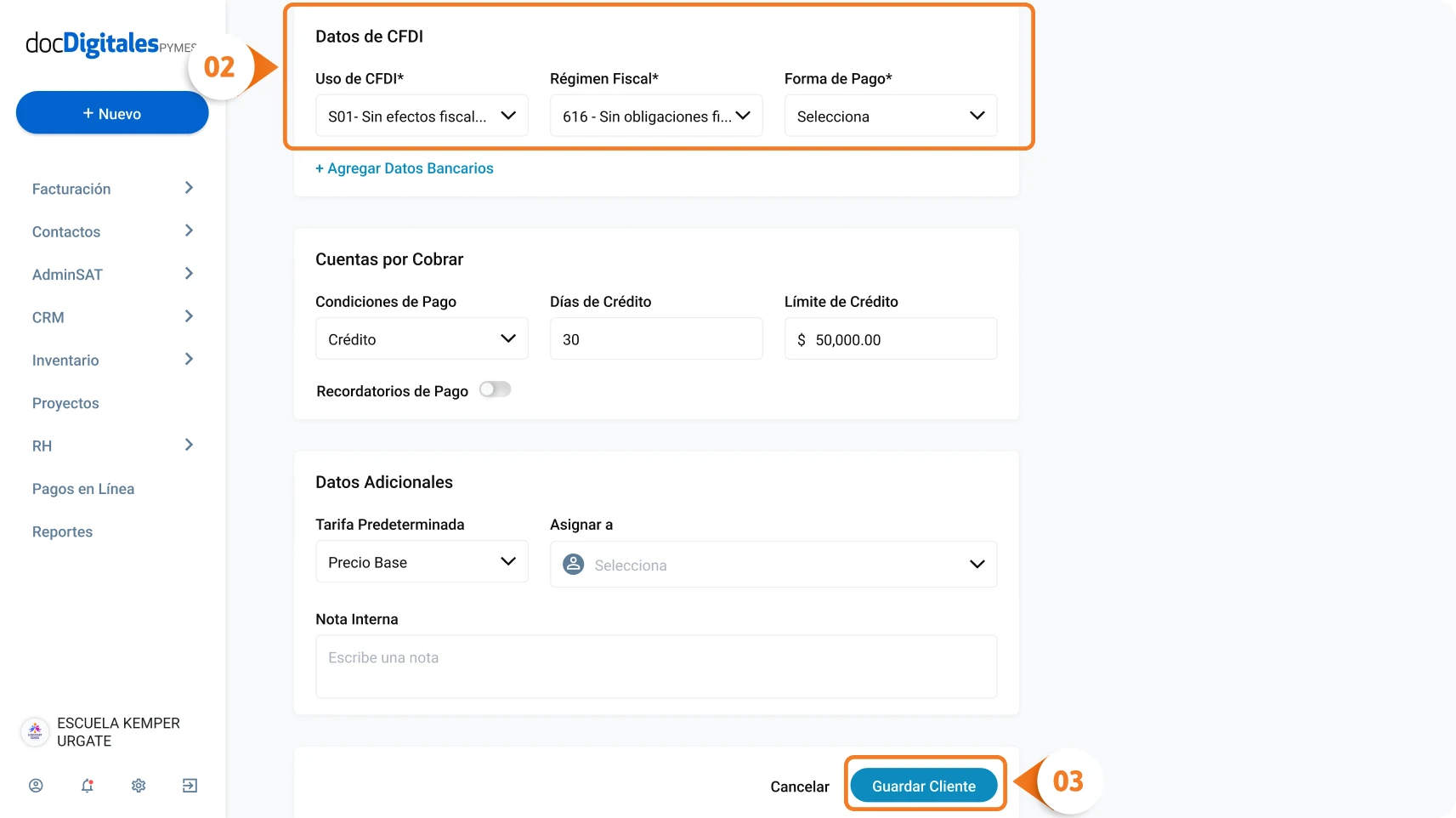
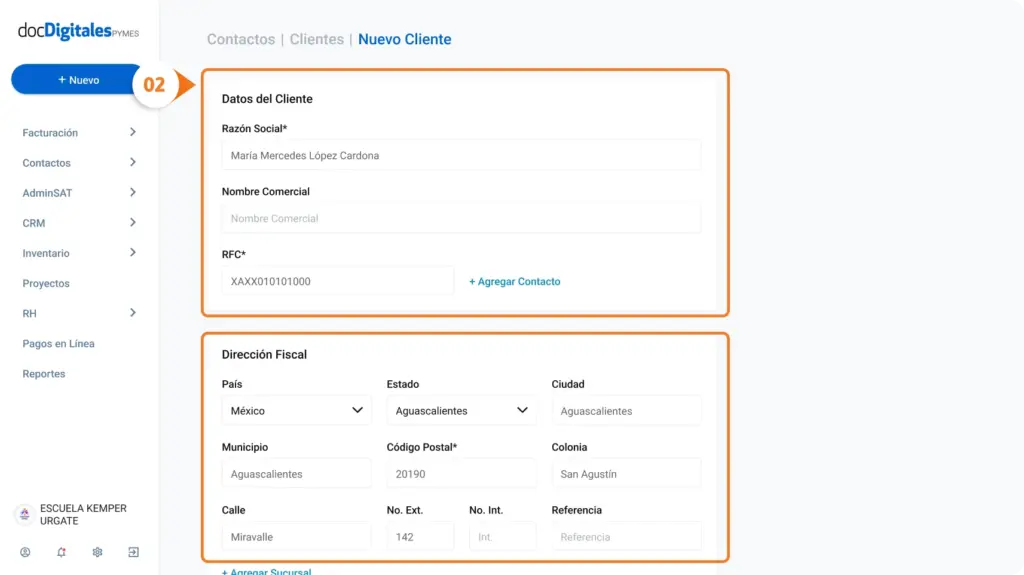
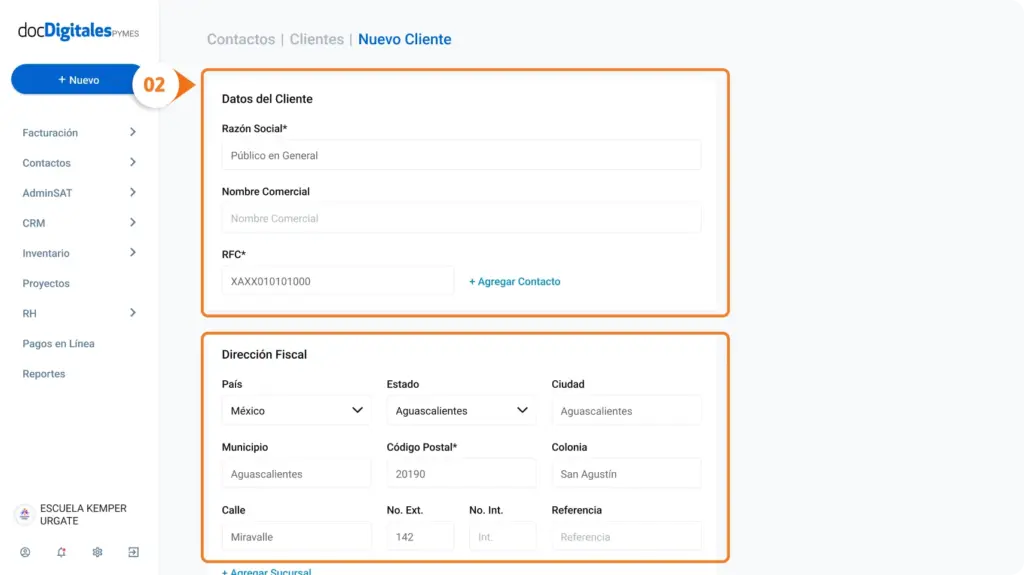
Completa los siguientes datos para el cliente extranjero:
Nombre: Nombre de la empresa o persona extranjera.
RFC: XEXX010101000 (RFC genérico para extranjeros).
Domicilio Fiscal: Ingresa el domicilio fiscal del emisor de la factura.
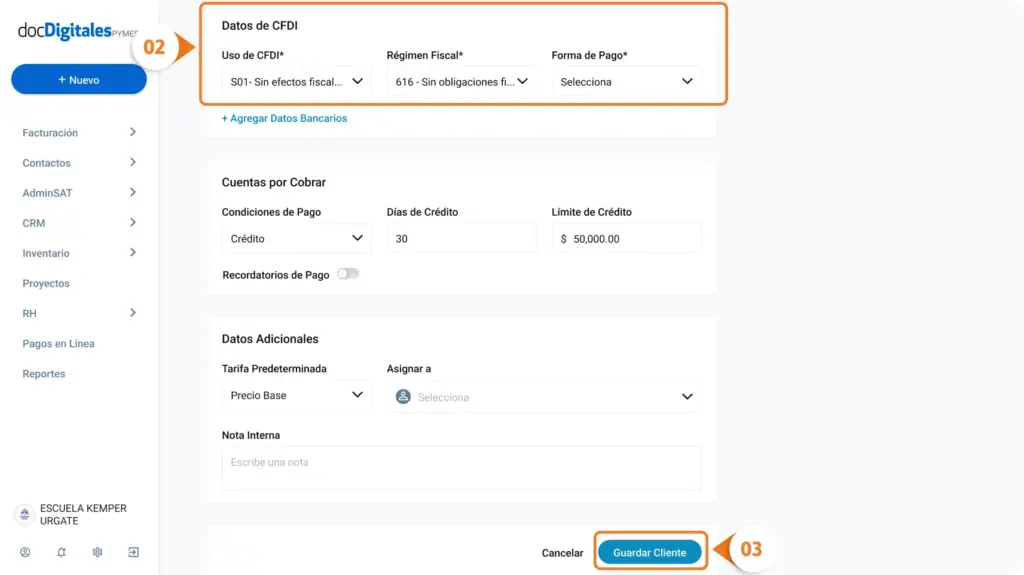
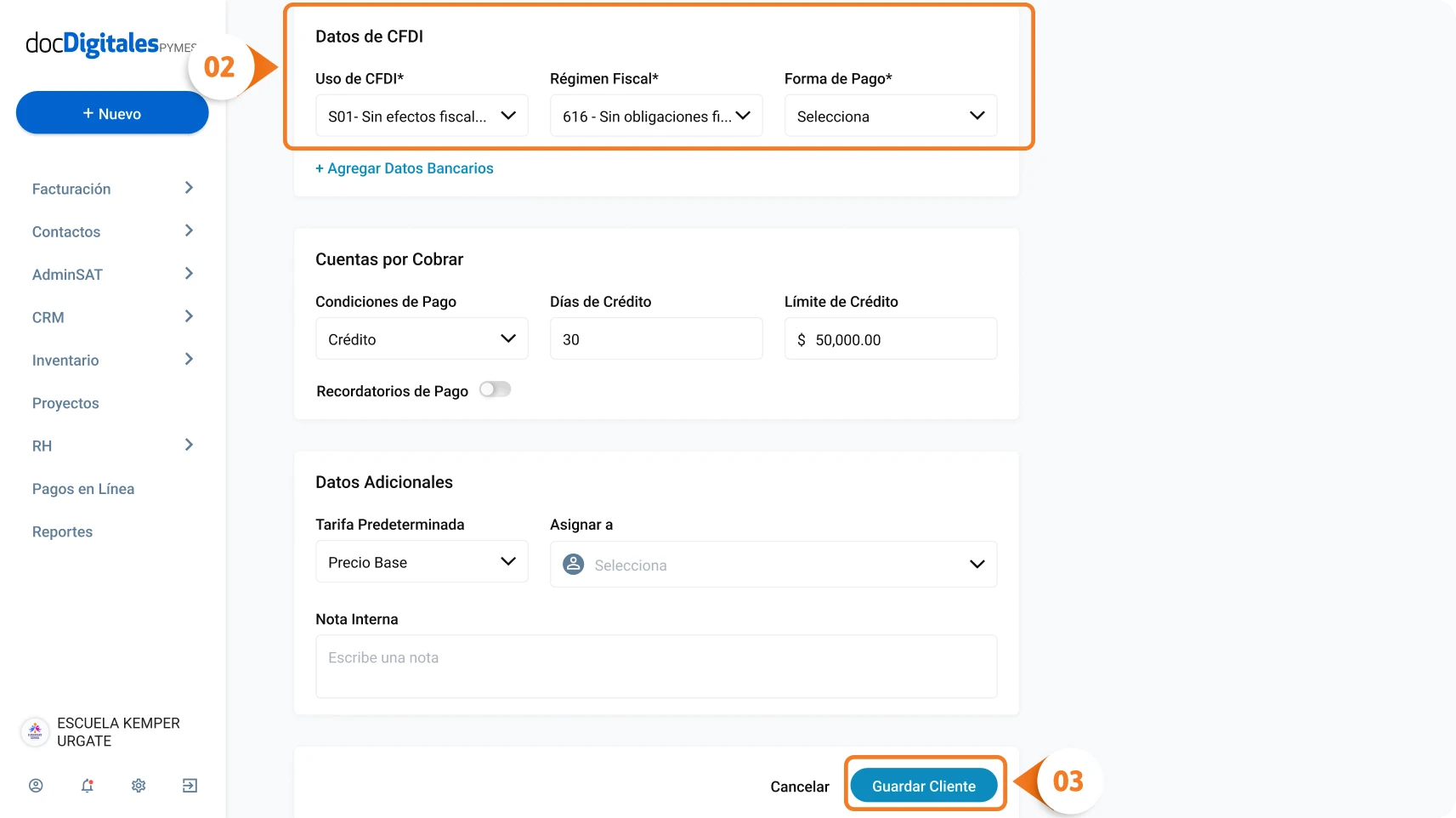
Régimen Fiscal: 616 – Sin obligaciones fiscales.
Uso de CFDI: S01 – Sin efectos fiscales.
Una vez completada la información haz clic en Guardar Cliente.
Al registrar el cliente con esta información, cada vez que emitas una factura a este cliente extranjero, el sistema cargará automáticamente todos los datos fiscales, lo que facilita la emisión de la factura.
Paso 2: Crear la factura extranjera
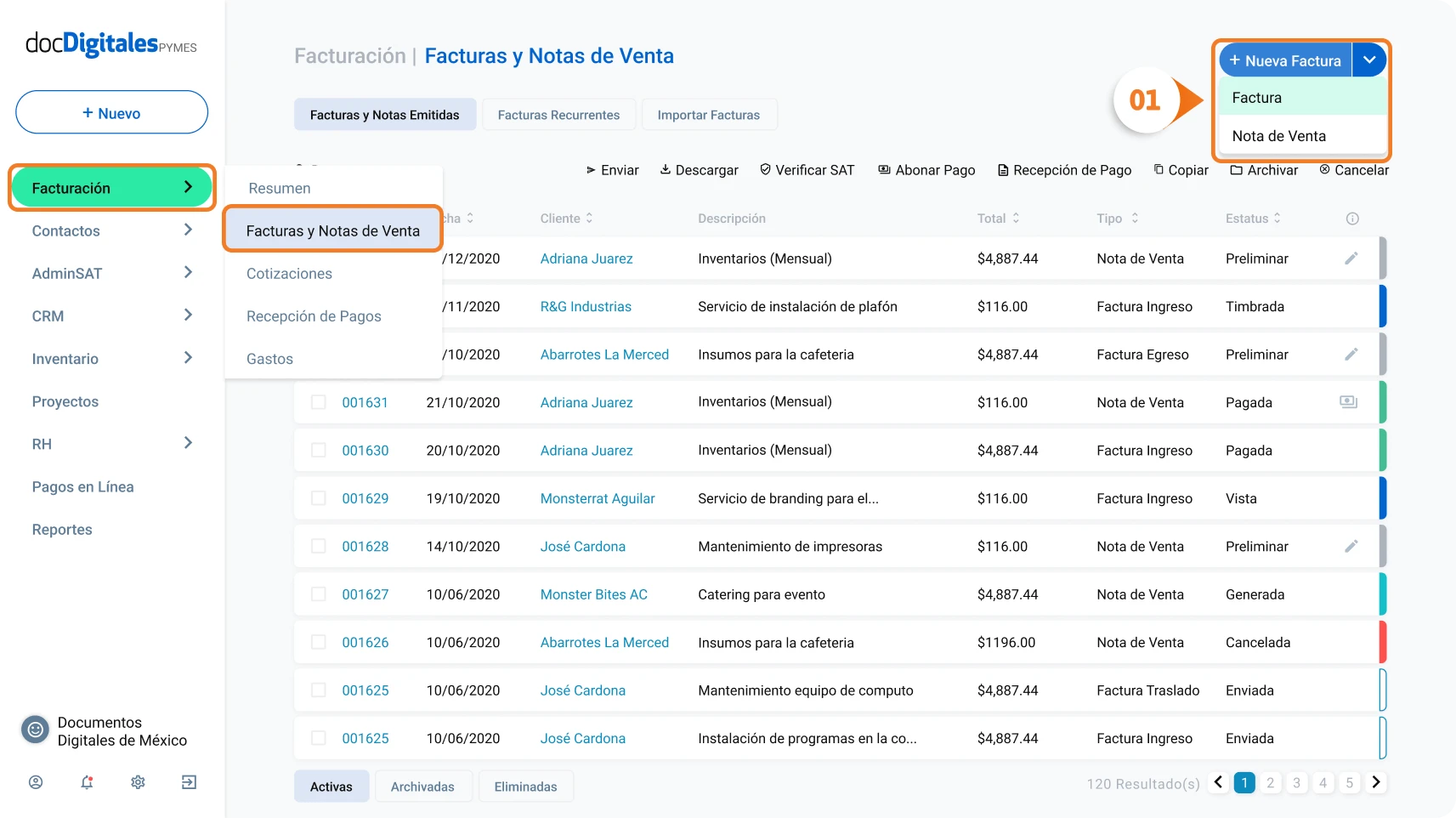
Haz clic en el botón + Nuevo > Factura desde el panel principal o a través del módulo de Facturación > Facturas y Notas de Venta > Factura, en el botón desplegable.
nueva fact1 (Compressify.io)facturaci n facturas emitidas 3 3x
En el campo de Cliente selecciona al cliente extranjero que guardaste previamente.
Para el detalle de los conceptos y otros datos de la factura, el proceso es el mismo que cuando se genera una factura normal.
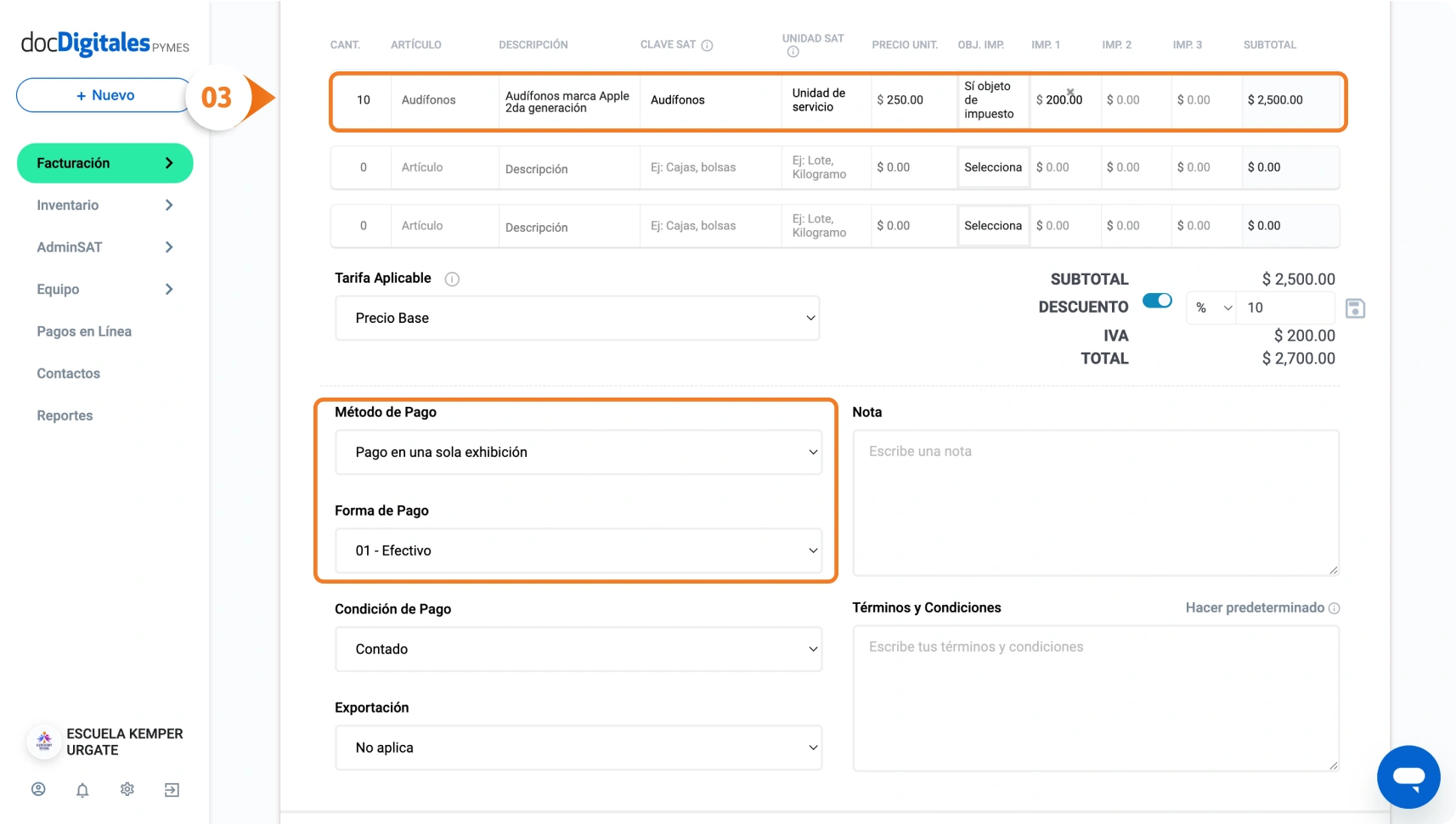
Artículo: Ingresa el producto o servicio vendido.
Descripción: Detalla el producto o servicio vendido.
Clave SAT y unidad SAT: Captura la clave y la unidad SAT correspondiente al producto o servicio vendido. Si no estás seguro de cuál es la clave correcta, puedes consultar el catálogo proporcionado por el SAT.
Precio unitario: Ingresa el subtotal correspondiente a la operación.
Objeto de Impuesto: Elige la opción que aplique según el tipo de venta.
Impuestos: Si el producto o servicio es objeto de impuestos, asegúrate de desglosar los impuestos correspondientes en el CFDI.
Método de pago: Selecciona el que aplique en la transacción.
Forma de pago: Agrega la forma de pago que el cliente haya utilizado para pagarte.
paso03 (Compressify.io)
Antes de finalizar, revisa que toda la información sea correcta, especialmente el uso de CFDI, el régimen fiscal y el RFC genérico para extranjeros.
Procede con el timbrado de la factura para finalizar el proceso.
Una factura nominativa es un comprobante fiscal emitido a solicitud de un cliente que desea obtener una factura a su nombre, pero que no proporciona su RFC. Este tipo de CFDI no tiene efectos fiscales para el receptor, pero es importante para el emisor ya que permite cumplir con la función de entregar un comprobante por una operación realizada.
El proceso de emitir una factura nominativaen docDigitales consta de dos partes: Registrar al cliente con el RFC genéricoy generar la factura nominativa.
Paso 1: Registrar al cliente
Haz clic en el botón + Nuevo > Cliente desde el panel principal o a través del módulo de Contactos> Clientes > + Nuevo Cliente.
Completa los siguientes datos para el cliente:
Nombre: Debes ingresar el nombre completo que el solicitante haya proporcionado.
RFC: XAXX010101000 (RFC genérico).
Domicilio Fiscal: Ingresa el domicilio fiscal del emisor de la factura.
Régimen Fiscal: 616 – Sin obligaciones fiscales.
Uso de CFDI: S01 – Sin efectos fiscales.
Una vez completada la información haz clic en Guardar Cliente.
Cuando emitas una nueva factura y selecciones a tu cliente desde el listado, se cargará automáticamente toda la información fiscal correspondiente. Este proceso facilita y agiliza la emisión de facturas.
Paso 2: Crear la factura nominativa
Haz clic en el botón + Nuevo > Factura desde el panel principal o a través del módulo de Facturación > Facturas y Notas de Venta > Factura, en el botón desplegable.
nueva fact1 (Compressify.io)facturaci n facturas emitidas 3 3x
En el campo de Cliente selecciona al cliente que guardaste previamente.
paso 02 02 3x
Para el detalle de los conceptos y otros datos de la factura, el proceso es el mismo que cuando se genera una factura normal.
Artículo: Ingresa el producto o servicio vendido
Descripción: Detalla el producto o servicio vendido.
Clave SAT y unidad SAT: Captura la clave y la unidad SAT correspondiente al producto o servicio vendido. Si no estás seguro de cuál es la clave correcta, puedes consultar el catálogo proporcionado por el SAT.
Precio unitario: Ingresa el subtotal correspondiente a la operación.
Objeto de Impuesto: Elige la opción que aplique según el tipo de venta.
Impuestos: Si el producto o servicio es objeto de impuestos, asegúrate de desglosar los impuestos correspondientes en el CFDI.
Método de pago: Selecciona el que aplique en la transacción.
Forma de pago: Agrega la forma de pago que el cliente haya utilizado para pagarte.
03 (Compressify.io)
Antes de finalizar, revisa que toda la información sea correcta, especialmente el uso de CFDI, el régimen fiscal y el RFC genérico.
Procede con el timbrado de la factura para finalizar el proceso.
Una factura global es un tipo de comprobante fiscal que agrupa todas las ventas realizadas a clientes que no solicitaron factura durante un periodo específico. Este documento permite registrar operaciones de ventas al público en general, cumpliendo con las obligaciones fiscales, sin la necesidad de emitir una factura individual por cada transacción.
Es comúnmente utilizado por negocios que realizan ventas al consumidor final en efectivo o con tarjeta, como tiendas minoristas o comercios con operaciones diarias.
El proceso de emitir una factura global en docDigitales se realiza en dos partes: Registrar al cliente “Público en General” y generar la factura global.
Paso 1: Registrar al cliente “Público en General”
Haz clic en el botón + Nuevo > Cliente desde el panel principal o a través del módulo de Contactos> Clientes > + Nuevo Cliente.
Completa los siguientes datos para el cliente:
Nombre: “Público en general”.
RFC: XAXX010101000 (RFC genérico).
Domicilio Fiscal: Ingresa el domicilio fiscal del emisor de la factura.
Régimen Fiscal: 616 – Sin obligaciones fiscales.
Uso de CFDI: S01 – Sin efectos fiscales.
Una vez completada la información haz clic en Guardar Cliente.
Cuando emitas una nueva factura y selecciones a tu cliente desde el listado, se cargará automáticamente toda la información fiscal correspondiente. Este proceso facilita y agiliza la emisión de facturas.
Paso 2: Crear la factura global
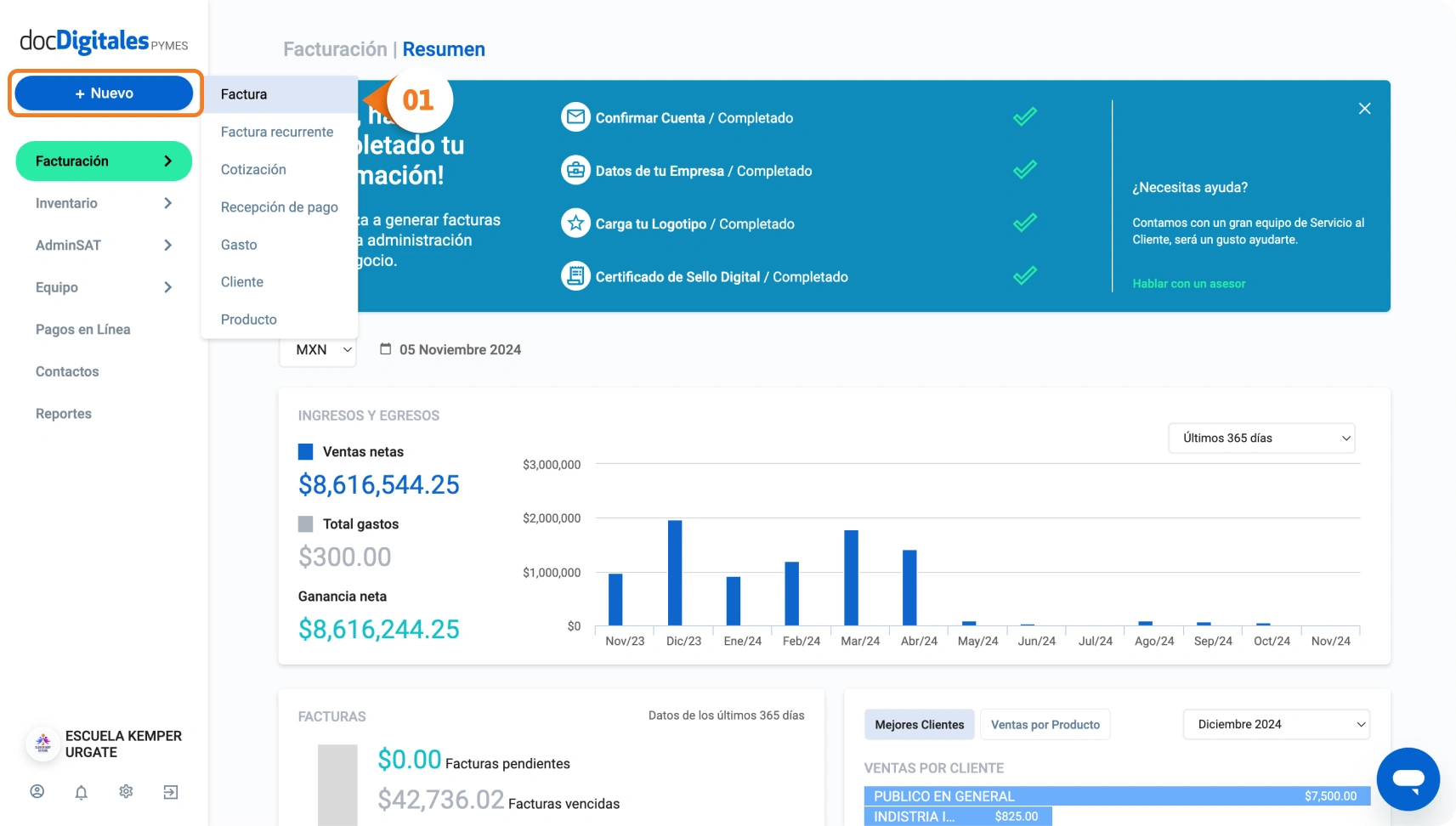
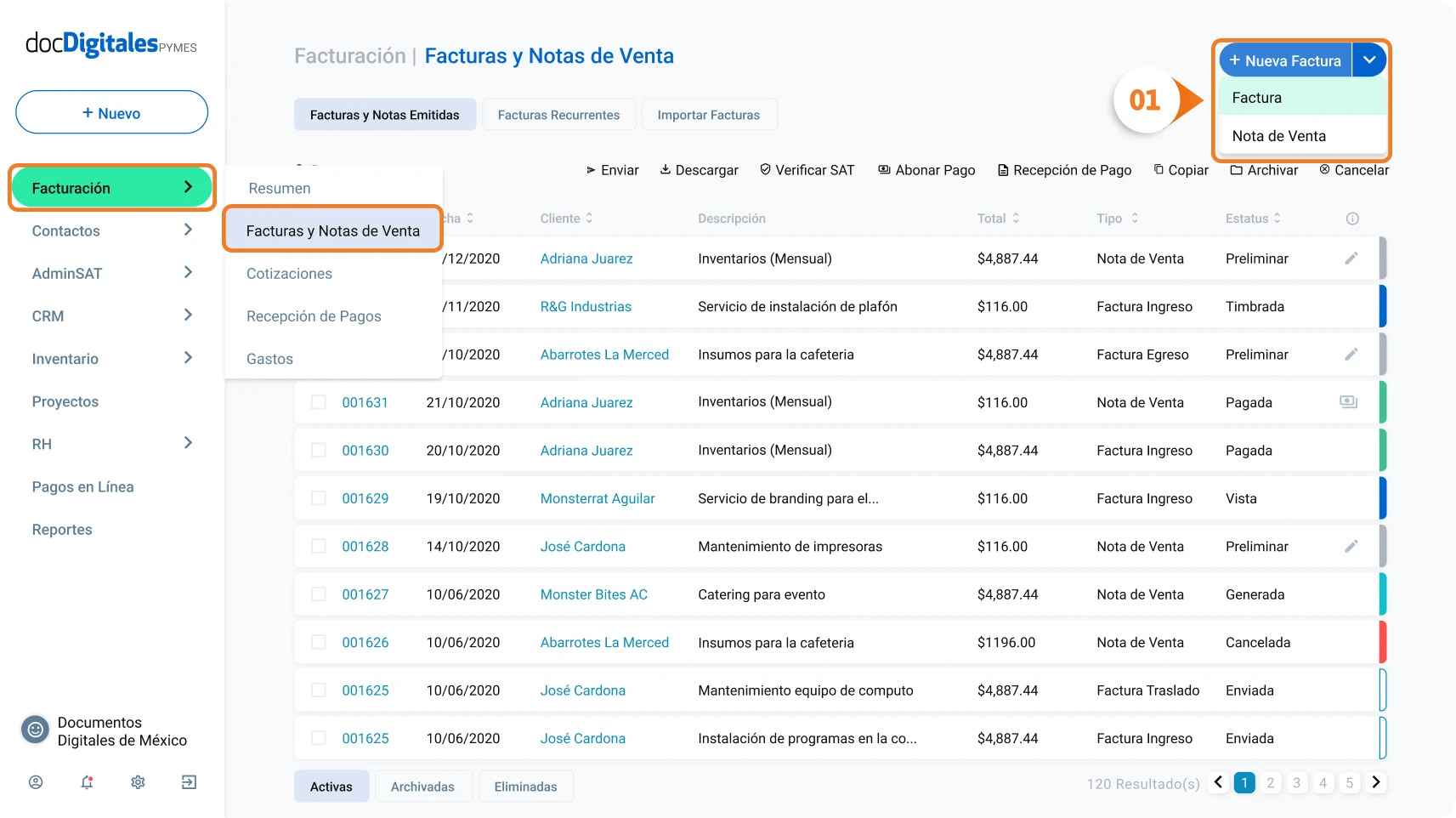
Haz clic en el botón + Nuevo > Factura desde el panel principal o a través del módulo de Facturación > Facturas y Notas de Venta > Factura, en el botón desplegable
facturaci n facturas emitidas 3 3x
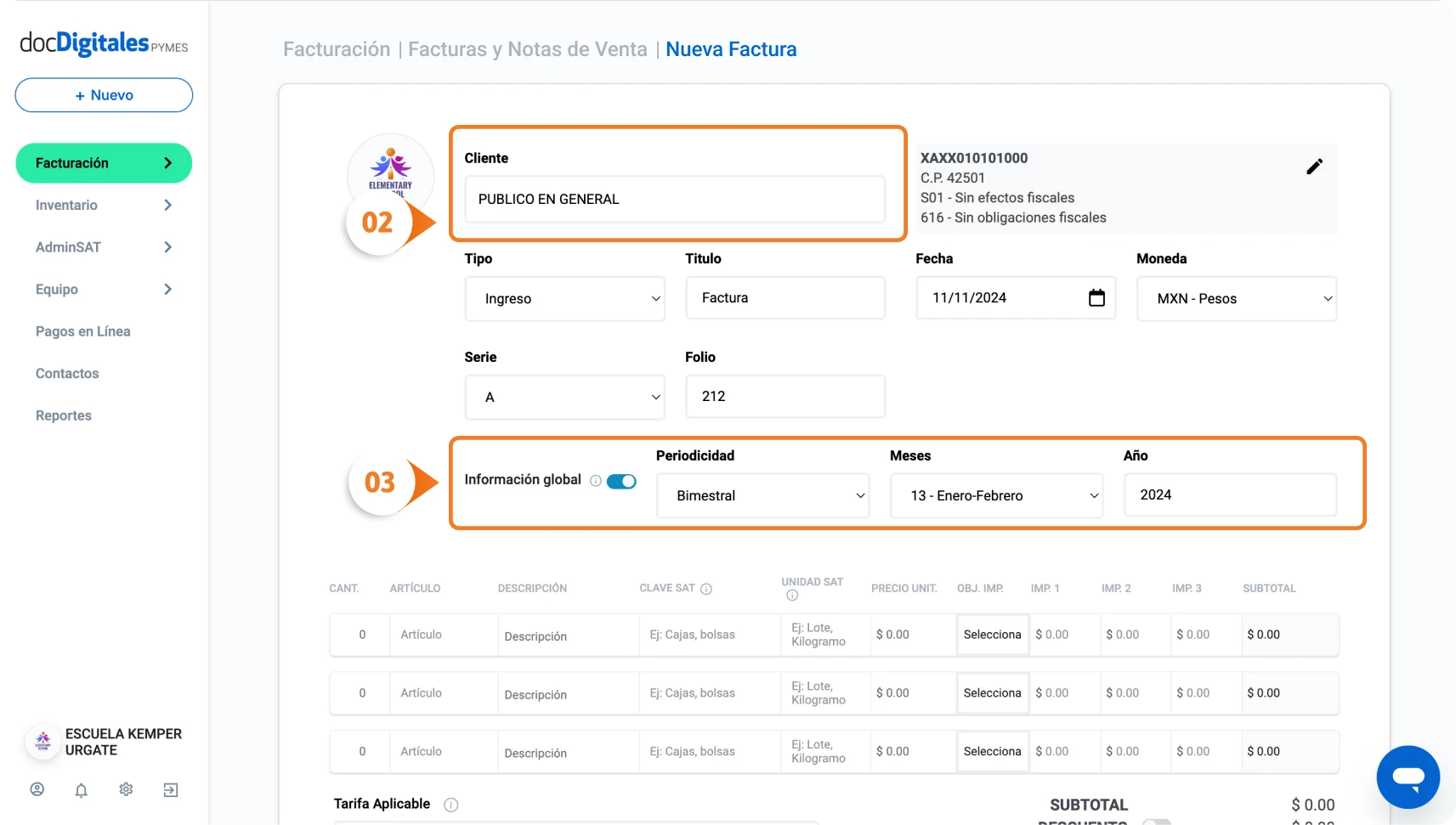
Selecciona el cliente “Público en General”.
Aparecerá la sección de Información Global. Actívala para proporcionar los siguientes datos:
Periodicidad: Elige la periodicidad aplicable (diario, semanal, mensual, etc.).
Mes: Indica el mes en que se realizaron las ventas.
Año: Especifica el año correspondiente a los conceptos facturados.
p02 p3 3x
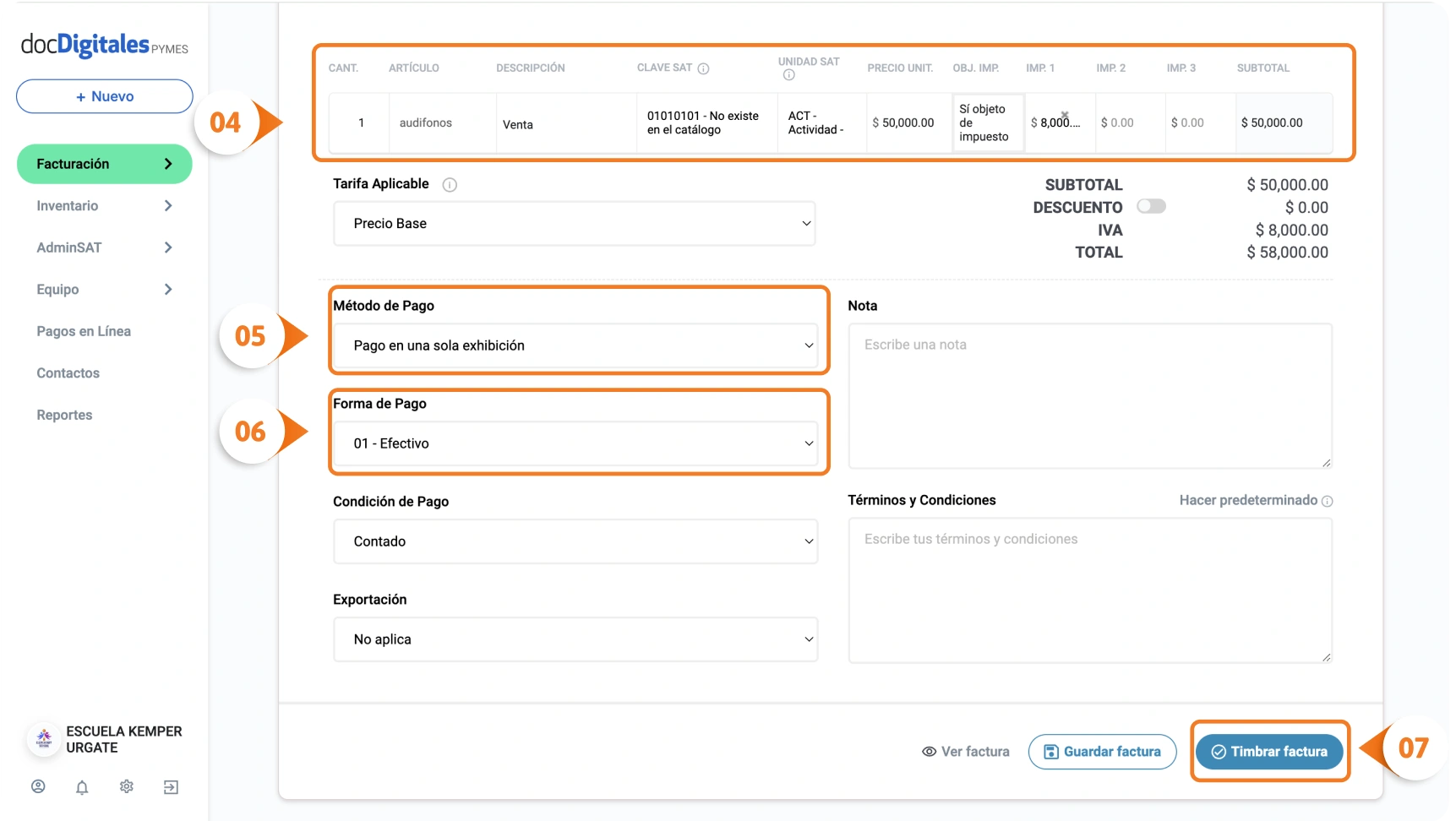
Para los conceptos de cada una de las ventas incluidas en la factura global se debe ingresar la siguiente información:
Descripción: “Venta”.
Clave SAT: 01010101.
Unidad SAT: ACT – Actividad.
Precio unitario: El subtotal correspondiente a la operación.
Objeto de impuesto: Elige la opción que aplique según el tipo de venta.
Impuestos: Si el producto o servicio es objeto de impuestos, asegúrate de desglosar los impuestos correspondientes en el CFDI.
Para las facturas globales, se debe elegir el método de pago “PUE – Pago en una sola exhibición”.
Selecciona la Forma de Pago más común utilizada en las ventas acumuladas de la factura global.
Una vez que hayas llenado y revisado toda la información de tu factura, haz clic en Timbrar Factura.
La facturación de un anticipo es un proceso que permite registrar un pago recibido antes de que se realice la entrega de un producto o servicio, de acuerdo a las disposiciones del SAT.
Este tipo de operación requiere emitir un comprobante fiscal que refleje el anticipo recibido, y posteriormente, al concluir la operación, generar una factura por el monto total del servicio o producto, aplicando el anticipo previamente facturado.
Aquí te explicamos el paso a paso sobre cómo realizar correctamente este proceso:
Paso 1: Emisión de la factura por el anticipo recibido
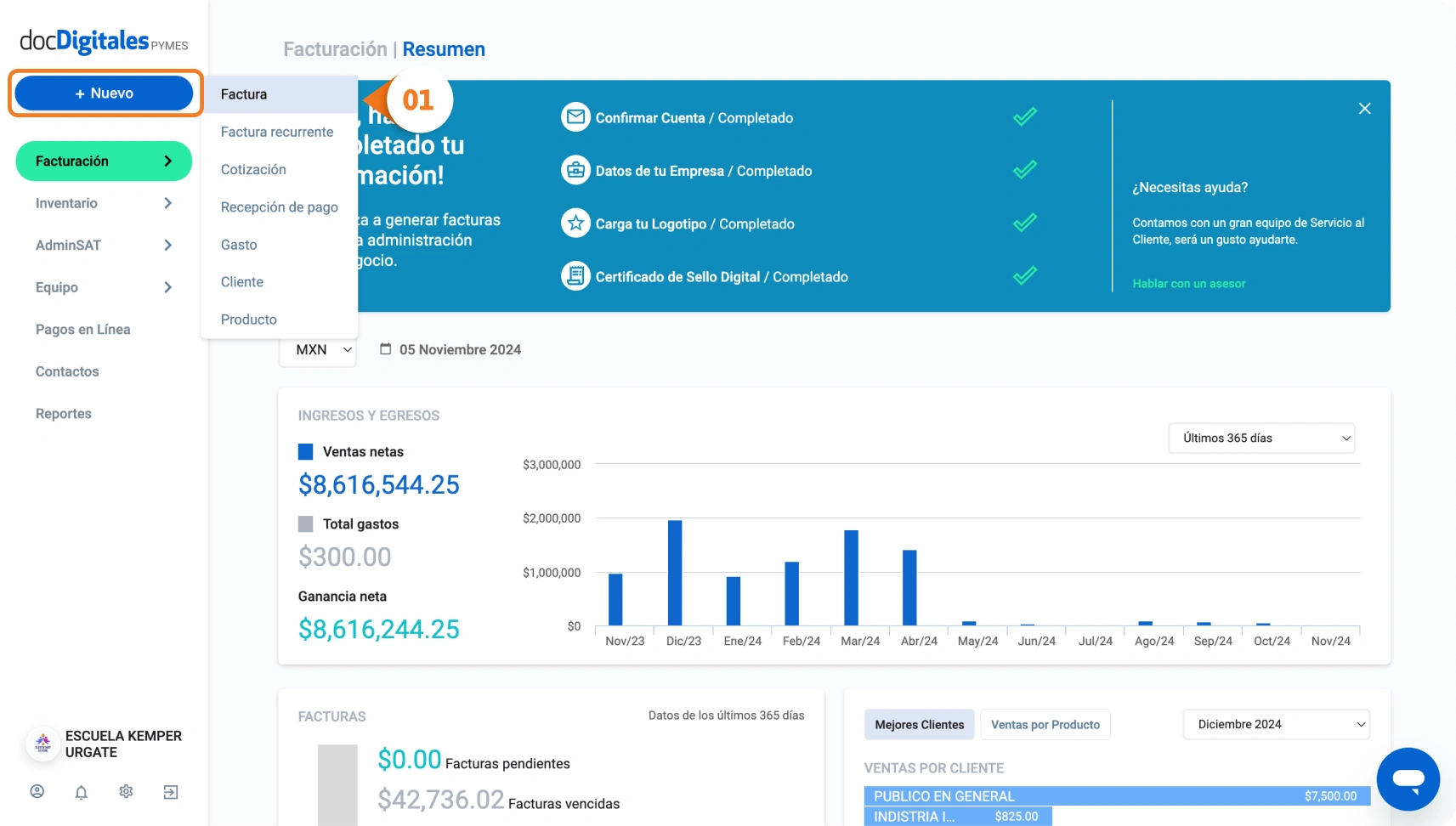
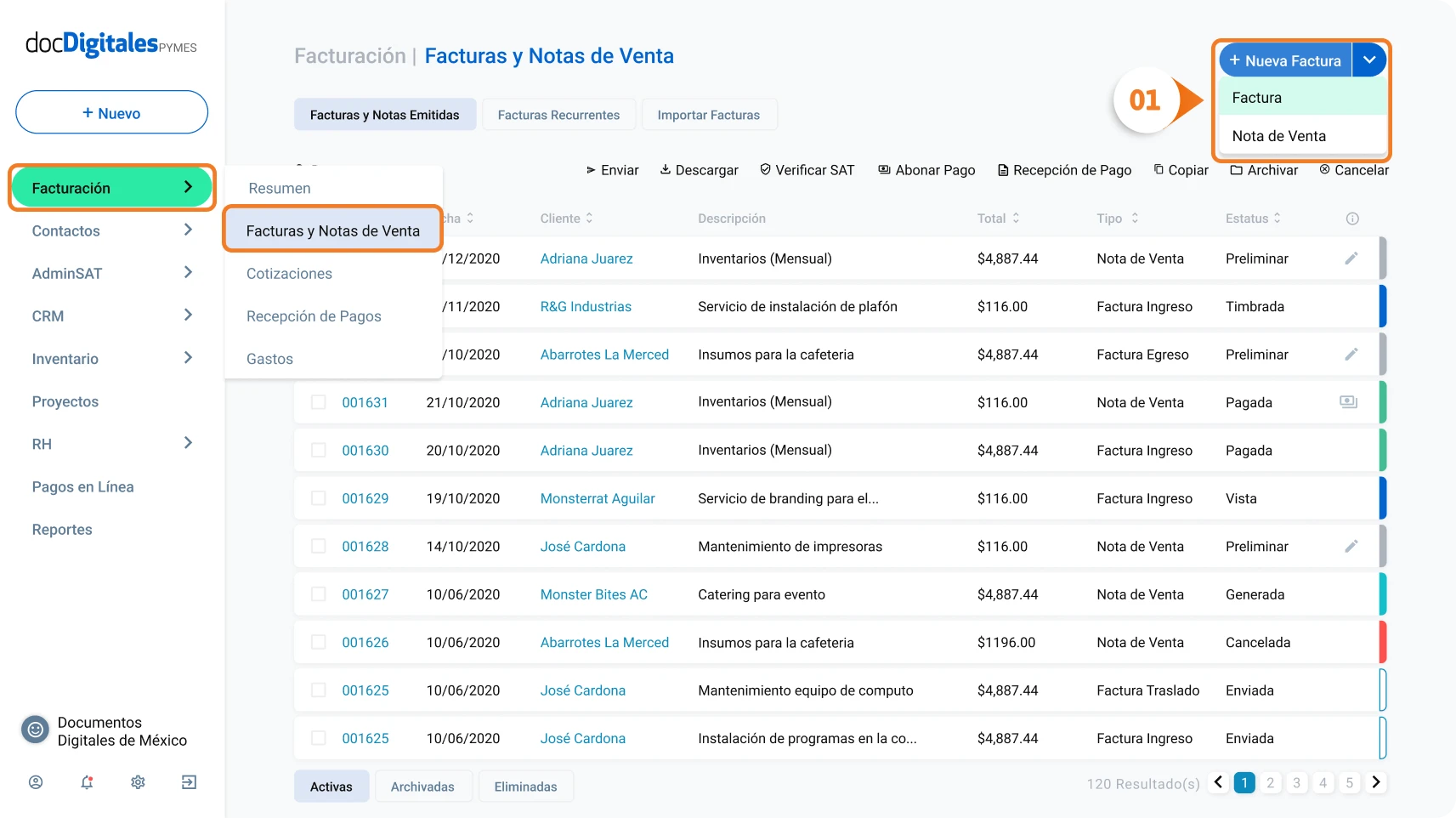
Haz clic en el botón + Nuevo > Factura desde el panel principal o a través del módulo de Facturación > Facturas y Notas de Venta > Factura, en el botón desplegable.
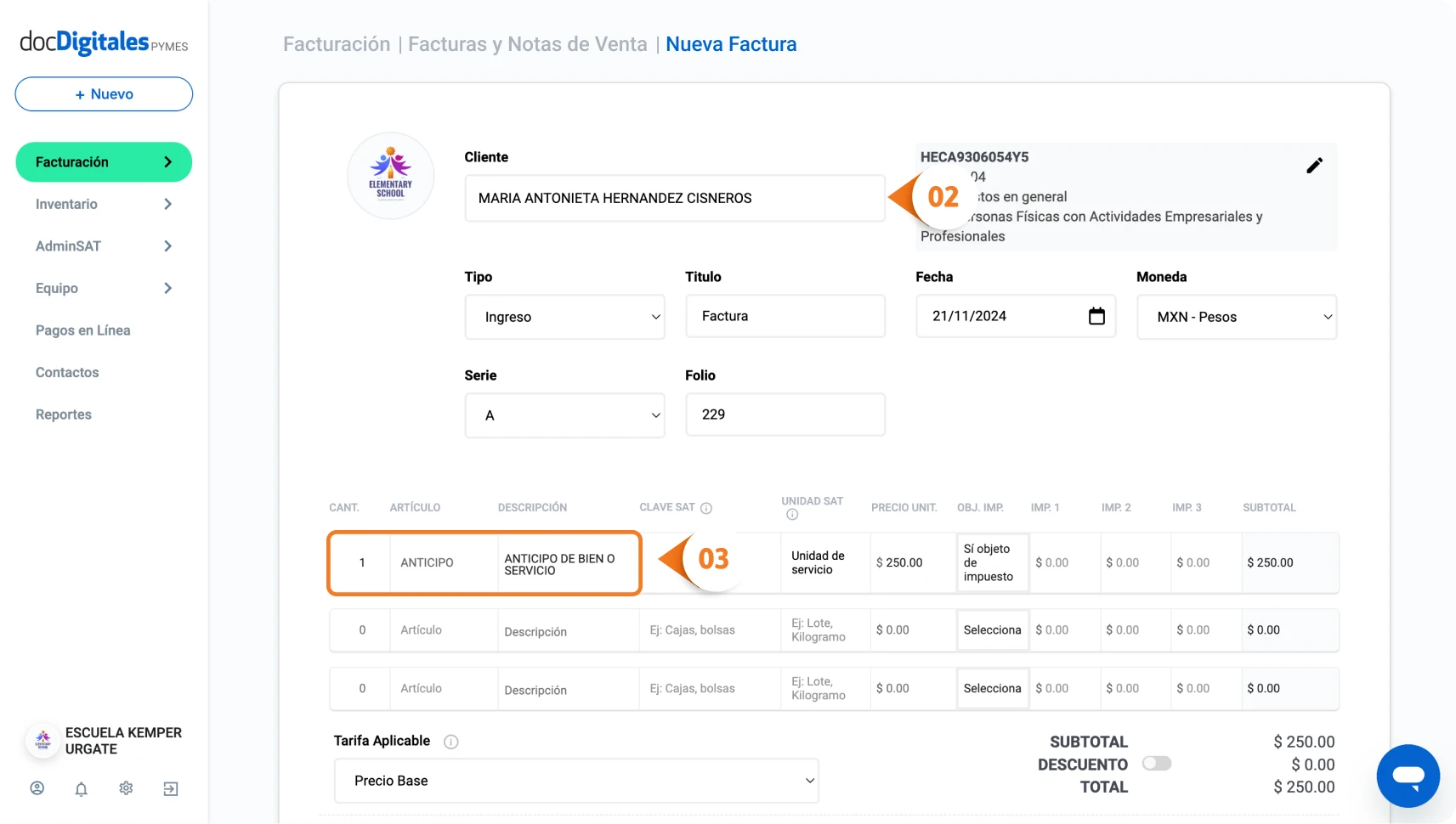
En el campo correspondiente, ingresa el Nombre o Razón Social de tu cliente.
En la sección de descripción, detalla la información del anticipo, indicando claramente que se trata de un anticipo por el servicio o producto que se ofrecerá.
03
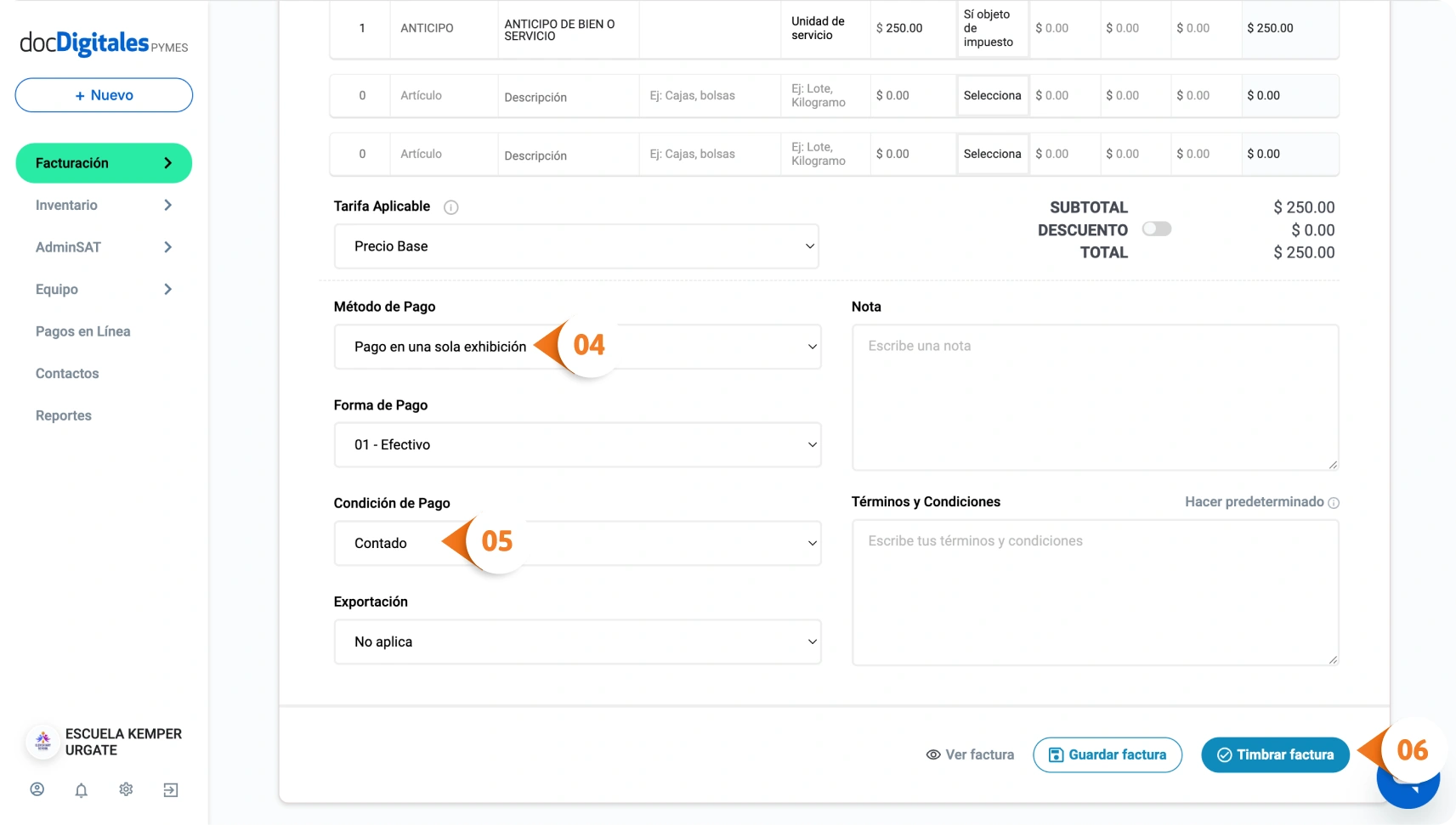
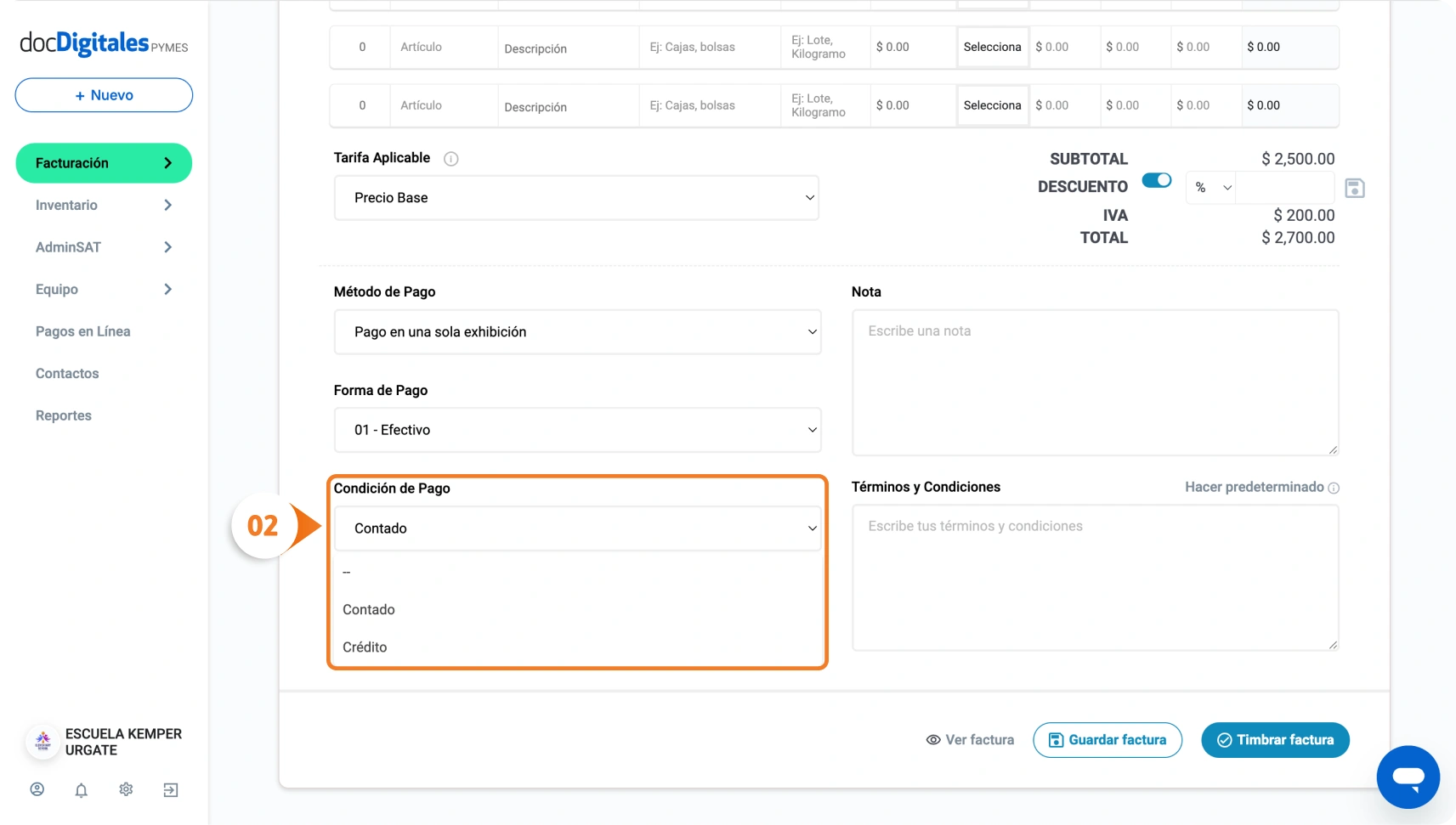
En el campo Método de Pago selecciona la opción “Pago en una sola exhibición” y agrega la Forma de Pago en la que fue recibido el anticipo (efectivo, transferencia, tarjeta, etc.).
En el campo Condición de Pago selecciona la opción de contado.
Haz clic en Timbrar factura.
Paso 2: Emisión de la factura por el total de la operación
Una vez que el servicio o producto ha sido entregado, procede a emitir la factura por el total de la operación:
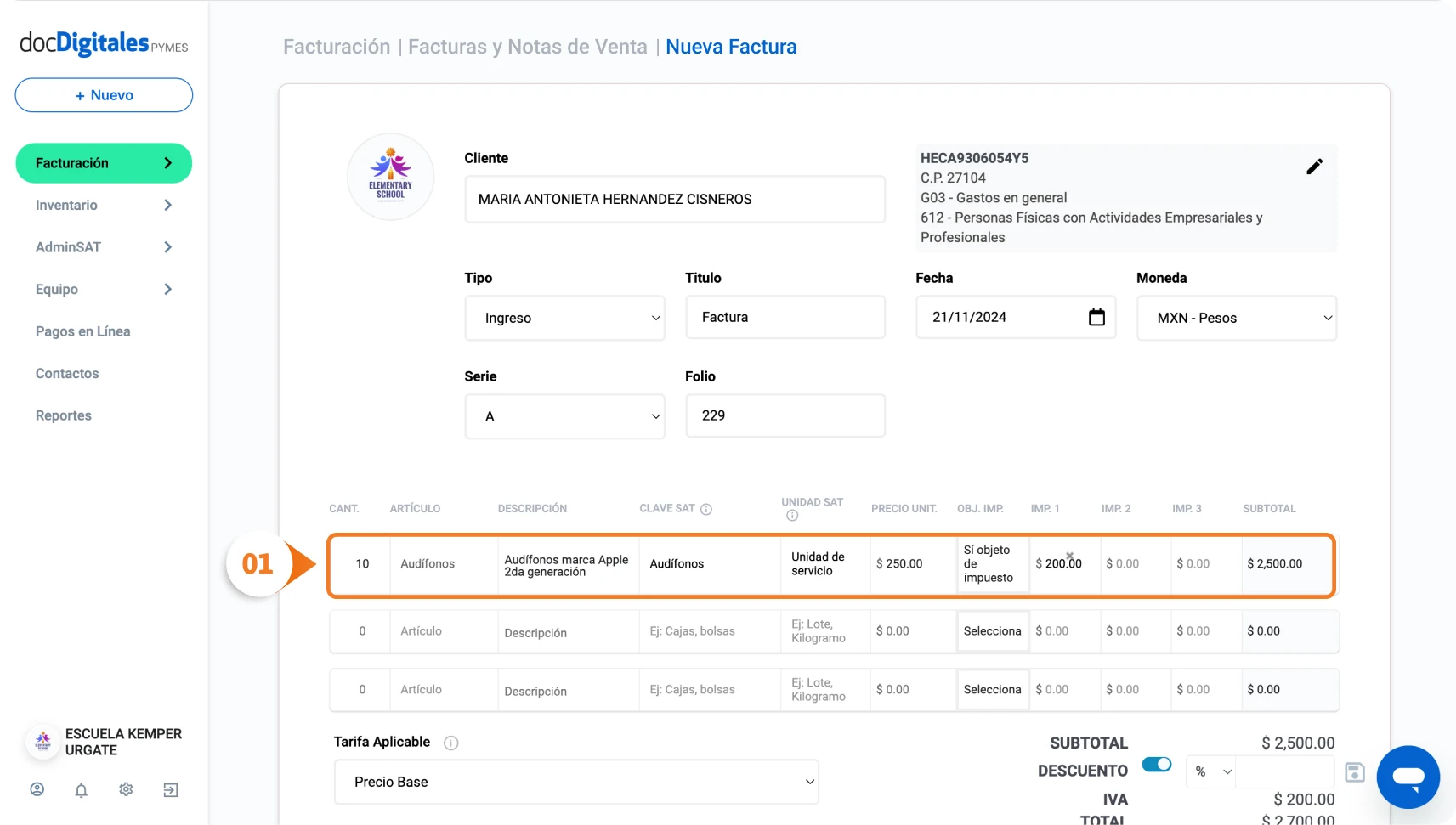
Completa los pasos anteriores para crear la factura y llena los datos correspondientes al total de la operación.
paso02 01
Indica si el pago restante se realizó de contado o si será a crédito.
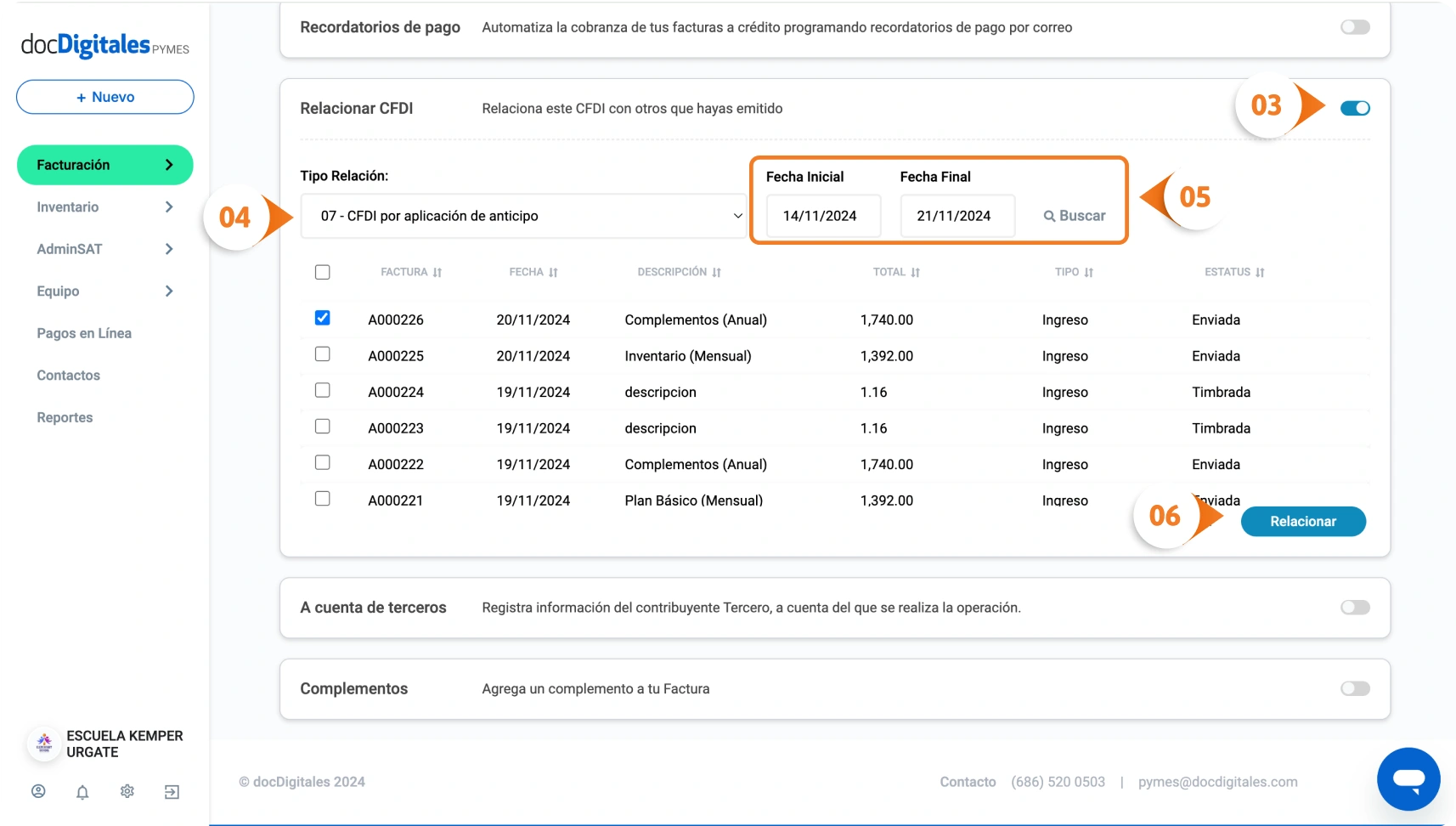
Para vincular la nueva factura con la factura del anticipo, ve a la sección Opciones adicionales de factura y activa la opción Relacionar CFDI.
Selecciona el tipo de relación “07 – CFDI por aplicación de anticipo”.
Ingresa la fecha en que se emitió la factura del anticipo y haz clic en Buscar.
Elige el folio correspondiente a la factura del anticipo, haz clic en Relacionar CFDI y timbra la factura.
Paso 3: Emisión de la nota de crédito
Finalmente, emite una nota de crédito para ajustar el monto final de la operación. La nota de crédito sirve para disminuir el valor del anticipo de la factura final y evitar que se contabilicen ingresos duplicados:
Dentro del sistema puedes encontrarte con diferentes estados en tus facturas. Estos estatus te permiten monitorear y gestionar cada comprobante de manera eficiente.
Generado
Descripción: Documento creado, sin sellos digitales ni validez fiscal ante el SAT.
Uso: Se utiliza especialmente para Comprobantes de Recepción de Pago (CRP), cuando un pago parcial se aplica al saldo de una factura o nota de venta.
Timbrado
Descripción: Factura sellada y válida ante el SAT.
Uso: Este estatus indica que la factura ha sido correctamente emitida y timbrada ante el SAT, cumpliendo con todos los requisitos fiscales.
Cancelado
Descripción: Factura sin vigencia ante el SAT.
Uso: Cuando una factura se cancela, deja de tener validez fiscal ante el SAT. Las facturas en este estado ya no pueden ser utilizadas para fines fiscales.
Preliminar
Descripción: Factura editable, sin sellos.
Uso: Las facturas en estado preliminar están aún en proceso de edición y no han sido timbradas ni selladas. Este estatus es ideal cuando necesitas realizar modificaciones antes de emitir el comprobante final.
Enviado
Descripción: Factura sellada y enviada al cliente.
Uso: Este estatus aparece cuando la factura ha sido timbrada y enviada al cliente, asegurando que el comprobante está en manos del receptor para su revisión o pago.
Visto
Descripción: Factura vista por el cliente.
Uso: Indica que el cliente ha abierto y visualizado la factura enviada. Esto es útil para confirmar que el cliente ha recibido el documento.
Vencido
Descripción: Factura pendiente de cobro.
Uso: Aparece cuando el plazo para el pago de la factura ha expirado y aún no se ha recibido el pago. Es una alerta para que se realicen gestiones de cobro.
Parcial
Descripción: Factura parcialmente pagada. Hay abonos pendientes.
Uso: Si un cliente ha realizado un pago parcial de la factura, este estatus refleja que aún queda un saldo pendiente por cubrir. Permite un seguimiento detallado de los abonos.
Pagado
Descripción: Factura pagada en su totalidad por el cliente.
Uso: Este estatus se asigna cuando el monto total de la factura ha sido liquidado. No requiere acciones adicionales de cobro.
Dar de alta tus impuestos es un proceso sencillo que facilitará la automatización del cálculodurante la creación de tus facturas. A continuación, te detallamos los pasos para realizar esta configuración.
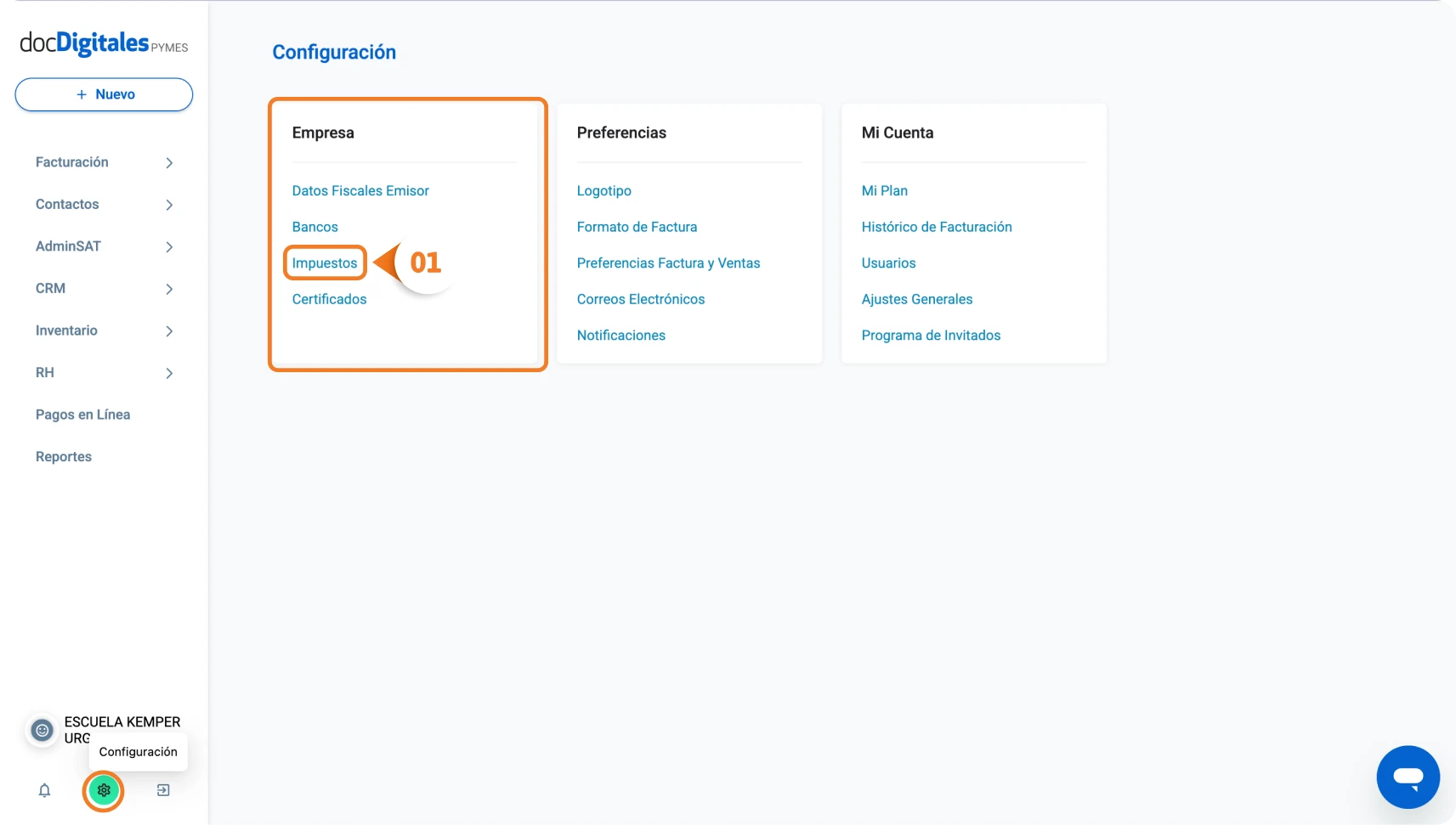
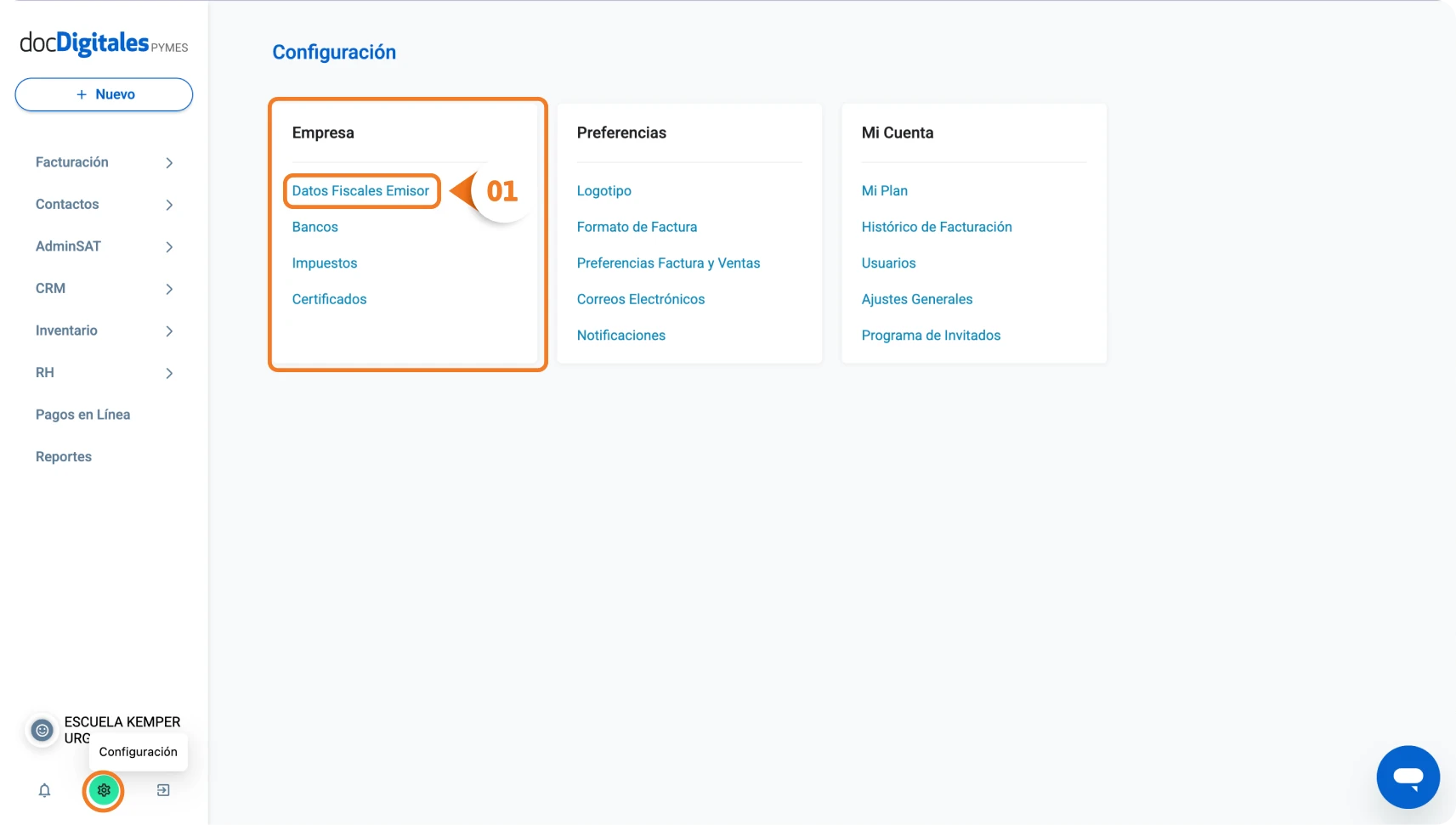
Desde el panel principal ingresa al menú Configuración > Empresa > Impuestos.
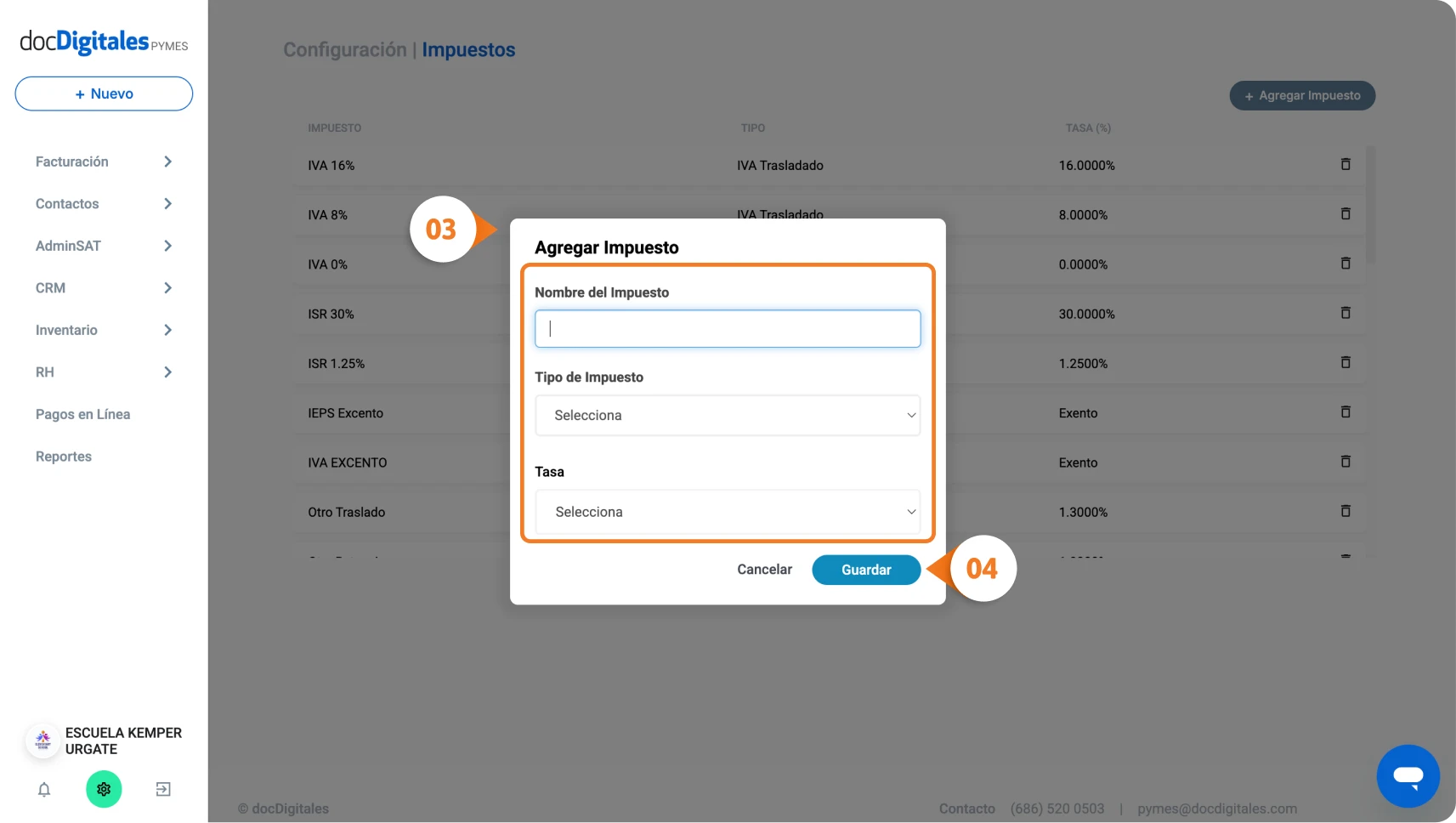
Haz clic en el botón + Agregar Impuesto. Esto abrirá un formulario donde deberás ingresar los datos correspondientes al nuevo impuesto.
Asegúrate de completar los siguientes campos:
Nombre: El nombre es personalizable, por lo que puedes asignar un título que te permita identificar el impuesto de forma rápida y sencilla. Por ejemplo, podrías utilizar nombres como “IVA 16%” o “ISR Retenido”.
Tipo: Selecciona el tipo de impuesto que deseas registrar. Los impuestos están pre-cargados en el sistema de acuerdo al catálogo del SAT, por lo que solo debes seleccionar el que corresponda.
Tasa: Ingresa el porcentaje que se aplicará para este impuesto. Debes introducir un valor numérico entre 1 y 100, sin incluir el símbolo “%”.
Haz clic en Guardar. El sistema aplicará automáticamente este impuesto a los productos o servicios en tus facturas cuando lo selecciones.
*Puedes agregar hasta tres impuestos por cada artículo facturado.
Consideraciones adicionales
Puedes personalizar y agregar diferentes tipos de impuestos de acuerdo a tus necesidades y a los requisitos fiscales de cada cliente o producto.
Una vez dados de alta, los impuestos se calcularán automáticamente en cada factura emitida, lo que te ahorra tiempo y reduce la posibilidad de errores humanos.
docDigitales garantiza que los impuestos que registres estén alineados con el catálogo oficial del SAT, por lo que siempre estarás cumpliendo con las normativas fiscales.
Recuerda revisar periódicamente tus configuraciones de impuestos para asegurarte de que todo esté en orden y actualizado.
En docDigitales tienes la opción de personalizar tus facturas añadiendo tu logotipo y eligiendo un estilo acorde a tu negocio. Esto mejora la presentación visual de tus documentos, te ayuda a crear una imagen sólida y coherente ante tus clientes y le brinda un aspecto más profesional a tu negocio.
Configura el estilo de tus facturas
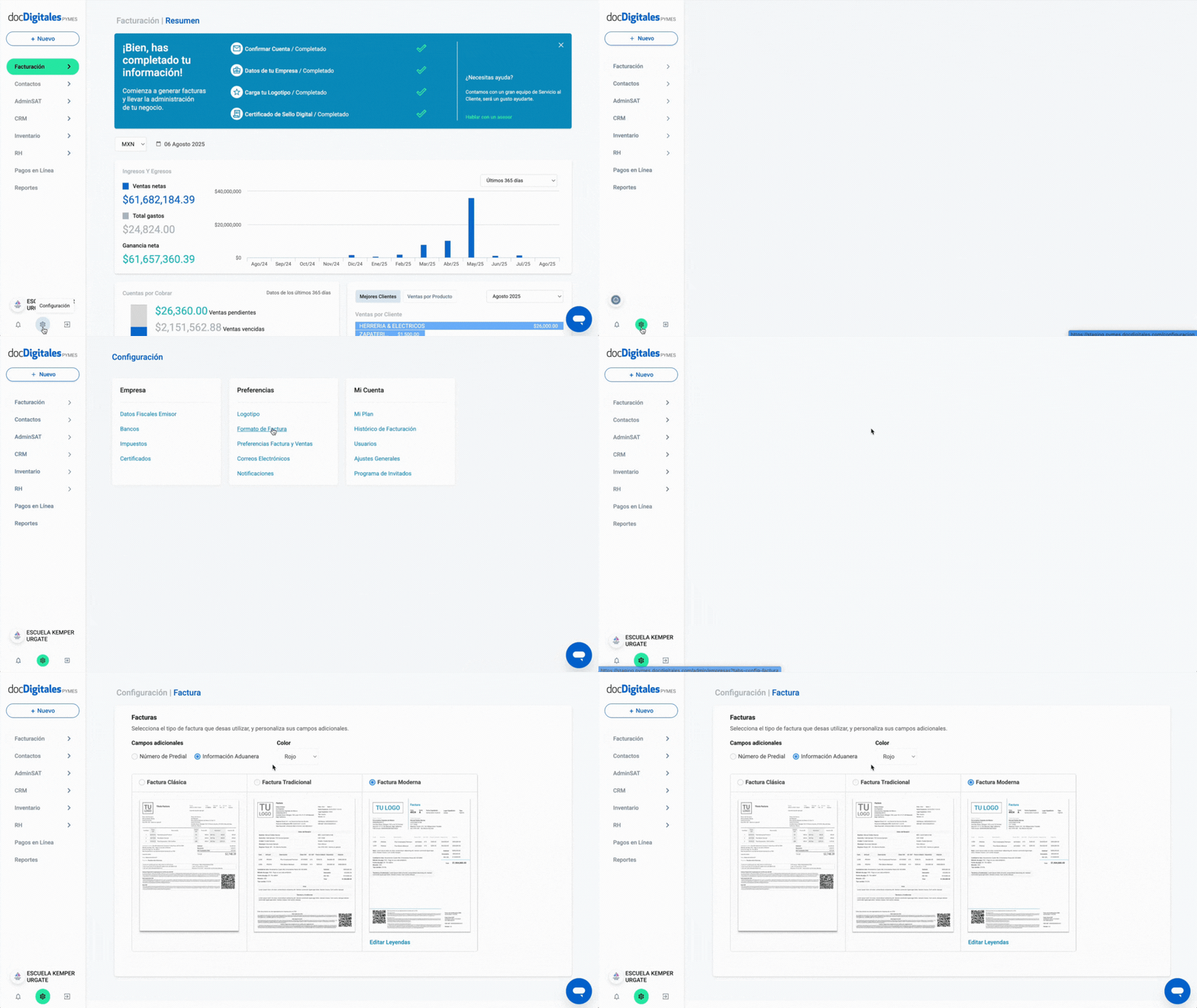
Desde el panel principal ingresa al menú Configuración > Empresa > Formato de Factura. Podrás seleccionar el tipo de factura que deseas utilizar y agregar campos adicionales cómo número de predial o información aduanera.
También puedes elegir el color que mejor se adapte a la identidad visual de tu empresa.
La opción de Editar Leyendas son campos útiles si deseas agregar información adicional visible en tu factura como tu slogan o un número de teléfono.
Personaliza tu número de folio
Si deseas continuar el consecutivo de tus facturas, ya sea que vengas de otros sistemas de facturación o del mismo SAT, completa los siguientes pasos:
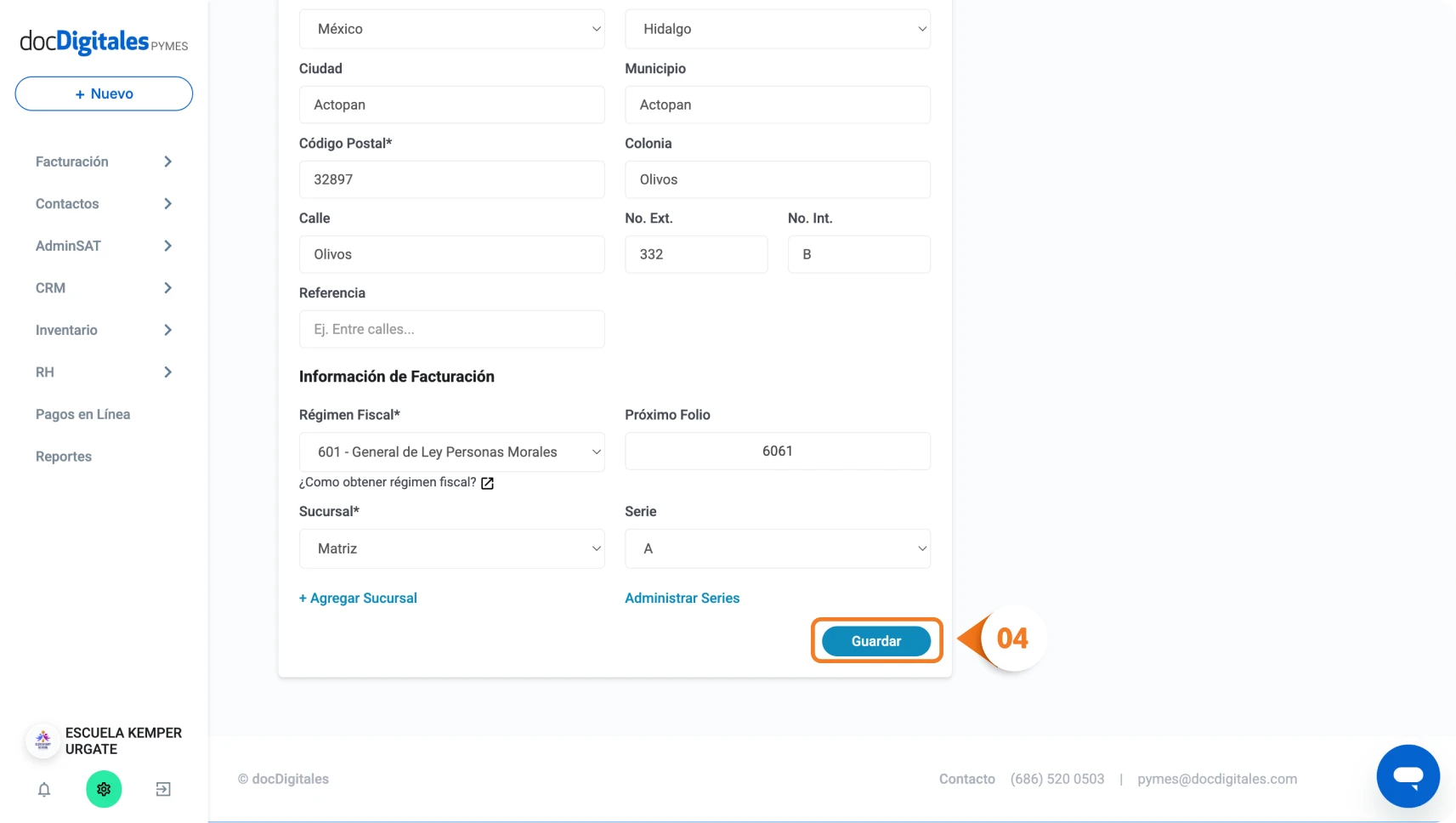
Desde el panel principal ingresa al menú Configuración > Empresa > Datos Fiscales Emisor.
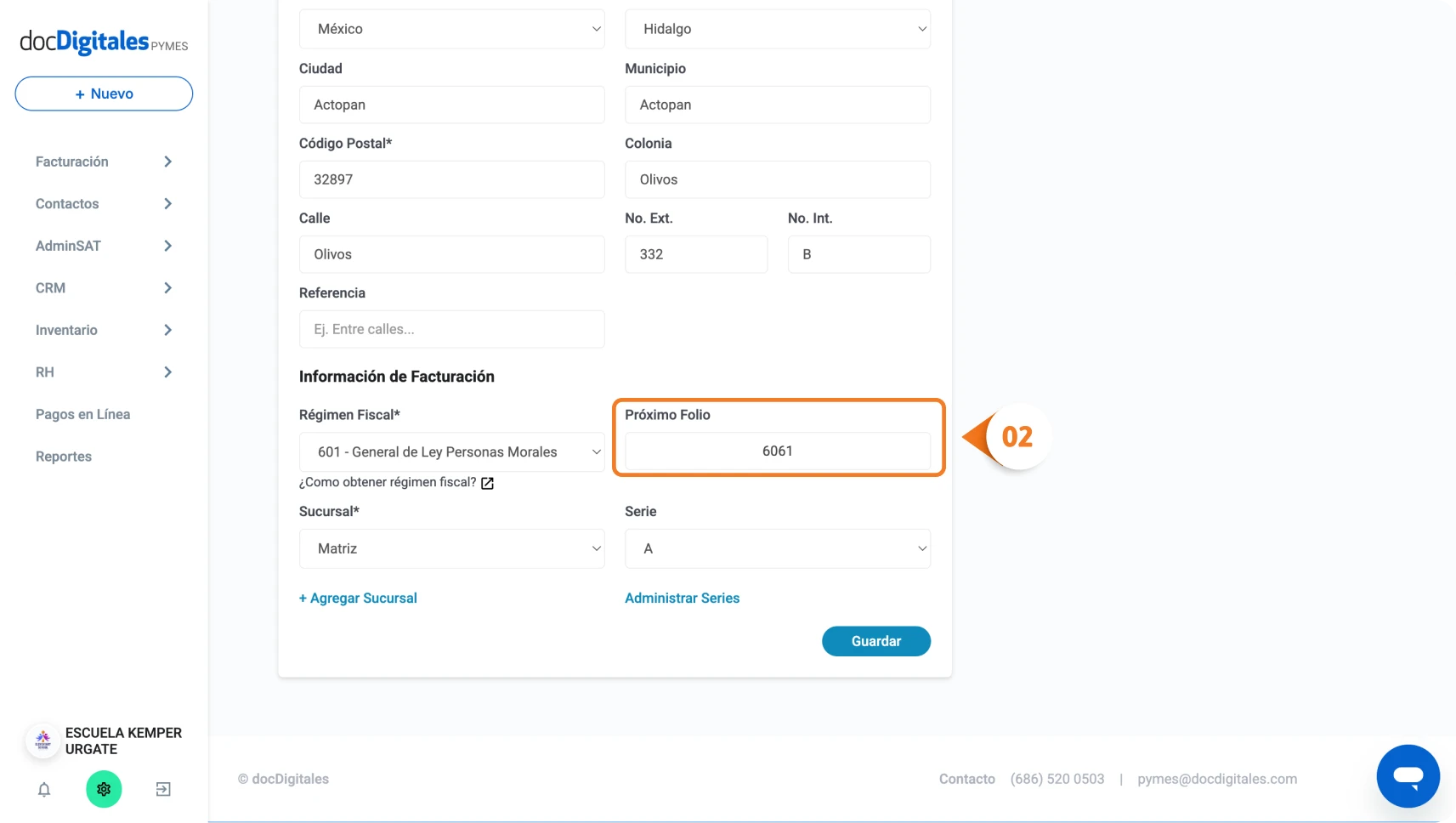
Ubica el campo de Folio.
Si es la primera vez que estás usando digitales, el campo se autocompleta con el número 1. Puedes editar el campo para agregar el número consecutivo que necesites.
Haz clic en Guardar.
Agrega tu logotipo
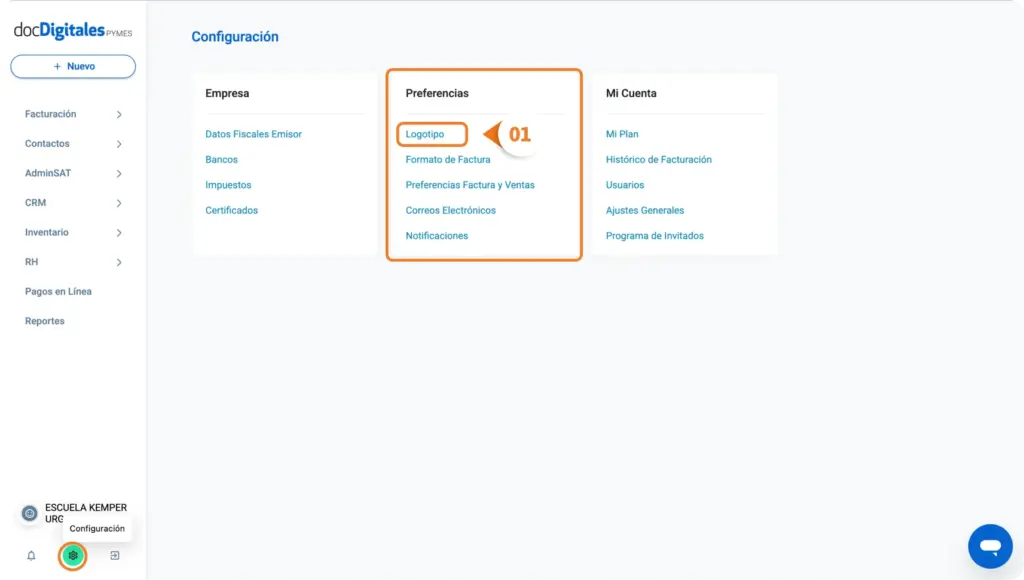
Desde el panel principal selecciona el menú Configuración > Preferencias > Logotipo.
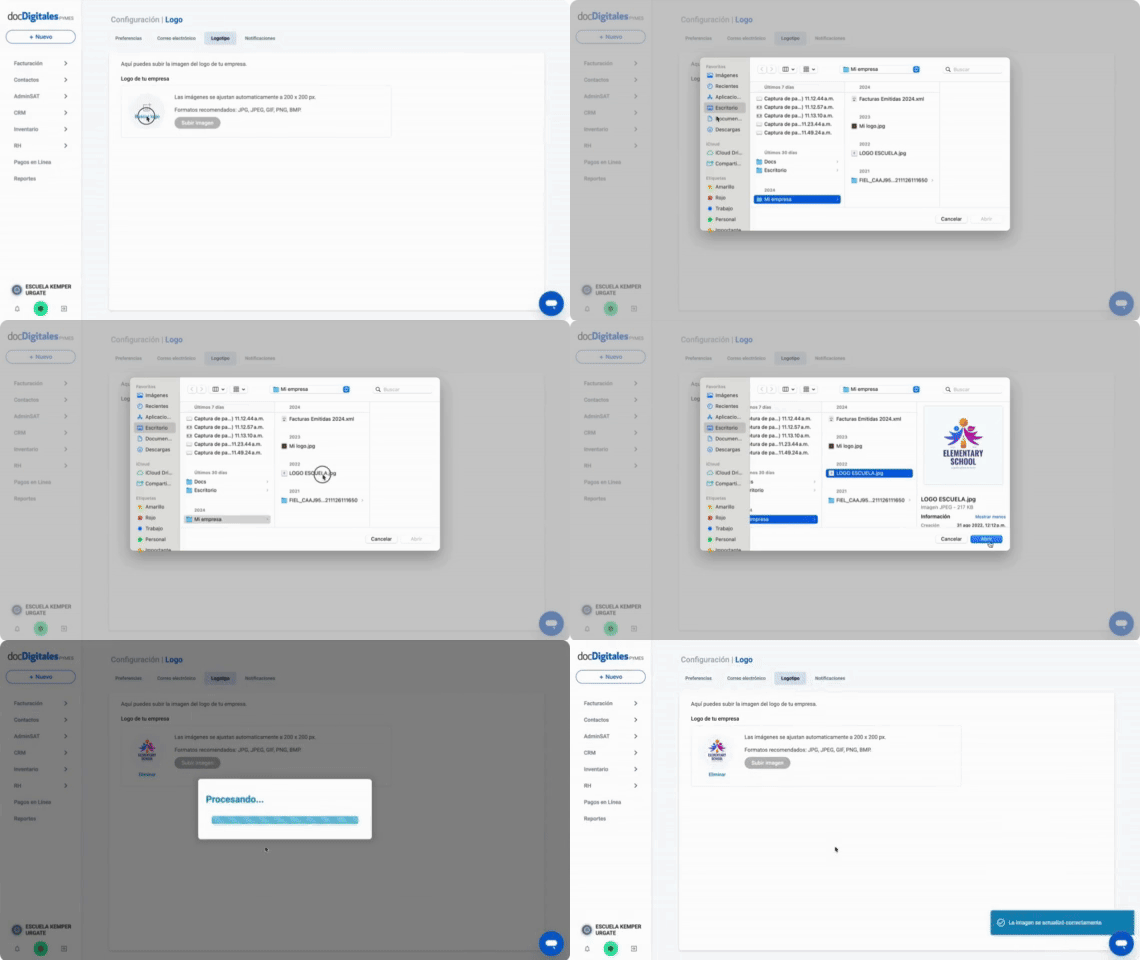
Luego, haz clic en el botón Buscar logo. Esto abrirá una ventana de exploración en tu computadora donde podrás seleccionar el archivo correspondiente.
Requisitos para el Logotipo
Formatos admitidos: JPG, JPEG, GIF, PNG o BMP.
Tamaño mínimo recomendado: 100 KB.
Dimensiones recomendadas: 200×200 píxeles.
Una vez que tu archivo cumpla con estos criterios, haz clic en Abrir.
Haz clic en Guardar cambios. El sistema mostrará una vista previa de cómo se verá tu logotipo en las facturas.
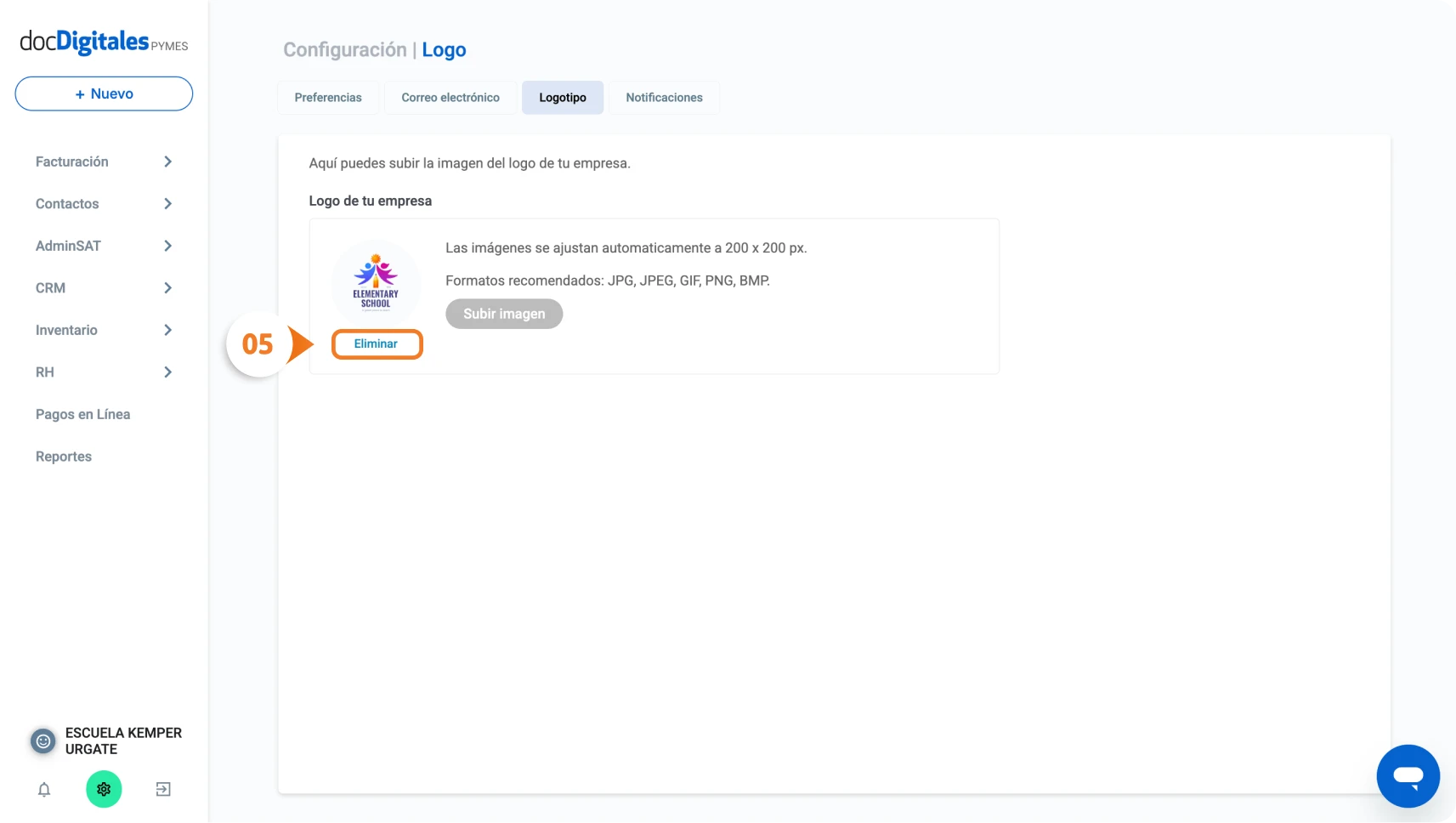
Si ya tenías un logotipo cargado y deseas reemplazarlo, puedes eliminar la imagen anterior haciendo clic en el botón Eliminar antes de subir el nuevo logotipo.
Después de guardar los cambios, el nuevo logotipo se aplicará automáticamente a todas las facturas que generes a partir de ese momento. Podrás ver tu logo en la parte superior de cada factura cuando la descargues o la envíes a tus clientes.
Recomendaciones
Calidad del logotipo: Asegúrate de que la imagen de tu logotipo sea de alta calidad y en resolución adecuada. Esto evitará que se vea pixelada o distorsionada en las facturas.
Identidad visual: Intenta que el estilo de tus facturas esté en armonía con los colores y el diseño general de tu marca para lograr una presentación profesional y coherente.
Actualización periódica: Si en algún momento cambias el logotipo de tu empresa, no olvides actualizarlo en docDigitales para que tus documentos siempre estén al día con tu nueva identidad visual.