Categoría: Operación de caja

  • Consulta los movimientos e historial de sesiones de tu caja

    La pantalla de Detalle de Movimientos te permite ver un registro completo de todo lo que ocurrió en una caja: ventas, aperturas, cierres y movimientos de efectivo. La información que puedes consultar depende de tu rol.


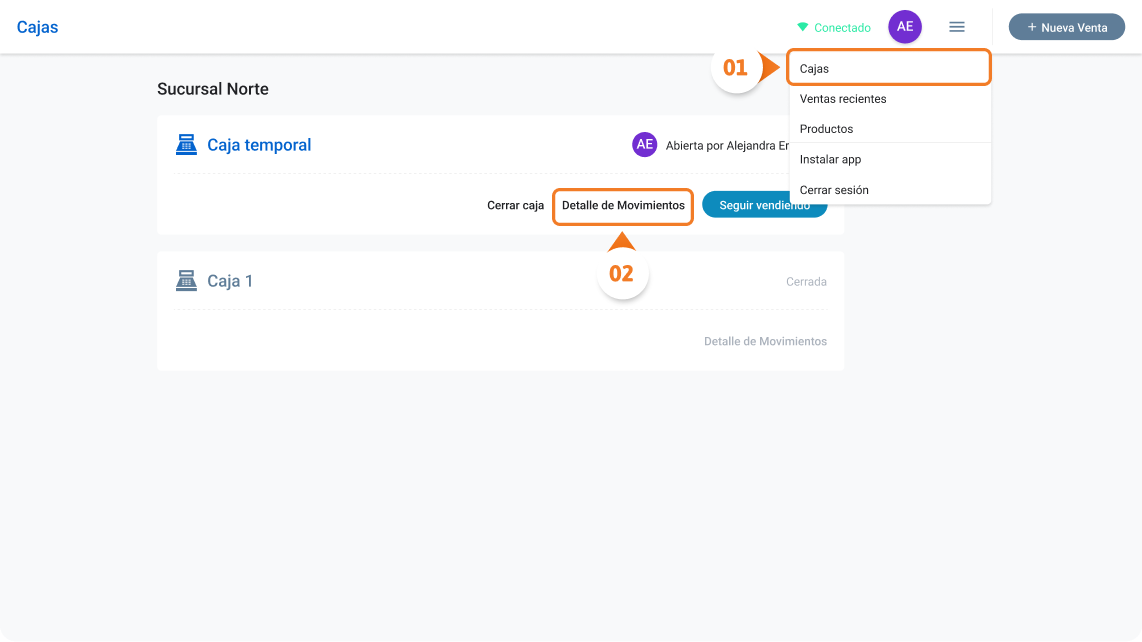
    Cómo acceder al Detalle de Movimientos

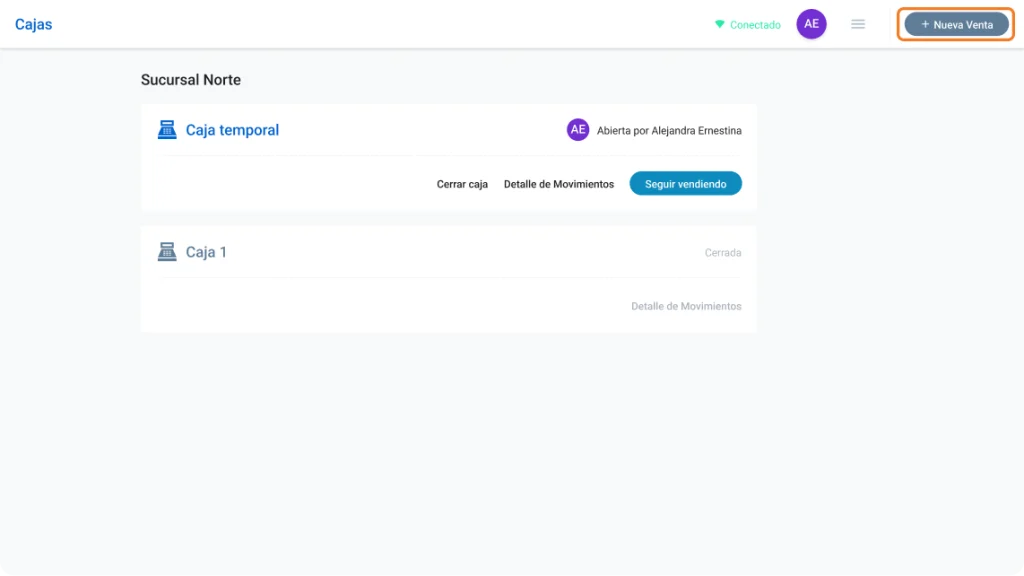
    1. Ve a la pantalla de Cajas en el PDV.
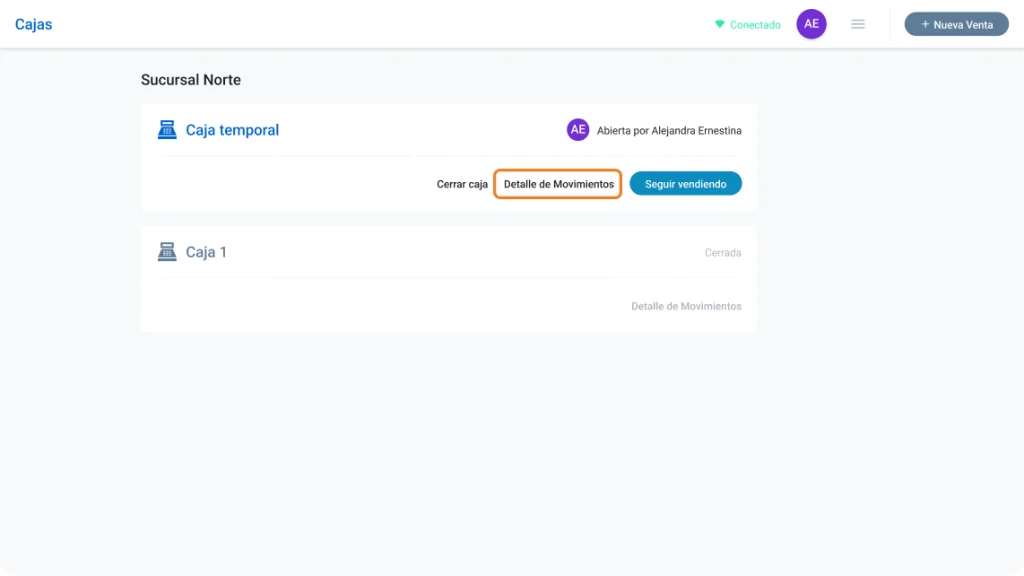
    2. Haz clic en Detalle de Movimientos junto a la caja que deseas consultar.
    Pestaña: Sesión actual

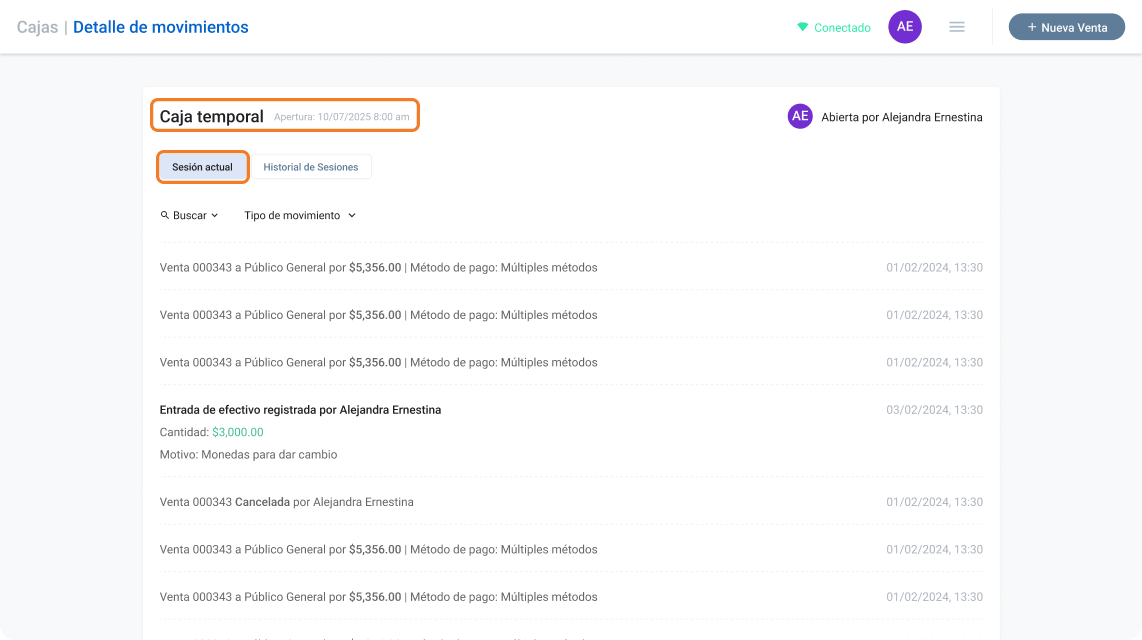
    Si la caja está abierta, verás la pestaña Sesión Actual con el resumen en tiempo real de todo lo ocurrido desde que se abrió la caja. Aquí encontrarás:

    • La fecha y hora de apertura de la caja, el efectivo inicial y las observaciones de apertura (si las hay).
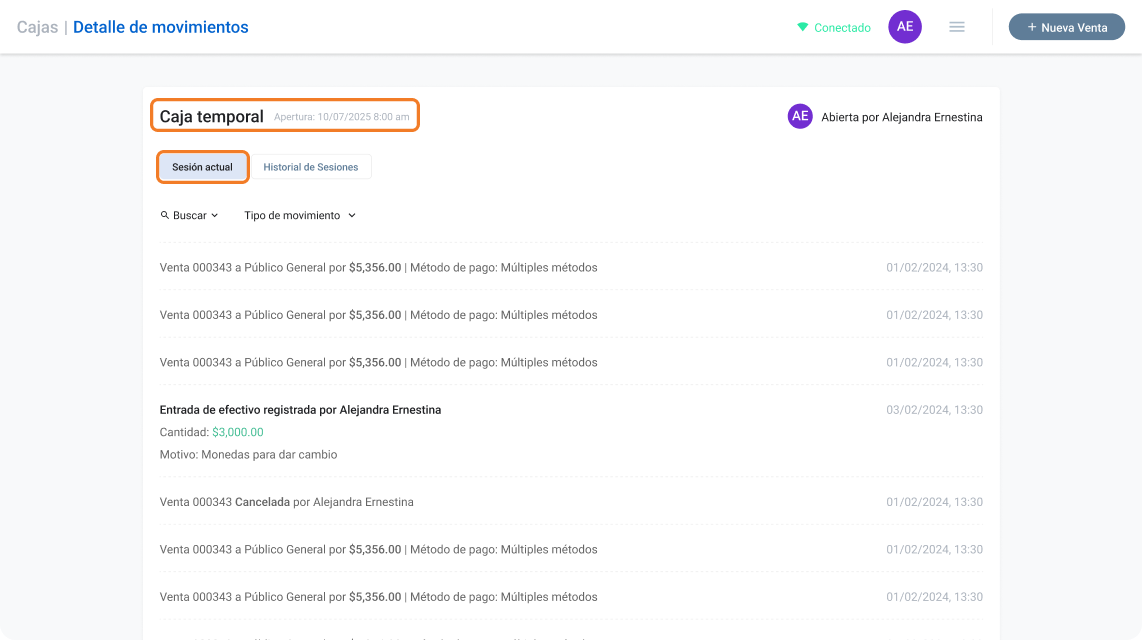
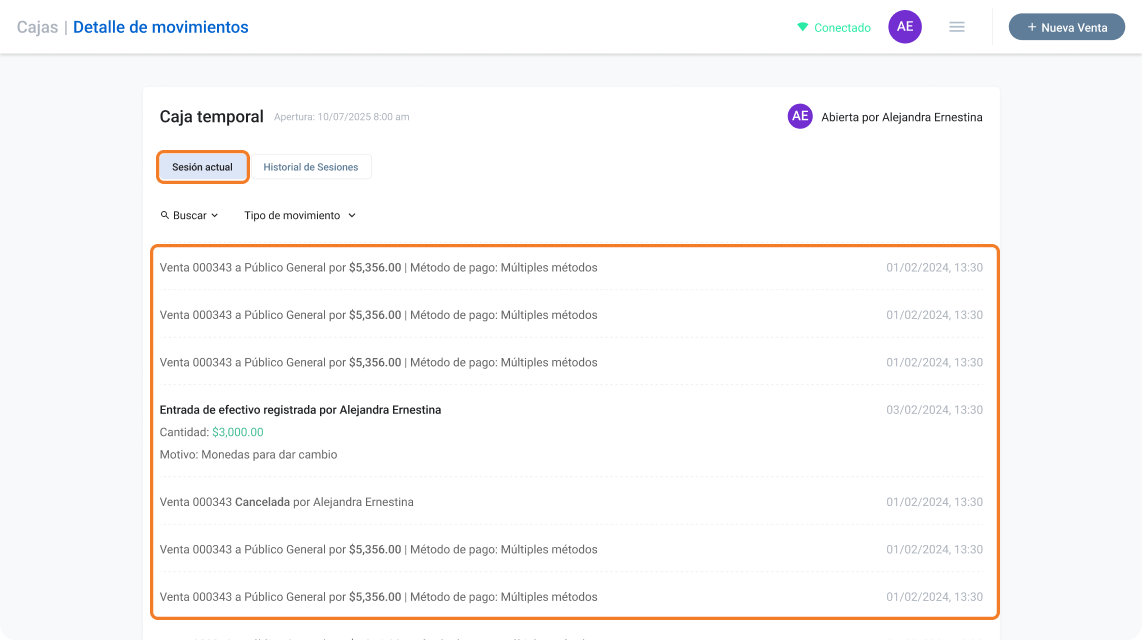
    • El listado completo de ventas ordenadas de la más reciente a la más antigua, con folio, monto, método de pago y fecha/hora.
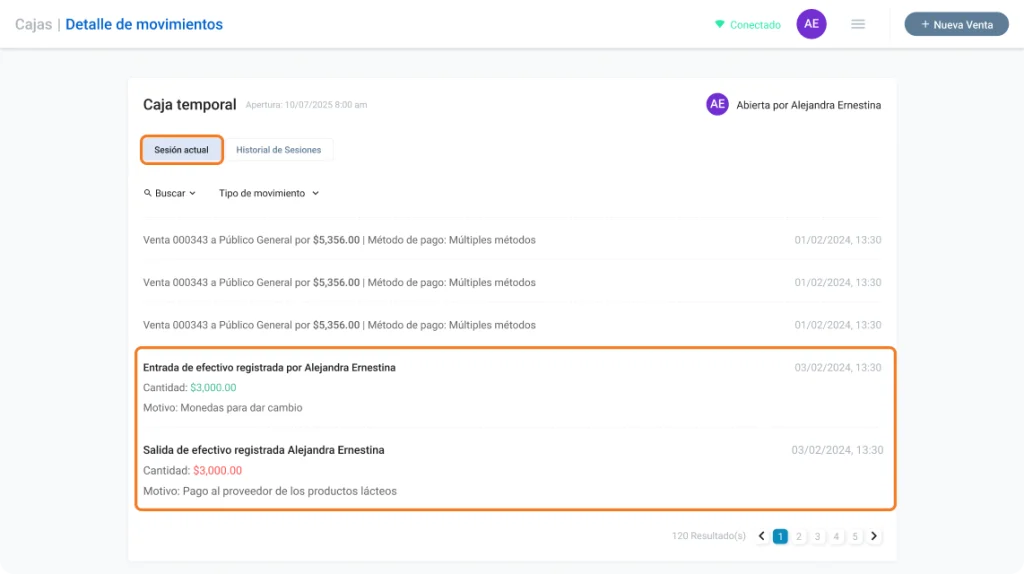
    • Las entradas y salidas de efectivo registradas durante la sesión, mostradas en verde (entradas) y rojo (salidas).
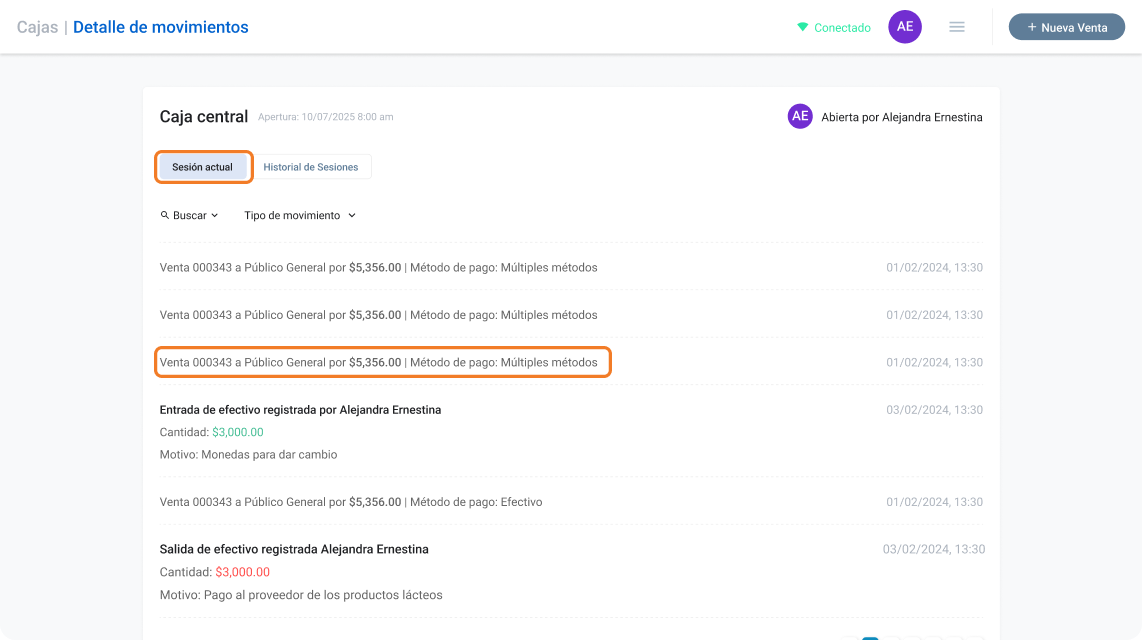
    Nota: Si una venta se cobró con varios métodos de pago, en el campo Método de Pago aparecerá ‘Múltiples métodos’ con el detalle de cada uno.

    Pestaña: Historial de sesiones

    Esta pestaña está disponible únicamente para Cajeros Supervisores y Administradores. Muestra el historial de todas las sesiones de la caja durante los últimos 7 días.

    Importante: Si eres Cajero Auxiliar, esta pestaña aparecerá bloqueada y no podrás acceder a ella.
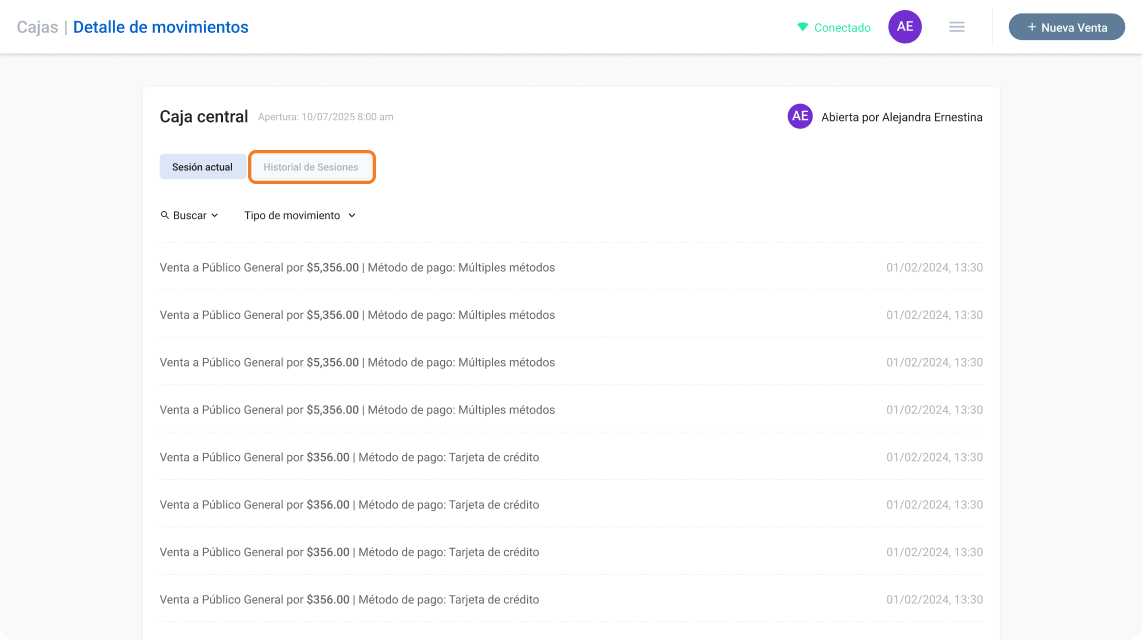
    Al acceder, verás un listado desplegable con todas las sesiones disponibles, en el formato:

    “Sesión del 10/07/2025 8:00 am al 10/07/2025 4:00 pm – Abierta por [nombre del cajero]”
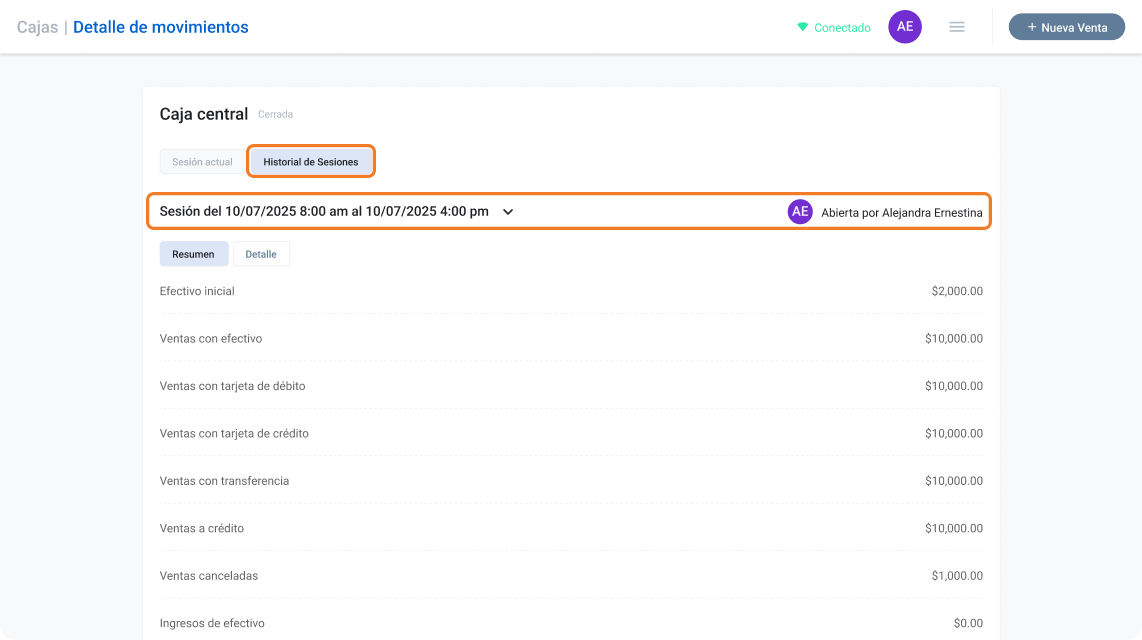
    Al seleccionar una sesión, tendrás acceso a dos subpestañas:

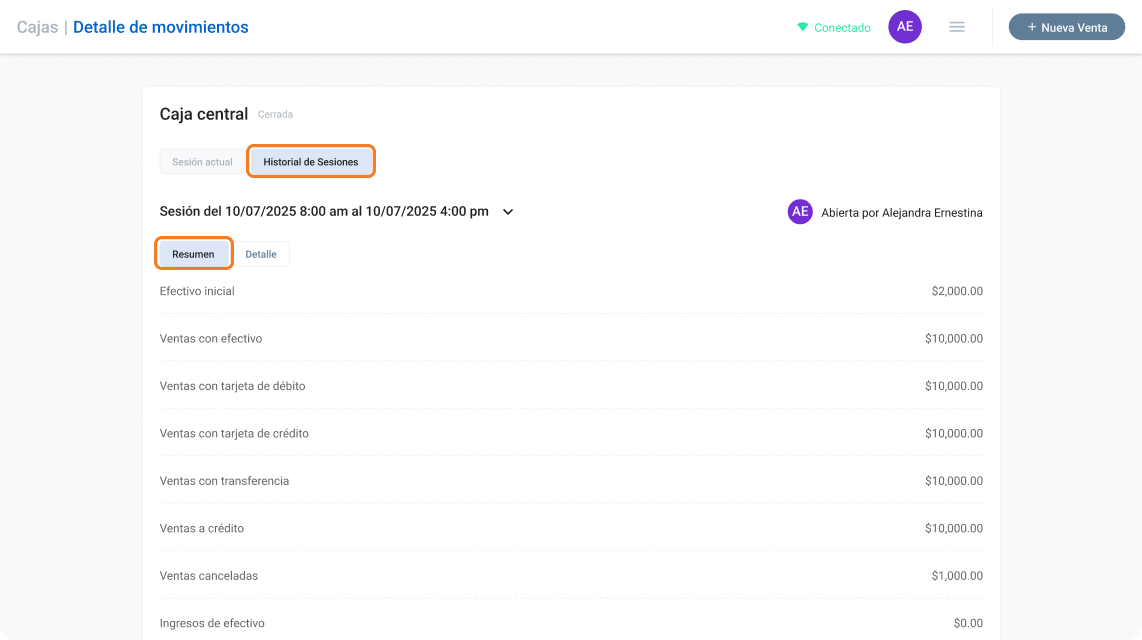
    Resumen

    Muestra el consolidado de la sesión: efectivo inicial, ventas por método de pago, ventas canceladas, ingresos y retiros de efectivo, ventas totales, efectivo esperado, recuento en mano y diferencias. Al final, las observaciones de apertura y cierre.
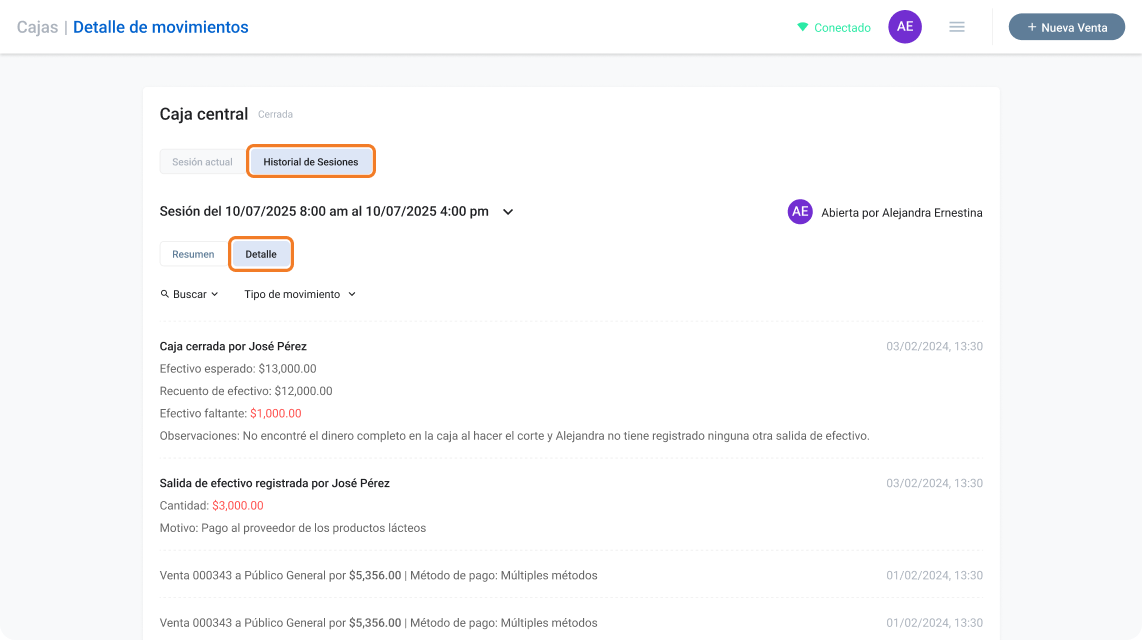
    Detalle

    Muestra el desglose movimiento por movimiento de la sesión: cada venta, cada entrada y salida de efectivo, con usuario, fecha y hora. Es la misma información que se ve en la pestaña Sesión Actual cuando la caja está abierta.
    ¿Necesitas cerrar una sesión que está abierta? Cierra la caja y registra movimientos de efectivo.
  • Cierra la caja y registra movimientos de efectivo

    El cierre de caja es el proceso que realizas al terminar tu turno de ventas. Incluye revisar los movimientos del día, registrar entradas o salidas de efectivo que no quedaron capturadas como ventas, contar el efectivo físico y confirmar el cierre. Este artículo cubre todo el flujo.


    Cómo iniciar el cierre de caja

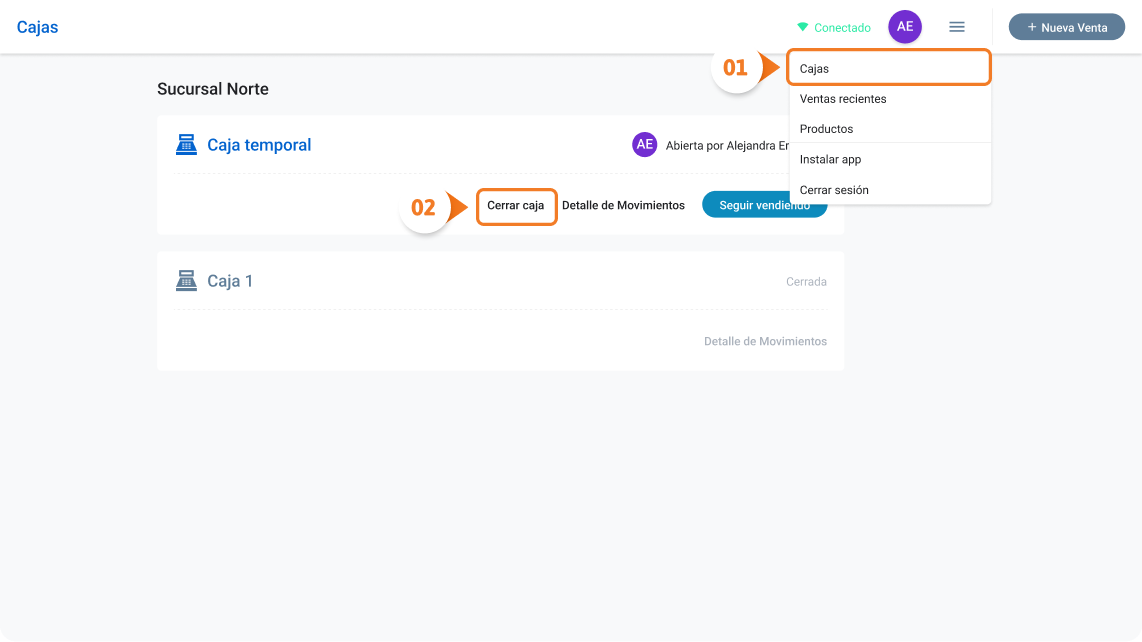
    1. Ve a la pantalla de Cajas en el PDV.
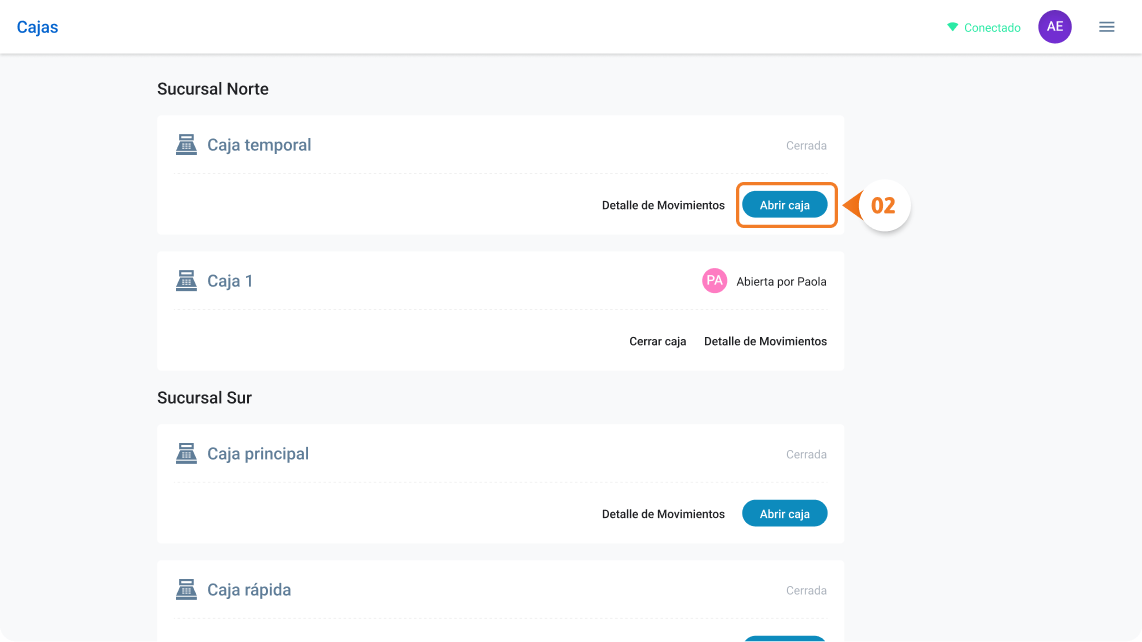
    2. Localiza tu caja abierta y haz clic en Cerrar Caja.
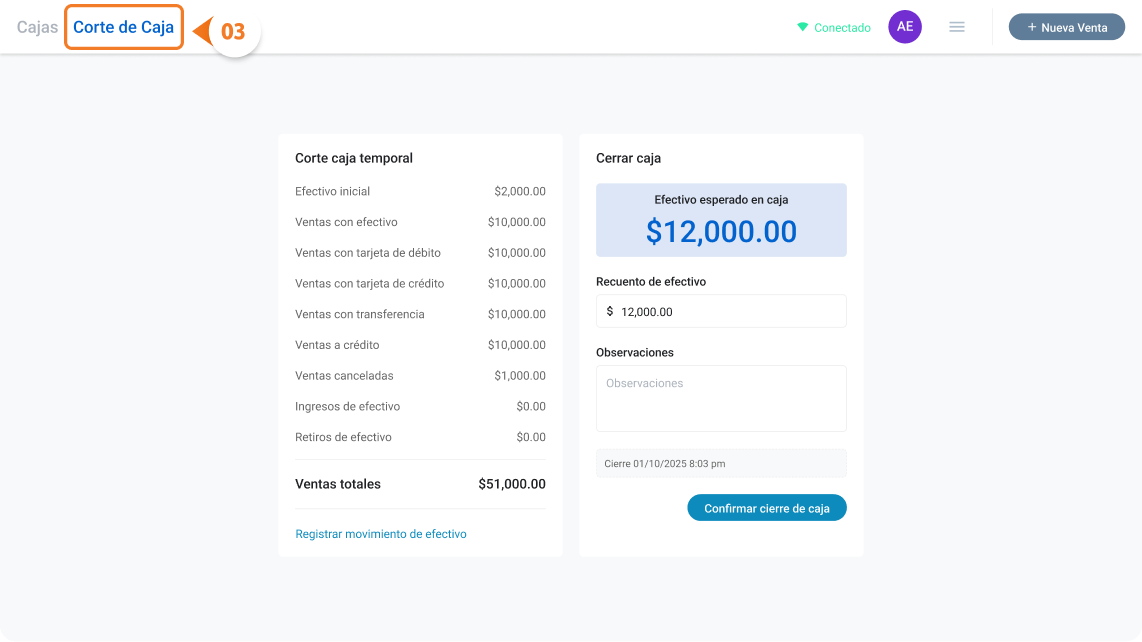
    1. El sistema te llevará automáticamente a la pantalla de Corte de Caja.

    Revisa el resumen de movimientos

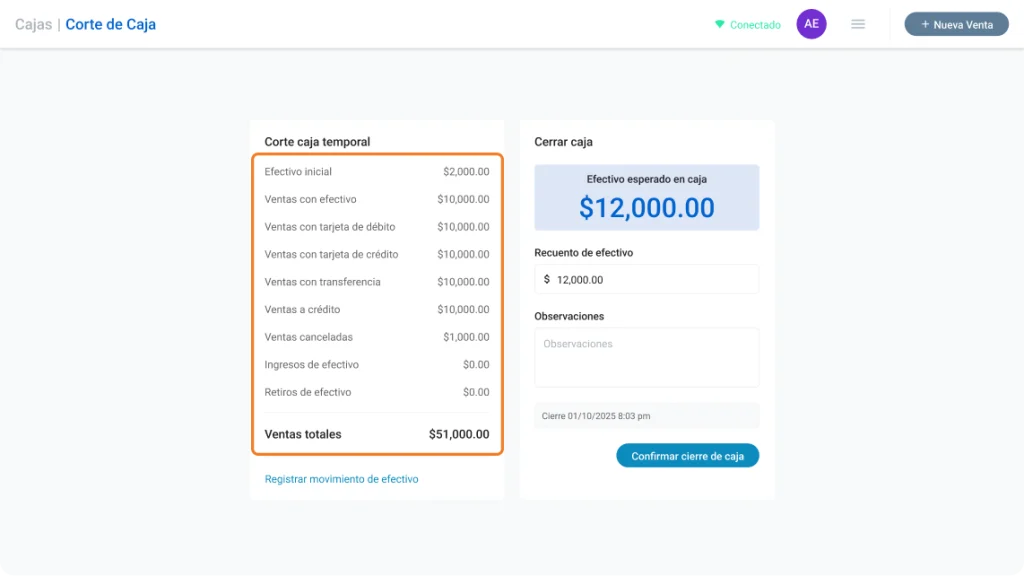
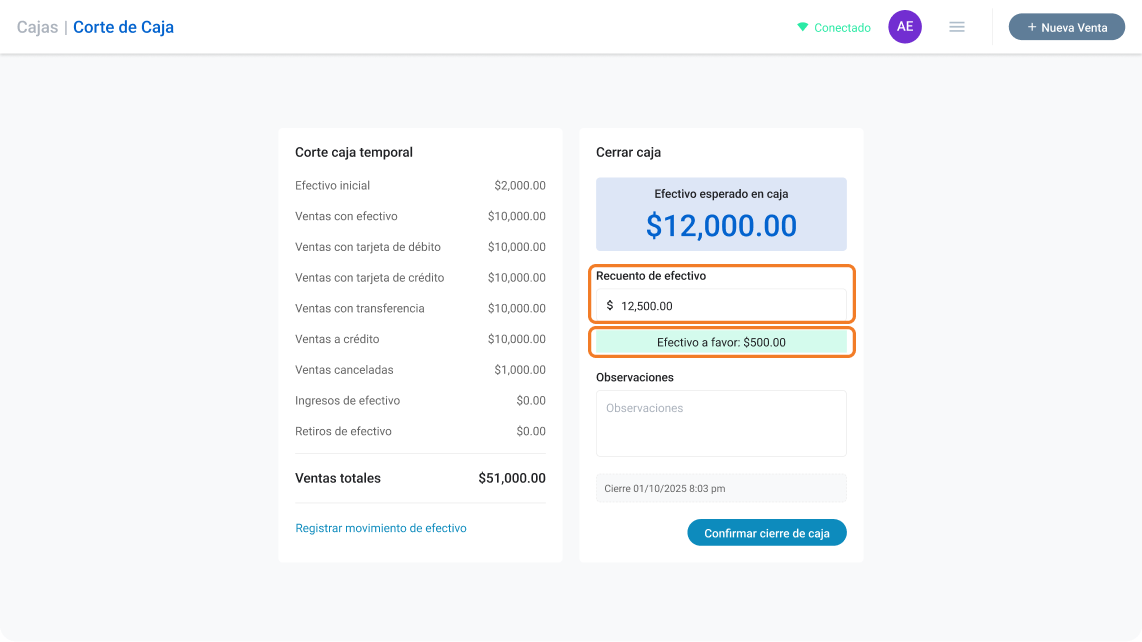
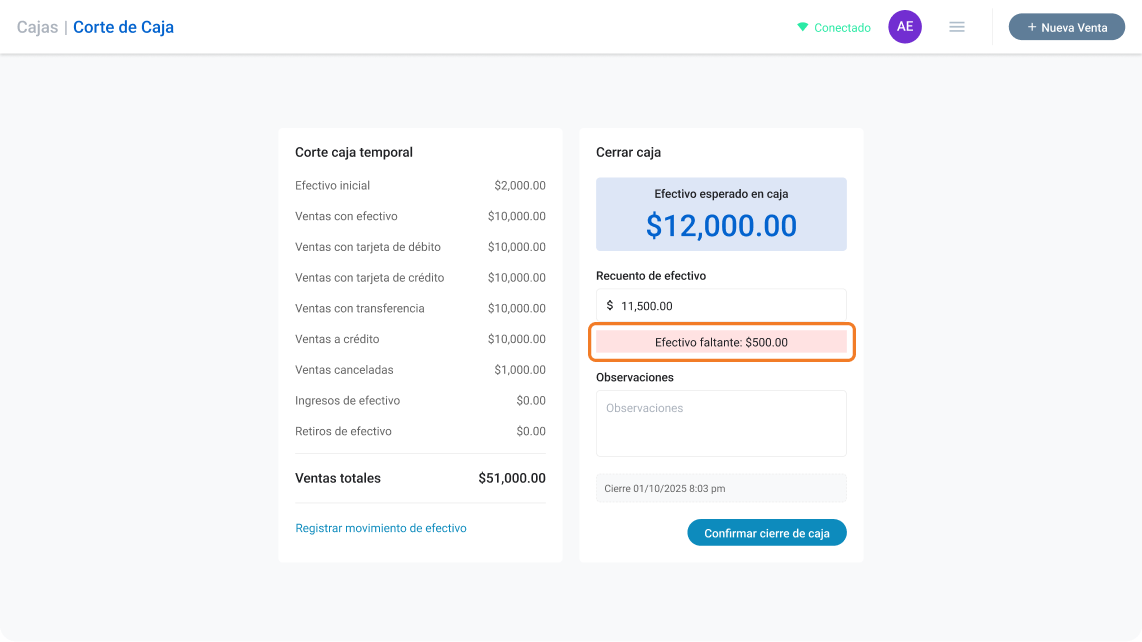
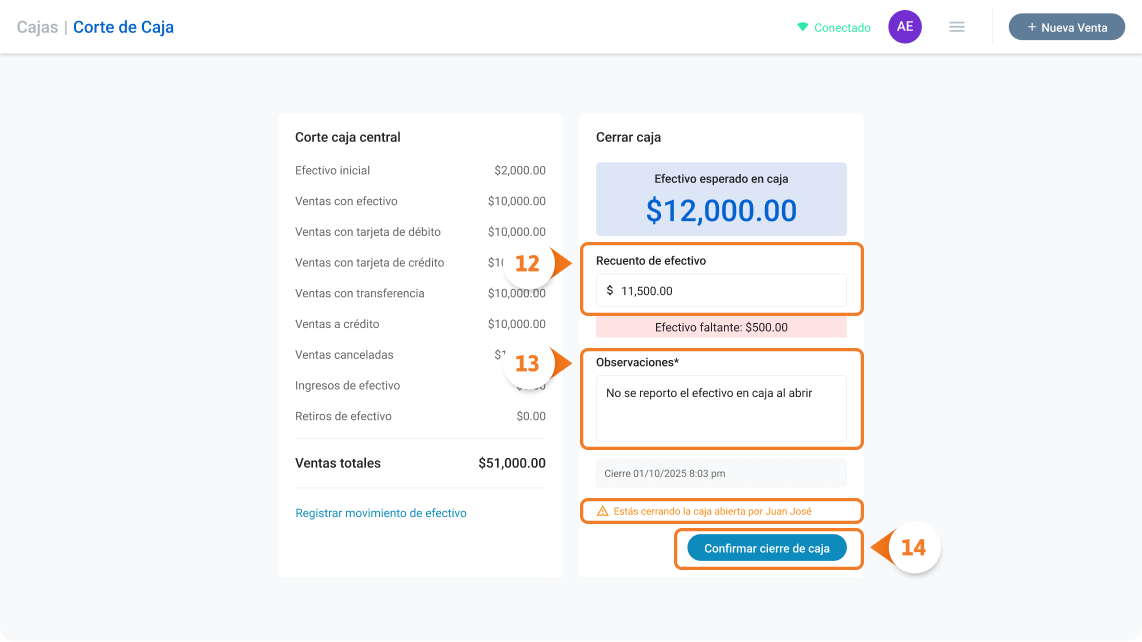
    En la parte superior del Corte de Caja verás un resumen con todas las ventas de tu sesión: montos por método de pago, ventas canceladas, ingresos y egresos de efectivo registrados, y el efectivo esperado en caja.

    Registra movimientos de efectivo adicionales

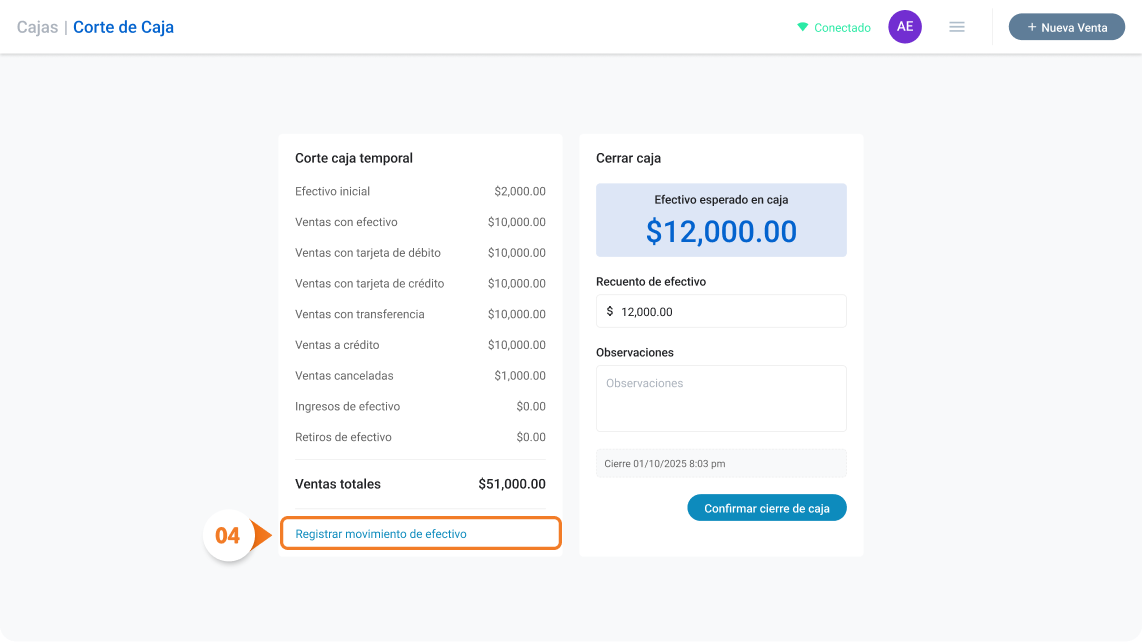
    Si durante tu turno hubo entradas o salidas de efectivo que no se registraron como ventas (por ejemplo: un pago a proveedor, un fondo de cambio o un retiro de caja chica), debes registrarlos aquí antes de cerrar.

    1. Haz clic en Registrar Movimiento de Efectivo.
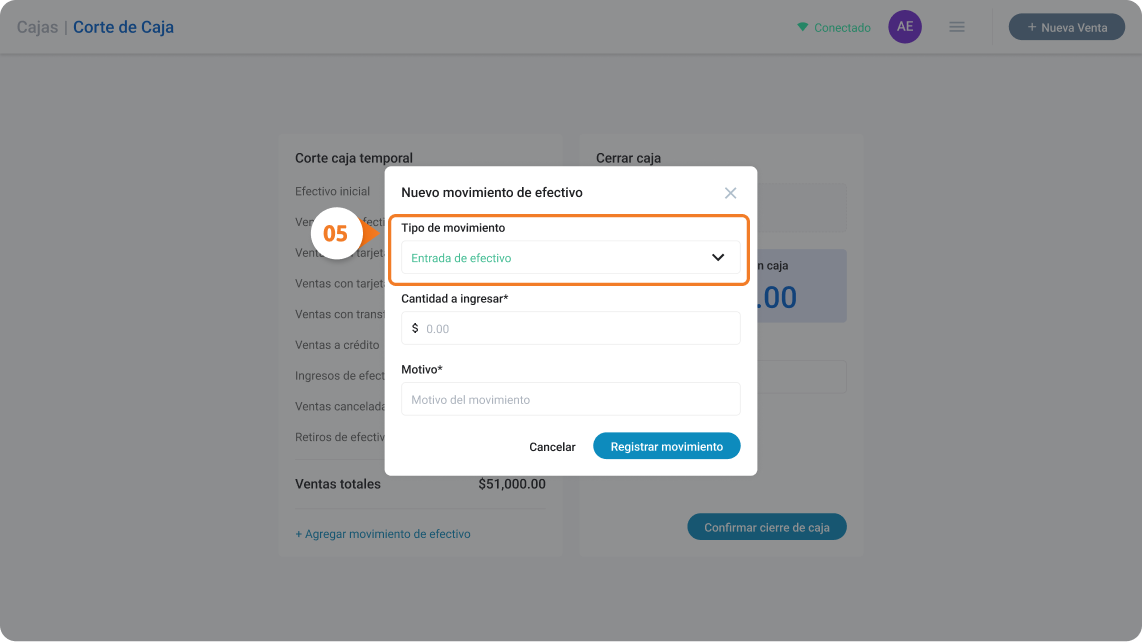
    1. Selecciona el tipo de movimiento: Entrada de Efectivo o Salida de Efectivo.
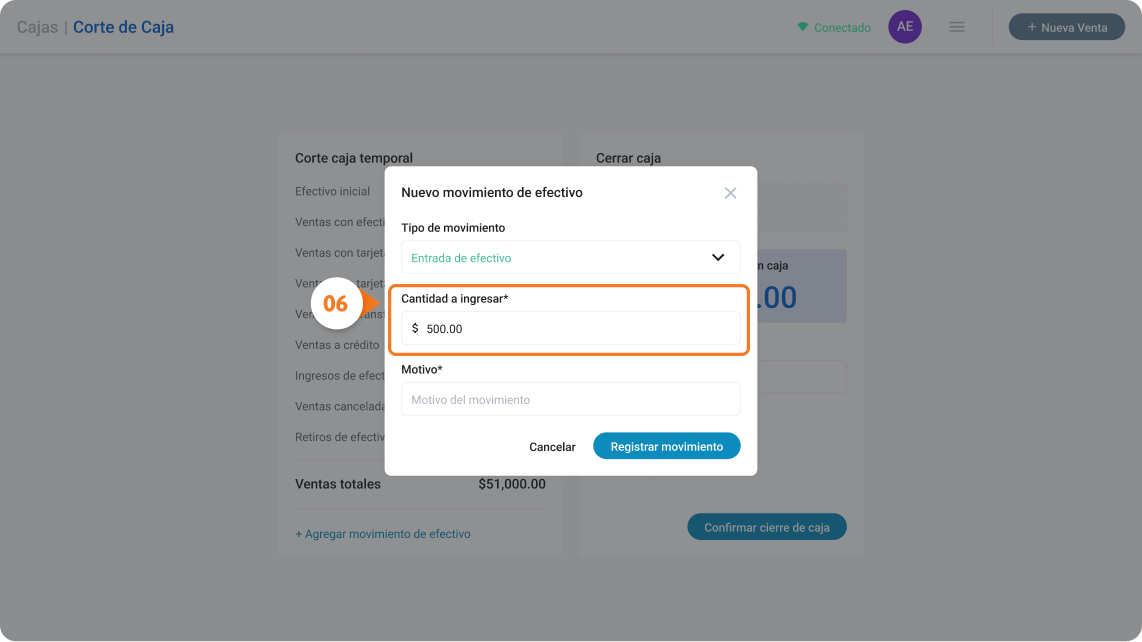
    1. Ingresa el monto.
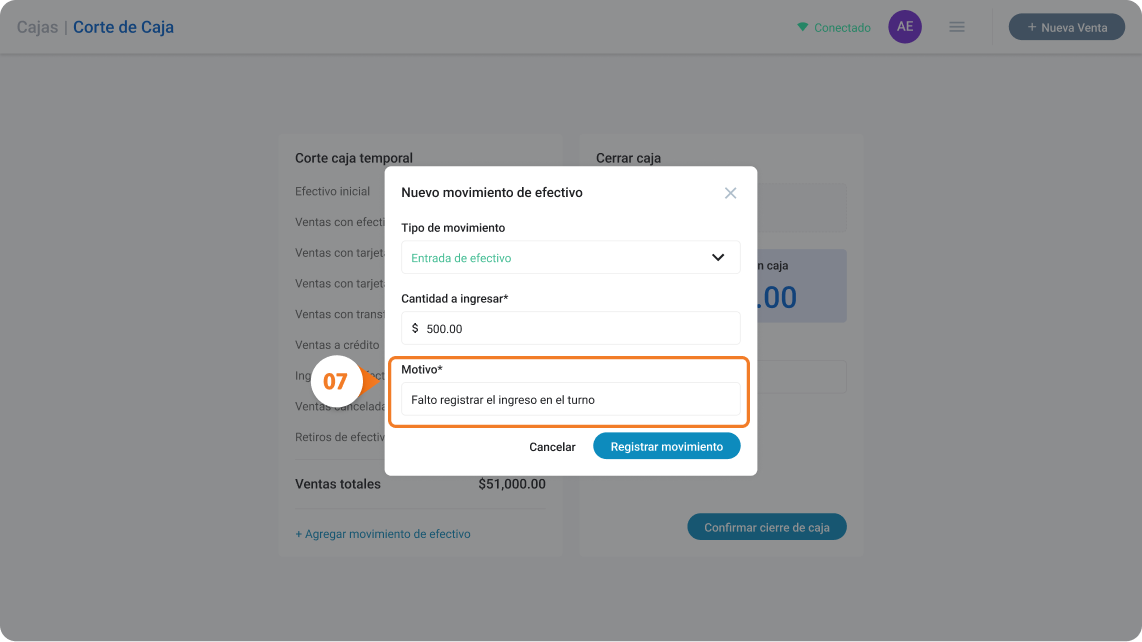
    1. Escribe el Motivo del movimiento. Este campo es obligatorio y sirve para que otros usuarios entiendan el contexto de la entrada o salida.
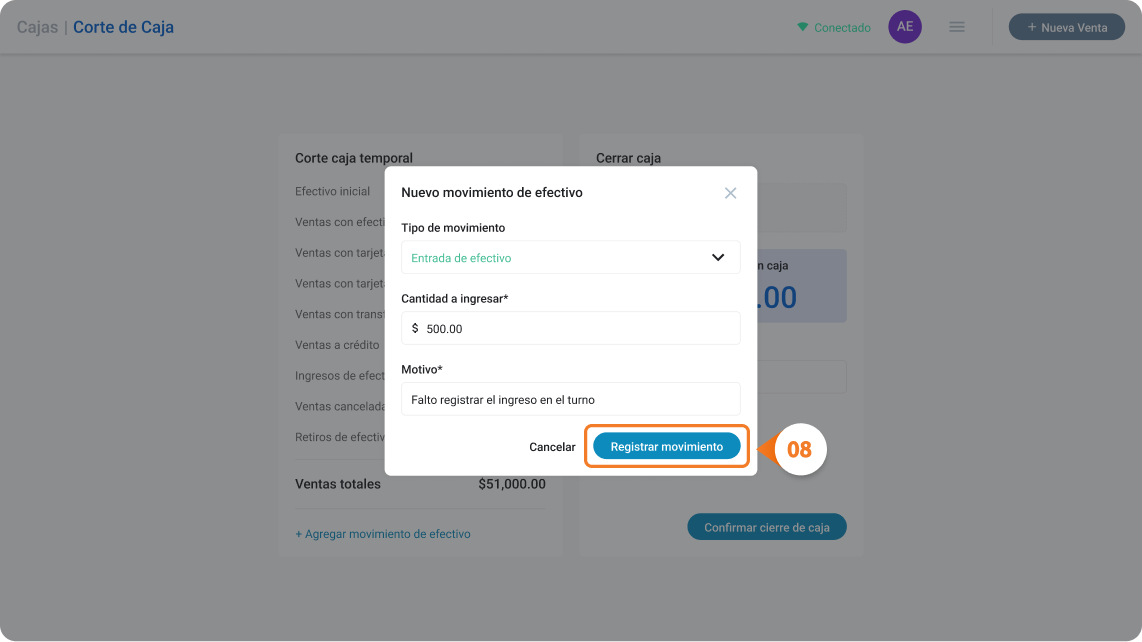
    1. Haz clic en Registrar Movimiento.

    El movimiento se sumará o restará al efectivo esperado en caja de forma automática.

    Nota: Puedes registrar varios movimientos antes de cerrar la caja. Todos quedarán registrados en el historial de sesiones.

    Registra el recuento de efectivo

    Cuenta físicamente el efectivo que tienes en caja e ingrésalo en el campo de Recuento de Efectivo. El sistema lo comparará con el efectivo esperado y te mostrará si hay diferencia.

    Agrega observaciones (opcional)

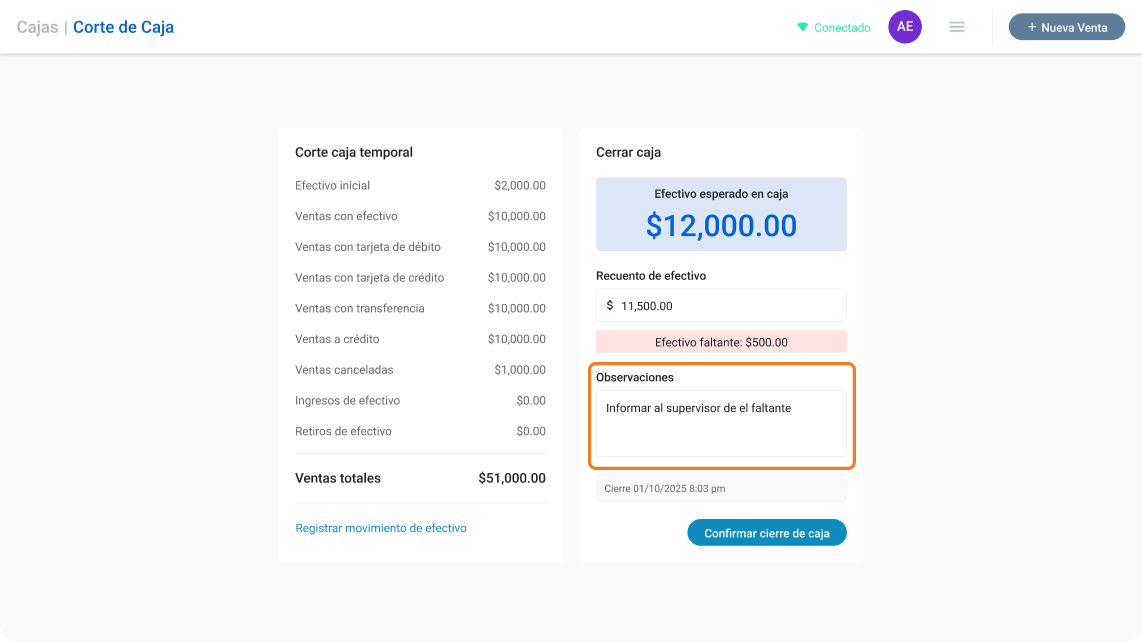
    Si hay diferencias en el efectivo o quieres dejar un comentario sobre el turno, puedes agregar observaciones en el campo correspondiente. Estas quedarán registradas en el historial de sesiones para que supervisores y administradores puedan consultarlas.

    Confirma el cierre

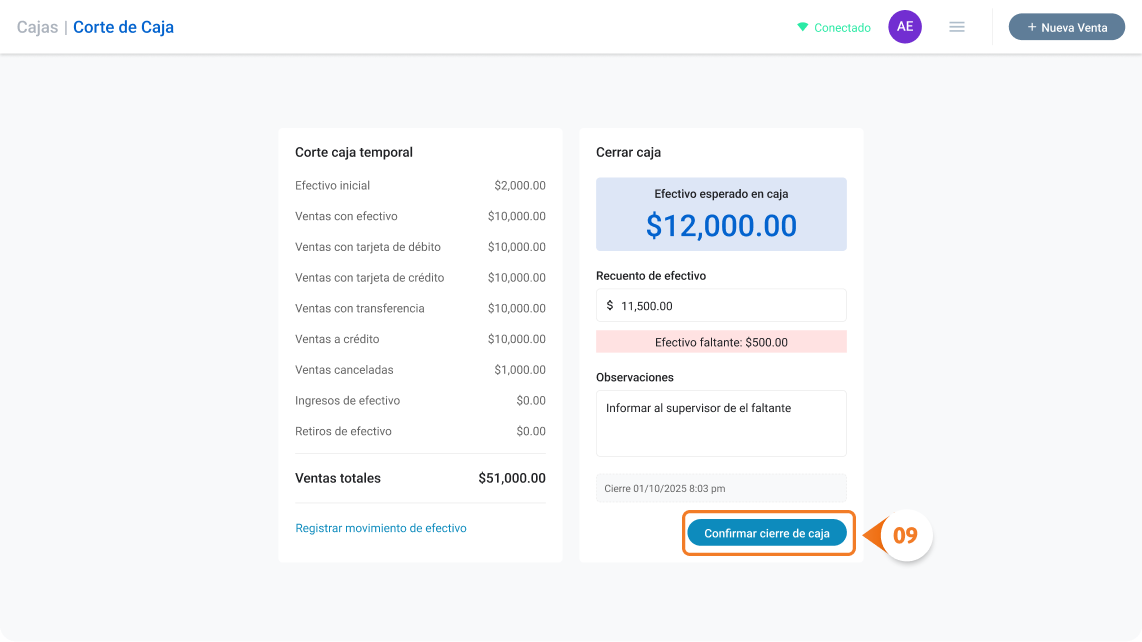
    1. Haz clic en Confirmar cierre de Caja.

    La caja quedará cerrada. No podrás registrar más ventas hasta que abras una nueva sesión.

    ¿Necesitas volver a vender? Abre una caja para iniciar ventas.


    Si eres Supervisor o Administrador: cómo cerrar la caja de otro usuario

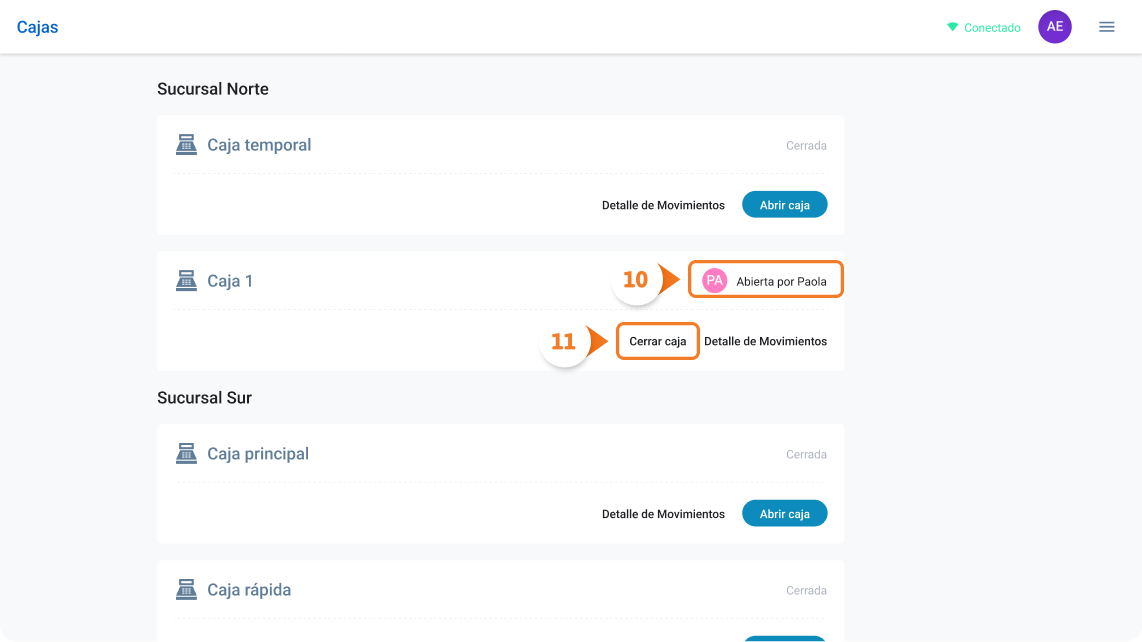
    Los Cajeros Supervisores y Administradores pueden cerrar la caja de otro usuario cuando sea necesario, por ejemplo si el cajero terminó su turno sin realizar el corte.

    10. En la pantalla de Cajas, localiza la caja abierta por otro usuario.

    11. Haz clic en Cerrar Caja. El sistema te informará que estás cerrando la caja de otro usuario.

    12. Completa el recuento de efectivo.

    13. El campo Observaciones es obligatorio en este caso. Escribe el motivo del cierre para que quede registrado.

    1. Haz clic en Confirmar cierre de caja.
  • Abre una caja para iniciar ventas

    Para poder registrar ventas en el PDV, primero debes abrir una caja. Este proceso toma solo unos segundos y es obligatorio: sin una caja abierta, el botón de Nueva Venta no estará disponible.


    Requisitos previos

    • Debes tener un rol con acceso al PDV: Cajero Auxiliar, Cajero Supervisor, Administrador o Propietario.
    • Debes tener al menos una caja asignada a tu usuario.
    • La caja que quieras abrir no debe estar en uso por otro usuario en ese momento.

    ¿No tienes cajas asignadas? Pide a tu administrador que revise: Crea, edita, activa y elimina cajas.


    Cómo abrir una caja

    1. Ingresa al Punto de Venta. Verás la pantalla de Cajas con las cajas disponibles para tu usuario.
    2. Localiza la caja que deseas usar y haz clic en Abrir Caja.
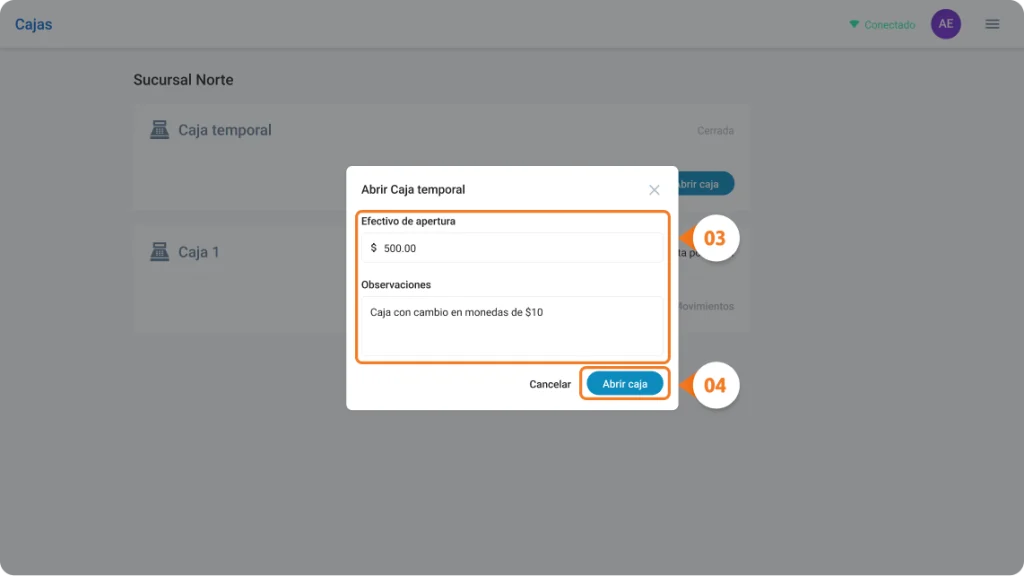
    1. Si lo necesitas, completa los campos de efectivo de apertura y observaciones.
    2. Confirma la apertura en el pop-up.

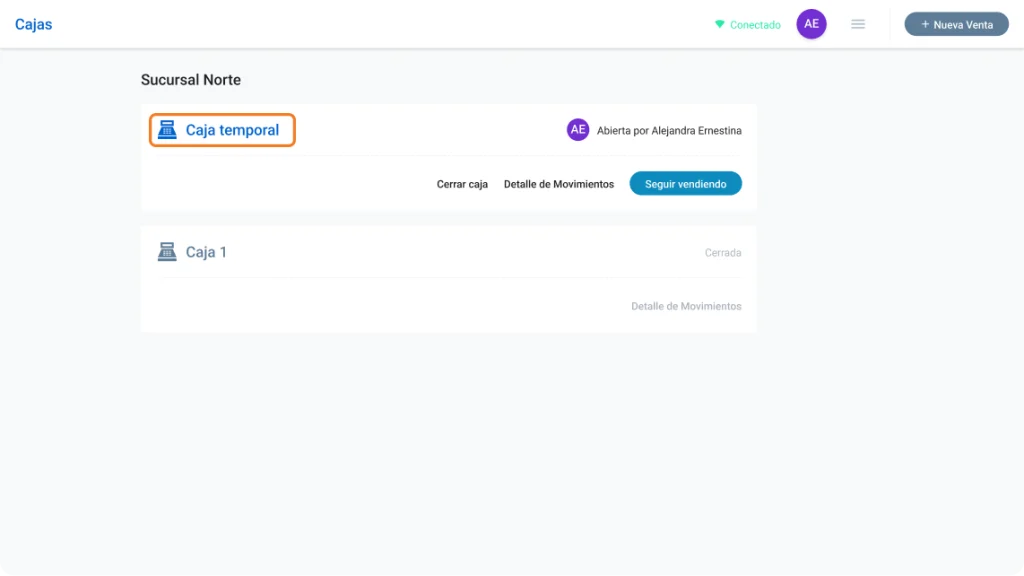
    Una vez abierta, la caja estará activa y podrás comenzar a registrar ventas.

    Nota: Si una caja ya está en uso por otro usuario, no verás el botón Abrir Caja. Espera a que ese usuario cierre su sesión o pide a un Supervisor que cierre la caja.


    ¿Qué pasa después de abrir la caja?

    Con la caja abierta, tendrás acceso a todas las funciones del PDV:

    • El botón +Nueva Venta aparecerá activo en la parte superior de la pantalla.
    • Todas las ventas que registres quedarán asociadas a esta caja y a esta sesión.
    • Puedes ver en tiempo real el resumen de movimientos desde Detalle de Movimientos.