El módulo de Bancos te permite mantener tu información bancaria organizada y actualizada. Si identificas transacciones que ya no necesitas conservar en el listado, puedes eliminarlas fácilmente.
Nota: Una vez eliminadas las transacciones se eliminarán de manera permanente y no es posible recuperarlas.
Eliminar una transacción o movimiento bancario
Ingresa a tu cuenta dedocDigitales con tu correo y contraseña.
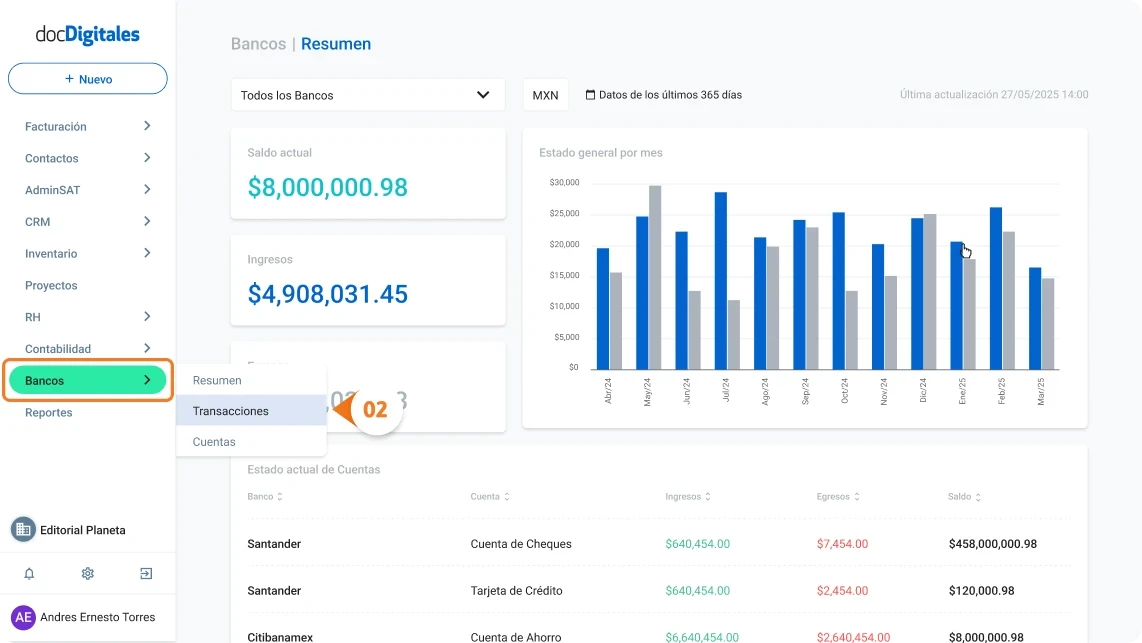
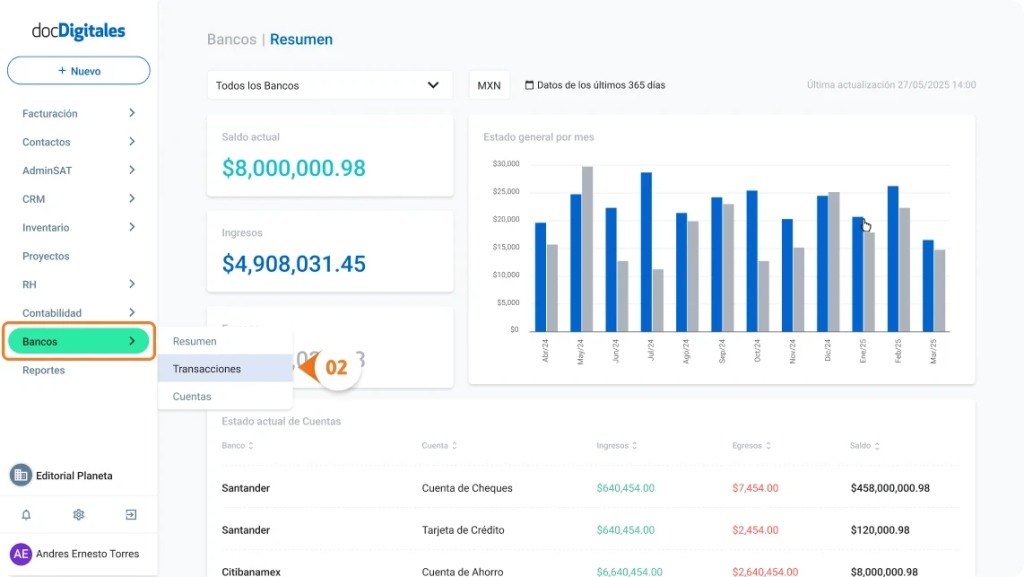
Dirígete al menú Bancos > Transacciones.
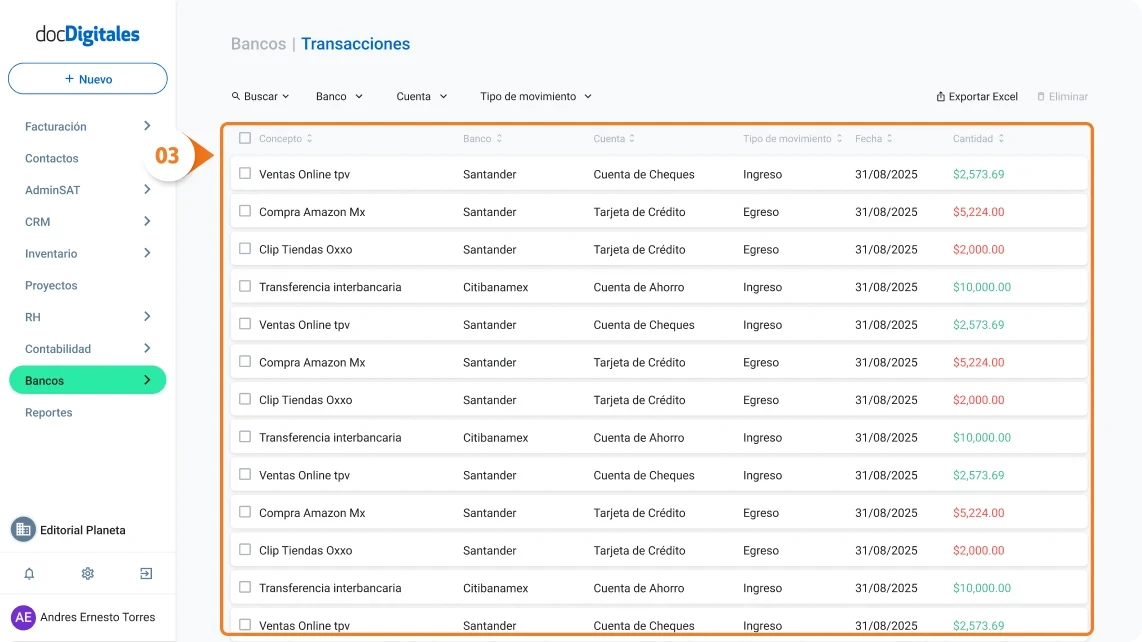
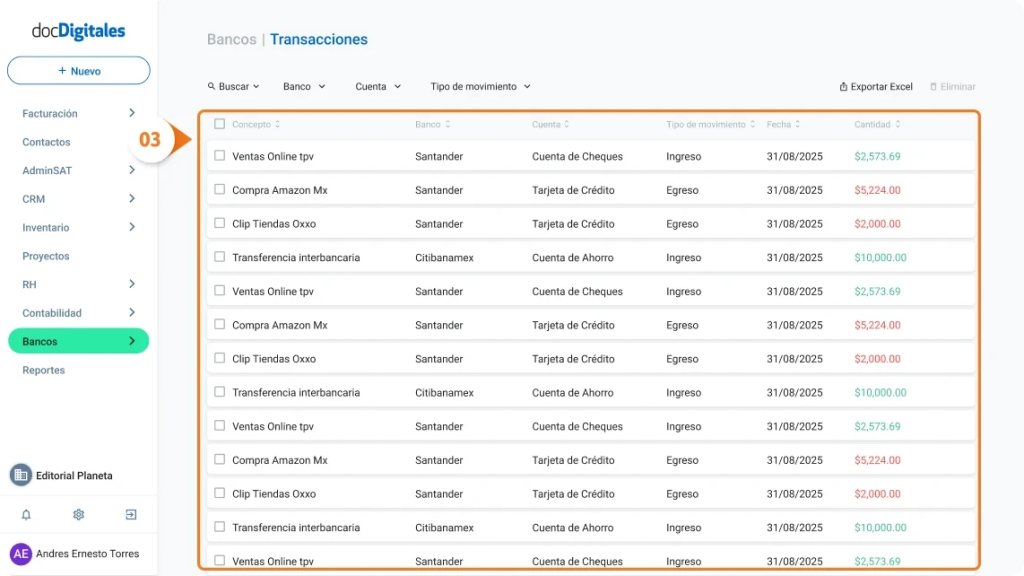
Se abrirá el Listado de Transacciones, con todos los movimientos sincronizados de tus bancos.
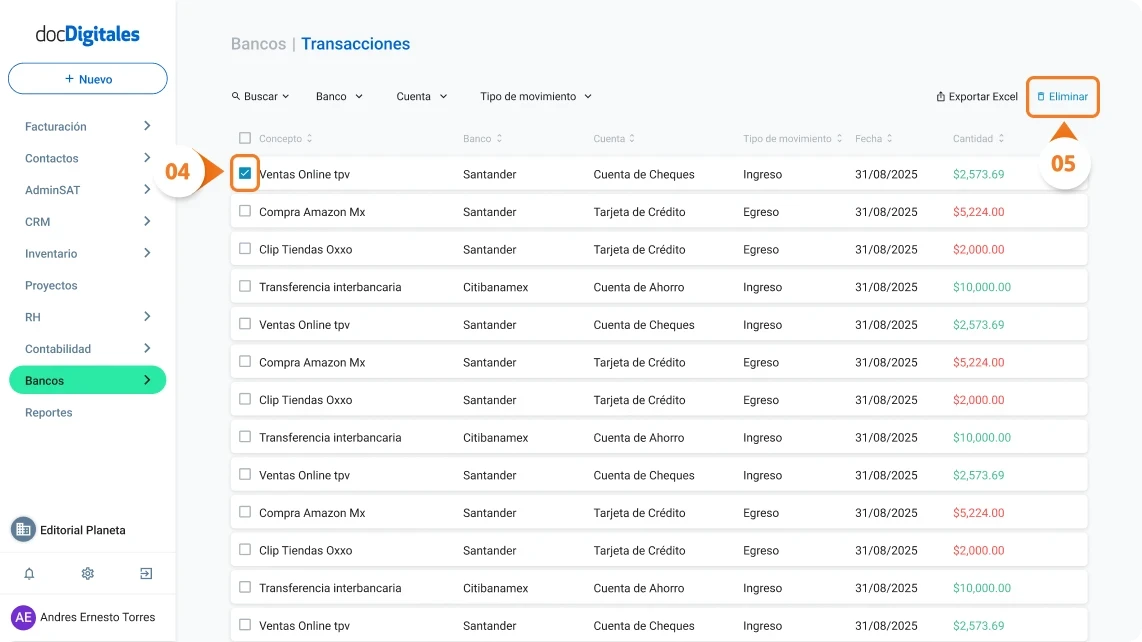
Ubica la transacción que deseas eliminar. Haz clic en la casilla de selección para marcar la transacción
Da clic en el botón Eliminar.
Nota: Puedes apoyarte de los filtros por Banco, Cuenta, Fecha o Monto. O también puedes buscar el movimiento en específico con la herramienta de búsqueda.
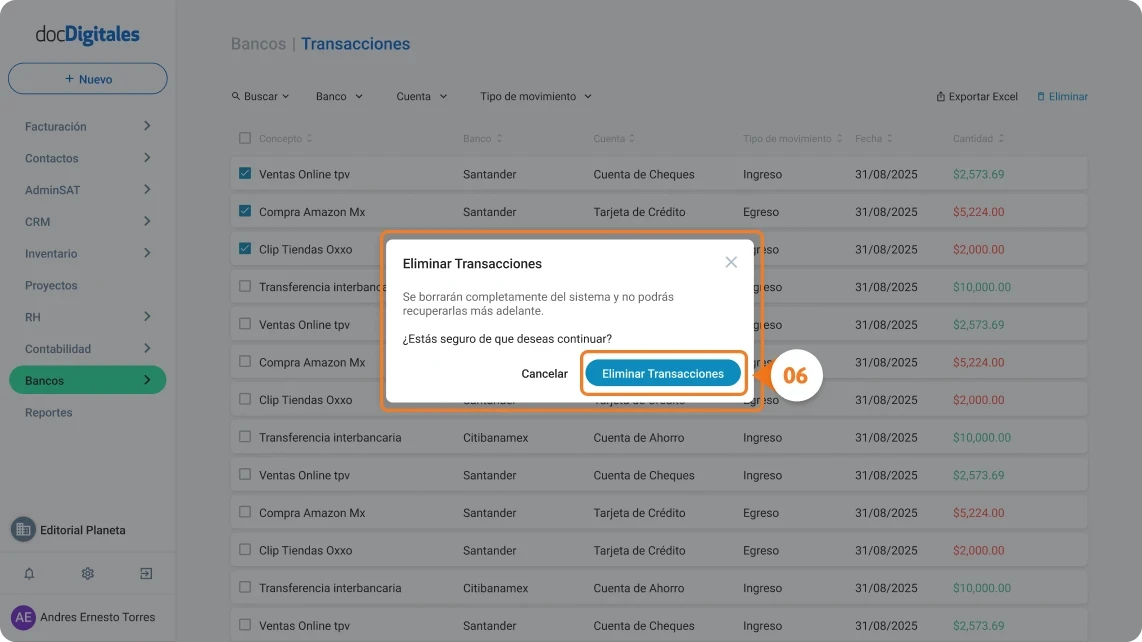
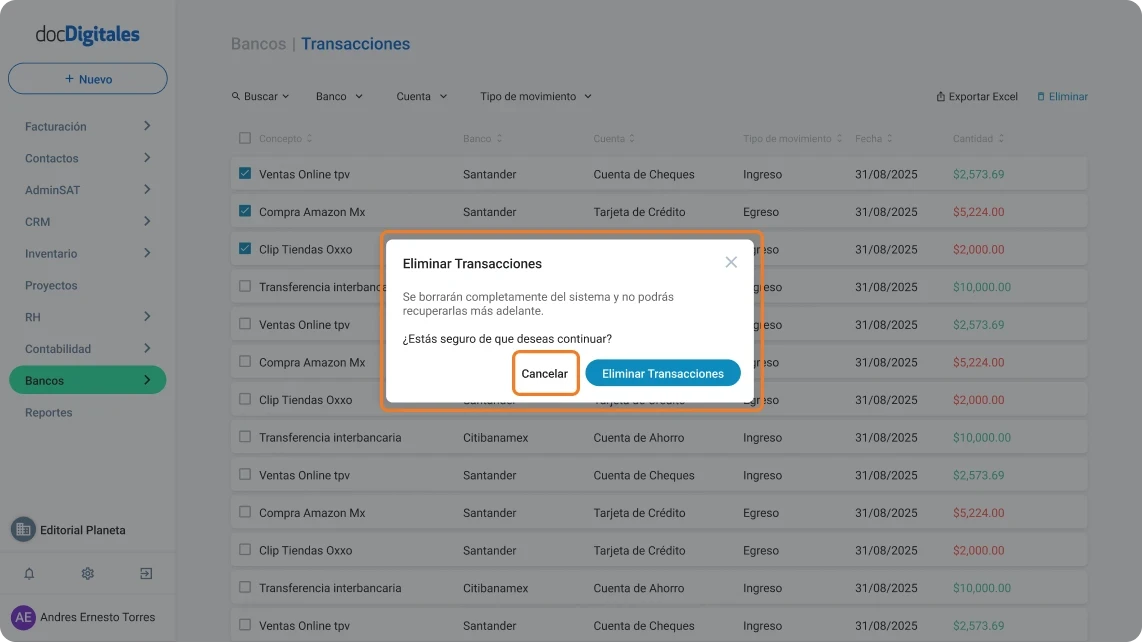
Se abrirá una ventana emergente de confirmación. Haz clic en Eliminar Transacción para confirmar la acción.
Nota: Si no deseas eliminar la transacción, haz clic en Cancelar y la acción se cancelará sin realizar cambios.
Nota: Si deseas eliminar varias transacciones puedes hacerlo por medio de la multiselección de movimientos, repitiendo el proceso anterior, solo seleccionando todos los movimientos a eliminar.
Nota:El movimiento se eliminará únicamente de tu listado dentro del sistema. Esto no implica que se elimine de tu cuenta bancaria; la eliminación aplica exclusivamente dentro de tu cuenta.
Desde el módulo de Bancos puedes exportar las transacciones de tus cuentas bancarias a un archivo Excel. Esta función es útil para consultar información o movimientos cuando no tengas conexión a internet activa.
Nota:El sistema solo exportará las transacciones de los bancos y cuentas que tengas conectados dentro de tu perfil.
Exporta todas tus transacciones de tus bancos conectados a tu cuenta
Accede a tu cuenta dedocDigitales con tu correo y contraseña.
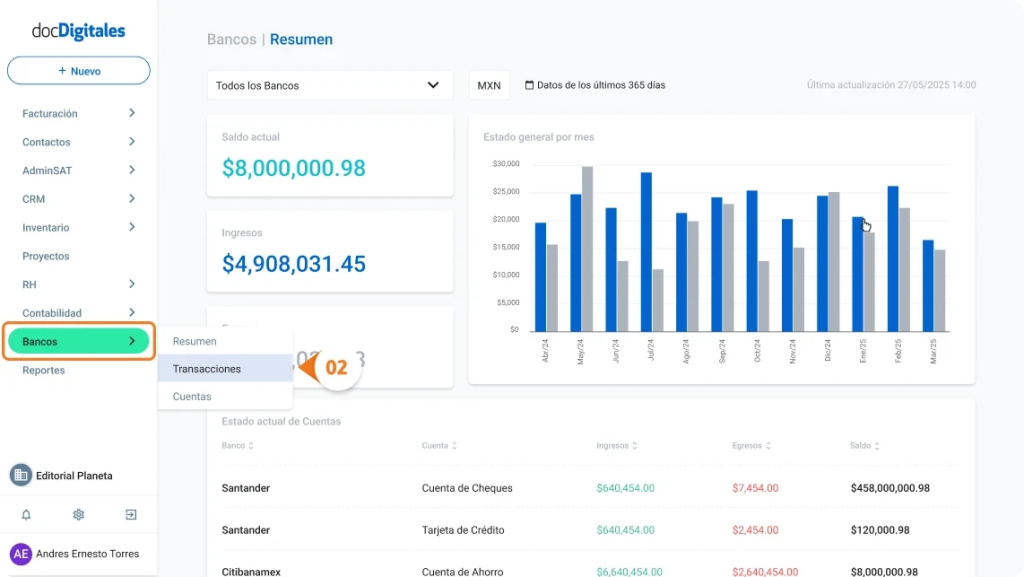
En el menú lateral izquierdo, da clic en Bancos > Transacciones.
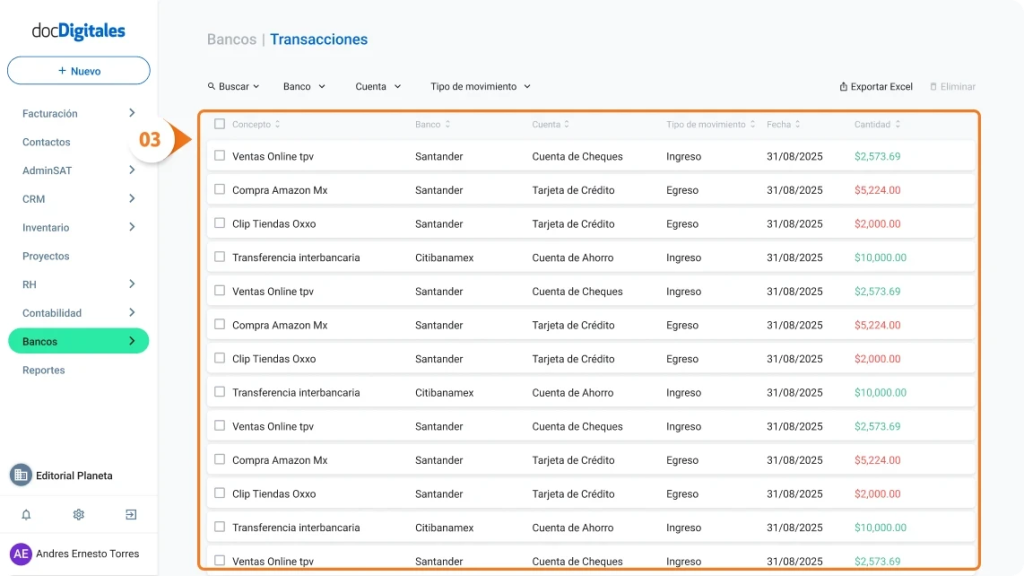
Se abrirá el Listado de Transacciones con la información actualizada.
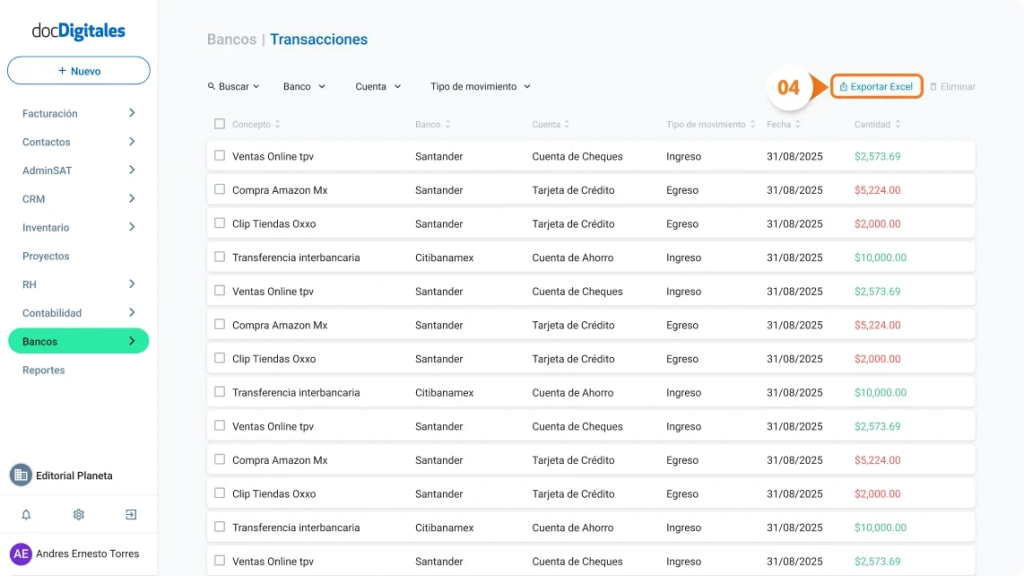
En el panel de opciones superior, haz clic en Exportar Excel.
El sistema descargará automáticamente un archivo Excel (.xls)con el detalle completo de todas tus transacciones bancarias registradas en el sistema.
Nota: El archivo se descargará automáticamente en tu computadora y lo podrás encontrar dentro de la carpeta descargas.
Exporta un listado de transacciones específicas
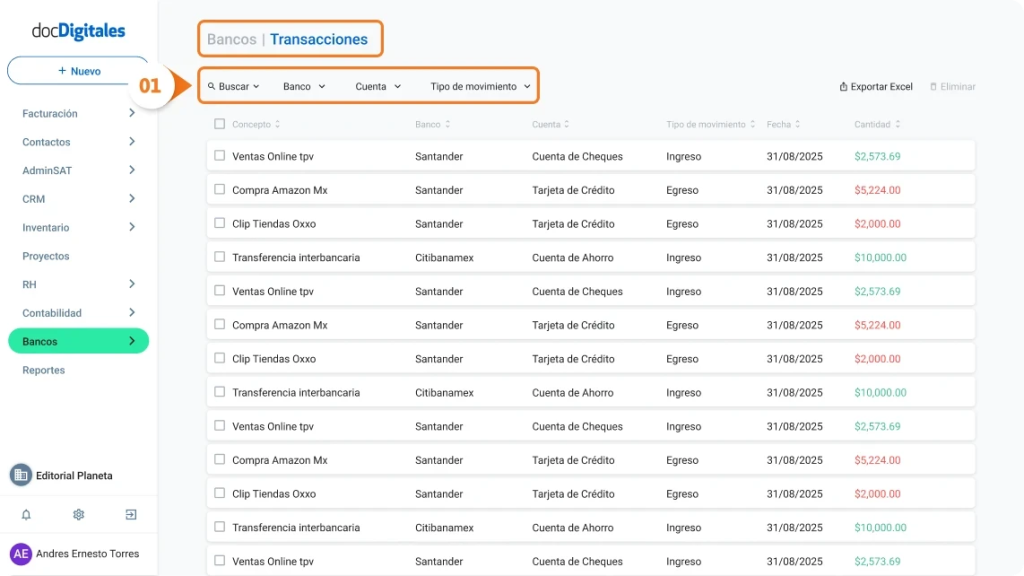
Dentro del Listado de Transacciones, utiliza las opciones de búsqueda o filtros para localizar los movimientos que deseas exportar.
Nota:Puedes filtrar por Banco, Cuenta o tipo de movimiento, o también buscar por rango de fechas, concepto y montos, para aprender a hacerlo, consulta nuestro manual “Busca o filtra transacciones”.
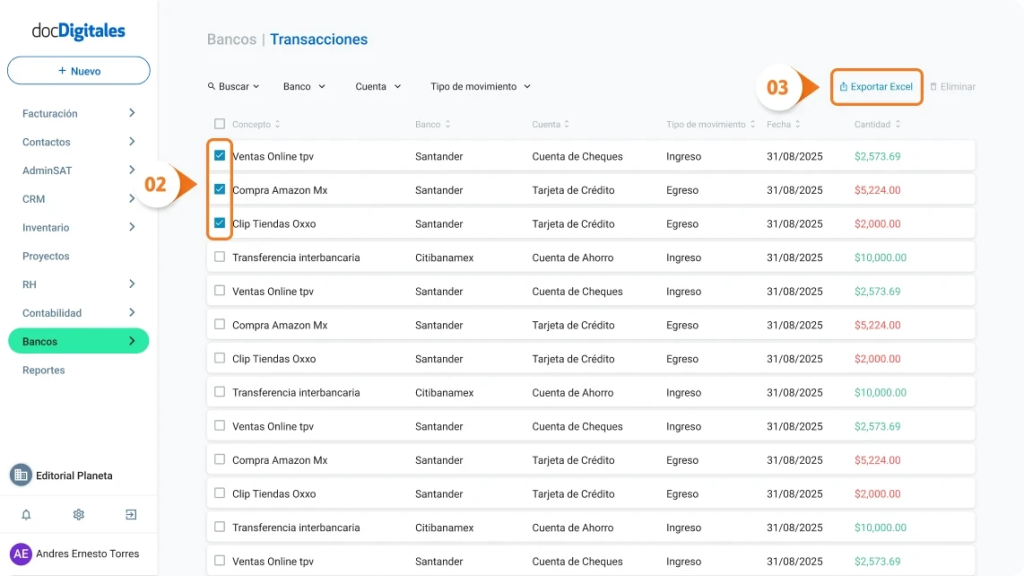
Una vez ubicadas las transacciones, marca la casilla de selección ubicada al inicio de cada fila de los movimientos a exportar dentro del archivo.
Después de seleccionar los movimientos deseados, haz clic en Exportar Excel en el panel superior.
Se descargará un archivo Excel en tu equipo únicamente con el detalle de las transacciones seleccionadas.
Dentro del módulo de Bancos puedes filtrar y buscar movimientos bancarios para localizar ingresos o egresos específicos de forma rápida, sin navegar entre los distintos movimientos y optimizar tus tiempos.
Filtrar Movimientos por banco
Ingresa a tu cuenta de docDigitales con tu correo y contraseña.
Da clic en Bancos > Transacciones.
Se abrirá el Listado de Transacciones, con todos los movimientos sincronizados de tus bancos conectados.
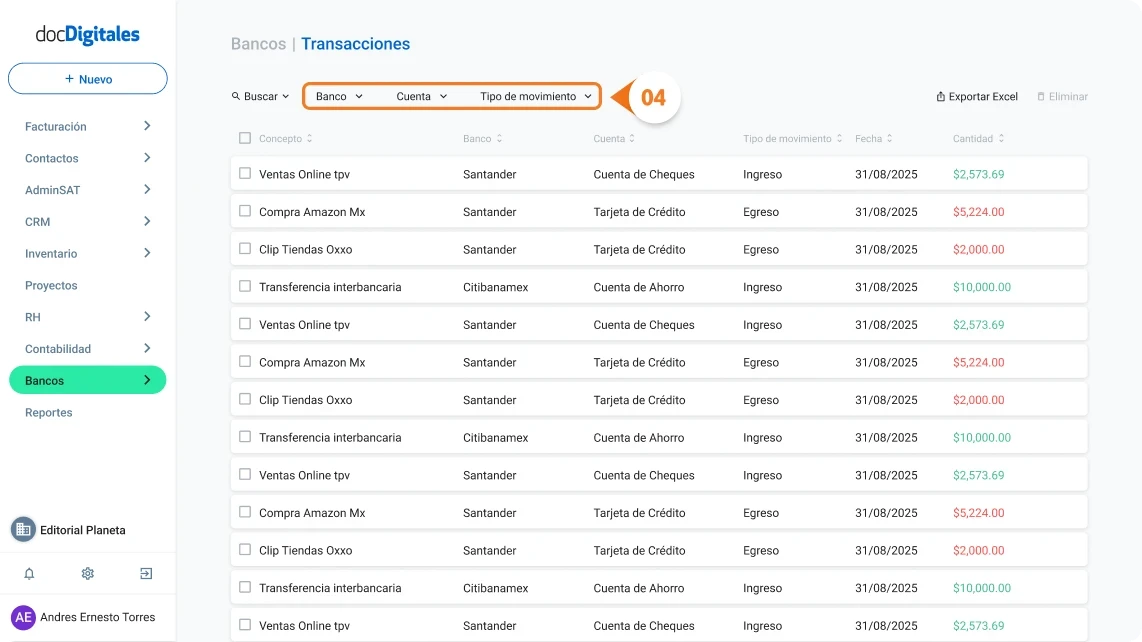
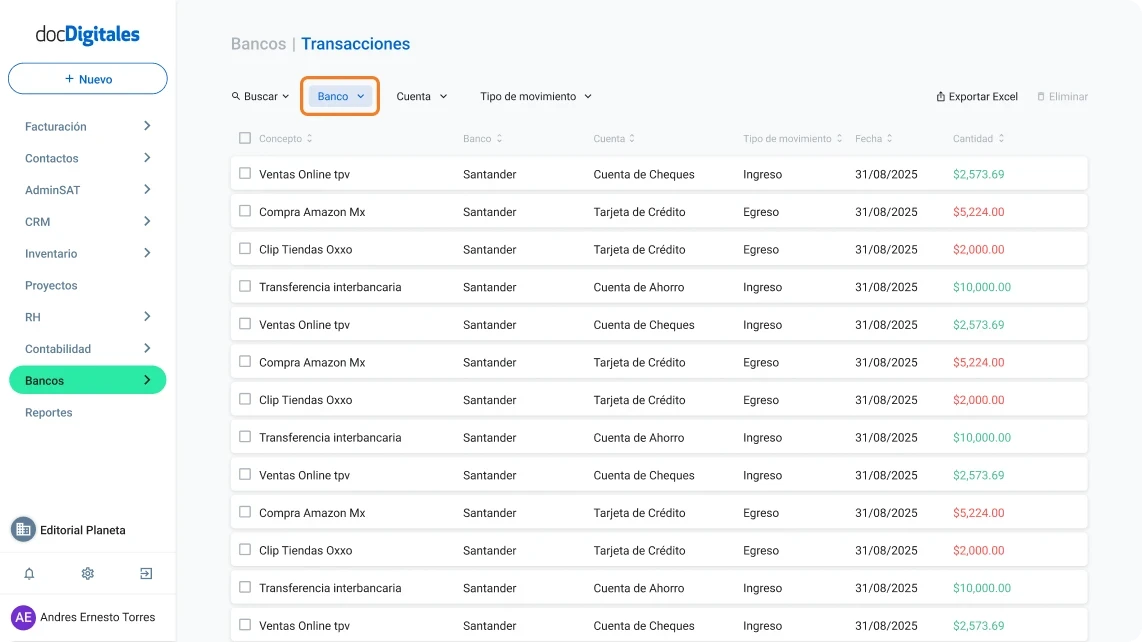
Ubica el panel de filtros en la parte superior y selecciona los filtros que necesites:
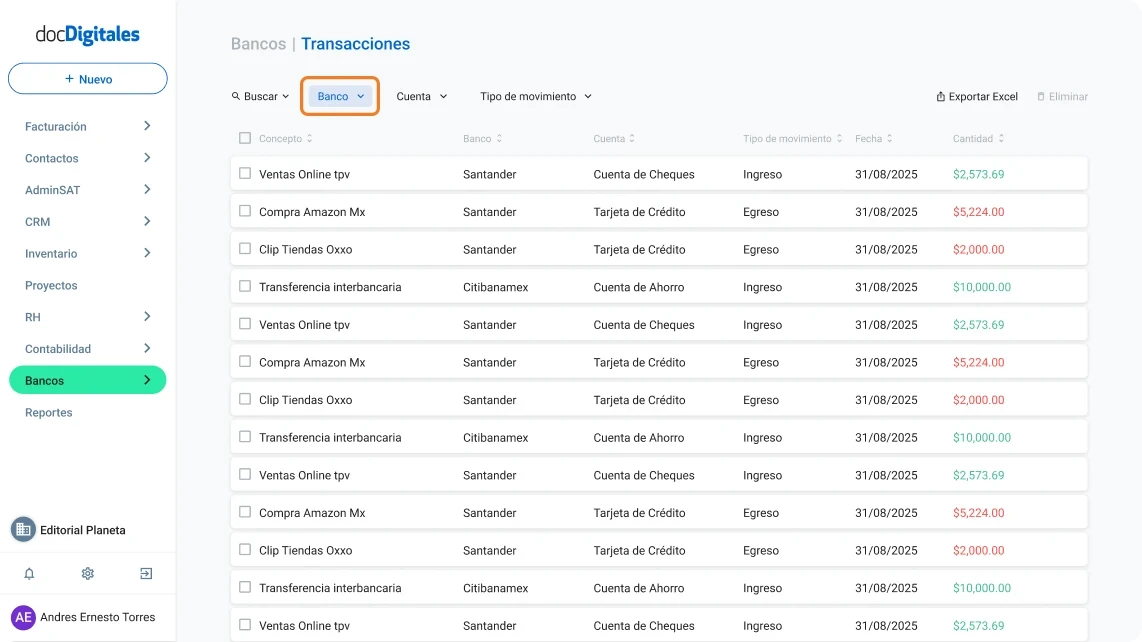
a. Banco: Selecciona el banco del que deseas consultar los movimientos, solo te aparecerá el listado de bancos que tengas conectados en tu cuenta.
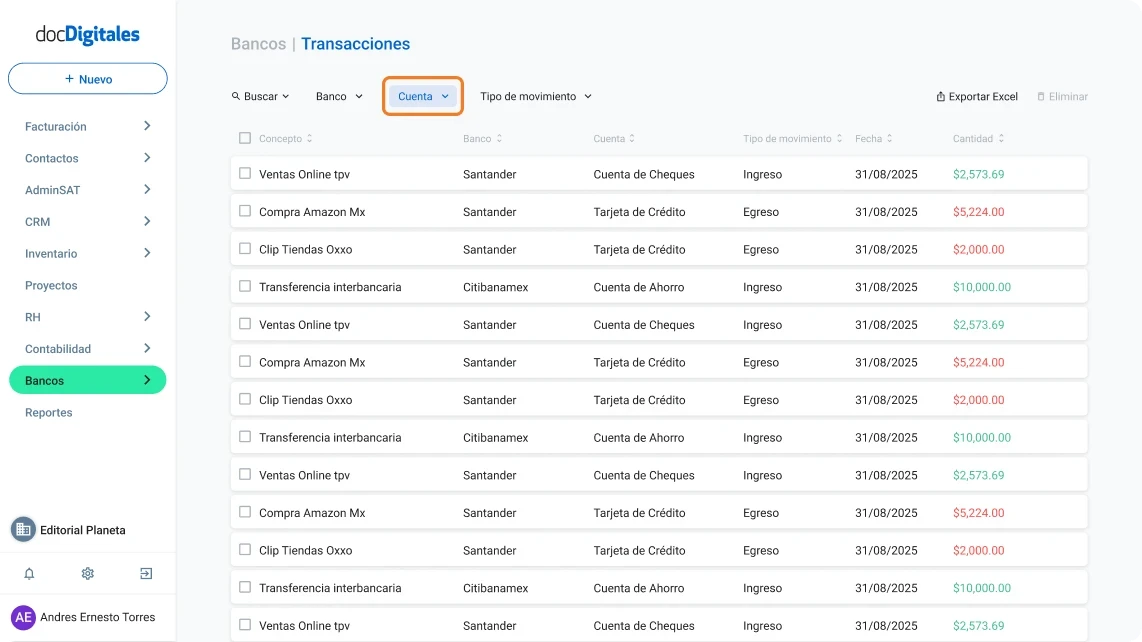
b. Cuenta: Elige el tipo de cuenta bancaria a consultar.
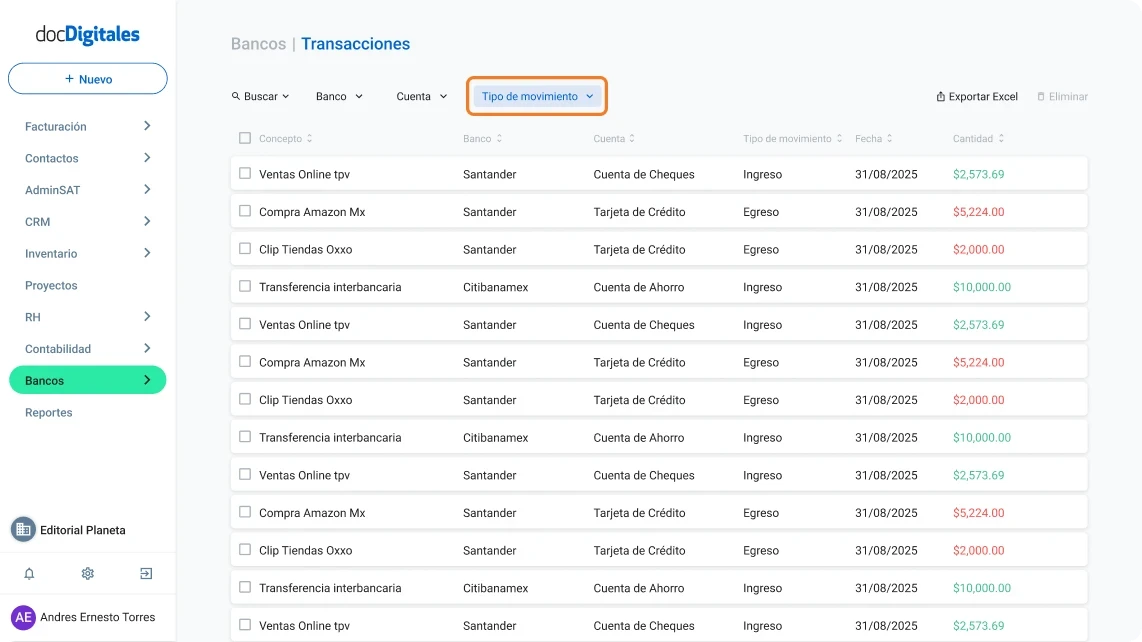
c. Tipo de Movimiento: Selecciona si se trata de Ingresos o Egresos.
Al seleccionar los filtros, el listado se actualiza automáticamente con los movimientos que coincidan.
Para aplicar un nuevo filtro, deselecciona las opciones activas e inicia el proceso nuevamente.
Buscar Transacciones
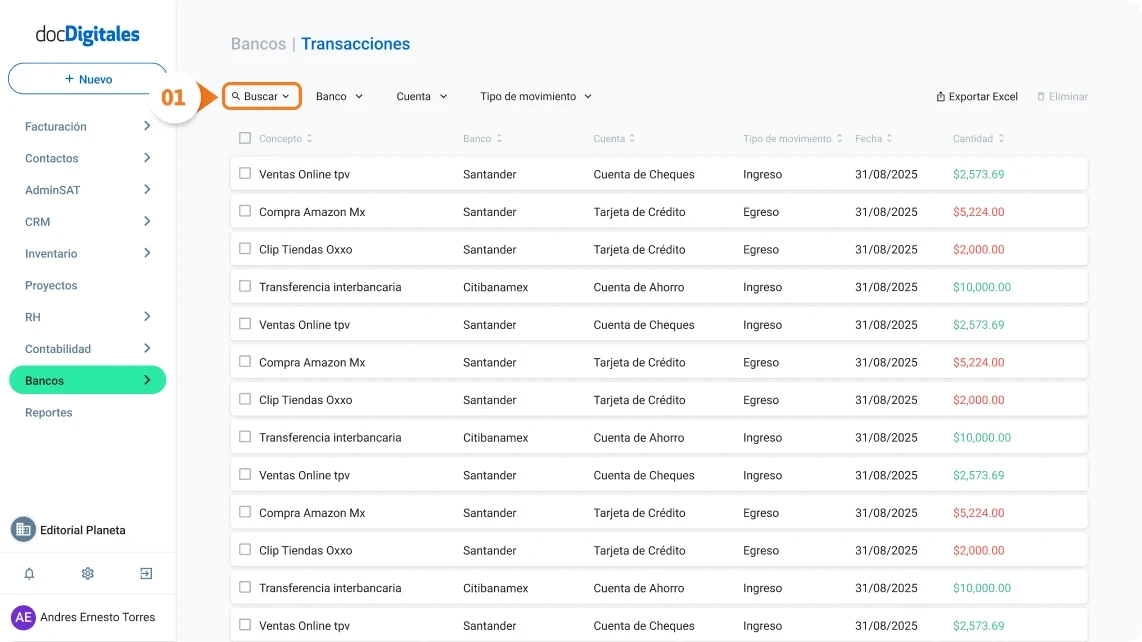
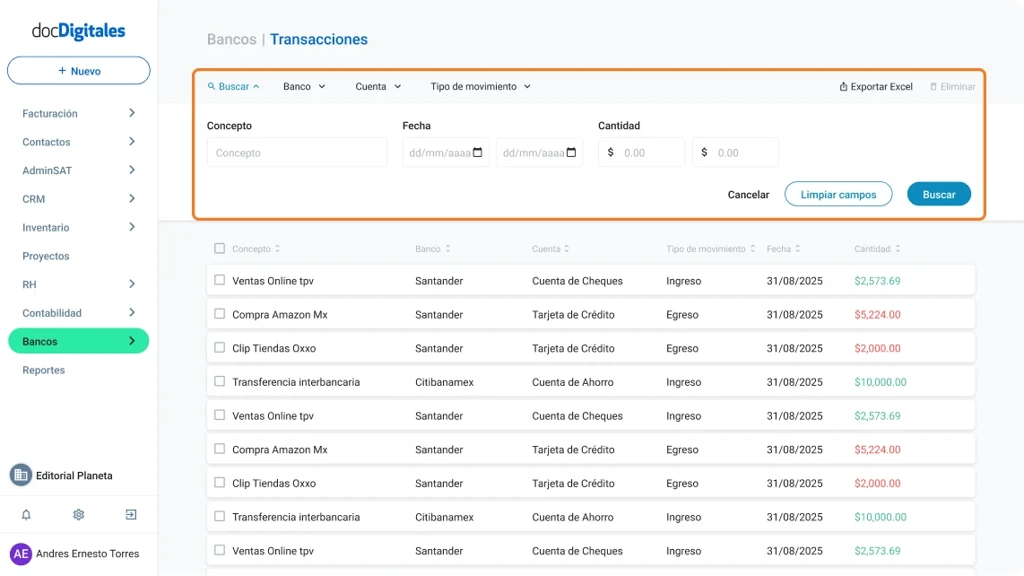
Dentro del Listado de Transacciones, ubica la opción Buscar.
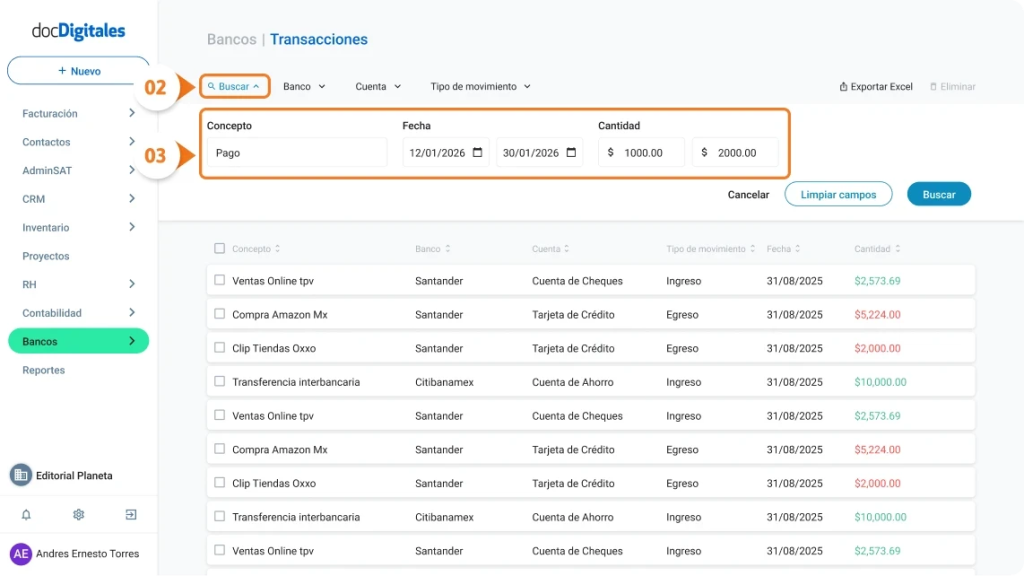
Da clic en la flecha para desplegar los campos de búsqueda.
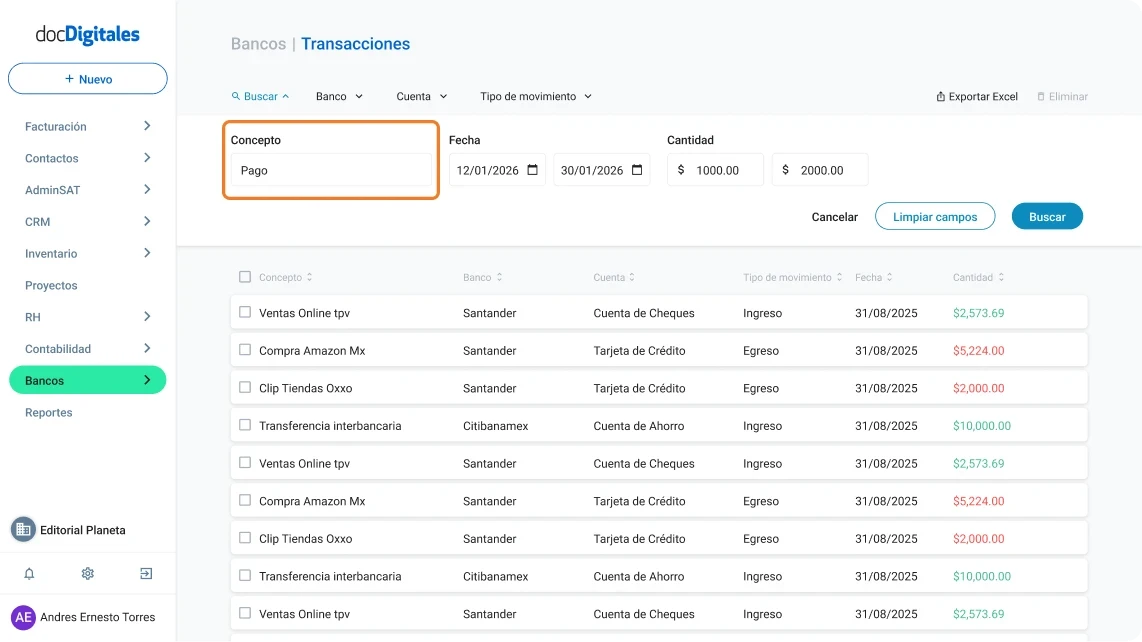
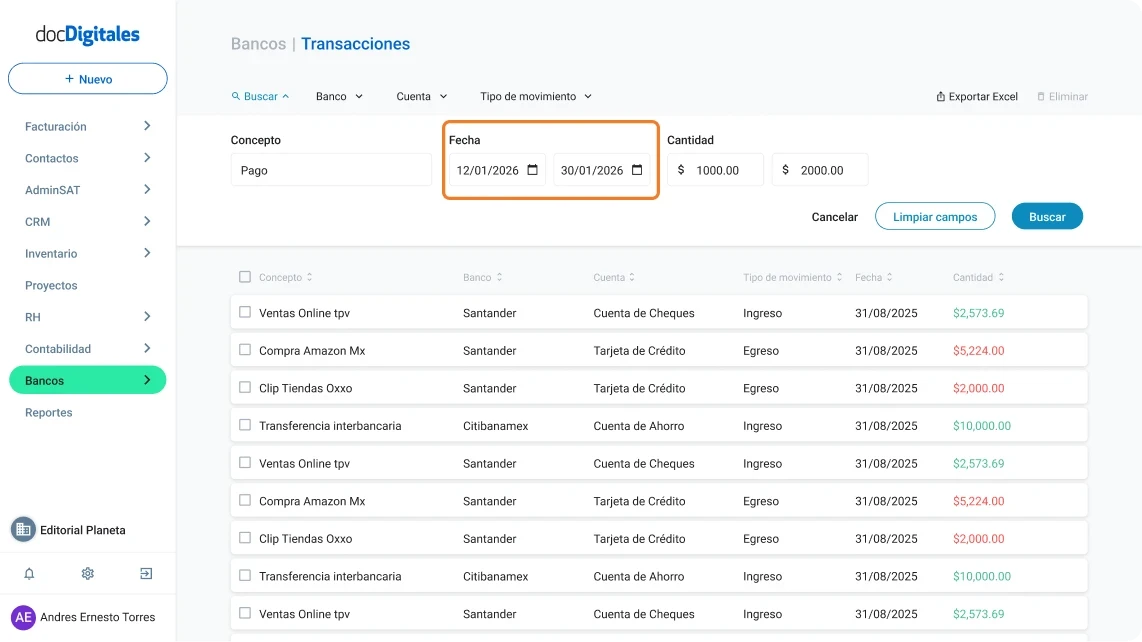
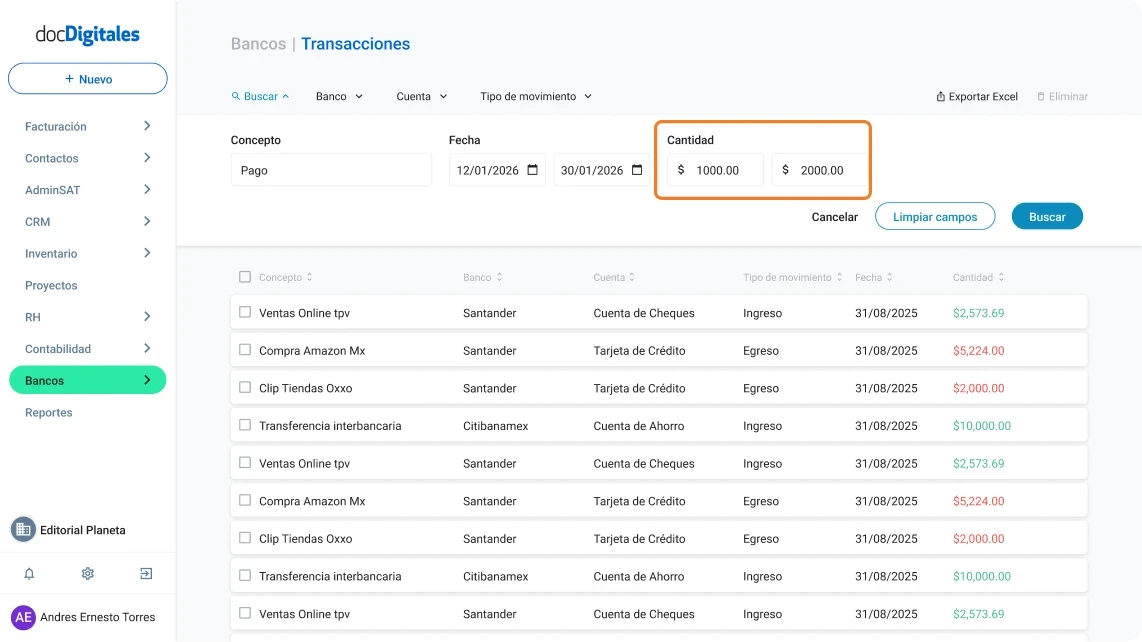
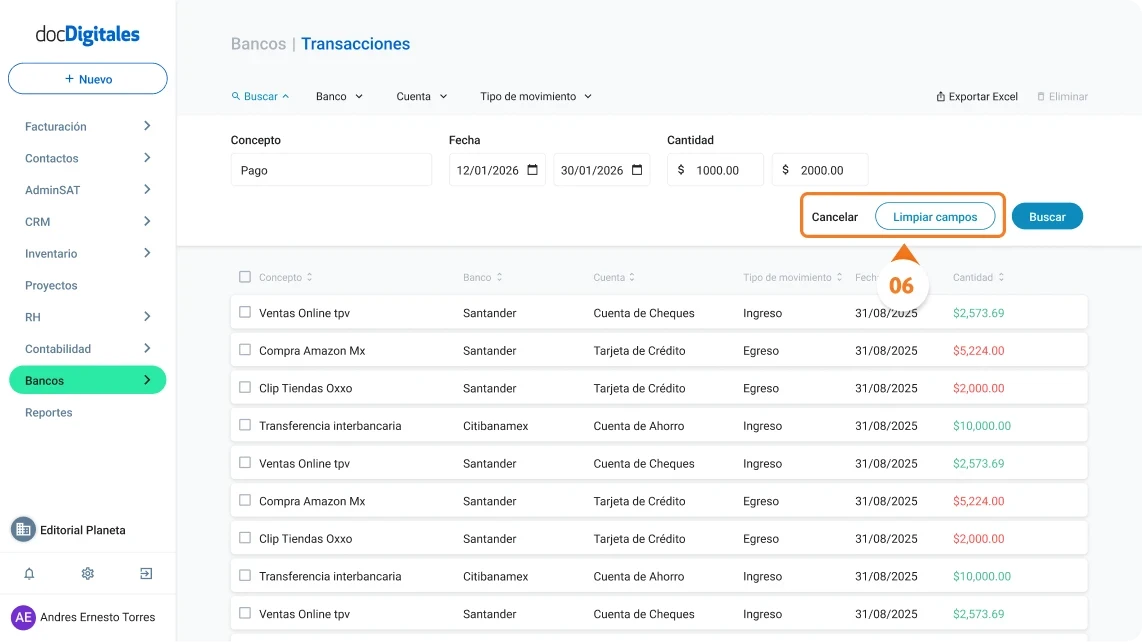
Se abrirán los campos disponibles para la búsqueda de transacciones, ingresa los que requieras:
a. Concepto: Escribe el concepto o descripción de la transacción.
b. Fecha: Selecciona en el calendario el rango de fechas a consultar tanto la fecha inicial como la fecha final.
c. Cantidad: Indica el rango de cantidades mínimos y máximos a buscar dentro de los movimientos.
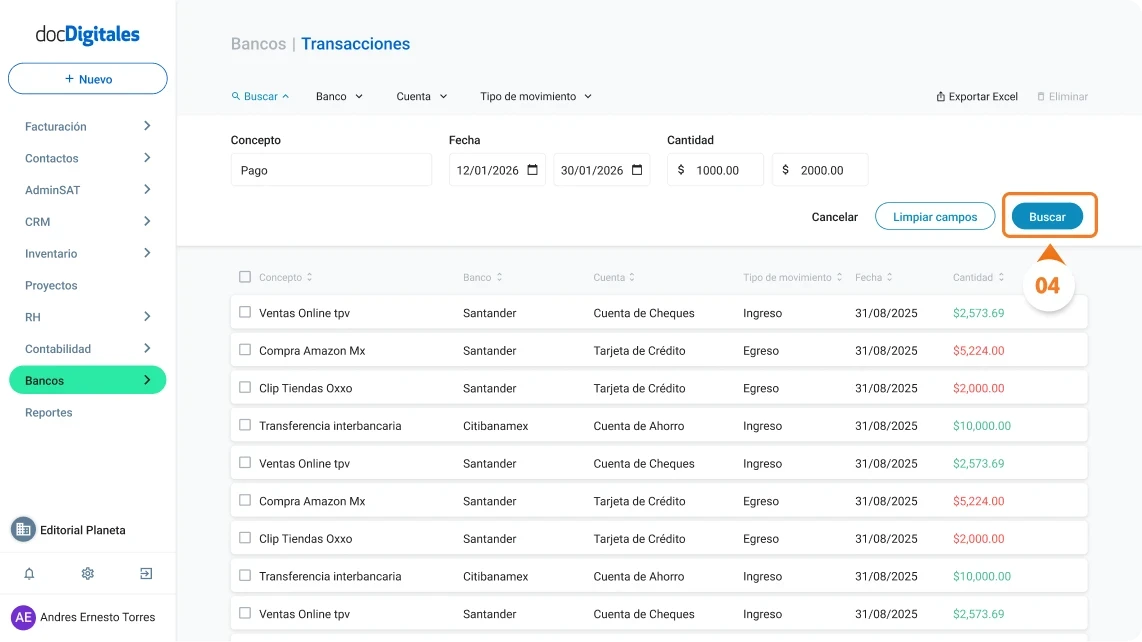
Haz clic en el botón Buscar para aplicar los criterios.
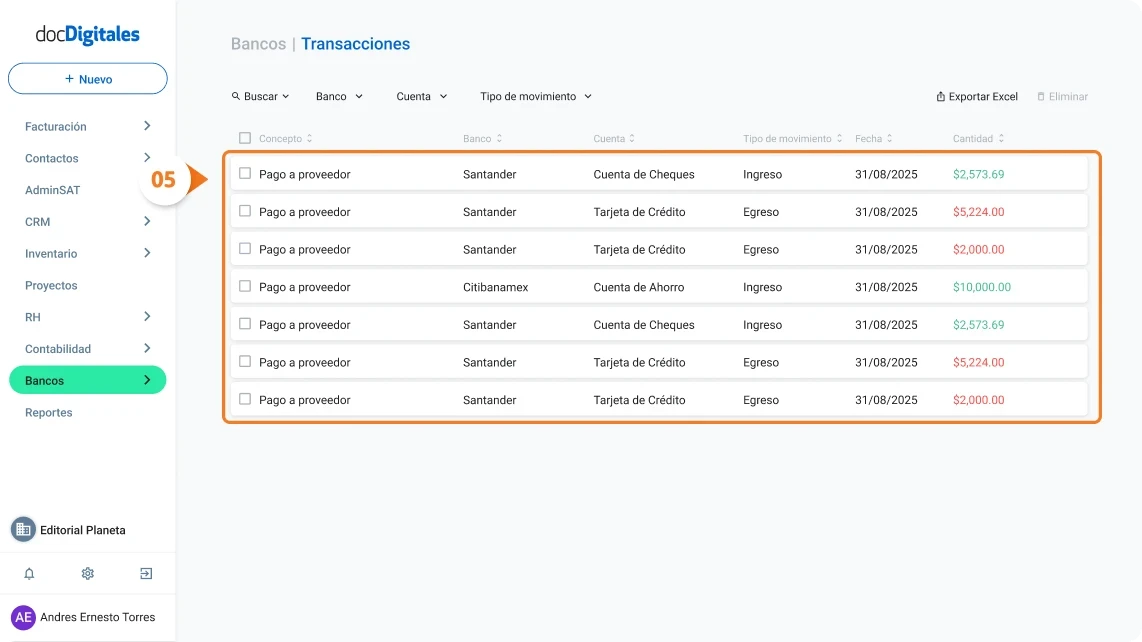
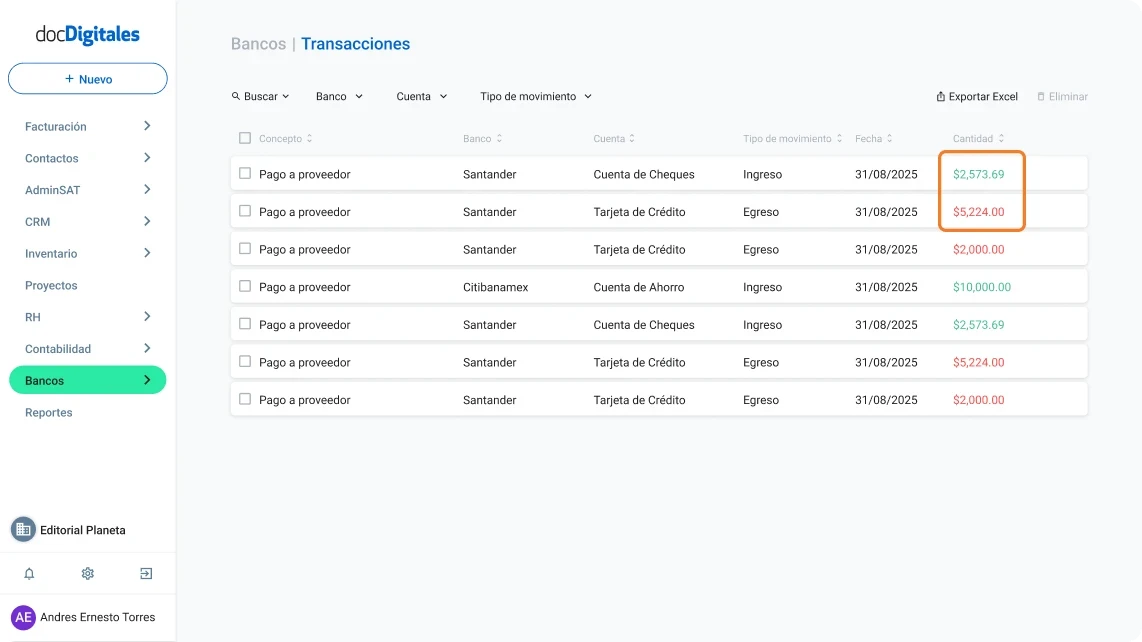
Se mostrará el listado de Transacciones que coincidan con la búsqueda.
Si deseas iniciar una nueva búsqueda:
Haz clic en Limpiar Campos para borrar los criterios.
O selecciona Cancelar para cerrar el panel de búsqueda.
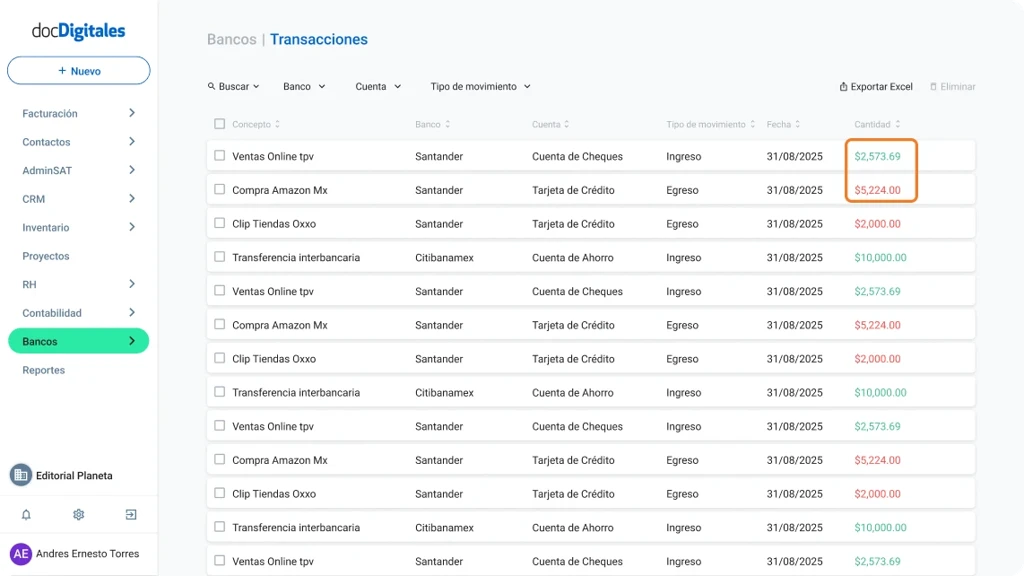
Nota: Los montos de las transacciones se mostrarán en color verde si se tratan de ingresos y en rojo si se tratan de egresos.
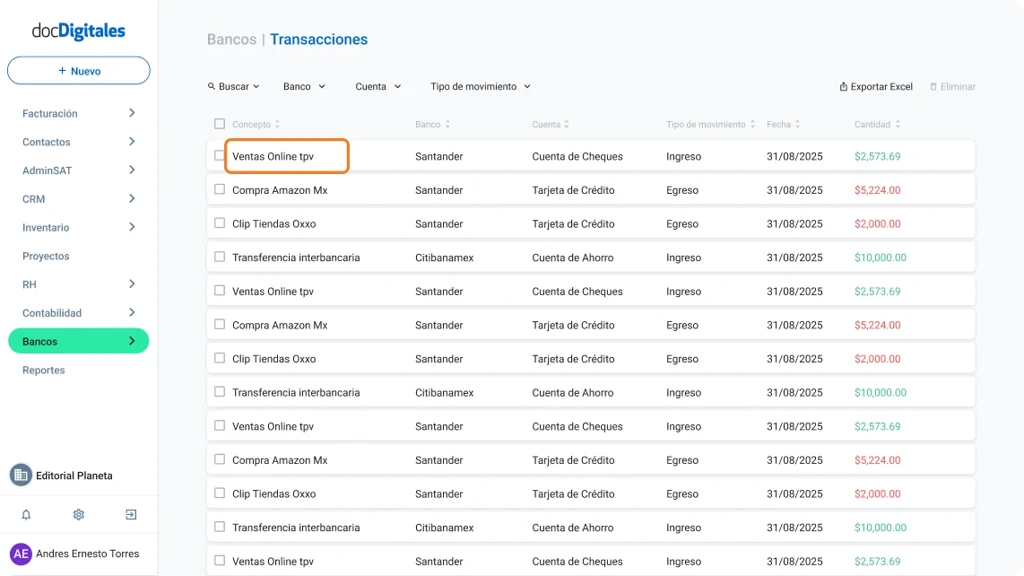
Desde el módulo de Bancos, puedes revisar y consultar el detalle de losingresos y egresos de todas tus cuentas bancarias conectadas. Esta pantalla te permite revisar de manera clara y precisa todos los movimientos bancarios desde un solo lugar.
Nota:La información bancaria se sincroniza y actualiza automáticamente cada 24 horas.
Accede al Listado de ingresos y egresos
Accede a tu cuenta de docDigitales con tu correo y contraseña.
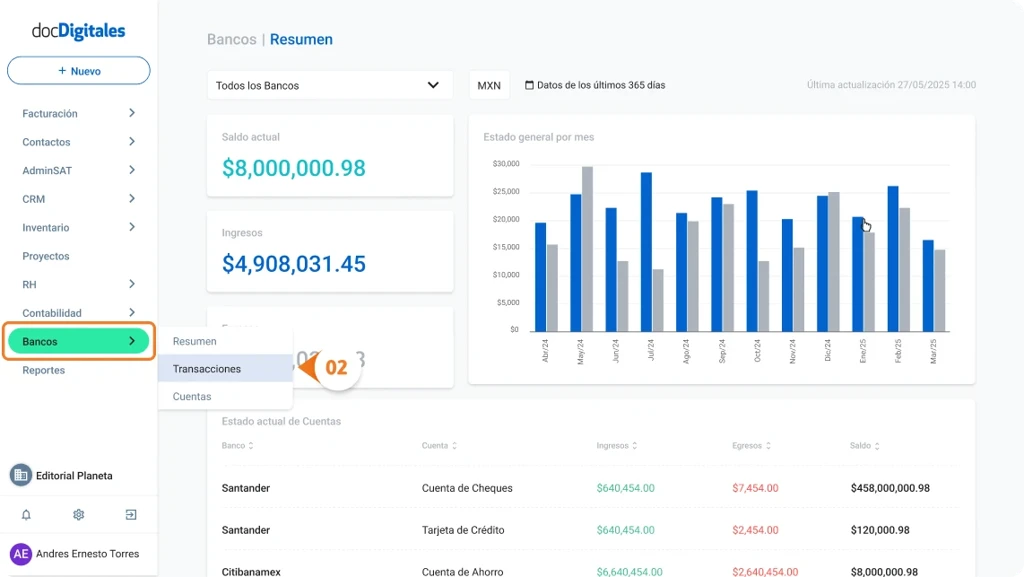
En el menú lateral izquierdo, da clic en Bancos > Transacciones.
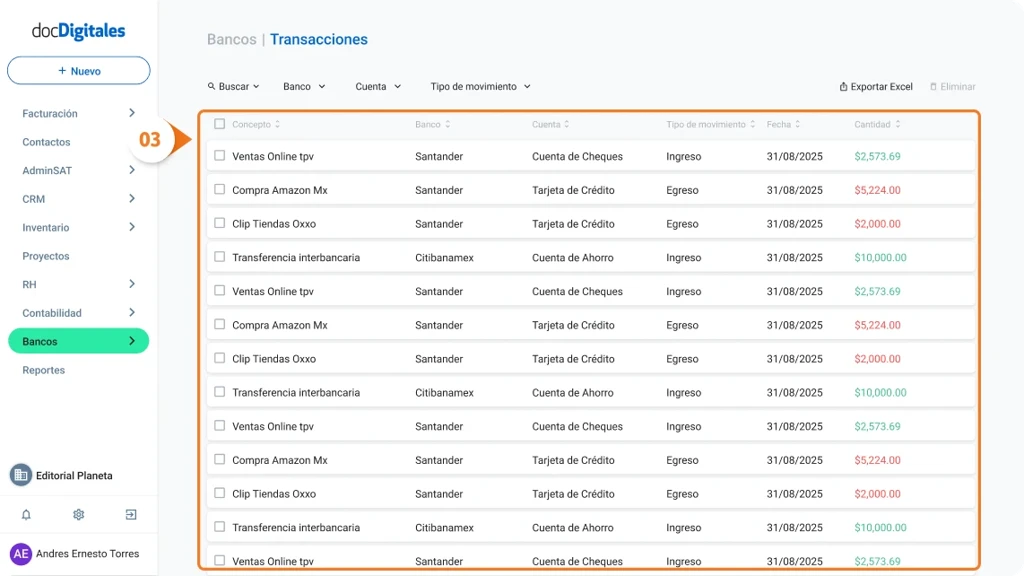
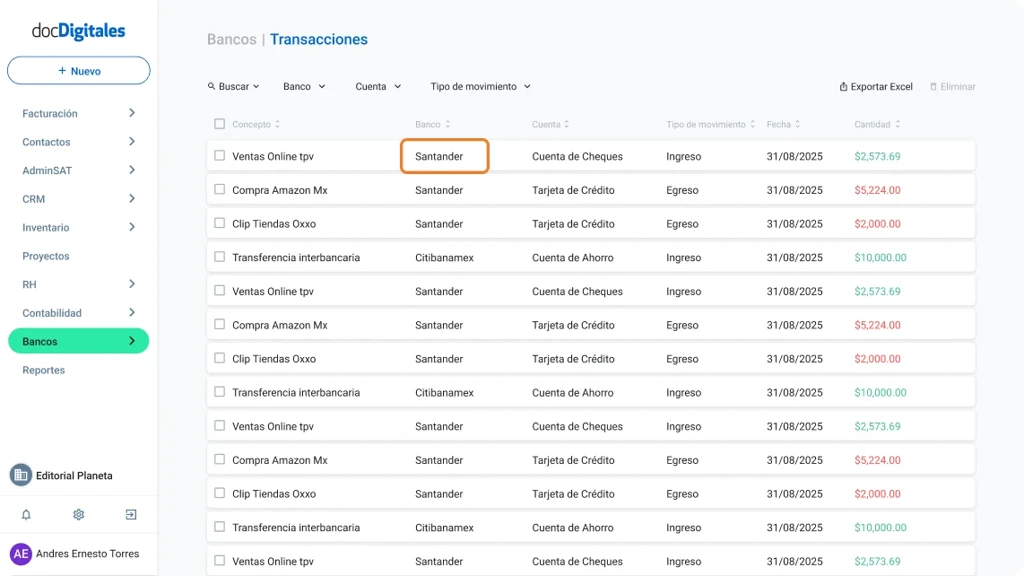
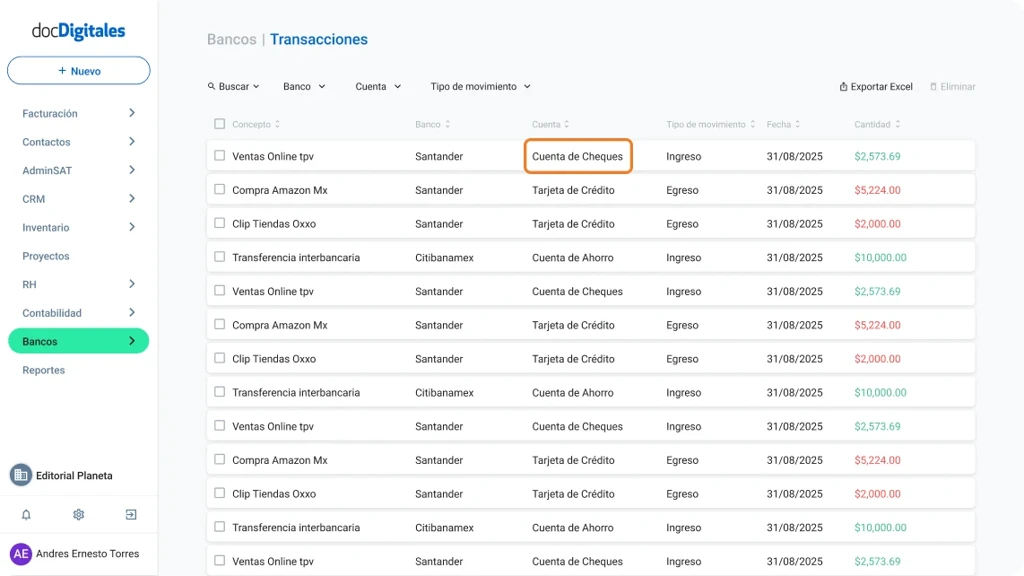
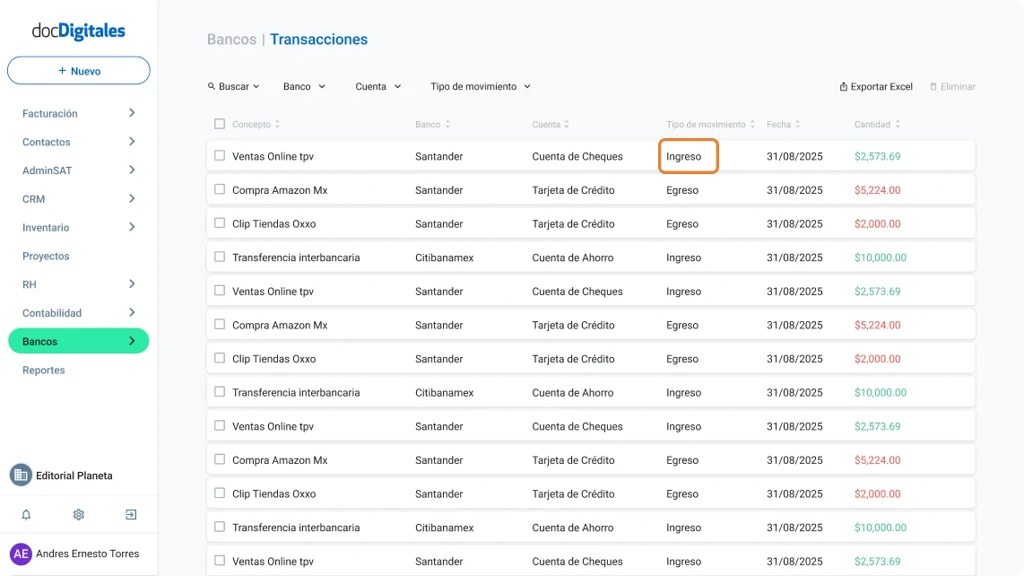
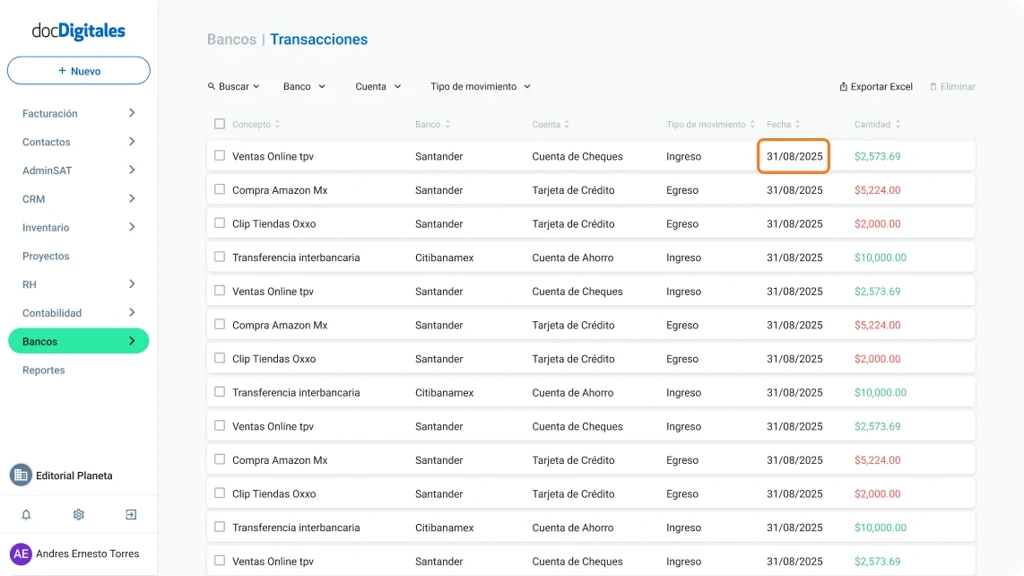
Se abrirá el Listado de ingresos y egresos de todas las cuentas bancarias conectadas a tu cuenta, donde podrás consultar los detalles del mismo:
a. Concepto: Descripción del movimiento bancario.
b. Banco: Banco al que pertenece la transacción.
c.Cuenta: Tipo de cuenta bancaria relacionada con el movimiento.
d.Tipo de movimiento: Indica si se trata de un Ingreso o un Egreso.
e. Fecha: Fecha en la que se realizó el movimiento.
f. Cantidad: Monto del movimiento.
Los ingresos se muestran en color verde.
Los egresos se muestran en color rojo.
Nota:Puedes buscar y filtrar transacciones por fecha, banco, tipo de movimiento, cantidad o concepto para localizar información específica más rápido. Si quieres conocer cómo hacerlo, consulta el manual “Buscar o filtrar transacciones”.
Desde el módulo de Bancos puedes eliminar o desconectar bancos que ya no utilices o que no necesites mantener vinculados dentro de tu cuenta. Esto te permitirá liberar espacios para conectar nuevas cuentas.
Nota:Al eliminar un banco, el espacio quedará libre para conectar una nueva cuenta en caso de que hayas llegado al límite de conexiones por cuenta. Descubre las limitantes en nuestro manual “Accesos del módulo de bancos”.
Eliminar o desconectar un banco de tu cuenta
Nota:Al eliminar el banco las transacciones dejarán de sincronizarse y dejará de aparecer en el listado de cuentas.
Accede a tu cuenta dedocDigitales con tu correo y contraseña.
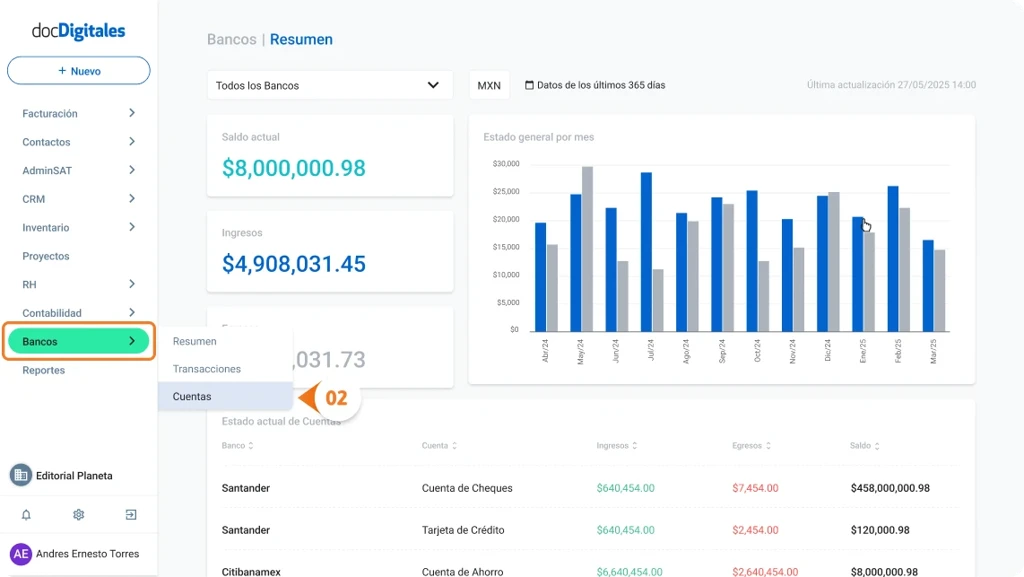
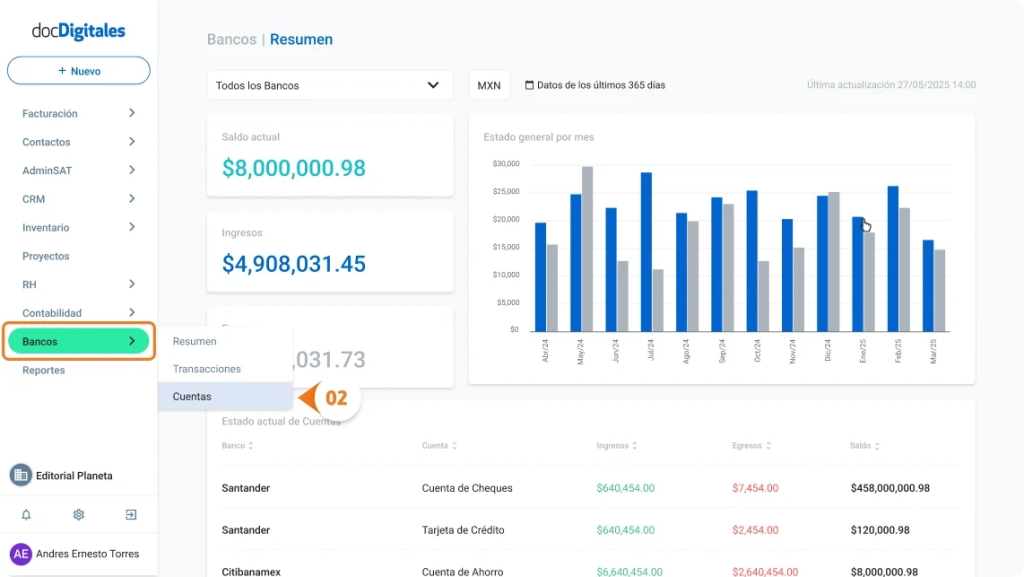
En el menú lateral izquierdo, da clic en Bancos > Cuentas.
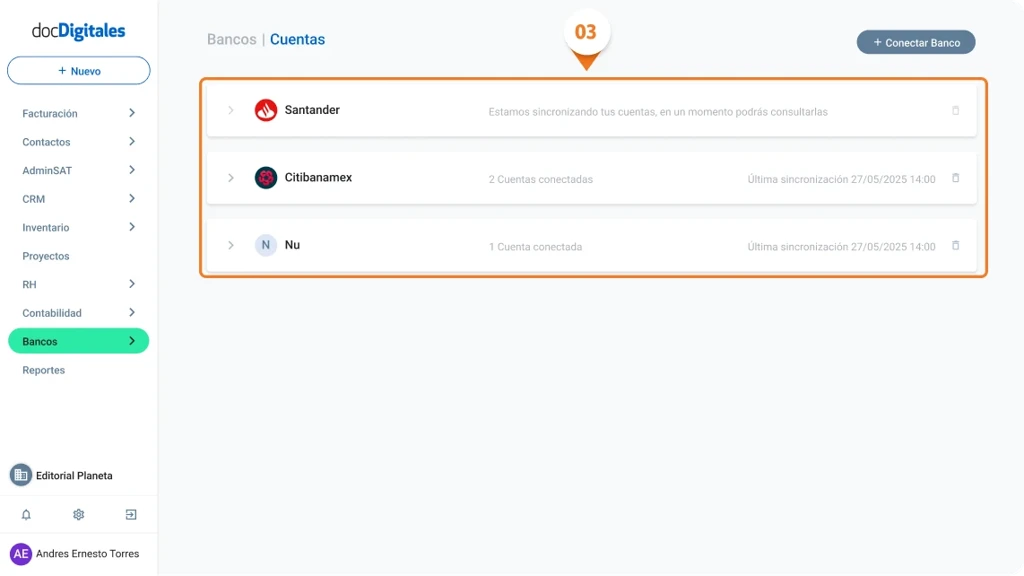
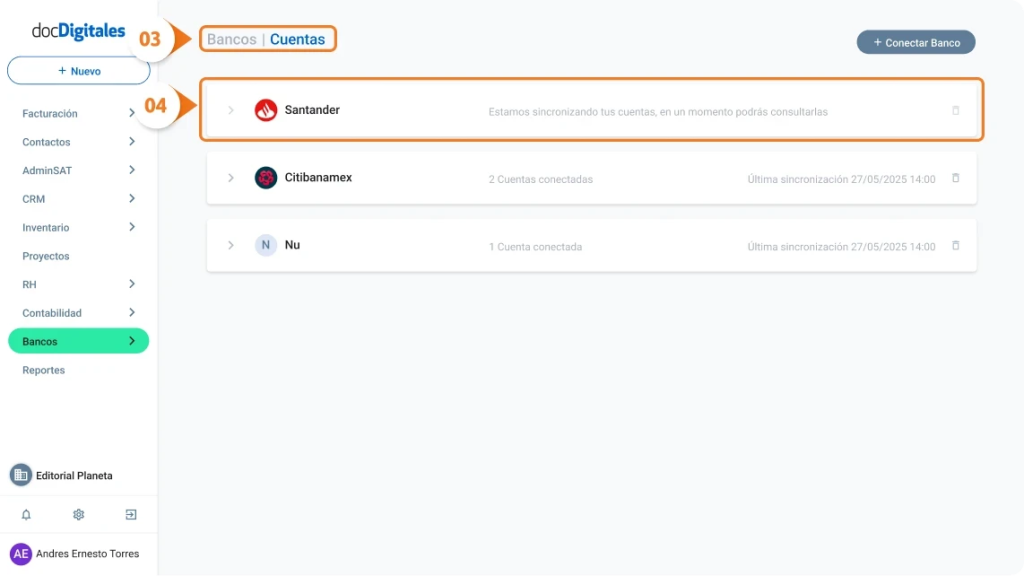
Se abrirá el Listado de cuentas bancarias conectadas.
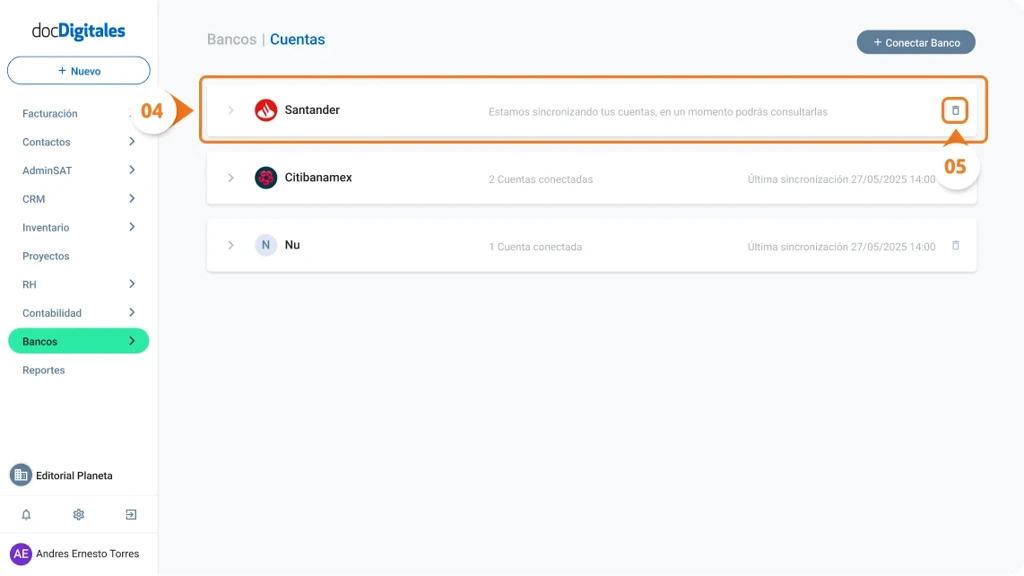
Ubica el banco que deseas eliminar o desconectar de tu cuenta.
Al final de la fila, haz clic en el icono de Eliminar (bote de basura).
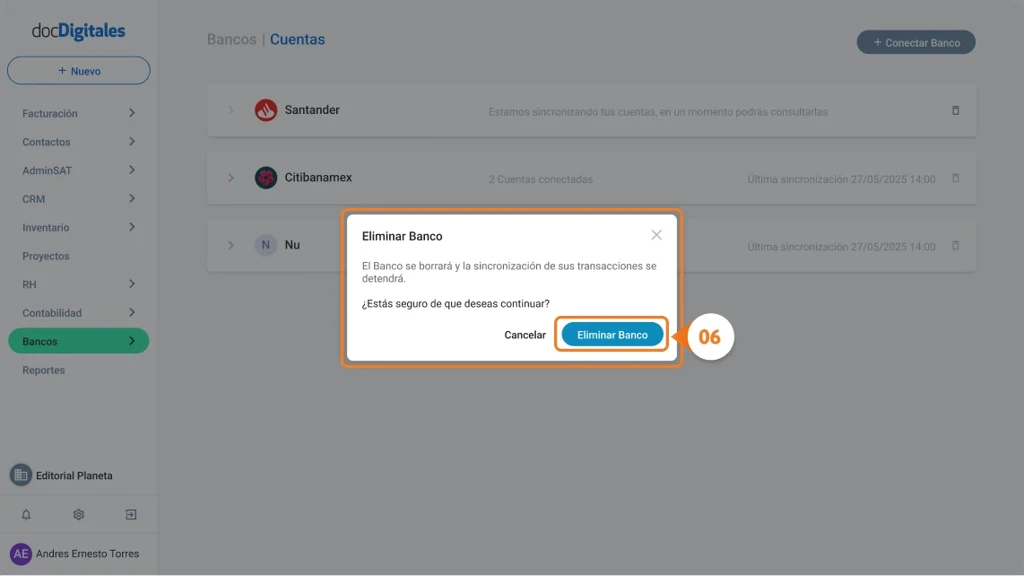
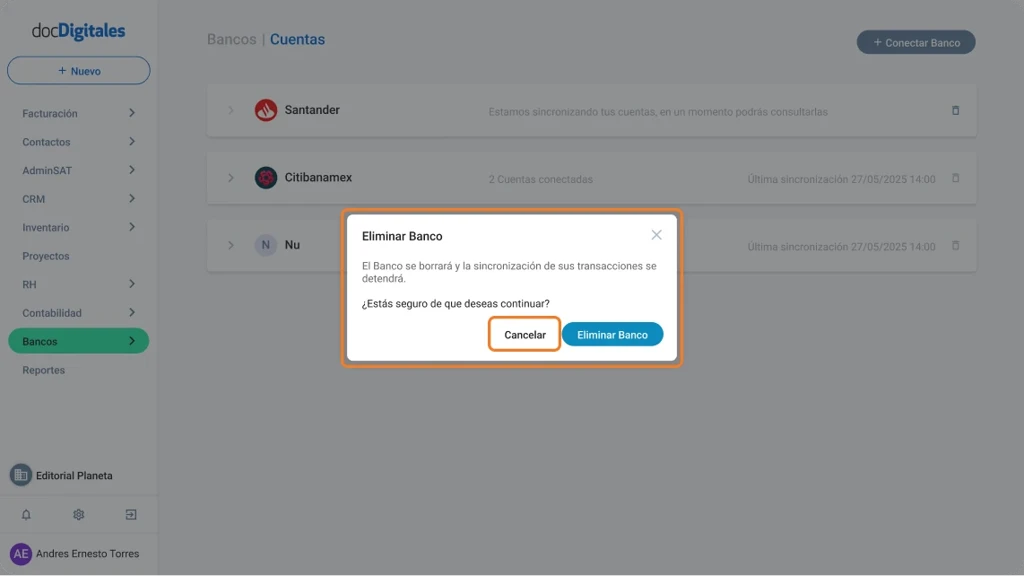
Se abrirá una ventana emergente para confirmar la acción. Haz clic en Eliminar Banco para continuar.
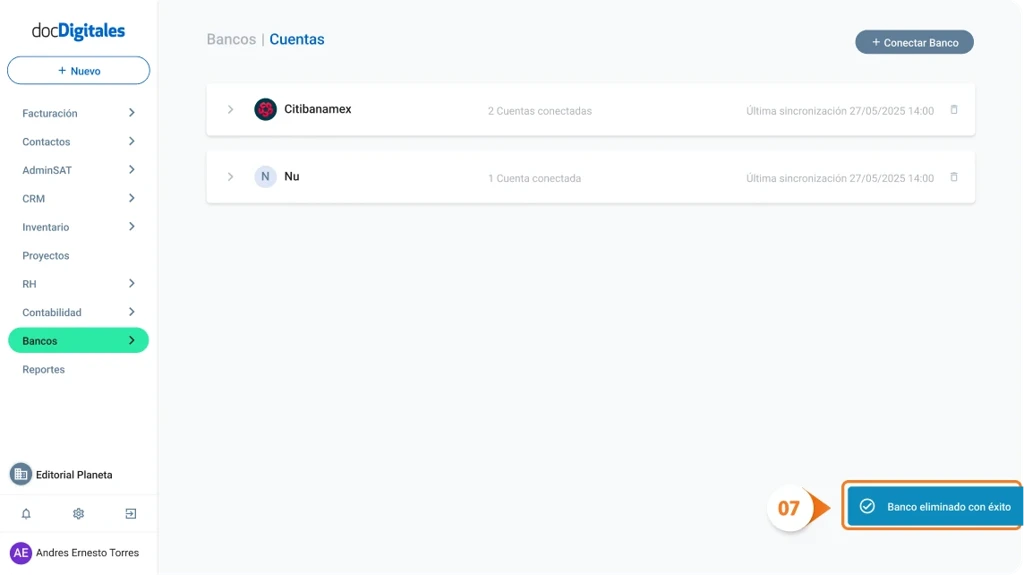
Se confirmará la eliminación del banco, con la notificación “Banco eliminado con éxito”
Ahora el banco ya no aparecerá dentro del listado de cuentas y las operaciones dejarán de sincronizarse
Nota:Si deseas cancelar la operación, haz clic en Cancelar dentro de la ventana emergente y el banco no será eliminado.
Nota: Al haber eliminado un banco, ya no podrás consultar su información; si lo necesitas en un futuro tendrás que realizar nuevamente su conexión.
Desde el Resumen de Bancos puedes consultar el saldo disponible de tus cuentas bancarias conectadas, ya sea de forma general o por banco específico.
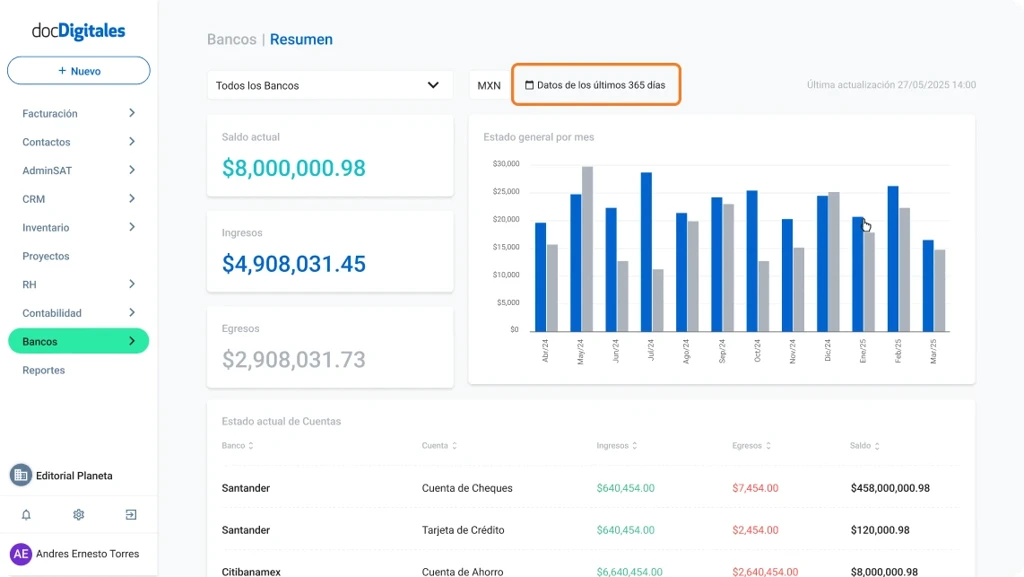
En esta pantalla podrás visualizar los datos registrados en los últimos 365 días o desde que conectaste tus cuentas a docDigitales.
Nota:El saldo es importado directamente de tu cuenta bancaria, como aparece en tu banca en línea y los movimientos son sincronizados y actualizados cada 24 horas.
Consulta el saldo general de tus cuentas bancarias
Accede a tu cuenta de docDigitalescon tu correo y contraseña.
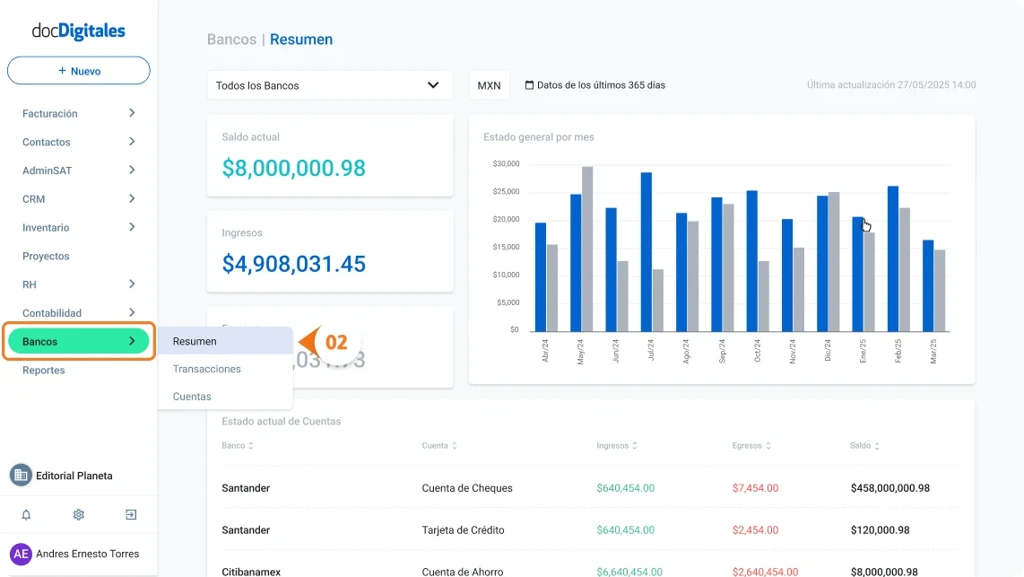
En el menú lateral izquierdo, da clic en Bancos > Resumen.
Se abrirá el Resumen general de los movimientos de tus cuentas bancarias conectadas.
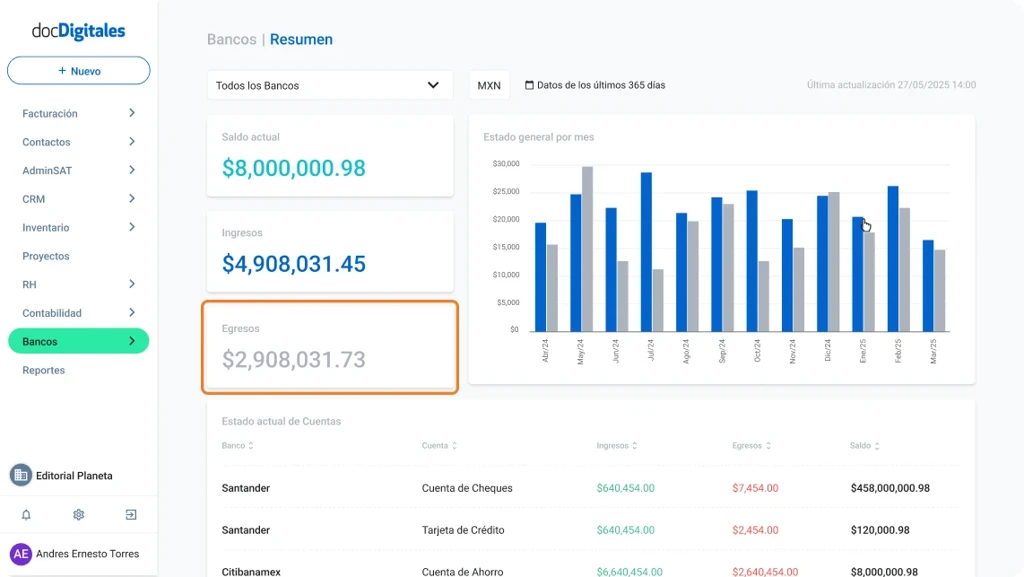
En la parte superior de la pantalla podrás consultar el desglose general de todas tus cuentas:
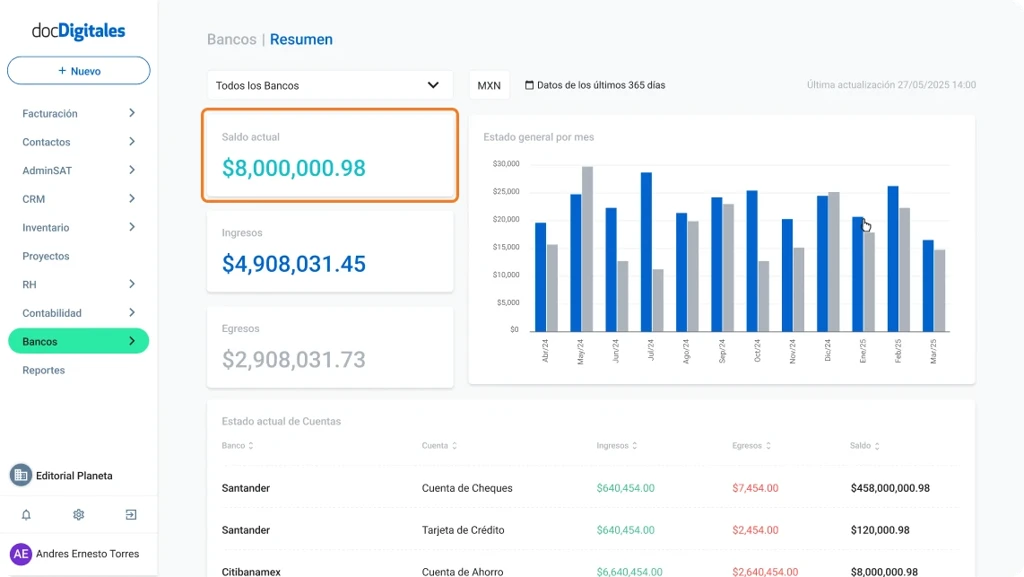
a. Saldo: Total de saldos registrados en tus cuenta bancaria.
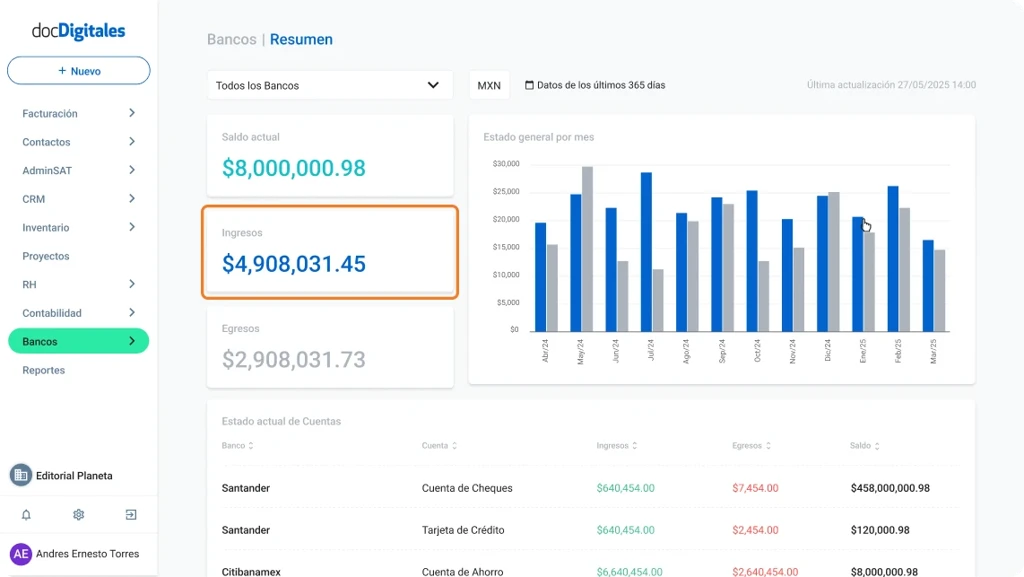
b. Ingresos: Monto total de dinero ingresado a las cuentas desde los últimos 365 días o desde tu última conexión hasta el día de hoy.
c. Egresos: Monto total de dinero que ha salido de las cuentas desde los últimos 365 días o desde tu última conexión hasta el día de hoy.
Consulta el saldo de una cuenta bancaria específica
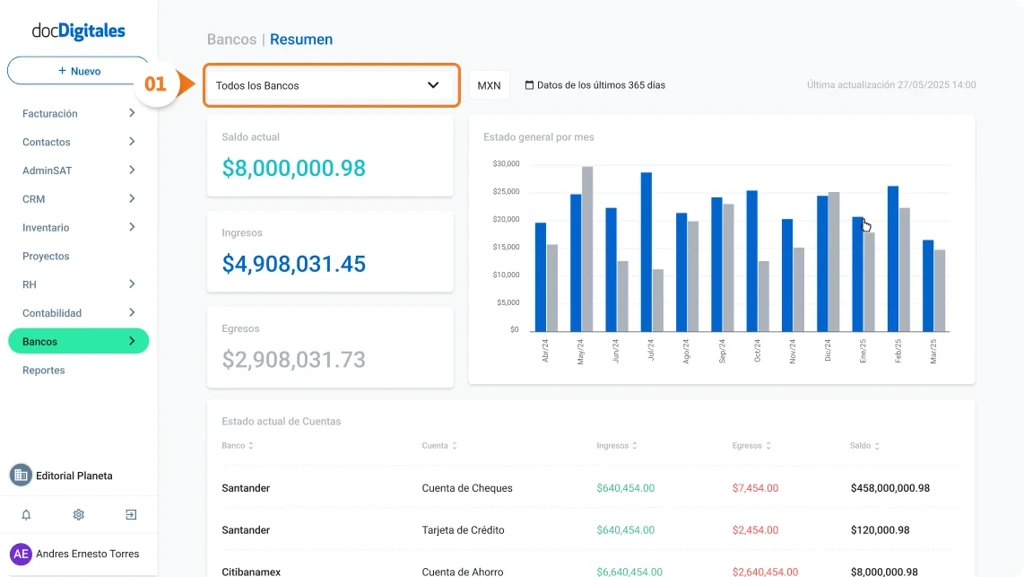
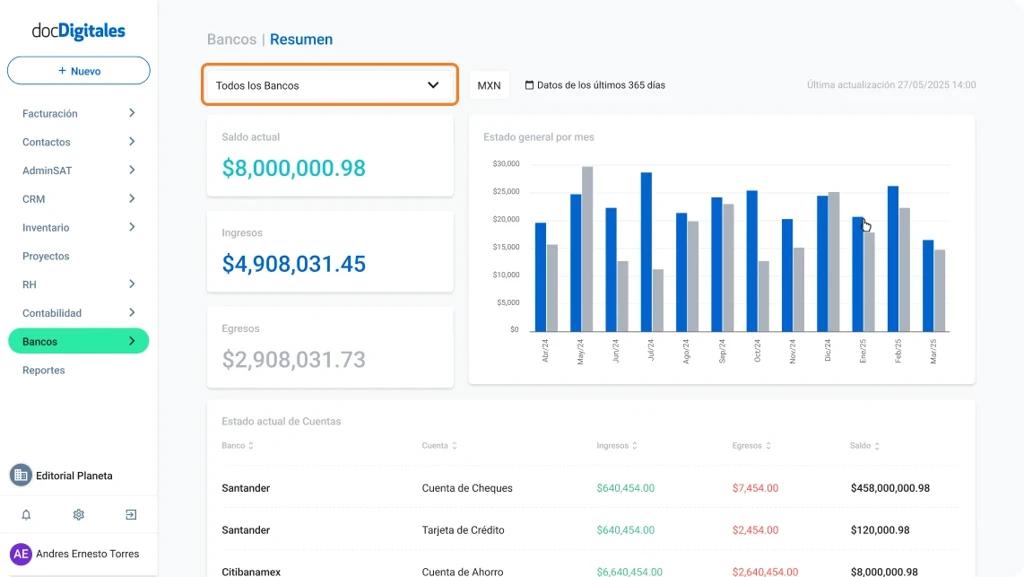
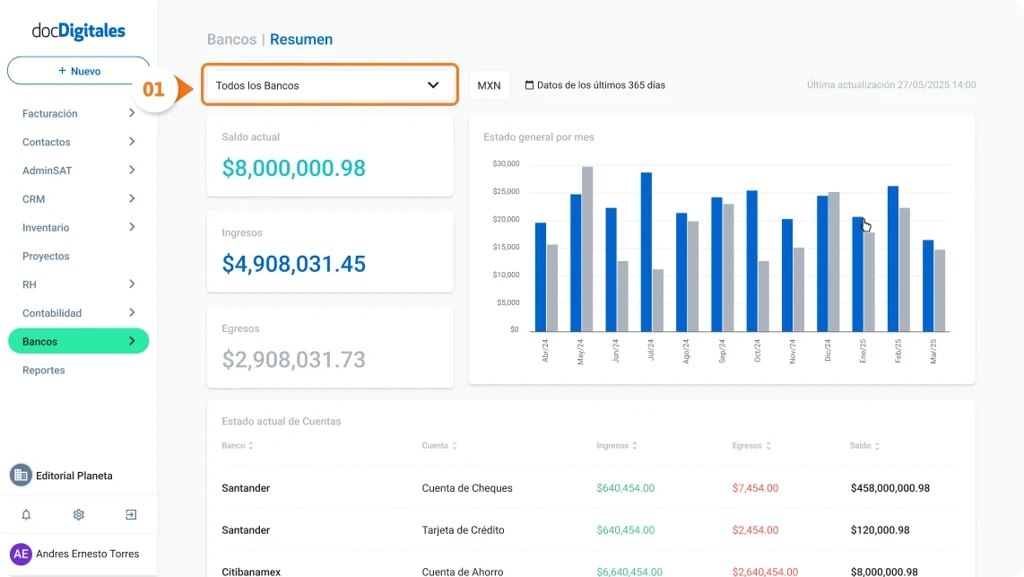
Dentro del Resumen de Bancos, ubica el selector de cuentas bancarias. Por defecto, se muestra seleccionada la opción “Todos los bancos”.
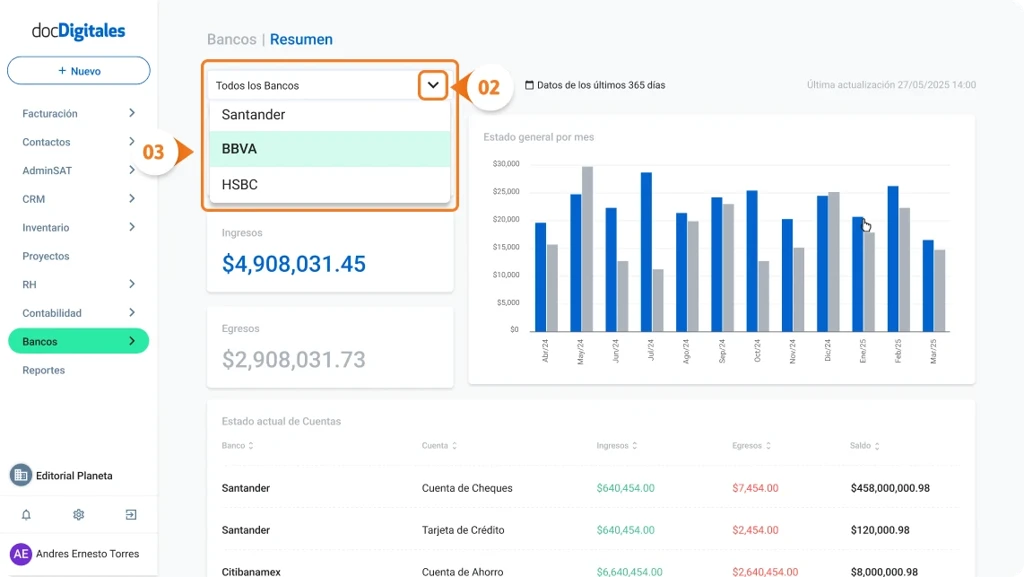
Haz clic en la flecha hacia abajo para desplegar el listado de bancos conectados.
Selecciona el banco del cual deseas consultar la información.
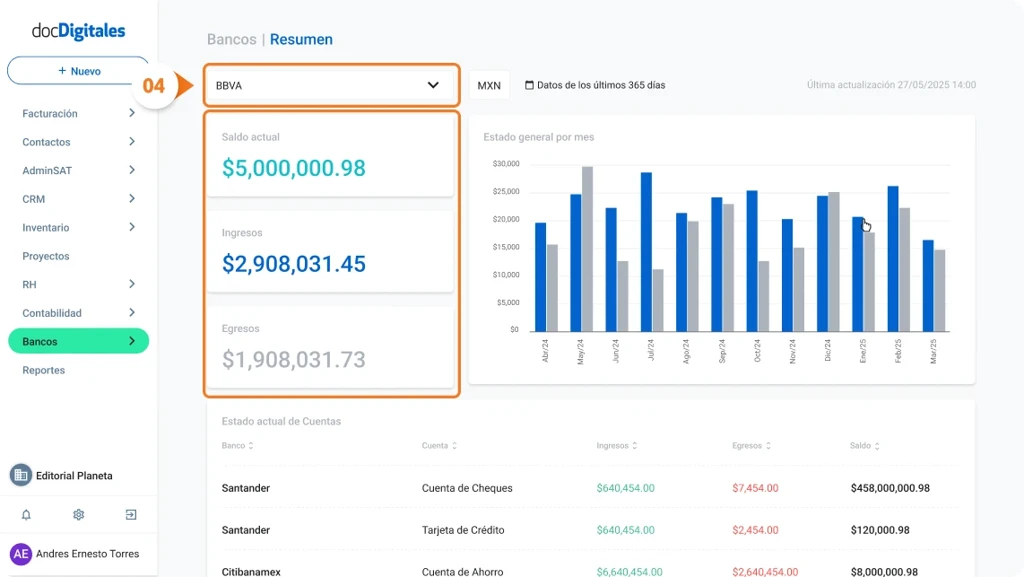
La pantalla se actualizará automáticamente y mostrará los datos correspondientes a la cuenta seleccionada:
Saldo: Total registrado en tu cuenta bancaria.
Ingresos: Monto total de dinero ingresado a las cuentas desde los últimos 365 días o desde tu última conexión al día de hoy.
Egresos: Total de dinero que ha salido de esa cuenta bancaria desde los últimos 365 días o desde tu última conexión a la fecha actual.
Nota:Si deseas conocer la información por mes, pasa el cursor sobre la gráfica y se mostrará la información detallada.
Desde el módulo de Bancos puedes consultar la información general y el detalle de las cuentas bancarias que tienes conectadas en tu cuenta de docDigitales.
Esto te permite revisar o consultar saldos, tipo de cuenta y la información de la sincronización de las mismas.
Consultar el listado de cuentas bancarias conectadas
Accede a tu cuenta de docDigitales con tu correo y contraseña.
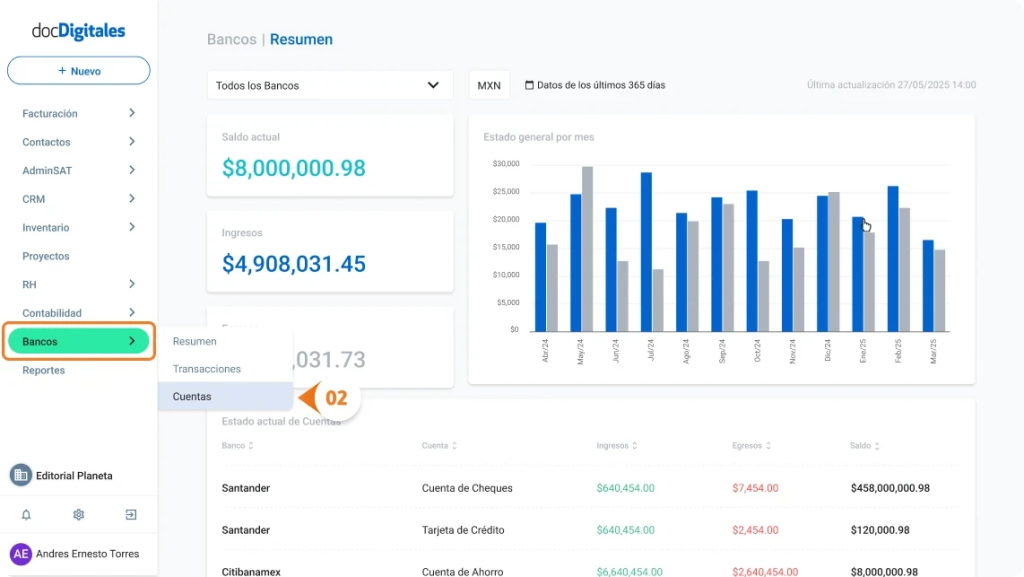
En el menú lateral izquierdo, da clic en Bancos > Cuentas.
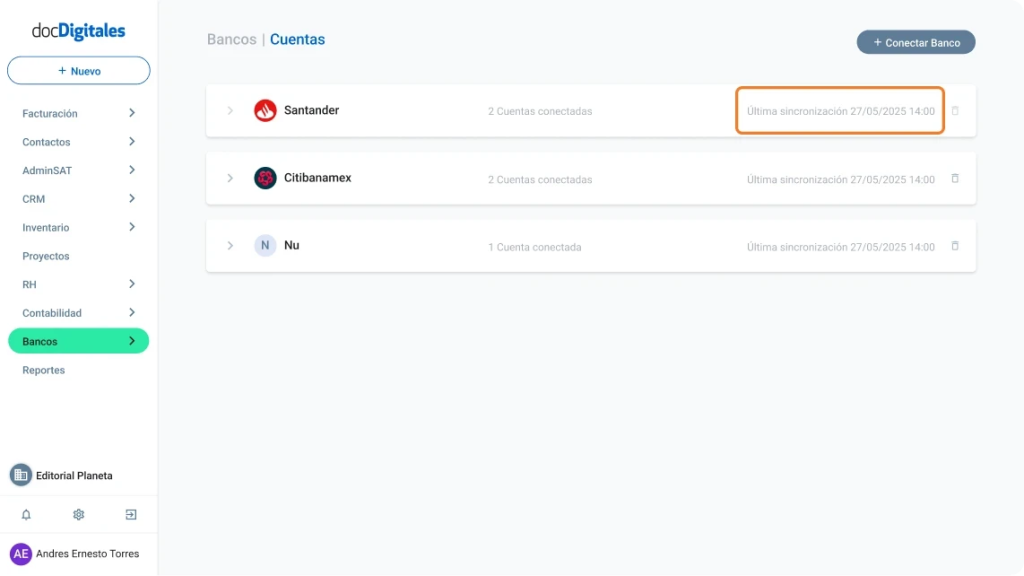
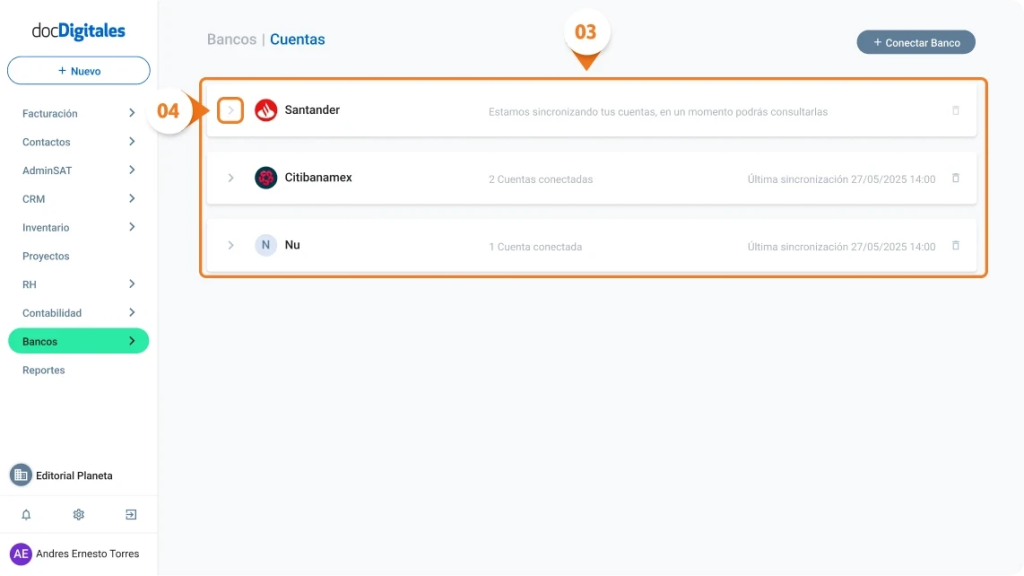
Se abrirá la pantalla con el Listado de Cuentas conectadas a tu cuenta.
En esta vista podrás consultar información general de cada banco conectado.
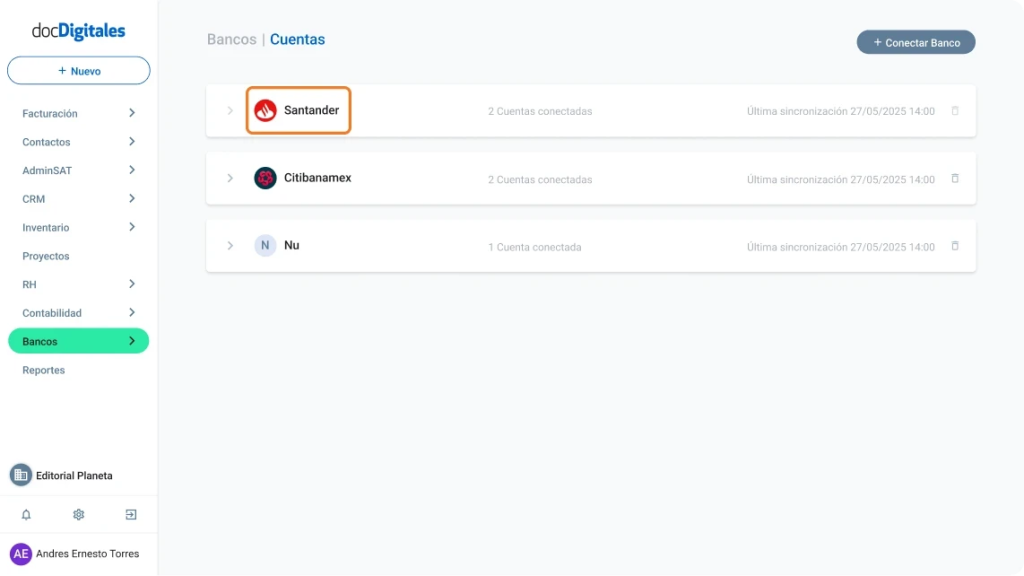
Banco: Muestra el logo y el nombre del banco conectado.
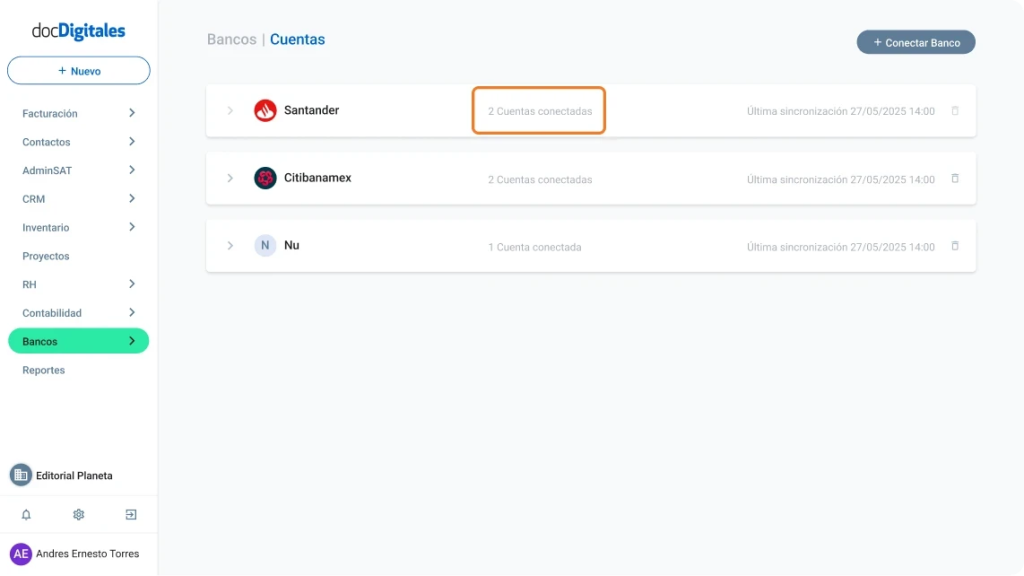
Cuentas conectadas: Indica cuántas cuentas de ese banco están vinculadas.
Última sincronización: Muestra la fecha y hora de la última actualización de movimientos bancarios.
Consultar el detalle de una cuenta bancaria conectada
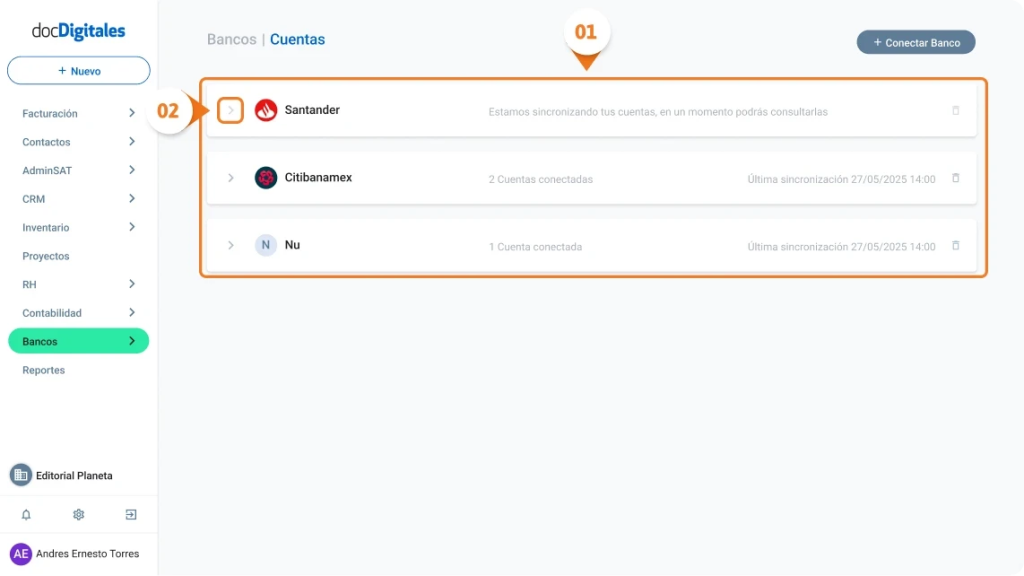
Dentro del Listado de Cuentas, localiza la cuenta que deseas revisar.
Da clic en la flecha hacia abajo (▼) ubicada al inicio de la fila de la cuenta.
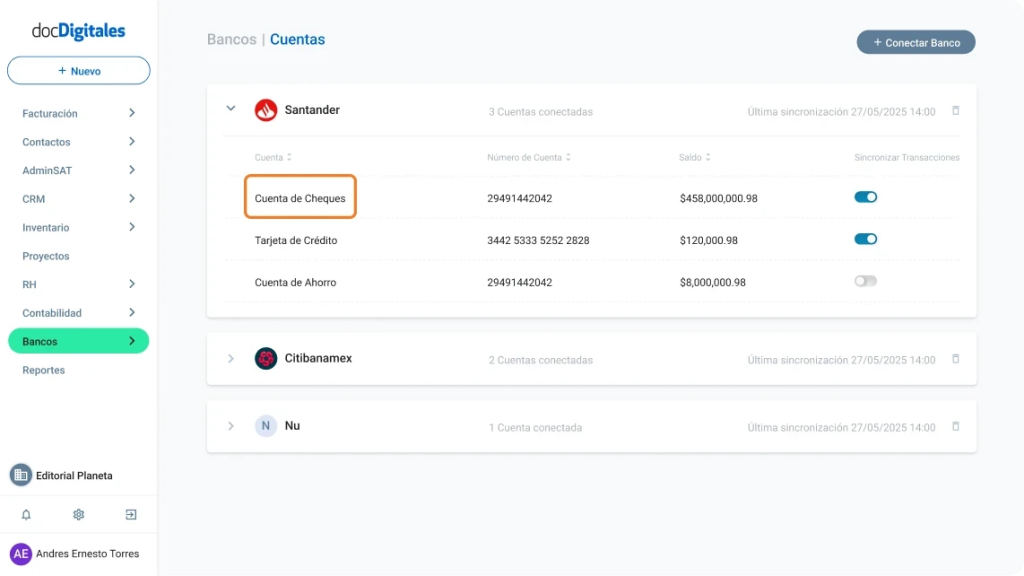
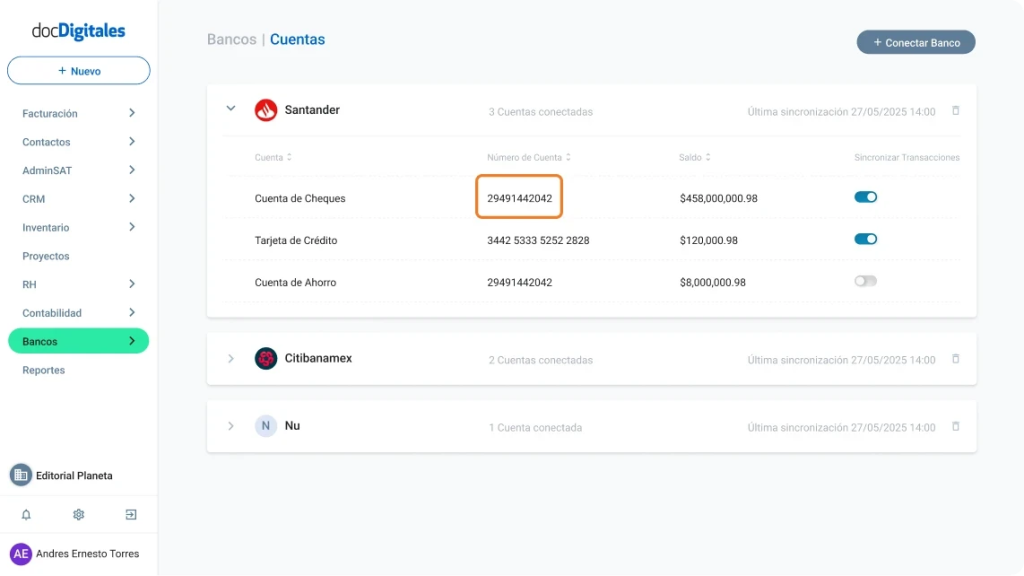
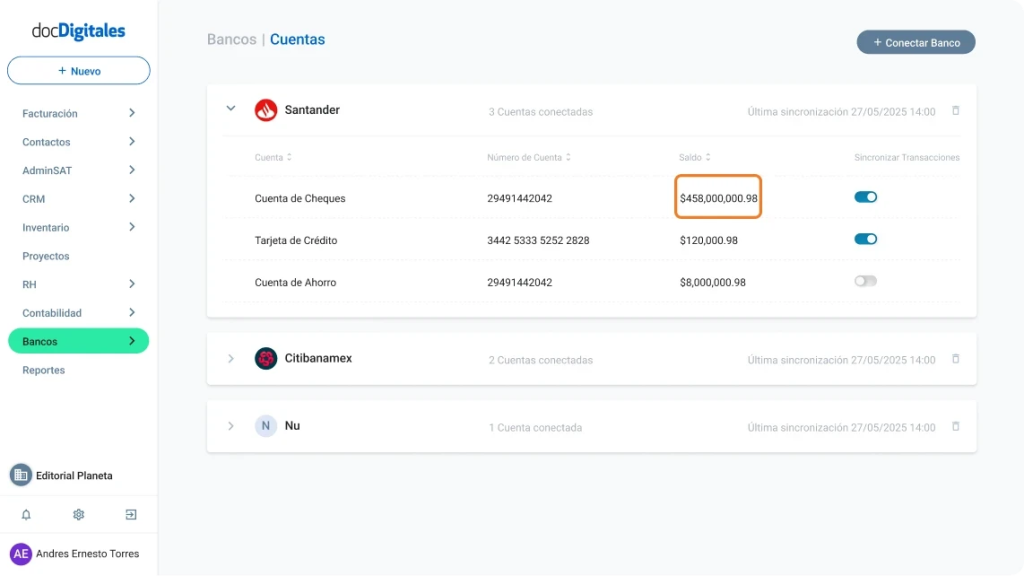
Se desplegará la información detallada de la cuenta seleccionada, en la cual podrás consultar:
a. Cuenta: Tipo de cuenta bancaria registrada.
b. Número de cuenta: Número de la cuenta asociada.
c. Saldo: Saldo disponible según la última sincronización.
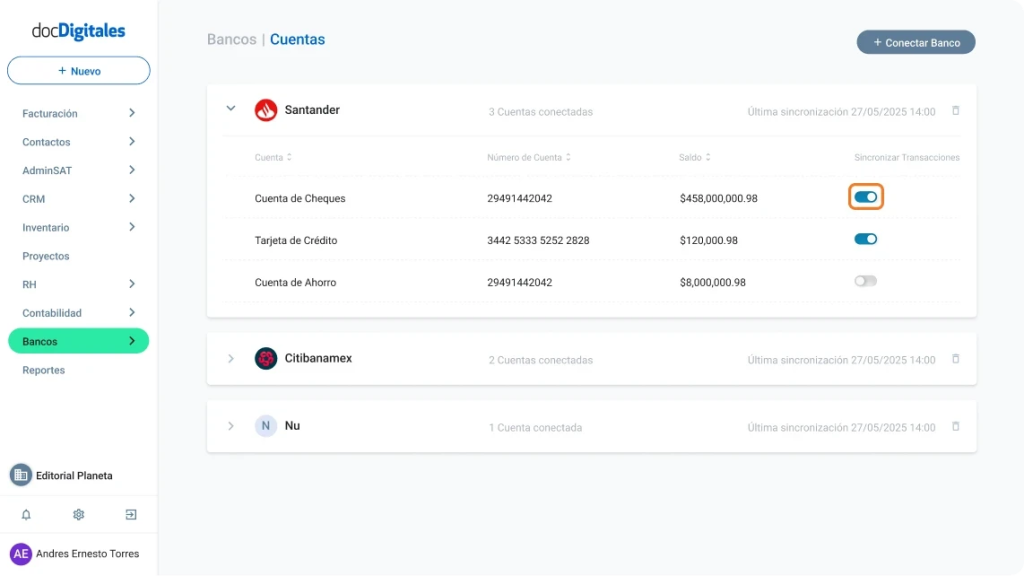
d. Sincronizar transacciones: Indica si la sincronización de movimientos está activada o desactivada.
Nota:Si notas que los saldos no cuadran, revisa antes la fecha de la última sincronización, para confirmar que la cuenta está actualizada.
Desde el módulo de Bancos puedes activar o desactivar la sincronización de transacciones de las cuentas bancarias cuando lo requieras. Esta acción te permite pausar o reanudar la actualización automática de movimientos bancarios.
Nota: Al conectar una cuenta bancaria, la sincronización queda activada automáticamente y se actualiza cada 24 horas, al desactivar la sincronización, las transacciones dejarán de actualizarse hasta que la vuelvas a activar.
Desactivar la sincronización de una cuenta bancaria
Accede a tu cuenta de docDigitalescon tu correo y contraseña.
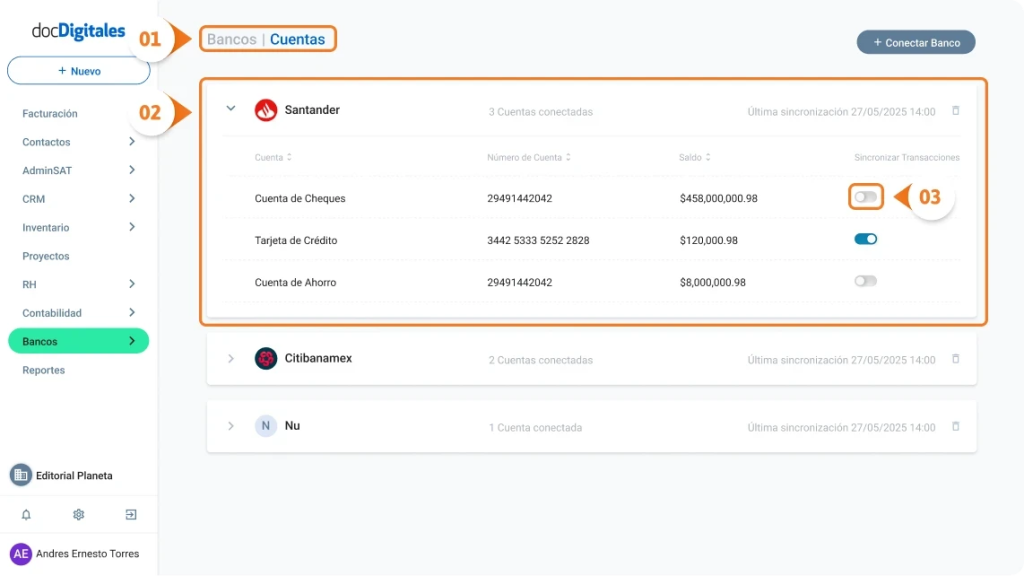
En el menú lateral izquierdo, da clic en Bancos > Cuentas.
Se abrirá el Listado de Bancos conectados.
Ubica el banco y da clic en la flecha hacia abajo (▼) para ver el detalle.
Si el banco tiene más de una cuenta conectada, localiza la cuenta correspondiente a desactivar la sincronización.
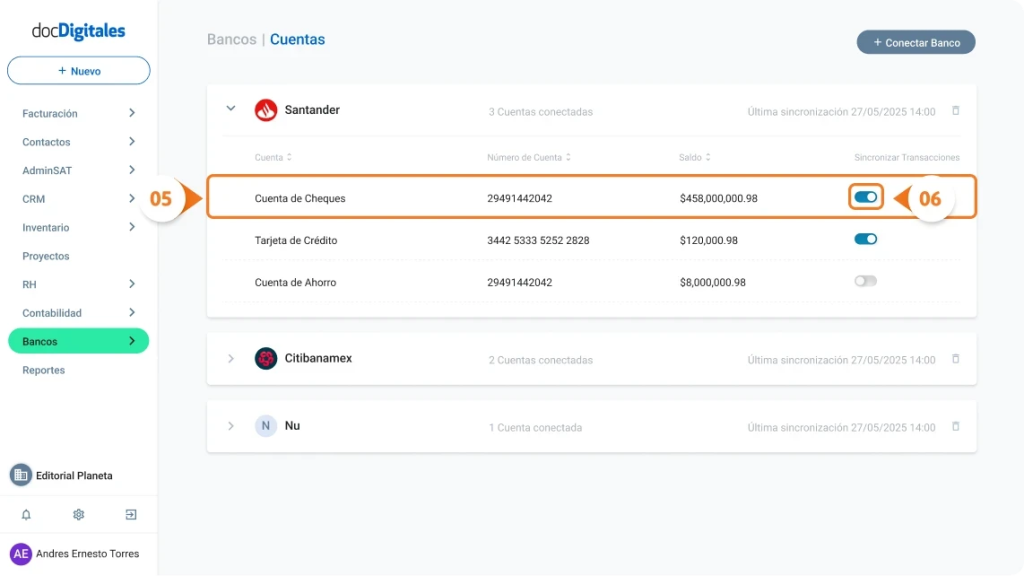
Al final de la fila, desactiva la opción Sincronizar transacciones. Por default todas las cuentas tendrán activada la sincronización.
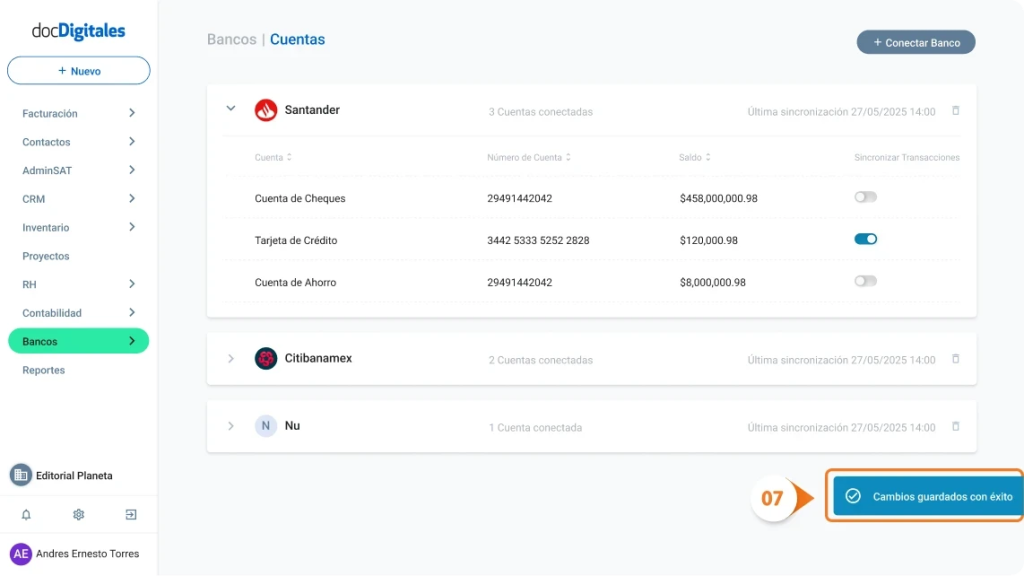
Los cambios quedarán guardados de manera automática y aparecerá una notificación de confirmación de la acción: “Cambios guardados con éxito”.
Activa nuevamente la sincronización de tu cuenta
Dentro del Listado de Cuentas, despliega el detalle del banco de la cuenta.
Ubica la cuenta bancaria a la que deseas activar la sincronización nuevamente.
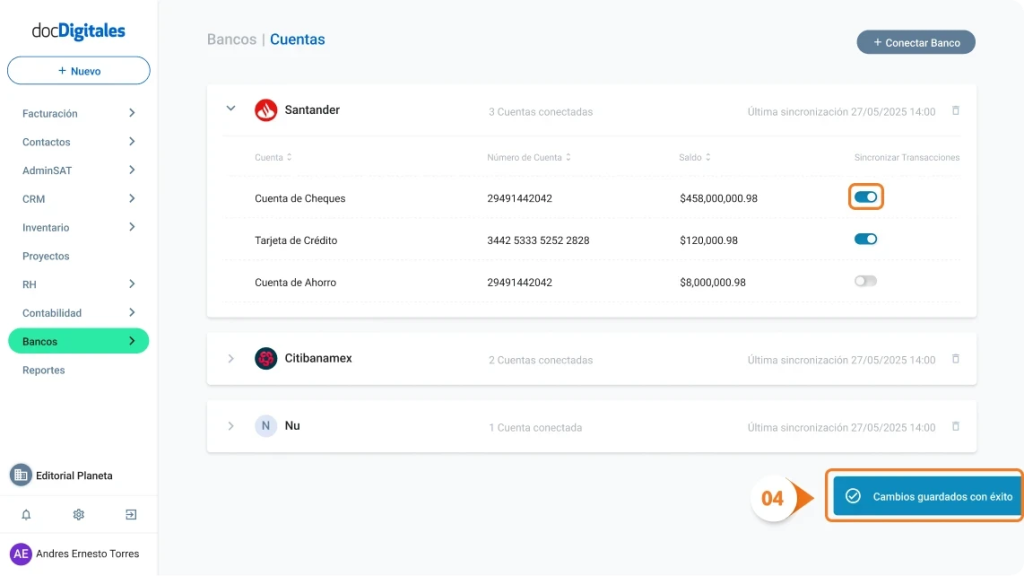
Al final de la fila, da clic en la opción Sincronizar transacciones para activarla nuevamente.
La sincronización quedará activa y el sistema mostrará la notificación “Cambios guardados con éxito” para confirmar la acción.
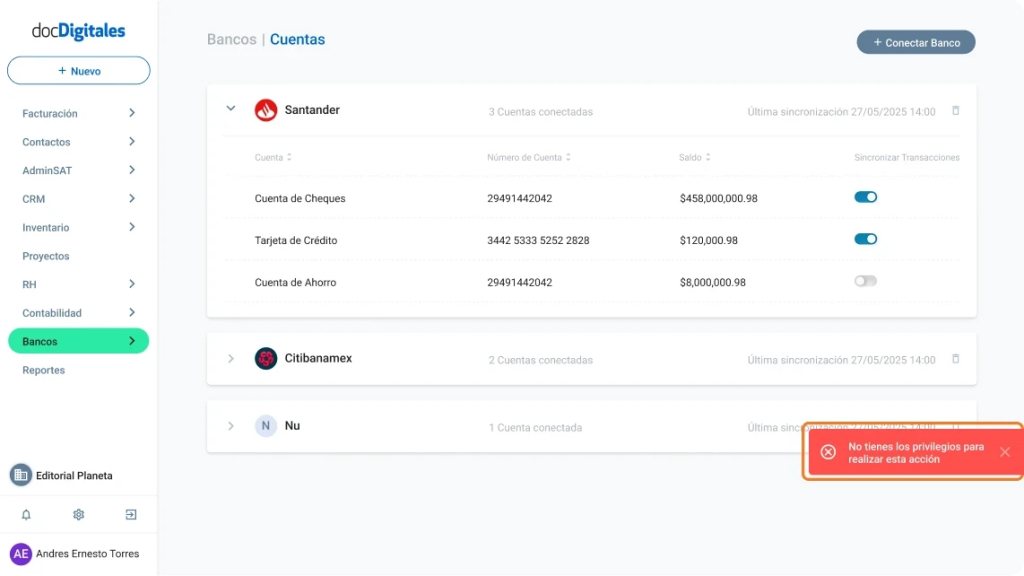
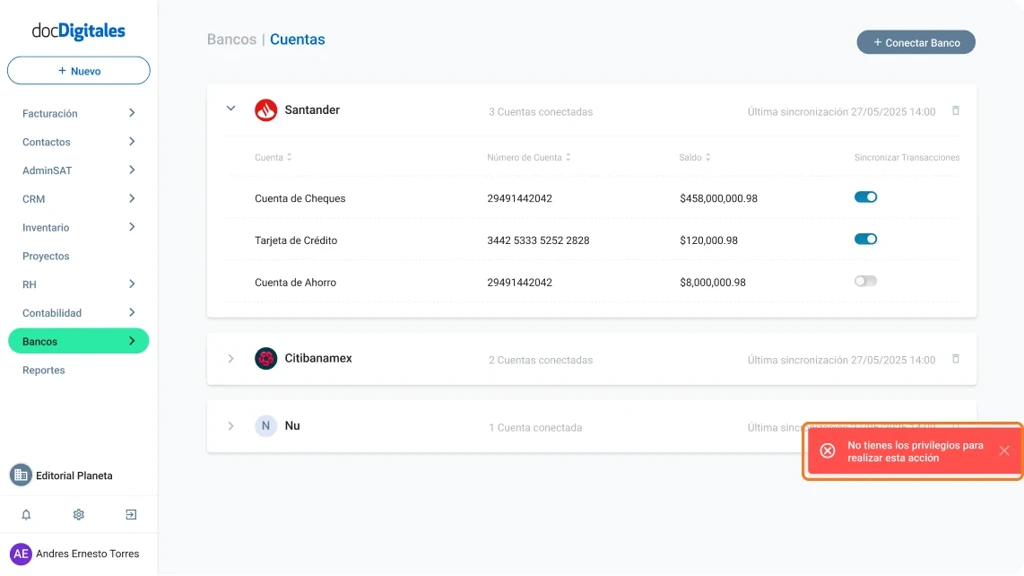
Nota:Si tu rol de usuario no cuenta con los permisos necesarios, se mostrará una notificación en la parte lateral derecha con el mensaje:“No tienes los privilegios para realizar esta acción”.
Desde el módulo de Bancos, puedes conectar todas tus cuentas bancarias para consultar saldos y movimientos de las mismas sin salir de docDigitales y tener que consultar pestaña a pestaña en los portales bancarios.
Nota:La información bancaria se sincroniza y actualiza automáticamente cada 24 horas.
Conecta un banco a tu cuenta
Accede a tu cuenta de docDigitales con tu correo y contraseña.
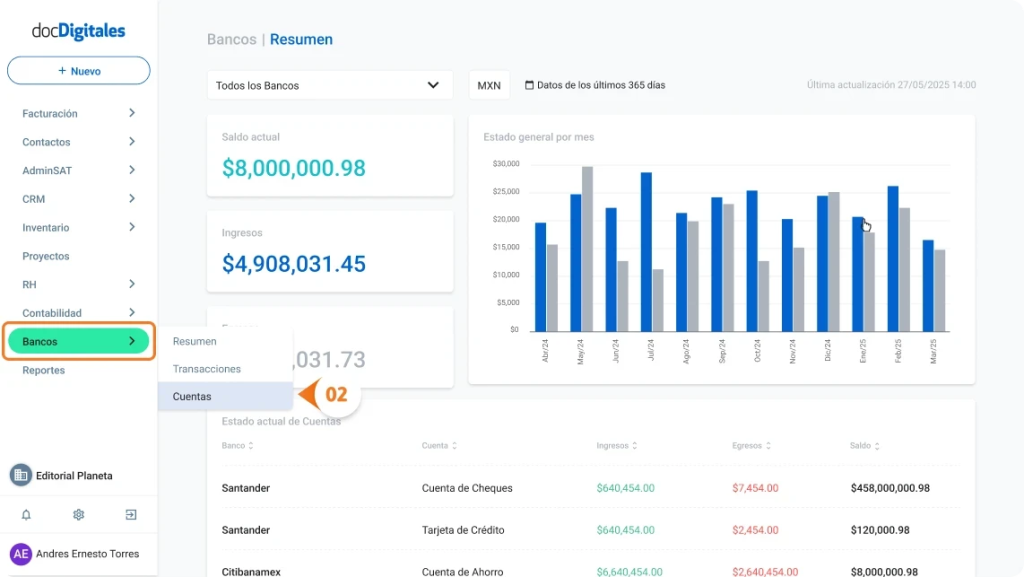
En el menú lateral izquierdo, da clic en Bancos > Cuentas.
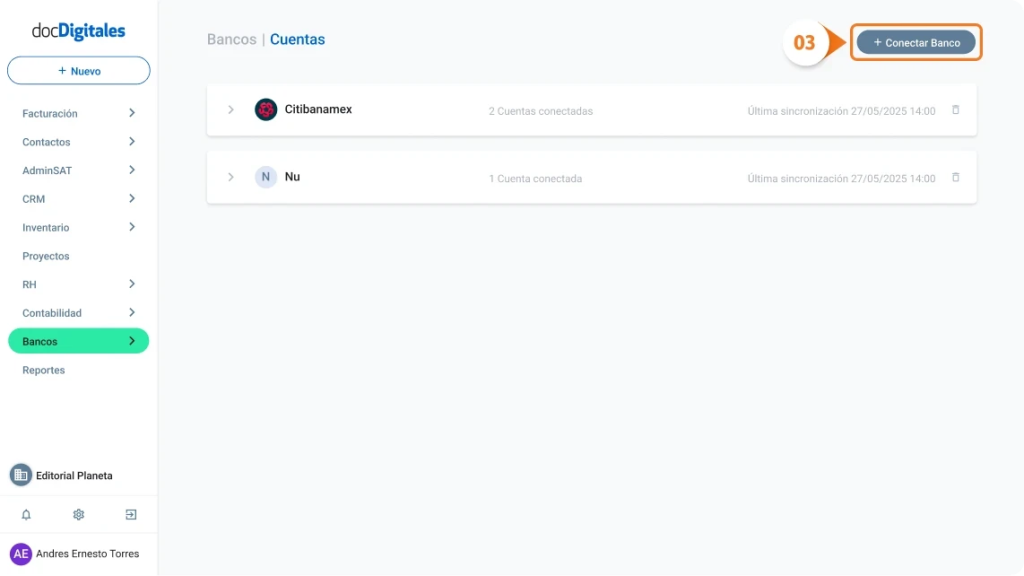
Se abrirá el listado de Cuentas conectadas. Da clic en el botón + Conectar Banco.
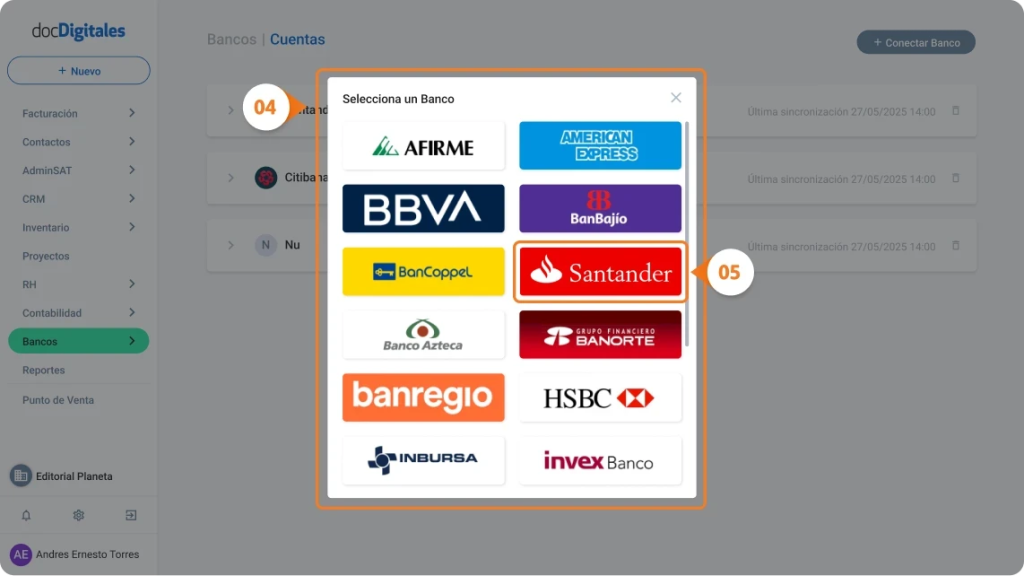
Se abrirá una ventana emergente donde encontrarás el listado de bancos disponibles para su conexión.
Selecciona el banco a conectar.
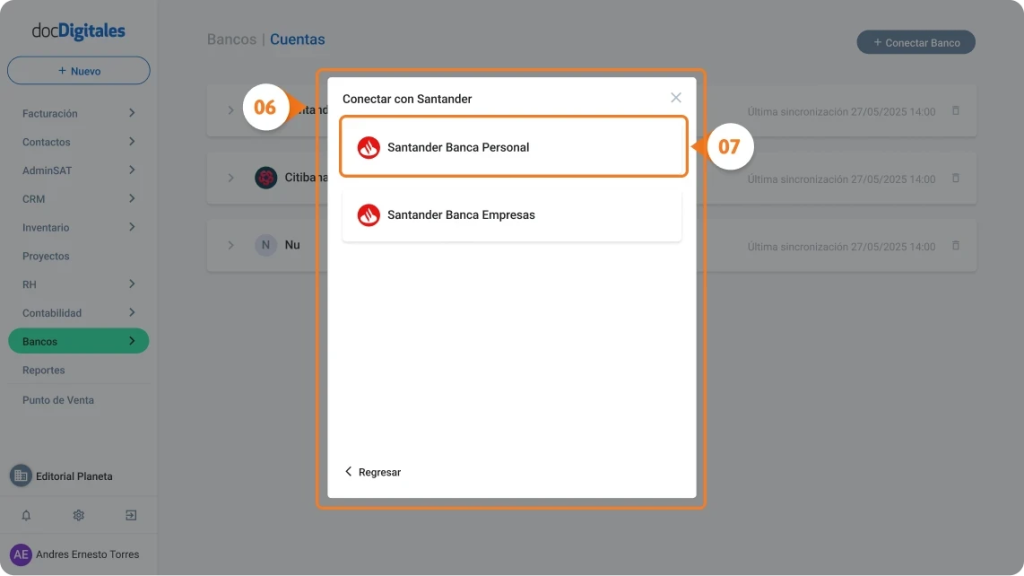
Posteriormente, se abrirá una ventana con los tipos de cuentas disponibles a conectar.
Selecciona el tipo de cuenta que deseas conectar, ejemplo: Banca de empresas o Banca Personal.
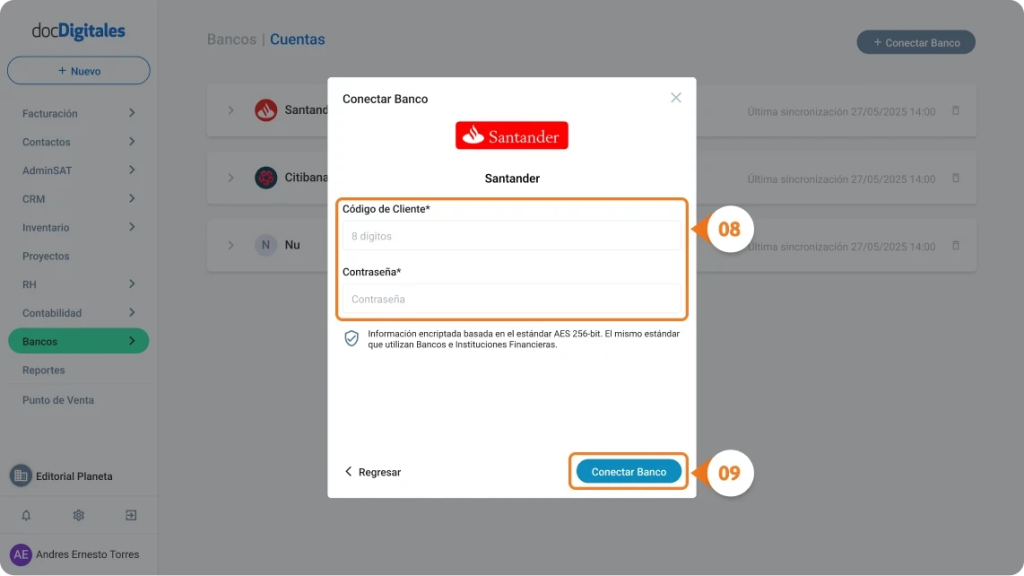
Ingresa tus datos bancarios:
Número de cliente del banco o código de cliente: número asignado por tu banco para identificación única de tus cuentas.
Contraseña: Clave de acceso para ingresar a tu banca en línea.
Nota:Toda la información que coloques se encuentra encriptada según el estándar “AES 256-bit” mismo estándar que utilizan las bancas e instituciones financieras privadas.
Una vez ingresada la información da clic en el botón Conectar Banco dentro de la ventana emergente.
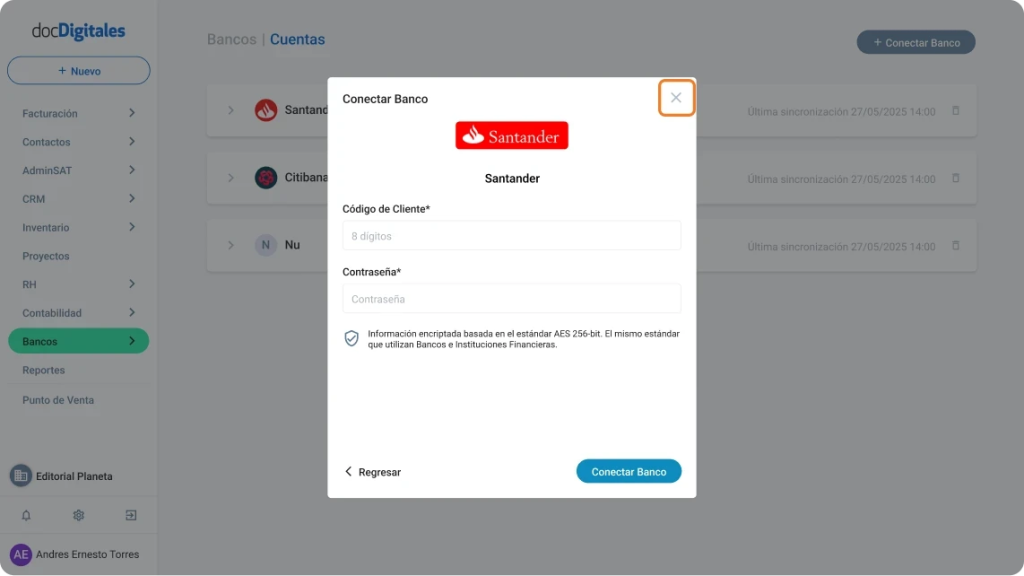
Nota: Si deseas cancelar el proceso de conexión, solo da clic en la equis ( x ) en la parte superior derecha de la ventana.
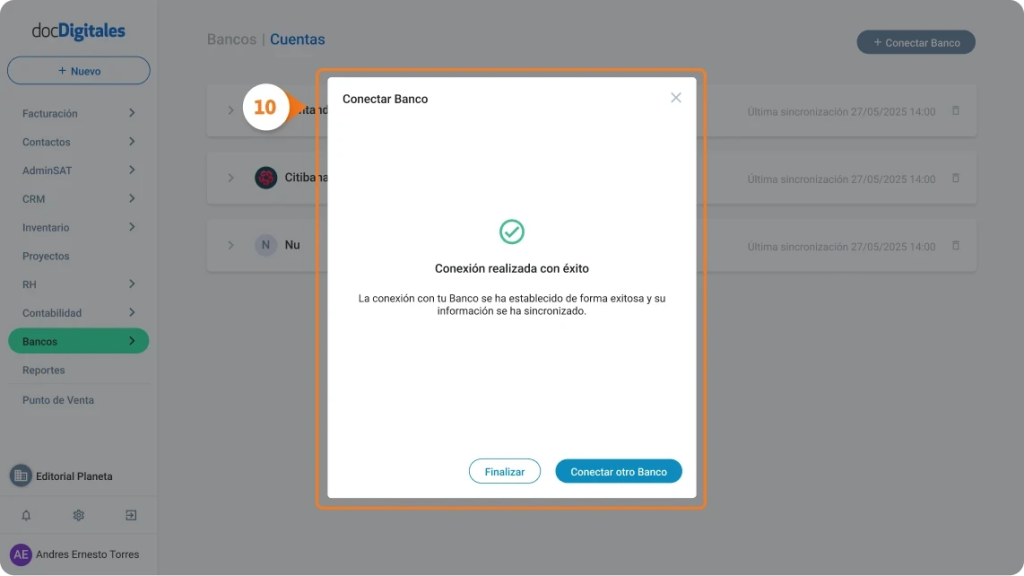
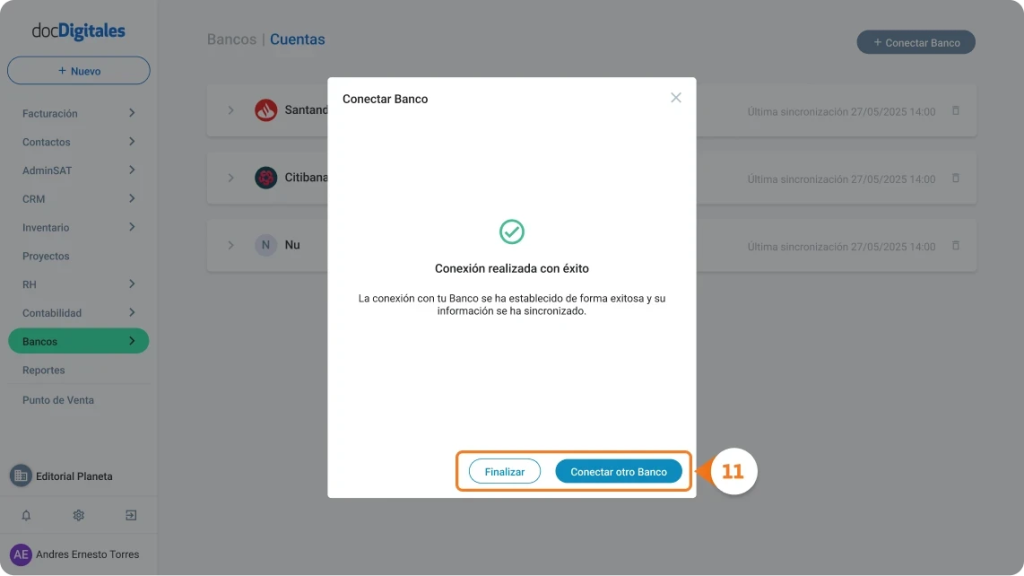
Si la conexión se realiza exitosamente, verás el siguiente mensaje en la ventana emergente “Conexión realizada con éxito. La conexión con tu Banco se ha establecido de forma exitosa y su información se ha sincronizado”.
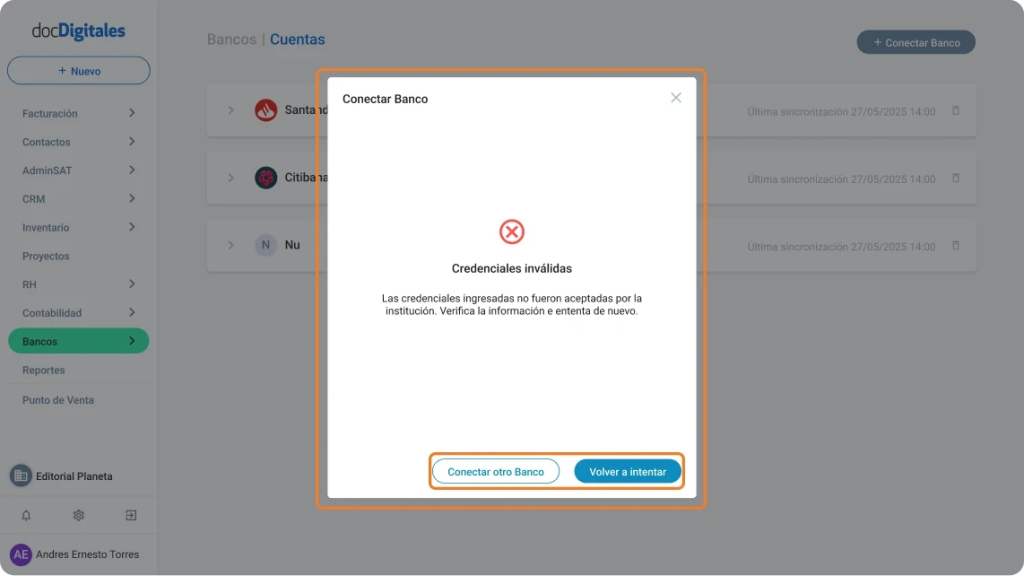
Nota: En caso de que la conexión sea fallida, se mostrará el siguiente error: “Credenciales inválidas. Las credenciales ingresadas no fueron aceptadas por la institución. Verifica la información o intenta de nuevo” . Para intentarlo nuevamente da clic en el botón Volver a intentar e ingresa tus datos de manera correcta.
Si quieres conectar otro banco da clic en el botón Conectar otro Banco y realiza el procedimiento anterior, de caso contrario da clic en Finalizar.
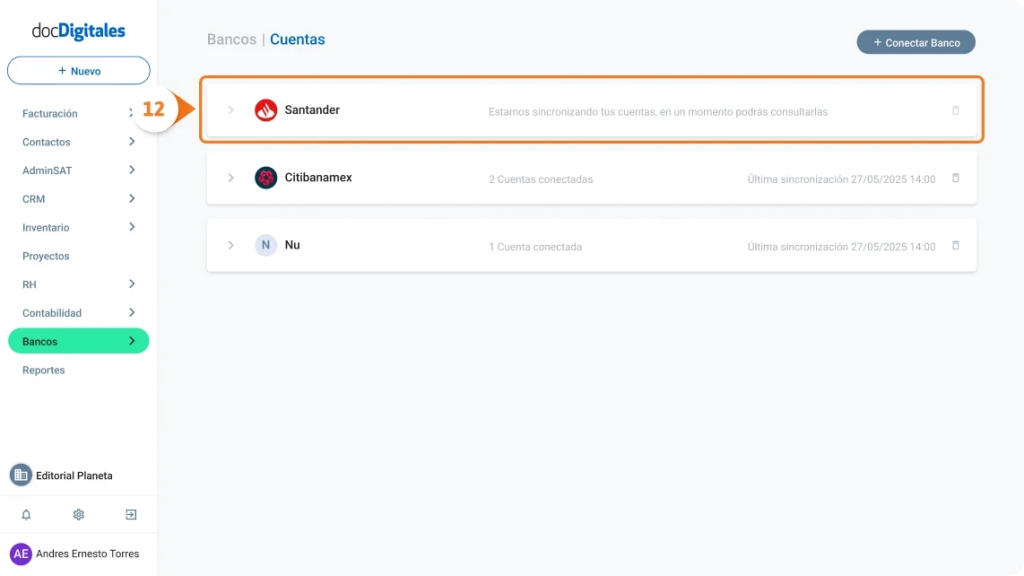
El banco conectado aparecerá dentro del Listado de Cuentas y se sincronizará de manera automática cada 24 horas.
Consideraciones importantes
Al conectar un banco, se sincronizan automáticamente todas las cuentas asociadas a ese banco.
En la primera conexión, docDigitales sincroniza los movimientos del último mes.
Después de la primera conexión, los saldos y transacciones se actualizan cada 24 horas de forma automática.
Tus datos están protegidos mediante encriptación AES 256-bit.
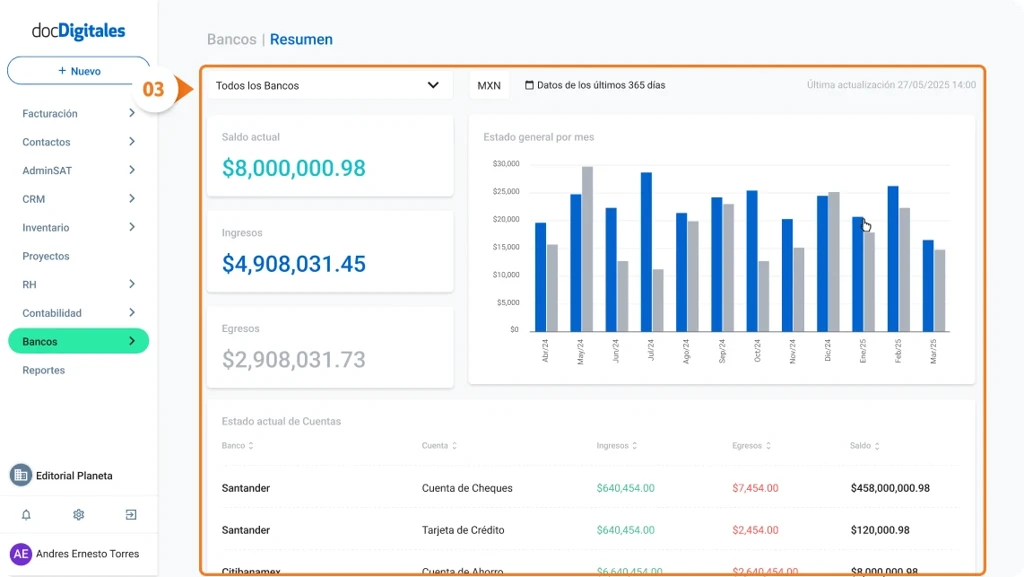
Desde la vista principal del módulo de Bancos, puedes acceder al Resumen, una pantalla que te permite visualizar de forma concentrada la información financiera de todos los bancos conectados a tu cuenta.
Desde esta vista puedes consultar ingresos, egresos y saldos para dar seguimiento al flujo de efectivo del negocio de manera rápida y clara.
Resumen de bancos
Para acceder a esta pantalla ingresa al módulo de bancos:
Accede a tu cuenta de docDigitales con tu correo y contraseña.
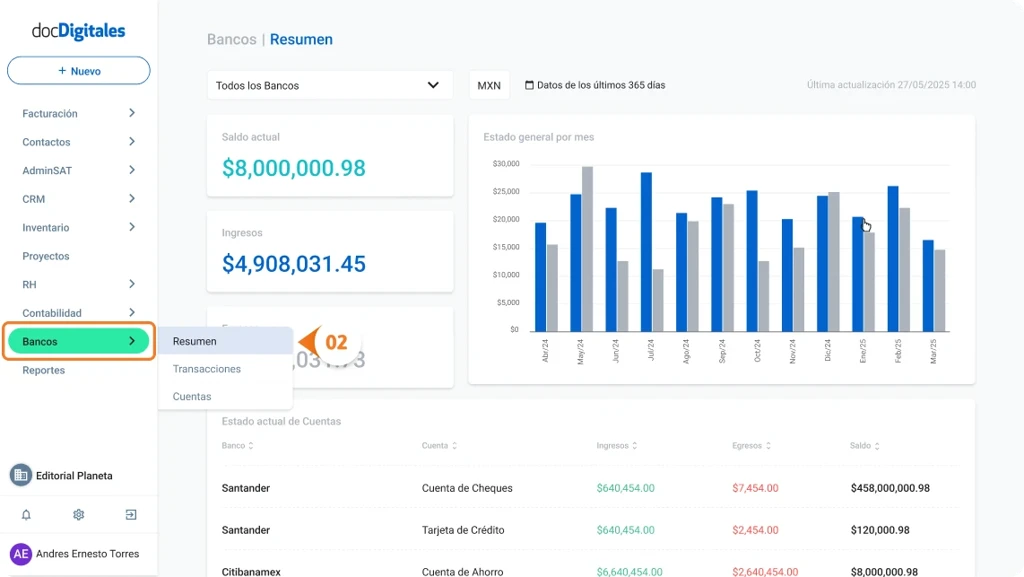
Desde el menú lateral izquierdo haz clic en Bancos > Resumen.
Se abrirá el resumen donde podrás encontrar distintos datos que mostrara tu información financiera actualizada en los últimos 365 días (si la conexión tiene más de 365 días). Sí no, se te mostrarán de la fecha de la primera conexión a la fecha actual.
Nota:Al abrir la pantalla verás un resumen de todos tus bancos. Si quieres consultar la información de uno en particular, solo da clic en el campo de Bancos y elige el banco que deseas.
¿Qué puedo consultar en el dashboard de bancos?
Nota: Toda la información que se muestra es de los últimos 365 días en caso de que tu cuenta tenga más de un año conectada, caso contrario se mostrará la actualización desde el día de la conexión y se actualiza cada 24 horas. Si acabas de conectar tu banco solo te mostrará las transacciones de los últimos 30 días.
Campo de bancos: Indica la información de todos los bancos que tienes conectados.
Nota:Si deseas consultar un banco en específico, da clic sobre la casilla y selecciona manualmente el banco requerido.
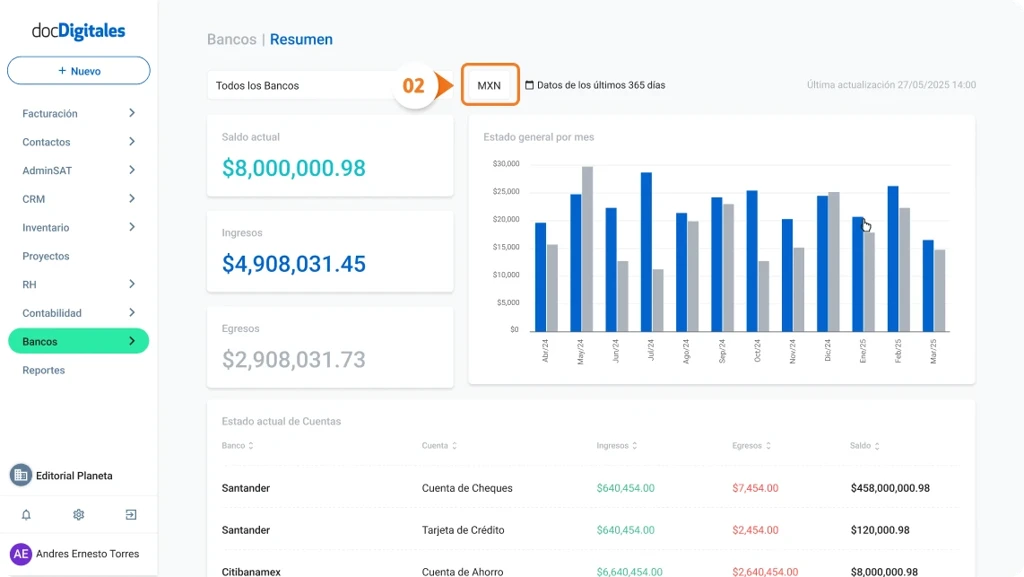
Moneda: Muestra la moneda en la que se presenta el resumen financiero.
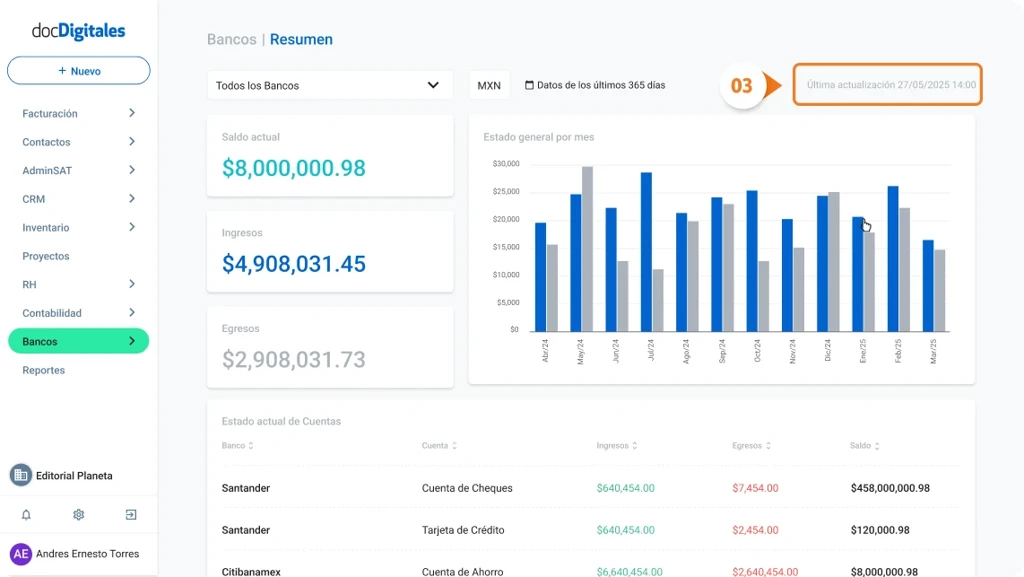
Actualización: Indica la fecha y hora de la última sincronización de los movimientos bancarios.
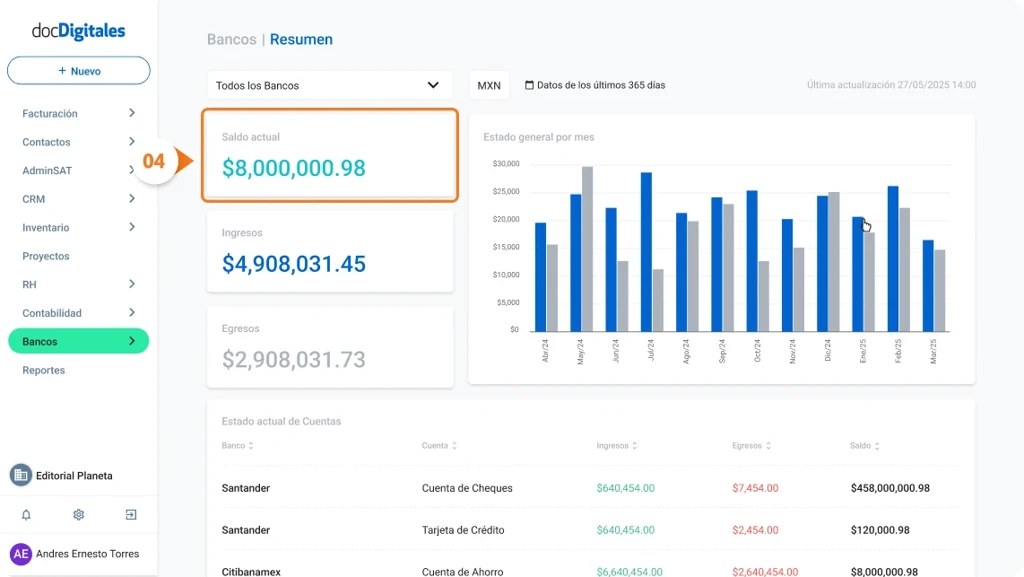
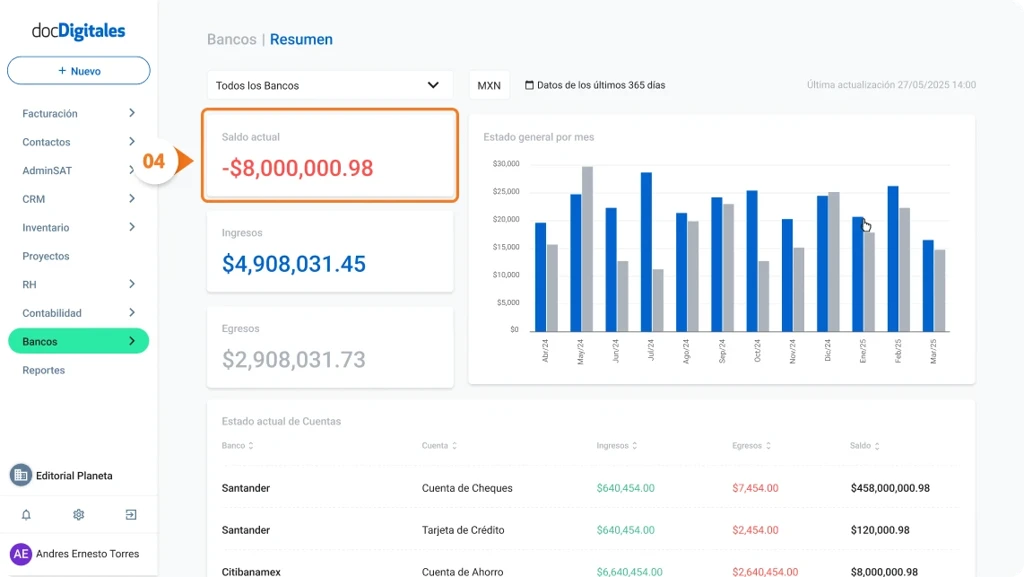
Saldo actual: Muestra la cantidad disponible conforme a la última sincronización.
Verde: Si el saldo es positivo.
Rojo: Si el saldo es negativo.
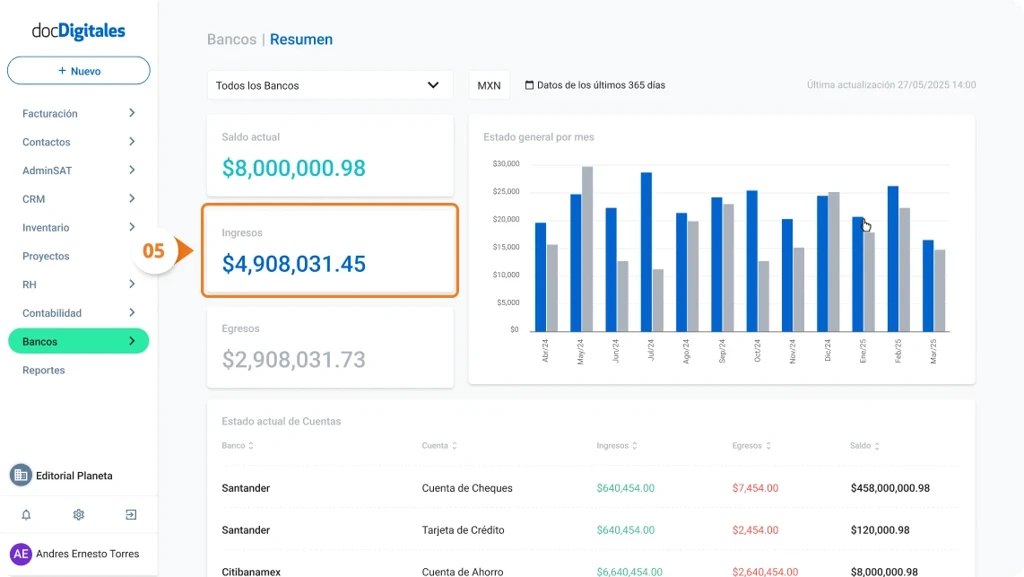
Ingresos: Indica el total de dinero recibido en la(s) cuenta(s) bancaria(s) dentro del periodo indicado en el resumen, como depósitos o pagos de clientes.
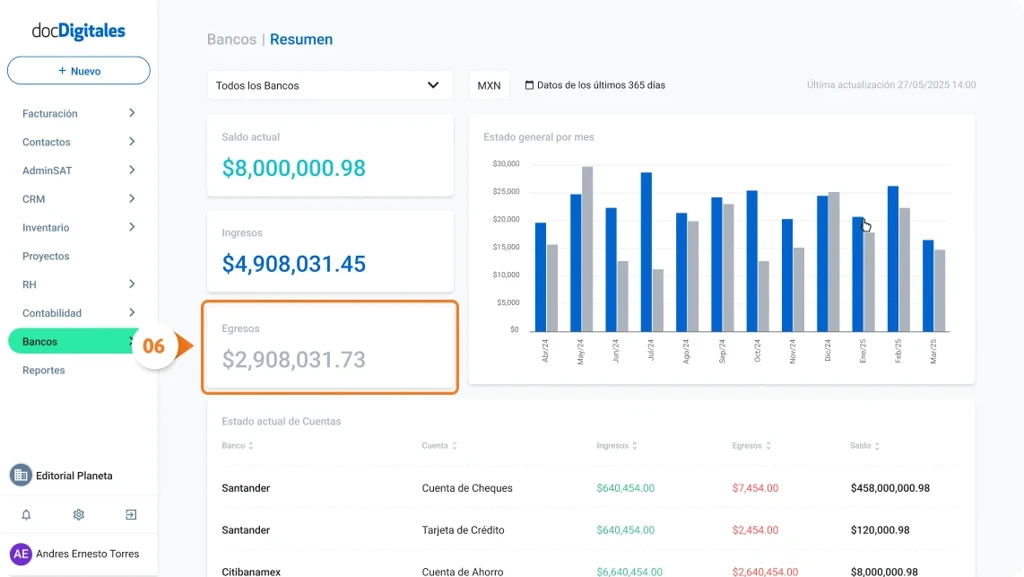
Egresos: Muestra el total de dinero saliente de la(s) cuenta(s) bancaria(s) dentro del periodo indicado en la parte superior, como pagos, transferencias o retiros.
Nota:Si estás conectando por primera vez tus cuentas, solo se te mostrará la información de los últimos 30 días.
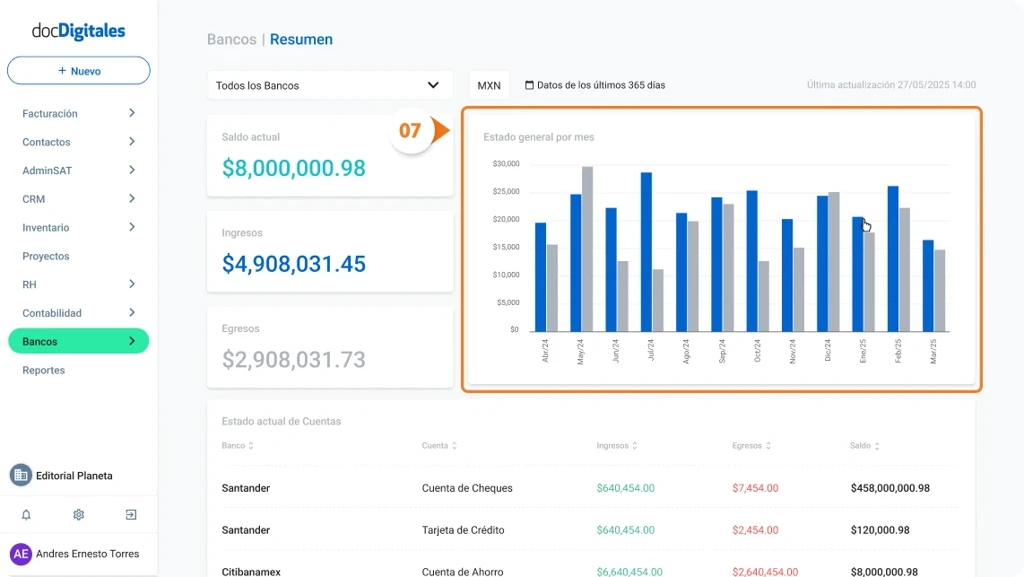
Gráfica del estado general por mes: Gráfica comparativa donde se muestra mes a mes desde la conexión de los bancos, los ingresos y egresos, al pasar el cursor sobre algún mes en específicos podrás observar los montos reales.
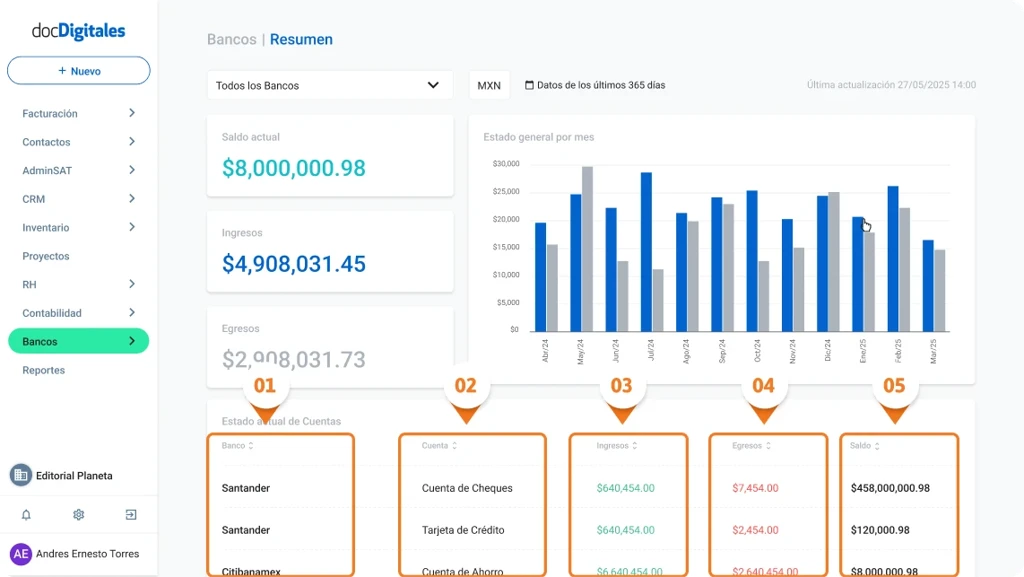
Resumen del estado general de Cuentas
Banco: Muestra el nombre de tu banco conectado, ejemplo: Banamex, Santander, HSBC, etc.
Cuenta: Indica el tipo de cuenta que es, ejemplo: Cheques, Crédito, Ahorro, etc.
Ingreso: Indica el ingreso que ha tenido la cuenta los últimos 365 días o desde que se realizó la conexión del banco y es actualizado cada 24 horas.
Egreso: Indica el egreso o dinero saliente que ha tenido la cuenta, se actualiza diariamente en conjunto con los ingresos.
Saldo: Es el saldo de la cuenta bancaria como aparece dentro de tu banca en línea y es importada directamente desde tu banco.
Nota:El sistema docDigitales no tiene acceso a todo el histórico de tus movimientos, solo importamos la información tal cual aparece dentro de tus cuentas bancarias.
Consideraciones importantes
Nota:El acceso a este módulo depende del plan contratado, si no tienes acceso a este módulo se mostrará el siguiente mensaje: “No tienes los privilegios para ver esta información”
Al conectar un banco por primera vez, el sistema importará de manera automática las transacciones del último mes.
A partir de la primera conexión las transacciones se sincronizan de manera automática cada 24 horas.
Si la primera sincronización es menor a un año, el resumen te mostrará desde el día de conexión hasta la fecha actual.
Si no cuentas con bancos conectados el resumen no te mostrará información