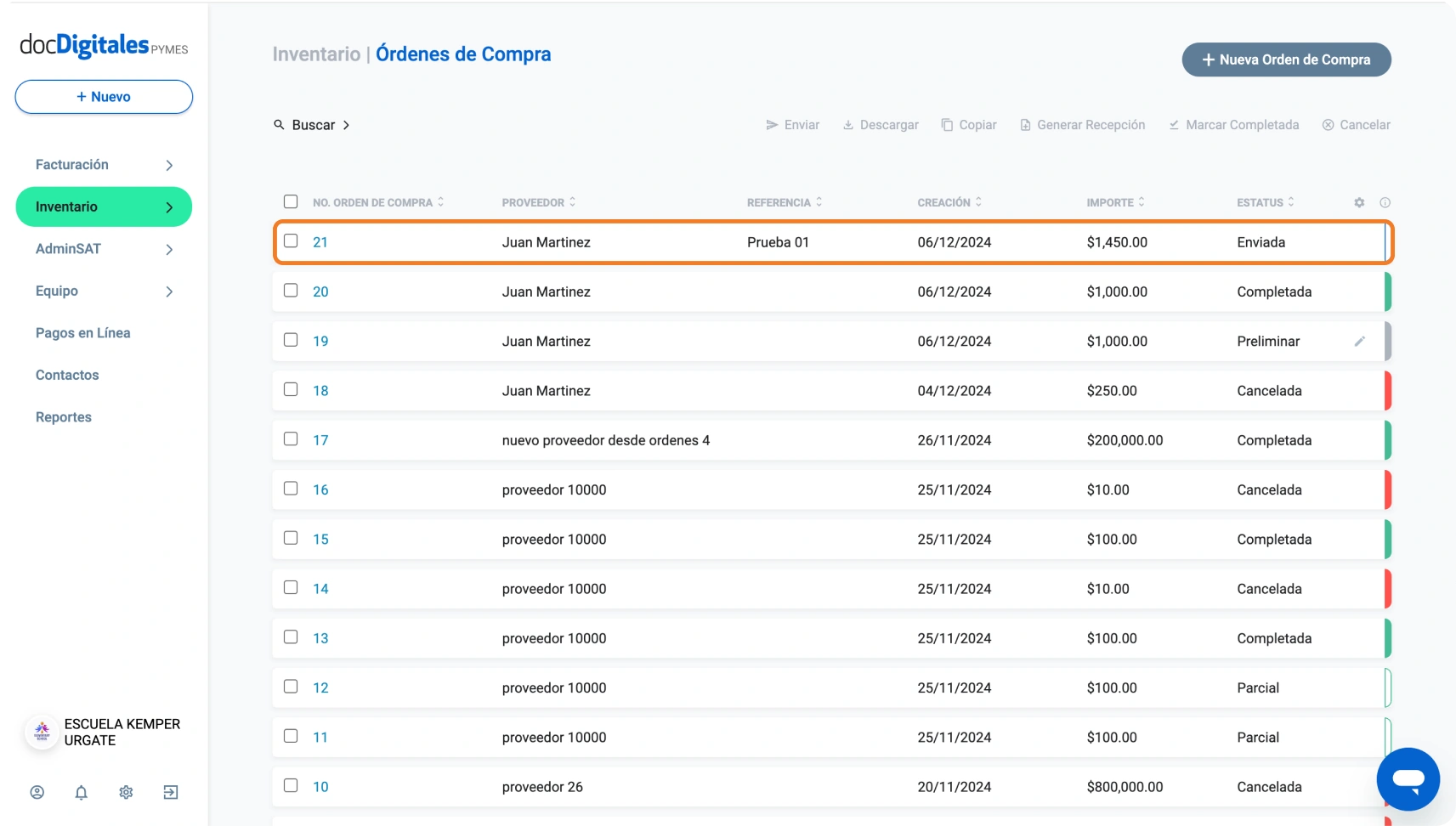
Si tienes una orden de compra guardada previamente, pero que aún no ha sido enviada a tu proveedor (es decir, con estatus preliminar), sigue estos pasos para enviarla y formalizar tu pedido.
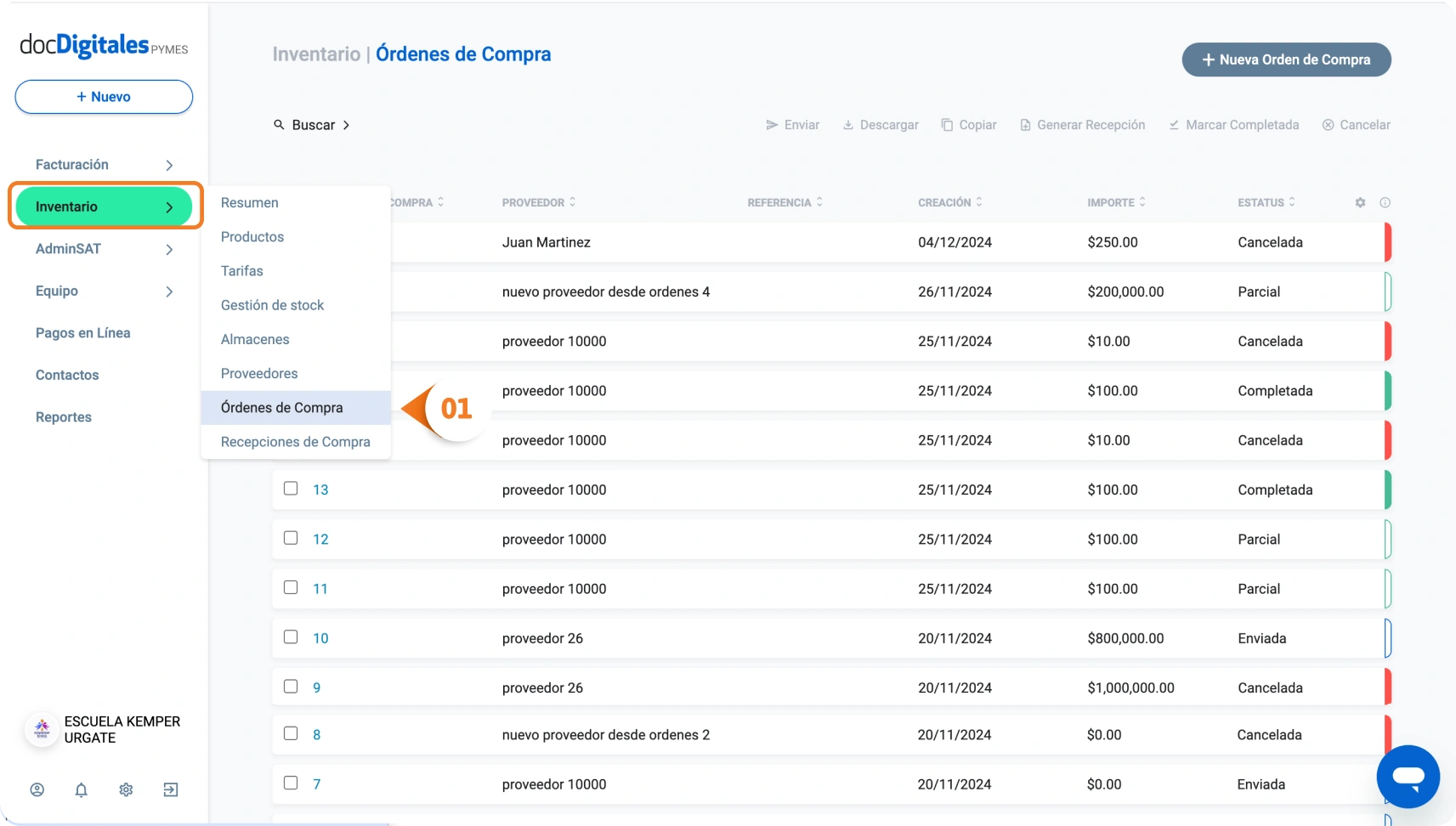
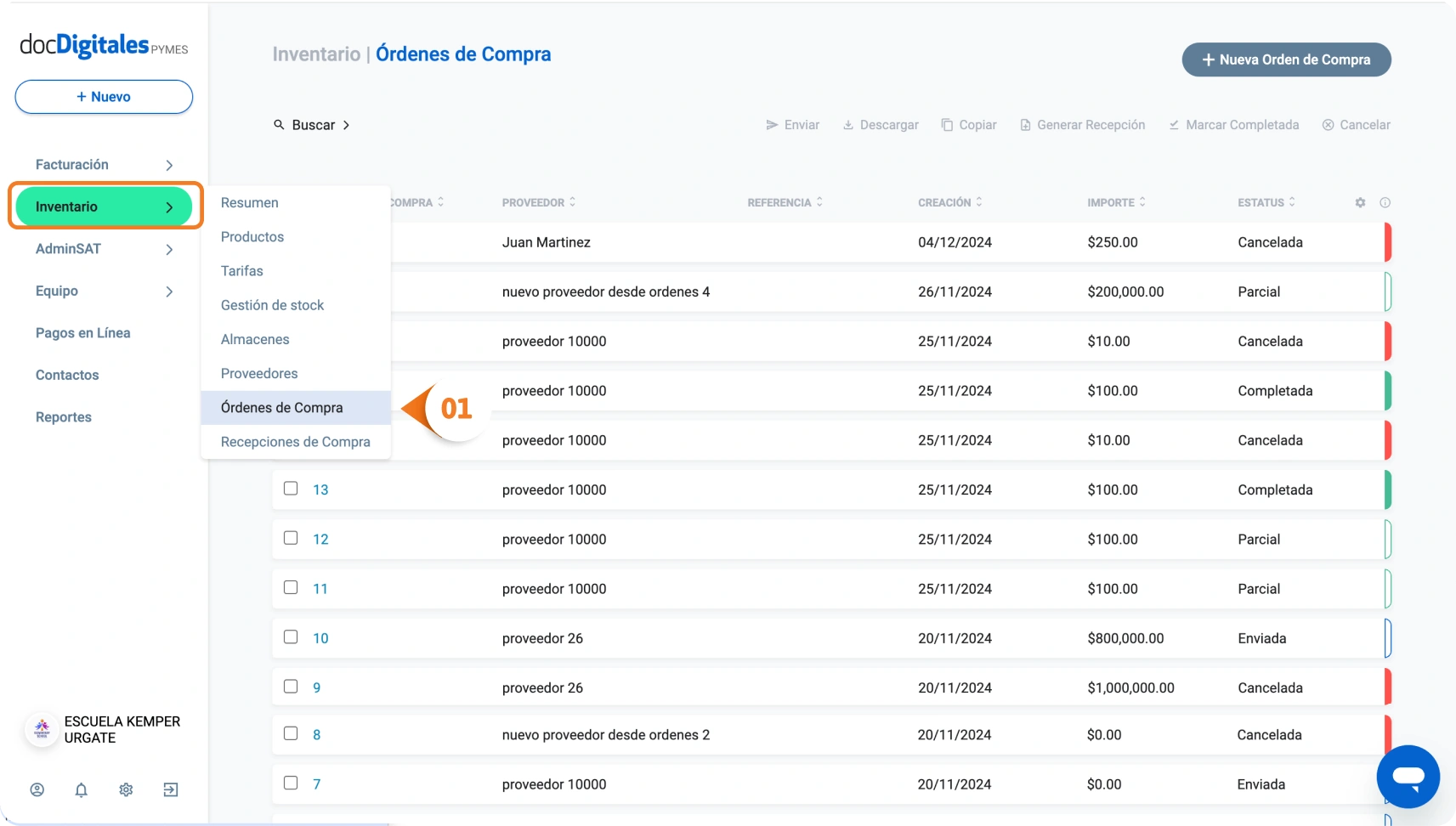
En el panel principal accede al módulo de Inventarios > Órdenes de Compra.
Envia 1 (Compressify.io)
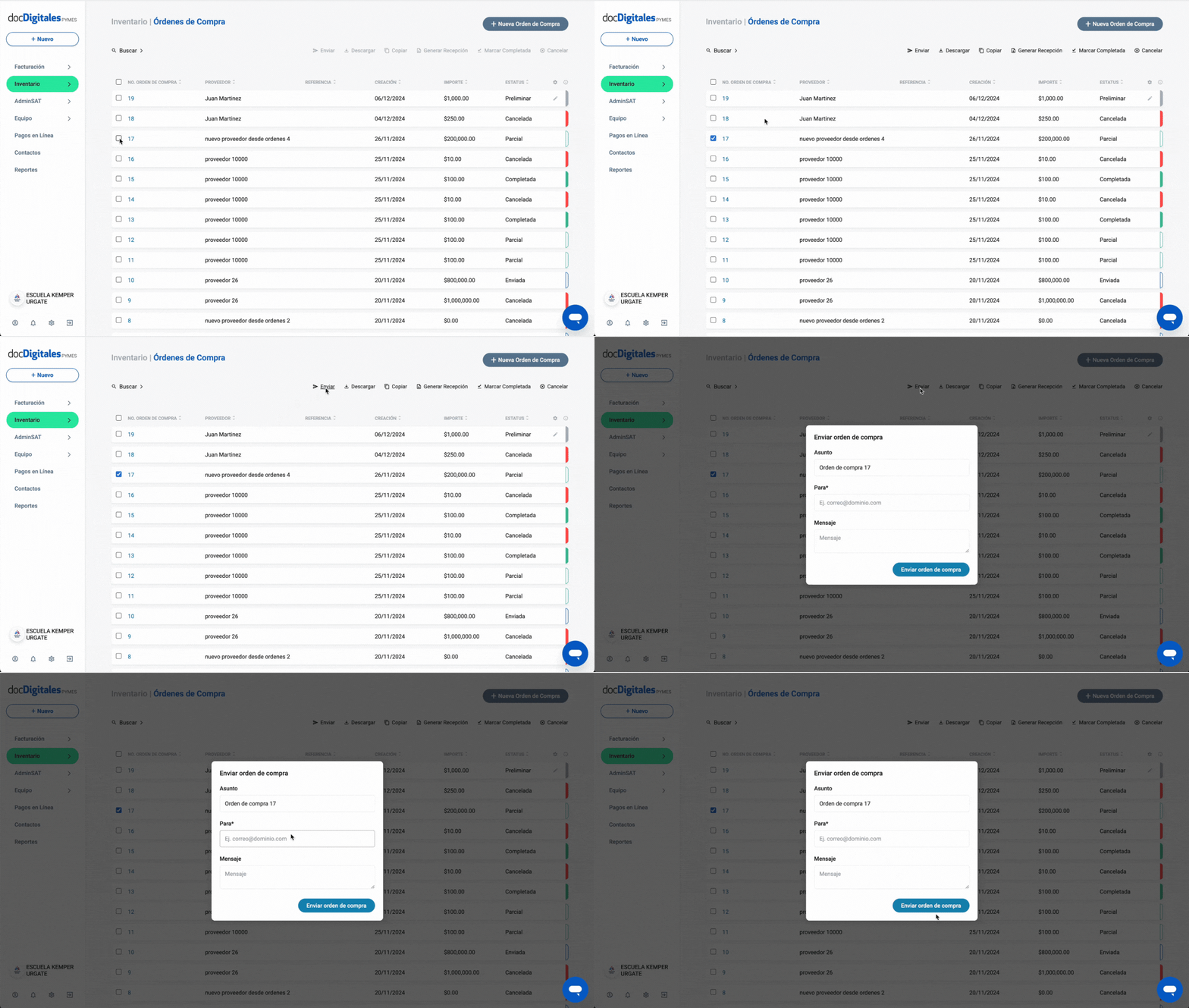
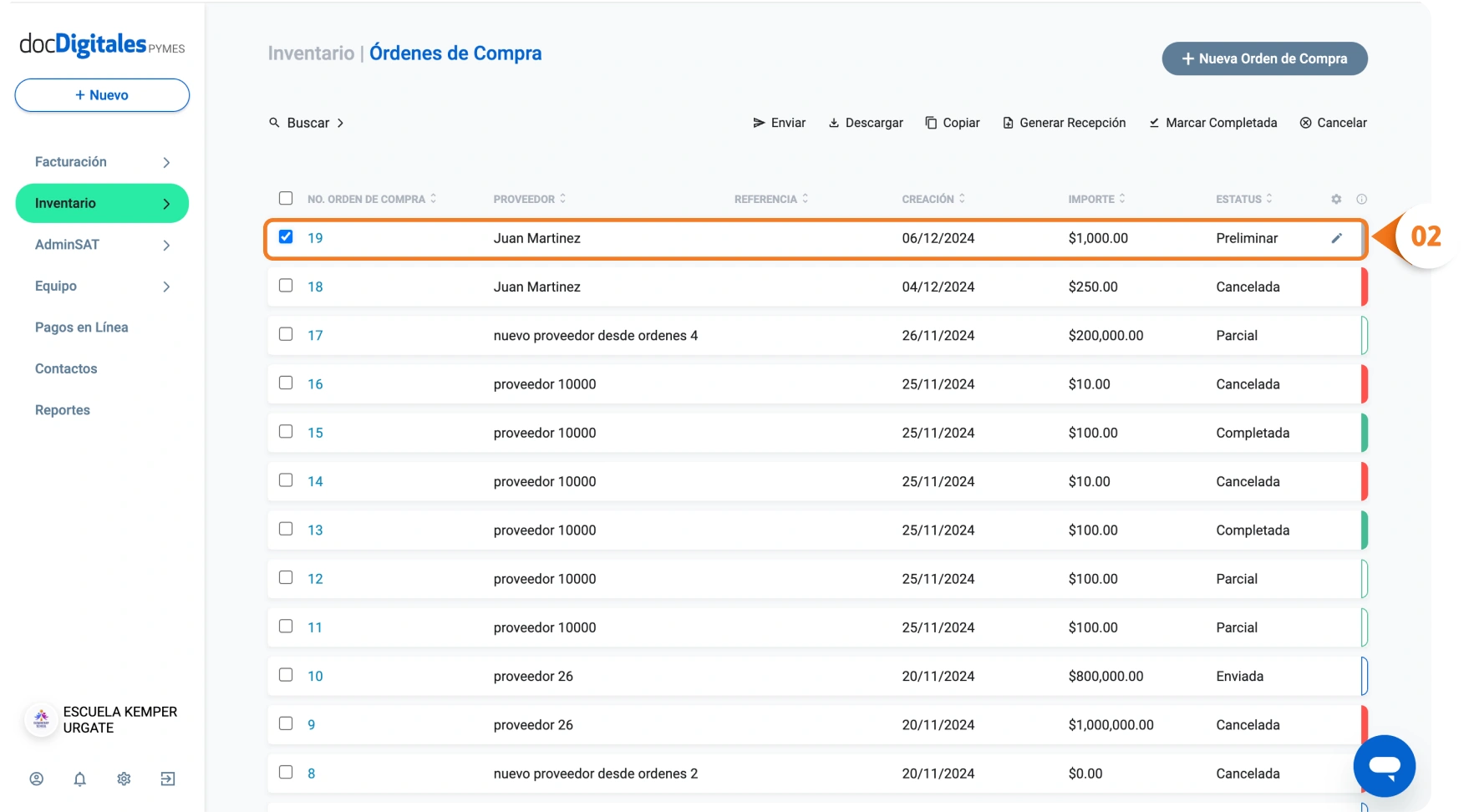
Selecciona la orden de compra preliminar que deseas enviar, marcando la casilla ubicada a la izquierda de la fila correspondiente.
Haz clic en el botón Enviar que se encuentra en la parte superior de la pantalla.
enviar orden de compra
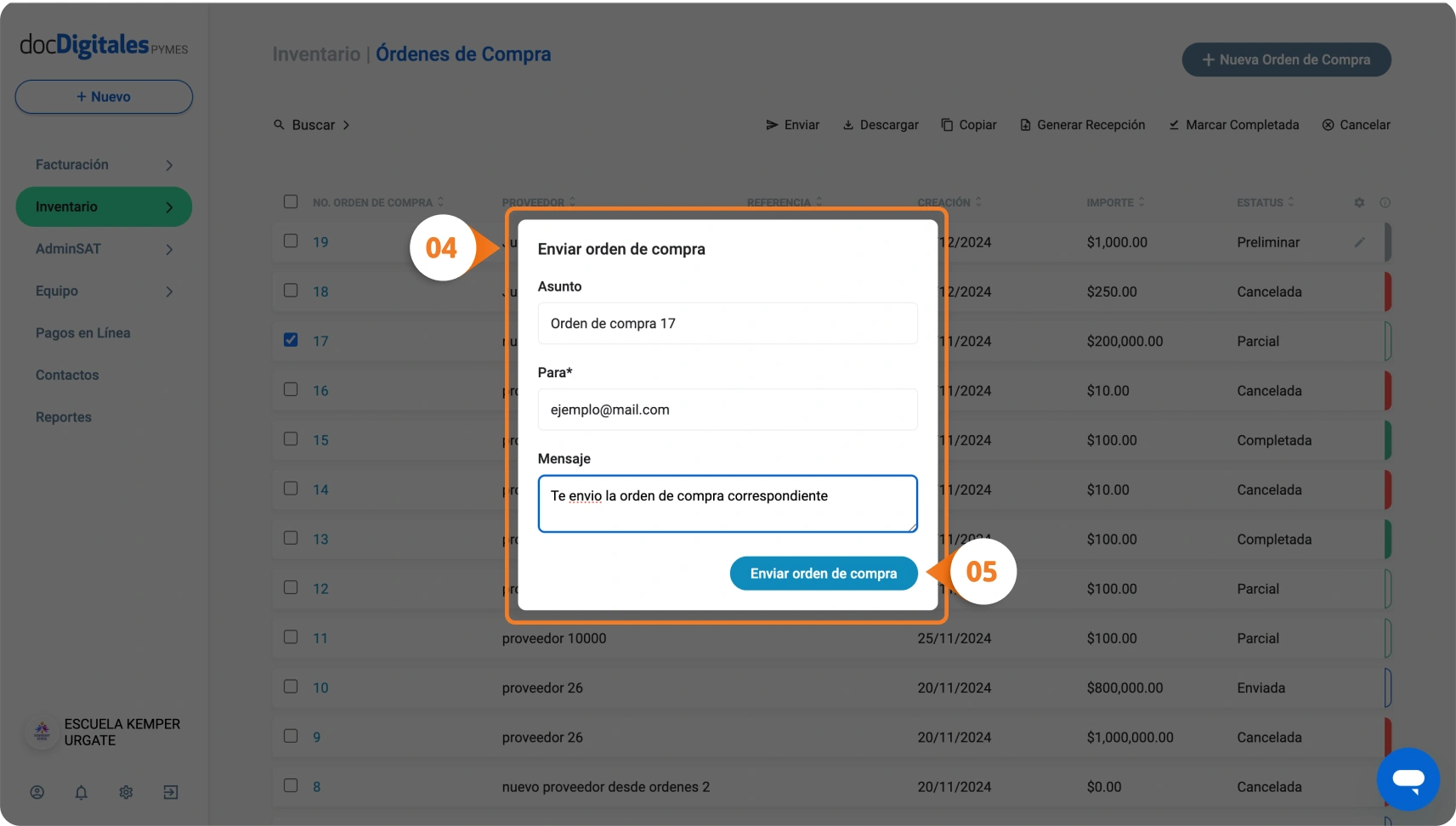
Se abrirá el formulario de envío donde deberás ingresar los datos correspondientes:
Escribe el asunto del correo que se enviará. Por ejemplo: Orden de compra 1.
Introduce la dirección de correo electrónico del proveedor.
Puedes escribir un texto personalizado que acompañe la orden de compra.
Enviar P4 (Compressify.io)
Haz clic en Enviar orden de compra para finalizar el proceso.
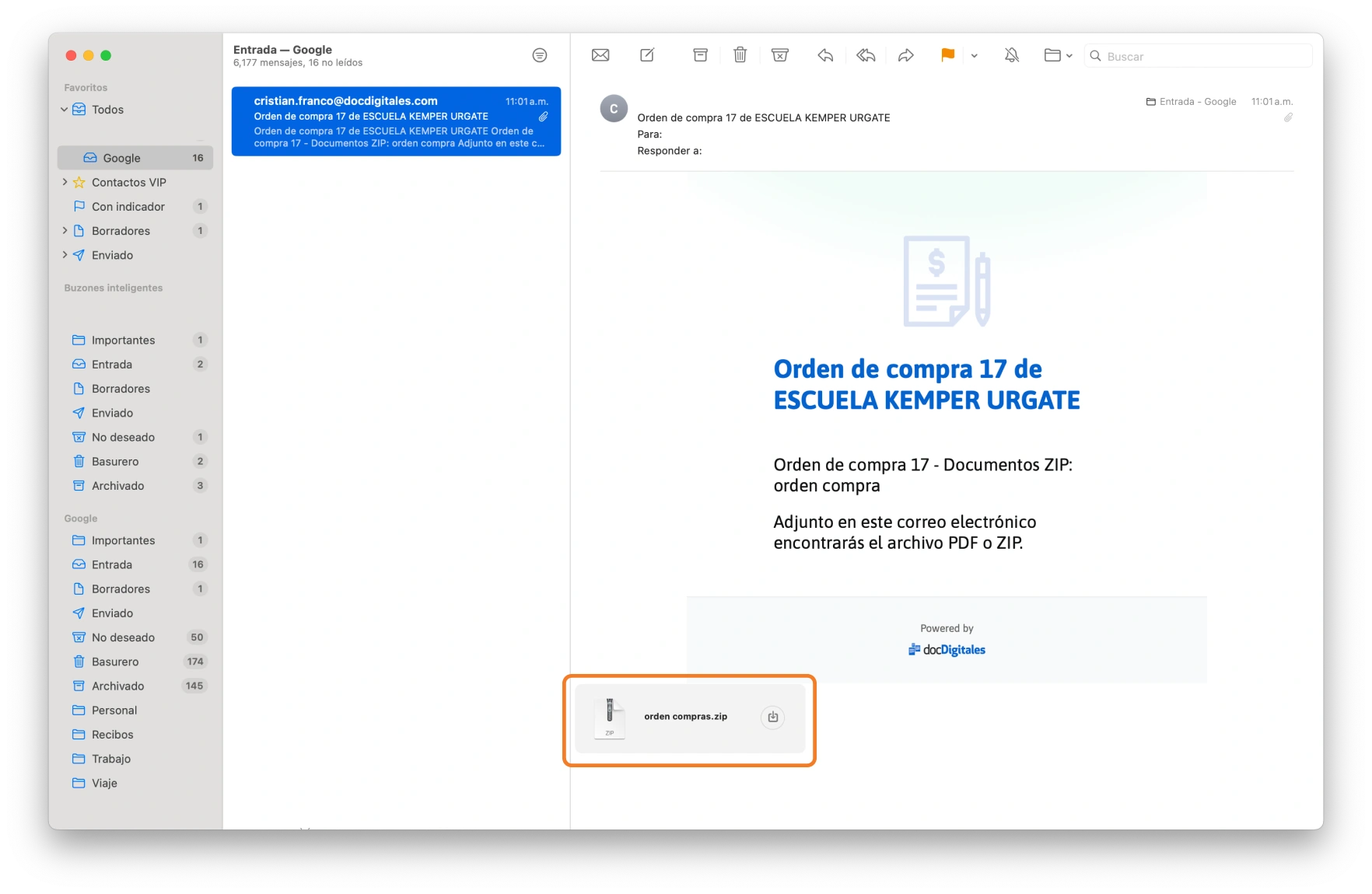
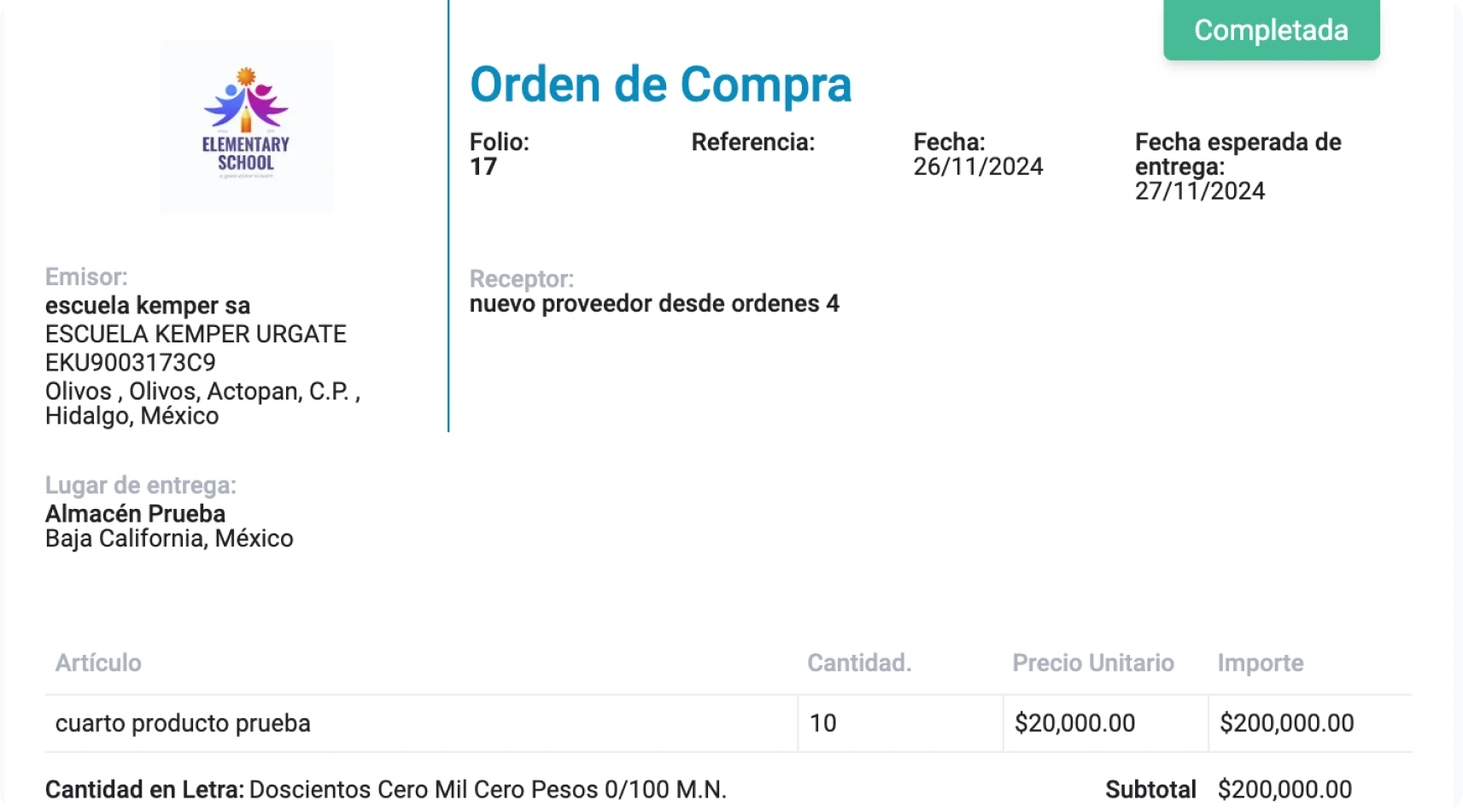
Tu proveedor recibirá un correo electrónico con la orden de compra como un archivo PDF adjunto.
Mail orden (Compressify.io)Pdf orden (Compressify.io)
*Ten en cuenta que sólo puedes editar órdenes de compra con estatus Preliminar. Si el estatus es diferente (como Enviada o Recibida), esta acción no estará disponible.
Editar una orden de compra
En el panel principal accede al módulo de Inventarios > Órdenes de Compra. Aquí podrás visualizar todas las órdenes de compra registradas.
Edita 1 (Compressify.io)
Busca la orden que deseas editar y haz clic en el icono Editar que aparece a la derecha de la fila correspondiente.
Edita 2 (Compressify.io)
*Si el botón no aparece, significa que la orden no es editable debido a su estatus.
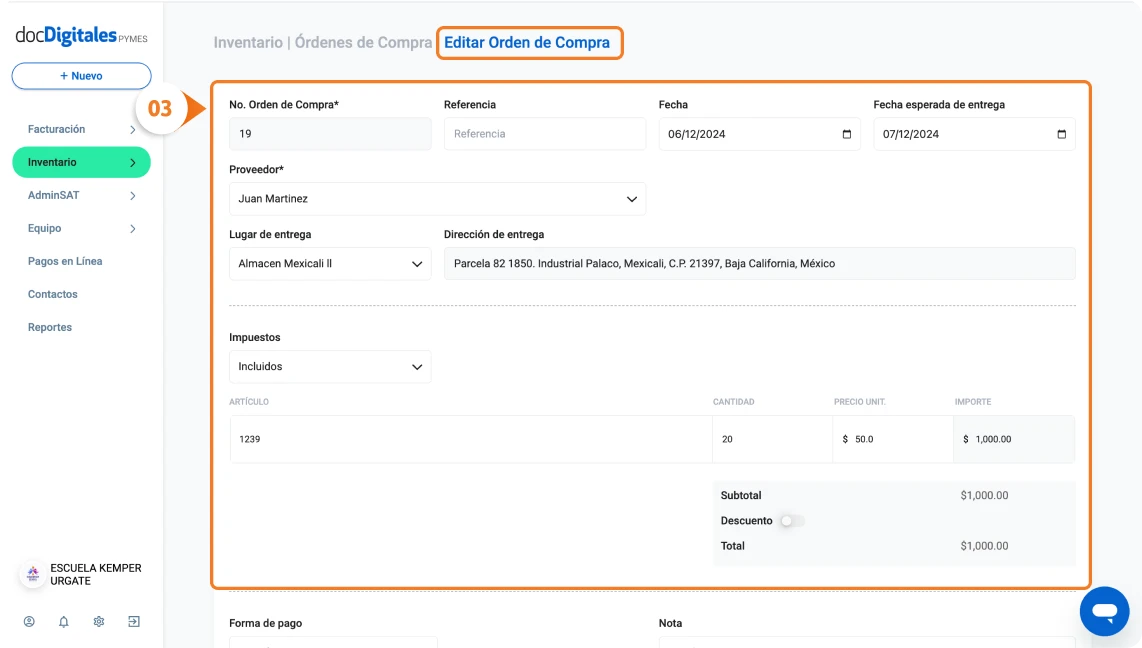
Se abrirá el formulario de edición, donde podrás actualizar los campos que necesites.
edita 3
Para finalizar tienes dos opciones:
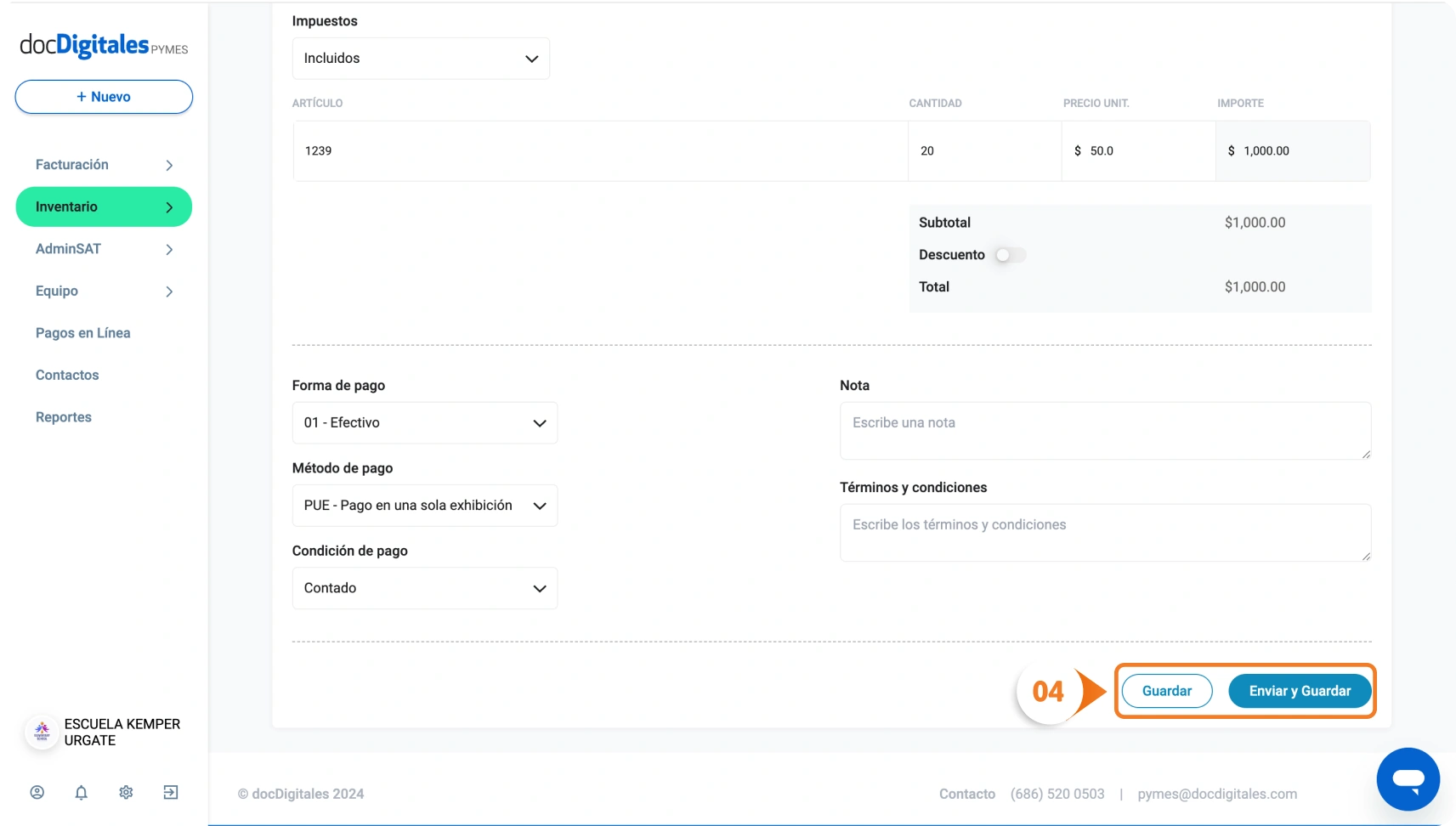
Guardar: Haz clic en Guardar para actualizar la orden y continuar con el estatus Preliminar.
Enviar y Guardar: Haz clic en esta opción para enviar la orden al proveedor. Su estatus cambiará a Enviada.
Edita 4 (Compressify.io)
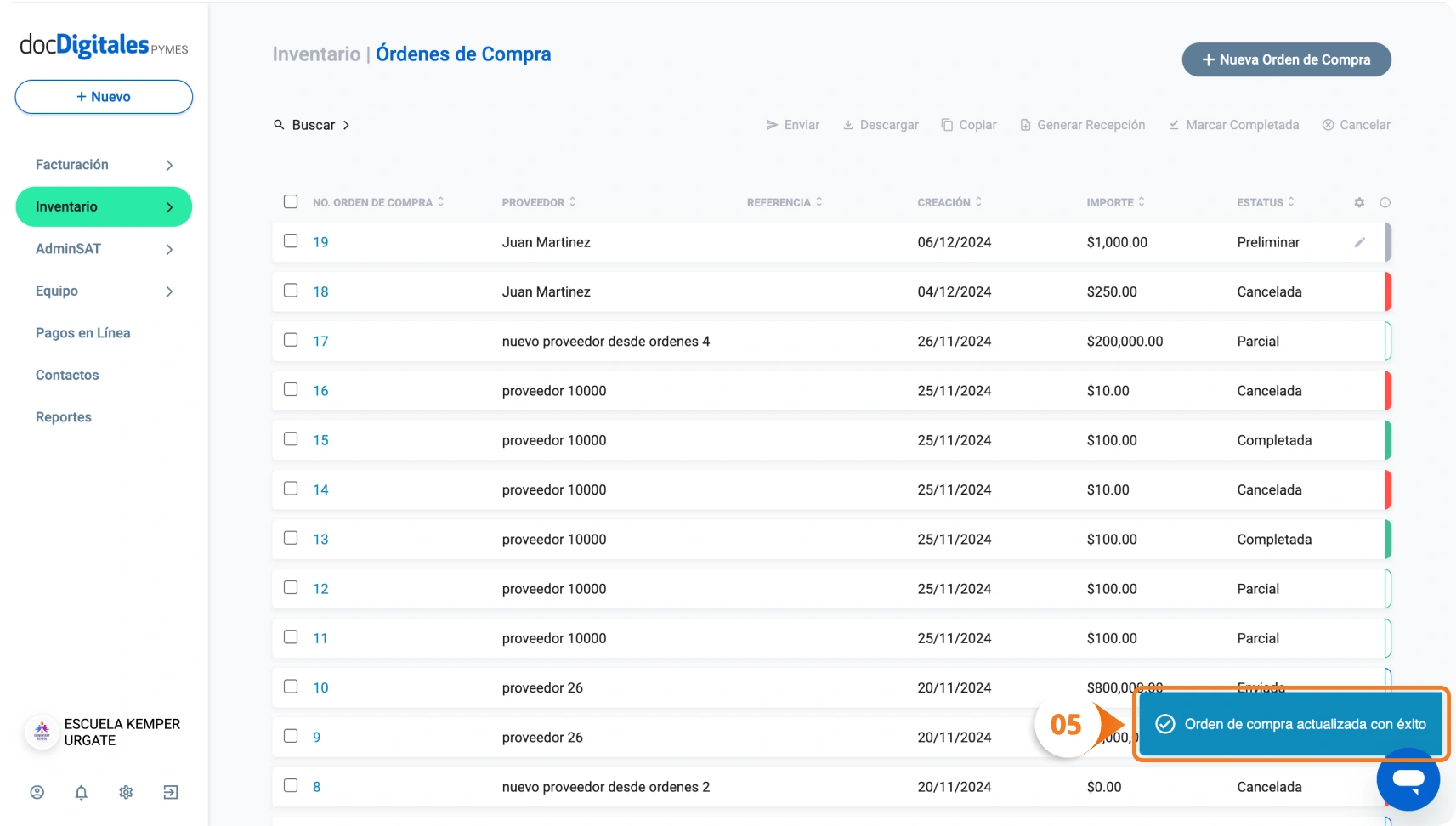
Una vez guardada, se mostrará el mensaje de confirmación: “Orden de compra actualizada con éxito”.
Edita 5 (Compressify.io)
Cancelar una orden de compra
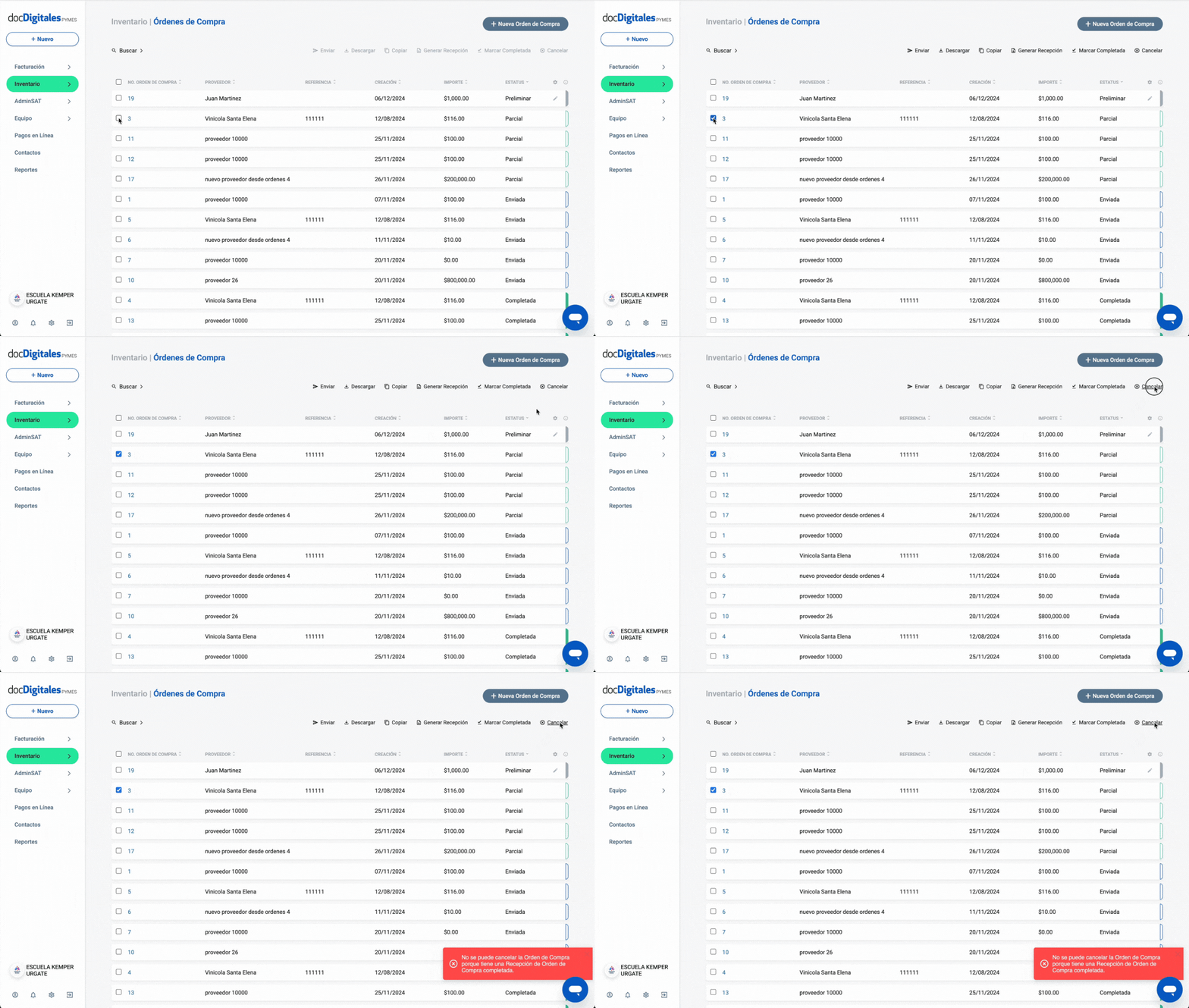
*Considera que una orden de compra solo puede ser cancelada si no tiene una recepción de compra completada. Esto se debe a que una recepción completa indica que los productos ya fueron recibidos, y en consecuencia, la orden de compra ya no es elegible para cancelación.
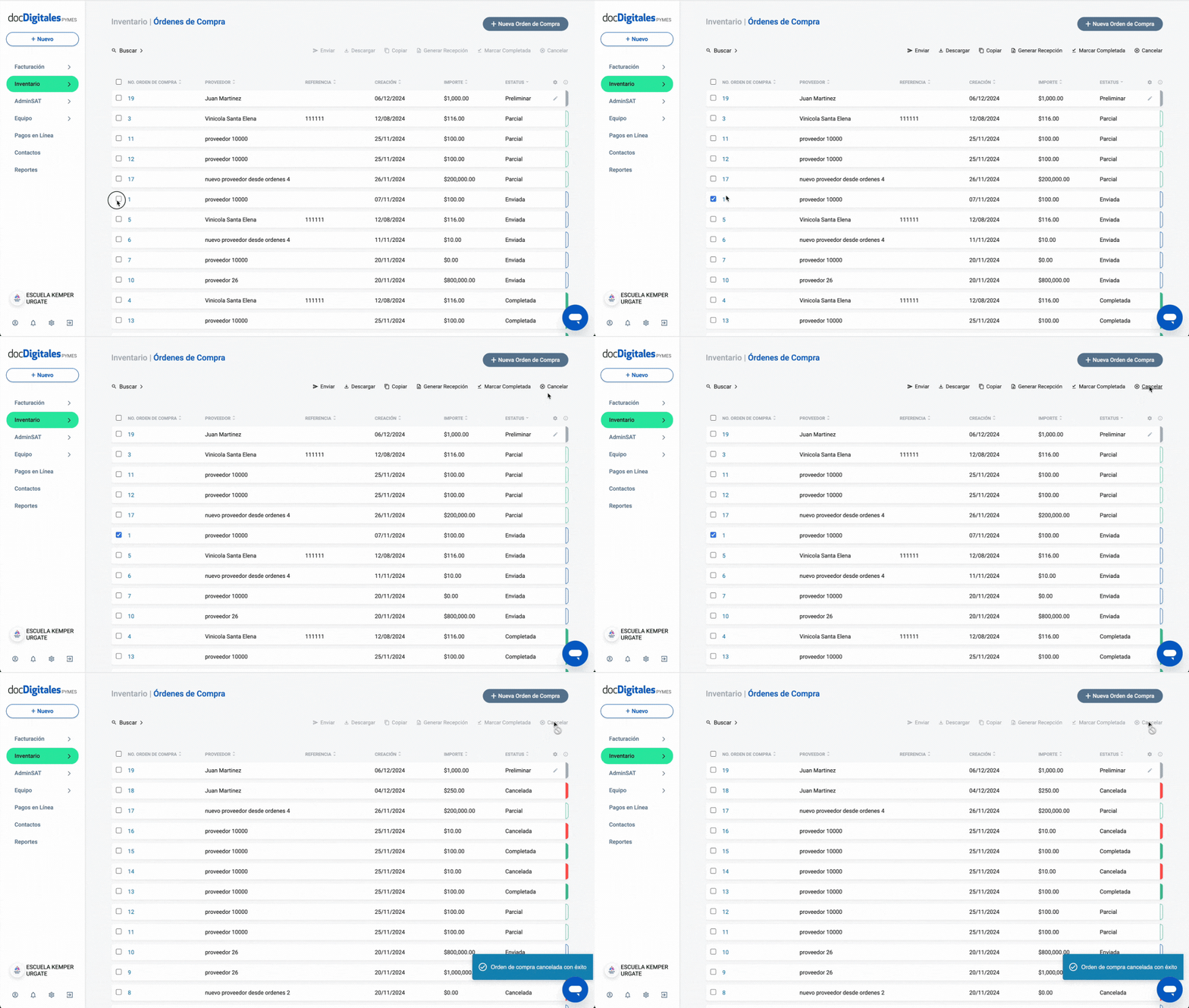
Desde el listado principal de Órdenes de Compra, ubica y selecciona la orden que deseas cancelar.
Haz clic en el botón Cancelar que aparece en la esquina superior derecha.
Al finalizar la acción, aparecerá el mensaje de confirmación: “Orden de compra cancelada con éxito”. La orden se mantendrá en el listado principal, pero su estatus cambiará a Cancelada.
cancelar orden de compra
Si la orden de compra que quieres cancelar, tiene una recepción de compra parcial o completada, aparecerá un mensaje de error.
Controlar tus pedidos de manera organizada y eficiente es fundamental para garantizar el flujo correcto de inventarios en tu empresa. En docDigitales, puedes generar órdenes de compra para llevar un registro detallado de tus estrategias de reabastecimiento y obtener trazabilidad de tus productos.
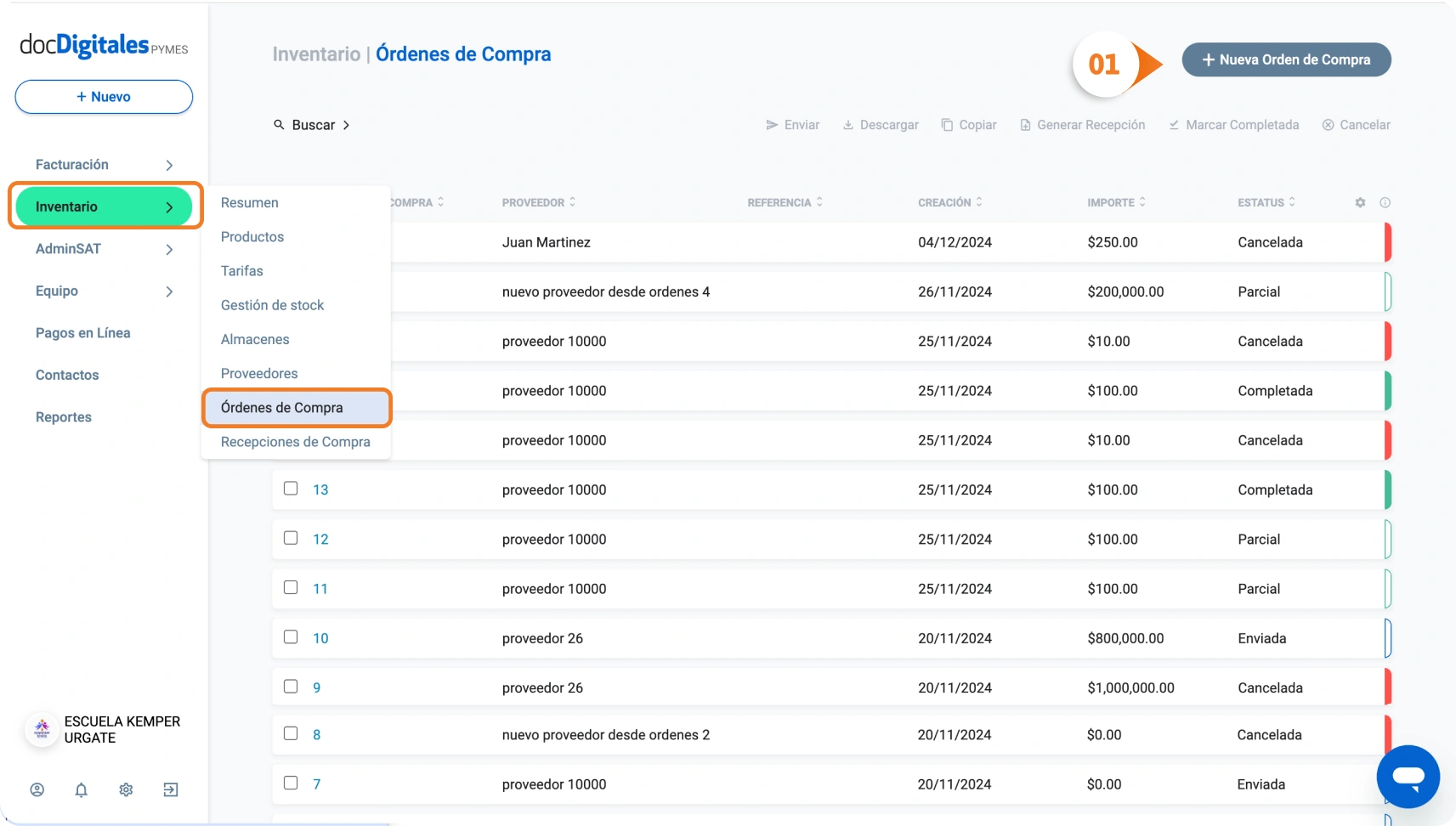
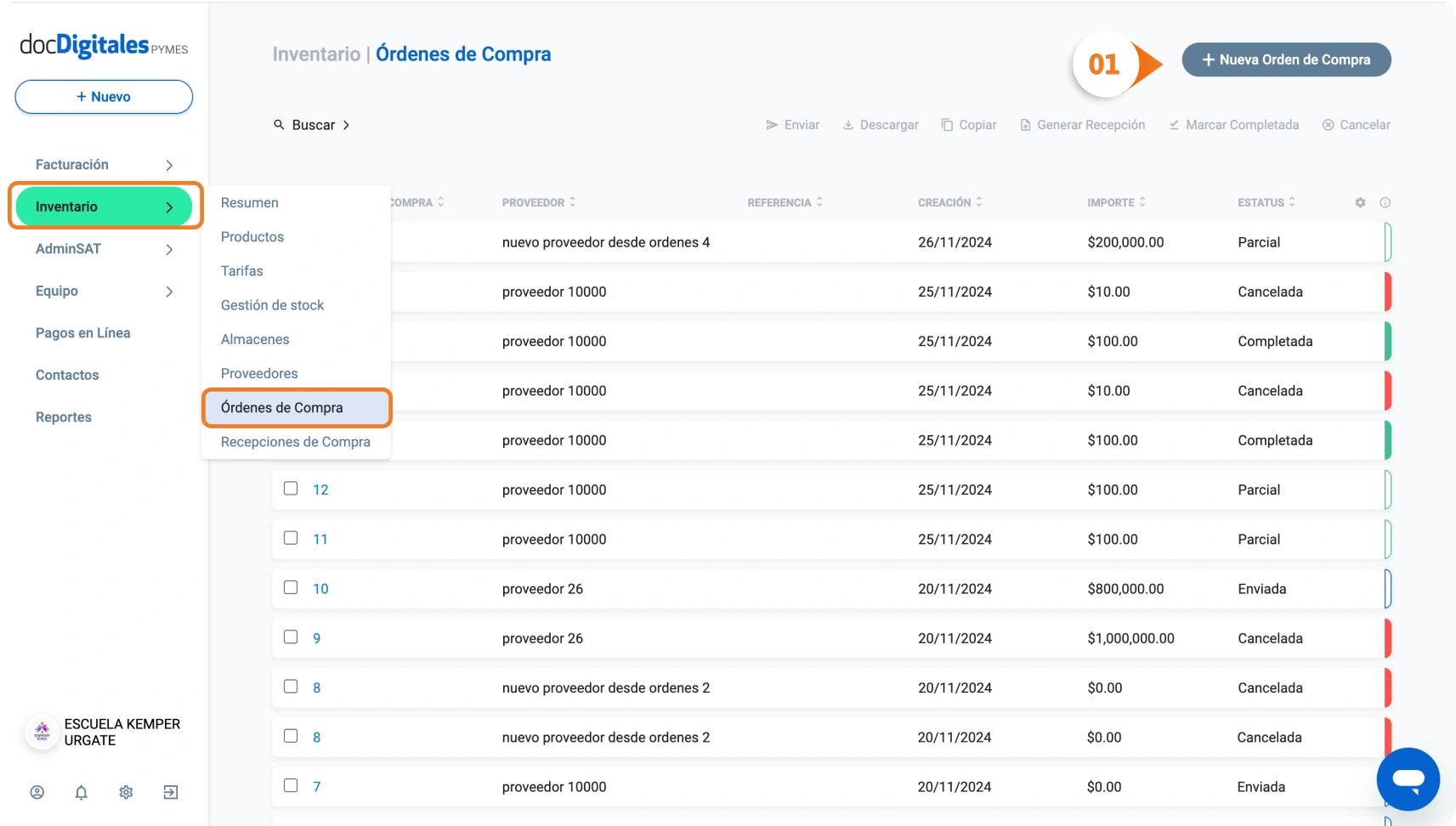
En el panel principal accede al módulo de Inventarios > Órdenes de Compra > + Nueva Orden de Compra.
Crear P1 (Compressify.io)
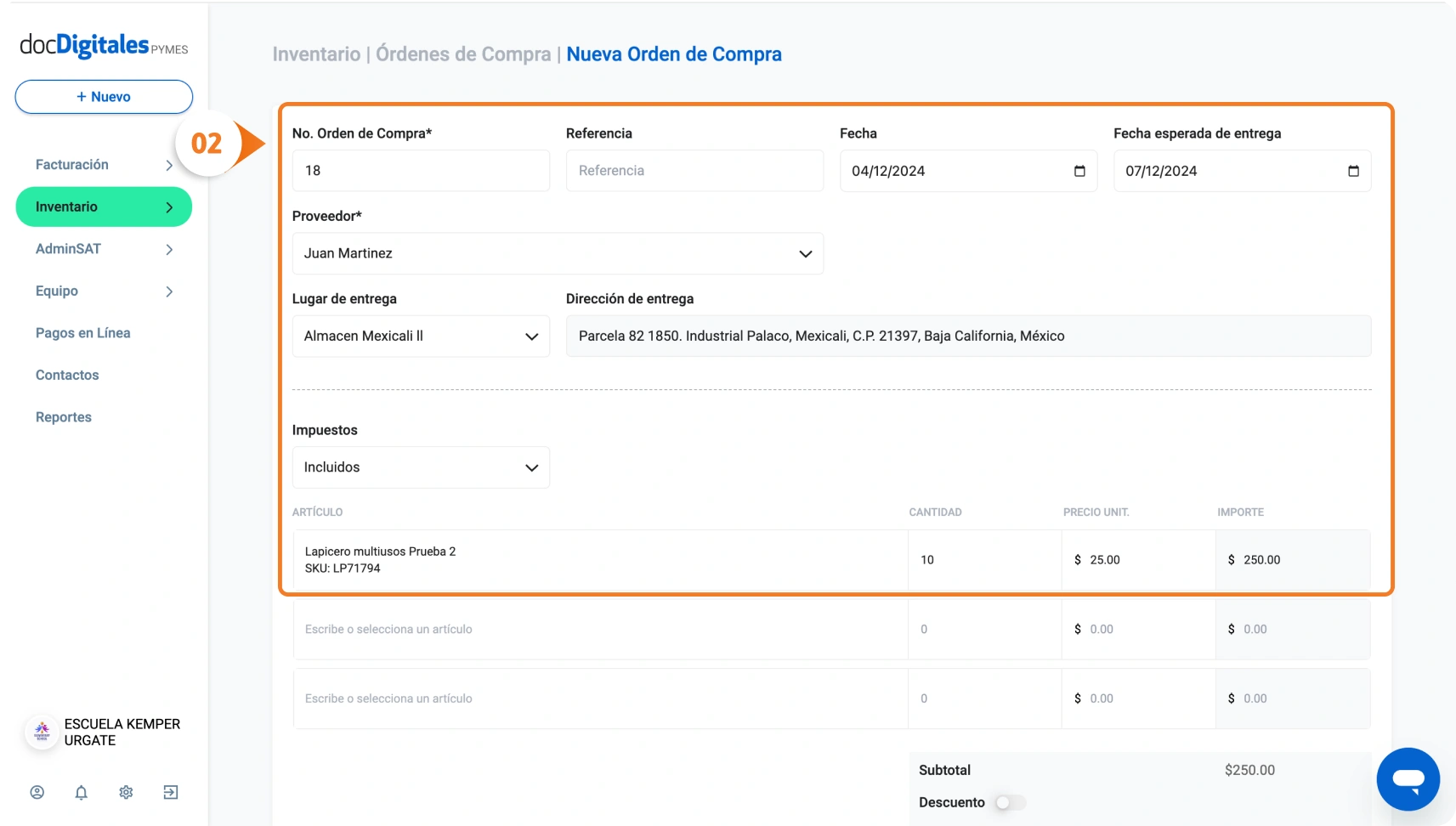
Comienza a llenar los campos de la información de la nueva orden de compra (los campos marcados con asterisco son obligatorios).
Número de orden de compra: Identificador único para la orden. Este número se genera automáticamente o puede personalizarse.
Referencia: Campo opcional para un número o código interno que facilite la identificación de la orden.
Fecha: Fecha en que se está creando la orden de compra. Por defecto, se seleccionará la fecha actual.
Fecha agendada de entrega: Fecha estimada en que los productos deberán ser entregados por el proveedor.
Lugar de entrega: Indica el almacén o punto de recepción donde se recibirán los productos solicitados. Puedes elegir un almacén existente desde el listado, si aplica, o seleccionar la opción Especificar dirección en caso de que la entrega se realice en un lugar diferente al almacén.
Dirección de entrega: Este campo se completa automáticamente al seleccionar un almacén como lugar de entrega. Si optas por la opción Especificar dirección, el campo se habilitará para que ingreses la dirección de manera manual.
Impuestos: Indica cómo se manejarán los impuestos:
Excluidos: Los impuestos se calcularán y sumarán por separado al total de la orden.
Incluidos: Se considera que los impuestos ya están calculados en los precios unitarios.
Artículo: Detalle de los productos solicitados:
Especifica el nombre del producto para activar la búsqueda en el sistema y seleccionar desde el listado.
Define la cantidad y el precio unitario para calcular el importe total de cada artículo.
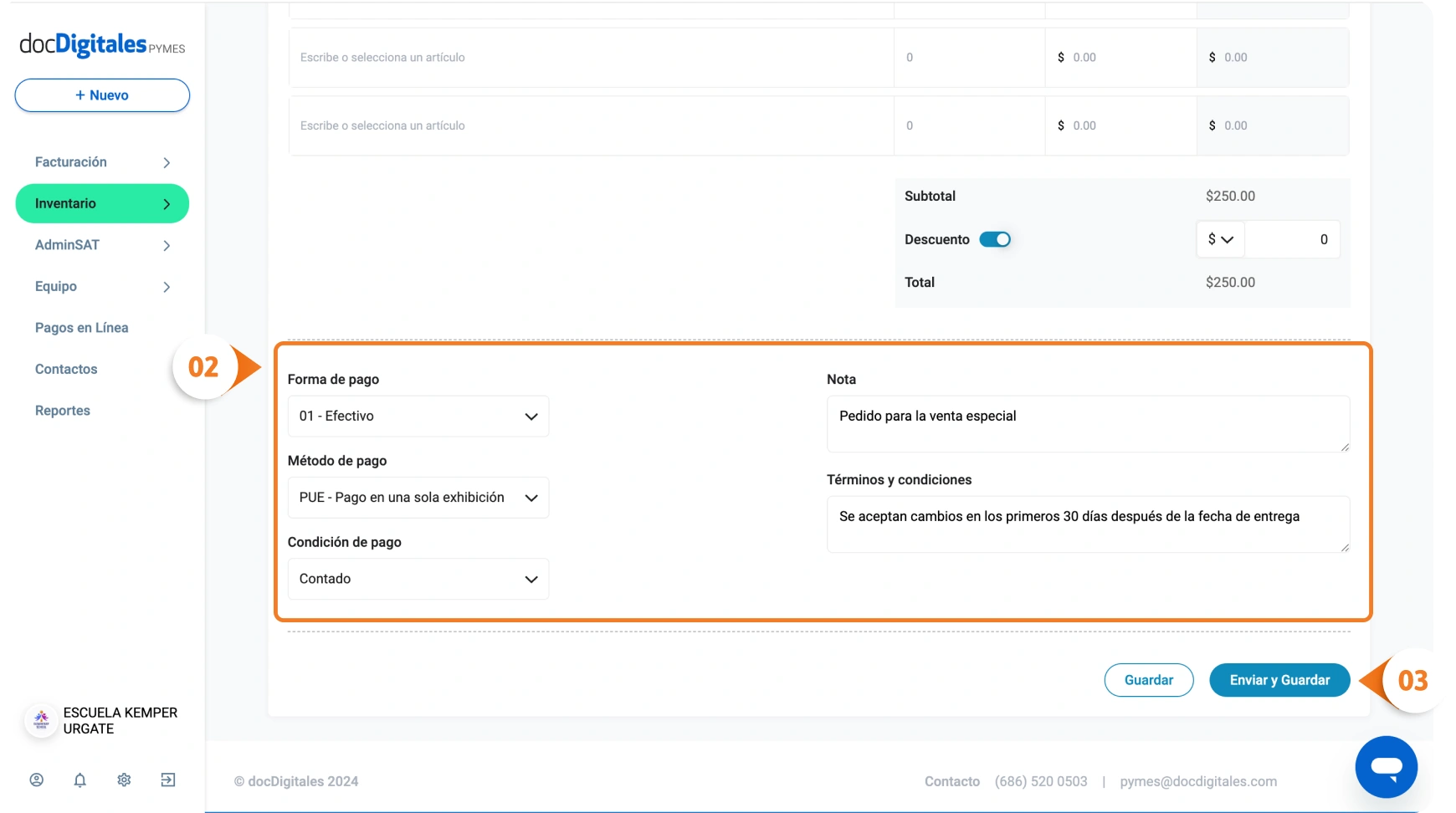
Forma de pago: Selecciona el medio de pago que se utilizará en la compra (por ejemplo, transferencia o efectivo).
Método de pago: Clasificación según el tipo de transacción, puede ser pago en una sola exhibición, pago inicial y parcialidades o pago diferido.
Condición de pago: Agrega los términos acordados con el proveedor (por ejemplo, crédito a 30 días o pago contra entrega).
Nota: Puedes incluir comentarios o detalles relevantes sobre la orden.
Términos y condiciones: Añade información adicional sobre las condiciones específicas para esta orden de compra, como políticas de devolución o penalizaciones por incumplimientos.
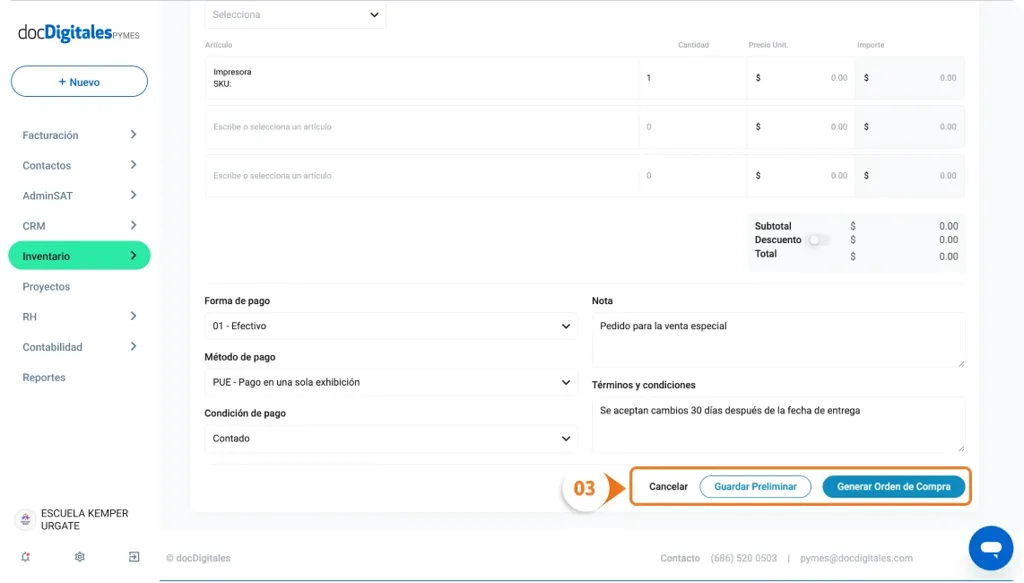
Al finalizar, tienes tres opciones para guardar la orden de compra:
Cancelar: Haz clic en esta opción para descartar la orden de compra y regresar al listado sin guardar los cambios.
Guardar Preliminar: Haz clic en esta opción para almacenar la orden sin enviarla al proveedor. Esta acción registrará la orden con el estatus Preliminar, permitiéndote revisar o editar más tarde antes de enviarla.
Generar Orden de Compra: Haz clic en esta opción para guardar la orden y enviarla directamente al proveedor. La orden se registrará con el estatus Enviada.
Una vez completado el proceso, aparecerá un mensaje de confirmación indicando: “Orden de compra creada con éxito”.
La nueva orden de compra estará disponible en el listado principal, mostrando su estatus actual (Preliminar o Enviada, según la hayas guardado).
El sistema de docDigitales ofrece diversos estatus para gestionar y monitorear el progreso de tus órdenes de compra. Los estatus te ayudarán a identificar el estado actual de tus pedidos de manera clara y eficiente.
Preliminar
Uso: Orden de compra guardada sin enviar al proveedor.
Descripción: Este estatus permite realizar modificaciones antes de finalizar el pedido.
Generada
Uso: Orden de compra creada y está lista para enviarse al proveedor.
Descripción: Este estatus indica que la orden ya fue registrada y está lista para enviarse.
Enviada
Uso: La orden de compra ha sido enviada al proveedor.
Descripción: Se encuentra en espera de confirmación o acción por parte del proveedor.
Vista
Uso: El proveedor ha visualizado la orden de compra.
Descripción: Este estatus asegura que la orden ha sido revisada por el proveedor.
Parcial
Uso: El producto solicitado se ha recibido parcialmente.
Descripción: indica que la entrega aún no se ha completado y que restan productos por recibir.
Completada
Uso: El producto solicitado se recibió completamente.
Descripción: La orden de compra ha finalizado exitosamente.
Cancelada
Uso: La orden de compra fue cancelada.
Descripción: No se procederá con la recepción ni con el pedido correspondiente.
Para mantener un mejor control de tus relaciones comerciales y agilizar procesos relacionados con compras e inventarios, puedes registrar y gestionar a tus proveedores directamente desde tu cuenta.
Aquí te explicamos las diferentes opciones que tienes para almacenar sus datos de contacto.
Opción 1: Agregar nuevo proveedor desde “Proveedores“
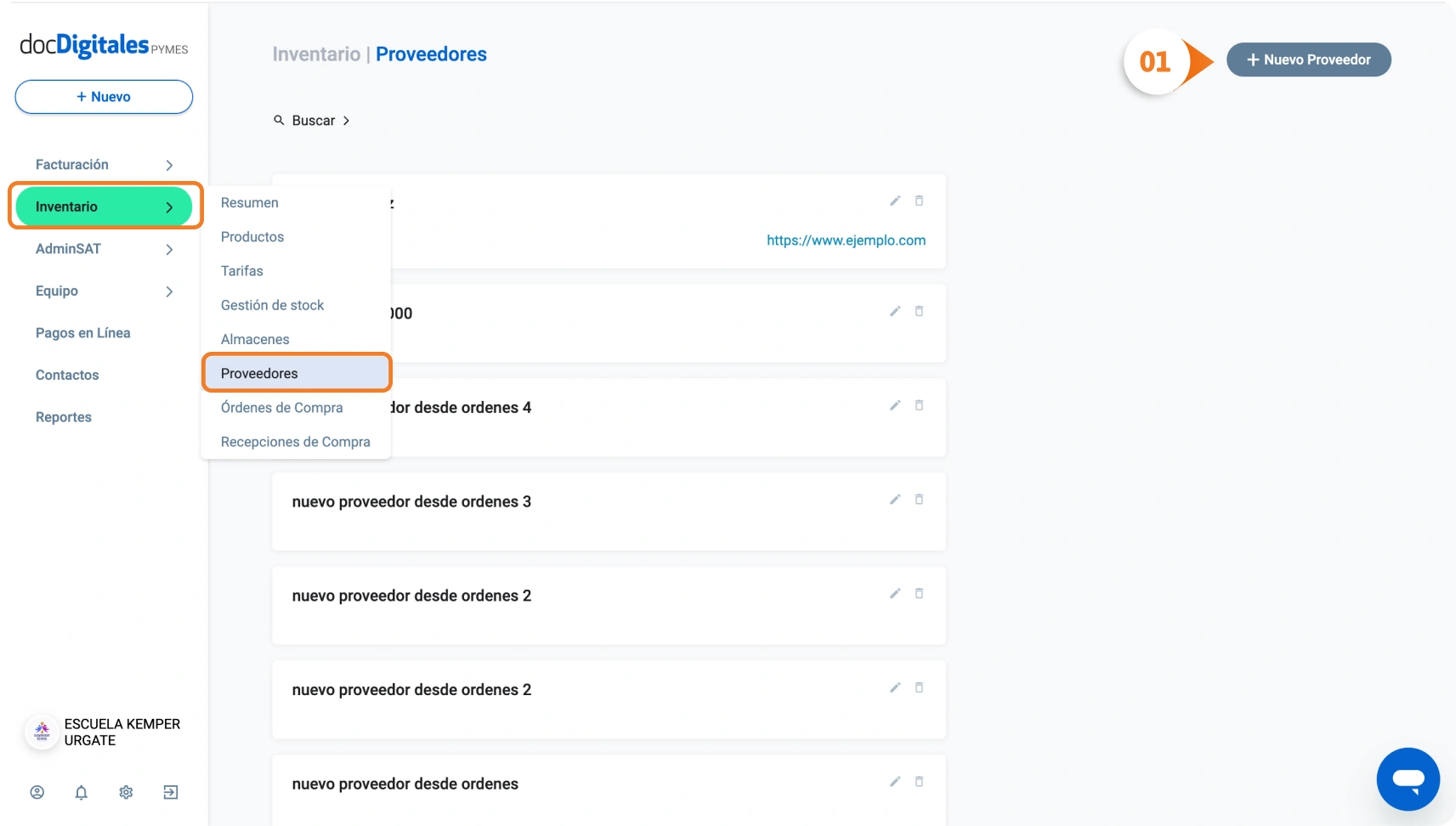
En el panel principal accede al módulo de Inventarios > Proveedores > + Nuevo Proveedor.
Op1 P1 (Compressify.io)
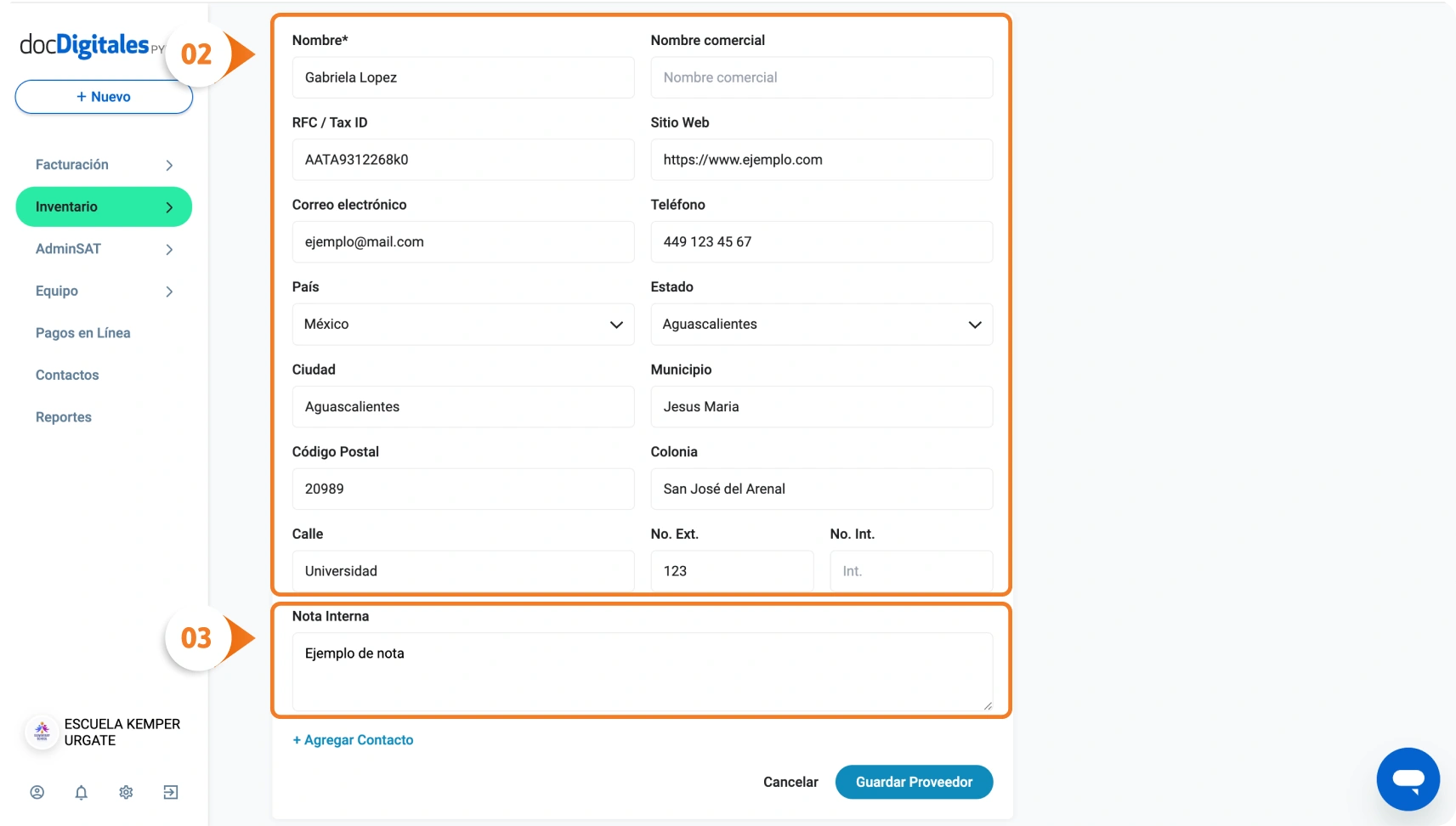
Comienza a llenar los campos de la información del nuevo proveedor (los campos marcados con asterisco son obligatorios).
Nombre: Razón social o nombre completo del proveedor.
Nombre comercial: Nombre con el que se identifica al proveedor en el mercado.
RFC/Tax ID: Registro fiscal del proveedor.
Sitio web: Enlace al sitio web del proveedor.
Agrega la información de ubicación del proveedor:
País
Estado
Ciudad
Municipio
Código Postal
Colonia
Calle
Número interior y exterior
En el campo Nota Interna, puedes escribir comentarios relevantes sobre el proveedor para tener un mayor contexto, como condiciones de pago o términos de entrega.
Op1 P2 (Compressify.io)
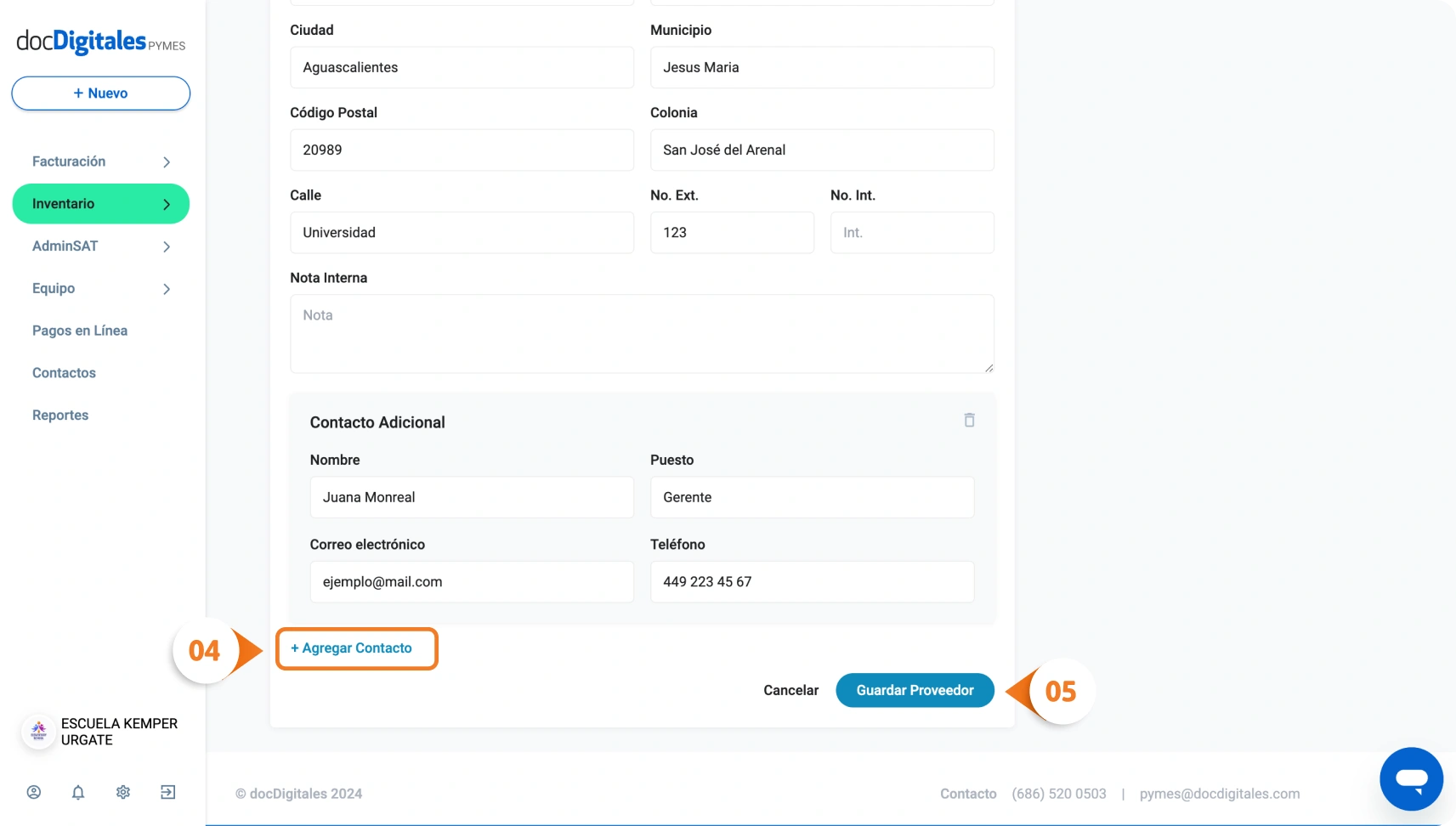
Si necesitas asociar un contacto al proveedor, selecciona +Agregar contacto y completa los campos requeridos.
Una vez que hayas completado toda la información necesaria, haz clic en Guardar Proveedor para completar la acción.
Op1 P5 (Compressify.io)
Opción 2: Agregar nuevo proveedor desde “Órdenes de Compra”
También puedes dar de alta a un proveedor al mismo tiempo que elaboras una orden de compra:
En el panel principal accede al módulo de Inventarios > Órdenes de Compra > + Nueva Orden de Compra.
Op2 P1 (Compressify.io)
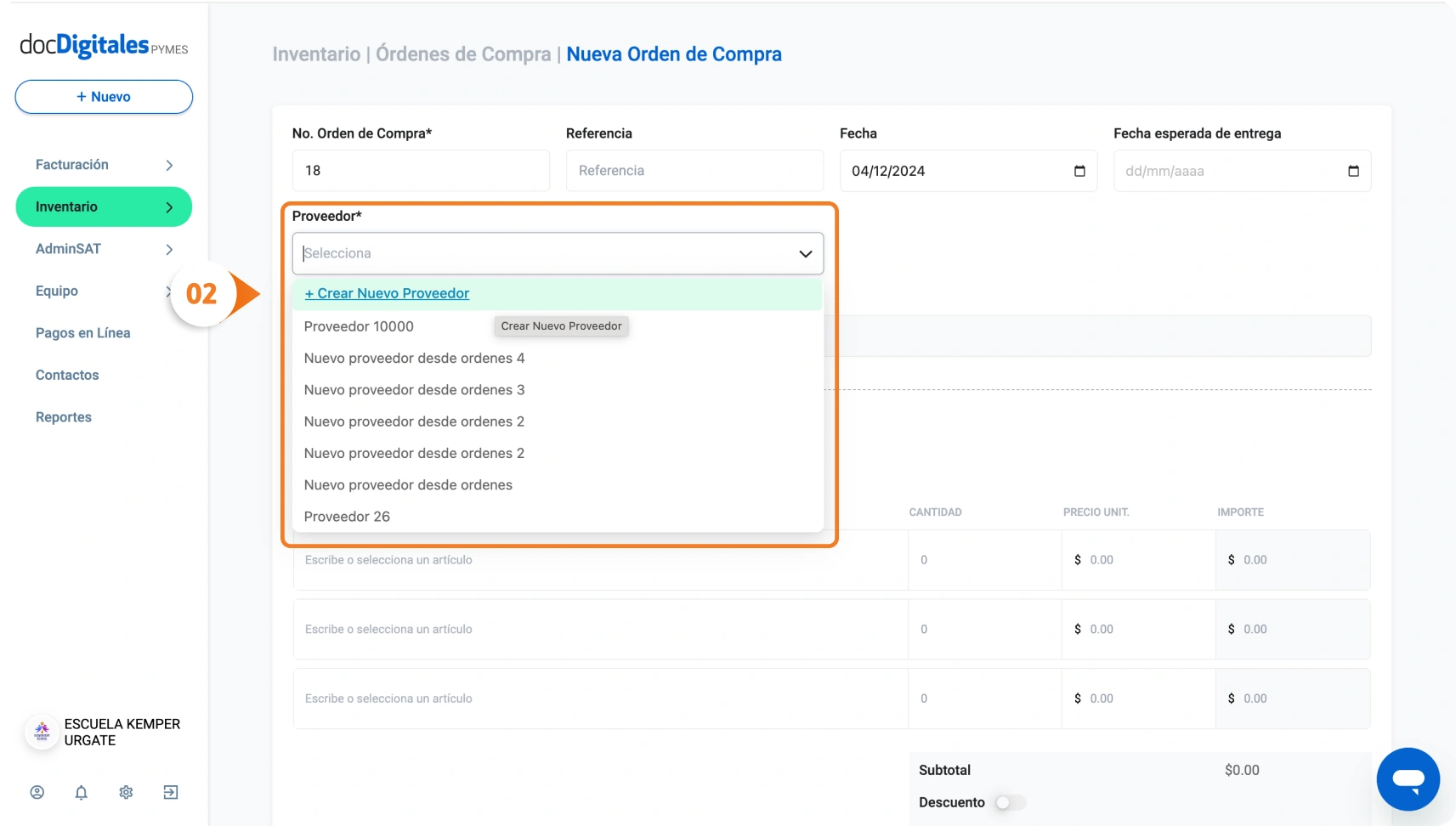
En el campo Proveedor haz clic en la opción + Crear Nuevo Proveedor. Se desplegará el formulario para ingresar los datos del proveedor.
Op2 P2 (Compressify.io)
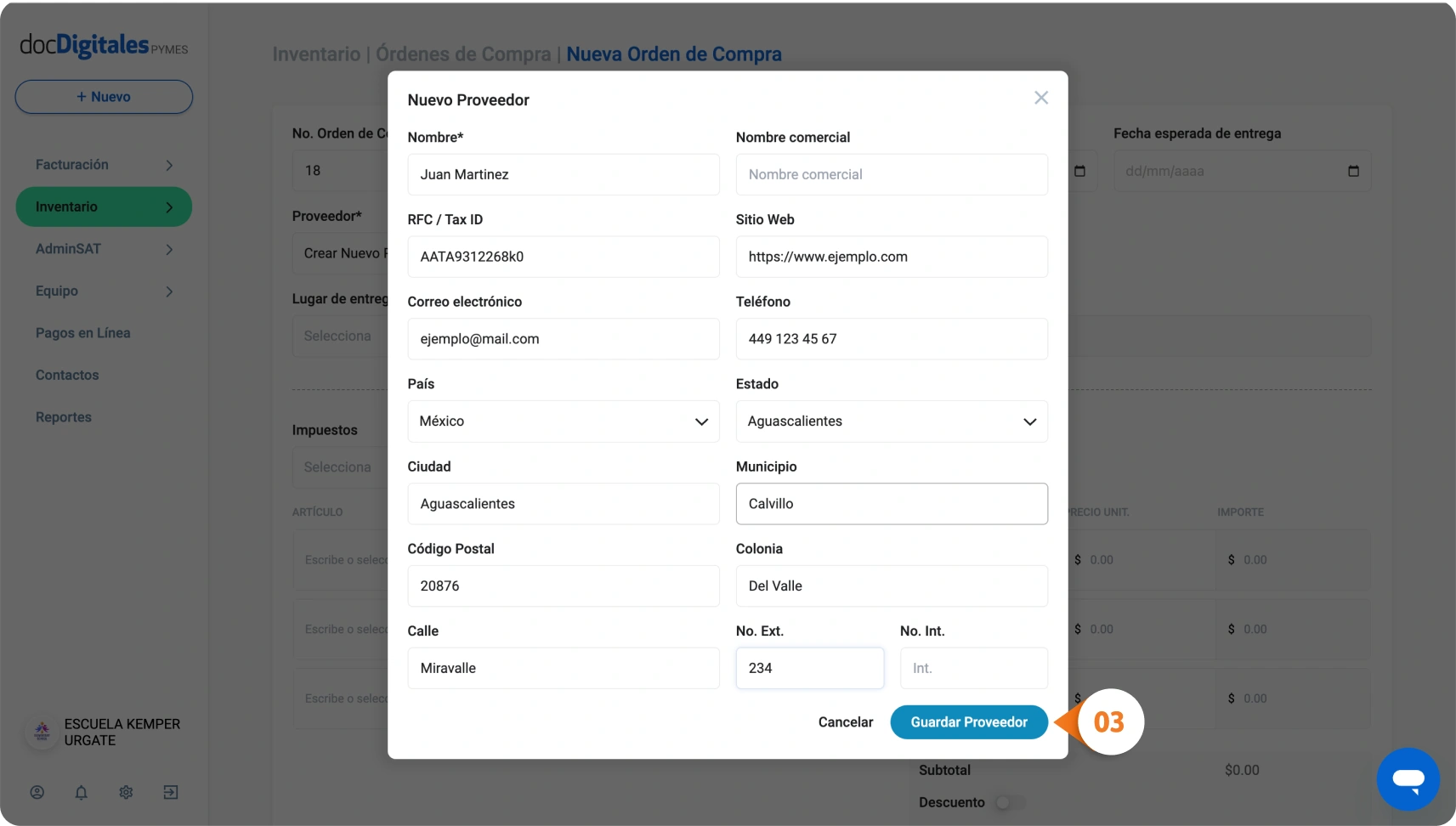
Completa los campos de la misma forma que la opción anterior y haz clic en Guardar Proveedor.
Op 2 P3 (Compressify.io)
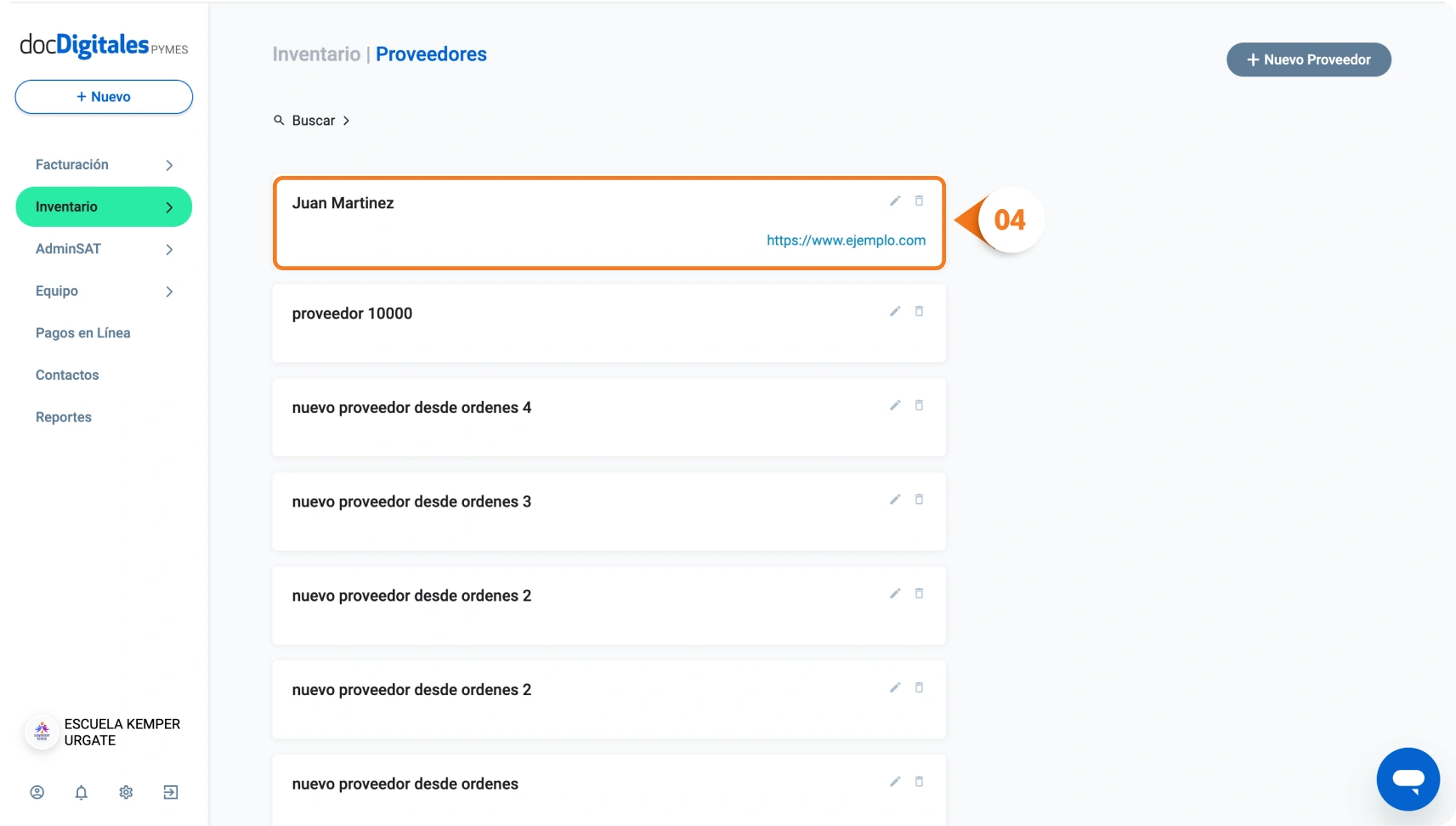
El contacto se guardará de forma automática y podrás consultarlo posteriormente desde el listado principal de proveedores.
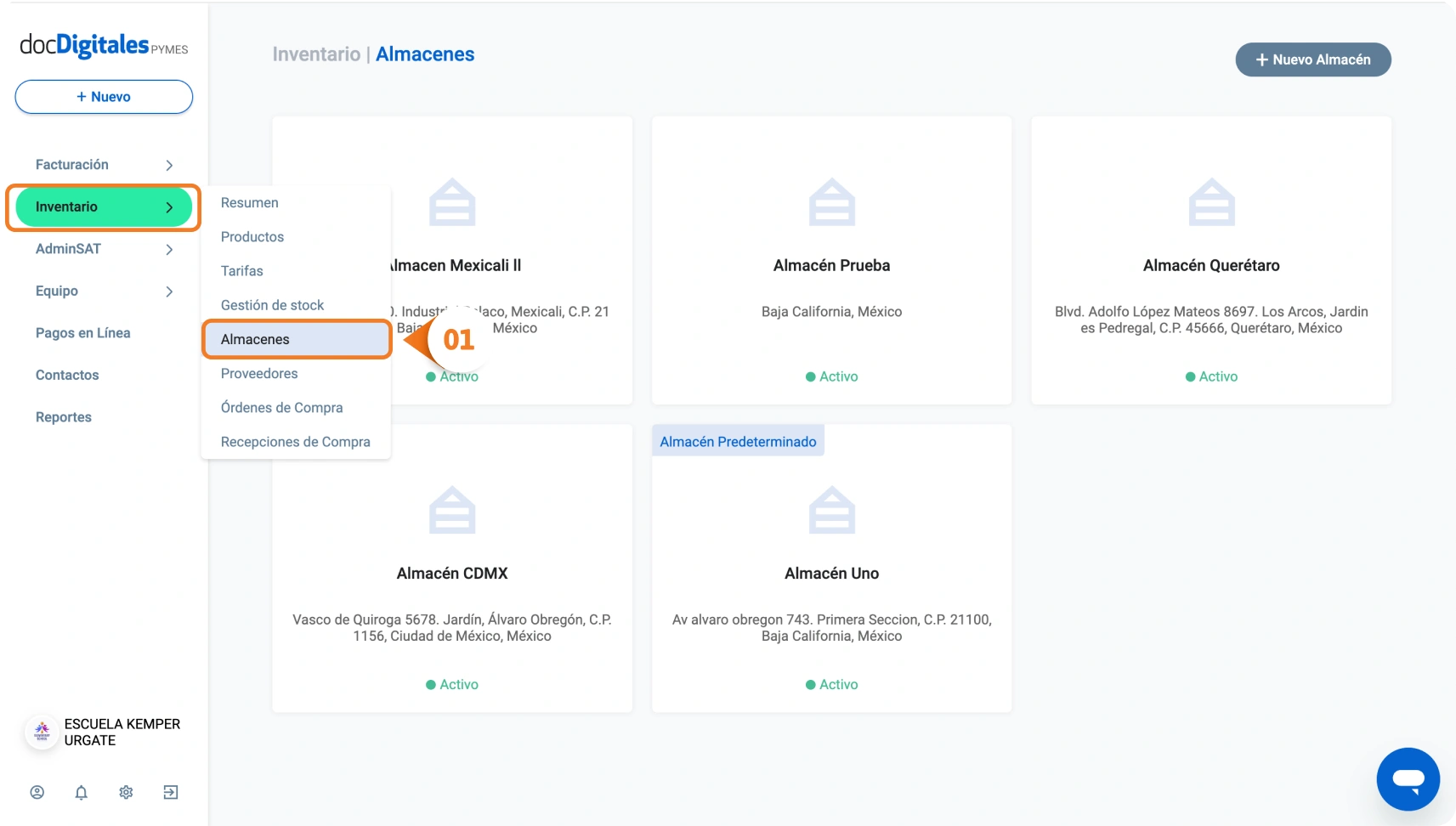
Si un almacén ya no es necesario en tu empresa, puedes eliminarlo desde la sección de Almacenes. Este proceso es sencillo, pero requiere de una validación previa para garantizar que todos los productos estén correctamente vinculados a un almacén.
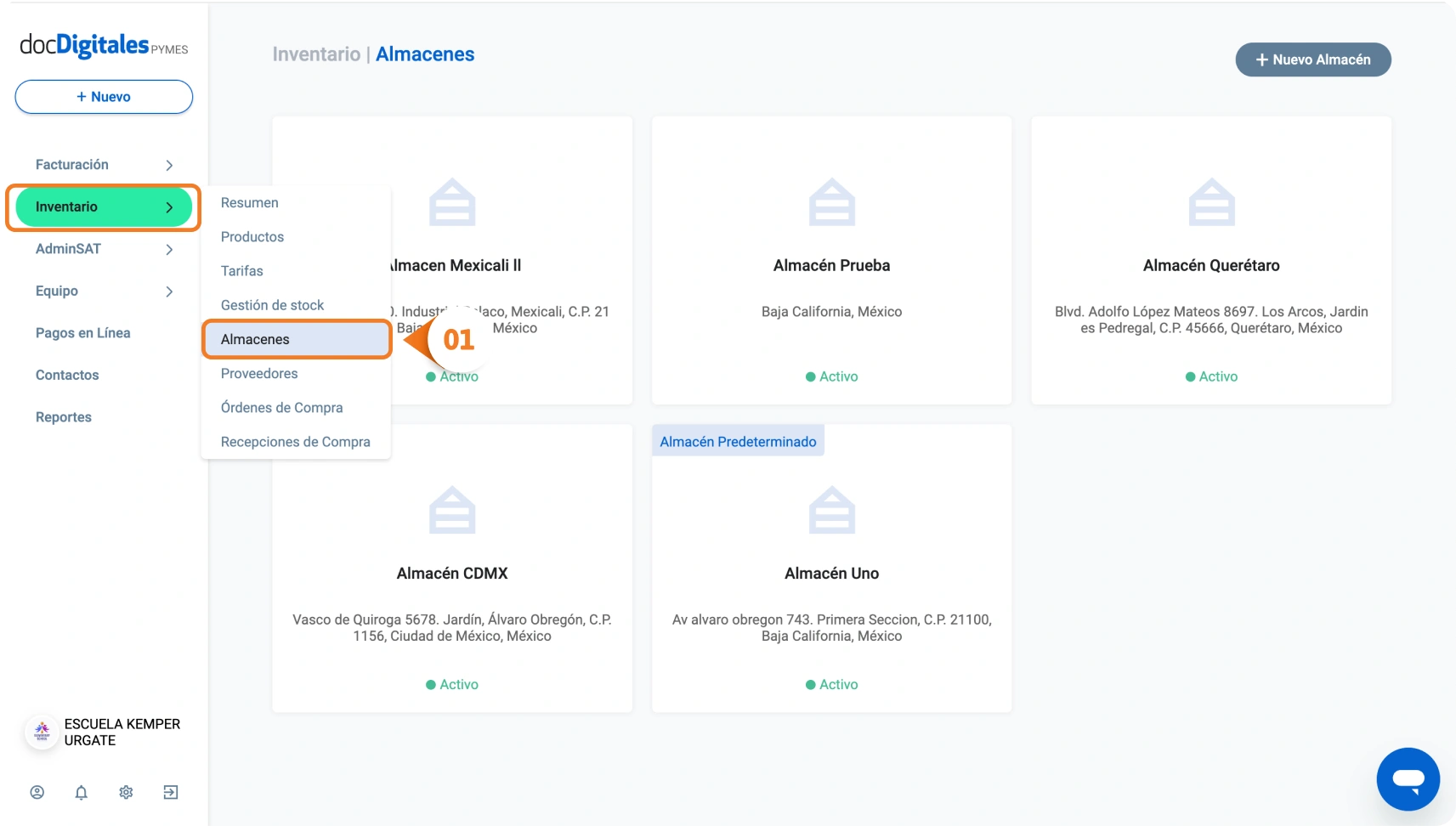
En el panel principal accede al módulo de Inventarios > Almacenes.
Elimina P1 (Compressify.io)
*Antes de eliminar el almacén, asegúrate de que no cuente con inventario disponible. Si aún tiene stock, deberás transferirlo a otro almacén siguiendo el proceso de transferencia de stock.
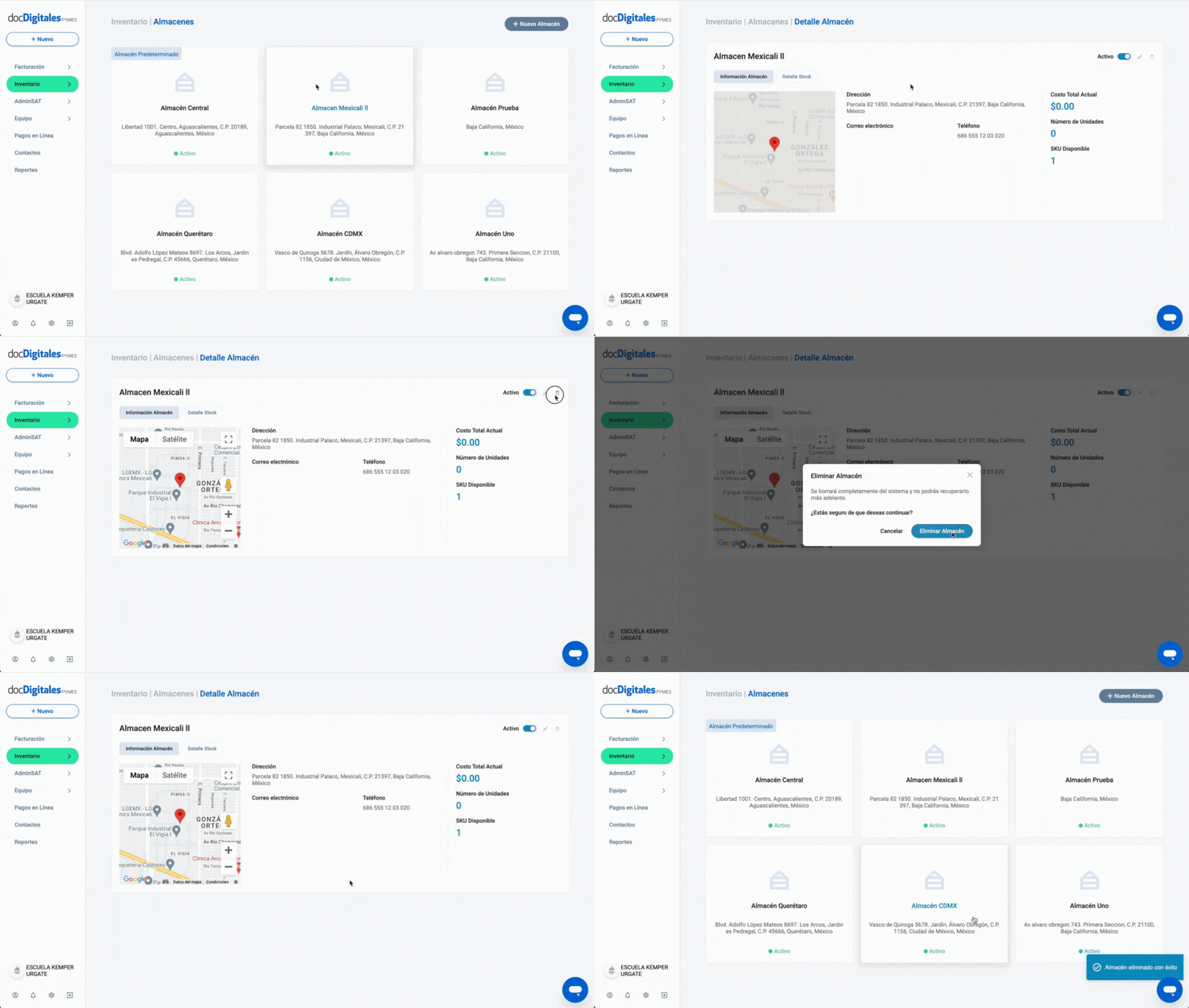
En la pantalla de Almacenes, verás una lista de todos los almacenes disponibles. Haz clic sobre el Almacén que deseas eliminar.
Antes de eliminar, revisa la información del almacén para asegurarte que vas a remover el almacén correcto:
El inventario disponible.
La información de la ubicación física del almacén.
Una vez que confirmes que el almacén está vacío, haz clic en el icono de Eliminar ubicado en la parte superior de la pantalla.
Aparecerá una ventana emergente de confirmación para completar la acción.
eliminar almacen (1)
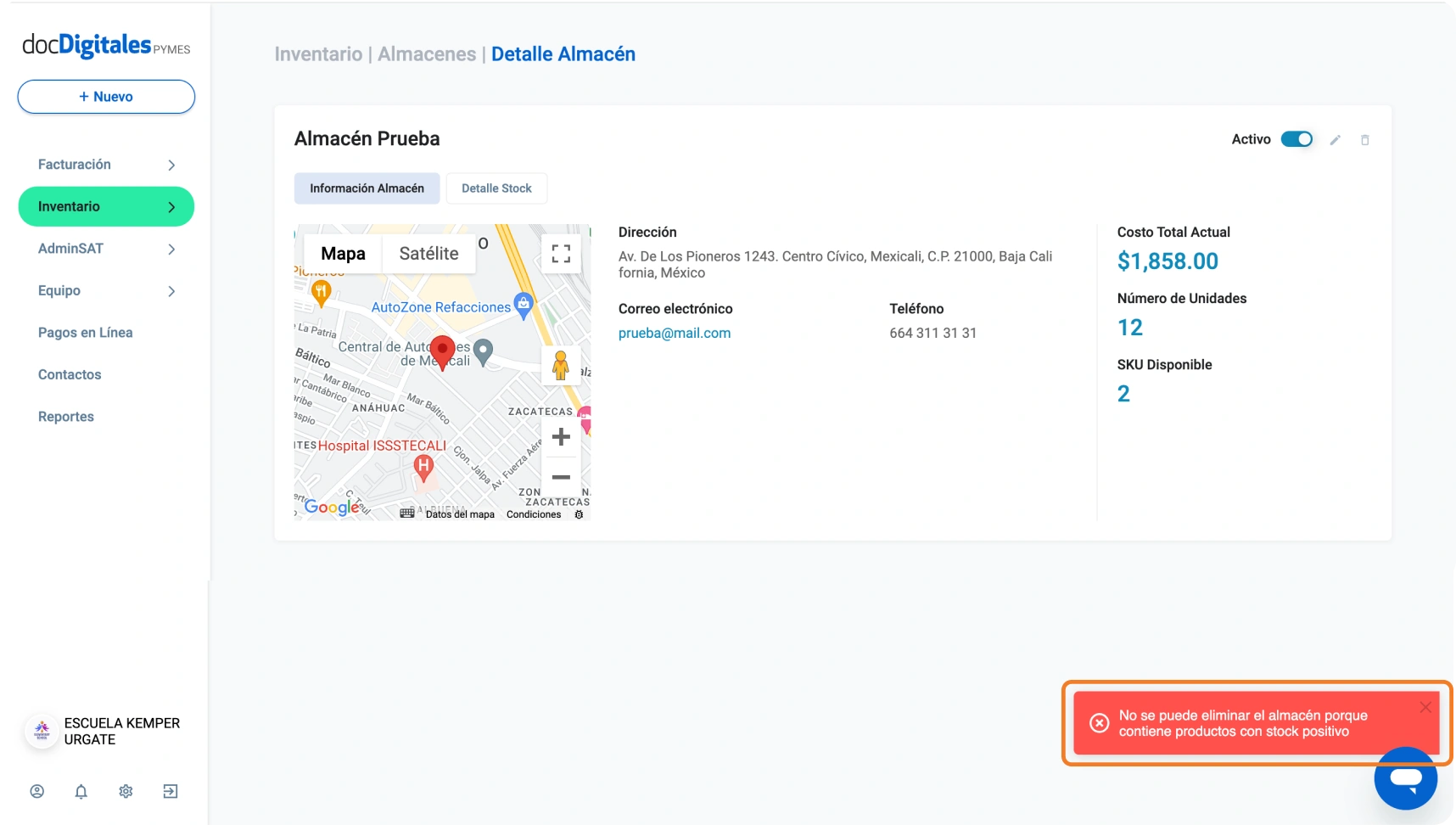
*Si intentas eliminar un almacén que aún contiene inventario, el sistema mostrará un mensaje de error indicando que es necesario transferir el stock antes de proceder con la eliminación. Tampoco es posible eliminar el almacén predeterminado.
Cuando gestionas múltiples almacenes, es esencial mantener un flujo eficiente de inventarios entre ellos. En docDigitales, puedes transferir fácilmente stock de un almacén a otro para asegurar que tus productos estén disponibles donde más se necesitan.
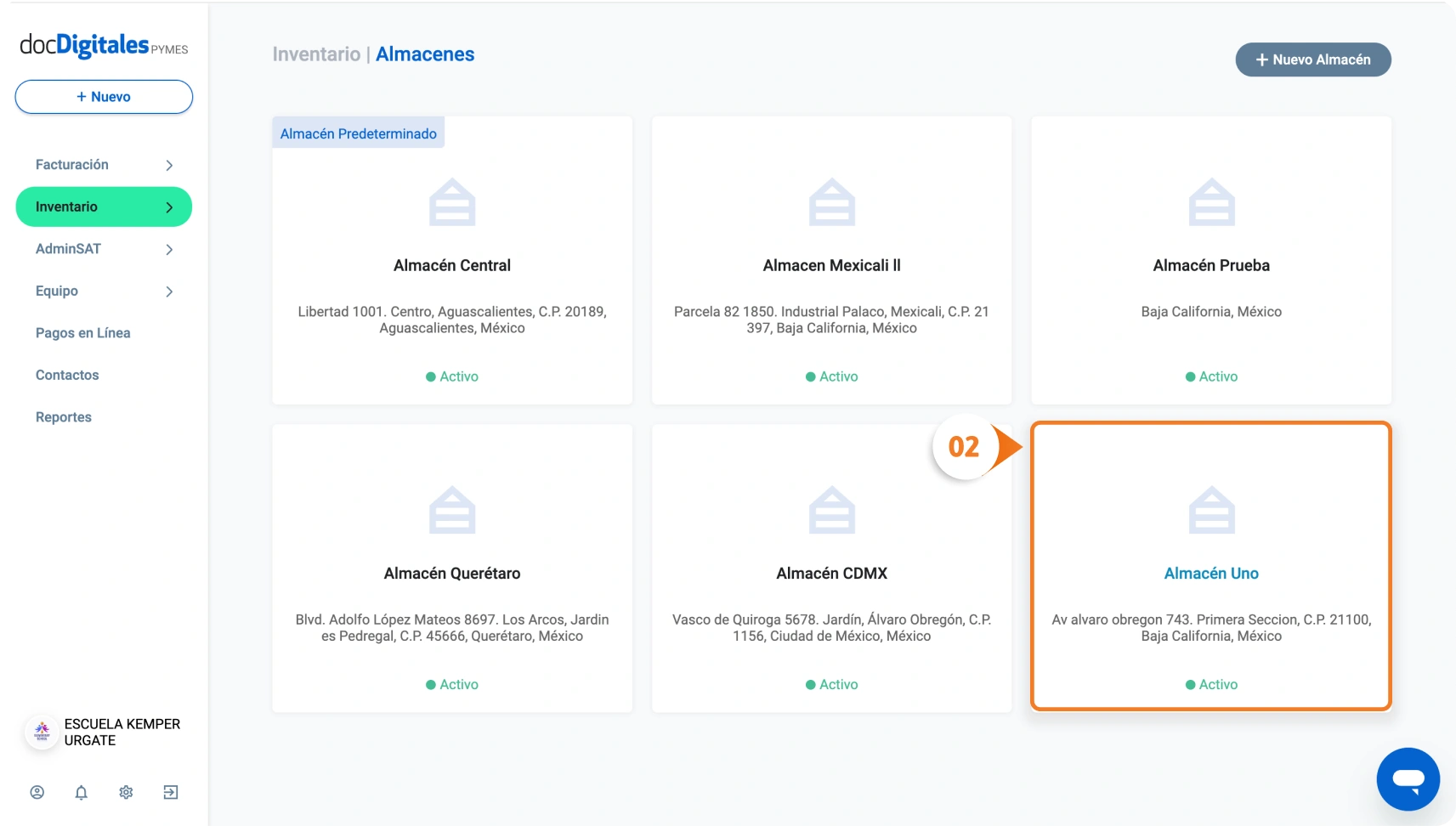
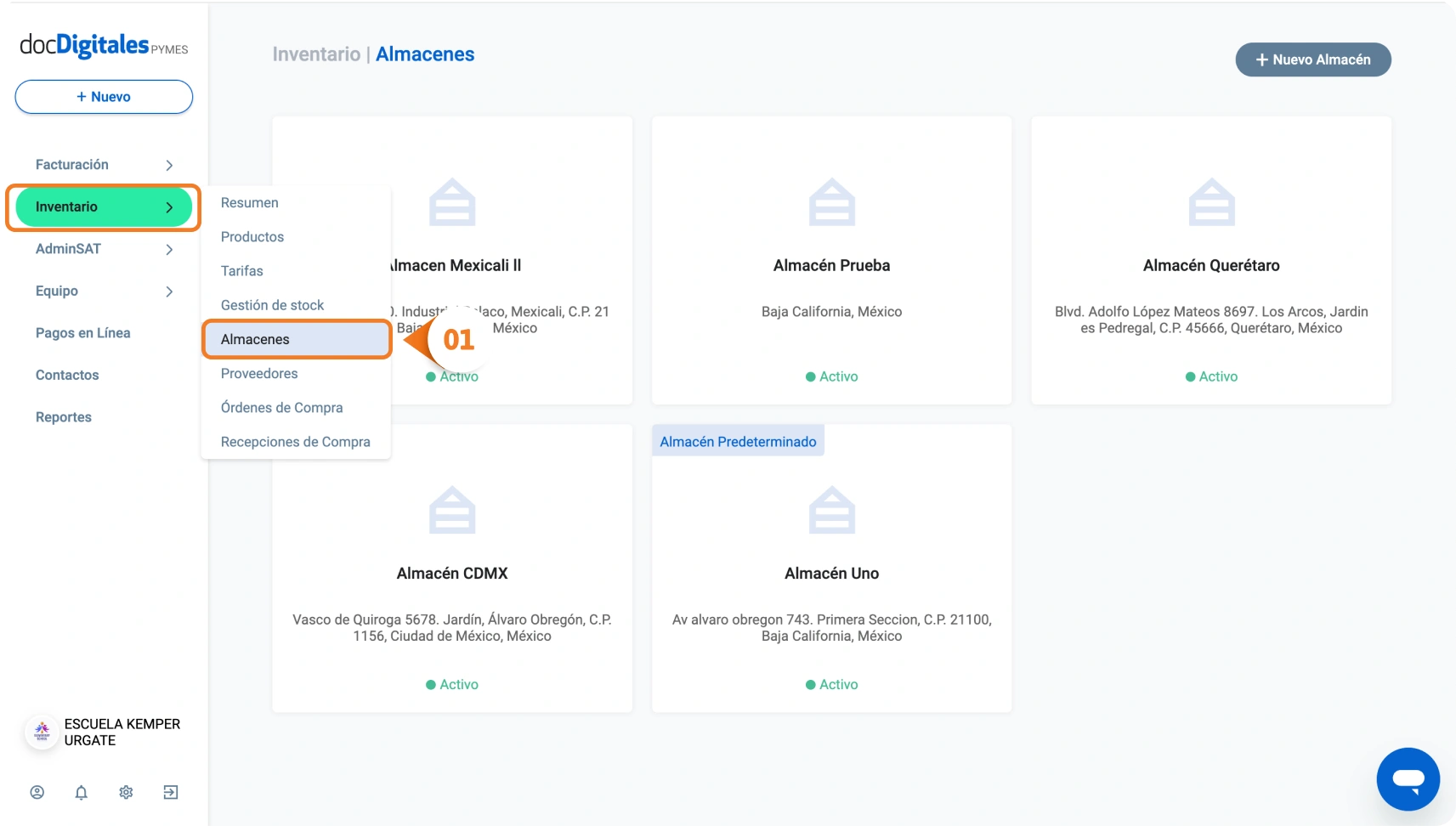
En el panel principal accede al módulo de Inventarios > Almacenes.
Transfiere 1 (Compressify.io)
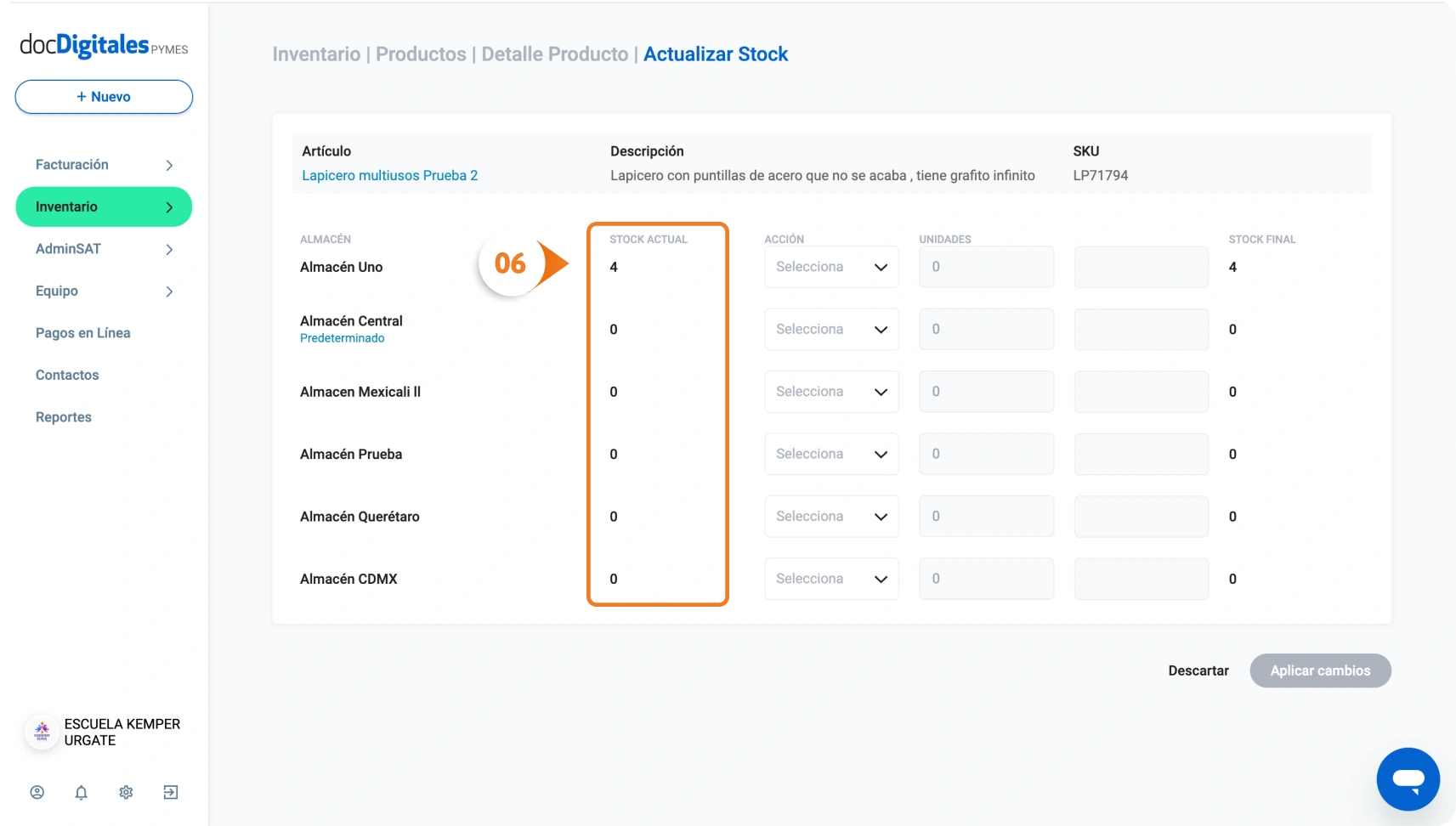
Haz clic en elalmacén del cual deseas transferir el stock.
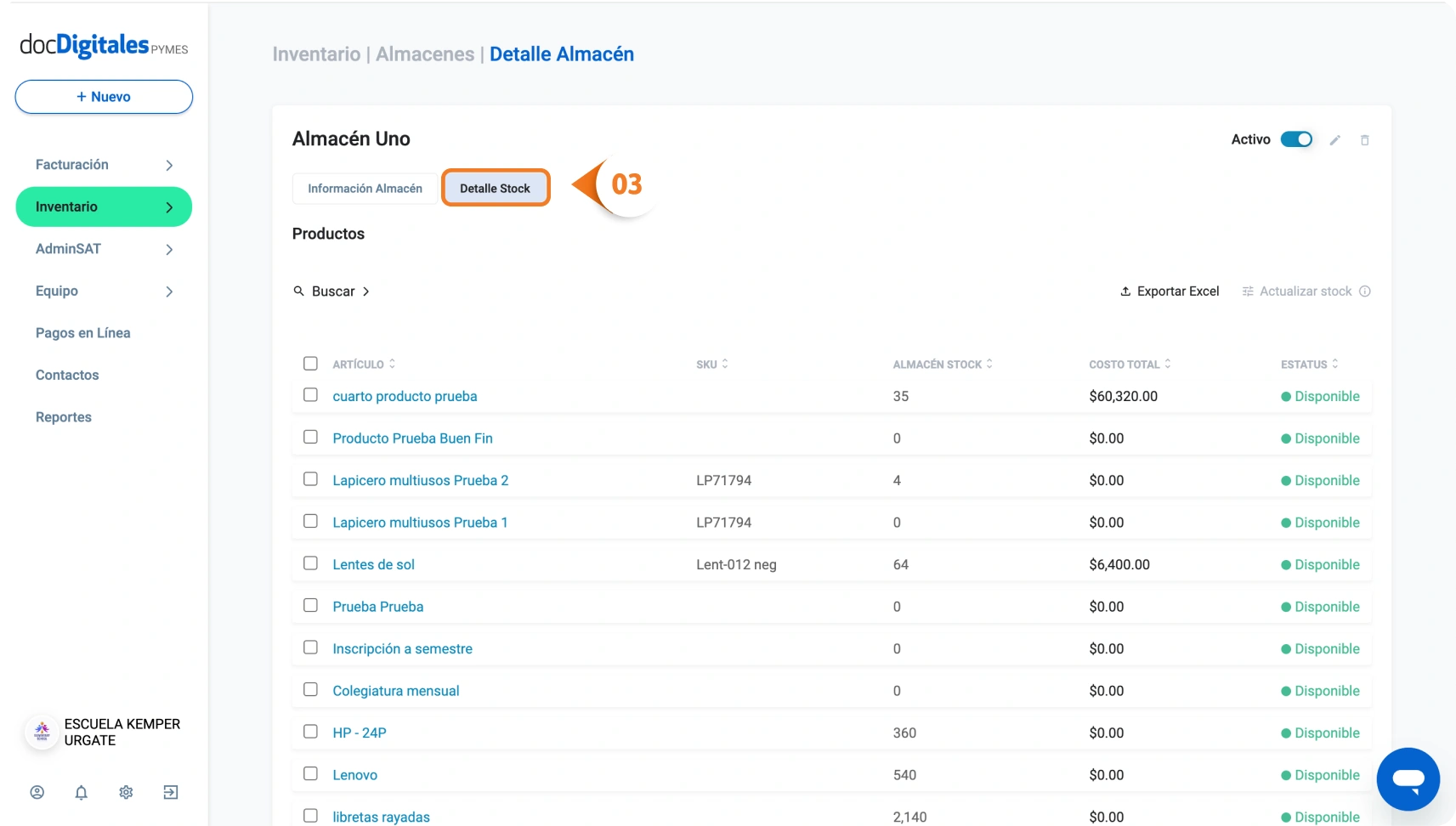
Transfiere 2 (Compressify.io)
En la pantalla de detalles, haz clic en la pestaña Detalle Stock para visualizar todos los productos disponibles del almacén.
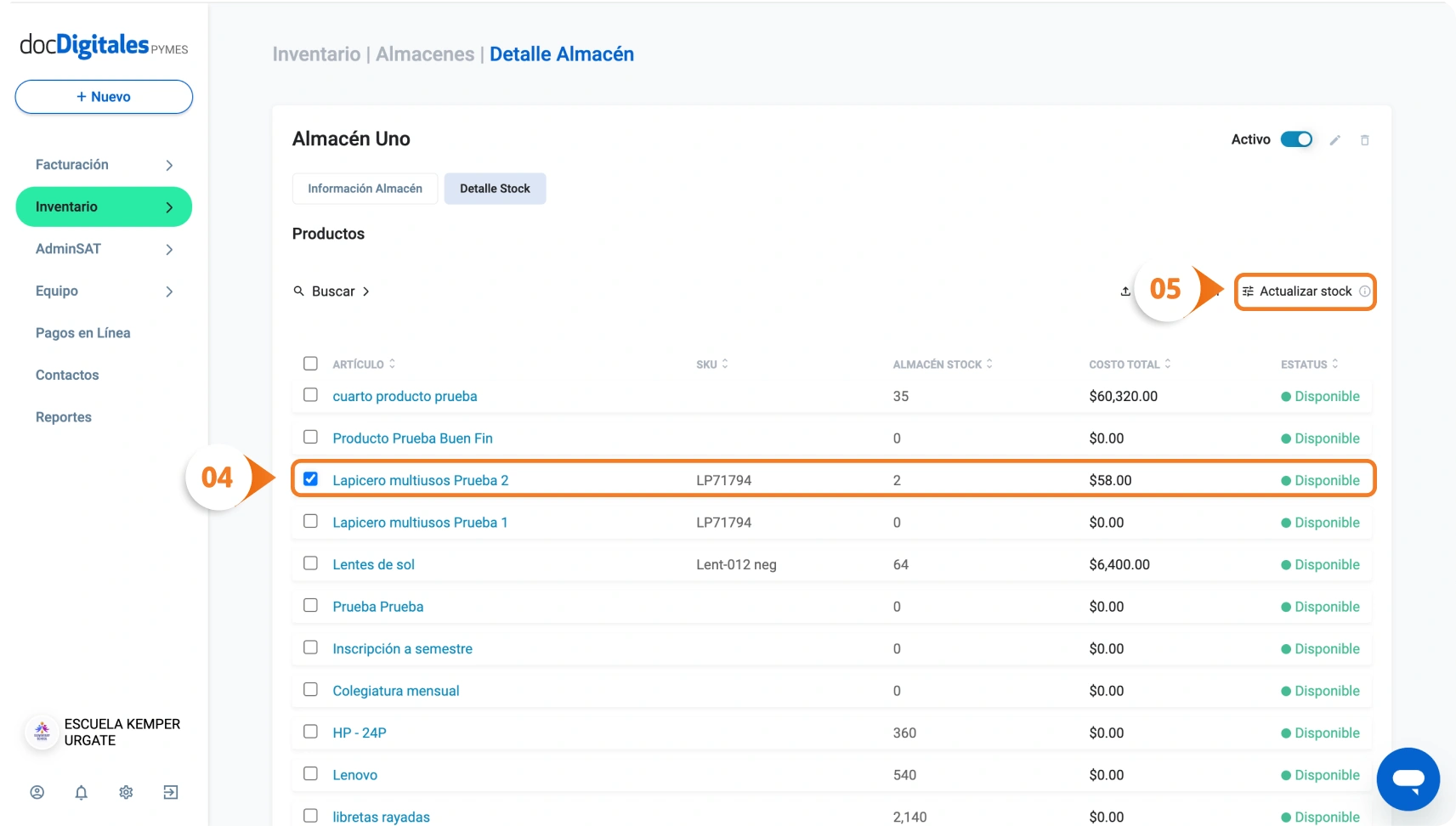
Transfiere 3 (Compressify.io)
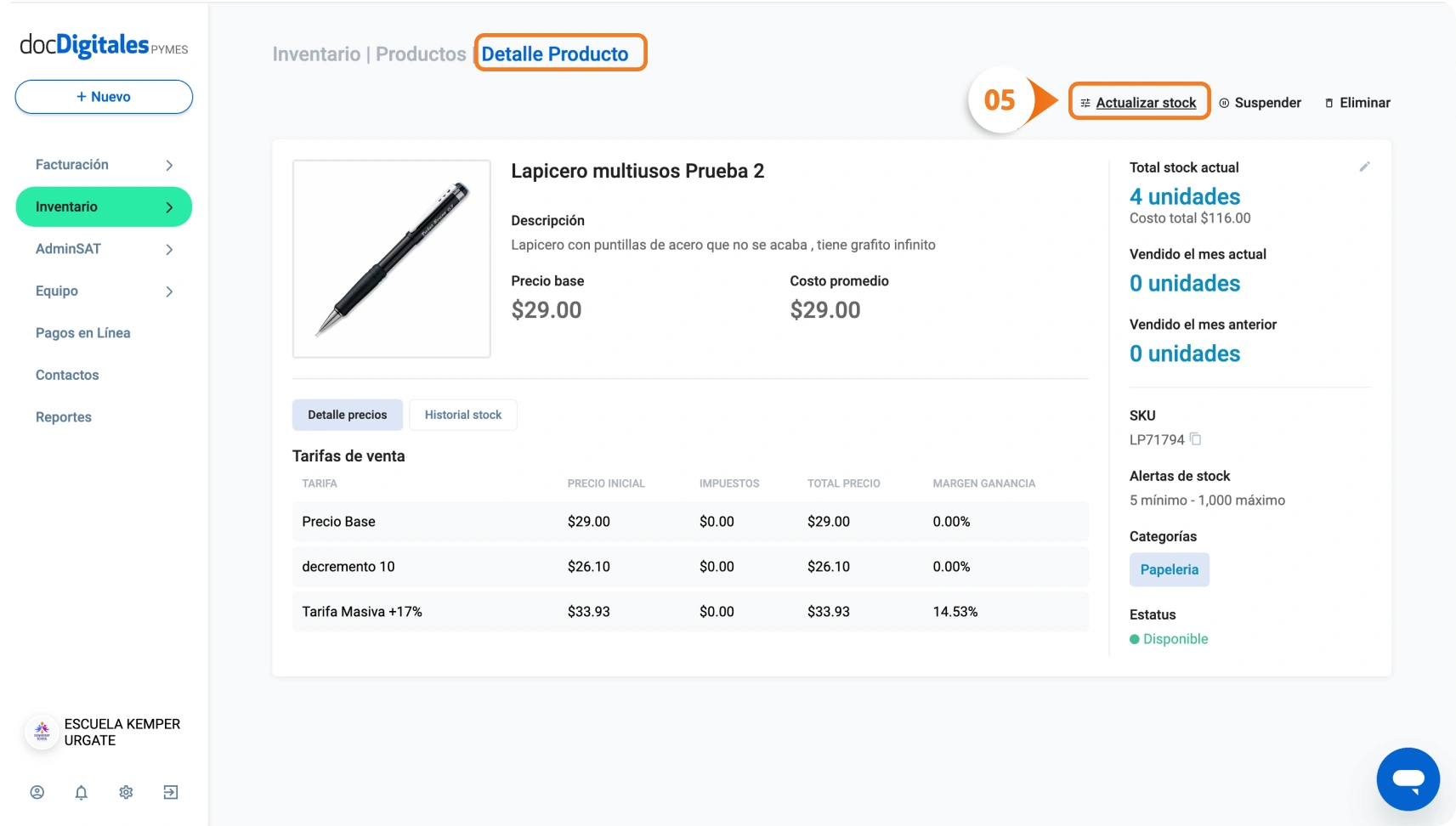
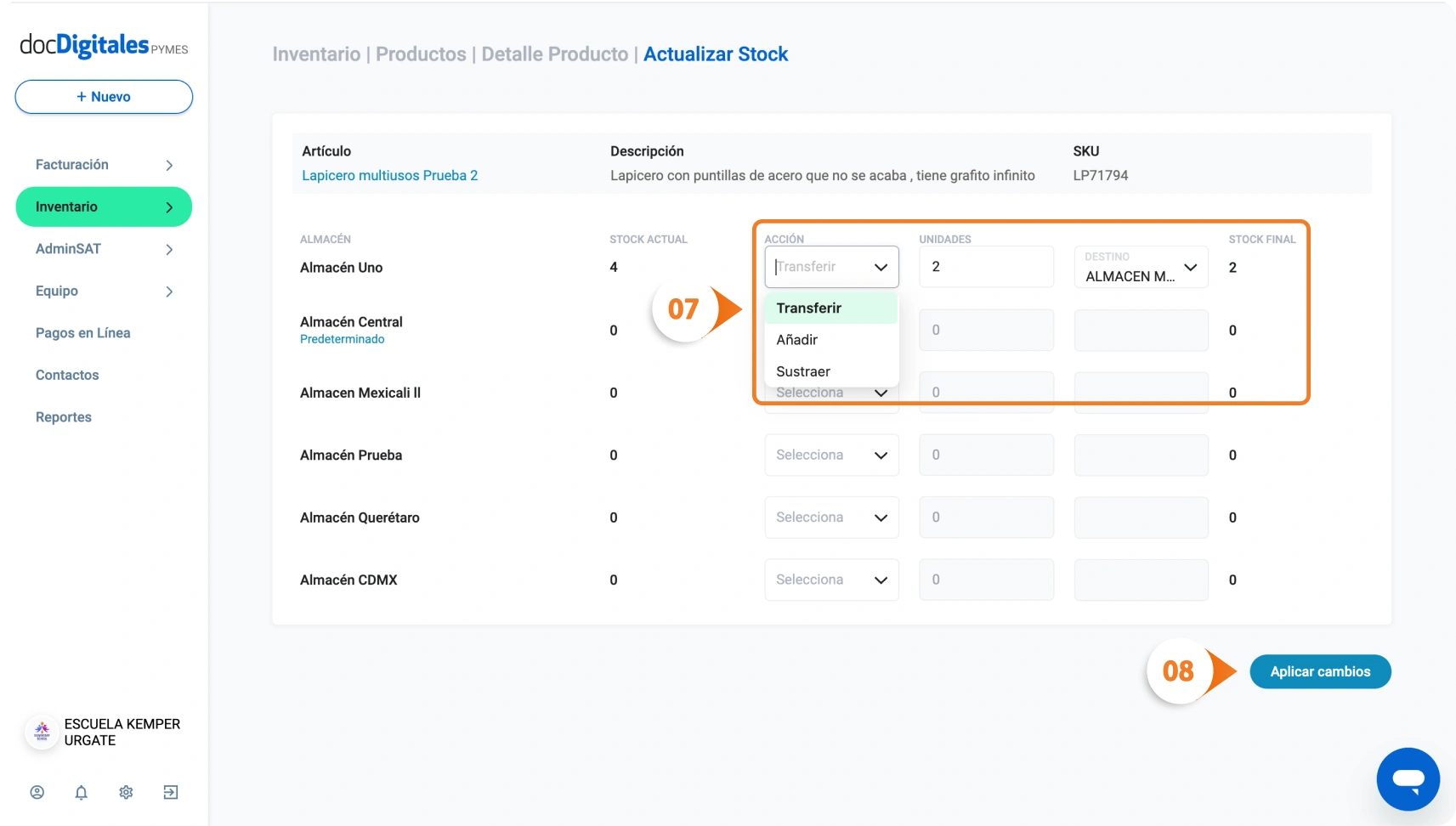
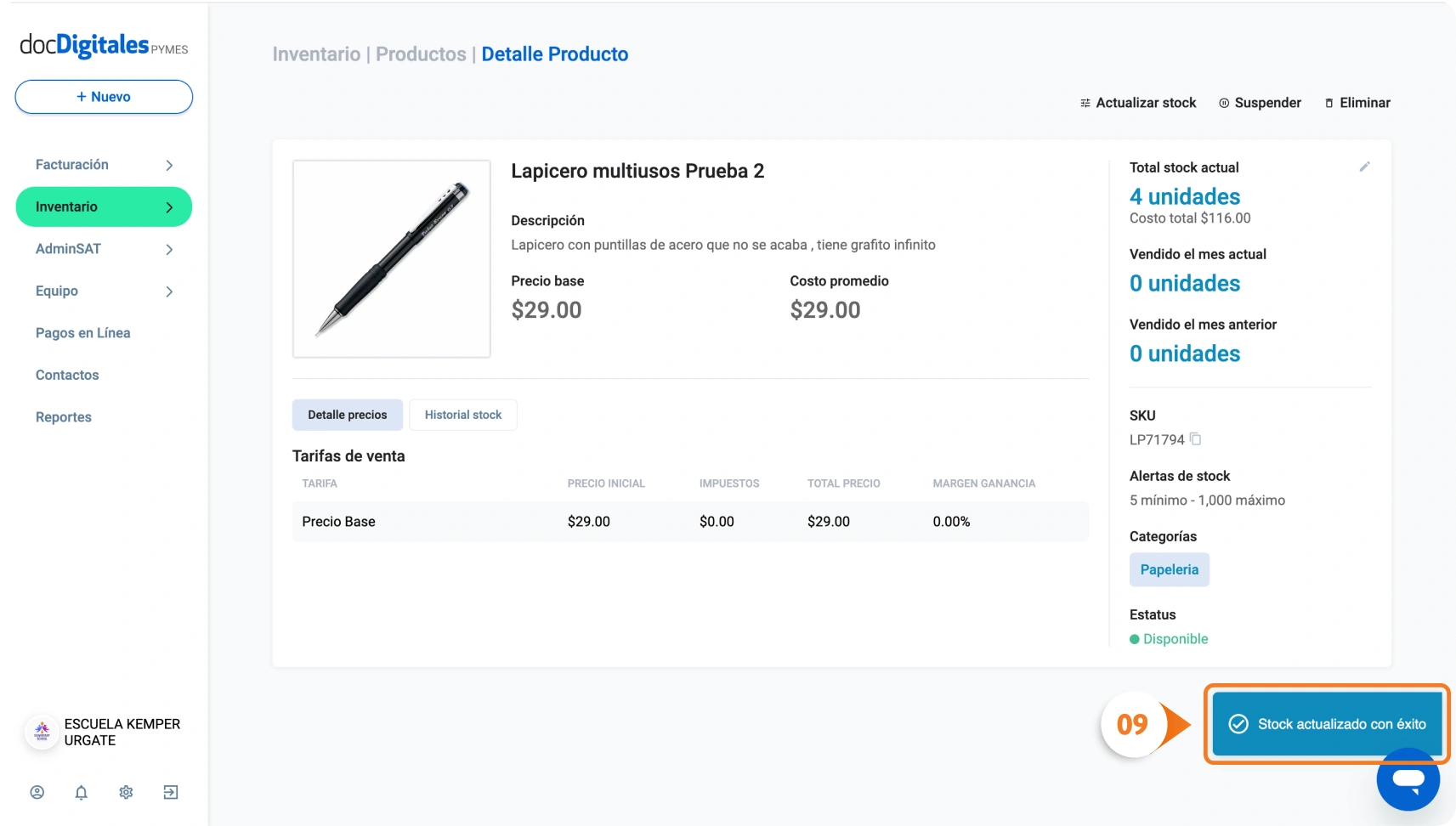
Puedes transferir stock de uno o de varios productos según lo requieras. Selecciona el producto(s) que deseas actualizar marcando la casilla a la izquierda, o haz clic directamente en él para acceder a la pantalla de detalles.
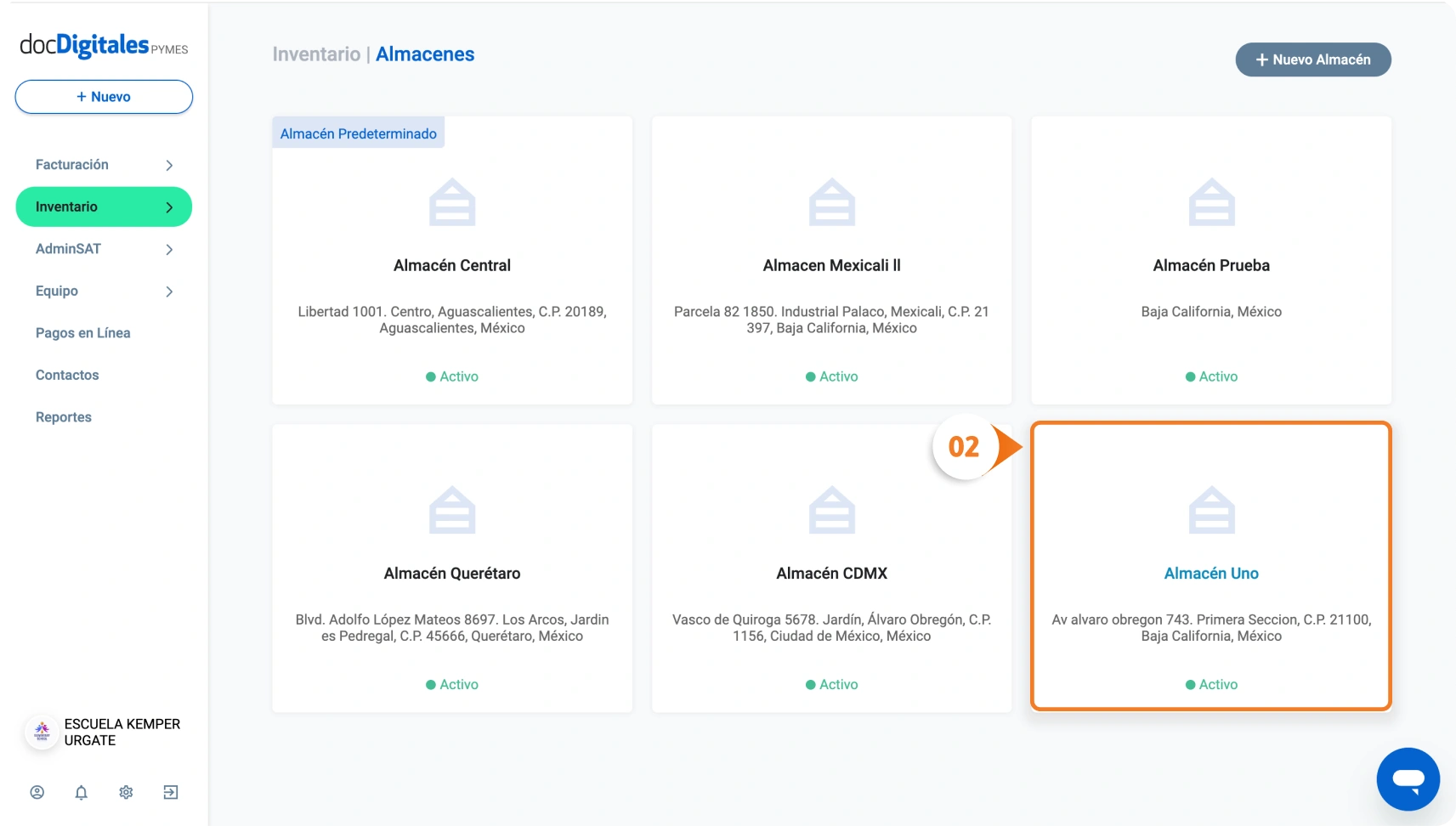
En el panel principal accede al módulo de Inventarios > Almacenes.
Consulta P1 (Compressify.io)
Haz clic en el almacén que deseas consultar.
Consulta P2 (Compressify.io)
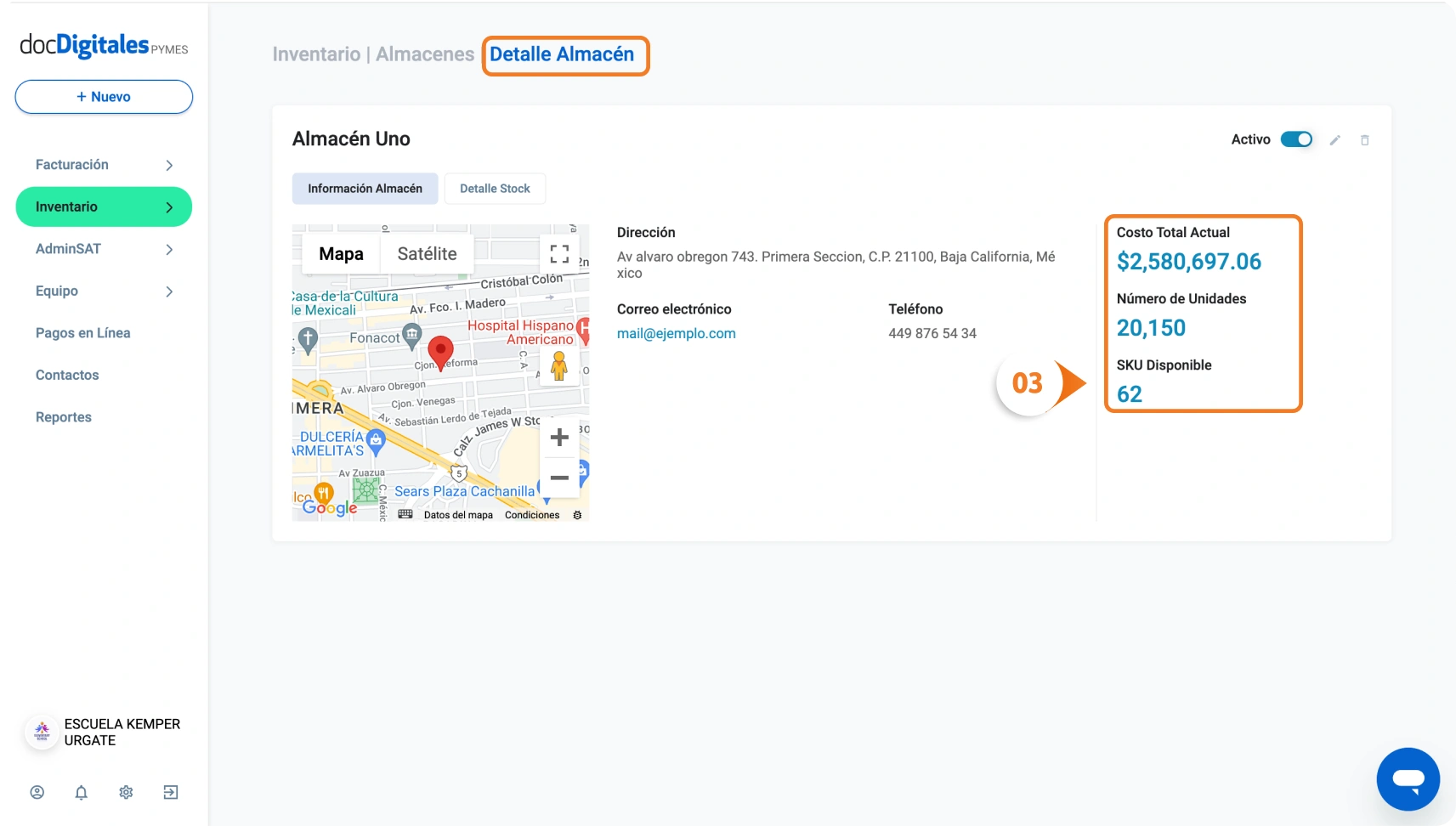
Al ingresar al detalle de un almacén, se mostrará la siguiente información de manera predeterminada:
Costo Total Actual: Muestra el valor monetario total de los productos almacenados.
Número de Unidades: Indica la cantidad total de unidades en el almacén.
SKU Disponible: Señala el número de productos distintos en stock, basado en sus códigos SKU.
Además, se visualizarán los datos de contacto y ubicación del almacén, como la dirección, correo electrónico y teléfono del responsable, si fueron proporcionados.
Consulta P3 (Compressify.io)
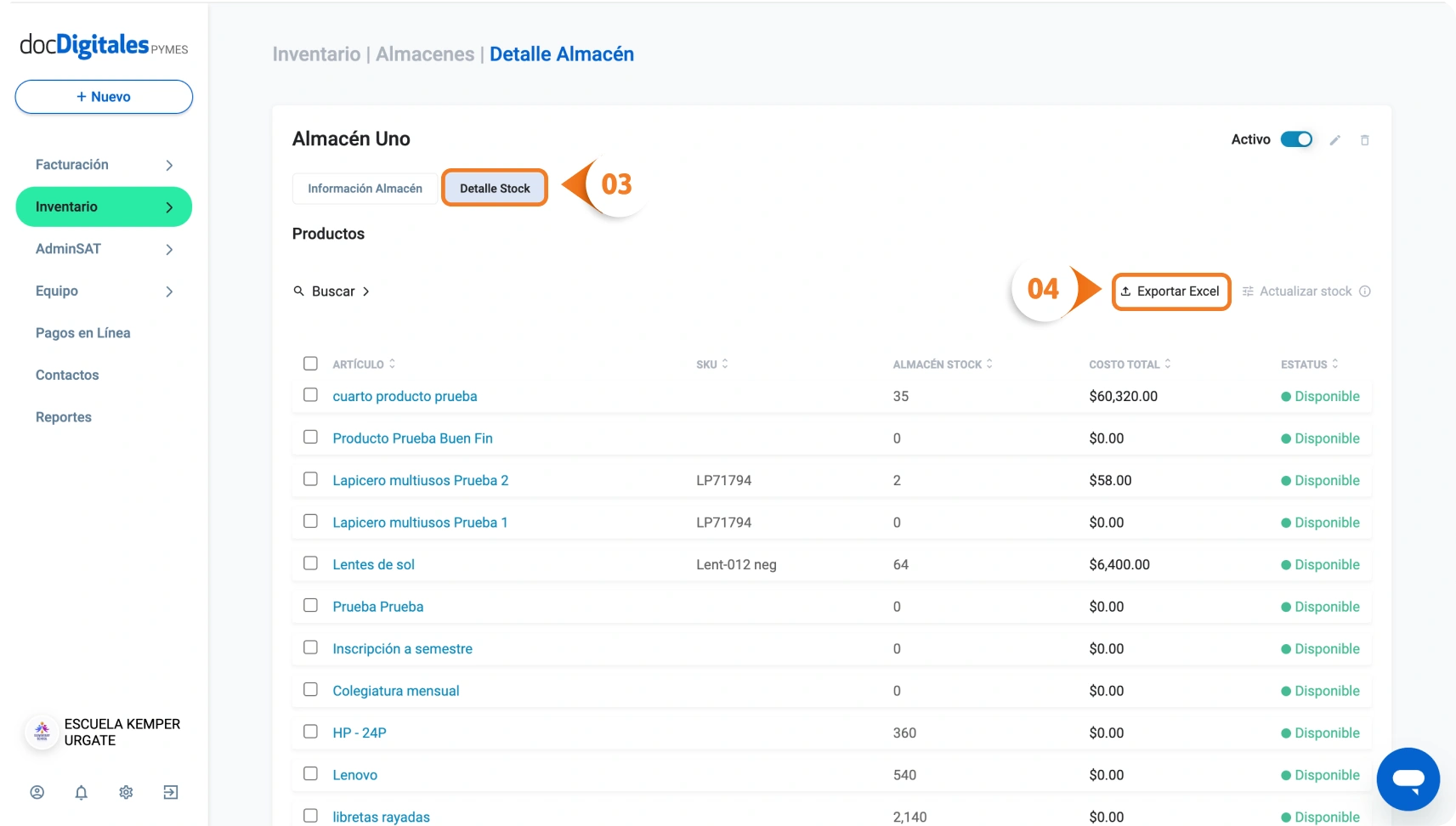
Para consultar los productos, haz clic en la pestaña Detalle Stock.
Se mostrará el listado de productos disponibles en este almacén, junto a los detalles de cada uno.
Consulta P5 (Compressify.io)
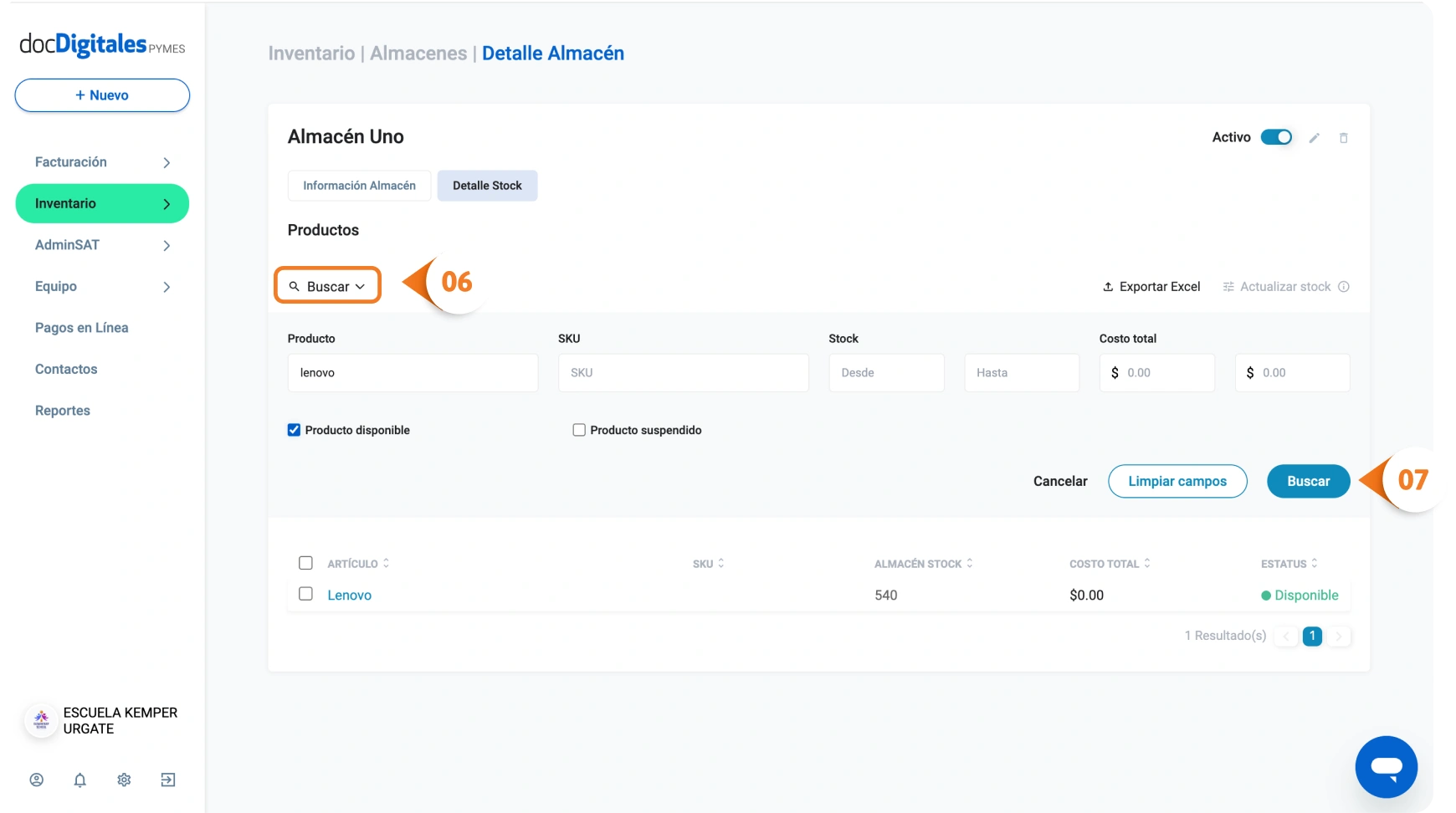
Para consultar un producto específico, puedes realizar la búsqueda con la herramienta Buscar. Ingresa los parámetros de búsqueda que consideres necesarios:
Nombre de producto.
SKU.
Stock (Cantidades Desde y Hasta).
Costo total (mínimo y máximo).
Filtro de sólo productos disponibles.
Filtro de sólo productos suspendidos.
Para completar la búsqueda, haz clic en Buscar.
Consulta P7 (Compressify.io)
Si deseas realizar una nueva búsqueda, haz clic en Limpiar campos para restablecer todos los filtros y parámetros.
Exporta el stock de un almacén
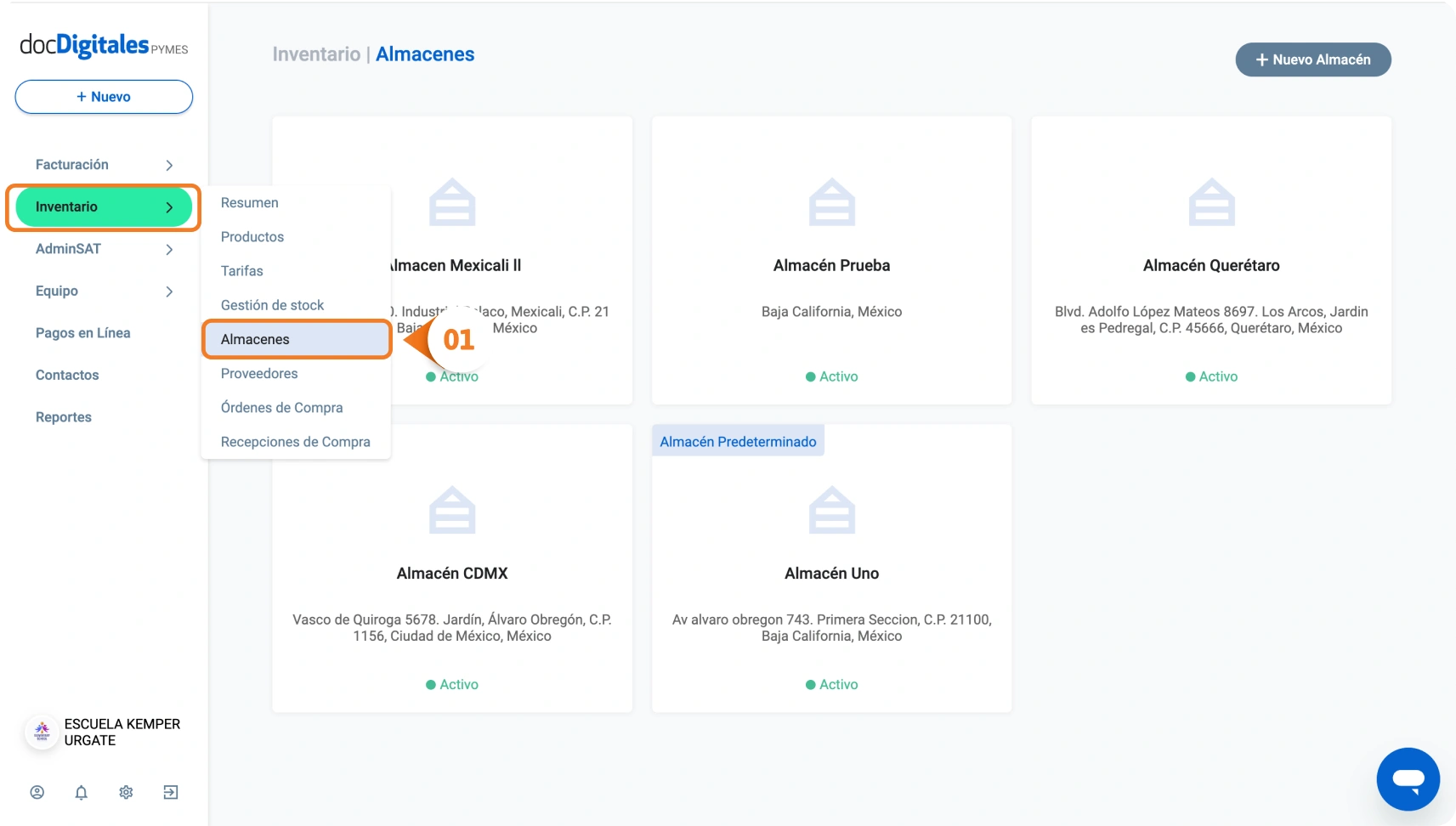
En el panel principal accede al módulo de Inventarios > Almacenes.
Explora P1 (Compressify.io)
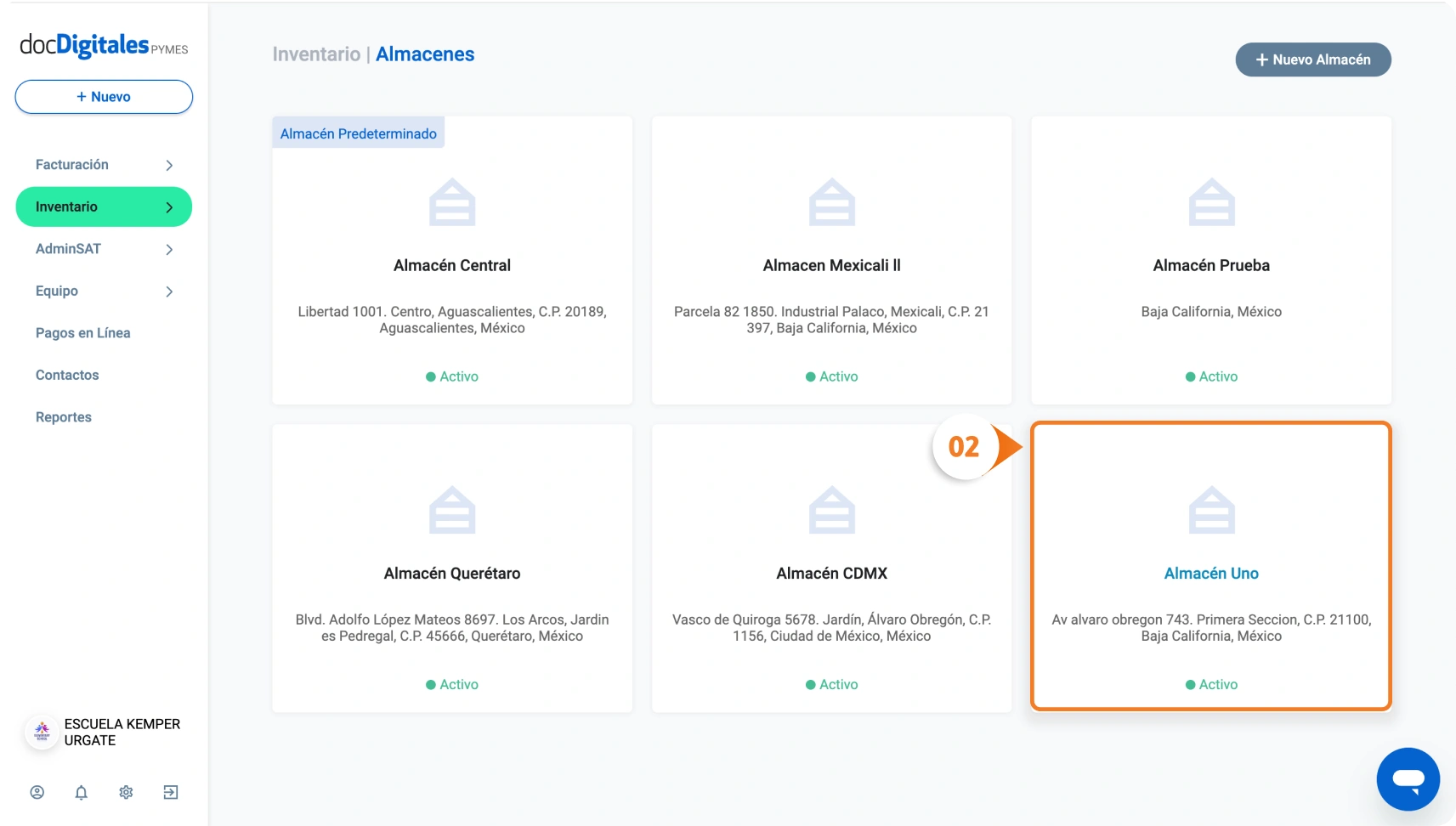
Haz clic en el almacén del que deseas exportar la información.
Consulta P2 (Compressify.io)
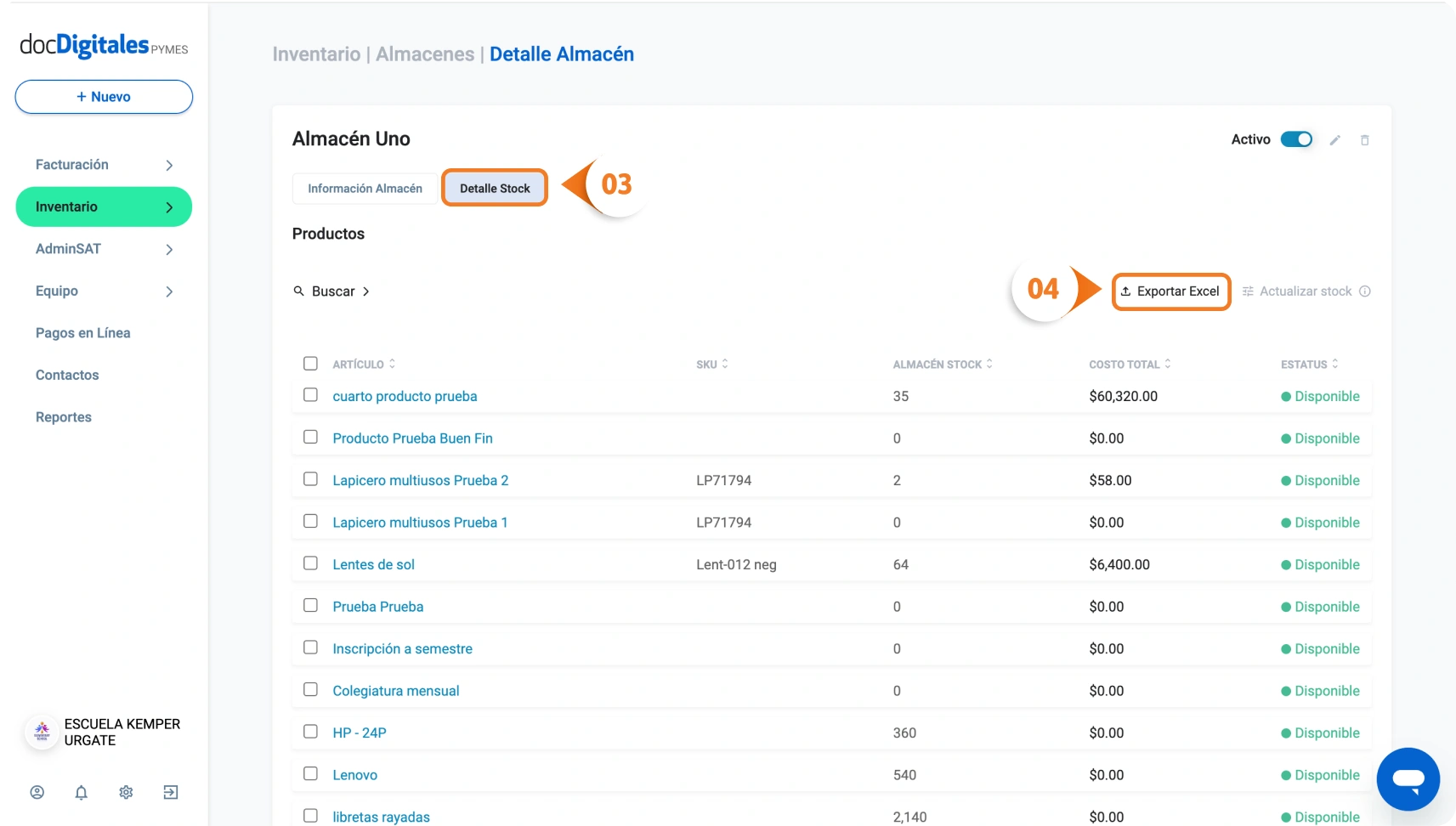
Ingresa a la pestaña Detalle Stock.
Haz clic en el botón Exportar excel.
Consulta P5 (Compressify.io)
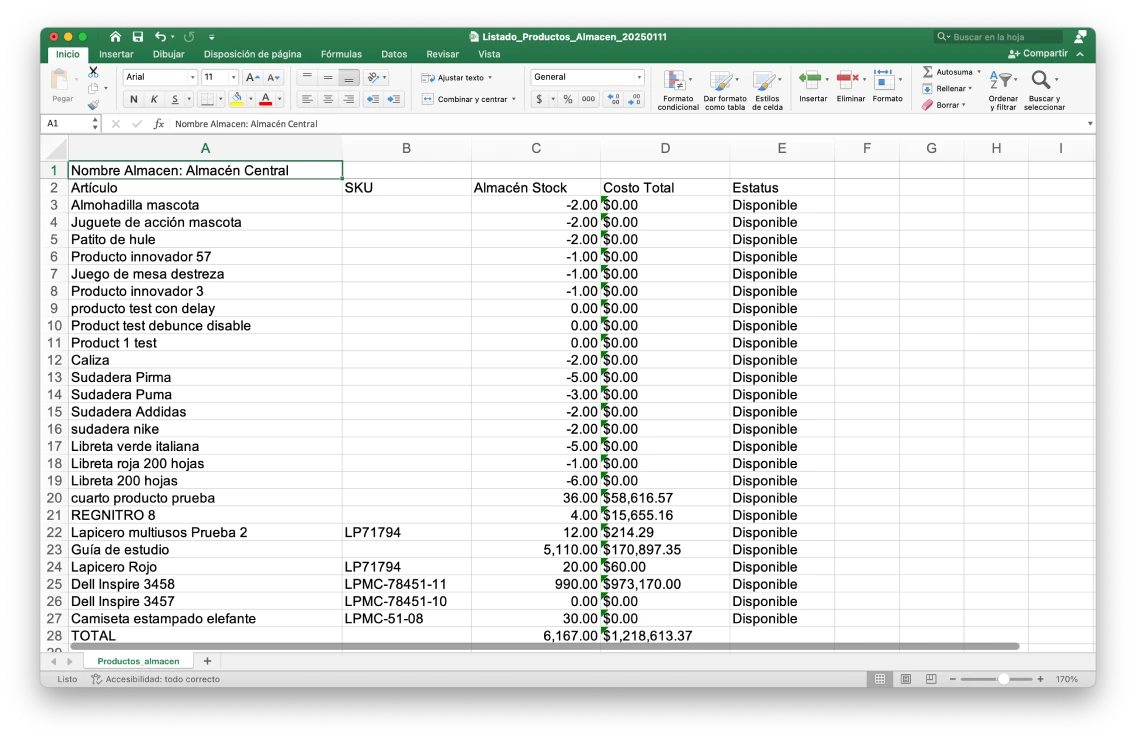
El sistema generará un archivo en formato excel con toda la información de stock de ese almacén. Puedes guardarlo o compartirlo según sea necesario.
Agregar nuevos almacenes a tu cuenta te permitirá organizar mejor el stock, distribuir los productos según las necesidades de tu negocio y obtener trazabilidad de la gestión de inventarios. Puedes crear diferentes almacenes para ubicaciones físicas, zonas específicaso puntos de venta diferentes.
A continuación te detallamos el paso a paso para crear un nuevo almacén.
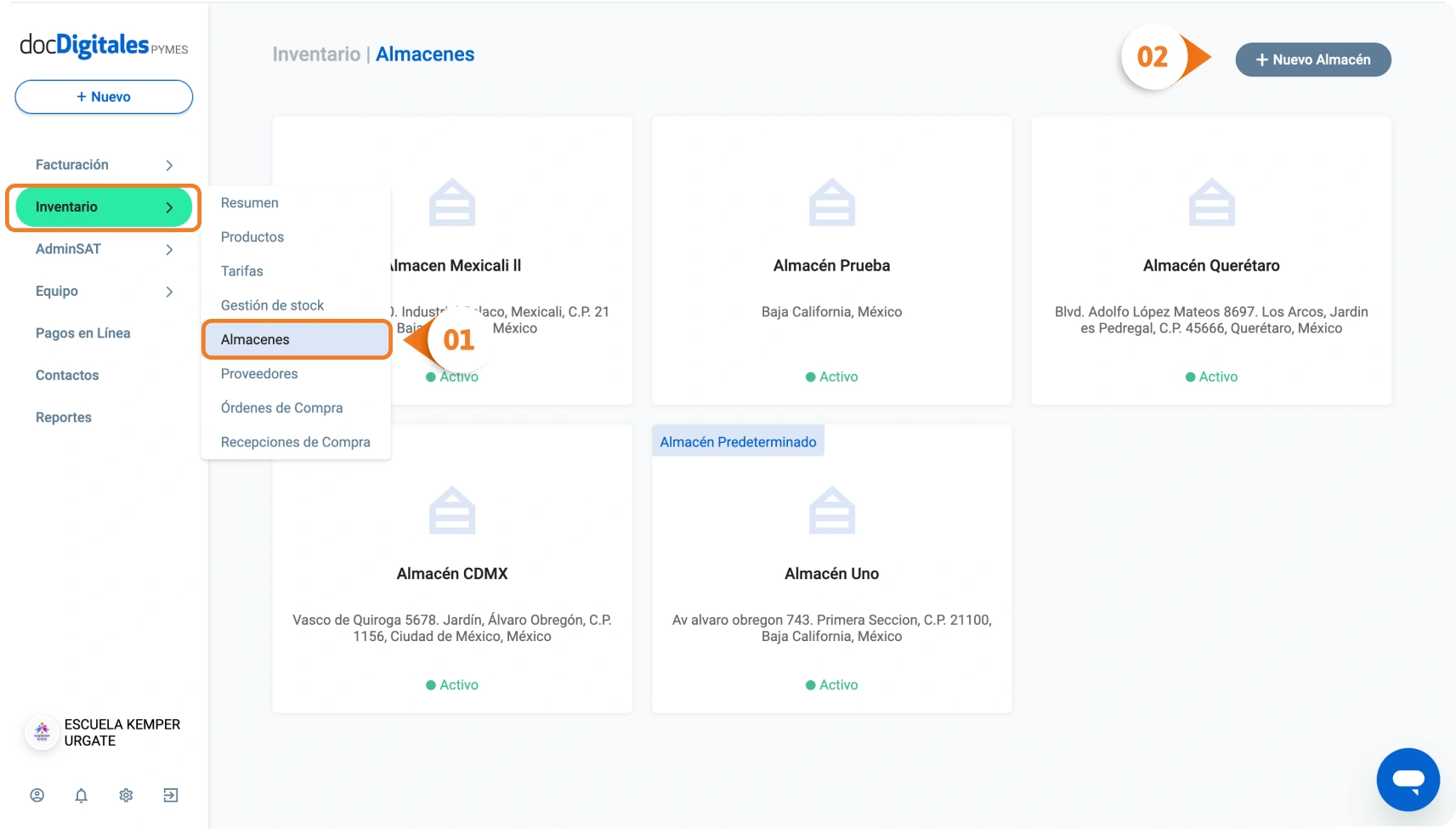
En el panel principal accede al módulo de Inventarios > Almacenes. En esta pantalla podrás visualizar todos los almacenes existentes y gestionar la creación de nuevos.
Haz clic en + Nuevo Almacén en la esquina superior derecha.
Nuevo P2 (Compressify.io)
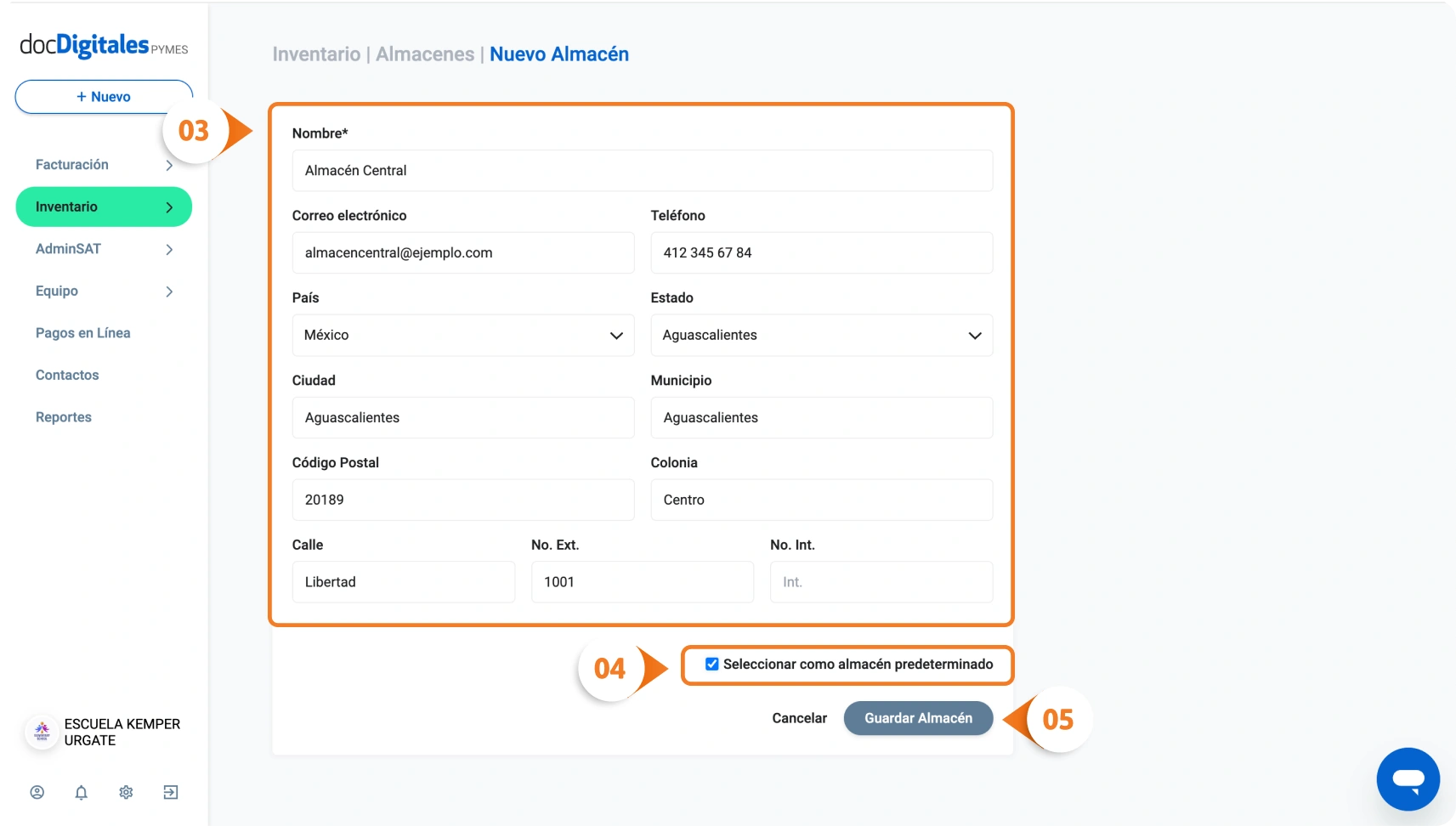
Se abrirá un formulario para completar los detalles del nuevo almacén (los campos marcados con asterisco son obligatorios):
Nombre del almacén: Indica el nombre del almacén, el cual aparecerá en todos los procesos de inventario y movimientos de stock.
Correo Electrónico: Correo de contacto del almacén o del responsable a cargo. Este campo es útil para centralizar la comunicación relacionada al inventario de este almacén.
Teléfono: Teléfono del almacén o del responsable. Solo acepta valores numéricos.
Dirección:Puedes especificar la ubicación del almacén, lo cual es útil si manejas múltiples puntos físicos:
País: Selecciona el país donde se ubica físicamente el almacén.
Estado: Especifica el estado o región, por ejemplo, “Baja California”.
Ciudad: Indica la ciudad en la que se encuentra el almacén.
Municipio: Proporciona el municipio correspondiente, si aplica.
Código Postal: Código postal de la ubicación.
Colonia: Colonia o barrio del almacén.
Calle: Nombre de la calle donde se ubica el almacén.
No. Ext.: Número exterior del edificio o local donde se encuentra el almacén.
No. Int.: Número interior, si es aplicable.
Nuevo P3 (Compressify.io)
Debajo, encontrarás la casilla “Seleccionar como almacén predeterminado”. Marca esta opción solo si deseas que este almacén sea designado como el principal, es decir, el almacén por defecto en todos los procesos relacionados con el manejo de inventarios.
Para terminar, haz clic en Guardar Almacén.
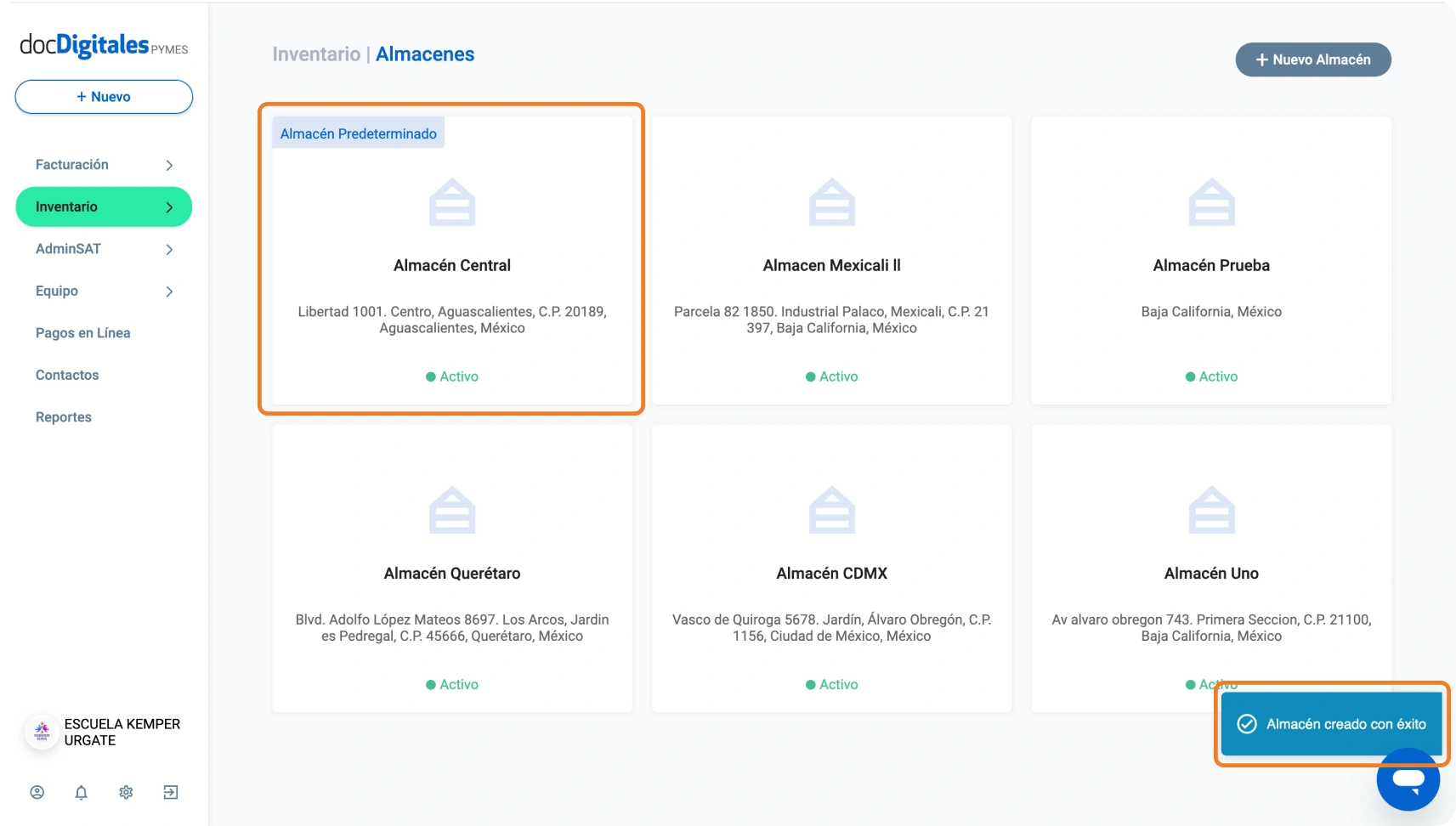
Tras terminar el proceso, se mostrará un mensaje de confirmación y el almacén aparecerá disponible para asignarle productos y gestionar el stock.
ALmacen creado (Compressify.io)
*Si un almacén se guarda como predeterminado, en la parte superior se mostrará la leyenda “Almacén Predeterminado”.
Para mantener tu inventario optimizado y evitar tanto faltantes como exceso de productos, puedes configurar alertas de stock mínimo y máximo. Estas alertas te notificarán cuando un producto alcance ciertos límites, ayudándote a planificar pedidos o ajustar tu inventario.
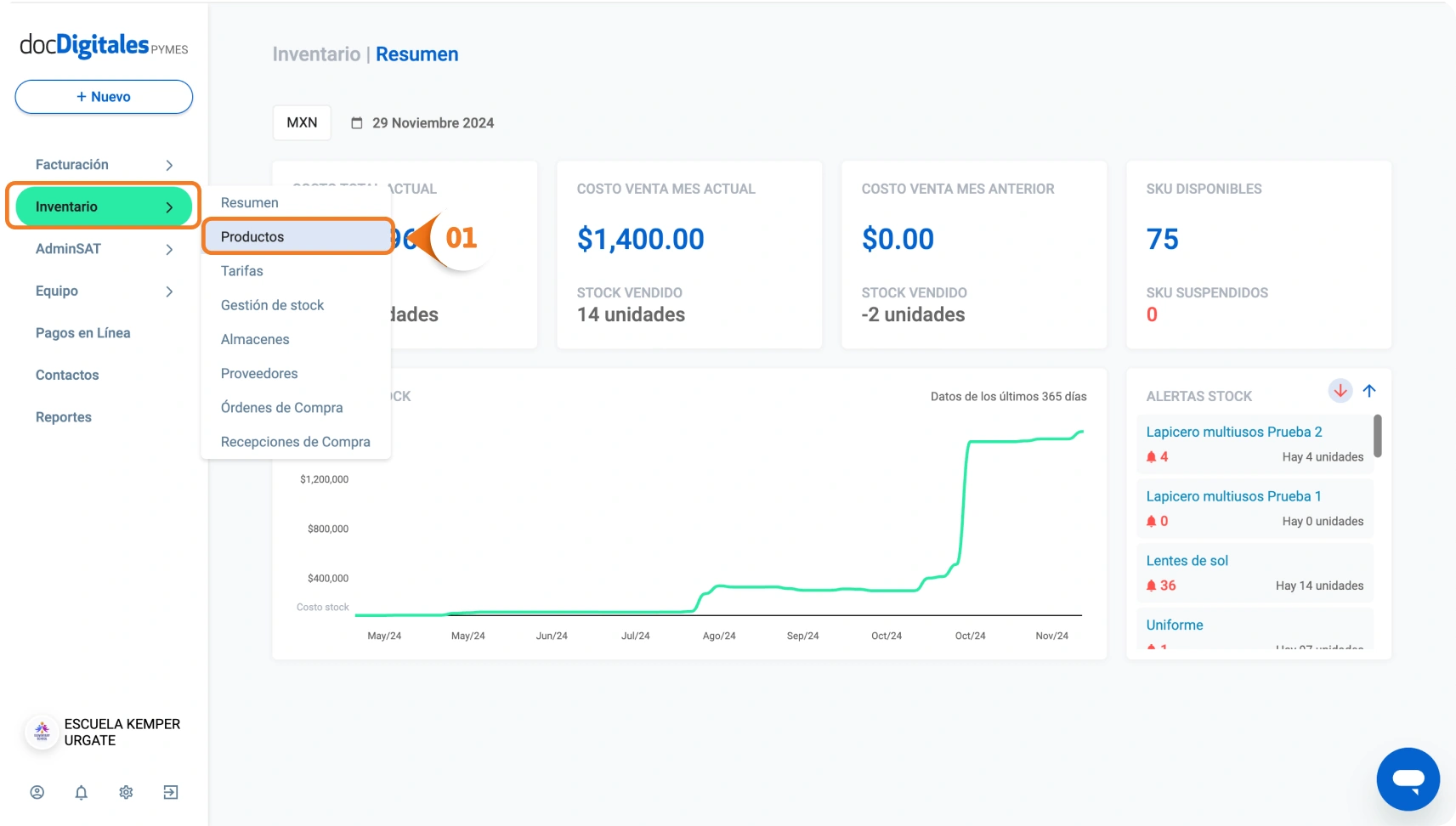
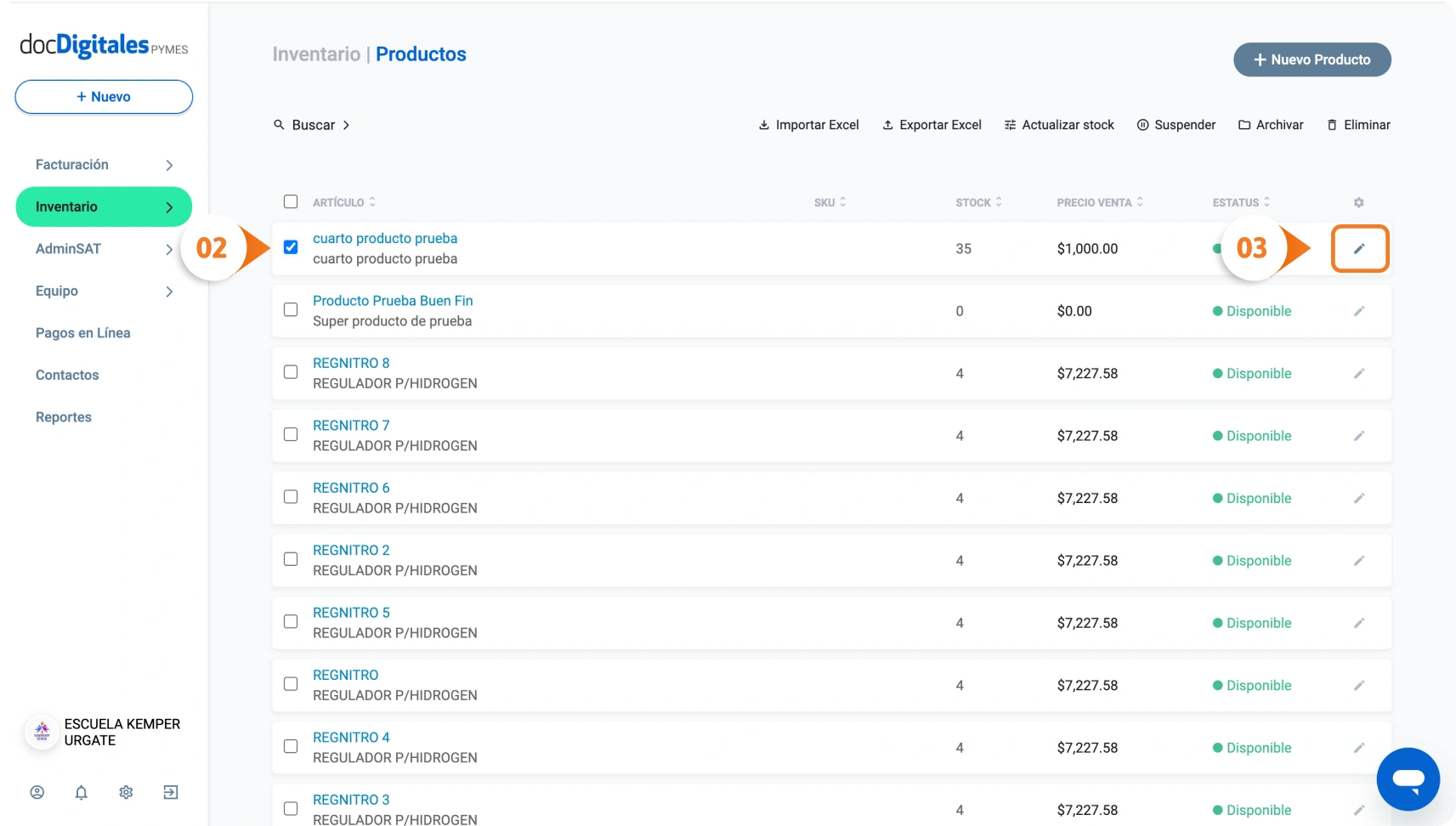
En el panel principal accede al módulo de Inventarios > Productos.
Configura P1 (Compressify.io)
En el listado principal selecciona el producto que deseas actualizar marcando la casilla a la izquierda.
Haz clic en el ícono de Editar en la parte derecha de la pantalla.
Configura p3 (Compressify.io)
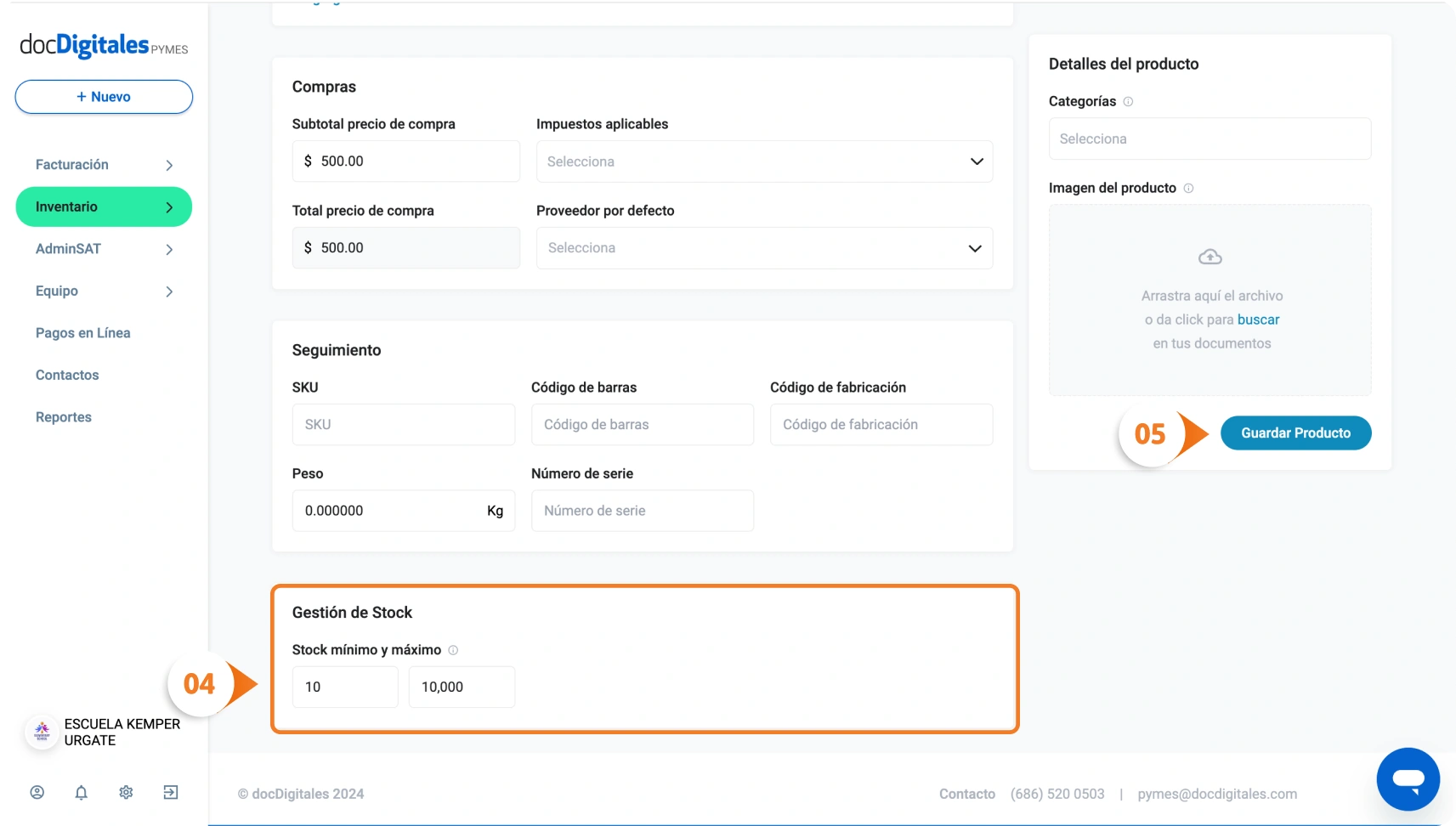
Dirígete a la parte inferior de la pantalla de edición y busca la sección Gestión de Stock. Aquí encontrarás los campos para establecer alertas de stock mínimo y máximo:
Stock mínimo: Ingresa el número mínimo de unidades que deseas mantener en inventario. Cuando el inventario de este producto caiga a este nivel o por debajo, recibirás una alerta para anticipar una posible falta de stock.
Stock máximo: Establece el límite máximo de unidades que quieres tener en inventario. Si el inventario supera esta cantidad, recibirás una notificación para que puedas tomar acciones que optimicen el espacio y reduzcan costos de almacenamiento.
Configura P4 (Compressify.io)
Después de definir los valores de stock mínimo y máximo, haz clic en Guardar Producto.
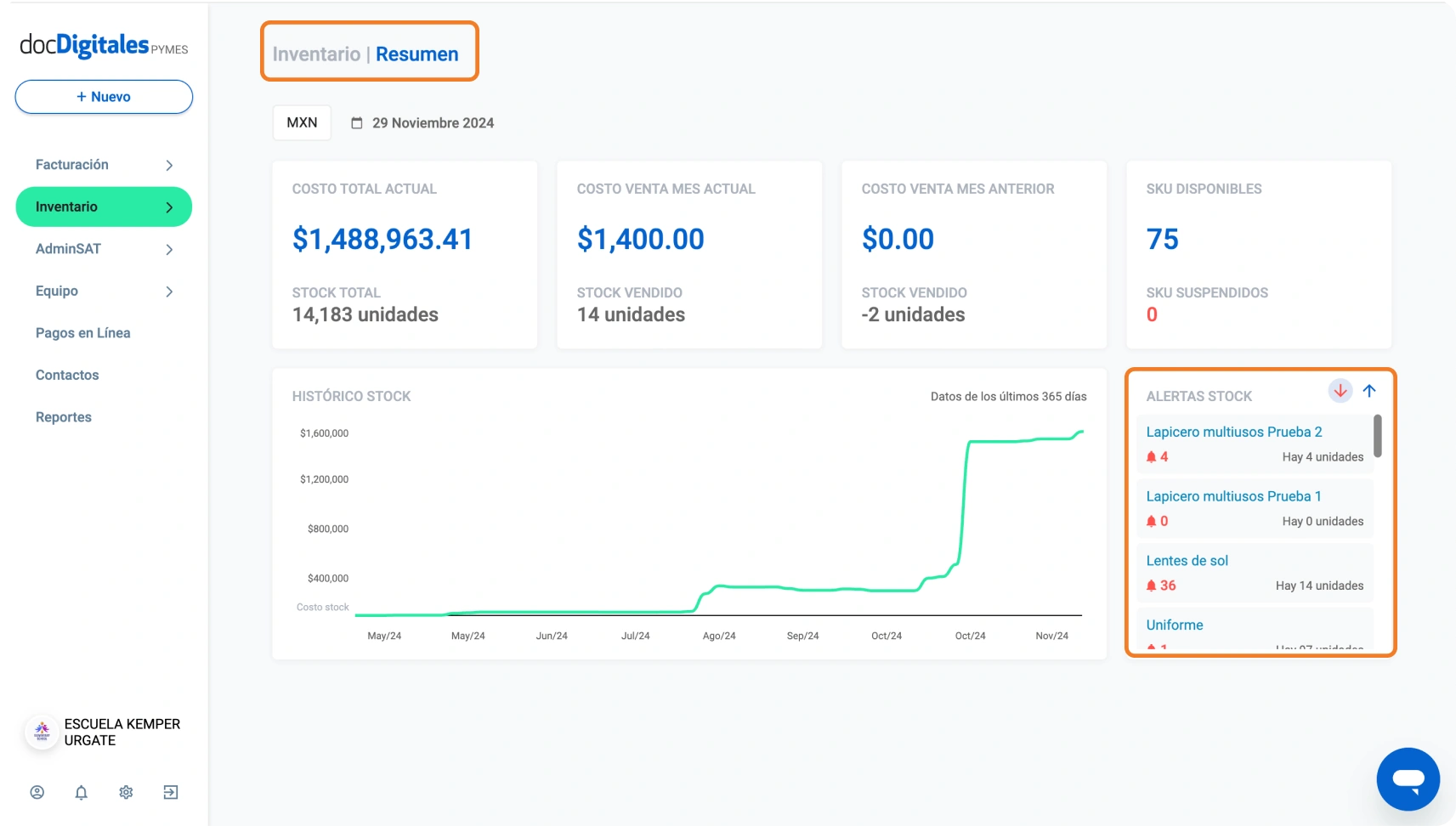
Dashboard de Inventarios: Al ingresar al módulo de inventarios puedes encontrar el listado y los detalles de los productos que tienen stock mínimo y máximo.
DashboardInventarios (Compressify.io)
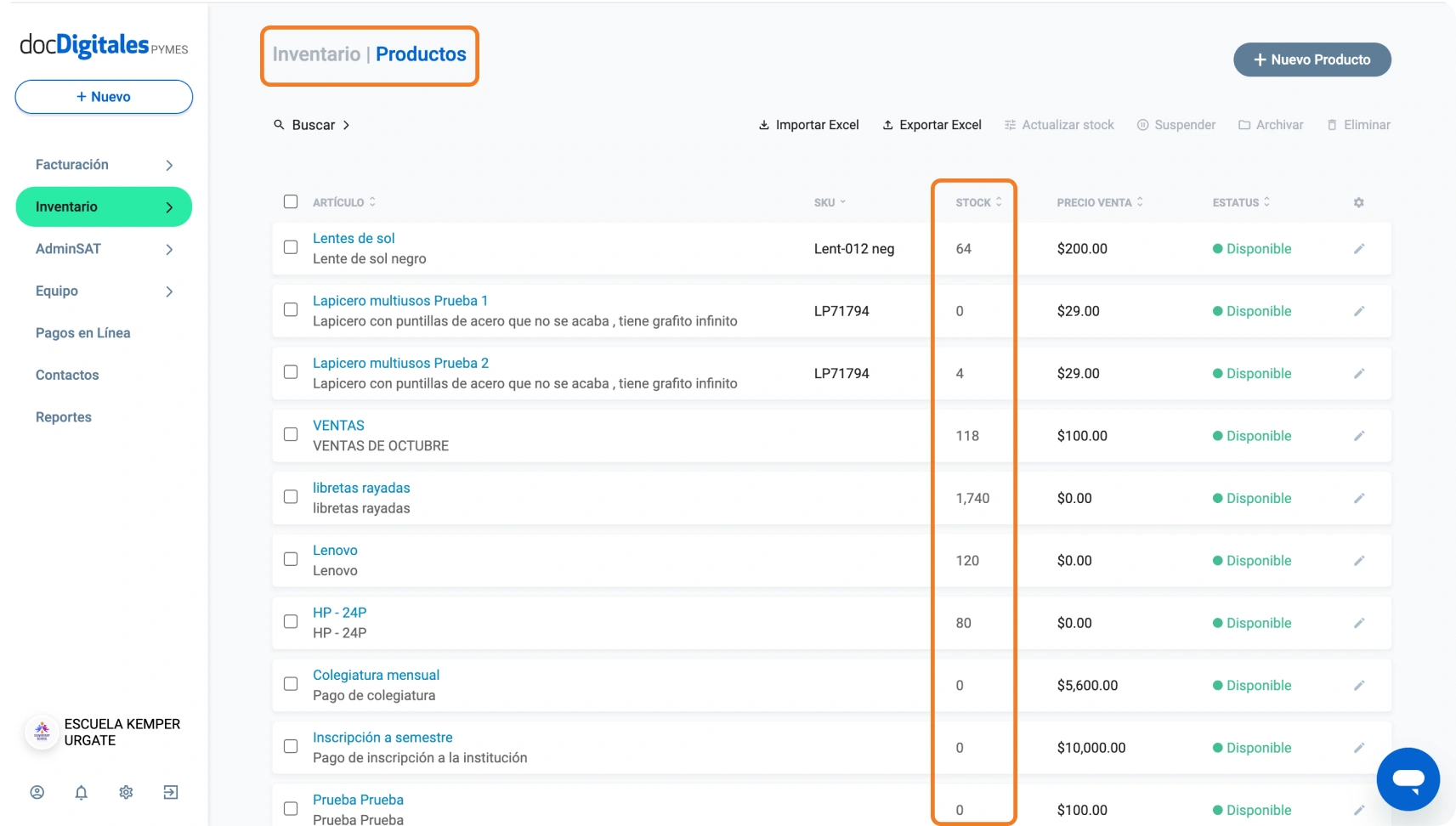
Listado de productos: La tercera columna del listado indica el nivel de stock que tiene cada producto.
Inventario Productos (Compressify.io)
Beneficios de configurar alertas de stock
Evitar faltantes y exceso de inventario: Mantén los productos en cantidades óptimas, evitando tanto faltantes que afecten la venta como sobre inventario que ocupe espacio.
Mayor satisfacción del cliente: Garantiza que siempre haya productos suficientes para cumplir con la demanda y evitar problemas de falta de stock.