Visitadocdigitales.com
 Genera un Complemento de Recepción de Pago (CRP)
El Complemento de Recepción de Pagos (CRP) es un comprobante digital obligatorio que se emite cuando se recibe un pago relacionado con una factura. Su propósito es registrar el monto efectivamente recibido y asociarlo de forma correcta a la factura correspondiente.
Este documento debe generarse cada vez que se realiza un abono a una factura con forma de pago “Pago en parcialidades o diferido (PPD)”, o cuando se recibe el pago total de una factura, y es indispensable para cumplir con las disposiciones fiscales del SAT.
Genera un Complemento Recepción de Pago a una o varias facturas
Puedes realizar este proceso desde dos funciones distintas.
Opción 1. Desde + Nuevo
- Ingresa a tu cuenta de docDigitales con tu correo y contraseña.
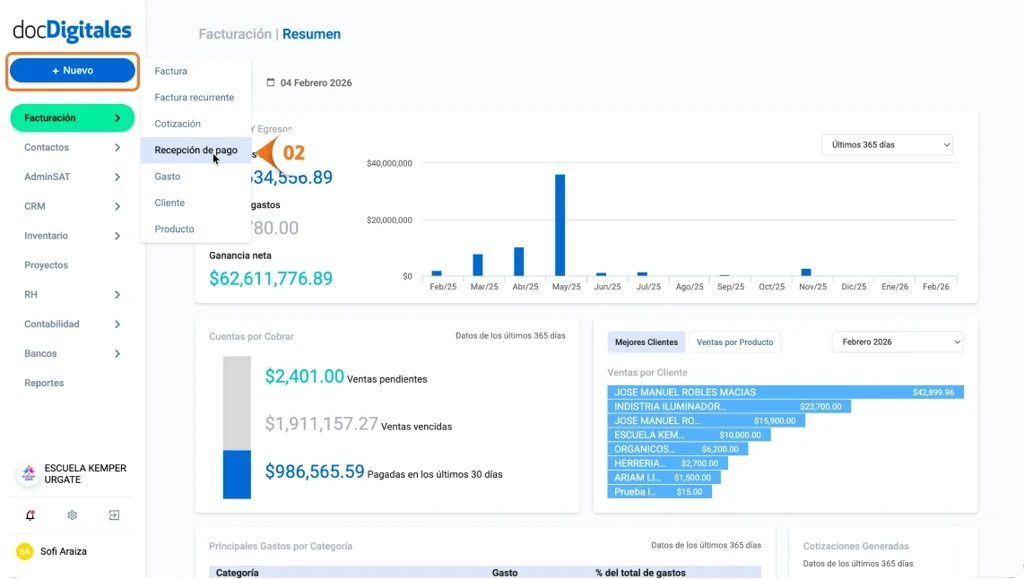
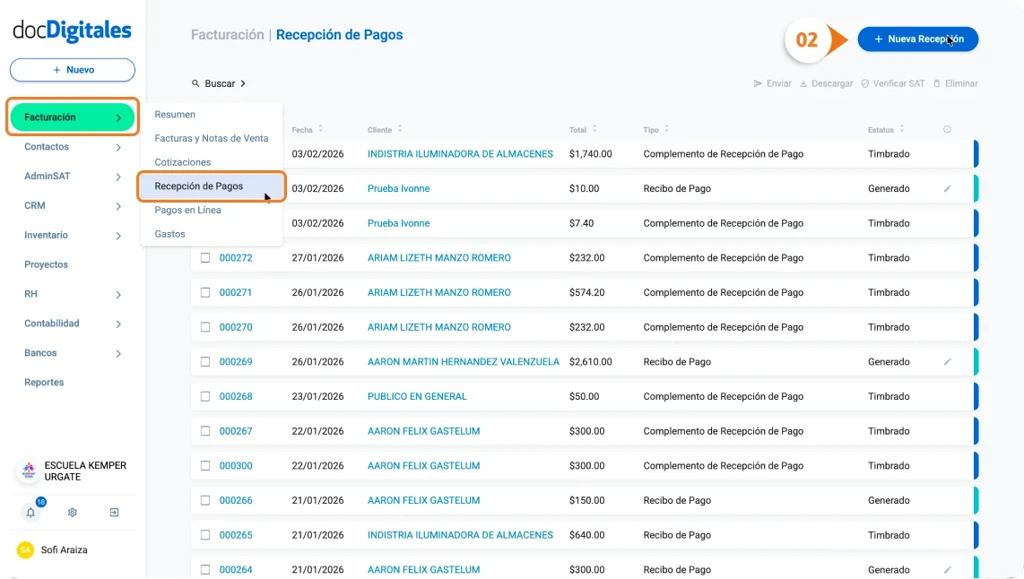
- Accede desde + Nuevo > Recepción de Pago, en el botón principal o desde el módulo de Facturación > Recepción de Pagos > + Nueva Recepción.
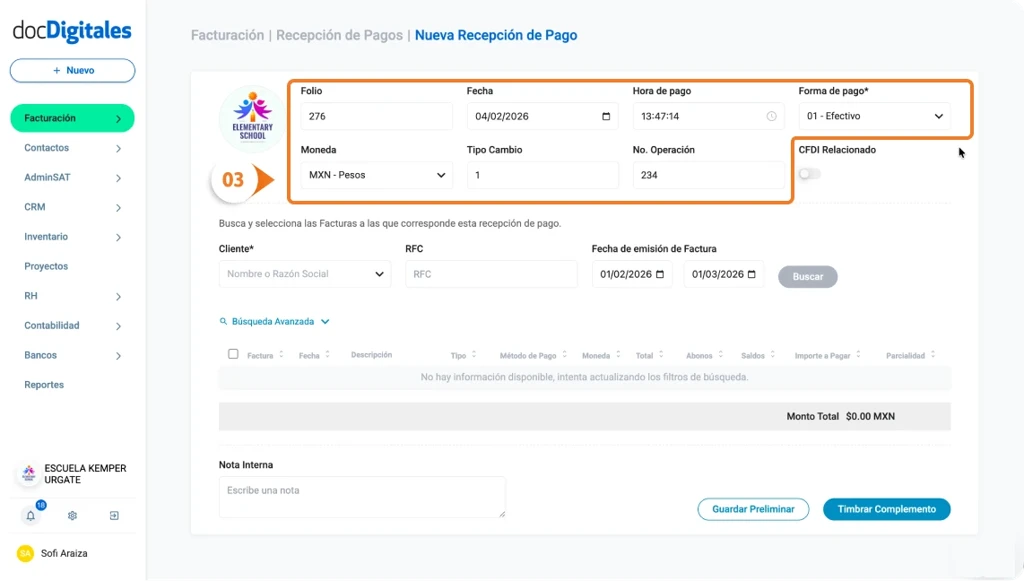
- Se abrirá la pantalla para crear un nuevo Complemento de Recepción de Pago. Captura la información general del complemento:
- Folio: Escribe el número de folio del CRP o deja el que el sistema asigna por defecto.
- Fecha: Selecciona la fecha en la que se emitirá el complemento. Por default se muestra la fecha actual.
- Hora del pago: Indica la hora en la que se realizó el pago. El sistema asigna automáticamente la hora actual, pero puedes modificarla.
- Forma de pago: Selecciona cómo se realizó el pago (efectivo, transferencia, cheque, etc.).
- Moneda: Indica la moneda en la que se recibió el pago.
- Tipo de cambio: Si la moneda es diferente a MXN, ingresa el tipo de cambio correspondiente.
- No. de operación: Es un campo opcional para registrar información adicional, como número de cheque, referencia o autorización.
Nota: En caso de que necesites relacionar el Complemento de Recepción de Pago con un CFDI específico, selecciona la opción CFDI relacionado; antes de hacerlo, asegúrate de elegir al cliente correspondiente.
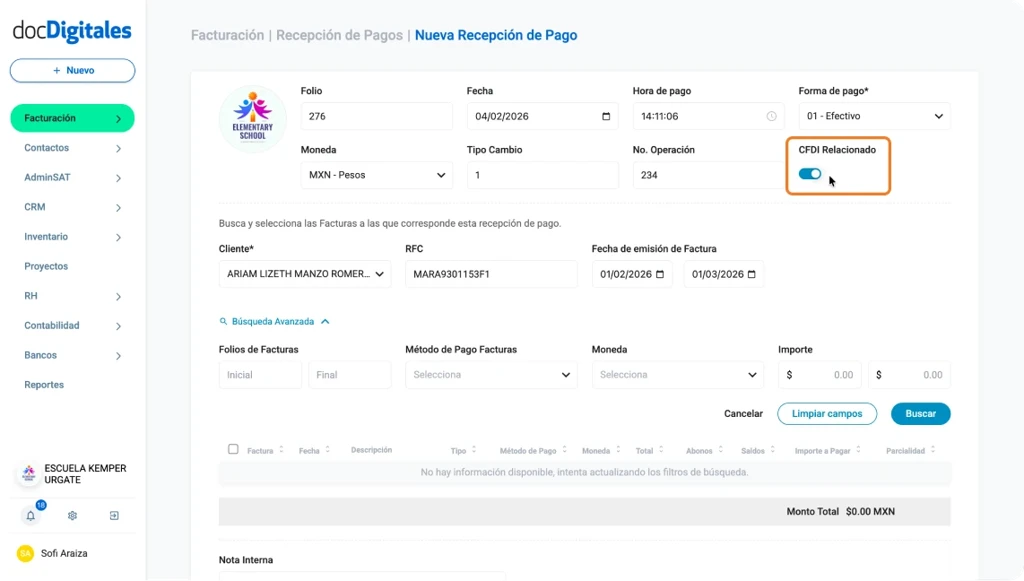
- Se abrirá una ventana emergente, para seleccionar el CFDI a relacionar.
- Indica el rango de fechas en el que se encuentra el CFDI a relacionar.
- Da clic en Buscar y selecciona la o las facturas correspondientes.
- Una vez seleccionadas, haz clic en Relacionar CFDI para vincularlas al complemento.
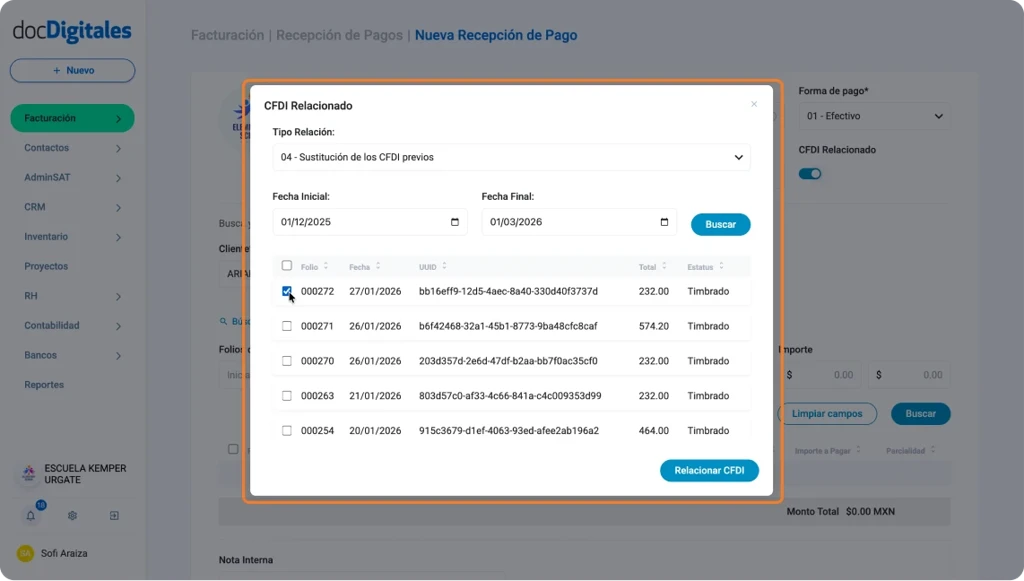
Nota: Esta función solamente aplica para cuando el Complemento de Recepción de Pago anterior fue cancelado y se genera uno nuevo para sustituirlo.
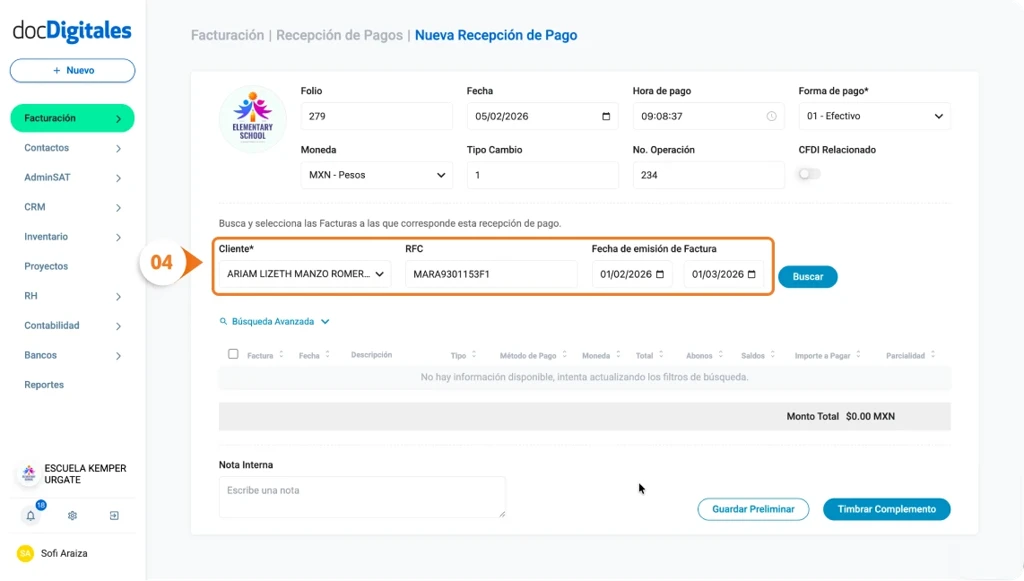
- Ahora ingresa la información para buscar las facturas a las que generarás el Complemento de Recepción de Pago:
- Cliente: Busca por nombre del cliente. Al seleccionarlo, el sistema llenará por default su RFC.
- RFC: Ingresa el RFC del cliente para buscar todas las facturas emitidas. Al capturarlo, el sistema completará automáticamente el nombre del cliente.
- Fecha de emisión de factura: Coloca un intervalo de fechas (fecha inicial y final) para realizar la búsqueda.
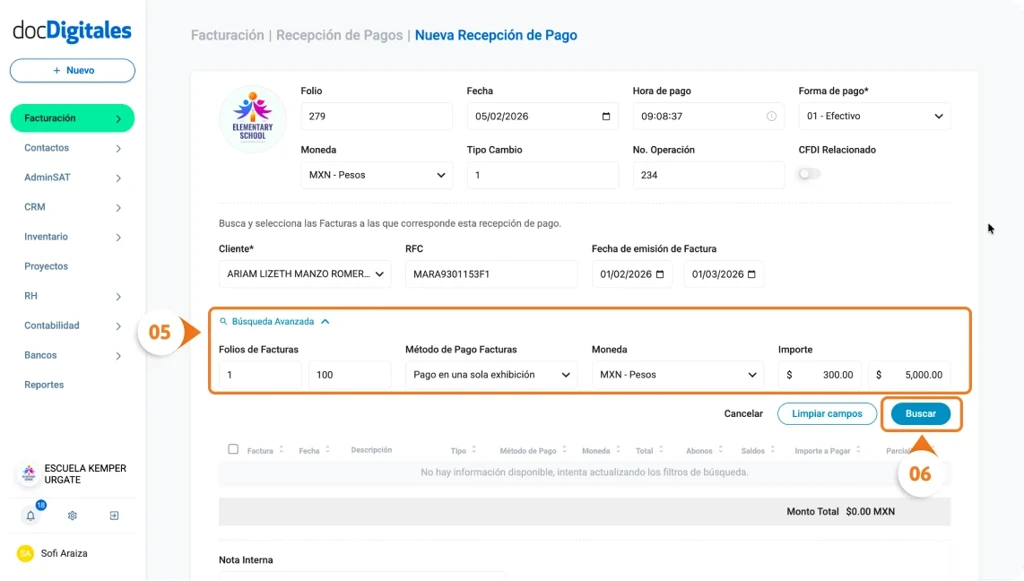
- Si necesitas realizar una búsqueda más específica, da clic en Búsqueda avanzada y completa uno o varios de los siguientes campos:
- Folios de factura: Ingresa el folio inicial y final para acotar la búsqueda.
- Método de pago de las facturas: Selecciona si las facturas fueron PUE o PPD.
- Moneda: Indica el tipo de moneda en la que se emitieron las facturas.
- Importe: Define un rango mínimo y máximo de importe.
- Haz clic en el botón Buscar para ver las facturas que coincidan con los filtros seleccionados.
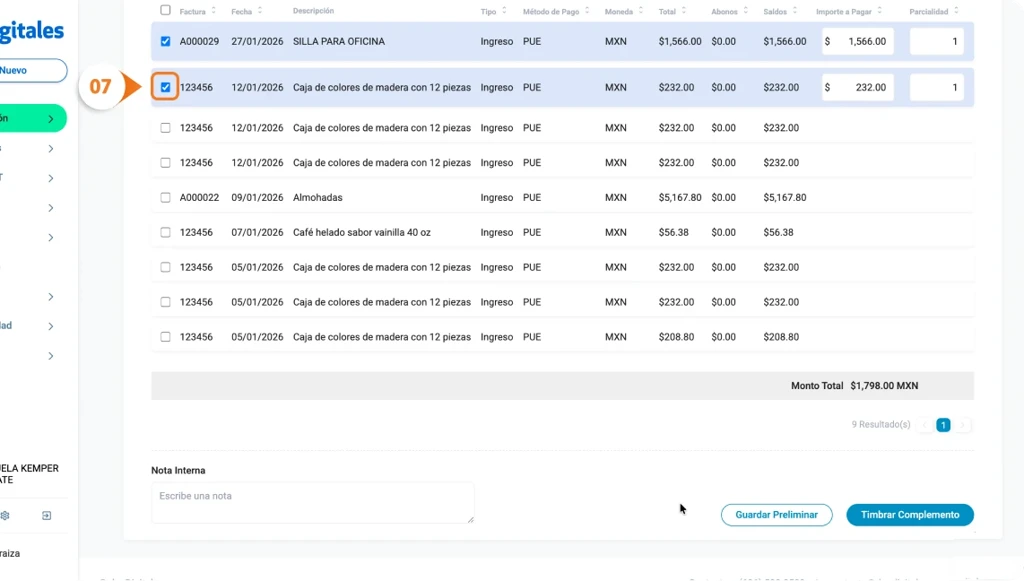
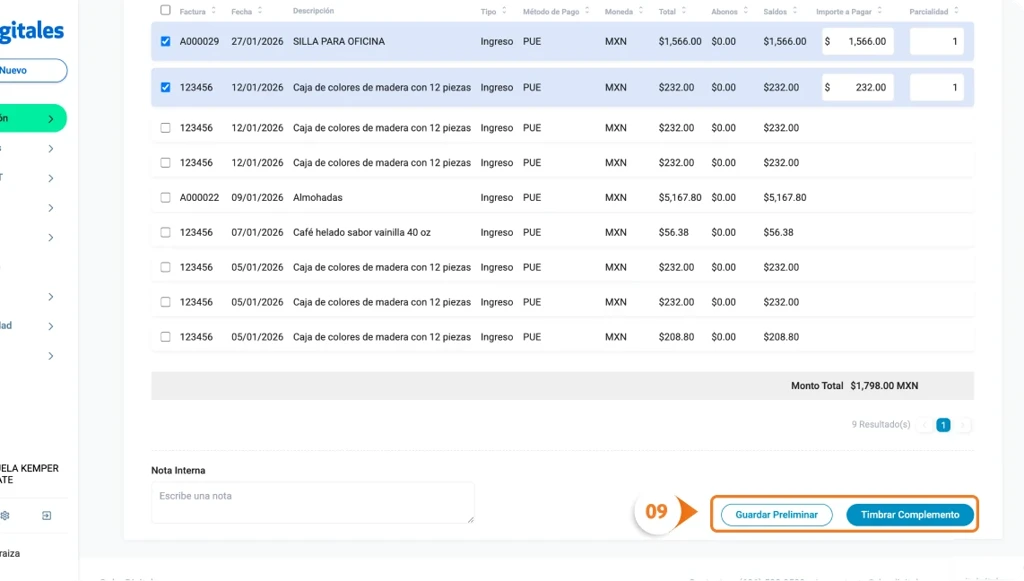
- Se mostrará el listado de facturas disponibles. Selecciona la o las facturas a las que aplicarás el Complemento de Recepción de Pago y revisa que la información sea correcta.
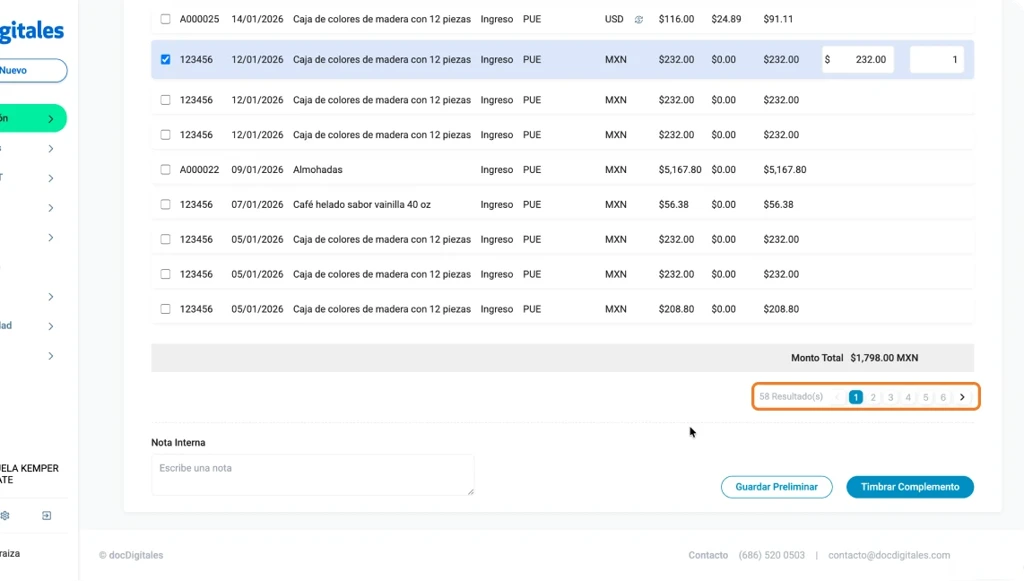
Nota: Si tu búsqueda tiene más de 10 resultados, podrás usar los compaginadores para visualizar las demás facturas.
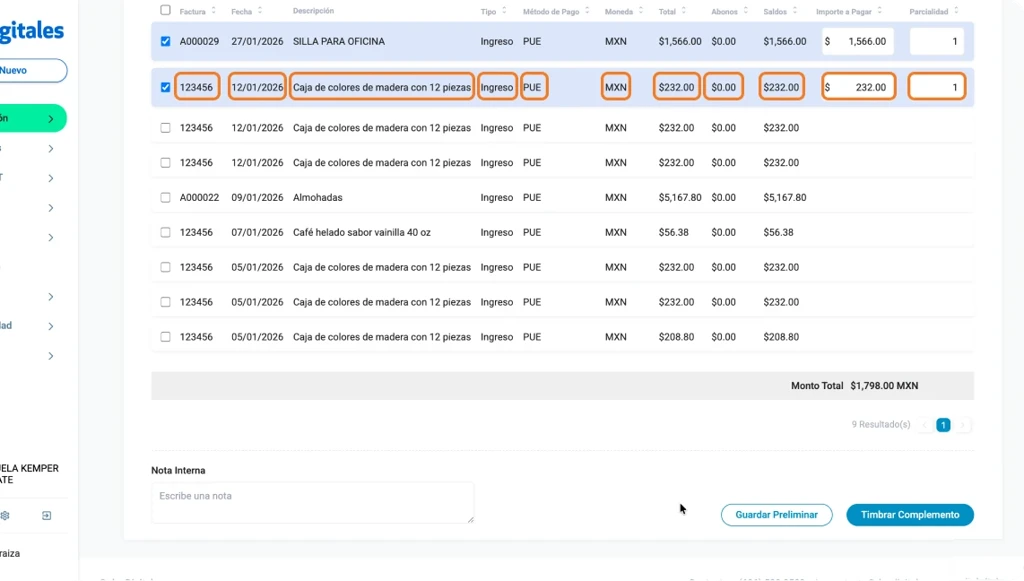
- Factura: Folio del CFDI.
- Fecha: Día en que se emitió la factura.
- Descripción: Productos o servicios facturados.
- Tipo de factura: Indica si es de ingreso o egreso.
- Método de pago: Muestra si es PUE (en una sola exhibición) o PPD (parcialidades o diferido).
- Moneda: Moneda en la que se emitió la factura.
- Total: Importe total de la factura.
- Abono: Solo aplica cuando se trata de un pago parcial.
- Saldo: Saldo pendiente de la factura si se trata de una factura con pagos parciales.
- Importe a pagar: Monto que se cubrirá con este complemento. Puedes modificarlo si es necesario.
- Parcialidades: Número de parcialidad. En facturas PPD puedes editarlo para corregirlo.
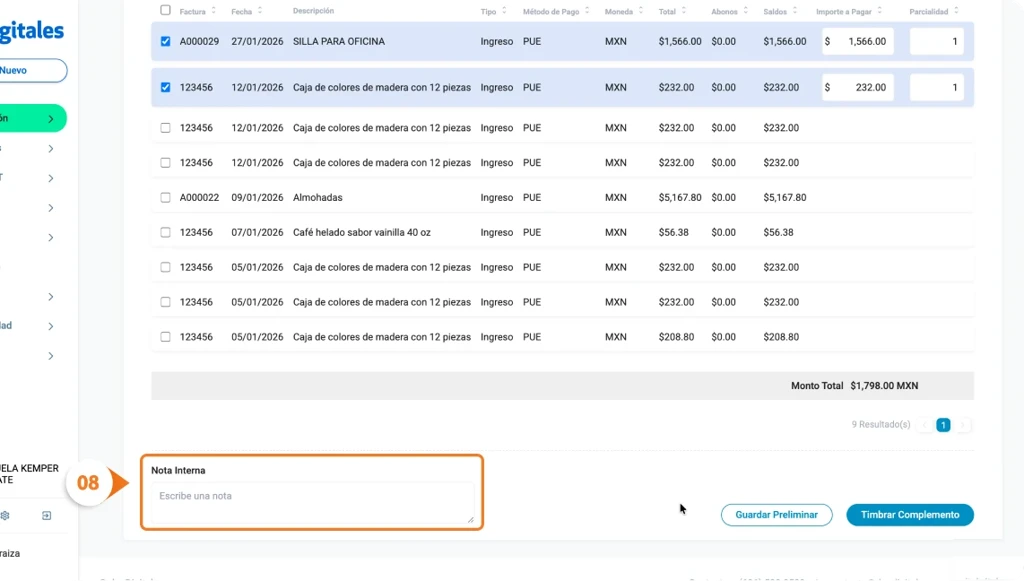
- Si lo necesitas, agrega una Nota interna con observaciones relacionadas con el complemento de pago.
- Para finalizar el proceso tienes 2 opciones para guardar el Complemento de Recepción de Pago:
- Guardar preliminar: Se guarda una vista previa del Complemento de Recepción de Pago y podrás editarlo más adelante.
- Timbrar complemento: El complemento se timbra ante el SAT, adquiere validez fiscal y ya no es posible editarlo.
- Una vez timbrado, envía el Comprobante de Recepción de Pago a tu cliente.
Opción 2. Desde el listado de Facturas y Notas de Venta/s
Nota: También puedes generar un CRP para un abono (pago parcial) a una factura. Aprende cómo hacerlo en nuestro manual “Abona el pago a una factura y timbra el comprobante”.
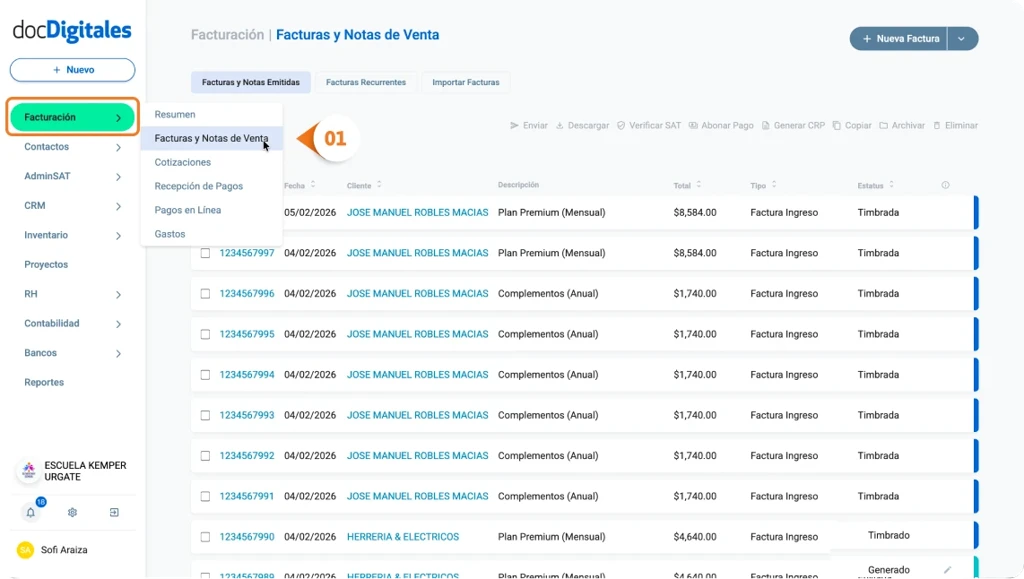
- Accede al Listado de Facturas desde Facturación > Facturas y Notas de Venta
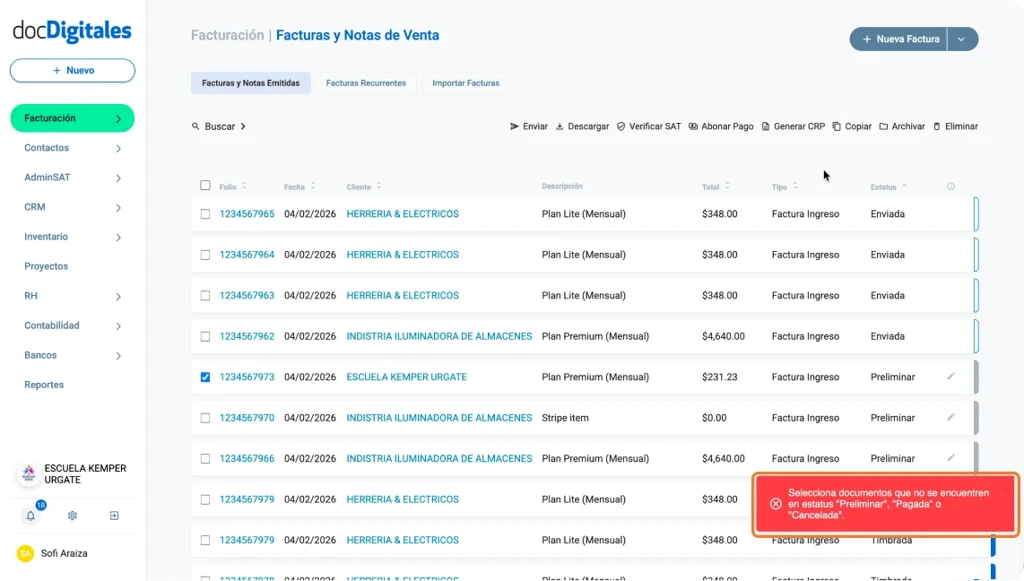
Nota: No es posible generar un Complemento de Recepción de Pago para facturas con estatus Preliminar, Pagada o Cancelada.
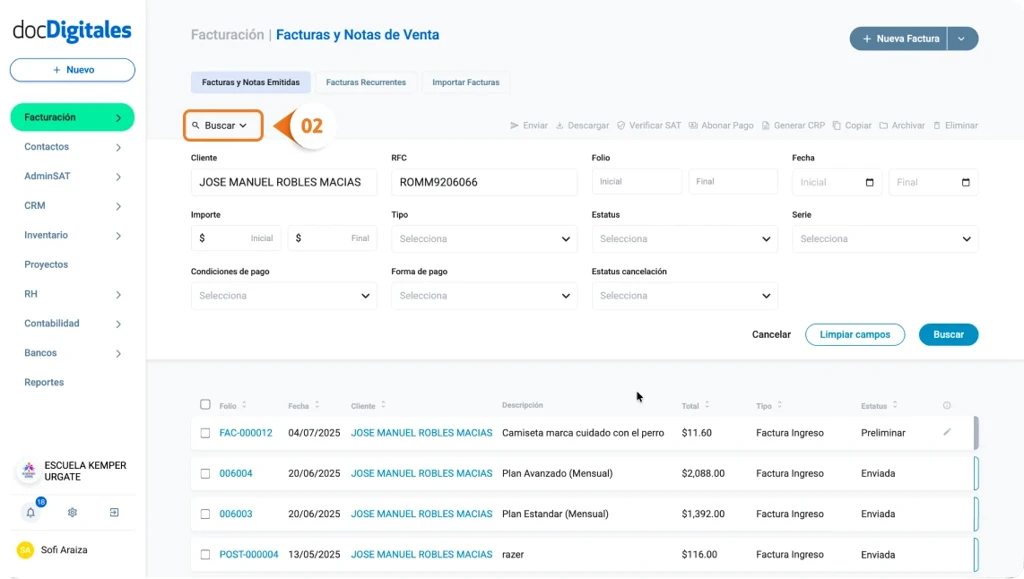
- Localiza la(s) factura(s) a las que deseas generar el Complemento de Recepción de Pago. Puedes utilizar la función Buscar Facturas para encontrarlas más rápidamente.
Nota: Si vas a generar un Complemento de Recepción de Pago para más de una factura, todas deben pertenecer al mismo cliente.
- Selecciona la(s) factura(s) correspondientes.
- En el panel superior de opciones, haz clic en Generar CRP.
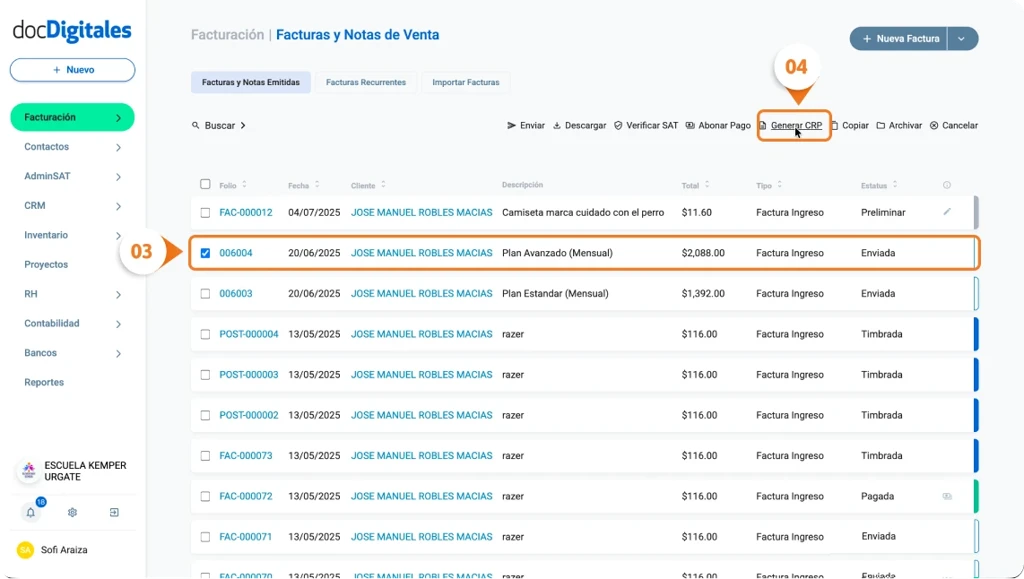
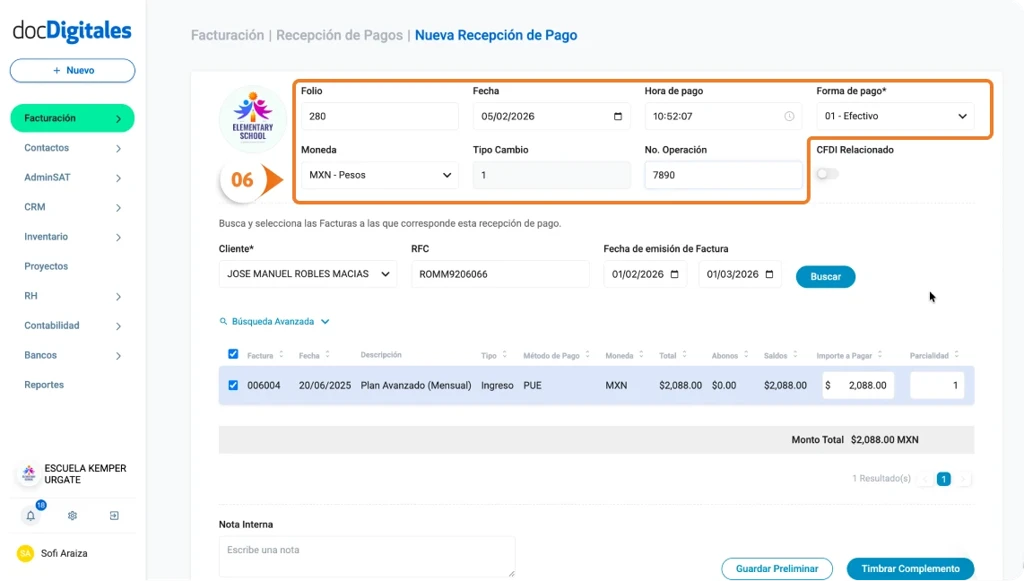
- Se abrirá una nueva pantalla con la información del Complemento de Recepción de Pago.
- Completa el llenado del Complemento de Recepción de Pago con la siguiente información:
- Fecha y hora: Indica cuándo y a qué hora se realizó el pago.
- Forma de pago: Selecciona el método utilizado (efectivo, cheque, tarjeta de crédito, transferencia, etc.).
- Moneda: Indica la moneda en la que se realizó el pago. Si es diferente a la de la factura original, deberás especificarlo.
- No. de operación: Ingresa información adicional como número de cheque, autorización o referencia (SPEI, cheque, etc.).
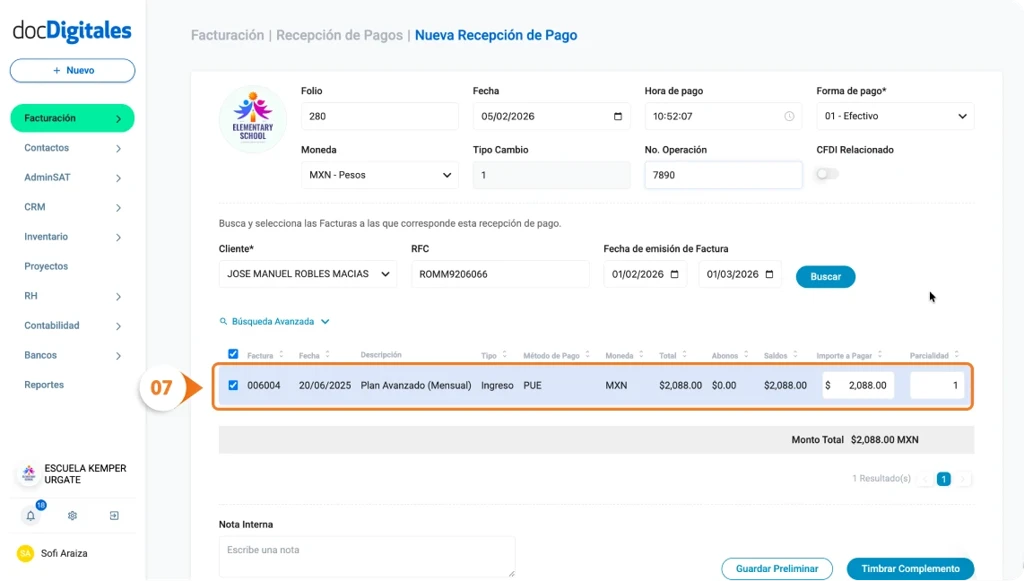
- La sección Selección de Facturas ya aparecerá precargada con la información de la(s) factura(s) que previamente relacionaste, verifica que toda la información sea correcta.
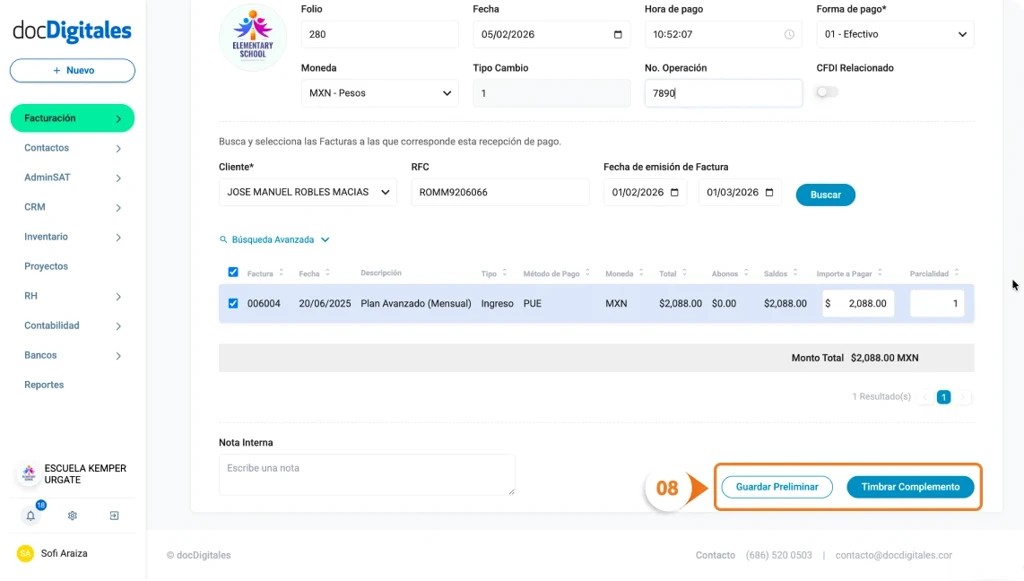
- Finalmente, guarda el CRP con cualquiera de las opciones disponibles:
- Guardar preliminar: Se guarda una vista previa del Complemento de Recepción de Pago y podrás editarlo más adelante.
- Timbrar complemento: El complemento se timbra ante el SAT, adquiere validez fiscal y ya no es posible editarlo.
- Una vez timbrado, envía el Comprobante de Recepción de Pago a tu cliente.
Envía la recepción de pago a tu cliente
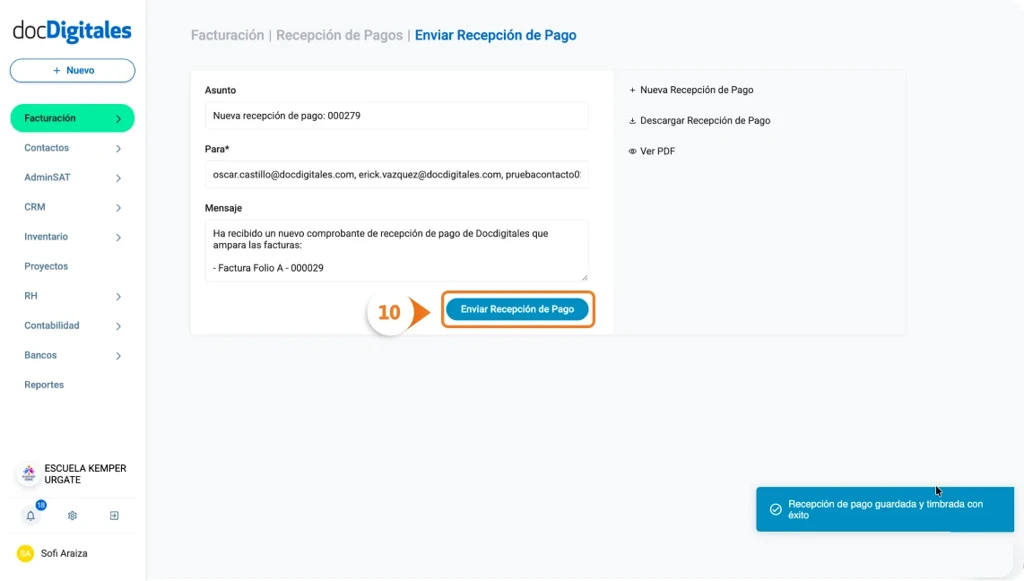
- Una vez timbrada la recepción de pago, se abrirá una ventana emergente para enviar el CRP vía correo electrónico.
- Puedes añadir el o los correos electrónicos para el envío y personalizar el asunto y el mensaje del cuerpo del correo.
- Da clic en Enviar para finalizar el proceso.
- Se confirmará el envío con la notificación: “Correo enviado exitosamente”
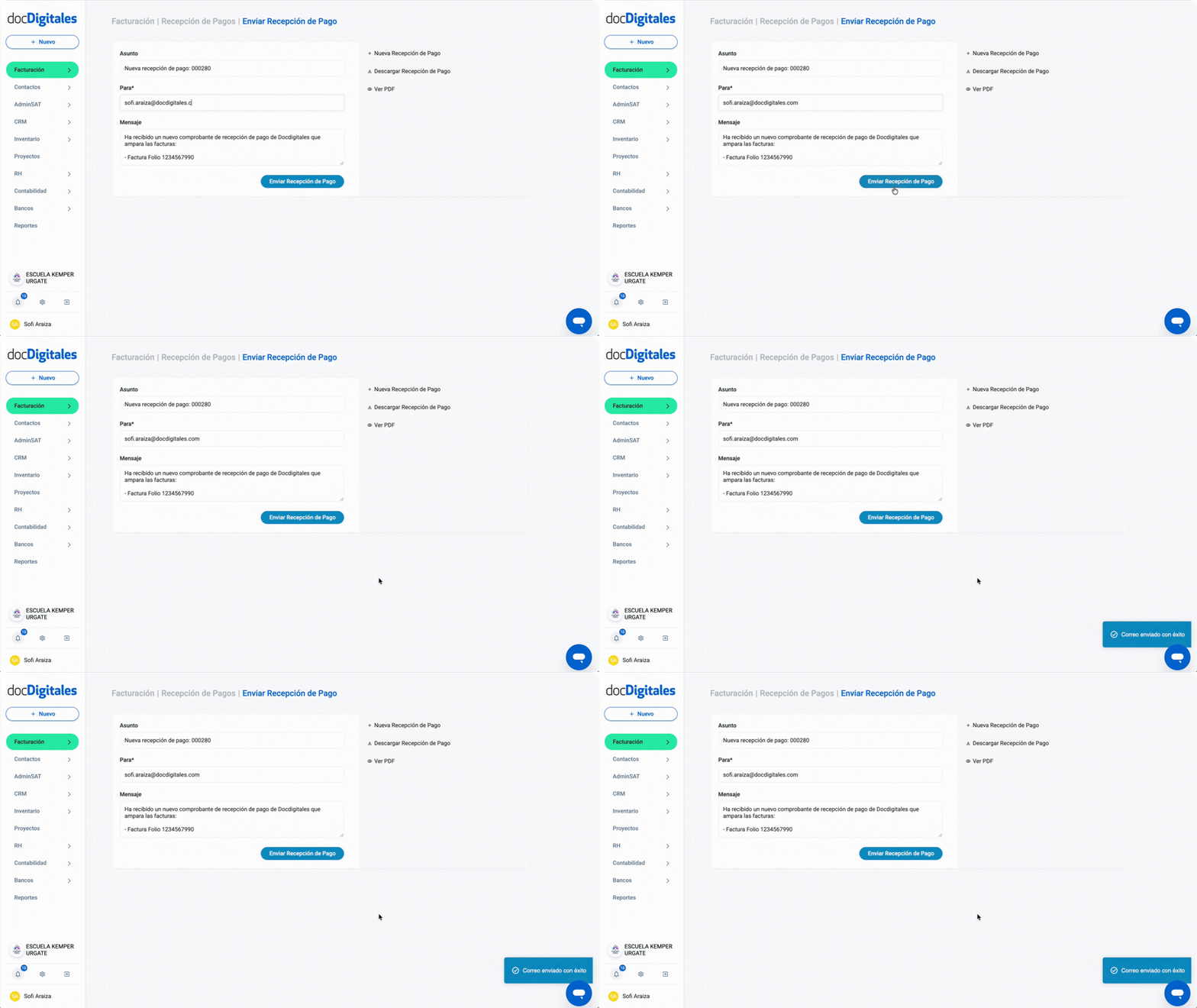
*También puedes descargarla directamente en tu ordenador en el panel de acciones lateral dando clic en “Descargar Recepción de Pago” o ver el PDF que se ha generado en “Ver PDF”.
Consideraciones adicionales
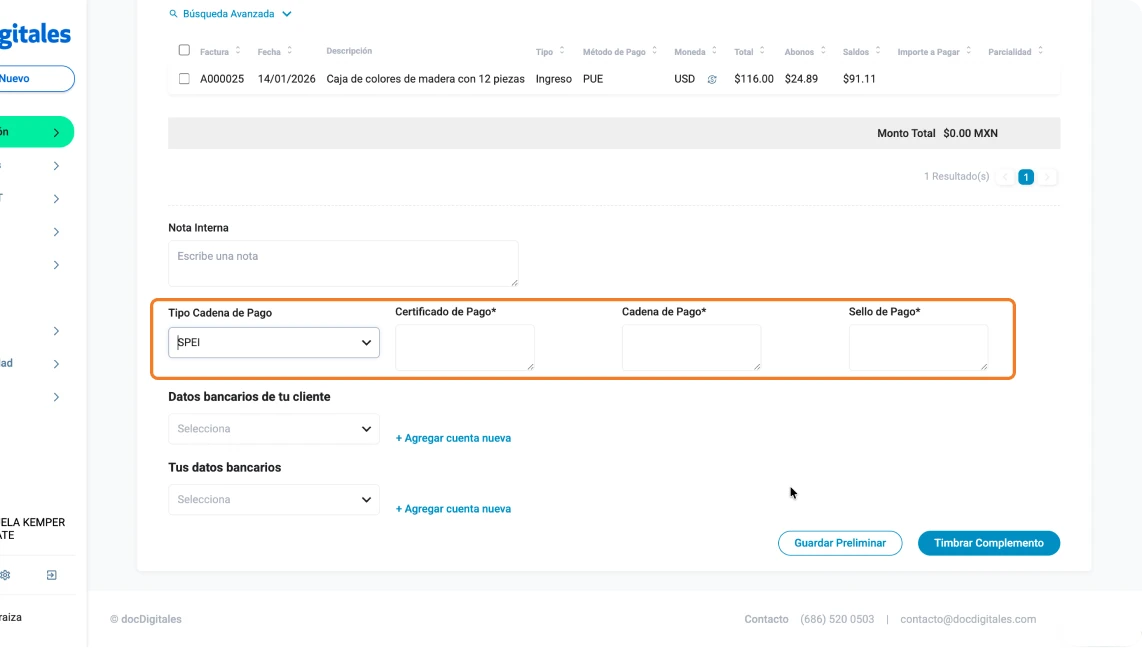
- Forma de pago por transferencia electrónica: Si seleccionas esta forma de pago, puedes agregar el campo “Tipo Cadena de Pago” de manera opcional. Sirve para ingresar los sellos que aparecen en la parte inferior de tu comprobante SPEI.
- Facturas disponibles para crear CRP: Considera que no puedes seleccionar facturas con estatus preliminar, canceladas o pagadas para generar un complemento de recepción de pagos.
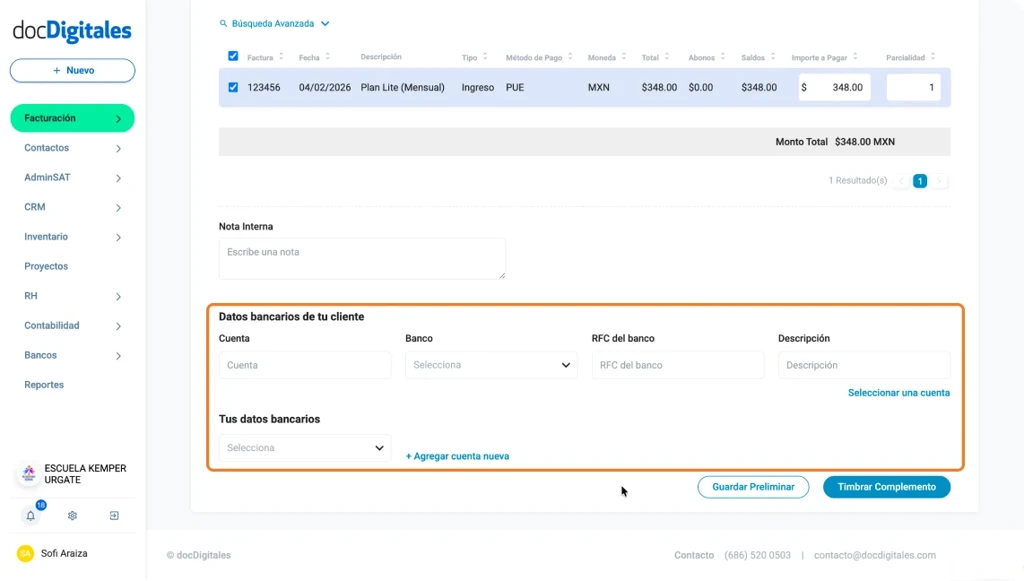
- Formas de pago: Si seleccionas alguna de las siguientes formas de pago 02 Cheque nominativo, 03 Transferencia electrónica de fondos, 04 Tarjeta de crédito, 05 Monedero electrónico o 06 Dinero electrónico, el sistema habilitará una sección adicional para capturar los datos bancarios del cliente y de tu empresa. En esta sección deberás seleccionar la cuenta de salida (cuenta del cliente) y la cuenta de entrada (tu cuenta), donde se realizará el movimiento del dinero.
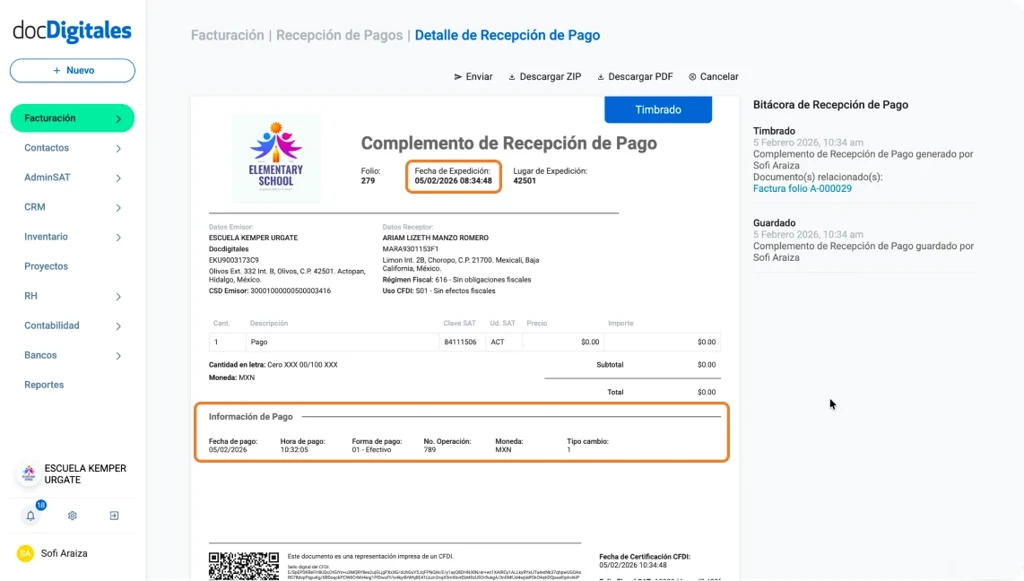
- Fechas de expedición: La fecha que aparece en la parte superior del comprobante es la fecha de emisión del complemento de pago, que es generada automáticamente por el sistema y no puede ser modificada. En el apartado “Información de Pago” del archivo PDF, se especificará la fecha y hora exacta en que se recibió el pago de la factura.