 Visitadocdigitales.com
 El SAT exige indicar un motivo de cancelación y, en algunos casos, la autorización del cliente. Estos son los motivos válidos y el proceso para cada uno.
¿Cuál es tu caso? Tabla rápida
| Tu situación | Motivo | ¿Necesitas emitir otra factura antes de cancelar? |
| Facturaste al cliente correcto, pero hay un error en los datos (precio, fecha, descuento) | 01 | Sí — factura nueva relacionada con clave 04 |
| Facturaste al cliente equivocado | 02 | No |
| La venta u operación no se concretó | 03 | No |
| Cliente pide su factura nominativa aparte de una factura global | 04 | No — primero cancelas la global, después emites la nominativa y la nueva global |
Motivos de cancelación de facturas de acuerdo al SAT
Importante: ya no es necesario enviar la solicitud de cancelación de forma manual. Cuando el motivo requiere la aprobación del cliente, al cancelar la factura desde la plataforma la notificación le llega automáticamente a su buzón tributario del SAT.
Motivo 01 – Factura con relación emitida con errores.
Facturaste al cliente correcto, pero hay un error en los datos. Necesitas emitir una factura nueva y relacionarla antes de cancelar la anterior.
Este motivo aplica cuando emites una factura al cliente correcto pero contiene errores de llenado y debe ser sustituida por una nueva. Por ejemplo, errores en el precio unitario, descuentos mal aplicados, cambios en la fecha de emisión o cualquier otro error relacionado con los datos de la factura.
¿Cómo cancelar una factura por el motivo 01?
Primero, genera la nueva factura que sustituirá a la factura con error:
- Haz clic en el botón + Nuevo > Factura desde el panel principal o a través del módulo de Facturación > Facturas y Notas de Venta > + Nueva Factura.
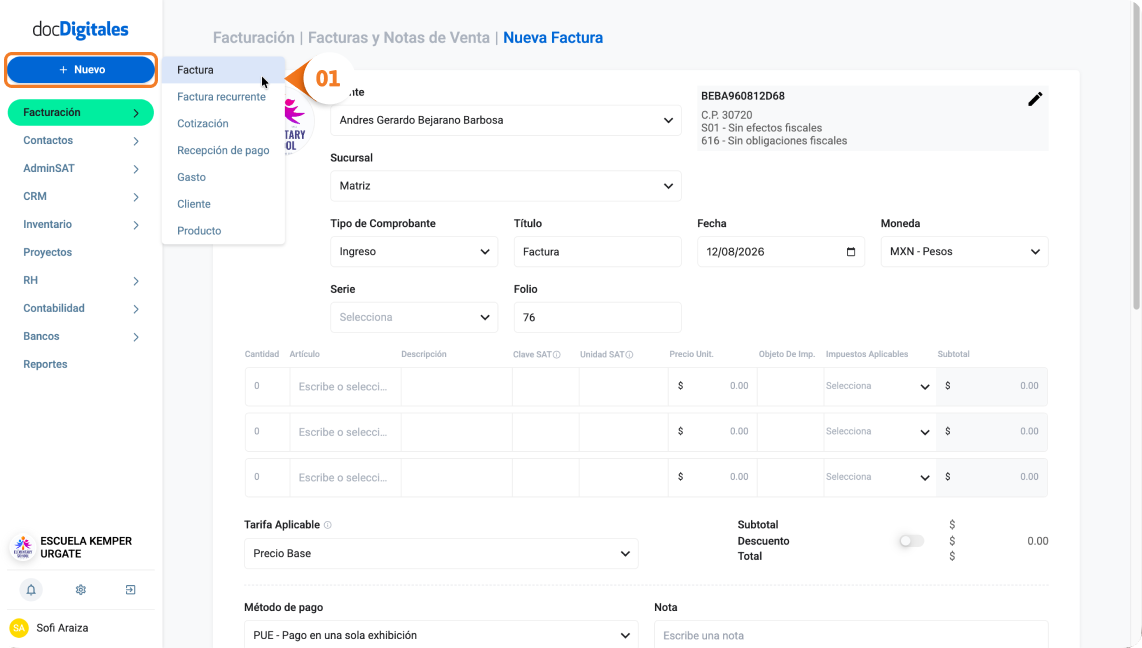
- Completa la información de la factura como lo harías normalmente y asegúrate de ingresar correctamente toda la información.
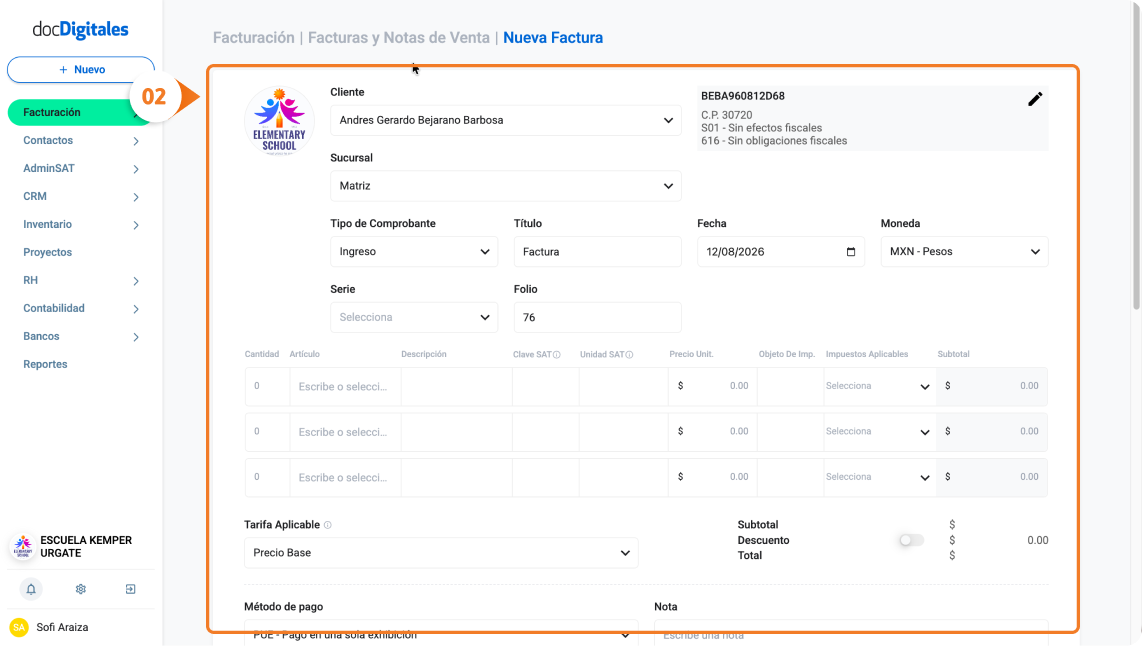
- Desplázate a la parte inferior de la pantalla hasta encontrar la sección Opciones adicionales de factura.
- Activa la opción Relacionar CFDI y selecciona el tipo de relación: “04 – sustitución de los CFDI previos“. *Conoce más sobre cómo relacionar una factura.
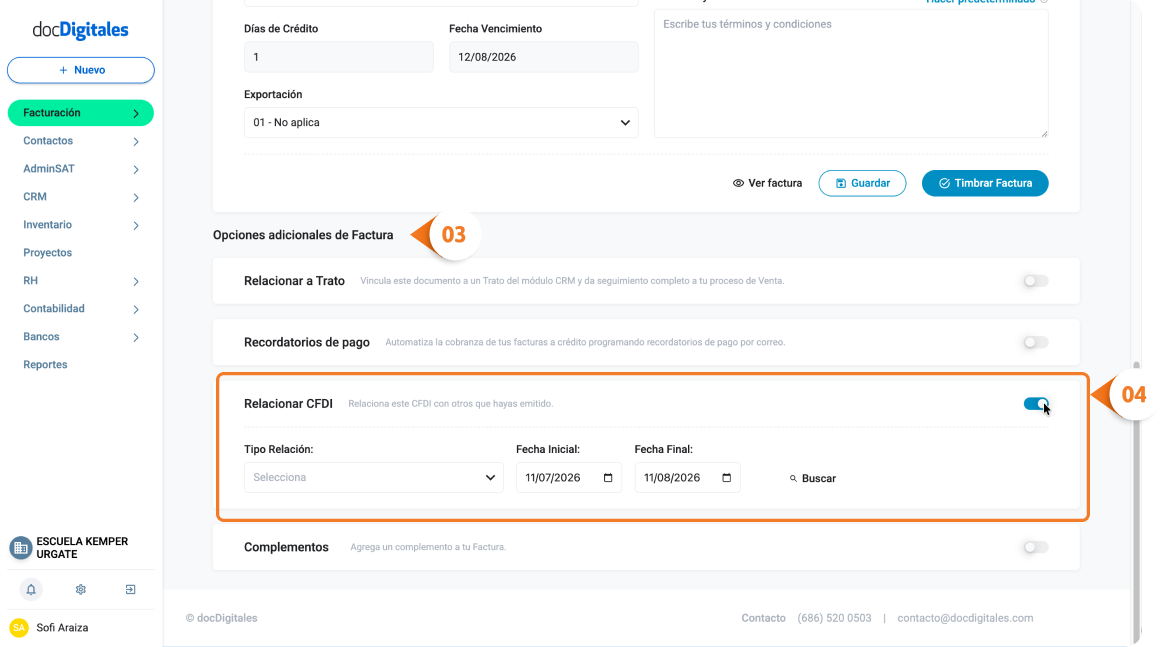
- Introduce la fecha inicial y fecha final correspondientes al periodo en el que fue emitida la factura que deseas cancelar.
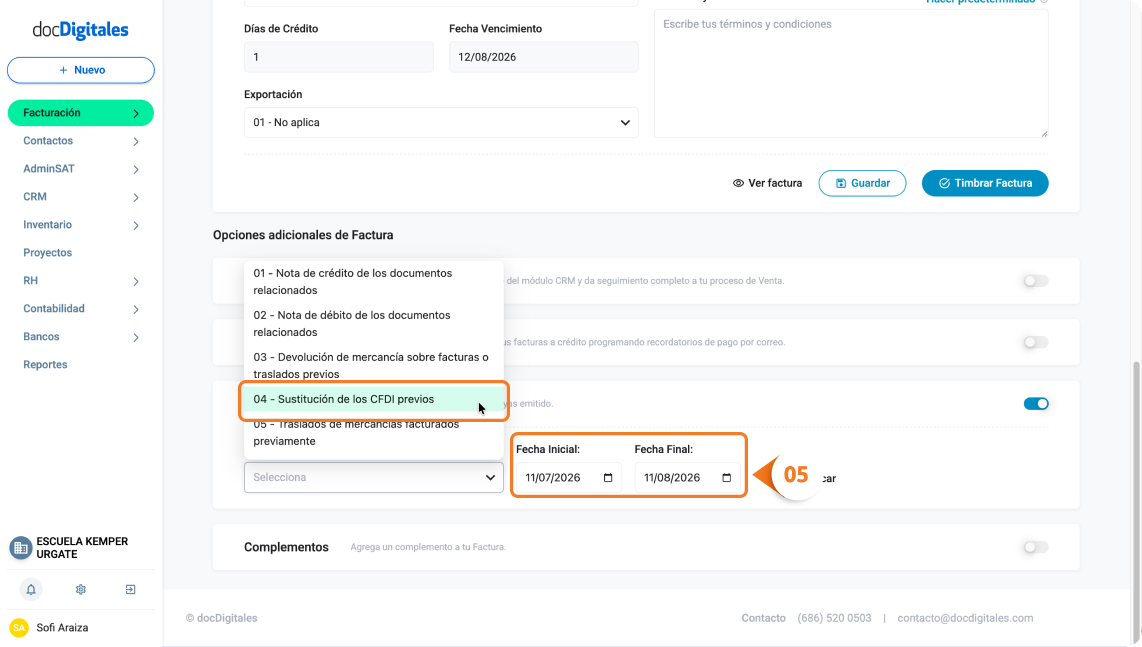
- Haz clic en Buscar y selecciona el folio de la factura que estás sustituyendo.
- Haz clic en Relacionar.
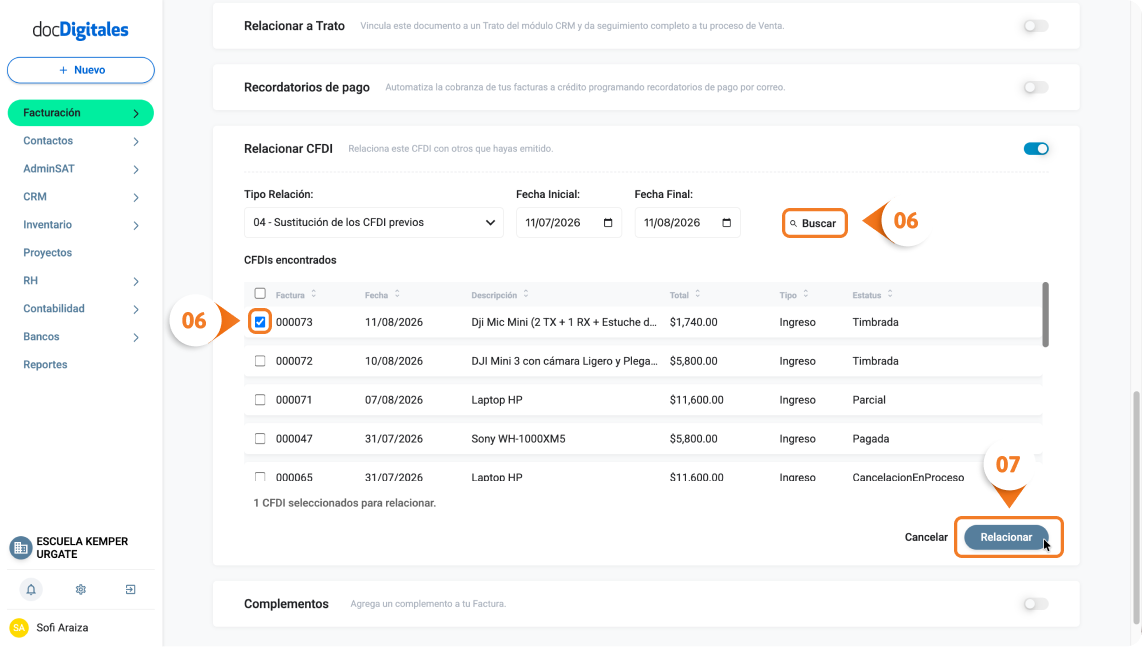
- Revisa toda la información de la nueva factura. Una vez verificada, procede a timbrar.
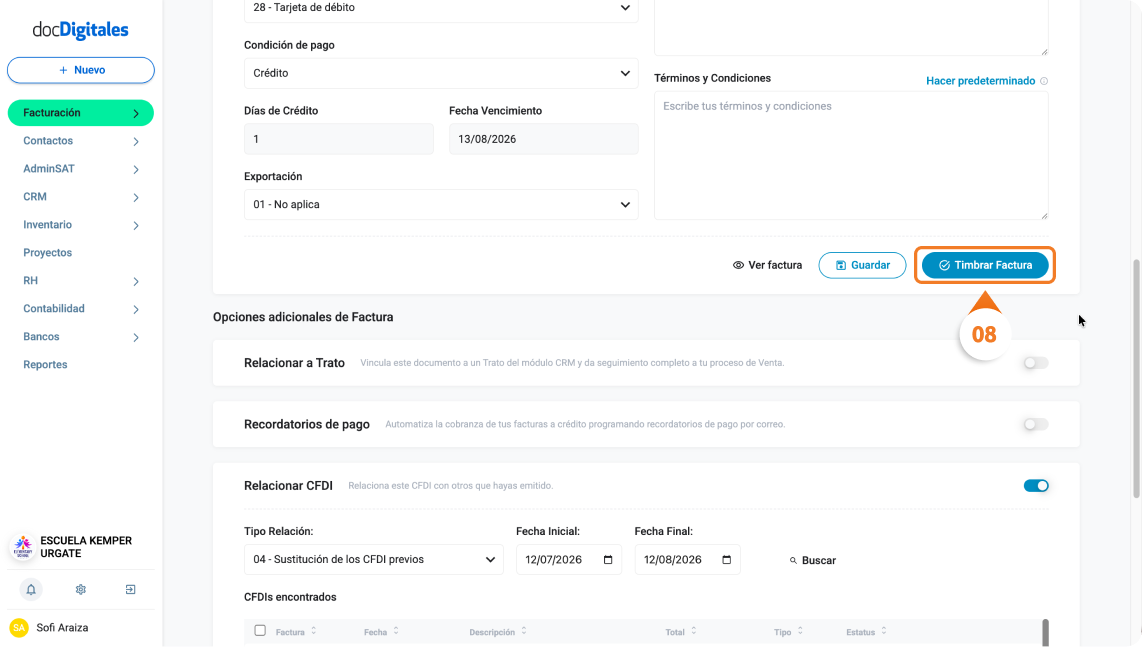
Ahora, cancela la factura original:
- Regresa a la pestaña Facturas y Notas Emitidas y localiza la factura que deseas cancelar.
10. Selecciona la factura y haz clic en Cancelar.
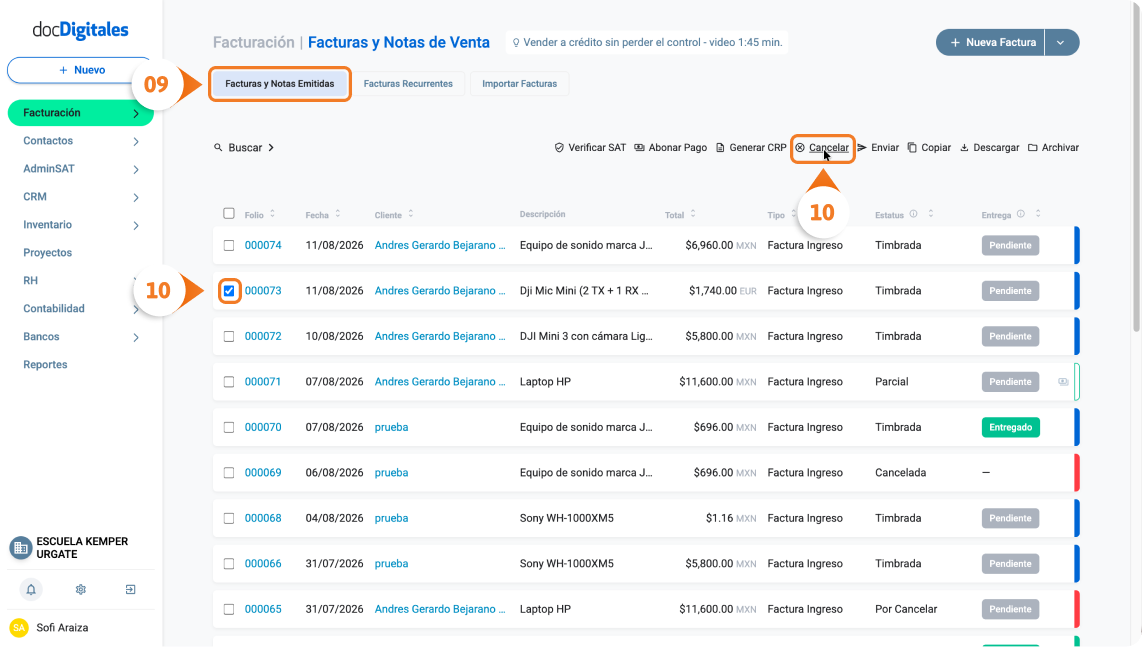
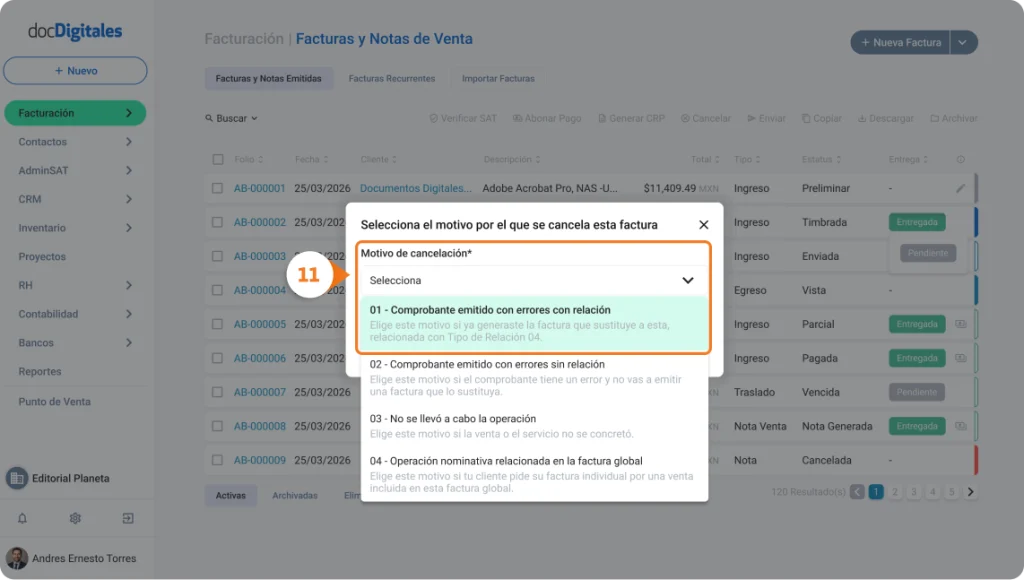
11. En el campo Motivo de Cancelación, selecciona “01 – Comprobante emitido con errores con relación”.
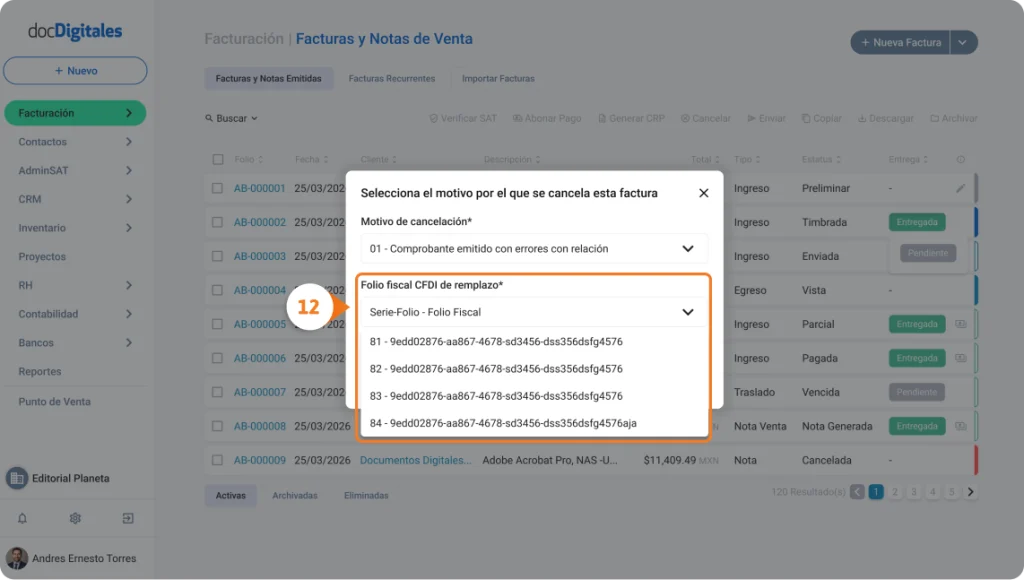
12. En el campo Folio fiscal CFDI de remplazo, busca y selecciona el folio de la factura sustituta que generaste en los pasos anteriores.
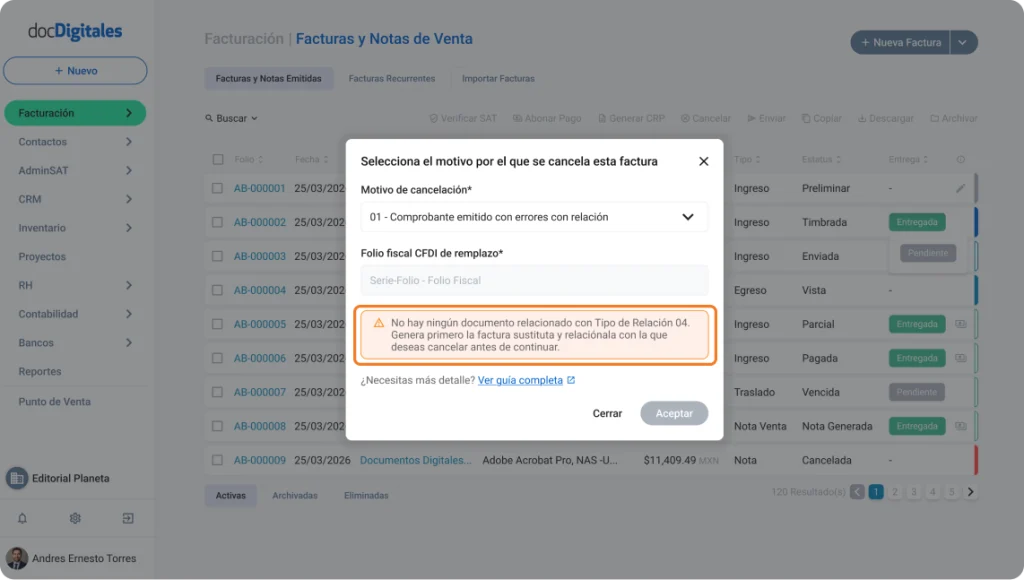
Si el folio no tiene una relación válida, verás el aviso: “No hay ningún documento relacionado con Tipo de Relación 04. Genera primero la factura sustituta y relaciónala con la que deseas cancelar antes de continuar.” — significa que falta completar el paso 4 (relacionar la factura desde Opciones adicionales).
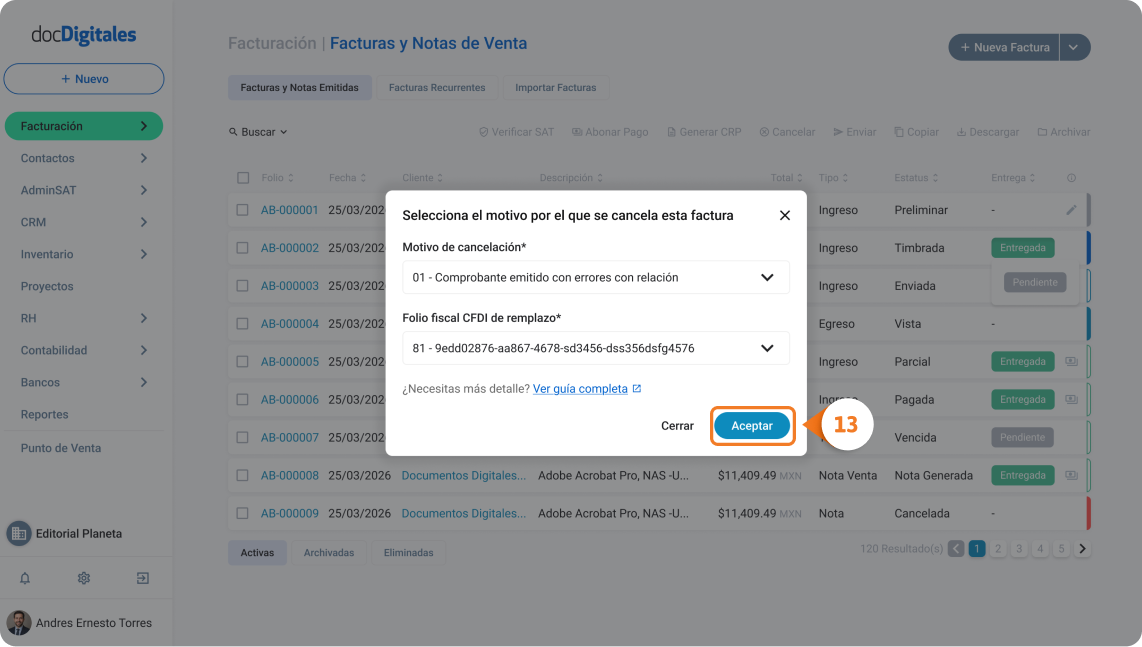
13. Haz clic en Aceptar y espera a que el sistema actualice el estado de la factura. Esta debería aparecer como “Cancelada”. En algunos casos, si la cancelación requiere la aprobación del cliente, el estatus aparecerá como “Por Cancelar” hasta que el cliente la acepte.
Motivo 02 – Facturas sin relación emitidas con errores
Facturaste al cliente equivocado y no hay forma de relacionarla con un CFDI correcto. No necesitas emitir ni relacionar nada antes de cancelar.
Este motivo se utiliza cuando no es necesario relacionar la factura cancelada con una nueva. Es decir, cuando emites la factura al cliente incorrecto y no hay manera de relacionarla con un CFDI correcto.
¿Cómo cancelar una factura por el motivo 02?
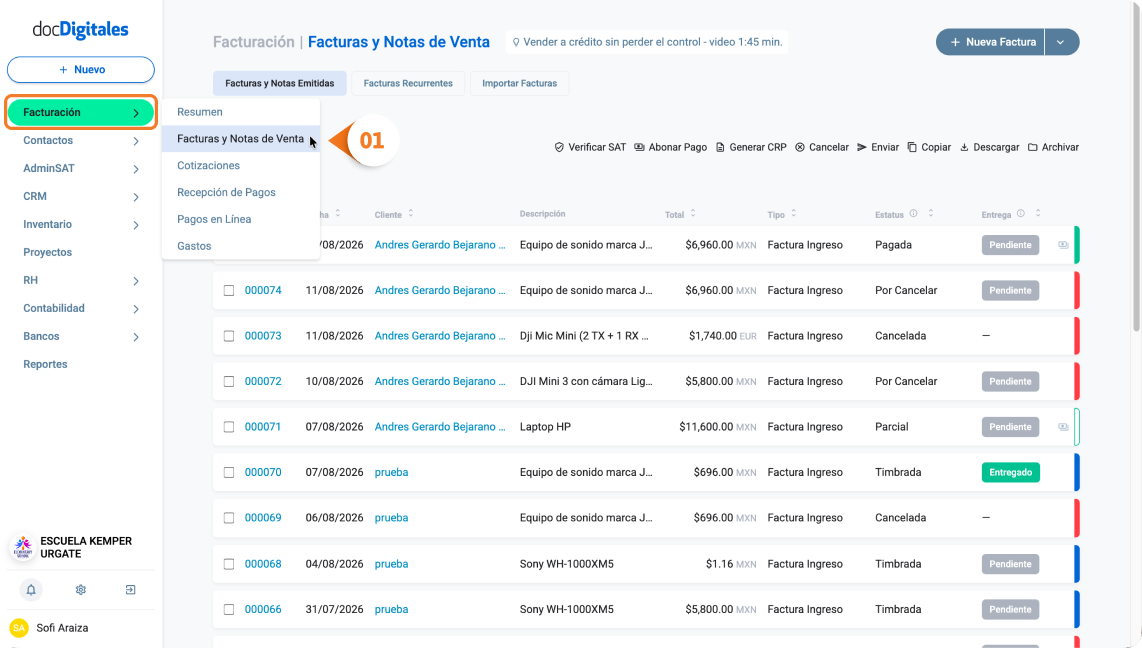
- Desde el panel principal ingresa al módulo Facturación > Facturas y Notas de Venta > Facturas y Notas Emitidas.
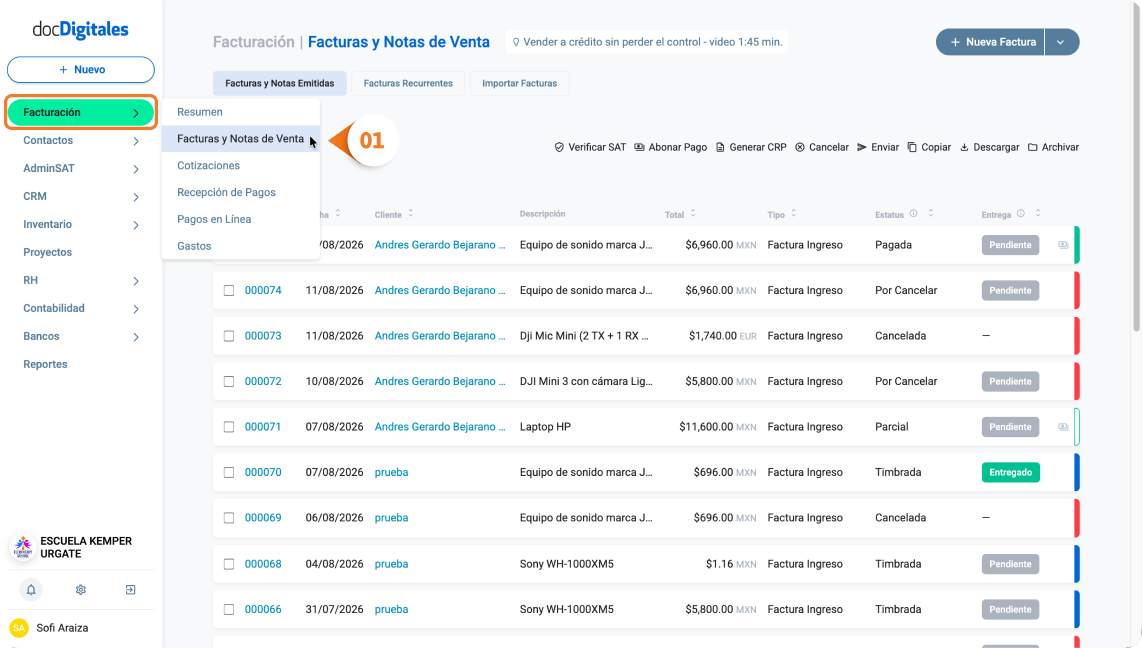
- Selecciona la factura errónea y haz clic en Cancelar.
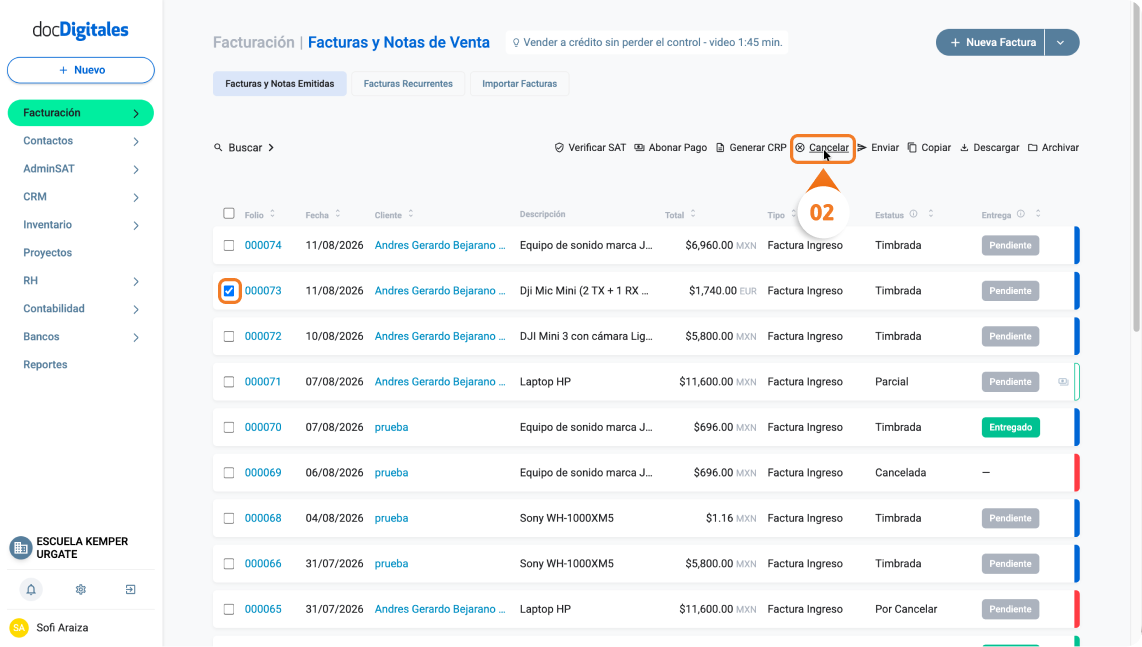
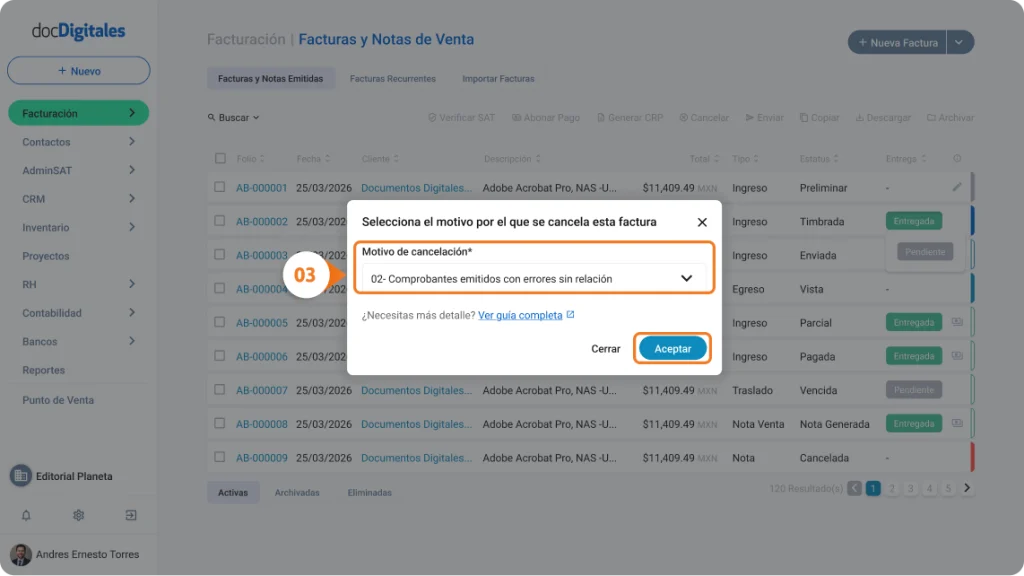
- Indica el motivo “02 – Comprobantes emitidos con errores sin relación” y confirma la acción. Si tu cliente debe aprobar la cancelación, la notificación le llegará automáticamente a su buzón tributario del SAT.
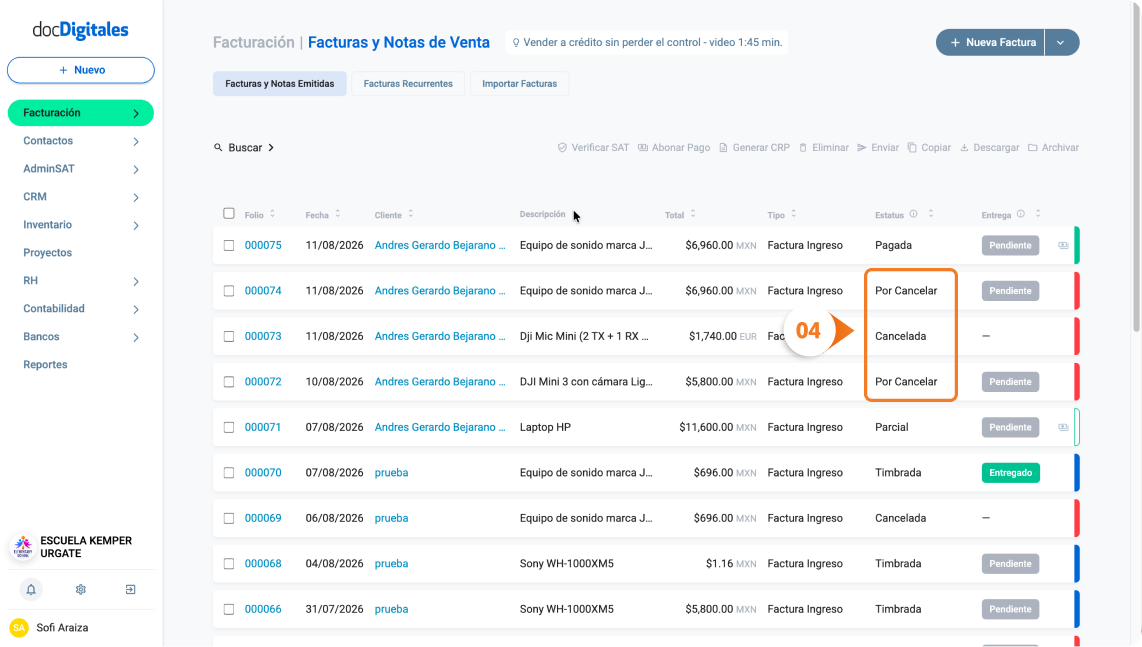
- Si aplica, espera la aprobación del cliente para la cancelación o bien, que el sistema actualice el estatus de la factura a “Cancelada”.
- Genera la nueva factura al cliente correcto.
Motivo 03 – Factura de una operación que no se llevó a cabo
La operación nunca se concretó (venta cancelada, pago no aprobado). Cancelas directo, sin necesidad de emitir otra factura.
Este motivo es aplicable cuando la operación que originó la factura no se realizó. Por ejemplo, si un cliente solicitó la factura para programar un pago, pero finalmente la compra no fue aprobada o no se concretó.
¿Cómo cancelar una factura por el motivo 03?
- Desde el panel principal ingresa al módulo Facturación > Facturas y Notas de Venta > Facturas y Notas Emitidas.
- Selecciona la factura errónea y haz clic en Cancelar.
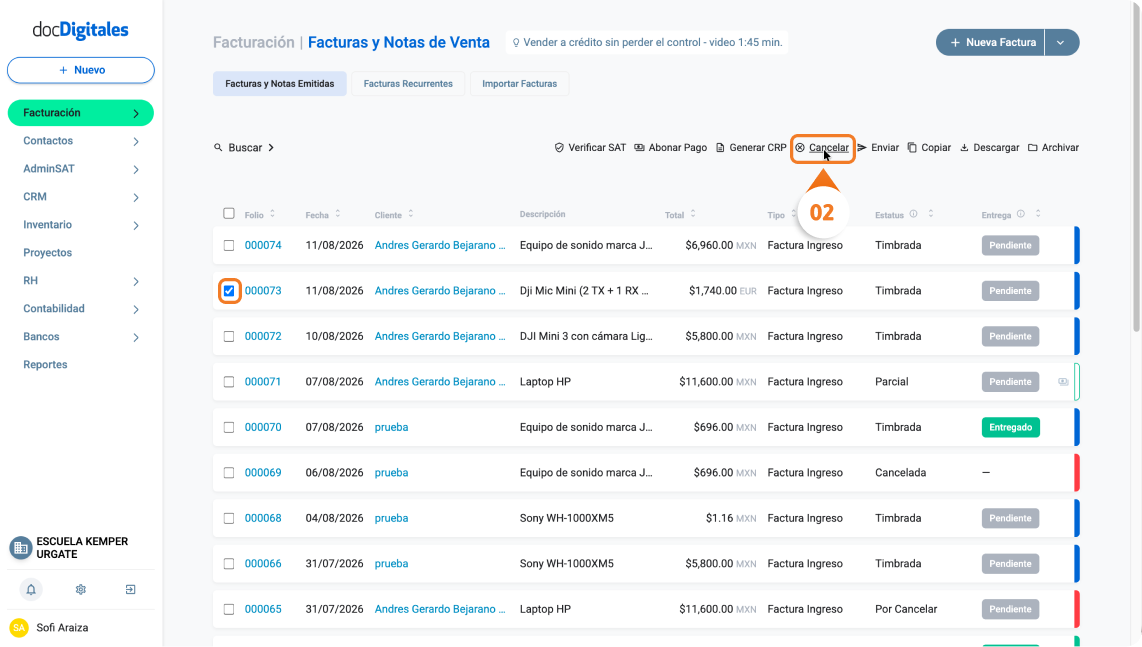
- Indica el motivo “03 – No se llevó a cabo la operación”. Si tu cliente debe aprobar la cancelación, la notificación le llegará automáticamente a su buzón tributario del SAT.
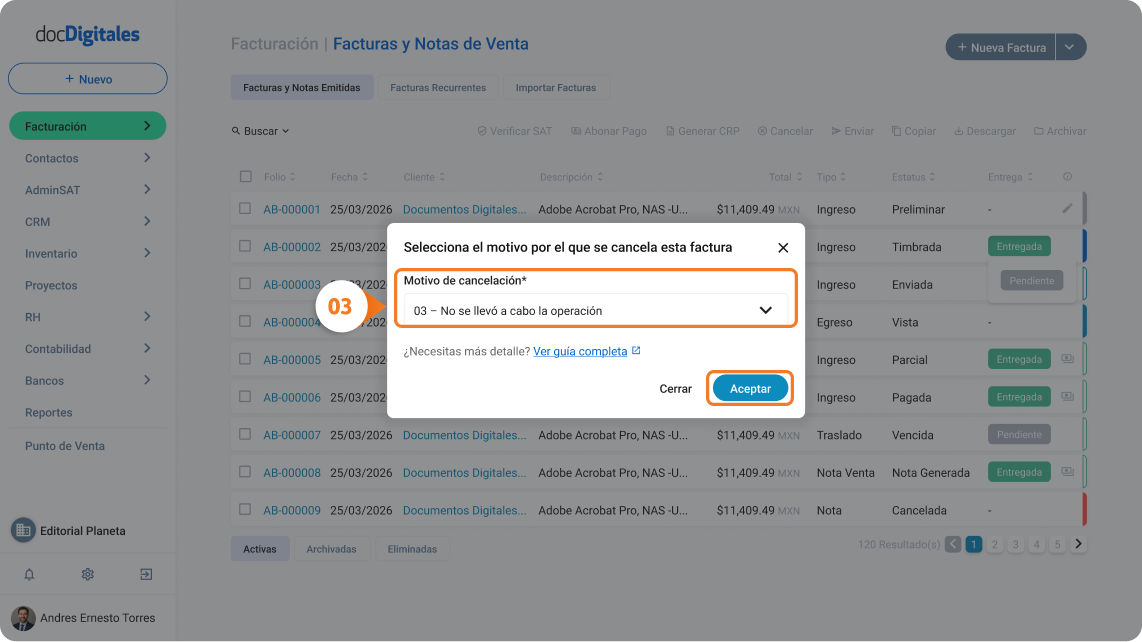
- Si aplica, espera la aprobación del cliente para la cancelación o que el sistema actualice el estatus a “Cancelada”.
Motivo 04 – Operación nominativa relacionada en una factura global
Emitiste una factura global, pero un cliente pide su factura nominativa aparte. Cancelas la global, emites la nominativa, y generas una nueva global con el monto ajustado.
Este motivo se utiliza cuando has emitido una factura global, pero posteriormente un cliente solicita una factura nominativa individual. En este caso, es necesario cancelar la factura global y emitir una nueva.
¿Cómo cancelar una factura por el motivo 04?
- Desde el panel principal ingresa al módulo Facturación > Facturas y Notas de Venta > Facturas y Notas Emitidas.
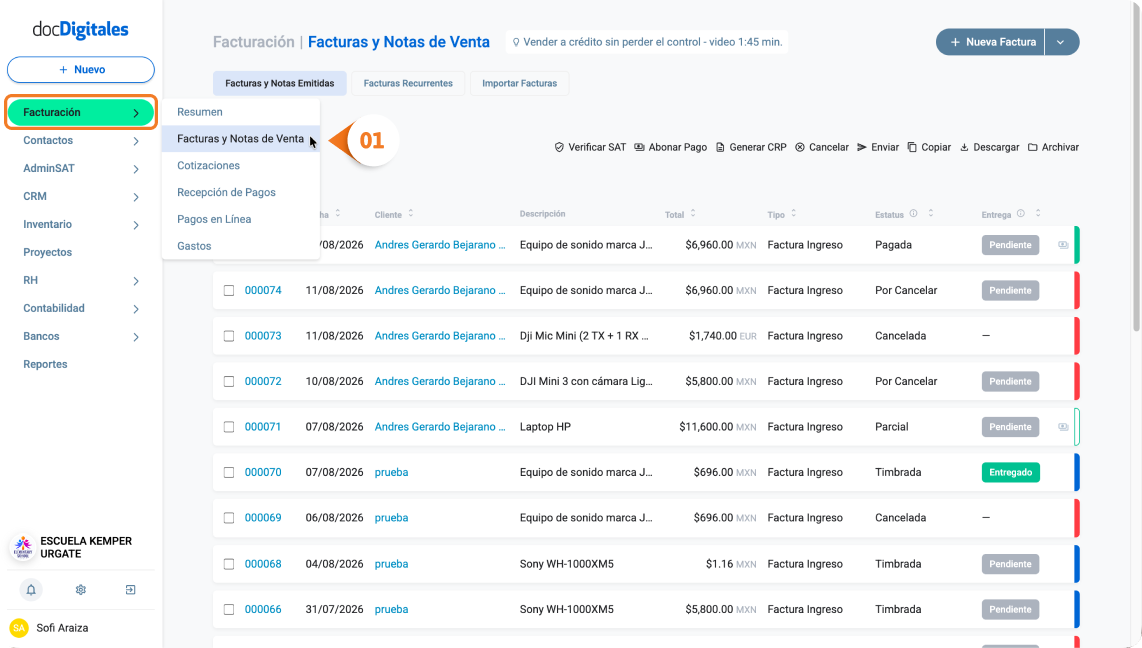
- Selecciona la factura global que vas a ajustar y haz clic en Cancelar.
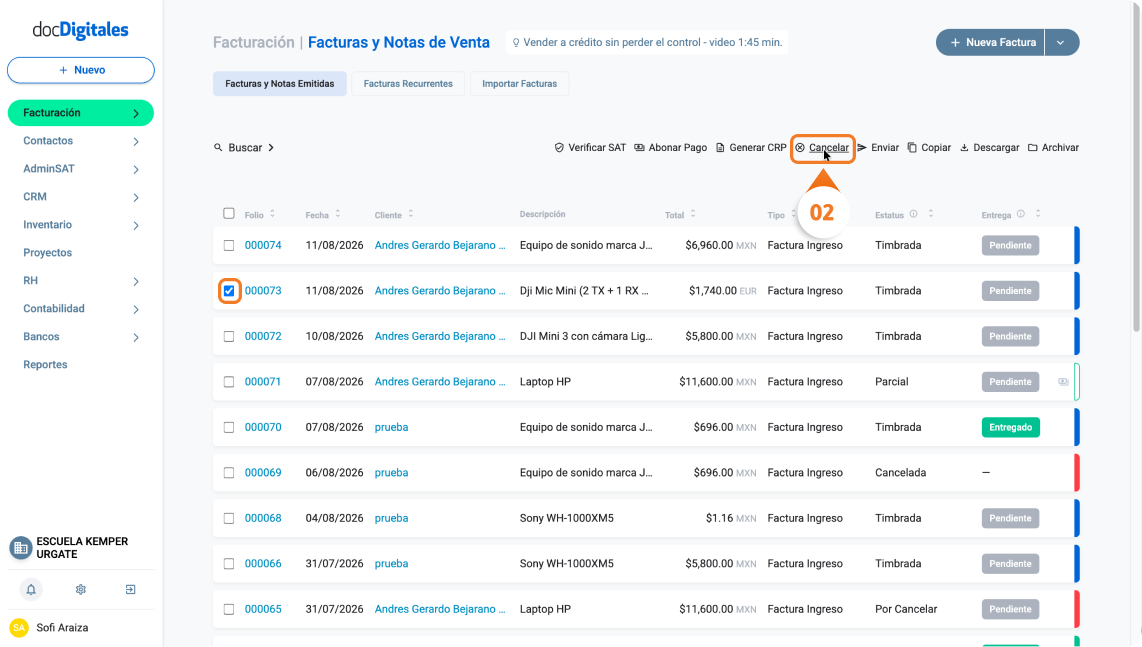
- Indica el motivo “04 – Operación nominativa relacionada en una factura global”.
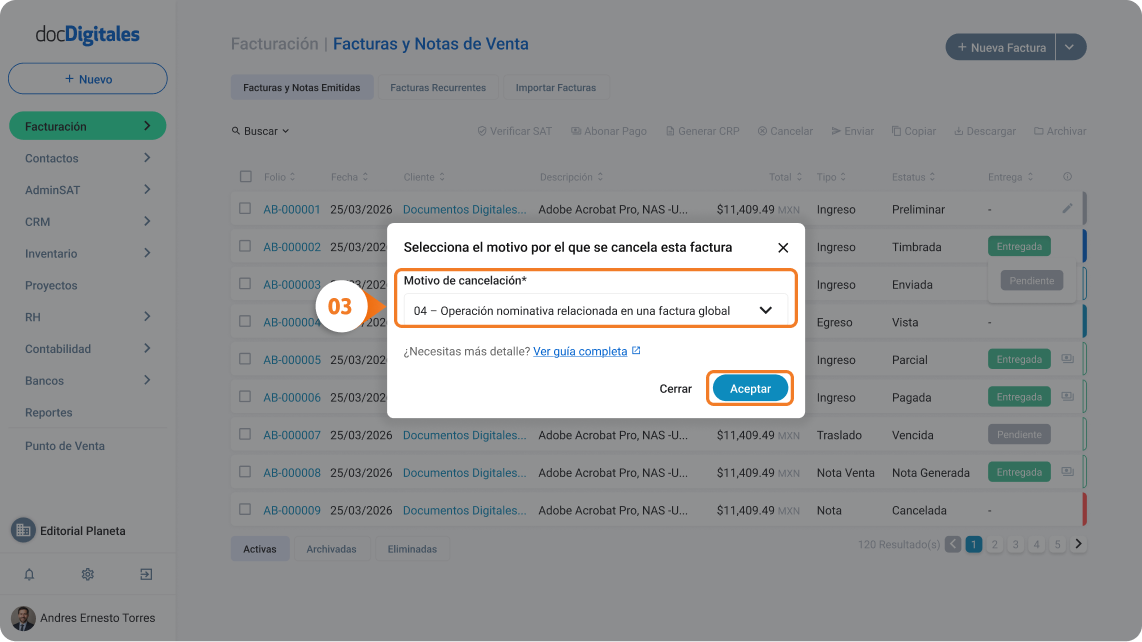
- Emite la factura que el cliente solicita. Sigue el proceso normal para timbrar una factura nominativa.
- Genera la nueva factura global con el importe ajustado, restando la compra del cliente que solicitó la factura nominativa.
Descarga el acuse de cancelación
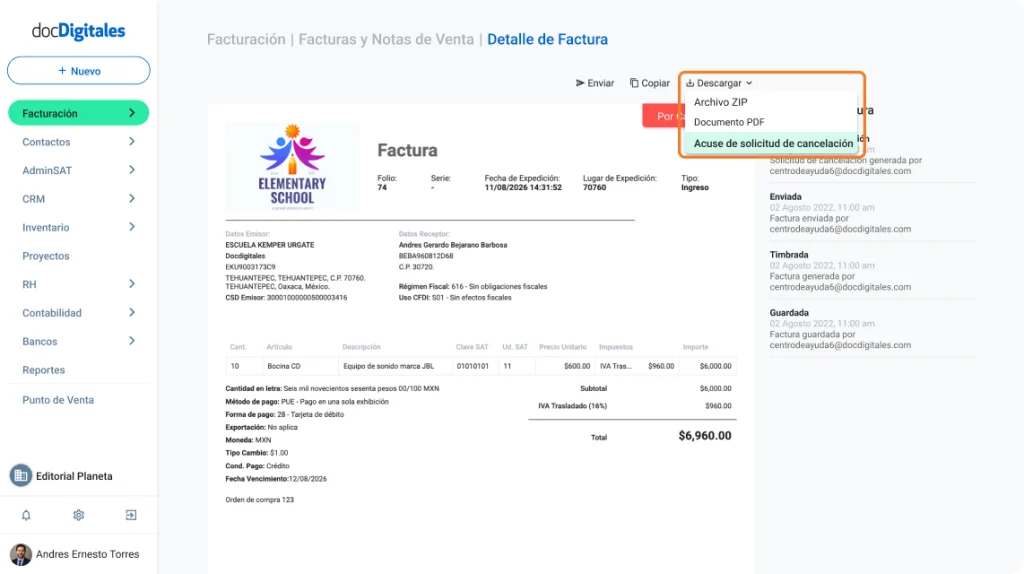
Mientras la factura está en estatus “Por Cancelar” —dentro del periodo de 72 horas de validación del SAT—, puedes descargar el Acuse de solicitud de cancelación: entra al detalle de la factura y haz clic en Descargar, en la barra de acciones.
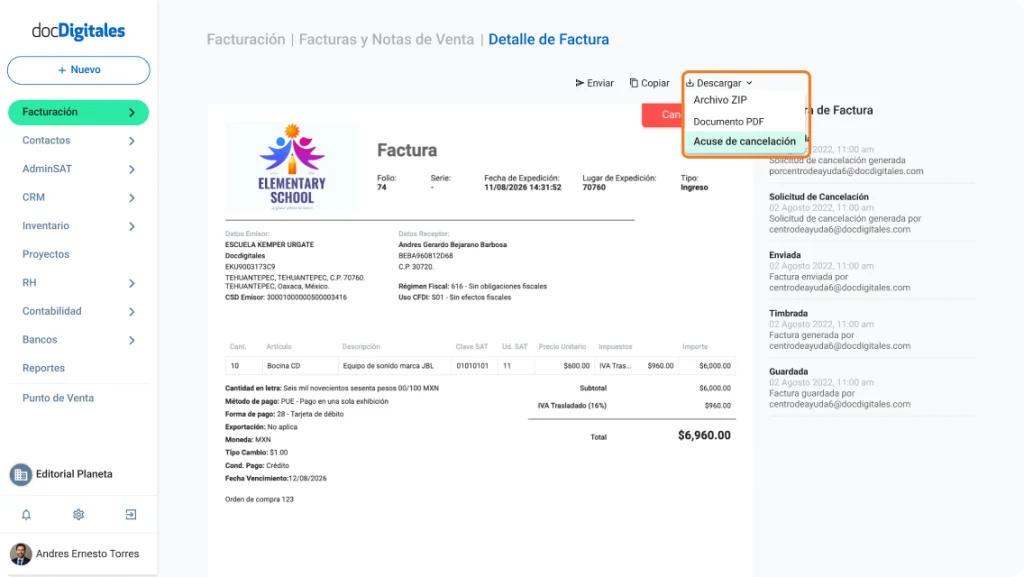
Una vez que la cancelación se completa y la factura pasa a estatus “Cancelada”, esa misma opción de Descargar cambia a Acuse de cancelación.
Cancelación bloqueada por documentos relacionados
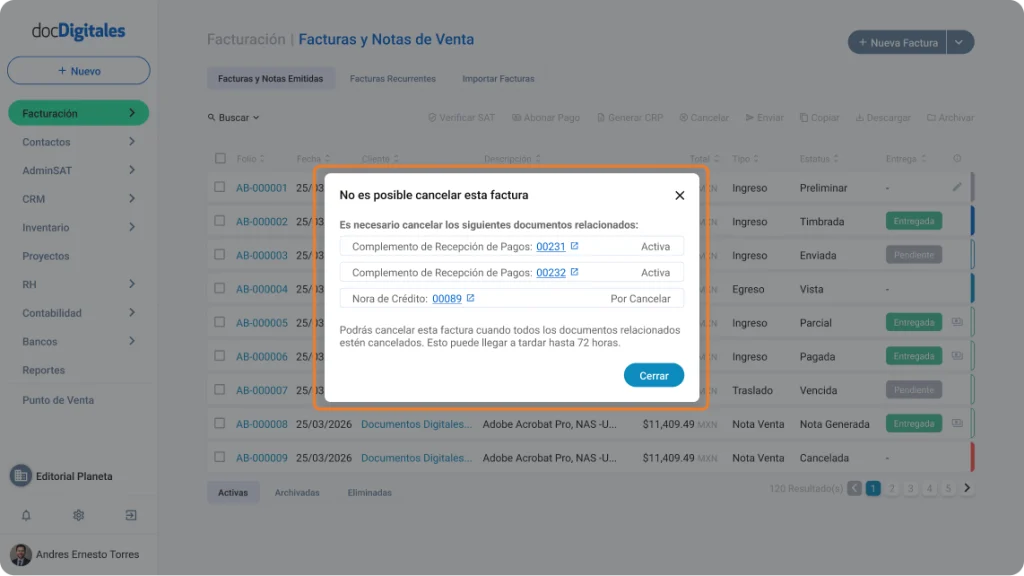
Si la factura tiene documentos relacionados activos —por ejemplo, notas de crédito u otras facturas asociadas—, el sistema no permite cancelarla directamente. Aparece el aviso “No es posible cancelar esta factura”, junto con la lista de los documentos relacionados pendientes de cancelar.
La factura podrá cancelarse una vez que todos los documentos relacionados estén cancelados. Este proceso puede tardar hasta 72 horas.
Consideraciones adicionales
Ya no es necesario enviar la solicitud de cancelación de forma manual: al cancelar la factura desde la plataforma, la notificación le llega automáticamente a tu cliente a su buzón tributario del SAT. Él tendrá 72 horas a partir de la recepción de la solicitud para responder si acepta o rechaza la cancelación de la factura. Si no responde en ese plazo, la factura queda cancelada por plazo vencido.
¿Necesitas esperar la aprobación de tu cliente?
Sin importar el motivo que hayas identificado arriba, revisa esta lista: si tu caso aplica, la factura se cancela de inmediato, sin esperar a que el cliente la acepte:
- Cuando la factura se realizó por un monto menor a $1,000 MXN.
- Cuando es concepto de nómina, egreso o traslado.
- Para RIF.
- Cuando son facturas a “Público en general” (Motivo 04).
- En caso de ser residente en el extranjero.
- Cuando se quiere cancelar una factura con un monto mayor o igual a $1,000 MXN con menos de 72 horas de haber sido generado.
Si tu caso no está en esta lista, la factura pasará a estatus “Por Cancelar” hasta que tu cliente la acepte o pasen 72 horas.
Preguntas frecuentes
¿Puedo cancelar una factura sin la aprobación de mi cliente?
Sí, en los casos listados en la sección “¿Puedes cancelar directo?” (monto menor a $1,000 MXN, menos de 24 horas de generada, nómina, egreso, traslado, RIF, público en general, o residente en el extranjero).
¿Por qué mi factura quedó en estatus “Por Cancelar” y no cambia a “Cancelada”?
Ese estatus significa que la cancelación requiere la aprobación de tu cliente y está esperando su respuesta a través del buzón tributario del SAT. Tu cliente tiene hasta 72 horas para aceptar o rechazar la solicitud.
¿Qué pasa si mi cliente no responde en las 72 horas?
La factura queda cancelada por plazo vencido.
Elegí el motivo de cancelación equivocado, ¿puedo corregirlo?
Una vez cancelada, no podrás editar el motivo de cancelación. Lo que puedes hacer es indicarle a tu cliente que rechace la solicitud de cancelación y volver a mandarla cancelar con el motivo correcto.


