Blog

  • Encuentra tus facturas archivadas y eliminadas

    Acceso a facturas archivadas

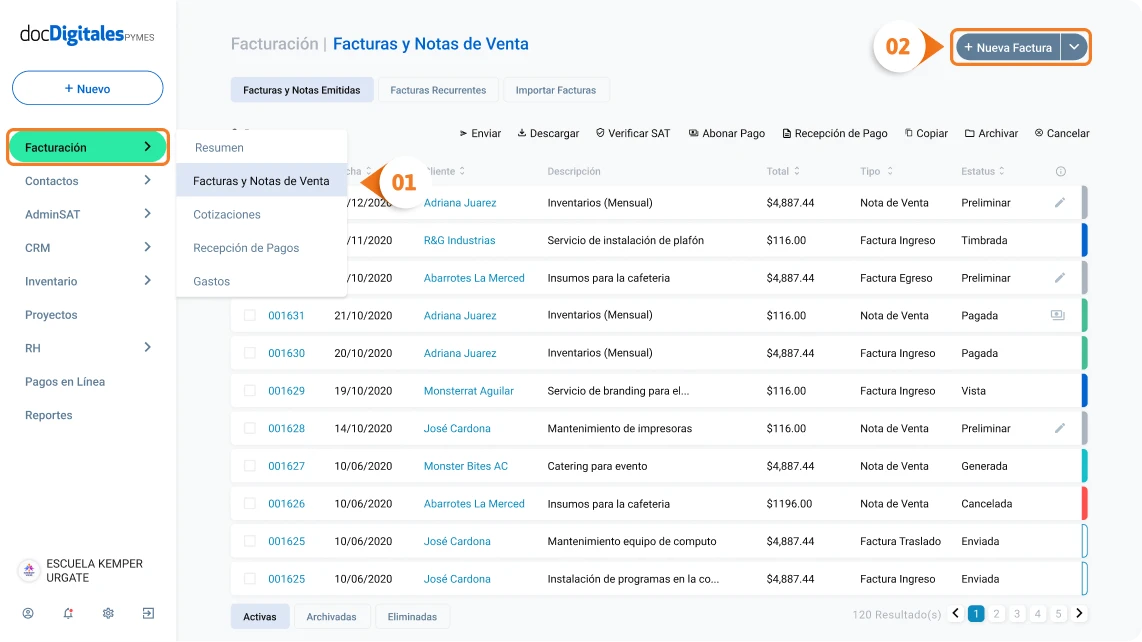
    1. Desde el panel principal ingresa al módulo de Facturación > Facturas y Notas de Venta.
    2. En la parte inferior encontrarás la pestaña Archivadas. 
    facturaci n facturas emitidas 4 3x
    facturaci n facturas emitidas 4 3x
    1. Aquí verás una lista de todas las facturas que has movido al archivo. Puedes buscar las facturas por fechas, clientes o número de folio.
    2. Si necesitas restaurar una factura archivada, selecciónala y haz clic en el botón Desarchivar. Esta acción moverá la factura de nuevo al listado principal de facturas emitidas.
    archivadasp4
    archivadasp4

    Acceso a facturas eliminadas

    1. Desde el panel principal ingresa al módulo de Facturación > Facturas y Notas de Venta.
    2. En la parte inferior encontrarás la pestaña Eliminadas. 
    facturaci n facturas emitidas 5 3x
    facturaci n facturas emitidas 5 3x
    1. Aquí encontrarás todas las facturas que fueron eliminadas. También puedes filtrar este listado por cliente, fecha o folio para encontrar rápidamente la factura que buscas.
    2. Si necesitas recuperar una factura eliminada, selecciónala y haz clic en Restaurar. La factura volverá al listado principal como una factura activa.
    eliminadas p4
    eliminadas p4

    ¿Cómo evitar la pérdida de tus facturas?

    • Utiliza la opción de Archivar en lugar de Eliminar para las facturas que ya no están en uso frecuente. Esto te permitirá mantener un registro limpio y organizado sin perder el acceso a tus documentos.
    • Recuerda que las facturas eliminadas no se borran de forma permanente de inmediato, sino que permanecen en la papelera hasta que las restaures o decidas eliminarlas de manera definitiva.
  • Genera un Complemento de Recepción de Pago (CRP)

    El Complemento de Recepción de Pagos (CRP) es un comprobante digital obligatorio que se emite cuando se recibe un pago relacionado con una factura. Su propósito es registrar el monto efectivamente recibido y asociarlo de forma correcta a la factura correspondiente.

    Este documento debe generarse cada vez que se realiza un abono a una factura con forma de pago “Pago en parcialidades o diferido (PPD)”, y es indispensable para cumplir con las disposiciones fiscales del SAT.

    En docDigitales, puedes generar el complemento de dos maneras: Para una factura en específico o para varias facturas en un solo comprobante.


    Genera un CRP para una factura

    Puedes generar este complemento de dos maneras distintas:

    Opción 1: en 2 pasos

    Si al momento de recibir el pago no cuentas con suficiente tiempo, puedes registrar primero el abono de forma interna y generar el Complemento para Recepción de Pagos (CRP) más adelante.

    Paso 1: Registra el abono
    1. Desde el panel principal ingresa al módulo de Facturación > Facturas y Notas de Venta.
    1. Busca y selecciona la factura correspondiente.
    2. Haz clic en la opción Abonar Pago
    3. Esto abrirá un pop – up para registrar el abono. Ingresa la cantidad y fecha en la que se realizó el pago.
    4. Haz clic en Abonar pago.
    5. Se confirmará el registro del abono con la notificación “Abono registrado con éxito”

    *Recuerda que aún falta timbrar el CRP para que tenga validez ante el SAT.

    Paso 2: Timbra el complemento

    Una vez que cuentes con más tiempo, puedes regresar y concluir el proceso timbrando el Complemento para Recepción de Pagos (CRP) correspondiente.

    1. Ingresa a Facturación > Recepción de Pagos.
    1. Localiza el abono registrado en el paso anterior.
    2. Haz clic en la opción Editar.
    1. Puedes modificar la fecha, la hora, la moneda, el importe y el número de parcialidad (si es necesario).
    2. Guarda el complemento con una de estas opciones:
      • Guardar Preliminar: Se guarda en el sistema sin validez ante el SAT y es posible futuras ediciones.
      • Timbrar complemento: Se timbra ante el SAT para darle validez fiscal y ya no es posible editarlo.

    Opción 2: en 1 paso 

    Si tienes tiempo suficiente , puedes registrar y timbrar el complemento de recepción de pagos en una misma gestión.

    1. Ingresa a Facturación > Facturas y Notas de Venta.
    1. Selecciona la factura para generar el complemento. 
    2. Da clic en la opción Generar CRP.
    1. Realiza el llenado del Complemento de Recepción de Pago:
      • Especifica la Fecha y Hora en la que se realizó el pago.
      • Selecciona la Forma de Pago (Efectivo, cheque, tarjeta de crédito, etc.).
      • Indica la Moneda en la que se realizó el pago. Si es diferente a la establecida en la factura original, deberás especificarlo.
      • El campo No. operación sirve para agregar información adicional, como el número de cheque, autorización, o referencia, dependiendo del método de pago (como SPEI, cheque, etc.).
    2. La sección Selección de Facturas ya aparecerá precargada con la información de la factura que previamente relacionaste.
    3. Guarda el CRP con cualquiera de las 2 opciones disponibles:
      • Guardar Preliminar.
      • Timbrar complemento.

    *Si quieres abonar un pago a una nota de venta, consulta el manual abona pagos a una nota de venta.


    Generar un Complemento de Recepción de Pago para varias facturas

    1. Haz clic en el botón + Nuevo > Recepción de Pago desde el panel principal o a través del módulo de Facturación > Recepción de Pagos  > + Nueva Recepción.
    1. Completa el llenado del CRP de la misma forma que el paso anterior.
    2. En la sección de Selección de Facturas ingresa la información para buscar las facturas a las que corresponde esta recepción de pago:
      • Ingresa el nombre del cliente. Al hacerlo, el sistema registrará automáticamente su RFC asociado.
      • Define el rango de fechas en el que se generaron las facturas. Es posible consultar hasta un año de facturación.
      • Puedes completar otros campos para acotar la búsqueda, como folios, métodos de pago, moneda e importe. Si no tienes estos datos disponibles, con el nombre del cliente y el rango de fechas es suficiente para comenzar la búsqueda.
      • Haz clic en Buscar. Verás los resultados obtenidos y podrás seleccionar las facturas y los montos a pagar.
    1. Si el pago recibido es parcial, puedes modificar el importe a pagar y el sistema ajustará automáticamente el número de parcialidad correspondiente.
    2. Finalmente, haz clic en Timbrar Comprobante.
      • Timbrar complemento: Se timbra ante el SAT ahora tiene validez fiscal y ya no es posible editarlo.
    1. Finaliza enviando la recepción de pago a tu cliente.

    Nota: Para generar un Recibo de Pago es importante que todos los documentos seleccionados sean del mismo tipo, ya sea facturas o notas de venta.

    • Si seleccionas facturas, el recibo podrá editarse y timbrarse, convirtiéndose en un Complemento de Recepción de Pago (CRP).
    Generar CRP complemento Recepción de Pago de una Factura
    • Si seleccionas notas de venta, el recibo no se timbra y funcionará únicamente como comprobante interno.
    Generar un CRP para una nota de venta

    En caso de mezclar documentos distintos, será necesario generar un recibo independiente para cada tipo de documento.


    Envía la recepción de pago a tu cliente

    1. Una vez timbrada la recepción de pago, se abrirá una venta emergente para enviar el CRP vía correo electrónico.
    2. Puedes añadir el o los correos electrónicos para el envío y personalizar el asunto y el mensaje del cuerpo del correo.
    3. Da clic en Enviar para finalizar el proceso.
    4. Se confirmará el envío con la notificación: “Correo enviado exitosamente”
    Complemento Recepción de Pago

    *También puedes descargarla directamente en tu ordenador en el panel de acciones lateral dando clic en “Descargar Recepción de Pago” o ver el PDF que se ha generado en “Ver PDF”.


    Consideraciones adicionales

    • Forma de pago por transferencia electrónica: Si seleccionas esta forma de pago, puedes agregar el campo “Tipo Cadena de Pago” de manera opcional. Sirve para ingresar los sellos que aparecen en la parte inferior de tu comprobante SPEI.
    • Facturas disponibles para crear CRP: Considera que no puedes seleccionar facturas con estatus preliminar, canceladas o pagadas para generar un complemento de recepción de pagos.
    • Datos bancarios del cliente (Opcionales): Si decides agregar datos bancarios del cliente, asegúrate de llenar los campos obligatorios como el número de cuenta o CLABE (para cheque o transferencia), el banco y el RFC correspondiente. Para bancos extranjeros, se utiliza el RFC XEXX010101000.
    • Fechas de expedición: La fecha que aparece en la parte superior del comprobante es la fecha de emisión del complemento de pago, que es generada automáticamente por el sistema y no puede ser modificada. En el apartado “Información de Pago” del archivo PDF, se especificará la fecha y hora exacta en que se recibió el pago de la factura.
  • Genera una nota de crédito

    Una nota de crédito es un documento fiscal que se utiliza para realizar ajustes a una factura previamente emitida. Su función principal es registrar devoluciones, bonificaciones o descuentos que se aplican sobre ventas ya facturadas, de manera que se reduzcan los ingresos originalmente registrados. Esto evita que se dupliquen los ingresos o que se generen inconsistencias en la contabilidad. 

    A continuación, te indicamos los dos métodos disponibles para generar una nota de crédito dentro de tu cuenta:


    Opción 1: Crear una nota de crédito desde “Nueva Factura”

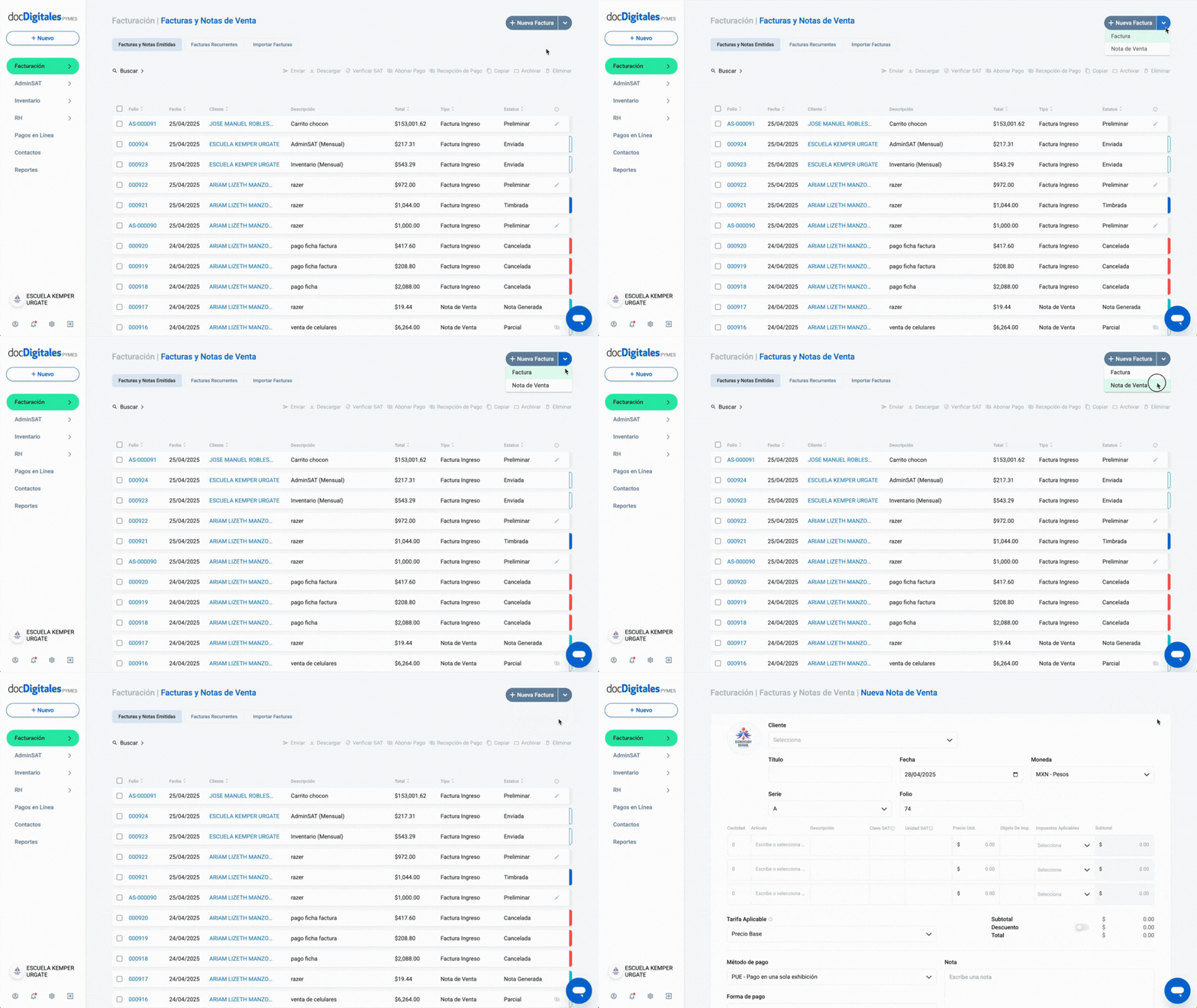
    1. Haz clic en el botón + Nuevo > Factura desde el panel principal o a través del módulo de
      Facturación > Facturas y Notas de Venta > Factura, en el botón desplegable
      .
    nueva fact1 (Compressify.io)
    facturaci n facturas emitidas 3 3x
    facturaci n facturas emitidas 3 3x
    1. Ingresa el Nombre o Razón Social de tu cliente. 
    2. Debes modificar el Uso de CFDI del cliente a “G02 – Devoluciones, descuentos o bonificaciones”, tal como lo indica el SAT para las notas de crédito.
    paso03 (Compressify.io)
    1. En el campo Tipo, selecciona la opción Egreso en lugar de Ingreso.
    paso04 3x
    paso04 3x
    1. Ingresa los conceptos de la nota de crédito. Puedes agregar cualquier artículo o descripción que sea relevante.
    2. En Clave SAT ingresa: “84111506 – Servicios de Facturación”.
    3. En Unidad SAT selecciona la opción: “ACT – Actividad”.
    4. El precio unitario debe ser el precio antes de impuestos y es crucial que agregues el desglose de los impuestos que se aplicaron originalmente en la factura.
    paso08 (Compressify.io)
    1. En la sección de Opciones adicionales de factura, activa el botón Relacionar CFDI.
    2. En el campo Tipo Relación, selecciona “01 – Nota de crédito de los documentos relacionados”.
    3. Ingresa la fecha en que se generó la factura original o un rango de fechas si no la recuerdas con exactitud.
    4. Haz clic en Buscar para encontrar la factura correspondiente.
    5. Aparecerá un listado de las facturas emitidas en ese periodo. Selecciona la factura a la que deseas aplicar la nota de crédito.
    6. Haz clic en el botón Relacionar
    paso14 (Compressify.io)
    1. Finalmente, haz clic en Timbrar factura para que la nota de crédito adquiera validez fiscal ante el SAT.

    Opción 2: Crear una Nota de Crédito desde una factura existente

    1. Desde el panel principal ingresa al módulo Facturación > Facturas y Notas de Venta.
    2. Busca en el listado la factura a la que quieres aplicar la nota de crédito. También puedes utilizar la función Buscar para encontrarla más fácilmente.
    3. Una vez que hayas localizado la factura, seleccionala y haz clic en el botón Copiar.
    4. Ingresa a la factura copiada y cambia el campo Tipo del CFDI de Ingreso a Egreso.
    1. Continua con los pasos descritos en la opción anterior desde el paso 4 para completar el proceso.
  • Genera facturas recurrentes

    Las facturas recurrentes son útiles cuando tienes clientes que requieren facturación periódica por servicios o productos de manera regular, como suscripciones, alquileres o servicios de mantenimiento.

    Con la opción de facturación recurrente, puedes automatizar este proceso y asegurar que tus clientes reciban sus facturas a tiempo, sin la necesidad de crearlas manualmente cada vez.

    1. Haz clic en el botón + Nuevo > Factura Recurrente desde el panel principal o a través del módulo de Facturación > Facturas y Notas de Venta > Facturas Recurrentes > +Nueva Factura.
    nuevafactrecurrente (Compressify.io)

    facturaci n facturas emitidas 3 3x
    facturaci n facturas emitidas 3 3x
    1. Completa los datos básicos de la factura como lo harías normalmente:
      • Cliente: Selecciona o registra al cliente al que deseas emitir facturas recurrentes.
      • Concepto de factura: Ingresa los productos y descripción de los bienes que serán facturados de forma recurrente. Por ejemplo: Renta mensual de bodega 
      • Monto e impuestos: Proporciona el valor unitario, la clave y unidad SAT y el objeto de impuesto (si aplica).
      • Método y forma de pago: Ingresa lo que corresponda a la operación que estás facturando
    2. Una vez que hayas concluido con el llenado de la factura, en la parte inferior encontrarás la sección de Recurrencia.
      Define los siguientes parámetros:
    • Frecuencia: Selecciona la frecuencia con la que deseas generar la factura ( semanal, quincenal, mensual, etc.).
    • Fecha inicial: Indica a partir de cuándo comenzará a generarse la factura recurrente.
    • Fecha final: Establece la fecha de finalización de la recurrencia.
    Paso3 (Compressify.io)
    1. Asegúrate de que el cliente, los conceptos, los montos y las condiciones fiscales estén correctamente configurados.
    2. Si lo deseas, puedes personalizar el campo Nota. Esto es útil si quieres añadir recordatorios, condiciones de pago, etc. 
    3. Haz clic en Guardar Factura.
    4. La primera factura se timbrara en la fecha que hayas establecido previamente.
    Paso07 (Compressify.io)

    Administración de facturas recurrentes

    1. Para visualizar y gestionar tus facturas recurrentes, ingresa al módulo de Facturación > Facturas y Notas de Venta > Facturas Recurrentes.
    2. Aquí puedes ver el listado de todas las facturas programadas, la frecuencia y el estatus de cada una.
    1. Si es necesario, puedes editar, suspender o eliminar cualquier ciclo de facturación recurrente desde esta sección.
    administracion p03 3x
    administracion p03 3x
  • Emite una factura de traslado (Versión CFDI 4.0)

    Si necesitas mover mercancía de un lugar a otro, sin que exista una venta de por medio, es necesario que realices una factura de traslado con complemento Carta Porte. Sigue el paso a paso para que puedas realizarla en docDigitales:

    1. Inicia sesión desde el panel de login utilizando tu correo y contraseña.
    2. Haz clic en +Nuevo> Factura desde el panel principal, o si lo deseas, puedes ingresar desde el módulo de Facturación >Facturas y Notas de Venta> Nueva factura.
    1. Comienza a llenar los datos de la factura de traslado:
    • Cliente: Escribe el nombre o razón social de tu cliente. Si aún no lo tienes registrado da clic en +Nuevo cliente e ingresa su información.

    ¿No sabes cómo registrar un cliente? Consulta el manual paso a paso.

    • Tipo de comprobante: Selecciona traslado. Recuerda que este tipo de factura no es venta, solo es movimiento de mercancía.
    • Título: Se autocompleta al elegir “traslado”, pero si quieres personalizarlo, da doble clic y escribe el título de tu preferencia.
    • Fecha: Se asigna la fecha del día en curso, Considera que no es posible asignar fecha futura en esta factura.
    • Moneda: Selecciona la opción XXX (sin moneda).
    • Serie: Puedes asignar un número de serie por tipo de comprobante (ingreso, egreso o traslado), y así separar tus facturas.
    • Folio: Es solamente de control interno y no tiene validez ante el SAT.

    *Cómo es un documento para trasladar mercancía, el total y subtotal de la factura debe ser igual a $0.00.

    1. Agrega los artículos que vas a trasladar, puedes seleccionarlos de tus productos guardados o crear un nuevo producto.
    • Cantidad: Número de artículos a trasladar.
    • Artículo: Nombre del producto con un máximo de 50 caracteres (incluyendo espacios).
    • Descripción: Detalla las características del producto que vas a transportar, máximo 1,000 caracteres, incluyendo los espacios.
    • Clave SAT: Ingresa la clasificación del producto según el catálogo del SAT. Puedes comenzar a escribir palabras clave para que nuestro buscador te ayude a encontrar la clave, o si ya la conoces, escribe los 8 dígitos.

    Encuentra tu clave con el buscador de claves del SAT.

    • Unidad SAT: Es la unidad de medida de tu producto según el SAT (pieza, kilogramo, metro, etc.). Puedes comenzar a escribirla para que nuestro buscador se active.

    Catálogo de unidades, portal del SAT.

    • Precio unitario: Es el costo de los artículos antes de impuestos.
    • Impuestos: Por normativa, una factura de traslado no debe incluir impuestos, así que selecciona la opción > No objeto de impuesto.

    *Cómo es un documento para trasladar mercancía, el total y subtotal de la factura debe ser igual a $0.00.


    Información relevante

    Debido a que solamente es un traslado y no una venta, puedes omitir el llenado de los siguientes campos:

    • Método de pago
    • Forma de pago
    • Condición de pago
    • Exportación

    En el campo “Nota” puedes incluir información relevante referente al traslado, ya sea información de origen y destino o información relevante sobre la mercancía.


    Agrega el complemento Carta Porte

    1. Selecciona en complementos la opción de Carta Porte, para que tu traslado sea válido ante el SAT y puedas mover tu mercancía sin contratiempos. La Carta Porte detalla:
    • Traslado nacional o internacional.
    • Trayecto del traslado (origen, destino) con direcciones exactas.
    • Unidad de peso del producto.
    • Tipo de transporte (auto, marítimo, aéreo o ferroviario)
    • Datos del vehículo (marca, modelo, año, n.º de póliza de seguro, placas, etc.).

    Consulta aquí cómo generar tu Carta Porte.

    1. Para guardar tu factura, puedes seleccionar cualquiera de las 3 opciones que tenemos para ti.
    • Ver factura: Previsualiza tu factura de traslado con Carta Porte en PDF.
    • Guardar: Guarda tu factura en borrador, sin timbrar.
    • Timbrar: Válida ante el SAT y es la factura oficial.
  • Emite una factura extranjera  (versión CFDI 4.0)

    Una factura extranjera es un comprobante fiscal que se emite cuando realizas una venta o prestas un servicio a una persona física o moral que reside fuera de México. Este tipo de factura permite documentar las transacciones comerciales con clientes extranjeros utilizando un RFC genérico específico para este propósito. 

    A continuación, te explicamos cómo generar una factura extranjera en tu cuenta docDigitales.


    Paso 1: Registrar al cliente extranjero

    1. Haz clic en el botón + Nuevo > Cliente desde el panel principal o a través del módulo de
      Contactos > Clientes > + Nuevo Cliente.
    Nuevocliente2 (Compressify.io)
    1. Completa los siguientes datos para el cliente extranjero:
      • Nombre: Nombre de la empresa o persona extranjera.
      • RFC: XEXX010101000 (RFC genérico para extranjeros).
      • Domicilio Fiscal: Ingresa el domicilio fiscal del emisor de la factura.
    • Régimen Fiscal: 616 – Sin obligaciones fiscales.
    • Uso de CFDI: S01 – Sin efectos fiscales.
    1. Una vez completada la información haz clic en Guardar Cliente.

    Al registrar el cliente con esta información, cada vez que emitas una factura a este cliente extranjero, el sistema cargará automáticamente todos los datos fiscales, lo que facilita la emisión de la factura.


    Paso 2: Crear la factura extranjera

    1. Haz clic en el botón + Nuevo > Factura desde el panel principal o a través del módulo de Facturación > Facturas y Notas de Venta > Factura, en el botón desplegable.
    nueva fact1 (Compressify.io)
    nueva fact1 (Compressify.io)
    facturaci n facturas emitidas 3 3x
    facturaci n facturas emitidas 3 3x
    1. En el campo de Cliente selecciona al cliente extranjero que guardaste previamente.
    2. Para el detalle de los conceptos y otros datos de la factura, el proceso es el mismo que cuando se genera una factura normal.
      • Artículo: Ingresa el producto o servicio vendido.
      • Descripción: Detalla el producto o servicio vendido.
      • Clave SAT y unidad SAT: Captura la clave y la unidad SAT correspondiente al producto o servicio vendido. Si no estás seguro de cuál es la clave correcta, puedes consultar el catálogo proporcionado por el SAT.
      • Precio unitario: Ingresa el subtotal correspondiente a la operación.
      • Objeto de Impuesto: Elige la opción que aplique según el tipo de venta.
      • Impuestos: Si el producto o servicio es objeto de impuestos, asegúrate de desglosar los impuestos correspondientes en el CFDI.
      • Método de pago: Selecciona el que aplique en la transacción.
      • Forma de pago: Agrega la forma de pago que el cliente haya utilizado para pagarte.
    paso03 (Compressify.io)
    paso03 (Compressify.io)
    1. Antes de finalizar, revisa que toda la información sea correcta, especialmente el uso de CFDI, el régimen fiscal y el RFC genérico para extranjeros.
    2. Procede con el timbrado de la factura para finalizar el proceso.

    Consulta la guía de llenado del SAT y revisa la información completa.

  • Emite una factura nominativa (versión CFDI 4.0)

    Una factura nominativa es un comprobante fiscal emitido a solicitud de un cliente que desea obtener una factura a su nombre, pero que no proporciona su RFC. Este tipo de CFDI no tiene efectos fiscales para el receptor, pero es importante para el emisor ya que permite cumplir con la función de entregar un comprobante por una operación realizada.

    El proceso de emitir una factura nominativa en docDigitales consta de dos partes: Registrar al cliente con el RFC genérico y generar la factura nominativa.


    Paso 1: Registrar al cliente 

    1. Haz clic en el botón + Nuevo > Cliente desde el panel principal o a través del módulo de
      Contactos > Clientes > + Nuevo Cliente.
    1. Completa los siguientes datos para el cliente:
      • Nombre: Debes ingresar el nombre completo que el solicitante haya proporcionado.
      • RFC: XAXX010101000 (RFC genérico).
      • Domicilio Fiscal: Ingresa el domicilio fiscal del emisor de la factura.
    • Régimen Fiscal: 616 – Sin obligaciones fiscales. 
    • Uso de CFDI: S01 – Sin efectos fiscales.
    1. Una vez completada la información haz clic en Guardar Cliente.

    Cuando emitas una nueva factura y selecciones a tu cliente desde el listado, se cargará automáticamente toda la información fiscal correspondiente. Este proceso facilita y agiliza la emisión de facturas.


    Paso 2: Crear la factura nominativa

    1. Haz clic en el botón + Nuevo > Factura desde el panel principal o a través del módulo de
      Facturación > Facturas y Notas de Venta > Factura, en el botón desplegable
      .
    nueva fact1 (Compressify.io)
    nueva fact1 (Compressify.io)
    facturaci n facturas emitidas 3 3x
    facturaci n facturas emitidas 3 3x
    1. En el campo de Cliente selecciona al cliente que guardaste previamente.
    paso 02 02 3x
    paso 02 02 3x
    1. Para el detalle de los conceptos y otros datos de la factura, el proceso es el mismo que cuando se genera una factura normal.
      • Artículo: Ingresa el producto o servicio vendido
      • Descripción: Detalla el producto o servicio vendido.
      • Clave SAT y unidad SAT: Captura la clave y la unidad SAT correspondiente al producto o servicio vendido. Si no estás seguro de cuál es la clave correcta, puedes consultar el catálogo proporcionado por el SAT.
      • Precio unitario: Ingresa el subtotal correspondiente a la operación.
      • Objeto de Impuesto: Elige la opción que aplique según el tipo de venta.
      • Impuestos: Si el producto o servicio es objeto de impuestos, asegúrate de desglosar los impuestos correspondientes en el CFDI.
      • Método de pago: Selecciona el que aplique en la transacción.
      • Forma de pago: Agrega la forma de pago que el cliente haya utilizado para pagarte.
    03 (Compressify.io)
    03 (Compressify.io)
    1. Antes de finalizar, revisa que toda la información sea correcta, especialmente el uso de CFDI, el régimen fiscal y el RFC genérico.
    2. Procede con el timbrado de la factura para finalizar el proceso.

    Consulta la guía de llenado del SAT y revisa la información completa.

  • Emite una factura global (versión CFDI 4.0)

    Una factura global es un tipo de comprobante fiscal que agrupa todas las ventas realizadas a clientes que no solicitaron factura durante un periodo específico. Este documento permite registrar operaciones de ventas al público en general, cumpliendo con las obligaciones fiscales, sin la necesidad de emitir una factura individual por cada transacción. 

    Es comúnmente utilizado por negocios que realizan ventas al consumidor final en efectivo o con tarjeta, como tiendas minoristas o comercios con operaciones diarias.

    El proceso de emitir una factura global en docDigitales se realiza en dos partes: Registrar al cliente “Público en General” y generar la factura global.


    Paso 1: Registrar al cliente “Público en General”

    1. Haz clic en el botón + Nuevo > Cliente desde el panel principal o a través del módulo de
      Contactos > Clientes > + Nuevo Cliente.
    1. Completa los siguientes datos para el cliente:
      • Nombre: “Público en general”.
      • RFC: XAXX010101000 (RFC genérico).
      • Domicilio Fiscal: Ingresa el domicilio fiscal del emisor de la factura.
    • Régimen Fiscal: 616 – Sin obligaciones fiscales.
    • Uso de CFDI: S01 – Sin efectos fiscales.
    1. Una vez completada la información haz clic en Guardar Cliente.

    Cuando emitas una nueva factura y selecciones a tu cliente desde el listado, se cargará automáticamente toda la información fiscal correspondiente. Este proceso facilita y agiliza la emisión de facturas.


    Paso 2: Crear la factura global

    1. Haz clic en el botón + Nuevo > Factura desde el panel principal o a través del módulo de
      Facturación > Facturas y Notas de Venta > Factura, en el botón desplegable
    nueva fact1 (Compressify.io)
    facturaci n facturas emitidas 3 3x
    facturaci n facturas emitidas 3 3x
    1. Selecciona el cliente “Público en General”. 
    2. Aparecerá la sección de Información Global. Actívala para proporcionar los siguientes datos:
      • Periodicidad: Elige la periodicidad aplicable (diario, semanal, mensual, etc.).
      • Mes: Indica el mes en que se realizaron las ventas.
      • Año: Especifica el año correspondiente a los conceptos facturados.
    p02 p3 3x
    p02 p3 3x
    1. Para los conceptos de cada una de las ventas incluidas en la factura global se debe ingresar la siguiente información:
      • Descripción: “Venta”.
      • Clave SAT: 01010101.
      • Unidad SAT: ACT – Actividad.
      • Precio unitario: El subtotal correspondiente a la operación.
      • Objeto de impuesto: Elige la opción que aplique según el tipo de venta.
      • Impuestos: Si el producto o servicio es objeto de impuestos, asegúrate de desglosar los impuestos correspondientes en el CFDI.
    2. Para las facturas globales, se debe elegir el método de pago “PUE – Pago en una sola exhibición”.
    3. Selecciona la Forma de Pago más común utilizada en las ventas acumuladas de la factura global.
    P02 P6 (Compressify.io) (1)
    1. Una vez que hayas llenado y revisado toda la información de tu factura, haz clic en Timbrar Factura.

    Consulta la guía de llenado del SAT y revisa la información completa.

  • ¿Cómo facturar un anticipo?

    La facturación de un anticipo es un proceso que permite registrar un pago recibido antes de que se realice la entrega de un producto o servicio, de acuerdo a las disposiciones del SAT. 

    Este tipo de operación requiere emitir un comprobante fiscal que refleje el anticipo recibido, y posteriormente, al concluir la operación, generar una factura por el monto total del servicio o producto, aplicando el anticipo previamente facturado. 

    Aquí te explicamos el paso a paso sobre cómo realizar correctamente este proceso:


    Paso 1: Emisión de la factura por el anticipo recibido 

    1. Haz clic en el botón + Nuevo > Factura desde el panel principal o a través del módulo de Facturación > Facturas y Notas de Venta > Factura, en el botón desplegable.
    nueva fact1 (Compressify.io)
    facturaci n facturas emitidas 3
    1. En el campo correspondiente, ingresa el Nombre o Razón Social de tu cliente.
    2. En la sección de descripción, detalla la información del anticipo, indicando claramente que se trata de un anticipo por el servicio o producto que se ofrecerá.
    03
    03
    1. En el campo Método de Pago selecciona la opción “Pago en una sola exhibición”  y agrega la Forma de Pago en la que fue recibido el anticipo (efectivo, transferencia, tarjeta, etc.). 
    2. En el campo Condición de Pago selecciona la opción de contado.
    3. Haz clic en Timbrar factura.
    06 (Compressify.io)

    Paso 2: Emisión de la factura por el total de la operación

    Una vez que el servicio o producto ha sido entregado, procede a emitir la factura por el total de la operación:

    1. Completa los pasos anteriores para crear la factura y llena los datos correspondientes al total de la operación.
    paso02 01
    paso02 01
    1. Indica si el pago restante se realizó de contado o si será a crédito.
    02 (Compressify.io)
    1. Para vincular la nueva factura con la factura del anticipo, ve a la sección Opciones adicionales de factura y activa la opción Relacionar CFDI.
    2. Selecciona el tipo de relación “07 – CFDI por aplicación de anticipo”
    3. Ingresa la fecha en que se emitió la factura del anticipo y haz clic en Buscar.
    4. Elige el folio correspondiente a la factura del anticipo, haz clic en Relacionar CFDI y timbra la factura.
    06 (Compressify.io)

    Paso 3: Emisión de la nota de crédito

    Finalmente, emite una nota de crédito para ajustar el monto final de la operación. La nota de crédito sirve para disminuir el valor del anticipo de la factura final y evitar que se contabilicen ingresos duplicados:

    1. Emite la nota de crédito por el monto del anticipo recibido. Esta nota debe relacionarse con la factura final emitida por el total de la operación.
  • ¿Cómo relacionar una factura?

    El proceso de relacionar una factura consiste en vincular dos o más comprobantes fiscales, estableciendo una relación específica entre ellos. Esta función es fundamental para cumplir con los requisitos fiscales establecidos por el SAT y permite llevar un control más detallado de las transacciones.

    Este proceso debe realizarse si: 

    • Hay un descuento o bonificación a una operación previa.
    • Hay devolución de mercancía.
    • Hay sobre pago que requiera devolución parcial del monto.
    • Hay una compensación por alguna deuda.
    • Hay un error en el monto originalmente cobrado. 

    Tipos de relaciones en las facturas

    01 – Nota de crédito de los documentos relacionados

    Este tipo de relación se utiliza cuando se emite una nota de crédito para reducir o cancelar el importe de una factura previamente emitida. Por ejemplo, si se detecta un error en el importe de la factura original, la nota de crédito se emite para ajustar la cantidad.

    02 – Nota de débito de los documentos relacionados

    Se emplea cuando se emite una nota de débito para aumentar el importe de una factura anterior. Esto ocurre cuando se necesita agregar un cargo adicional a una transacción previamente facturada, como gastos extras o ajustes.

    03 – Devolución de mercancía sobre facturas o traslados previos

    Esta relación se utiliza cuando hay una devolución parcial o total de mercancías previamente facturadas o trasladadas. Por ejemplo, si un cliente devuelve un producto por no estar satisfecho, se emite una devolución con este tipo de relación.

    04 – Sustitución de los CFDI previos

    Aplica cuando una factura se cancela debido a errores en la información, y se genera un nuevo CFDI para sustituir el anterior. El nuevo CFDI debe estar relacionado con el que se cancela para que quede constancia de que fue reemplazado.

    05 – Traslados de mercancías facturados previamente

    Este tipo de relación se utiliza cuando se factura la venta de mercancías que ya han sido trasladadas previamente bajo un CFDI de traslado. En este caso, el CFDI de traslado se relaciona con la factura que corresponde a la venta de esas mercancías.

    06 – Factura generada por traslados previos

    Se utiliza para indicar que el CFDI está siendo vinculado a un CFDI de traslado emitido previamente.

    07 – CFDI por aplicación de anticipo

    Este comprobante permite identificar la existencia de un anticipo, según la definición del SAT, que lo considera como un monto recibido por adelantado sin que se conozcan aún el bien o servicio que se adquirirá ni su precio. Este tipo de CFDI solo puede relacionarse con otros comprobantes del mismo tipo.


    Pasos para relacionar una factura en docDigitales

    1. Después de haber generado una factura, dirígete a la parte inferior de la pantalla.
    2. En la sección Opciones adicionales de factura, habilita la opción Relacionar CFDI.
    P02 (Compressify.io)
    1. En el campo Tipo Relación selecciona la relación que corresponda. Como ya vimos, cada tipo de relación tiene un propósito específico, por lo que es importante elegir la correcta según la situación.
    2. Ingresa el rango de fechas en el que fue emitido el CFDI que deseas relacionar y haz clic en Buscar. Esto ayuda a acotar la búsqueda del comprobante en cuestión.
    3. El sistema mostrará la lista de las facturas emitidas dentro del rango de fechas especificado. Selecciona la factura con la cual deseas establecer la relación.
    4. Haz clic en Relacionar. Se vincularán ambos comprobantes y posteriormente, solo tendrás que timbrar la nueva factura para completar el proceso.
    P06 (Compressify.io)