Categoría: Configuración

  • Crea, edita, activa y elimina cajas

    Las cajas son los puntos desde los cuales tus cajeros registran ventas. Puedes crear varias cajas por sucursal, asignarlas a distintos usuarios y activarlas o desactivarlas según la operación del día.


    Cómo crear una nueva caja

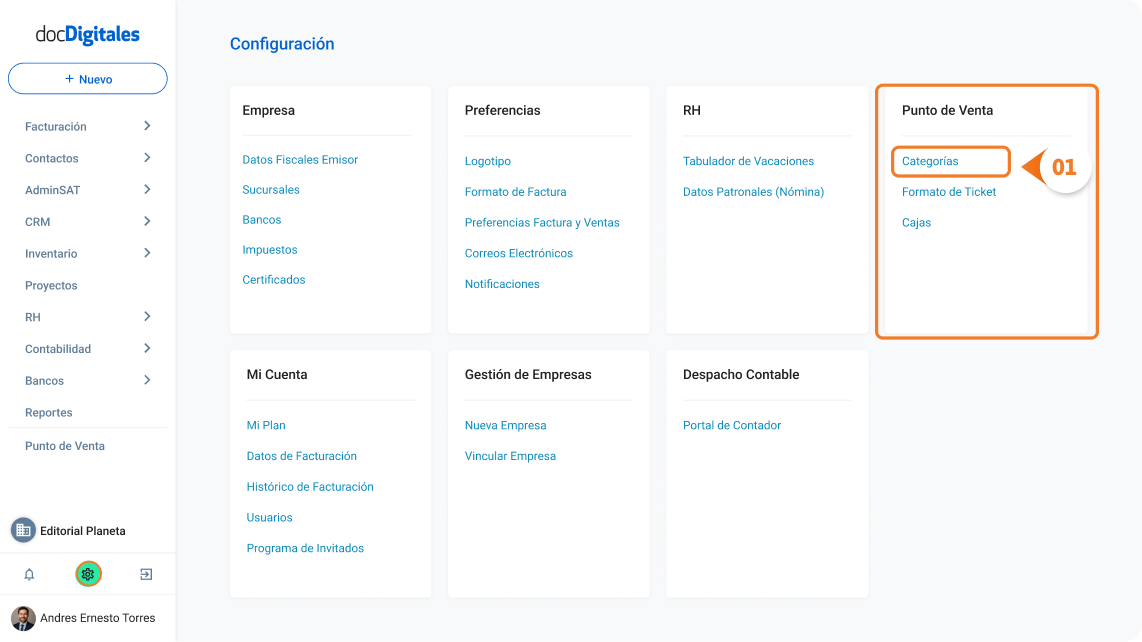
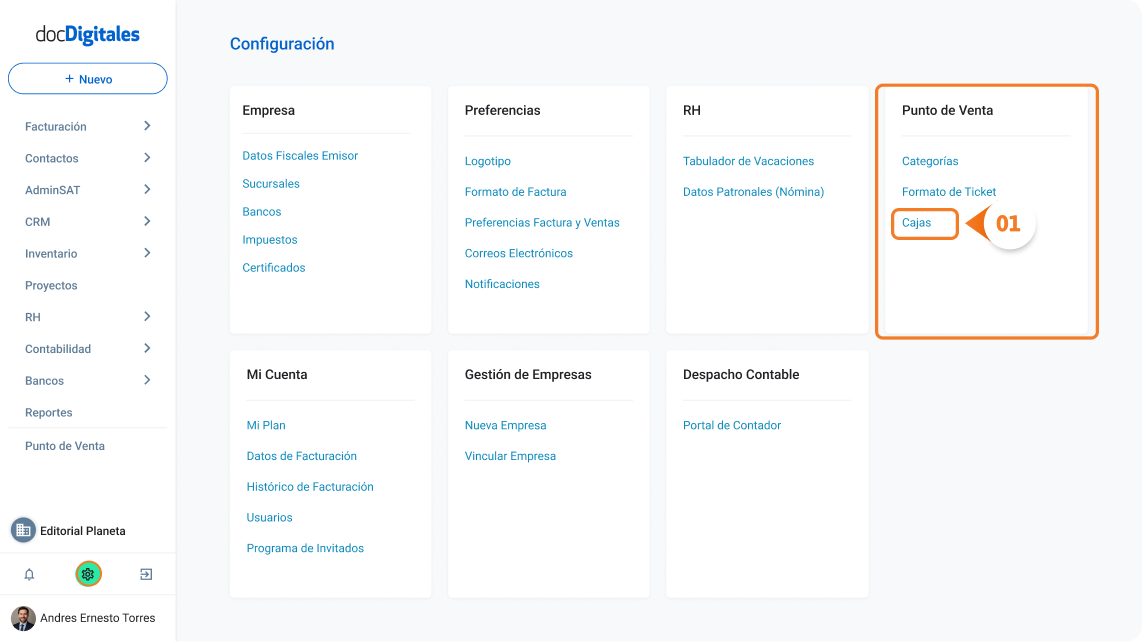
    1. Ve a Configuración > Punto de Venta > Cajas en el ERP.
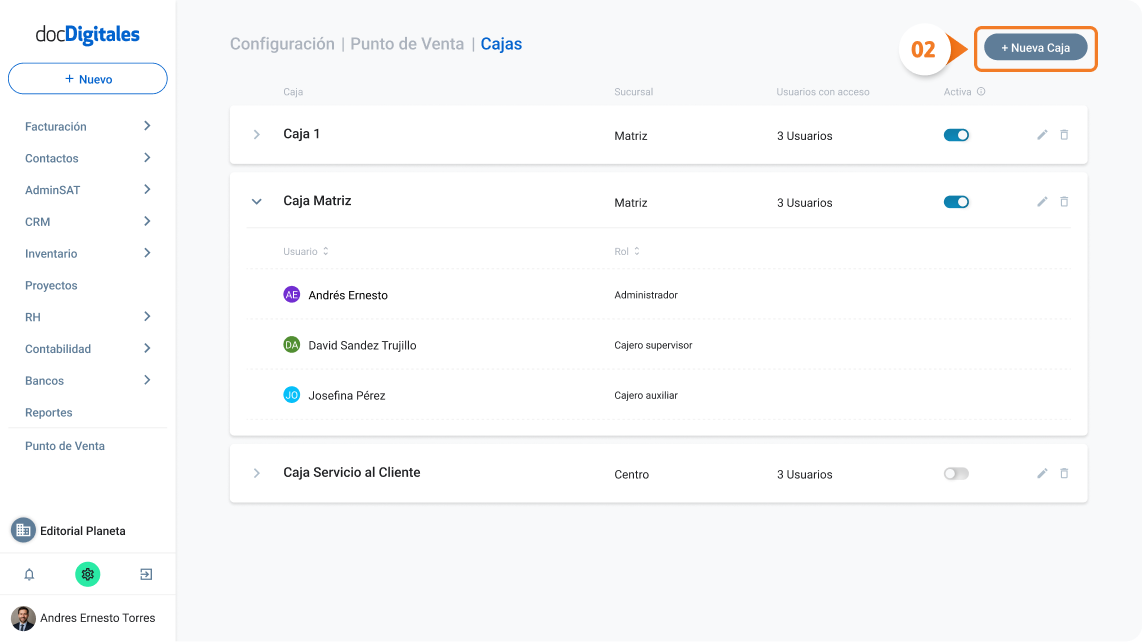
    1. Haz clic en +Nueva Caja en la esquina superior derecha.
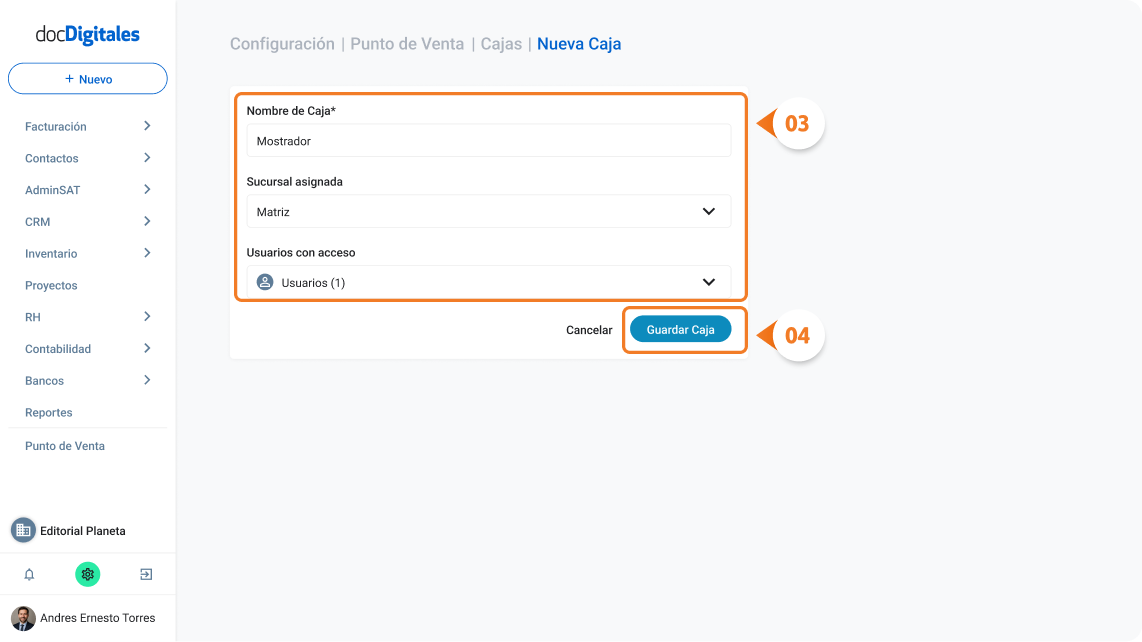
    1. Completa los siguientes campos:
    • Nombre: un nombre descriptivo para identificar la caja, por ejemplo ‘Mostrador’.
    • Sucursal: selecciona la sucursal a la que pertenece. Por defecto se selecciona la Matriz.
    • Usuarios con Acceso: selecciona los usuarios que podrán abrir y usar esta caja. Por defecto aparecen seleccionados todos los Administradores y el Propietario.
    1. Haz clic en Guardar Caja.

    Nota: El Propietario siempre tendrá acceso a todas las cajas y no puede ser removido de la lista de usuarios con acceso.


    Cómo editar una caja

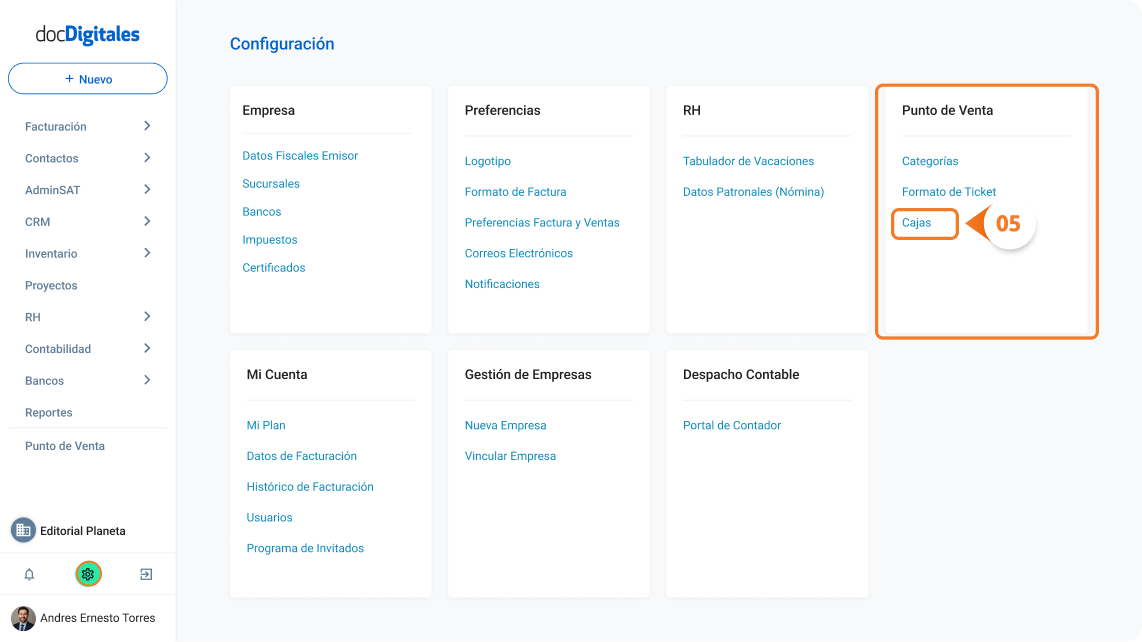
    1. En Configuración > Punto de Venta > Cajas.
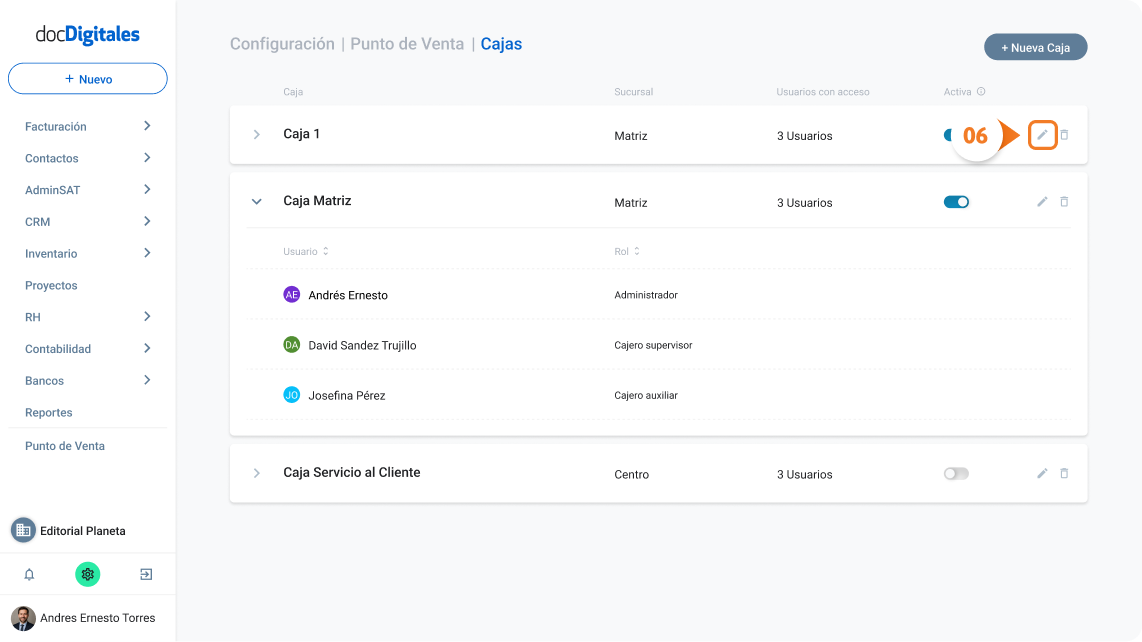
    1. Haz clic en el botón Editar a la derecha de la caja.
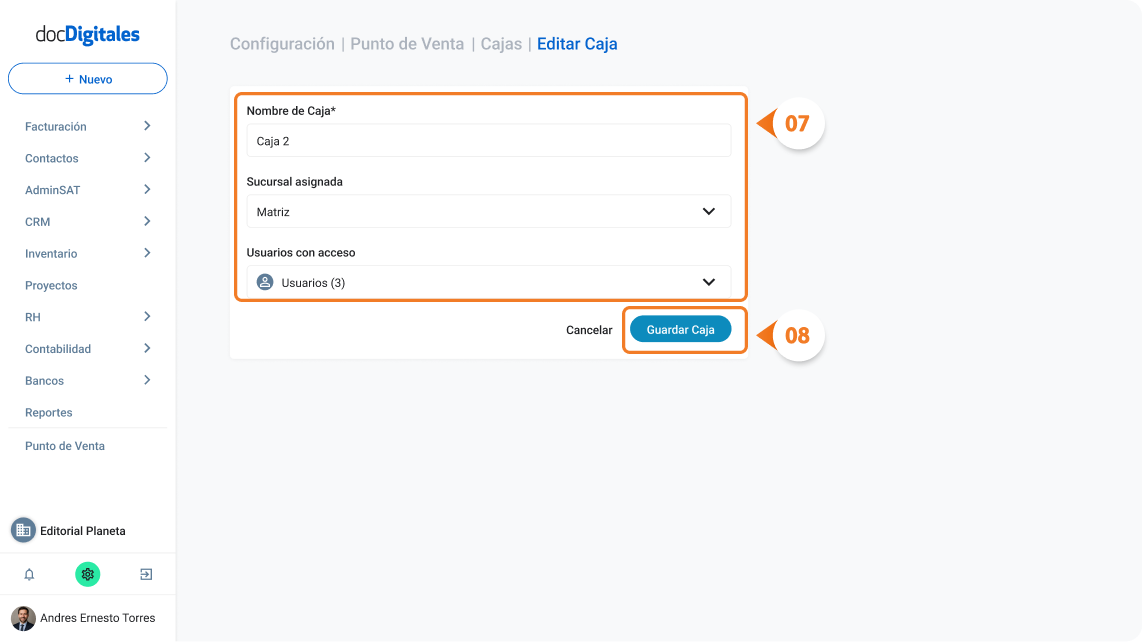
    1. Modifica el nombre, la sucursal o los usuarios con acceso según necesites.
    2. Haz clic en Guardar Caja para confirmar los cambios.
    Cómo activar o desactivar una caja

    Puedes desactivar temporalmente una caja sin eliminarla. Esto es útil cuando una caja no está en uso por una temporada pero quieres conservar su historial.

    1. En Configuración > Punto de Venta > Cajas, localiza la caja que deseas modificar.
    2. Haz clic en el switch de activación a la derecha de la caja.
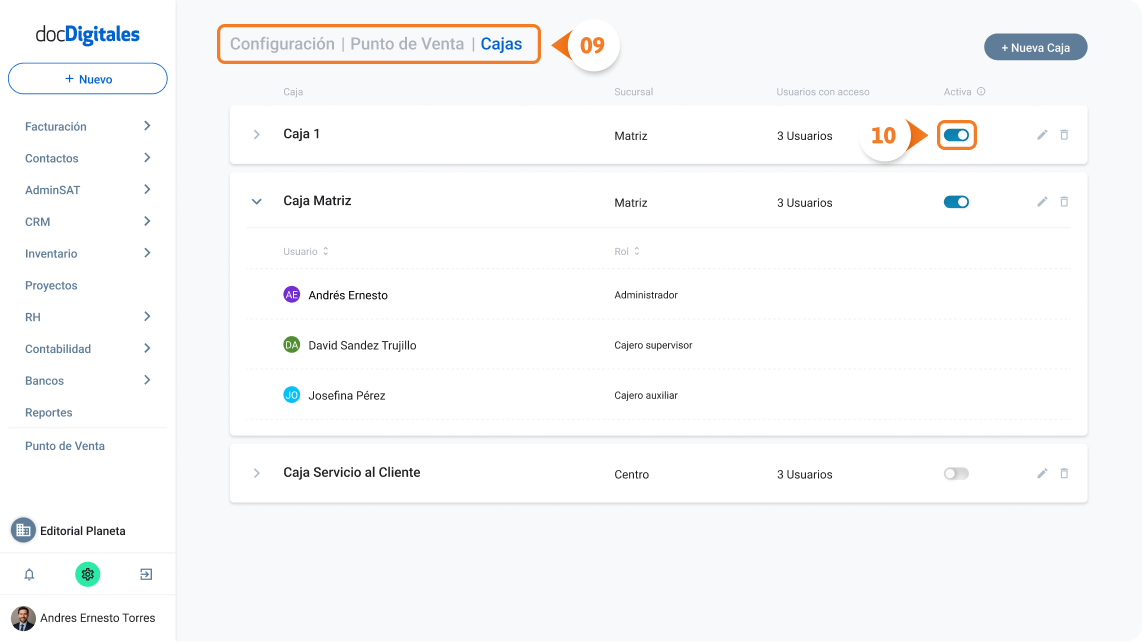
    Una caja desactivada no aparecerá disponible para los cajeros en el PDV, pero su historial de sesiones y movimientos se conserva.


    Cómo eliminar una caja

    Importante: Eliminar una caja es una acción permanente. Los usuarios que solo tienen acceso a esa caja perderán la posibilidad de ingresar al PDV.

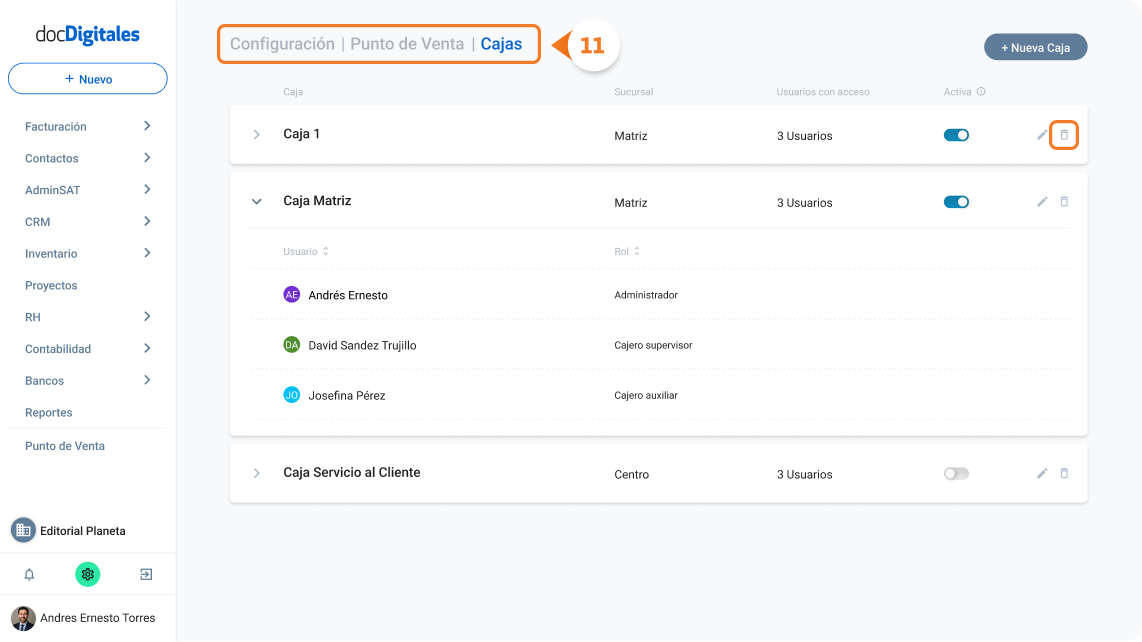
    11. En Configuración > Punto de Venta > Cajas, haz clic en el botón Eliminar a la derecha de la caja.
    12. Confirma la acción en el pop-up haciendo clic en Eliminar Caja.
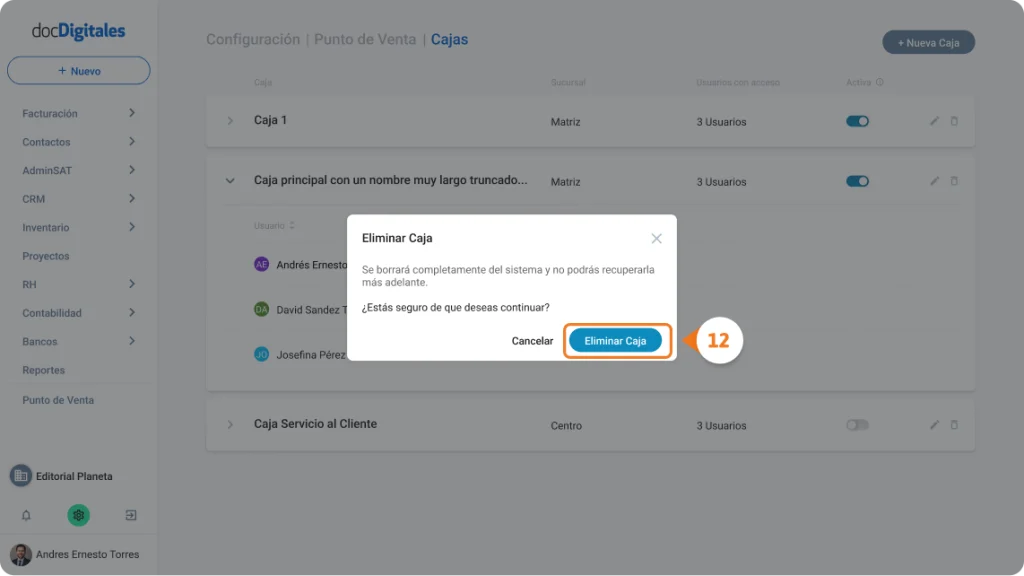
    Una vez eliminada, los usuarios asignados exclusivamente a esa caja ya no podrán ingresar al PDV hasta que se les asigne otra.


    Preguntas frecuentes

    ¿Cuántas cajas puedo crear?

    Puedes crear el número de cajas que necesites. No hay un límite establecido en la documentación actual.

    ¿Puedo asignar la misma caja a varias sucursales?

    No. Cada caja pertenece a una sola sucursal. Si necesitas cajas en distintas ubicaciones, crea una caja por sucursal.

    ¿Qué diferencia hay entre desactivar y eliminar una caja?

    Desactivar suspende temporalmente el uso de la caja sin borrar su historial. Eliminar borra la caja de forma definitiva e irreversible.
  • Personaliza el formato de ticket de venta

    El ticket de venta es el comprobante que recibe tu cliente al comprar. Desde el PDV puedes personalizarlo con los datos de tu negocio, un mensaje de bienvenida y hasta el link para que el cliente solicite su factura.


    Cómo acceder al formato de ticket

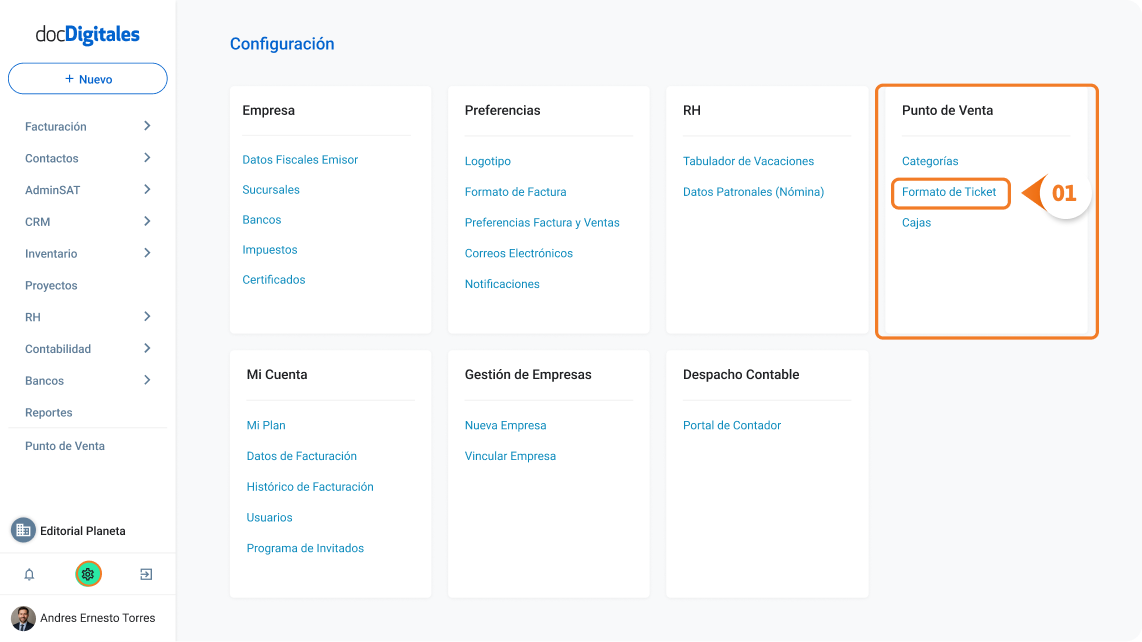
    1. Ve a Configuración > Punto de Venta > Formato de Ticket en el ERP.

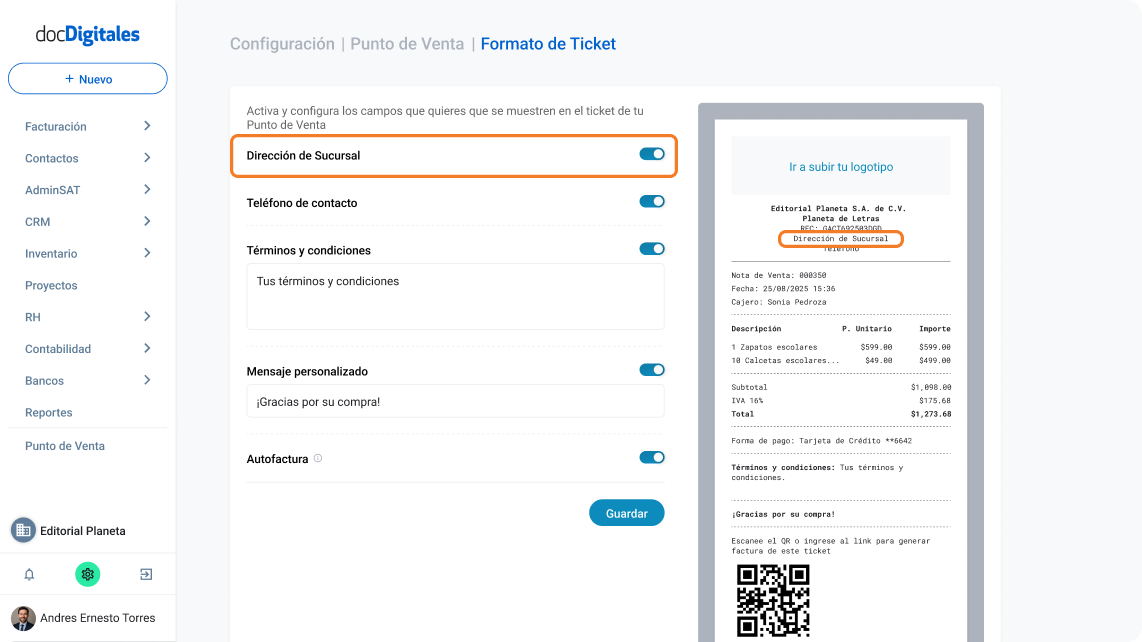
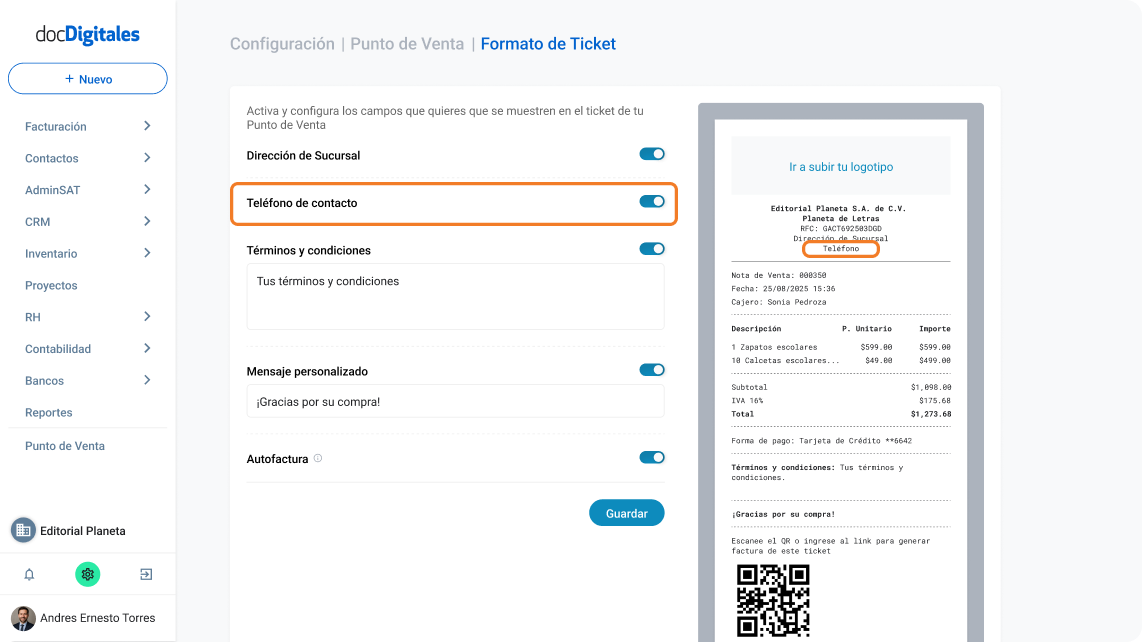
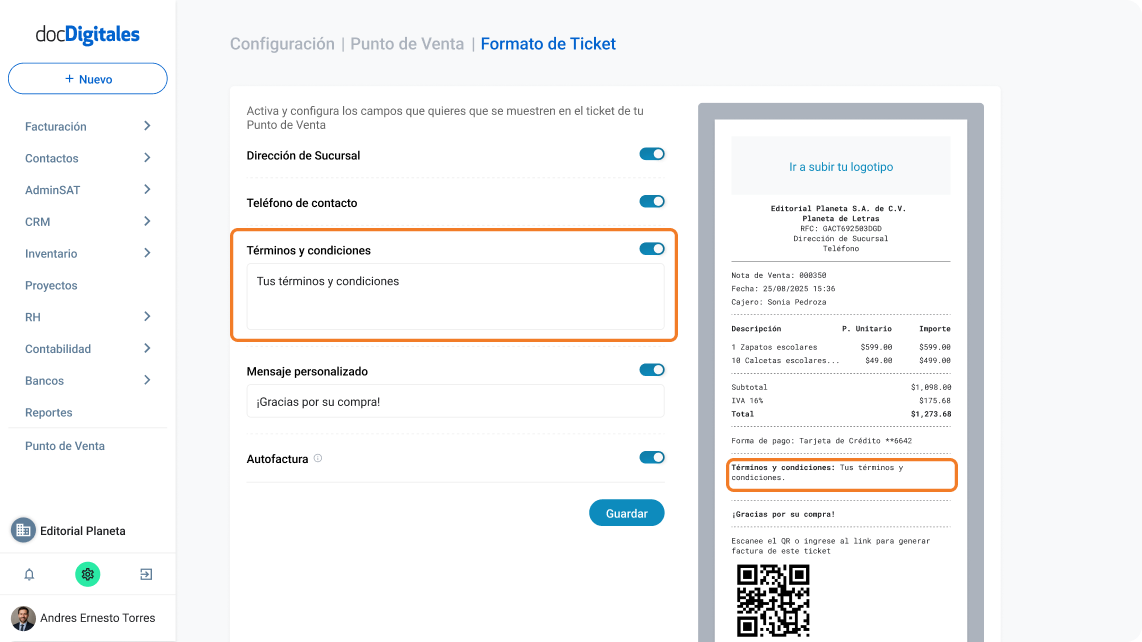
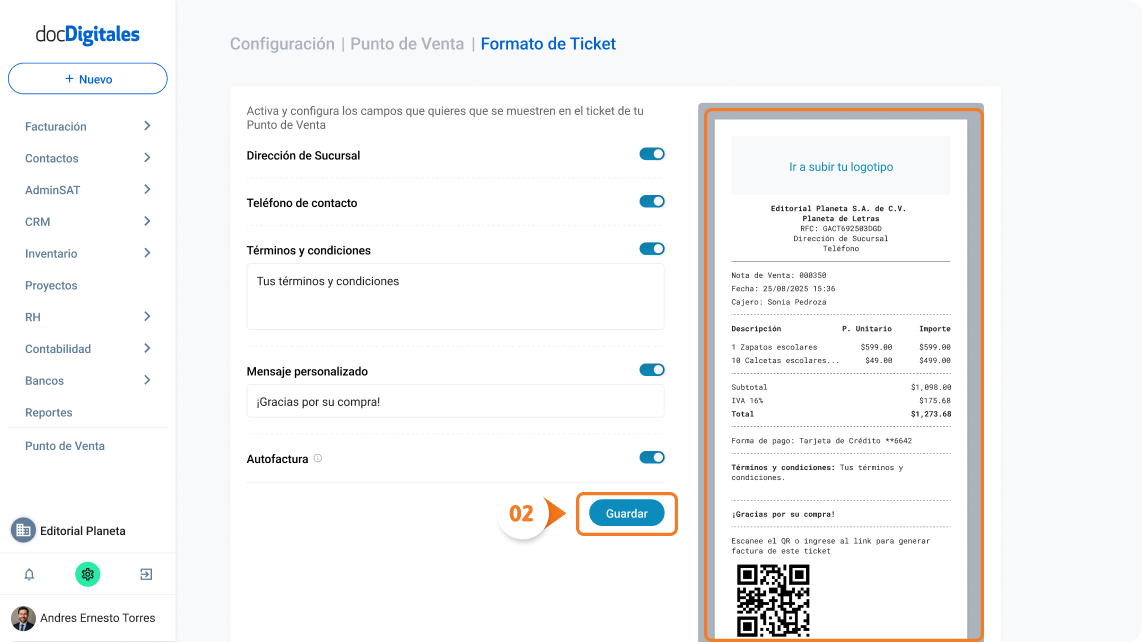
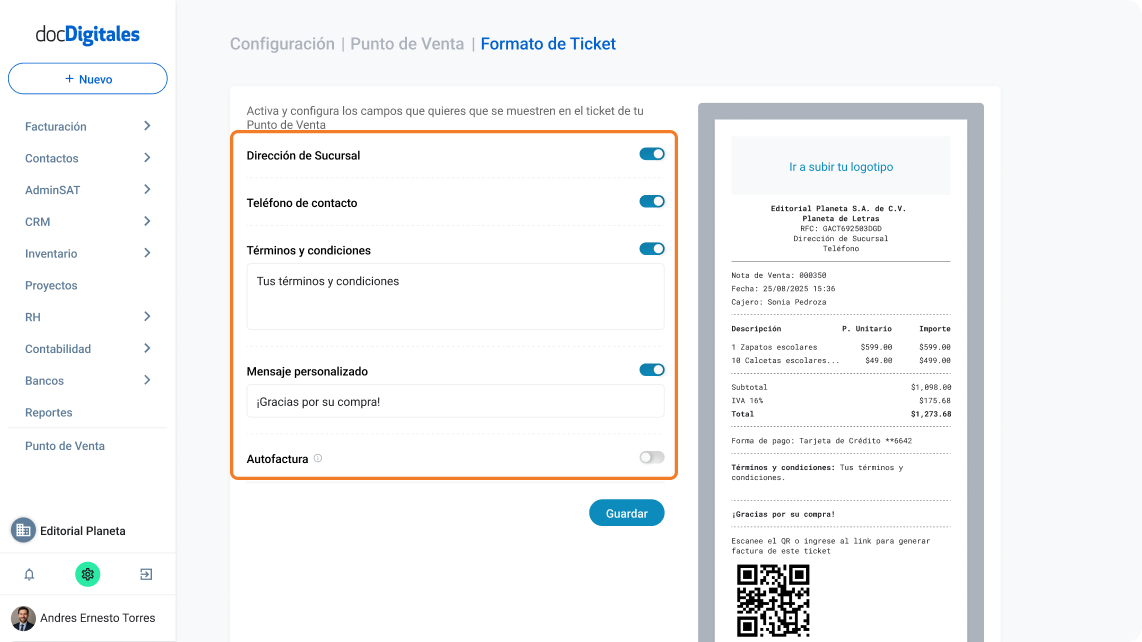
    Verás una pantalla con toggles para activar o desactivar cada sección del ticket, y una vista previa en tiempo real que se actualiza conforme realizas cambios.

    Opciones de personalización

    Dirección de sucursal

    Activa este toggle para mostrar la dirección de la sucursal desde la cual se generó la venta en el ticket impreso.

    Teléfono de contacto

    Activa este toggle para incluir el teléfono de tu sucursal en el ticket.

    Términos y condiciones

    Activa este toggle para agregar un texto de términos y condiciones al ticket. Al activarlo, aparecerá un campo de texto donde puedes escribir hasta 500 caracteres.

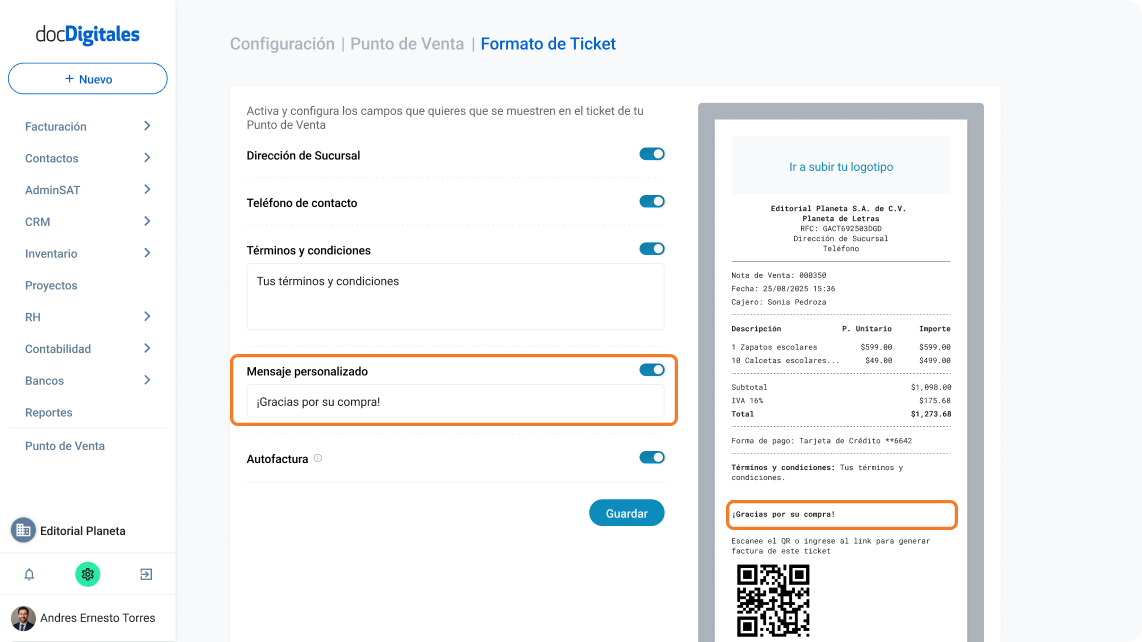
    Mensaje personalizado

    Activa este toggle para incluir un mensaje al final del ticket. Por defecto aparece “¡Gracias por su compra!”. Puedes cambiarlo por cualquier mensaje de hasta 100 caracteres, por ejemplo un mensaje de temporada.

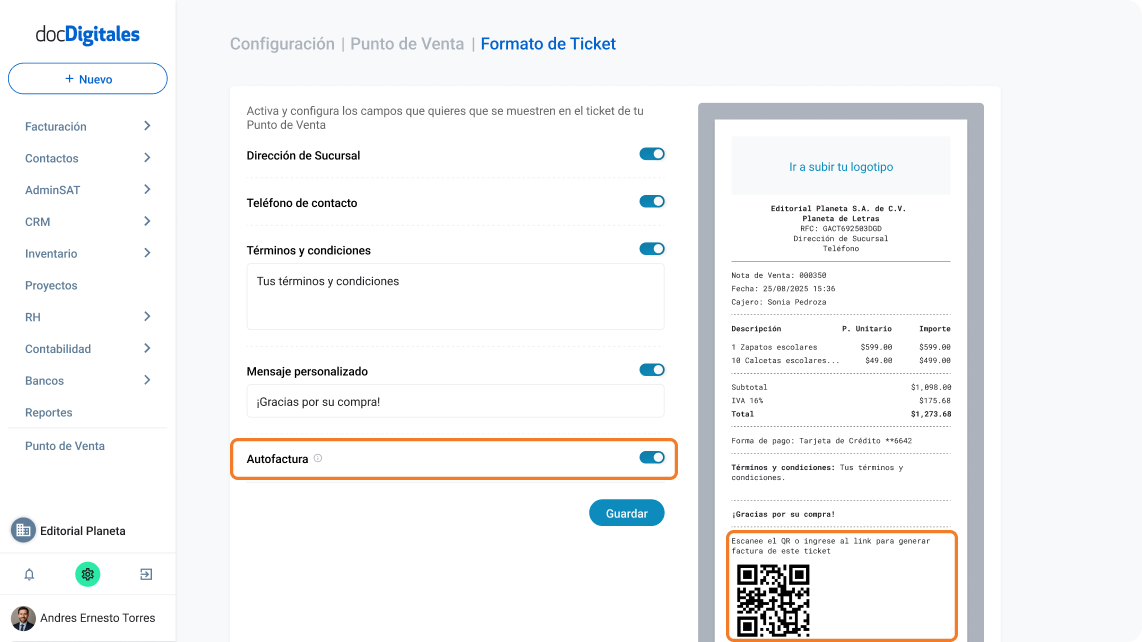
    Autofactura

    Importante: El link de autofactura tiene una vigencia de 7 días. Pasado ese tiempo, el link caduca y tendrás que reenviar el ticket al cliente para que pueda generar su factura.

    Activa este toggle para incluir automáticamente un link de autofactura en los tickets enviados por correo electrónico. Esto permite que tus clientes soliciten su factura CFDI sin necesidad de contactarte.

    ¿Quieres saber cómo timbrar una venta como factura CFDI? Sincronización con el ERP: notas de venta y timbrado CFDI.


    Cómo guardar los cambios

    Los cambios en el Formato de Ticket se guardan automáticamente al activar o desactivar cada toggle. La vista previa te confirma en tiempo real cómo quedará el ticket antes de hacer cualquier venta.

    1. Haz clic en Guardar para confirmar todos los cambios.

    Nota: Los cambios aplican a los tickets generados desde ese momento. Los tickets de ventas anteriores no se modifican.

  • Crea y administra categorías de productos

    Las categorías te permiten agrupar tus productos dentro del Punto de Venta para localizarlos más fácilmente al momento de vender. Puedes crear, editar y eliminar categorías desde la configuración del ERP.


    Cómo crear una nueva categoría

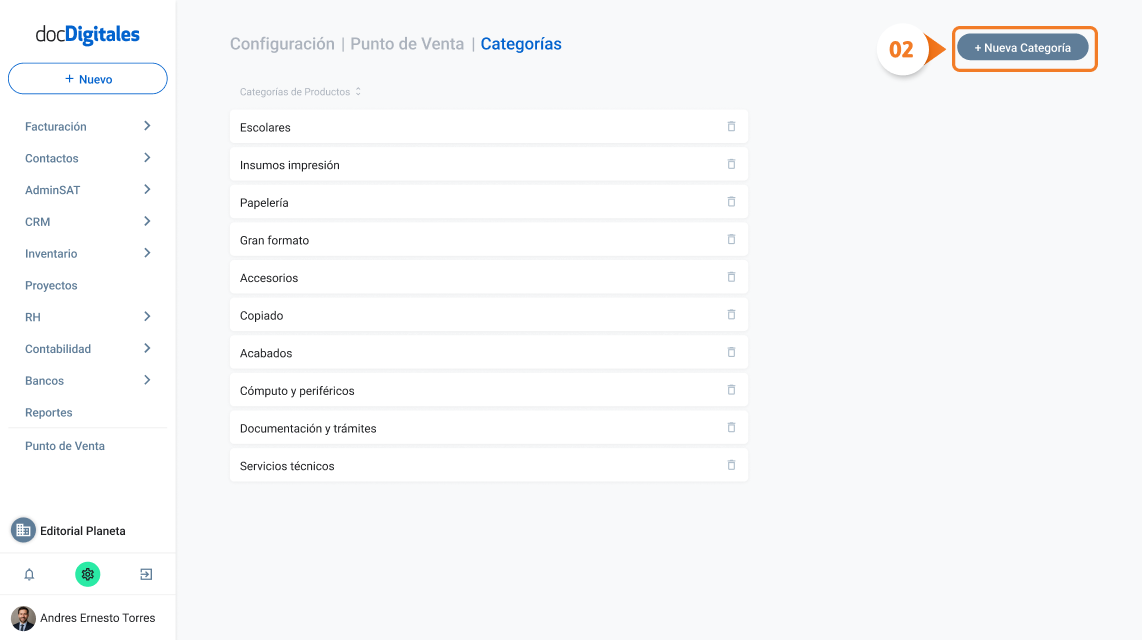
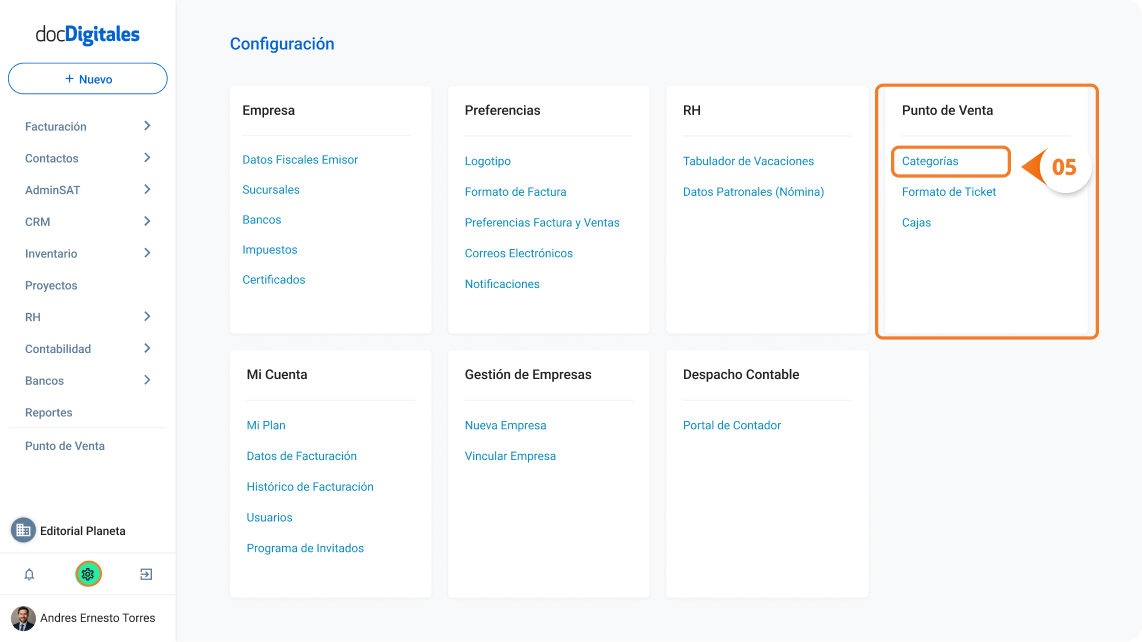
    1. Ve a Configuración > Punto de Venta > Categorías en el ERP.
    1. Haz clic en el botón +Nueva Categoría.
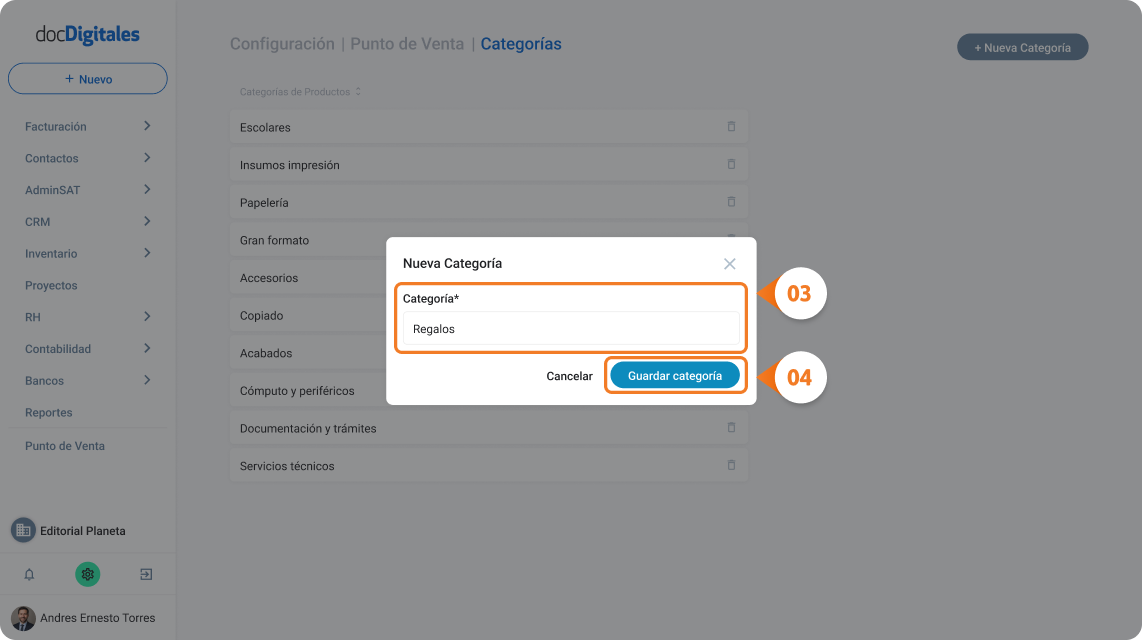
    1. Escribe el nombre de la categoría en el campo del pop-up.
    2. Haz clic en Guardar categoría.

    La nueva categoría aparecerá de inmediato en el listado y estará disponible para asignarla a tus productos.

    Nota: Si ya eras cliente de docDigitales antes de activar el PDV, aquí verás todas tus categorías existentes. Si eres cliente nuevo, encontrarás un catálogo precargado por defecto que puedes personalizar.


    Cómo eliminar una categoría

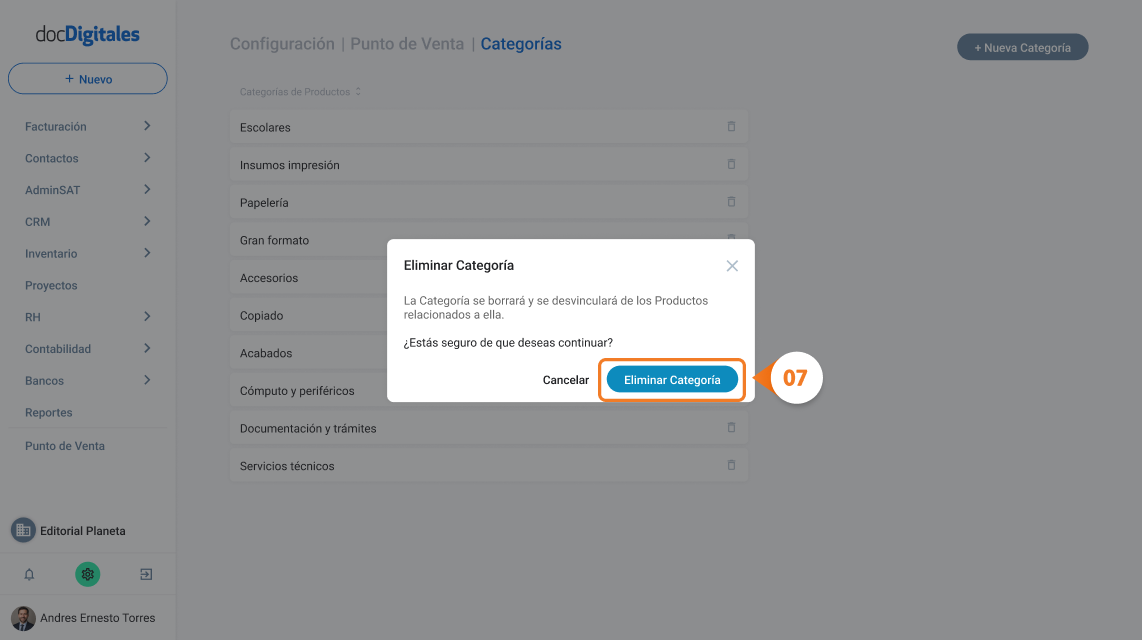
    Importante: Antes de eliminar una categoría, asegúrate de que no tenga productos asignados o reasígnalos a otra categoría desde el ERP.

    1. Ve a Configuración > Punto de Venta > Categorías en el ERP.
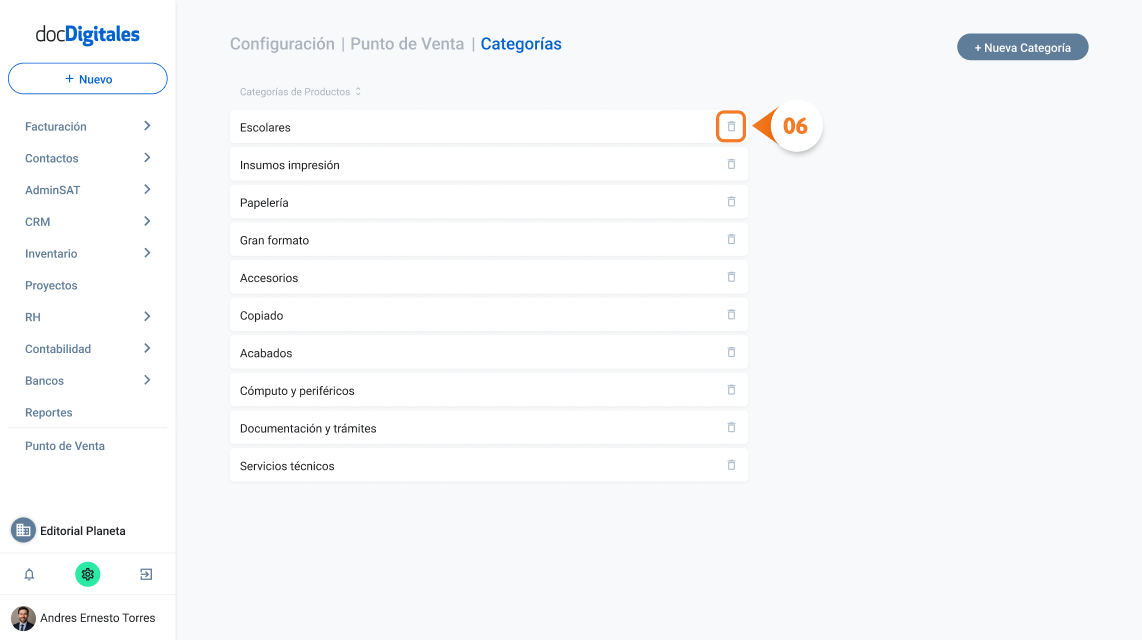
    1. Haz clic en el botón Eliminar a la derecha de la categoría que deseas borrar.
    1. Confirma la acción en el pop-up haciendo clic en Eliminar Categoría.

    Cómo asignar una categoría a un producto

    Las categorías se asignan directamente desde el formulario de cada producto en el ERP. A partir de la integración con el PDV, las categorías solo pueden seleccionarse desde el formulario; ya no es posible crearlas desde ahí.

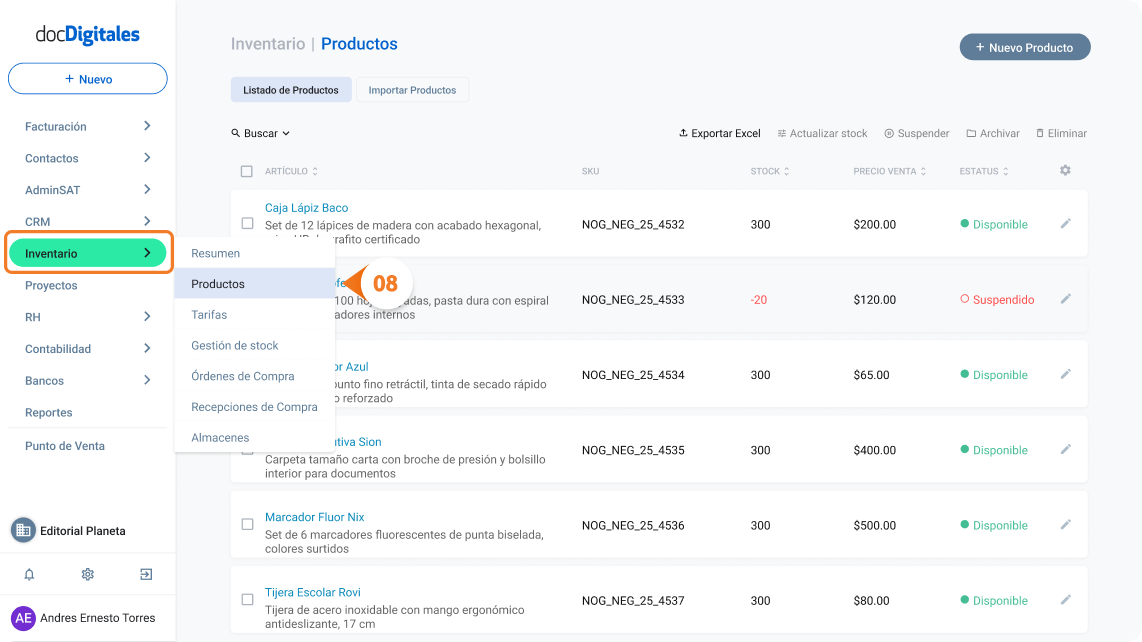
    1. Ve a Inventario > Productos en el ERP y selecciona el producto que deseas categorizar.
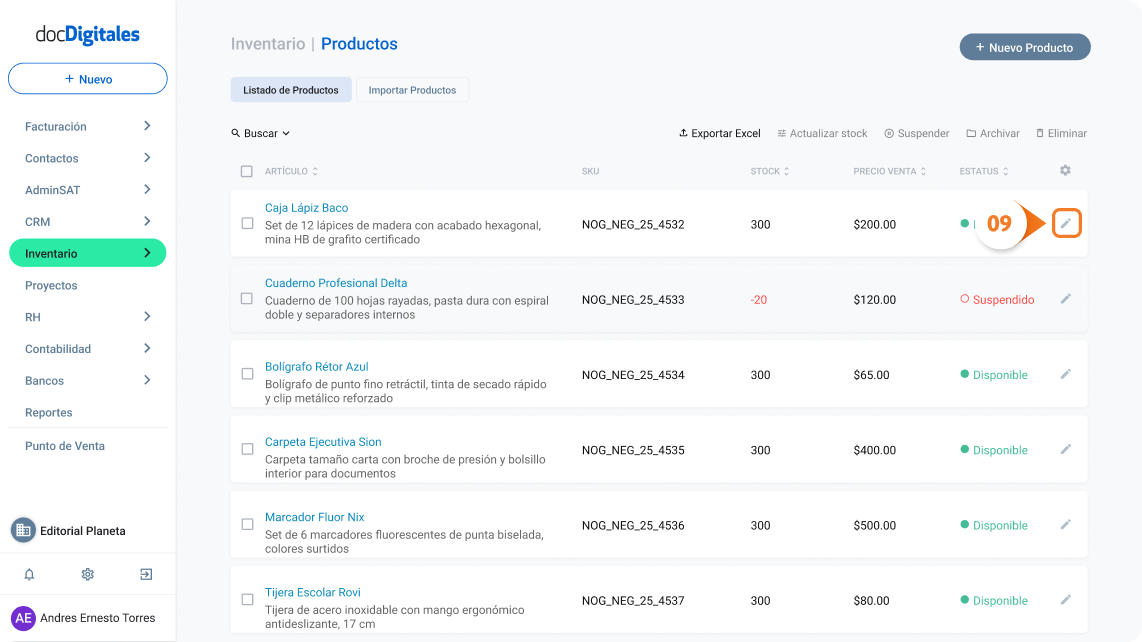
    1. Haz clic en el icono de Editar en la información de producto.

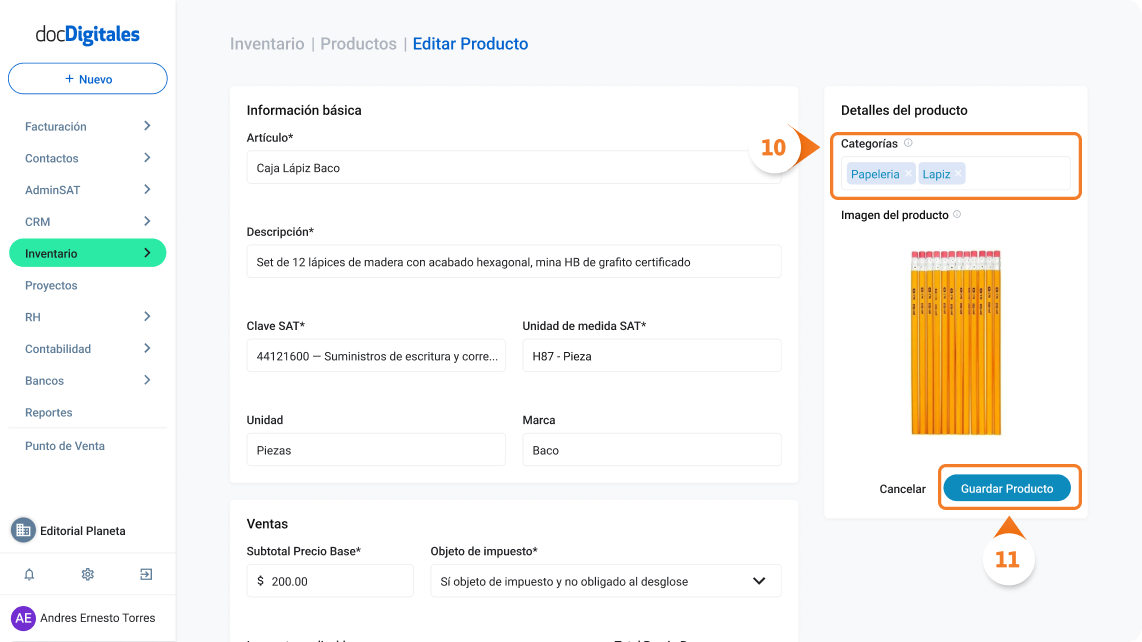
    10.     En el campo Categorías, selecciona la categoría correspondiente del listado.

    11.     Guarda los cambios.

    ¿Quieres configurar también la marca del producto? Agrega marca y categoría a un producto desde el ERP.


    Preguntas frecuentes

    ¿Puedo crear una categoría directamente desde el formulario de producto?

    No. A partir de la integración del PDV, las categorías solo pueden crearse desde Configuración > Punto de Venta > Categorías. Desde el formulario de producto solo puedes seleccionar categorías ya existentes.

    ¿Las categorías aparecen como filtro en el PDV?

    Sí. En la pantalla de Productos y en la pantalla de Nueva Venta del PDV, los cajeros pueden filtrar el catálogo por categoría para encontrar productos más rápido.