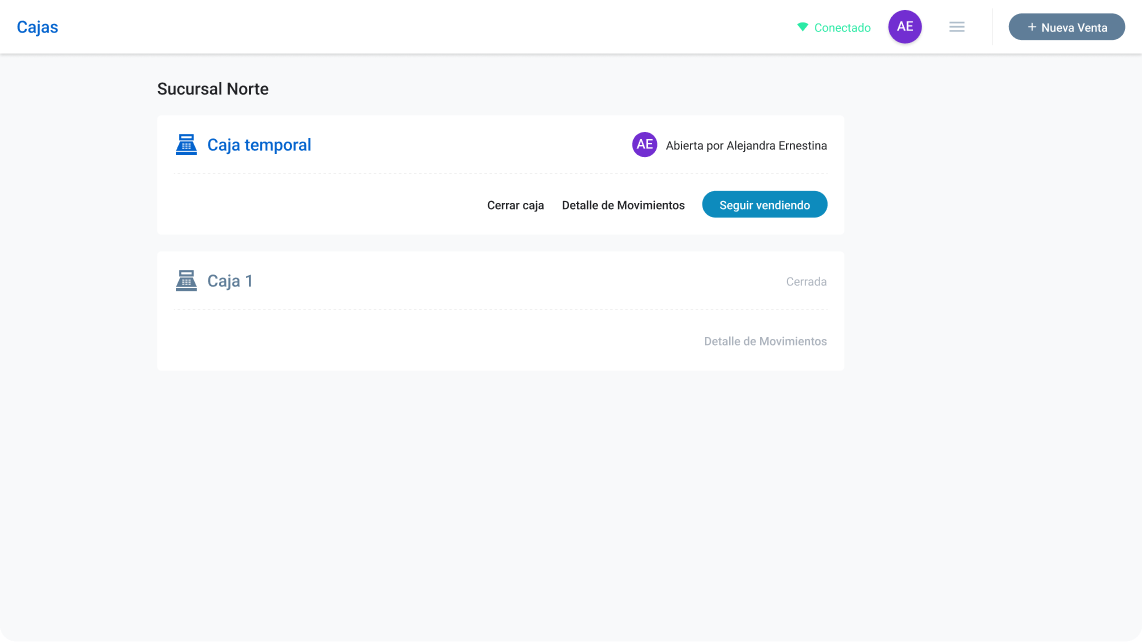
Si los roles predeterminados (Cajero Supervisor y Cajero Auxiliar) no se ajustan exactamente a las necesidades de algún usuario de tu equipo, puedes crear un rol personalizado con los permisos exactos que necesitas.
Importante: Los roles personalizados con acceso al PDV están disponibles únicamente en los planes Avanzado y Premium de docDigitales.
¿Cuándo usar un rol personalizado?
Un rol personalizado es útil cuando necesitas un perfil que combina permisos de distintos roles estándar. Por ejemplo:
- Un cajero que puede ver los movimientos de otras cajas pero no cerrarlas.
- Un encargado de turno que puede registrar ventas a crédito pero no cancelar ventas.
- Un supervisor de área con acceso limitado a ciertas cajas de la sucursal.
¿Quieres entender primero los roles predeterminados? Conoce los roles de usuario del Punto de Venta.
Cómo crear un rol personalizado con acceso al PDV desde docDigitales ERP
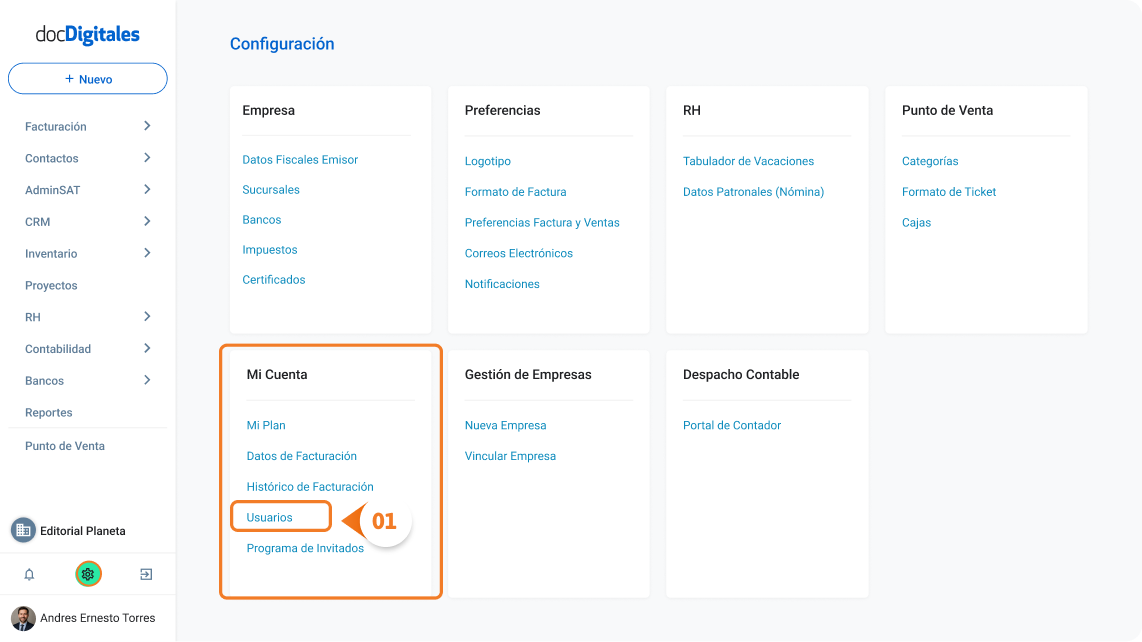
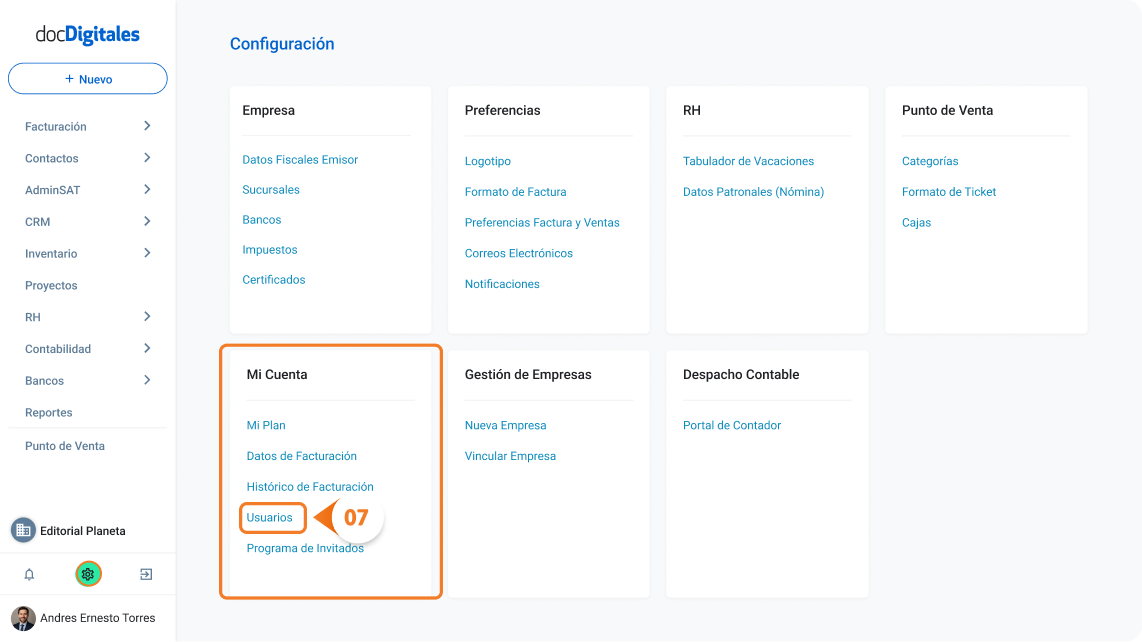
- Ve a Configuración > Usuarios.
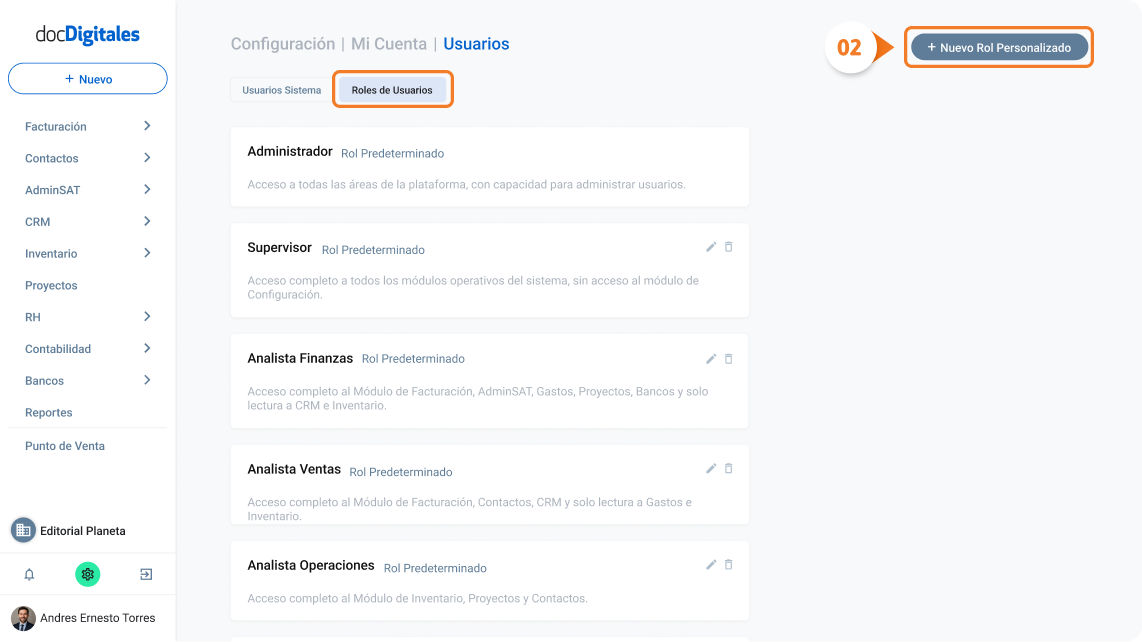
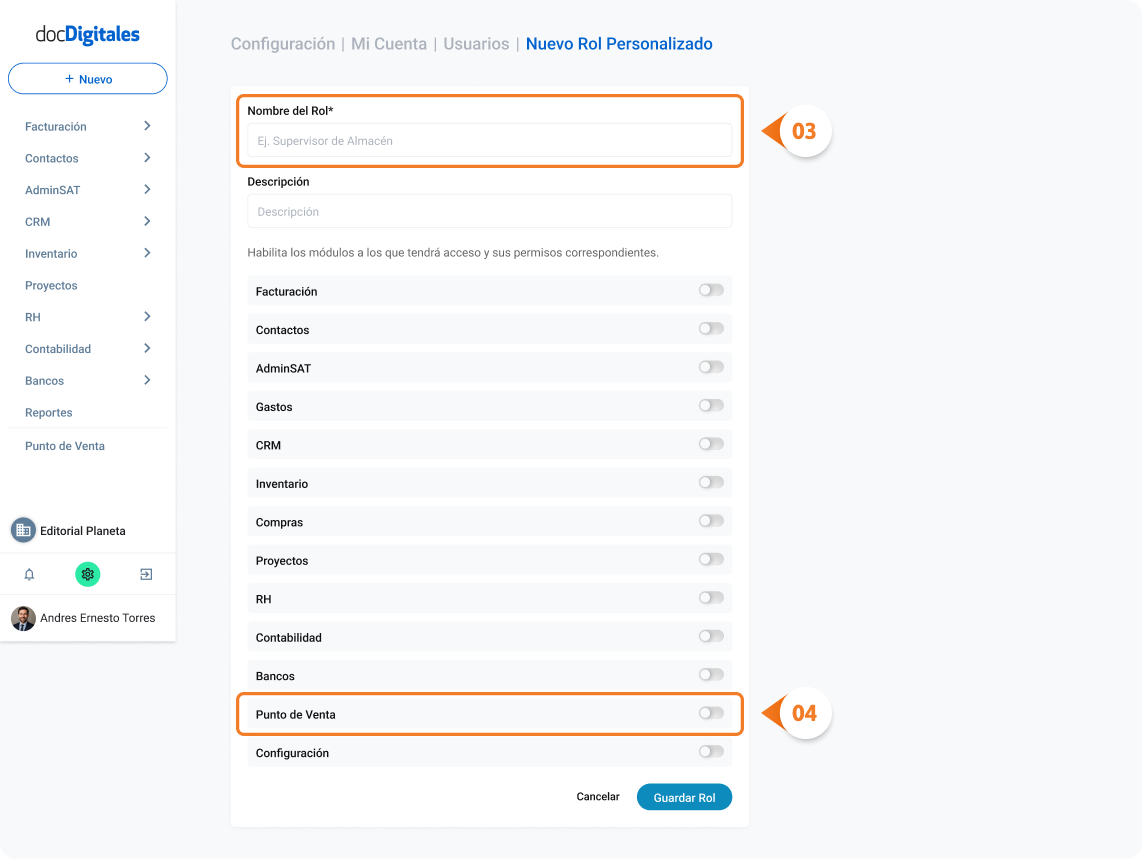
- Haz clic en la pestaña Roles de Usuarios y luego en +Nuevo Rol Personalizado.
- Asigna un nombre descriptivo al rol.
- En la sección de permisos, ubica el módulo Punto de Venta y activa el toggle principal para habilitar el acceso.
- Selecciona los permisos específicos que tendrá este rol dentro del PDV.
- Guarda el rol. Ya puedes asignarlo a usuarios desde la configuración de cada usuario.
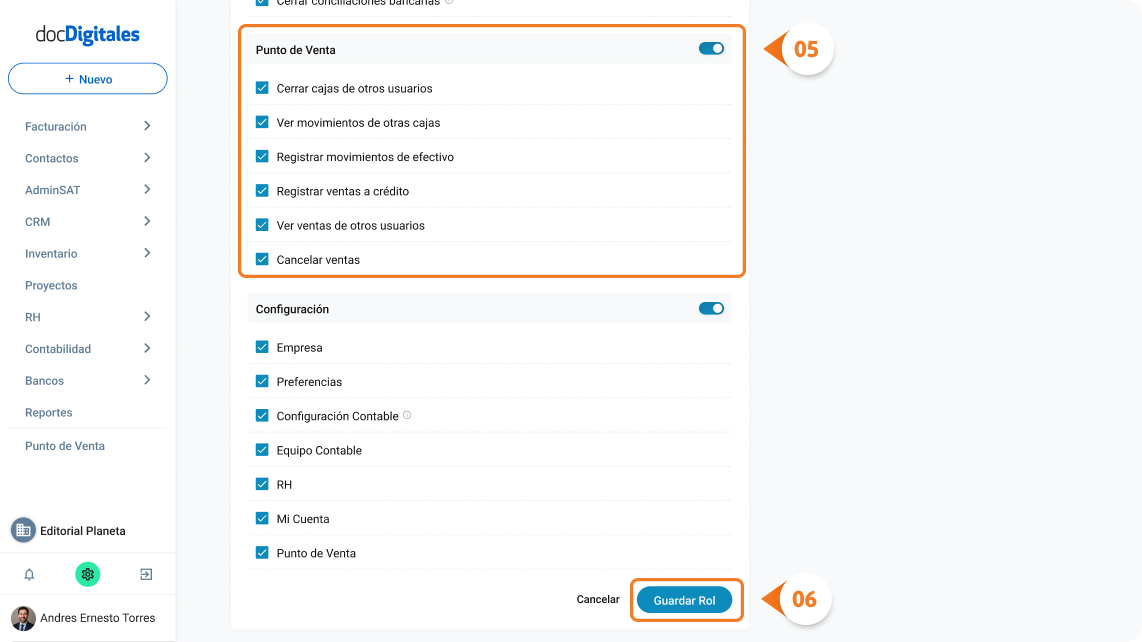
Permisos disponibles para el PDV en roles personalizados
| Permiso | Qué permite hacer |
| Cerrar cajas de otros usuarios | Cerrar una caja que fue abierta por otro cajero, útil para supervisores de turno. |
| Ver movimientos de otras cajas | Consultar el detalle de movimientos y el historial de sesiones de cajas ajenas. |
| Registrar movimientos de efectivo | Registrar entradas y salidas de efectivo durante el corte de caja. |
| Registrar ventas a crédito | Cobrar ventas con el método de pago ‘Venta a crédito’. |
| Ver ventas de otros usuarios | Consultar ventas recientes registradas por otros cajeros de la sucursal. |
| Cancelar ventas | Anular ventas ya registradas en el PDV. |
Nota: El toggle principal del módulo Punto de Venta debe estar activo para que cualquiera de los permisos individuales funcione. Si el toggle está apagado, el usuario no tendrá acceso al PDV aunque los permisos individuales estén marcados.
Cómo asignar el rol personalizado a un usuario
- Ve a Configuración > Usuarios en el ERP.
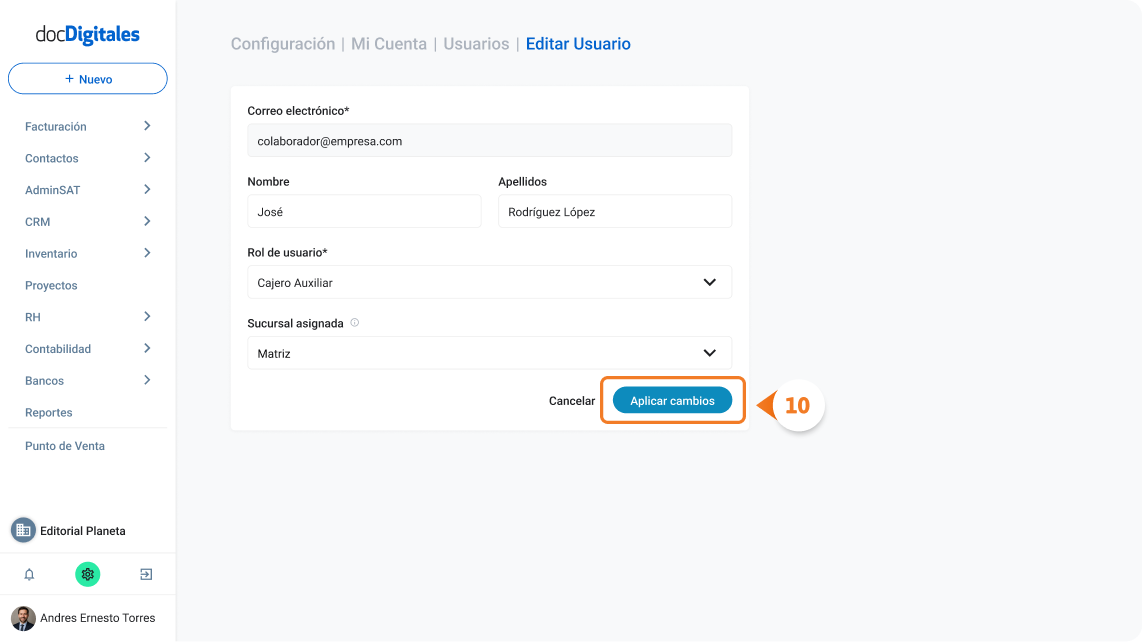
- Selecciona el usuario al que quieres asignar el rol y haz clic en editar.
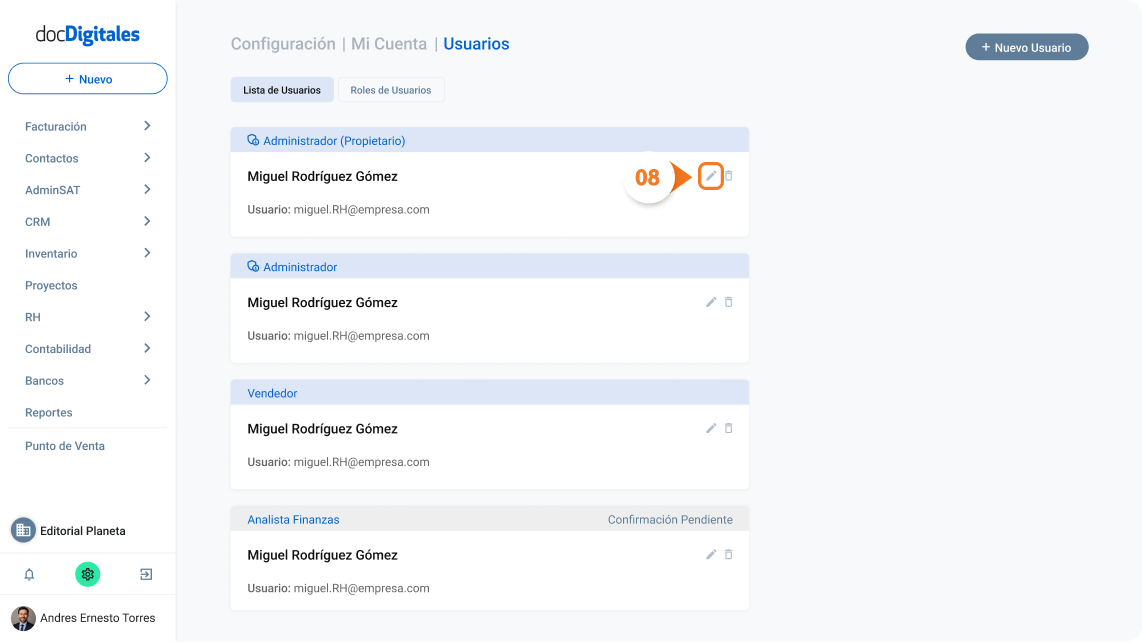
- En el campo Rol, selecciona el rol personalizado que creaste.
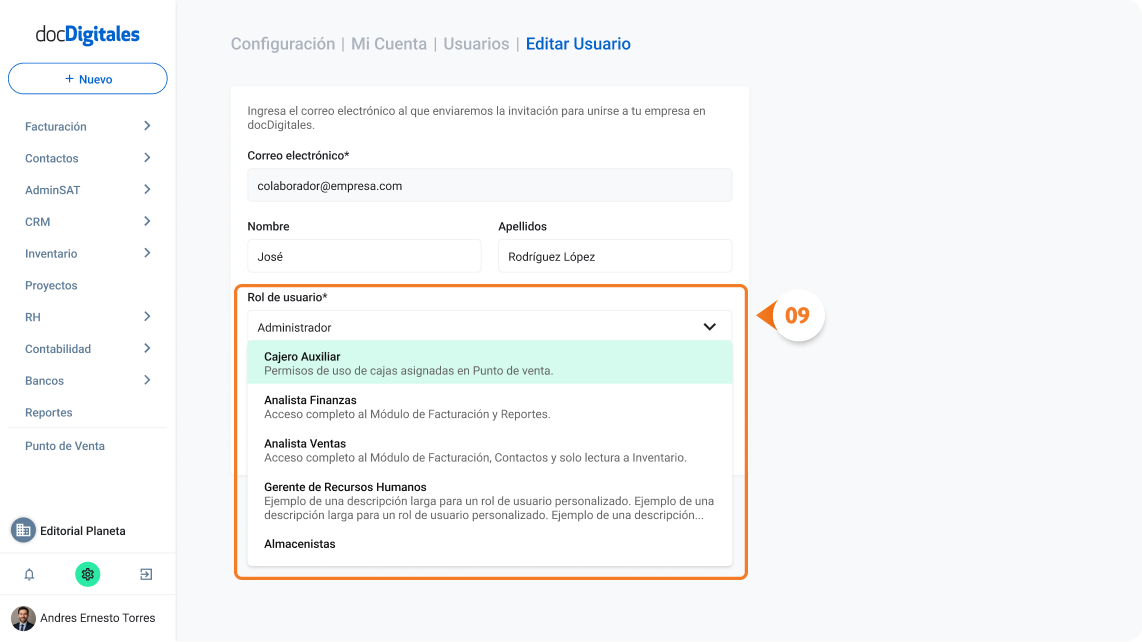
10. Guarda los cambios. El usuario ya podrá ingresar al PDV con los permisos configurados.