Categoría: Transacciones y Movimientos

  • Elimina transacciones del listado

    El módulo de Bancos te permite mantener tu información bancaria organizada y actualizada.
    Si identificas transacciones que ya no necesitas conservar en el listado, puedes eliminarlas fácilmente.

    Nota: Una vez eliminadas las transacciones se eliminarán de manera permanente y no es posible recuperarlas.


    Eliminar una transacción o movimiento bancario

    1. Ingresa a tu cuenta de docDigitales con tu correo y contraseña.
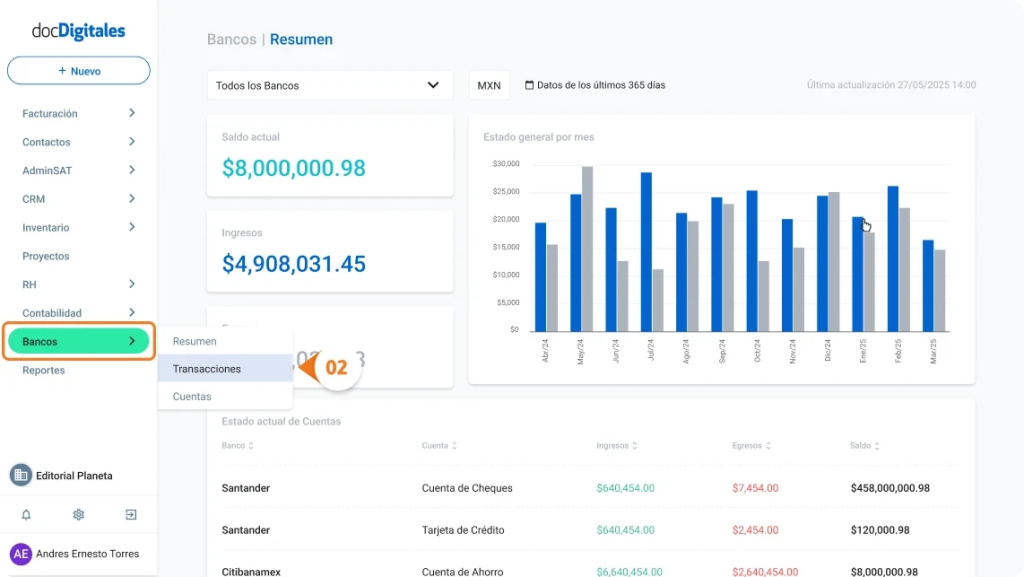
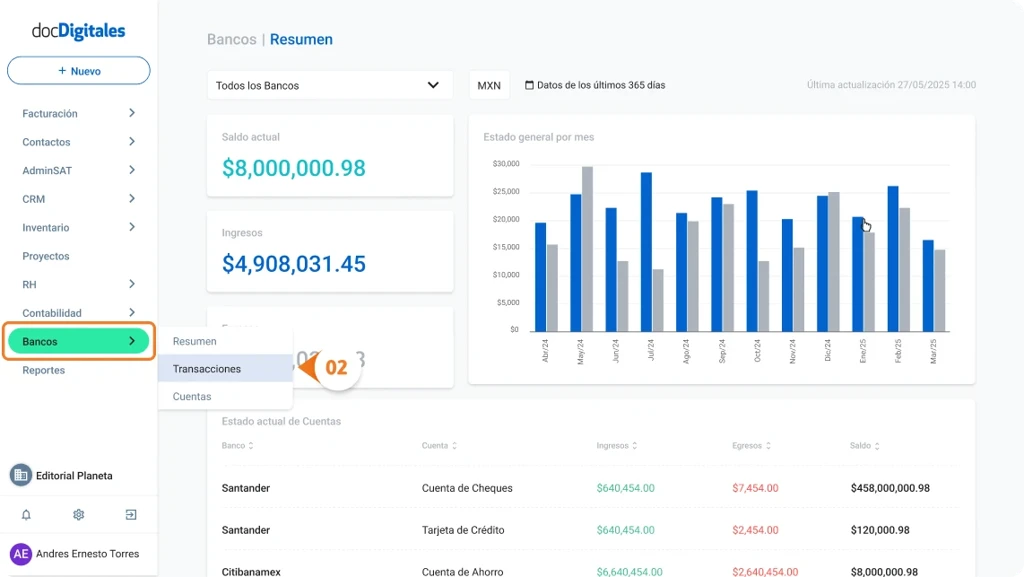
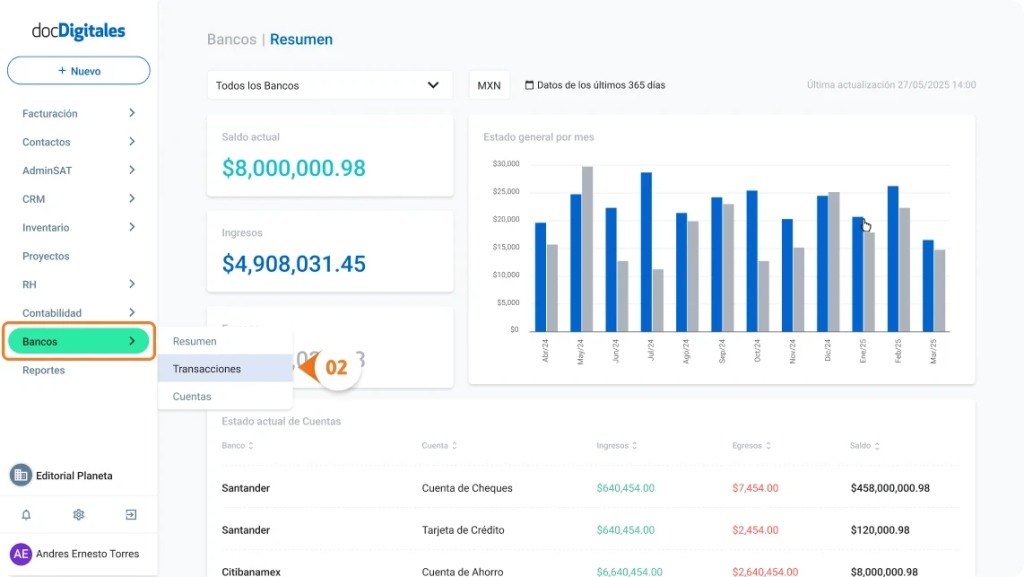
    2. Dirígete al menú Bancos > Transacciones.
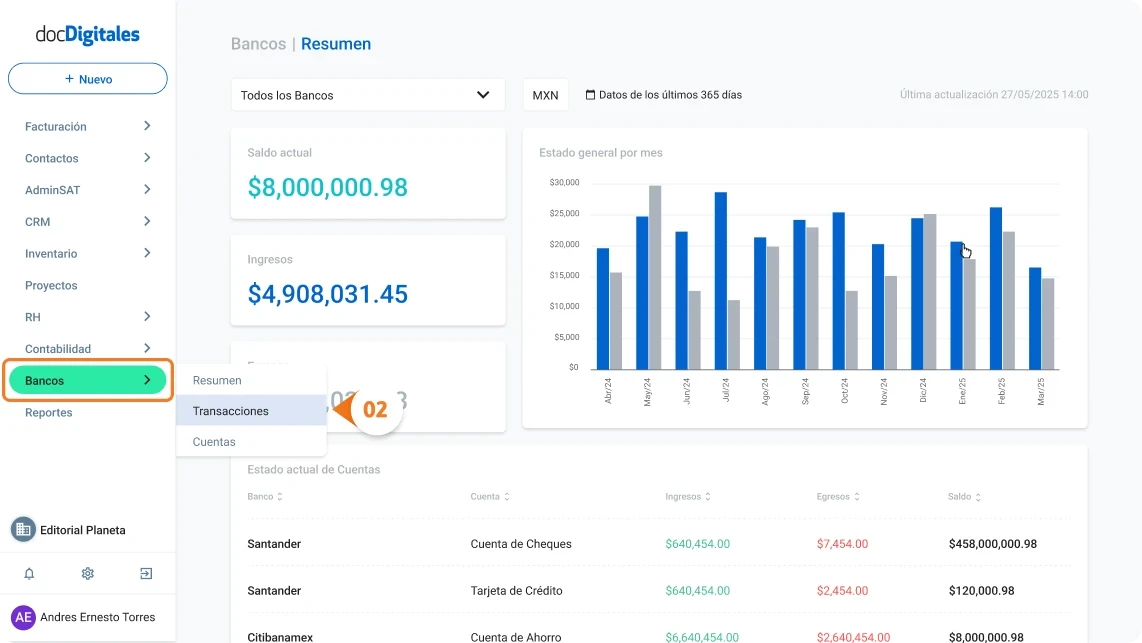
    Eliminar una transacciónd del listado de transacciones bancarias en un ERP desarrollado para Pymes mexicanas
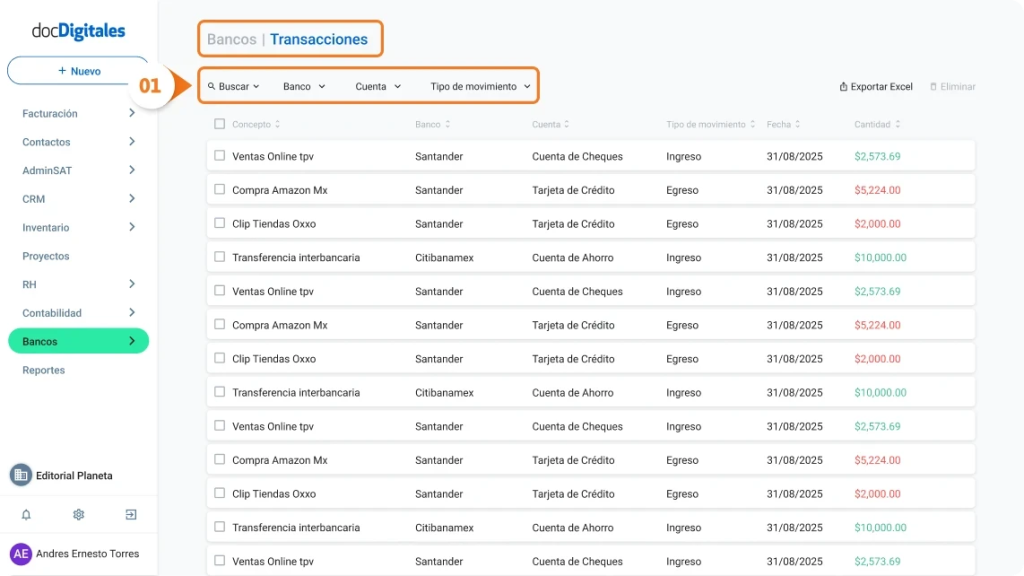
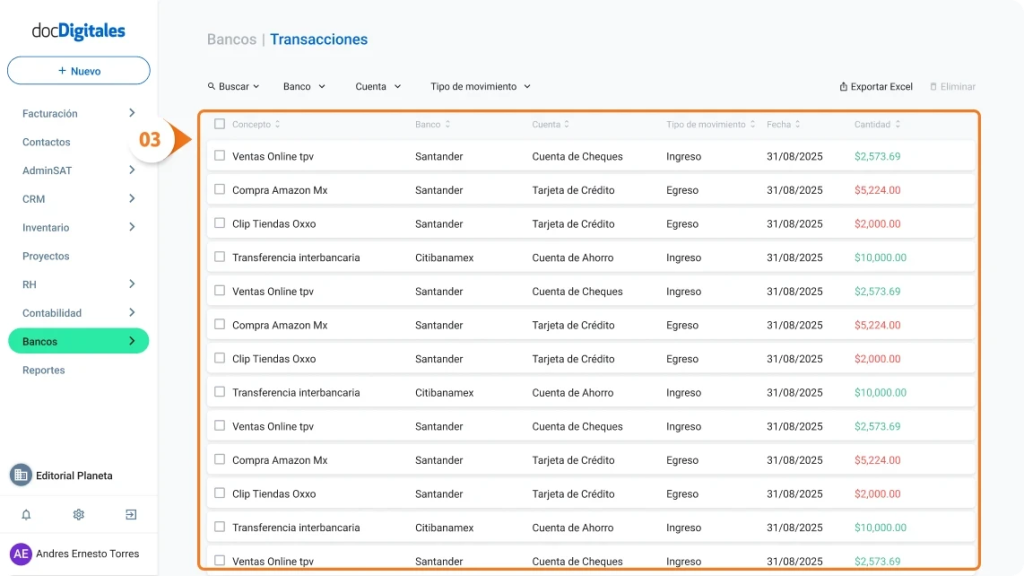
    1. Se abrirá el Listado de Transacciones, con todos los movimientos sincronizados de tus bancos.
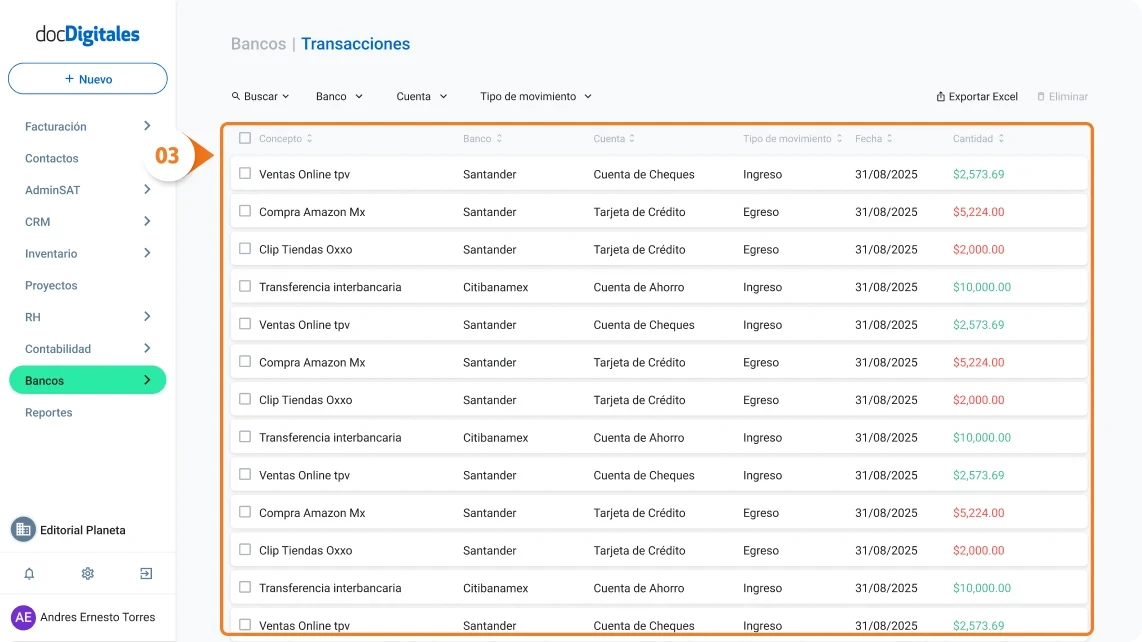
    Eliminar una transacciónd del listado de transacciones bancarias en un ERP desarrollado para Pymes mexicanas
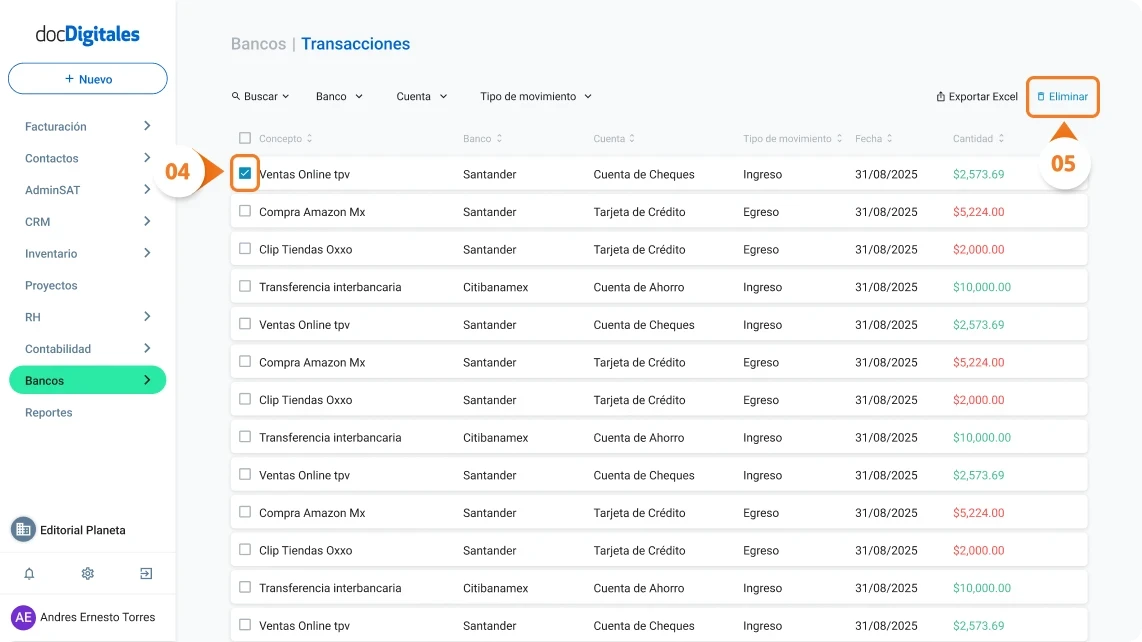
    1. Ubica la transacción que deseas eliminar. Haz clic en la casilla de selección para marcar la transacción
    2. Da clic en el botón Eliminar.
    Eliminar una transacciónd del listado de transacciones bancarias en un ERP desarrollado para Pymes mexicanas

    Nota: Puedes apoyarte de los filtros por Banco, Cuenta, Fecha o Monto. O también puedes buscar el movimiento en específico con la herramienta de búsqueda.

    1. Se abrirá una ventana emergente de confirmación. Haz clic en Eliminar Transacción para confirmar la acción.
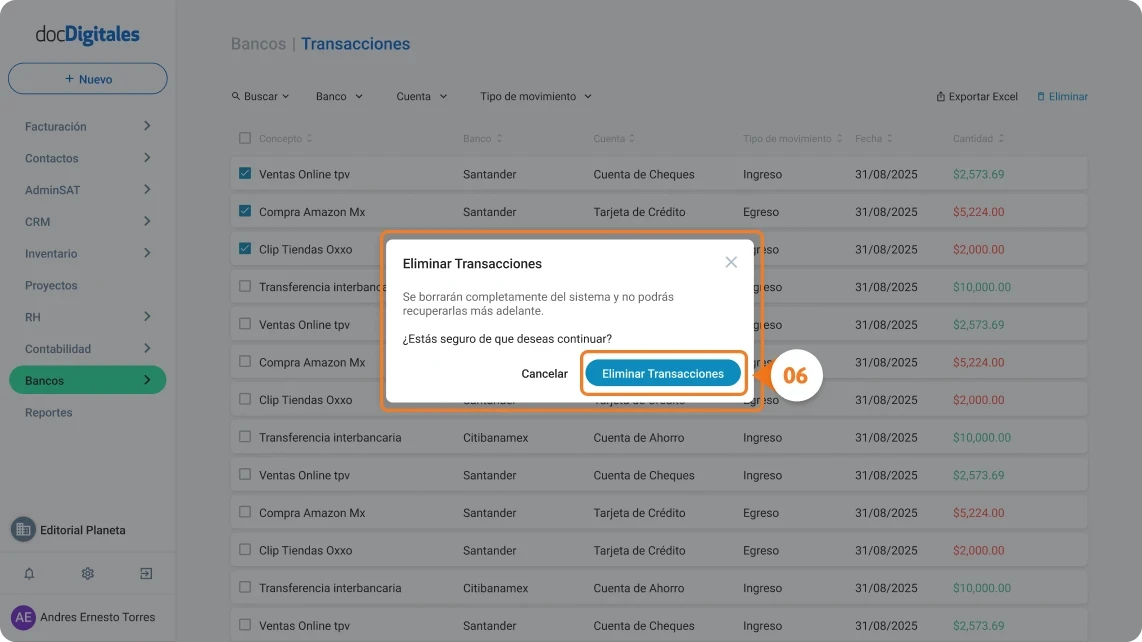
    Eliminar una transacciónd del listado de transacciones bancarias en un ERP desarrollado para Pymes mexicanas

    Nota: Si no deseas eliminar la transacción, haz clic en Cancelar y la acción se cancelará sin realizar cambios.
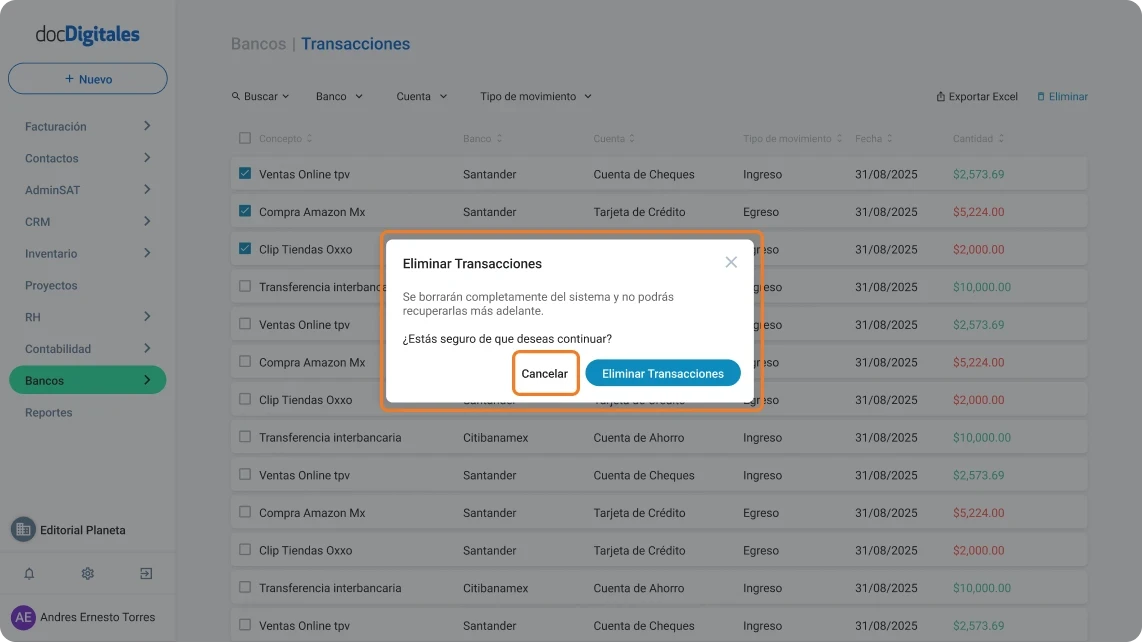
    Eliminar una transacciónd del listado de transacciones bancarias en un ERP desarrollado para Pymes mexicanas

    Nota: Si deseas eliminar varias transacciones puedes hacerlo por medio de la multiselección de movimientos, repitiendo el proceso anterior, solo seleccionando todos los movimientos a eliminar.

    Nota: El movimiento se eliminará únicamente de tu listado dentro del sistema. Esto no implica que se elimine de tu cuenta bancaria; la eliminación aplica exclusivamente dentro de tu cuenta.
  • Exporta el listado de tus transacciones

    Desde el módulo de Bancos puedes exportar las transacciones de tus cuentas bancarias a un archivo Excel. Esta función es útil para consultar información o movimientos cuando no tengas conexión a internet activa.

    Nota: El sistema solo exportará las transacciones de los bancos y cuentas que tengas conectados dentro de tu perfil.


    Exporta todas tus transacciones de tus bancos conectados a tu cuenta

    1. Accede a tu cuenta dedocDigitales con tu correo y contraseña.
    2. En el menú lateral izquierdo, da clic en Bancos > Transacciones.
    1. Se abrirá el Listado de Transacciones con la información actualizada.
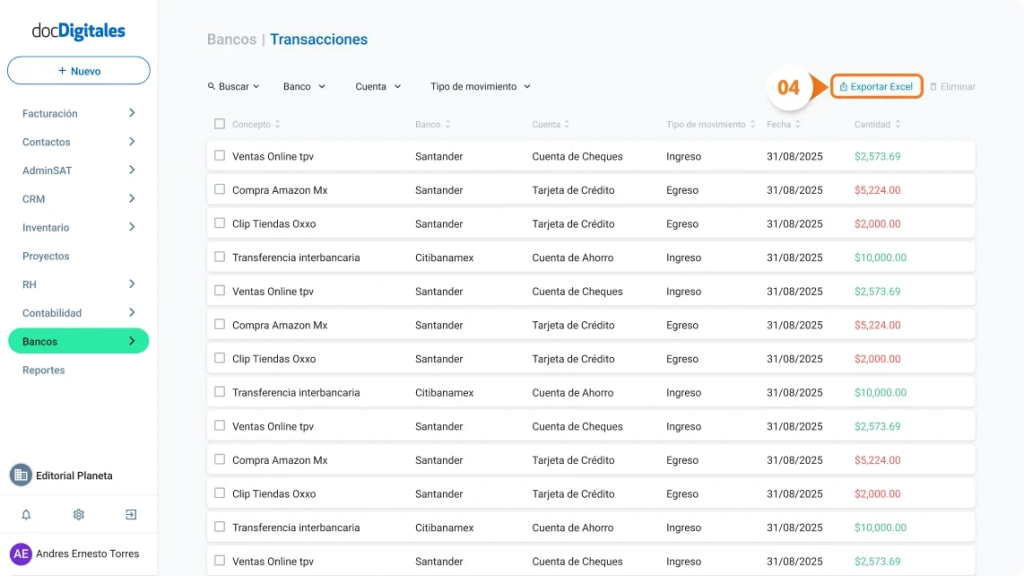
    1. En el panel de opciones superior, haz clic en Exportar Excel.
    1. El sistema descargará automáticamente un archivo Excel (.xls)con el detalle completo de todas tus transacciones bancarias registradas en el sistema.

    Nota: El archivo se descargará automáticamente en tu computadora y lo podrás encontrar dentro de la carpeta descargas.


    Exporta un listado de transacciones específicas

    1. Dentro del Listado de Transacciones, utiliza las opciones de búsqueda o filtros para localizar los movimientos que deseas exportar.

    Nota: Puedes filtrar por Banco, Cuenta o tipo de movimiento, o también buscar por rango de fechas, concepto y montos, para aprender a hacerlo, consulta nuestro manual “Busca o filtra transacciones”.

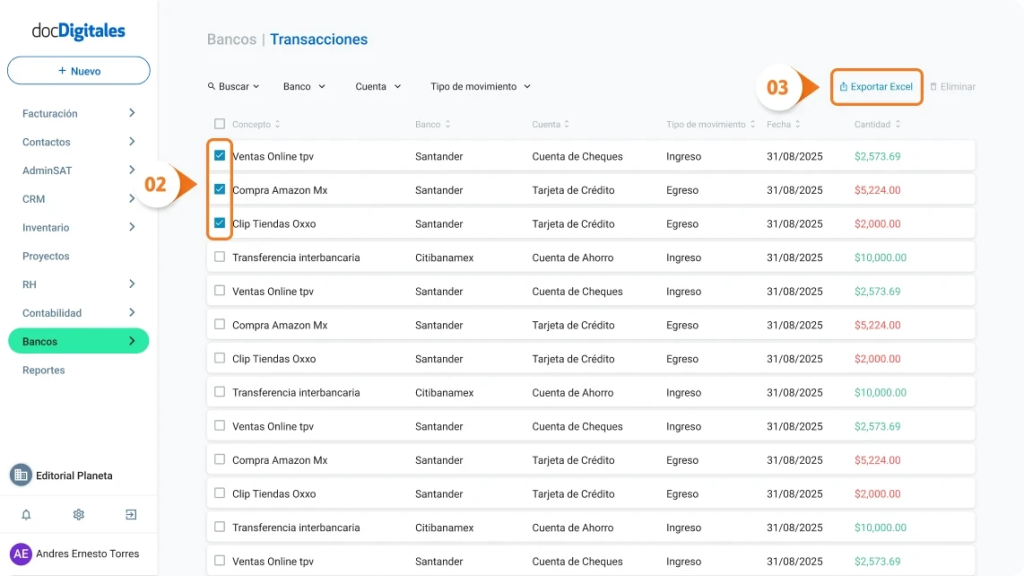
    1. Una vez ubicadas las transacciones, marca la casilla de selección ubicada al inicio de cada fila de los movimientos a exportar dentro del archivo.
    2. Después de seleccionar los movimientos deseados, haz clic en Exportar Excel en el panel superior.
    1. Se descargará un archivo Excel en tu equipo únicamente con el detalle de las transacciones seleccionadas.

  • Busca o filtra transacciones

    Dentro del módulo de Bancos puedes filtrar y buscar movimientos bancarios para localizar ingresos o egresos específicos de forma rápida, sin navegar entre los distintos movimientos y optimizar tus tiempos.


    Filtrar Movimientos por banco

    1. Ingresa a tu cuenta de docDigitales con tu correo y contraseña.
    2. Da clic en Bancos > Transacciones.
    Buscar o filtrar transacciones bancarias específicas en un ERP de gestión empresarial para Pymes mexicanas
    1. Se abrirá el Listado de Transacciones, con todos los movimientos sincronizados de tus bancos conectados.
    Buscar o filtrar transacciones bancarias específicas en un ERP de gestión empresarial para Pymes mexicanas
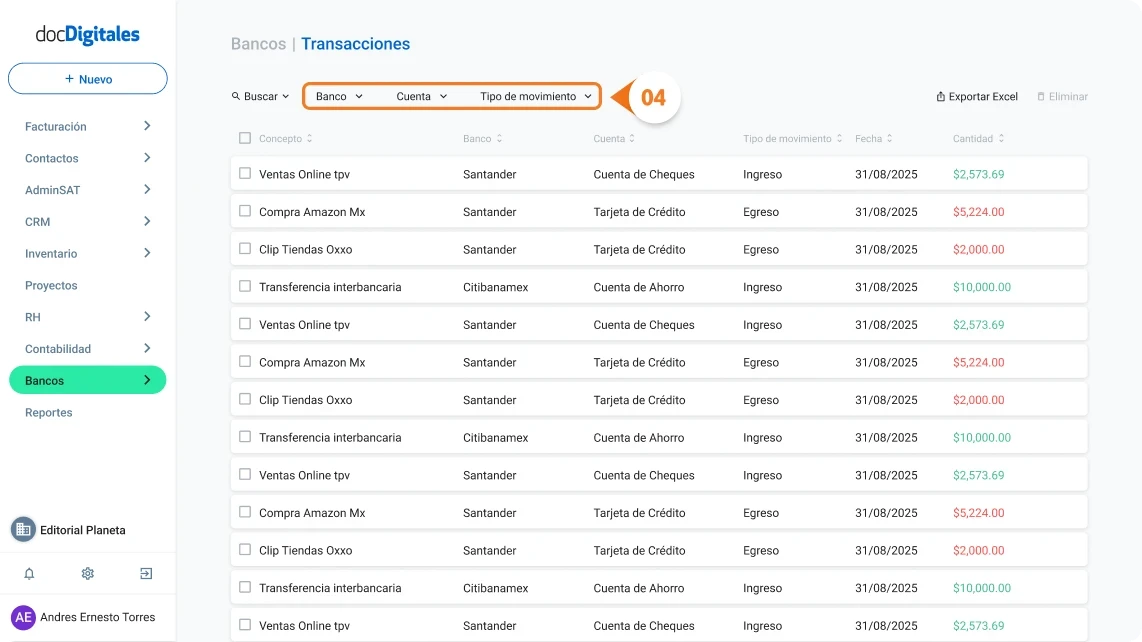
    1. Ubica el panel de filtros en la parte superior y selecciona los filtros que necesites:
    Buscar o filtrar transacciones bancarias específicas en un ERP de gestión empresarial para Pymes mexicanas
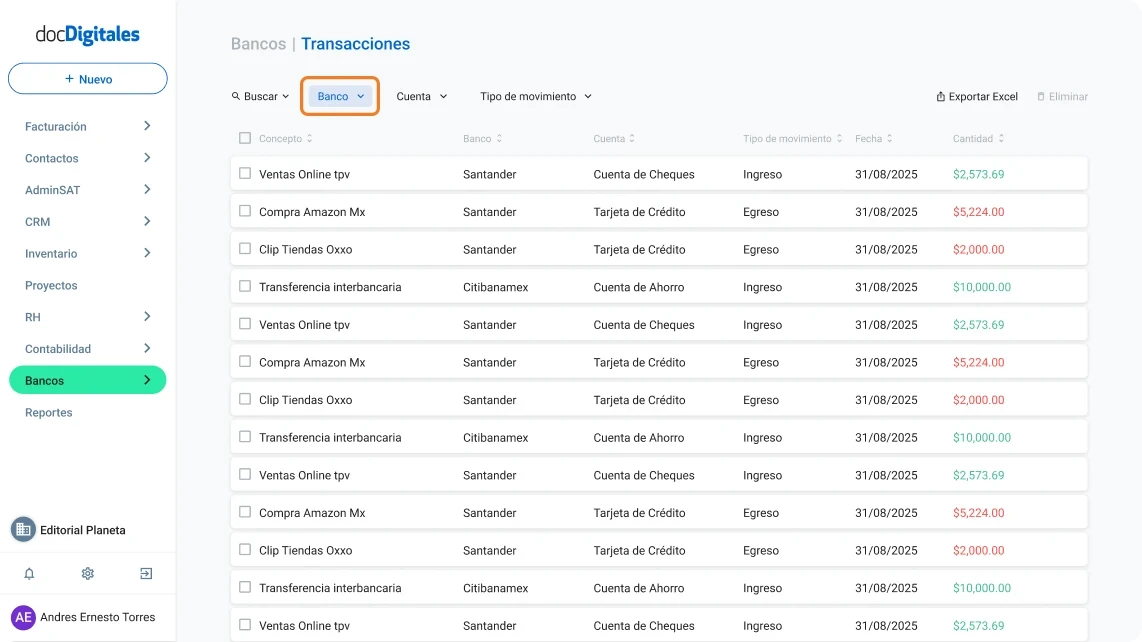
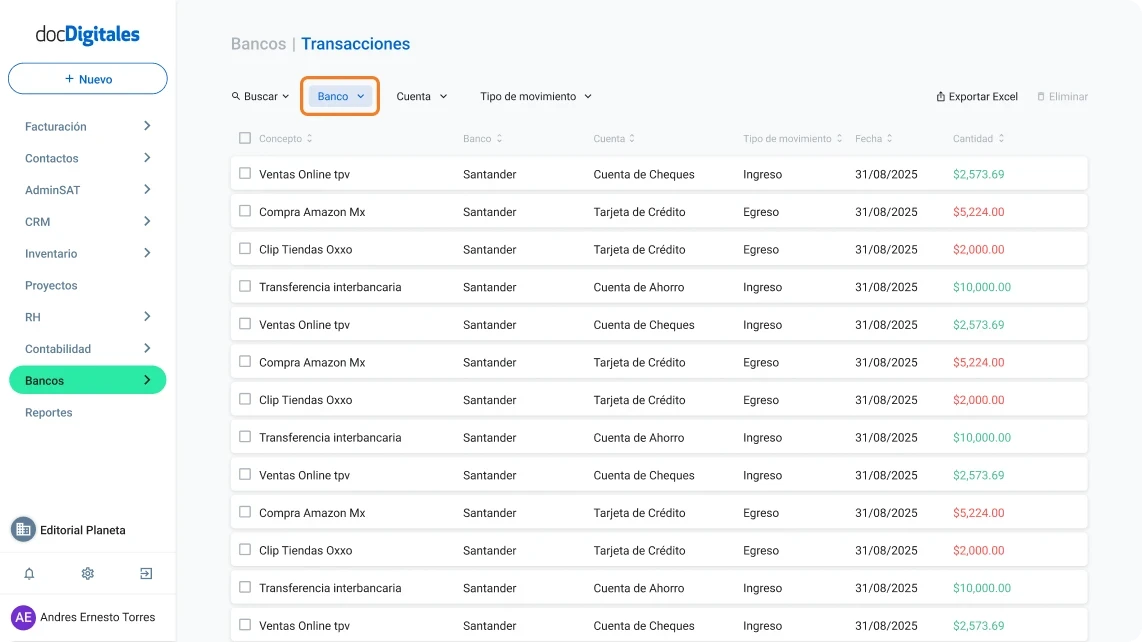
    • a. Banco: Selecciona el banco del que deseas consultar los movimientos, solo te aparecerá el listado de bancos que tengas conectados en tu cuenta.
    Buscar o filtrar transacciones bancarias específicas en un ERP de gestión empresarial para Pymes mexicanas
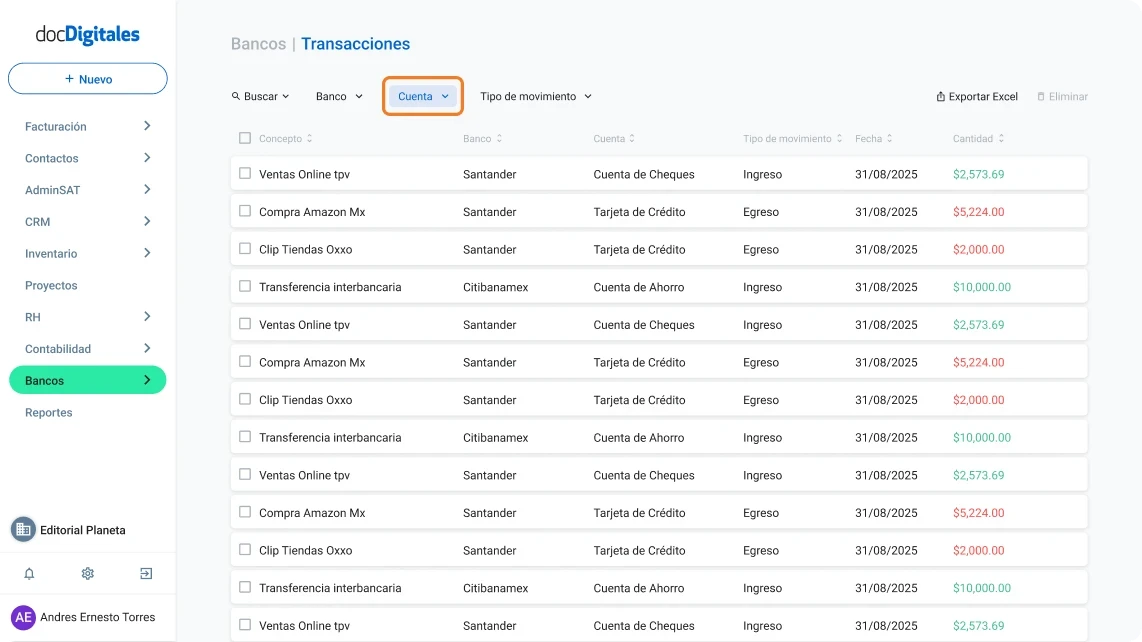
    • b. Cuenta: Elige el tipo de cuenta bancaria a consultar.
    Buscar o filtrar transacciones bancarias específicas en un ERP de gestión empresarial para Pymes mexicanas
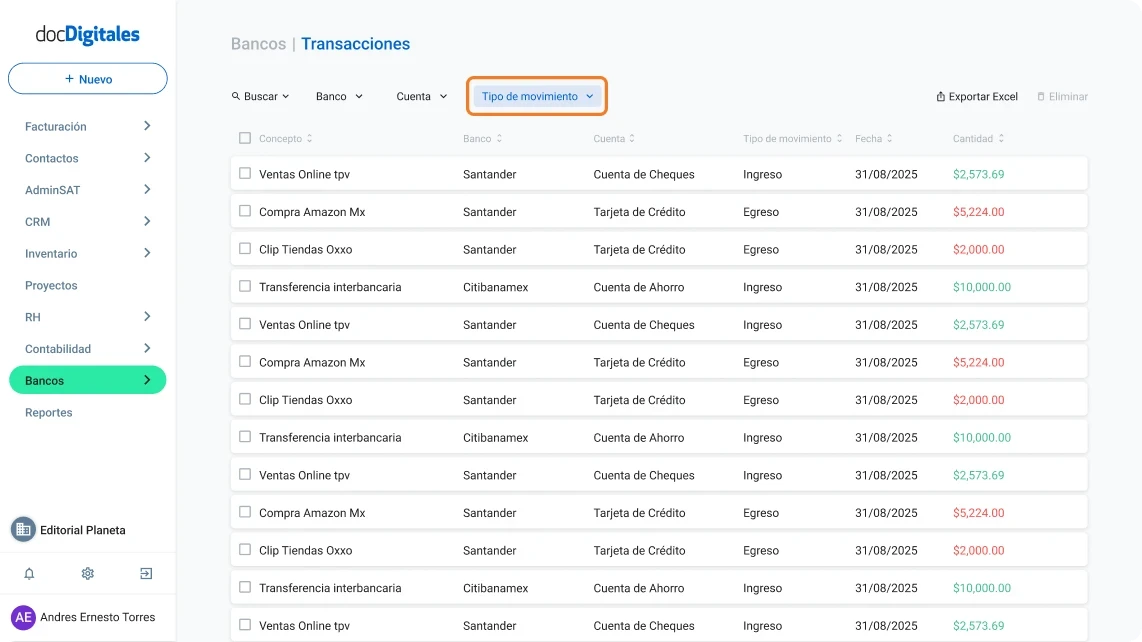
    • c. Tipo de Movimiento: Selecciona si se trata de Ingresos o Egresos.
    Buscar o filtrar transacciones bancarias específicas en un ERP de gestión empresarial para Pymes mexicanas
    1. Al seleccionar los filtros, el listado se actualiza automáticamente con los movimientos que coincidan.
    Buscar o filtrar transacciones bancarias específicas en un ERP de gestión empresarial para Pymes mexicanas
    1. Para aplicar un nuevo filtro, deselecciona las opciones activas e inicia el proceso nuevamente.

    Buscar Transacciones

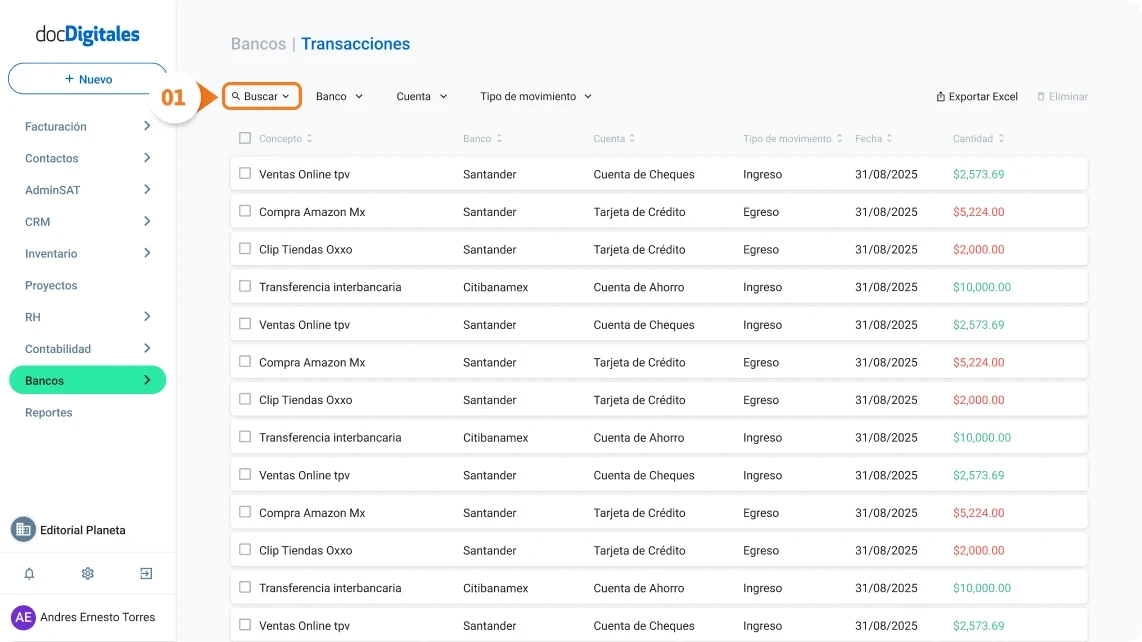
    1. Dentro del Listado de Transacciones, ubica la opción Buscar.
    Buscar o filtrar transacciones bancarias específicas en un ERP de gestión empresarial para Pymes mexicanas
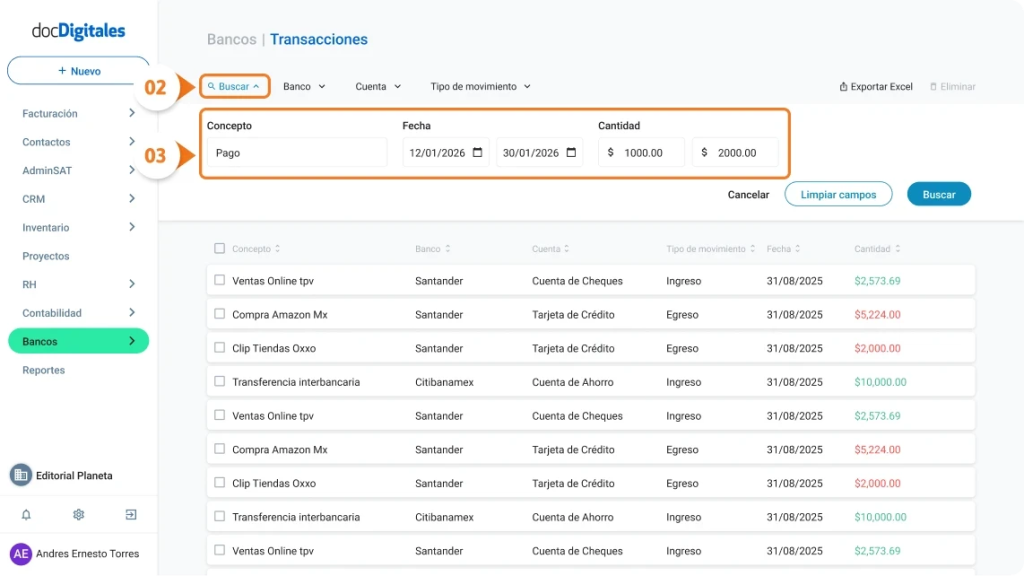
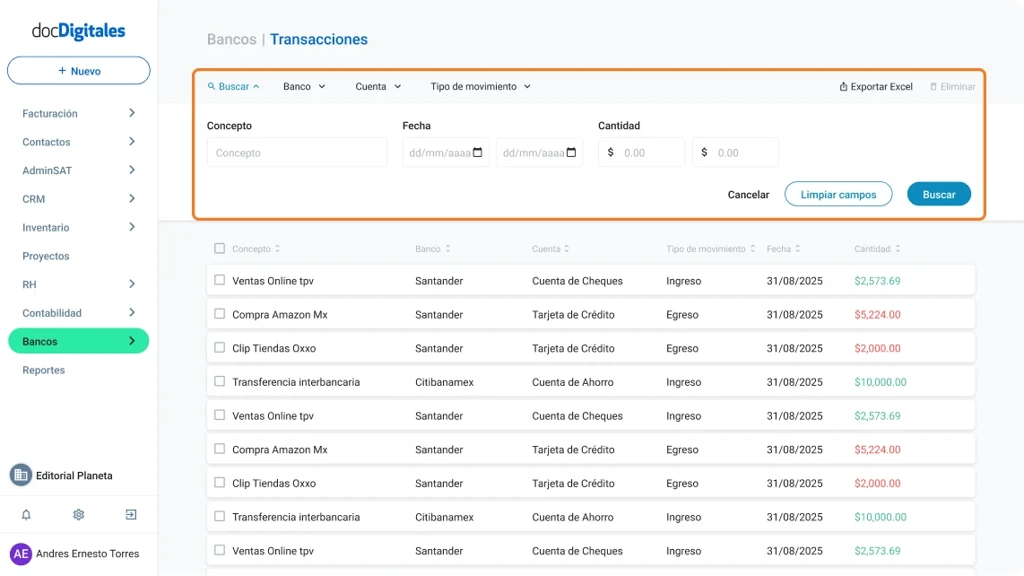
    1. Da clic en la flecha para desplegar los campos de búsqueda.
    2. Se abrirán los campos disponibles para la búsqueda de transacciones, ingresa los que requieras:
    Buscar o filtrar transacciones bancarias específicas en un ERP de gestión empresarial para Pymes mexicanas
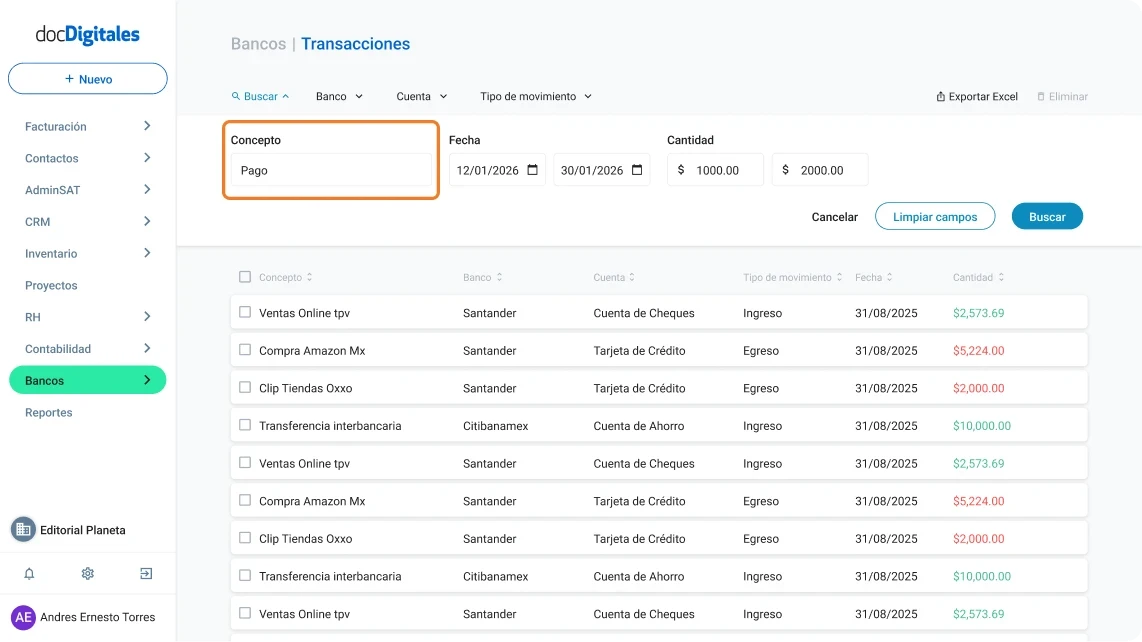
    • a. Concepto: Escribe el concepto o descripción de la transacción.
    Buscar o filtrar transacciones bancarias específicas en un ERP de gestión empresarial para Pymes mexicanas
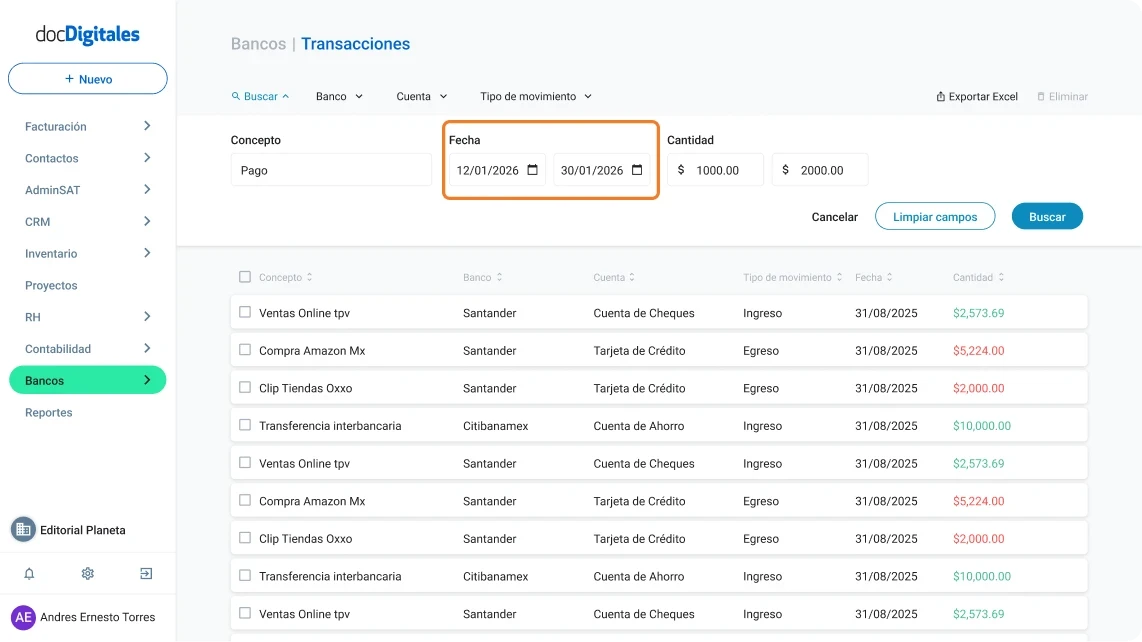
    • b. Fecha: Selecciona en el calendario el rango de fechas a consultar tanto la fecha inicial como la fecha final.
    Buscar o filtrar transacciones bancarias específicas en un ERP de gestión empresarial para Pymes mexicanas


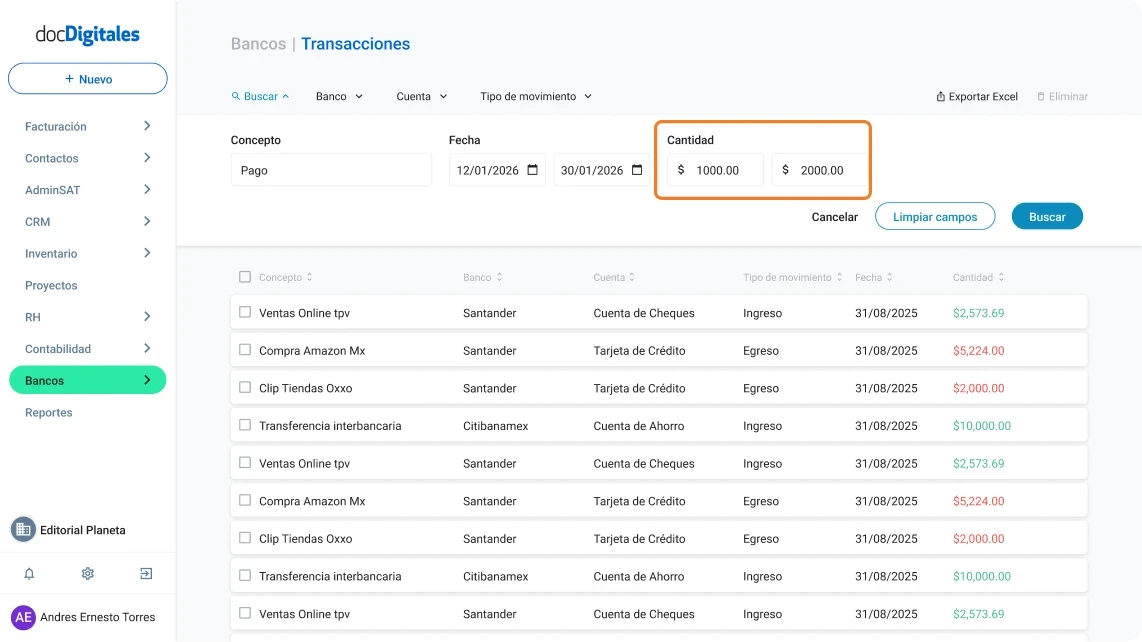
    c. Cantidad:
    Indica el rango de cantidades mínimos y máximos a buscar dentro de los movimientos.

    Buscar o filtrar transacciones bancarias específicas en un ERP de gestión empresarial para Pymes mexicanas
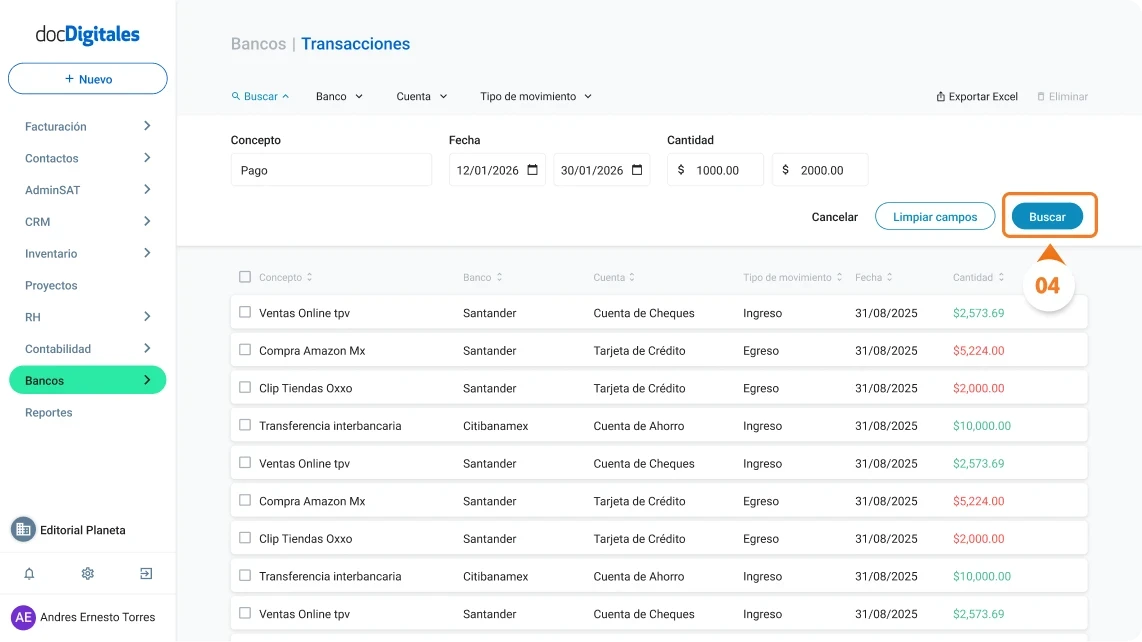
    1. Haz clic en el botón Buscar para aplicar los criterios.
    Buscar o filtrar transacciones bancarias específicas en un ERP de gestión empresarial para Pymes mexicanas
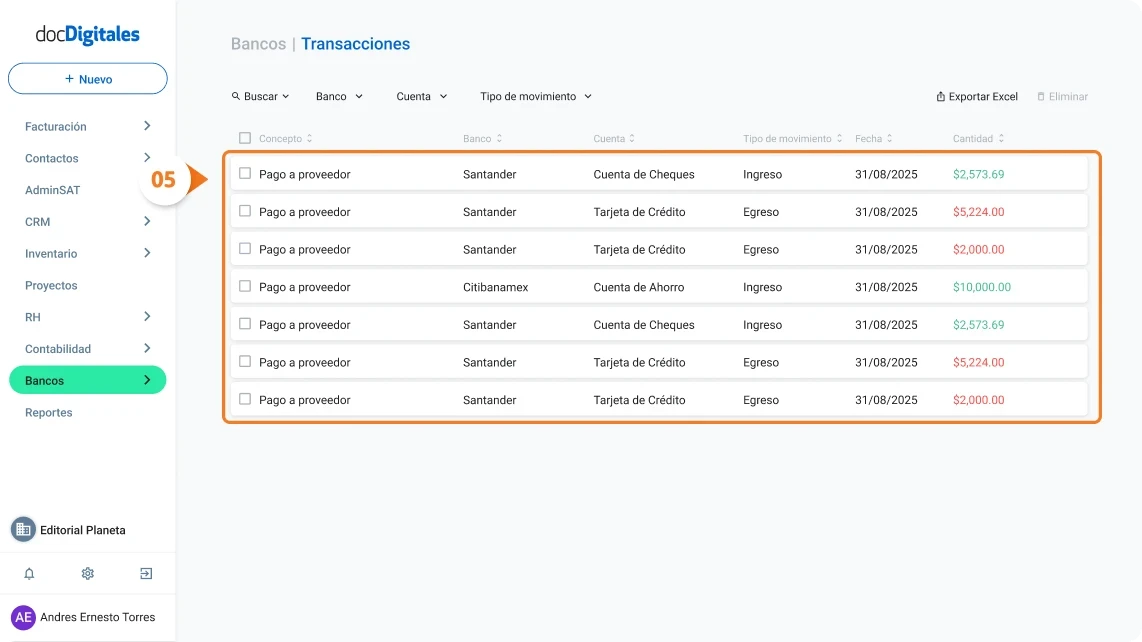
    1. Se mostrará el listado de Transacciones que coincidan con la búsqueda.
    Buscar o filtrar transacciones bancarias específicas en un ERP de gestión empresarial para Pymes mexicanas
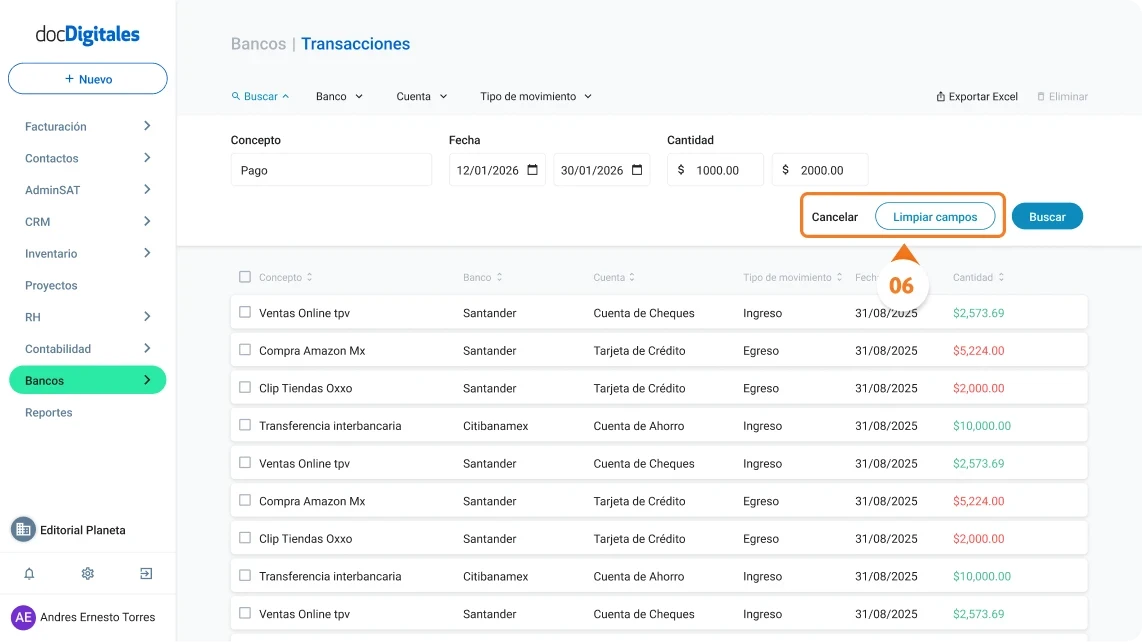
    1. Si deseas iniciar una nueva búsqueda:
      1. Haz clic en Limpiar Campos para borrar los criterios.
      2. O selecciona Cancelar para cerrar el panel de búsqueda.
    Buscar o filtrar transacciones bancarias específicas en un ERP de gestión empresarial para Pymes mexicanas

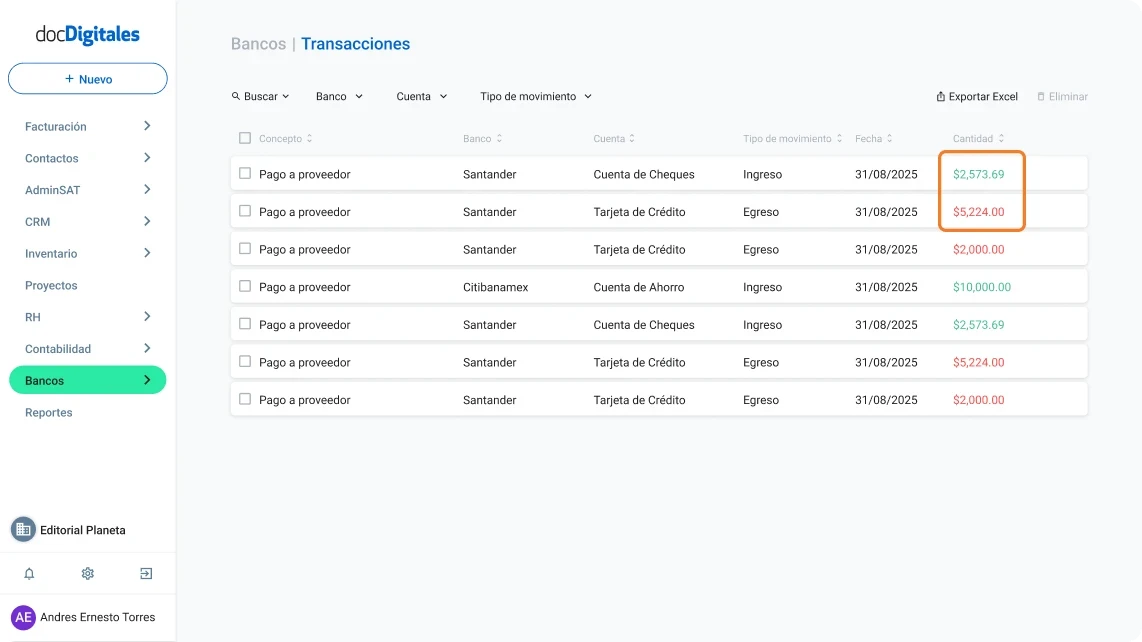
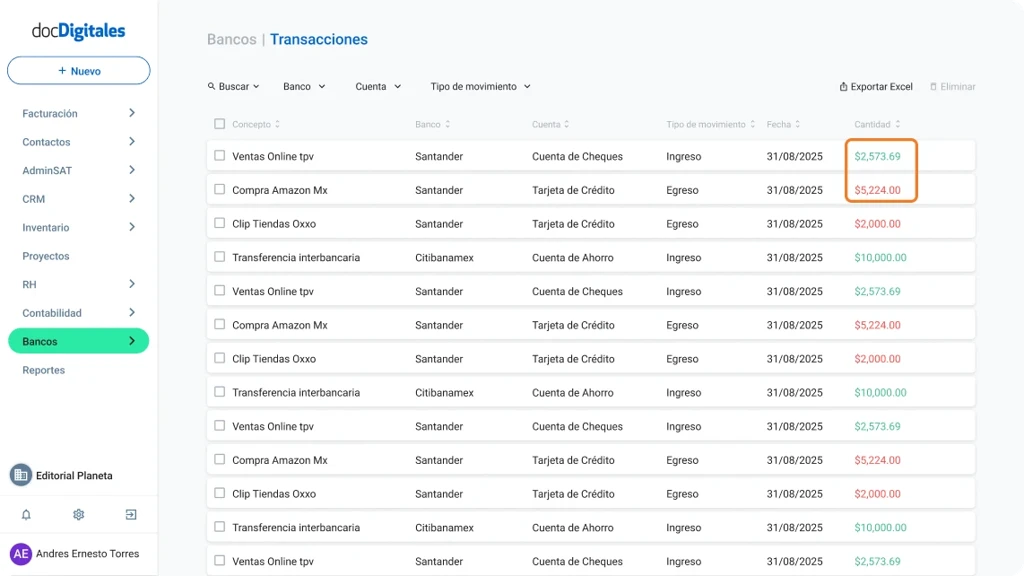
    Nota: Los montos de las transacciones se mostrarán en color verde si se tratan de ingresos y en rojo si se tratan de egresos.

    Buscar o filtrar transacciones bancarias específicas en un ERP de gestión empresarial para Pymes mexicanas
  • Consulta el listado de transacciones

    Desde el módulo de Bancos, puedes revisar y consultar el detalle de los ingresos y egresos de todas tus cuentas bancarias conectadas. Esta pantalla te permite revisar de manera clara y precisa todos los movimientos bancarios desde un solo lugar.

    Nota: La información bancaria se sincroniza y actualiza automáticamente cada 24 horas.


    Accede al Listado de ingresos y egresos

    1. Accede a tu cuenta de docDigitales con tu correo y contraseña.
    2. En el menú lateral izquierdo, da clic en Bancos > Transacciones.
    Consulta tus transacciones bancarias de tus cuentas conectadas en un ERP de gestión integral para Pymes mexicanas
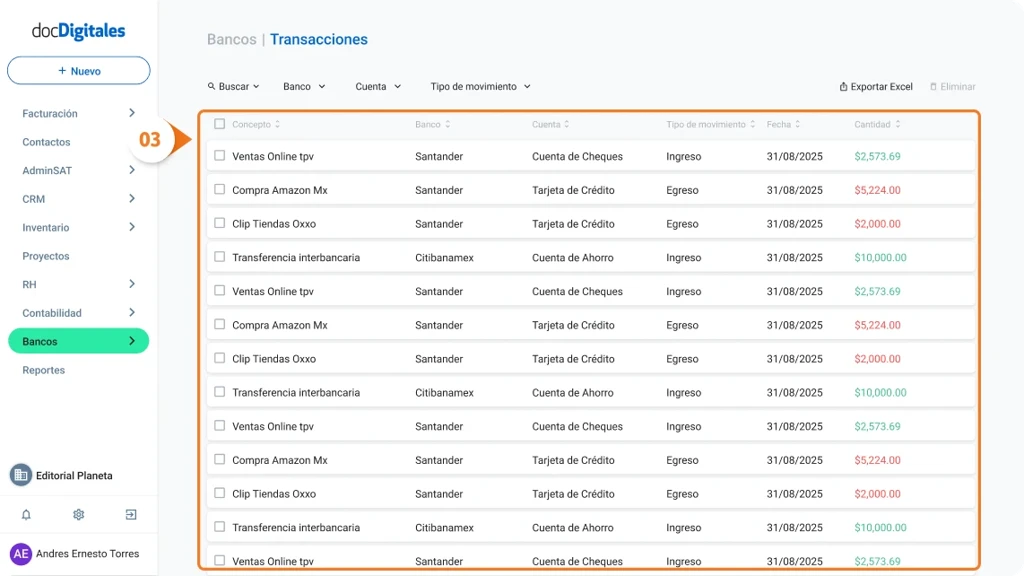
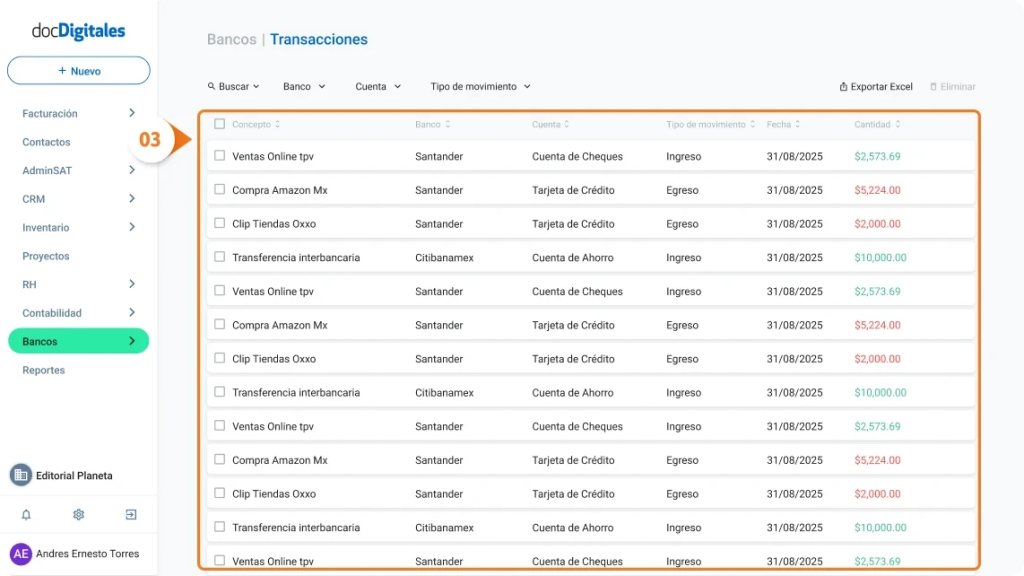
    1. Se abrirá el Listado de ingresos y egresos de todas las cuentas bancarias conectadas a tu cuenta, donde podrás consultar los detalles del mismo:
    Consulta tus transacciones bancarias de tus cuentas conectadas en un ERP de gestión integral para Pymes mexicanas
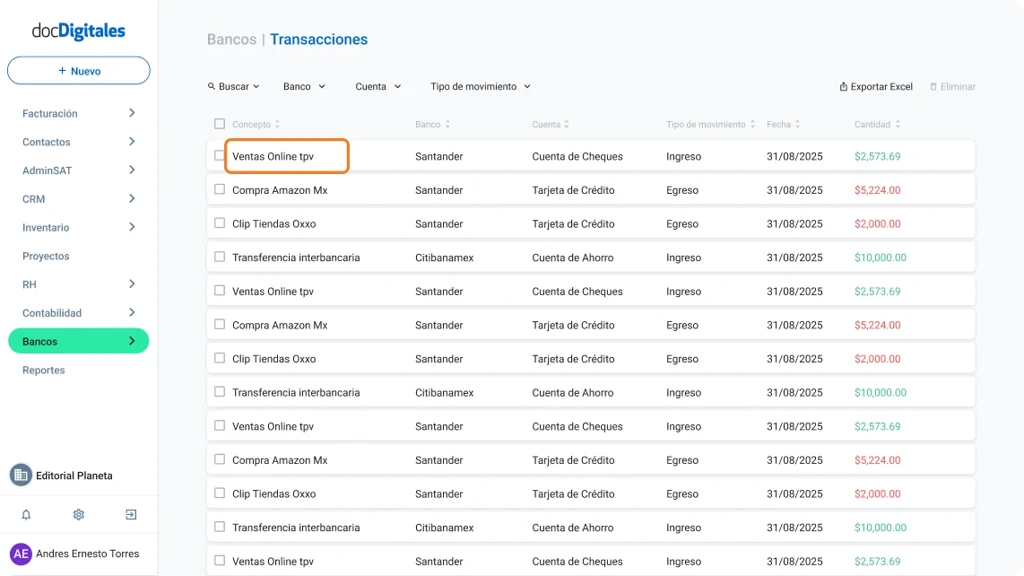
    • a. Concepto: Descripción del movimiento bancario.
    Consulta tus transacciones bancarias de tus cuentas conectadas en un ERP de gestión integral para Pymes mexicanas
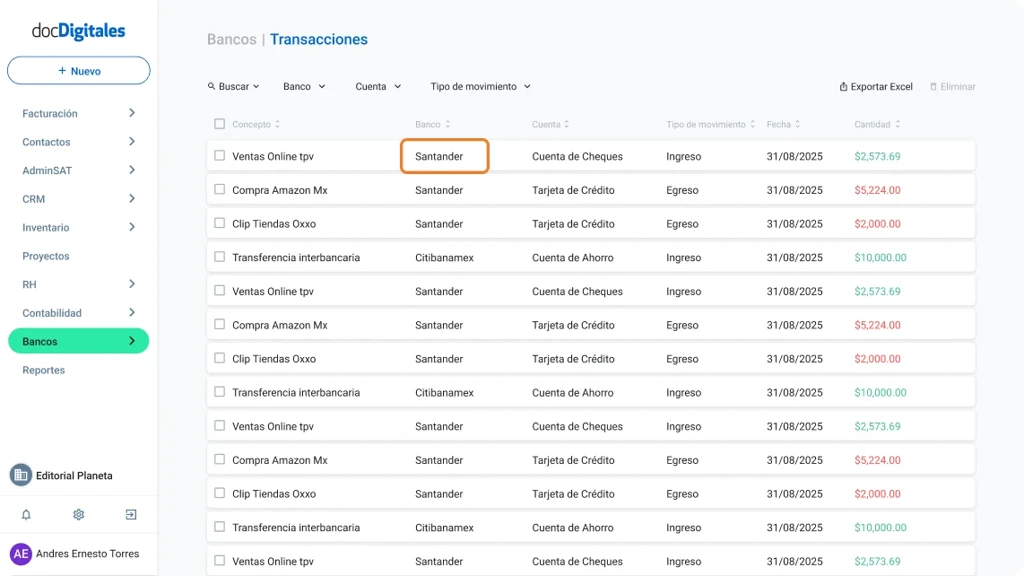
    • b. Banco: Banco al que pertenece la transacción.
    Consulta tus transacciones bancarias de tus cuentas conectadas en un ERP de gestión integral para Pymes mexicanas
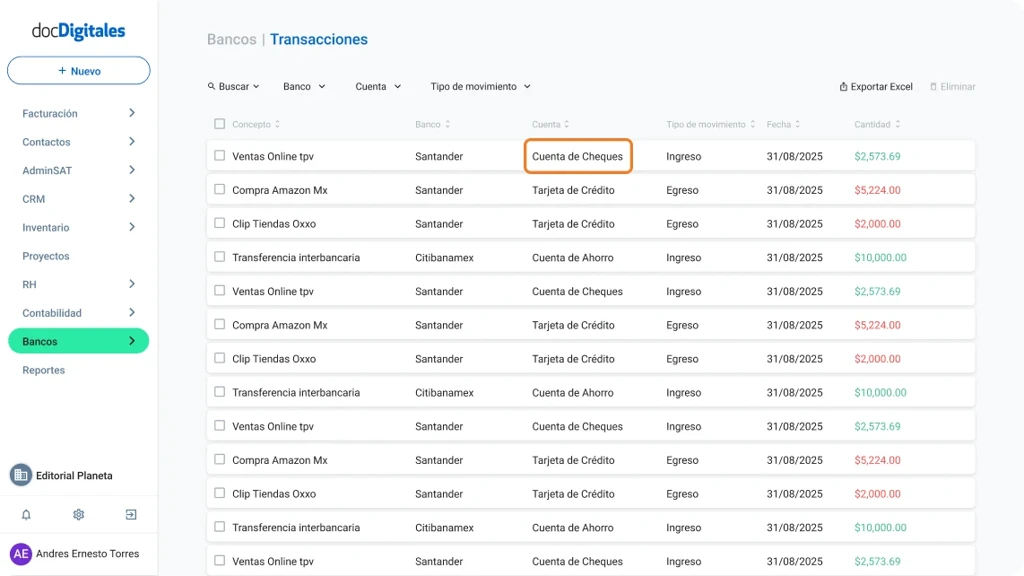
    • c.Cuenta: Tipo de cuenta bancaria relacionada con el movimiento.
    Consulta tus transacciones bancarias de tus cuentas conectadas en un ERP de gestión integral para Pymes mexicanas
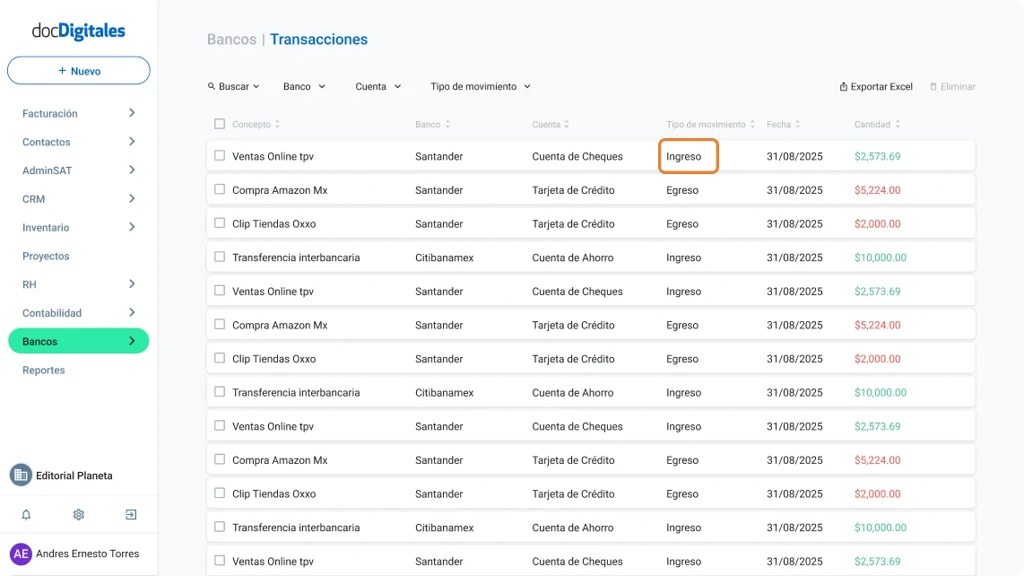
    • d.Tipo de movimiento: Indica si se trata de un Ingreso o un Egreso.
    Consulta tus transacciones bancarias de tus cuentas conectadas en un ERP de gestión integral para Pymes mexicanas
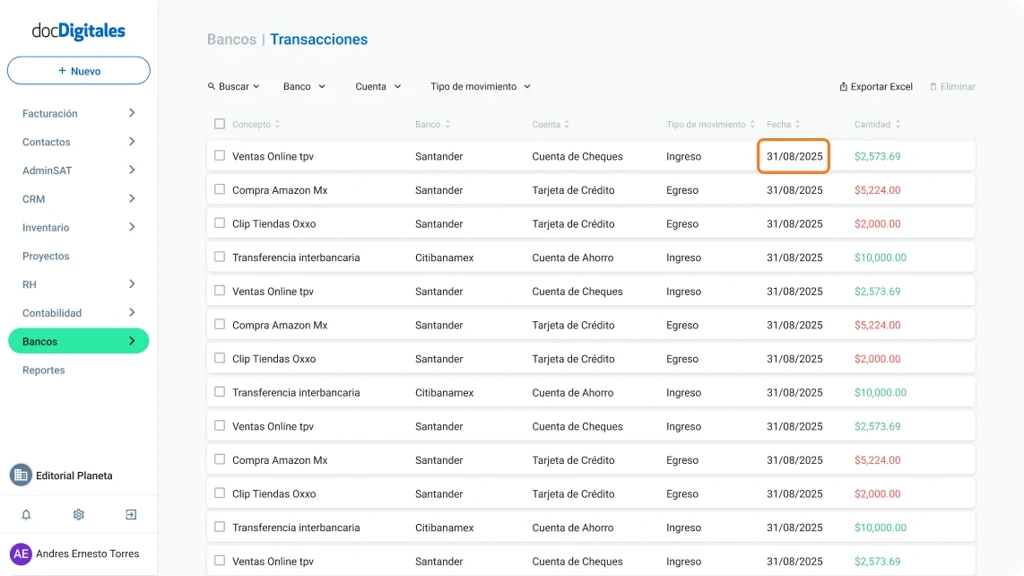
    • e. Fecha: Fecha en la que se realizó el movimiento.
    Consulta tus transacciones bancarias de tus cuentas conectadas en un ERP de gestión integral para Pymes mexicanas
    • f. Cantidad: Monto del movimiento.
    Consulta tus transacciones bancarias de tus cuentas conectadas en un ERP de gestión integral para Pymes mexicanas
    • Los ingresos se muestran en color verde.
    • Los egresos se muestran en color rojo.

    Nota:Puedes buscar y filtrar transacciones por fecha, banco, tipo de movimiento, cantidad o concepto para localizar información específica más rápido.
    Si quieres conocer cómo hacerlo, consulta el manual Buscar o filtrar transacciones.

    Consulta tus transacciones bancarias de tus cuentas conectadas en un ERP de gestión integral para Pymes mexicanas