Cuando necesites dar seguimiento a un nuevo proyecto, puedes gestionarlo desde el módulo de proyectos. Esta herramienta te permite estructurar tareas, asignar responsables y definir fechas clave de manera sencilla para que puedas llevar la gestión completa desde un mismo lugar.
Crear un nuevo Proyecto
Nota: Todos los campos marcados con asterisco ( * ) son campos obligatorios para poder registrar el proyecto correctamente.
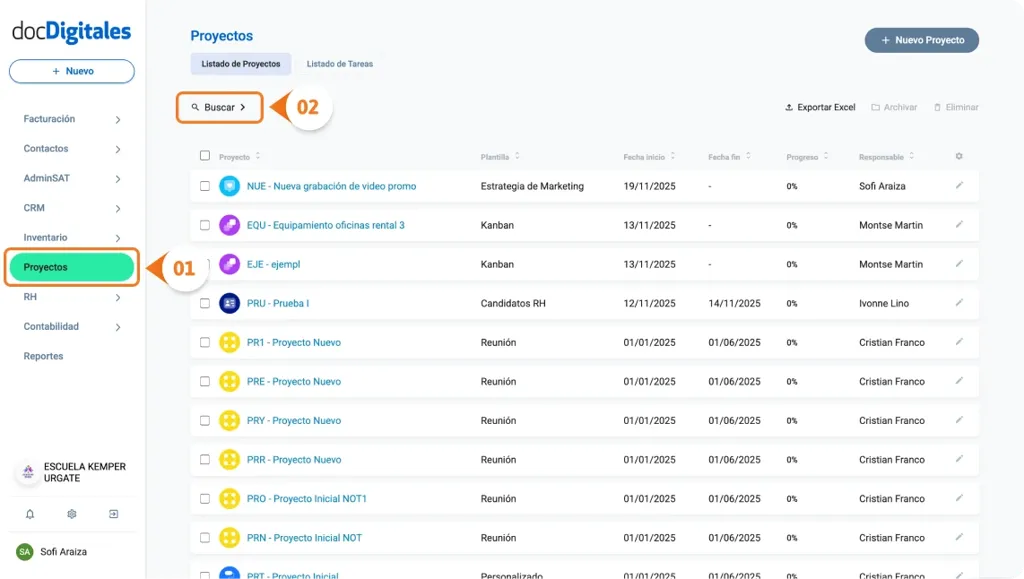
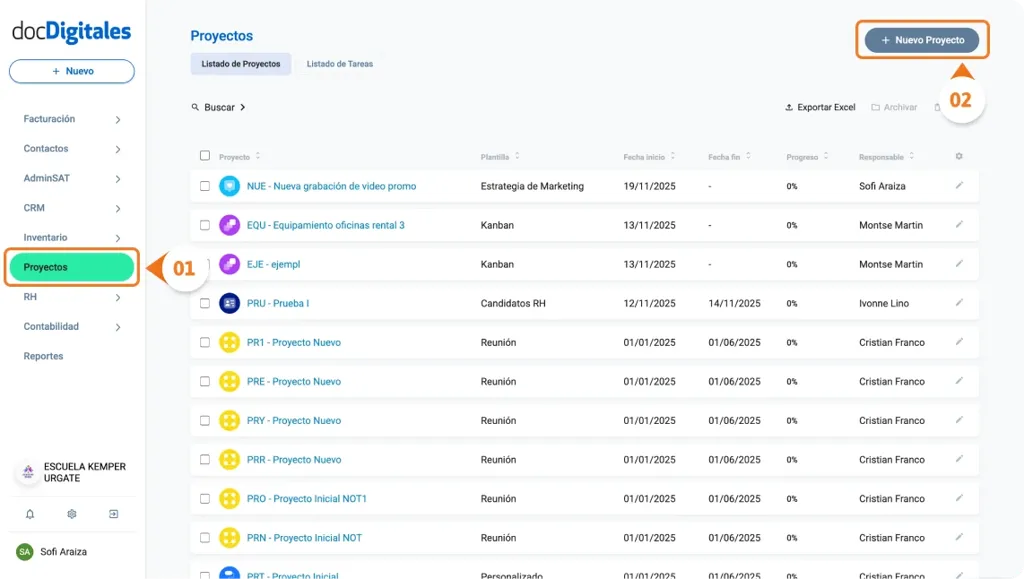
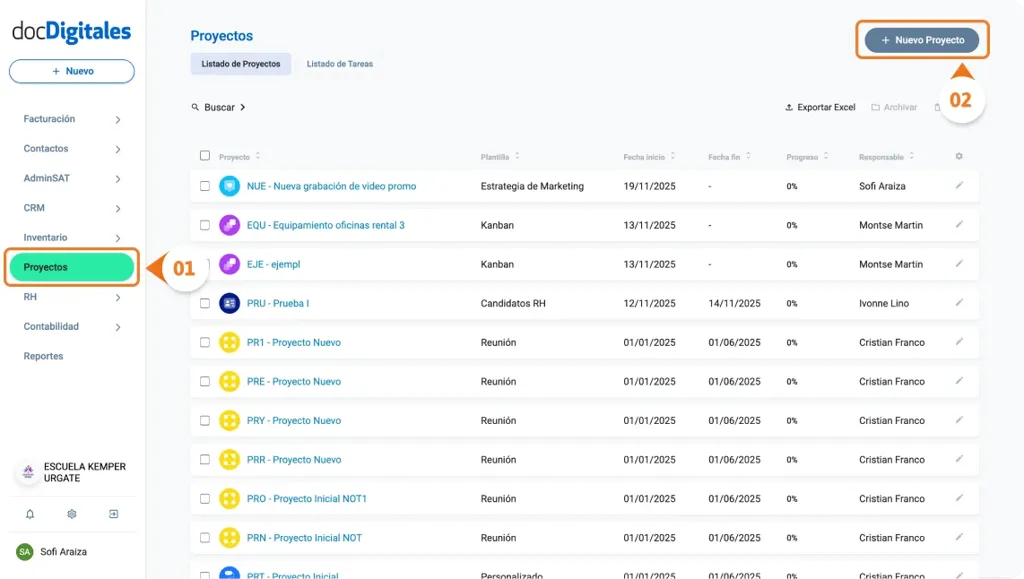
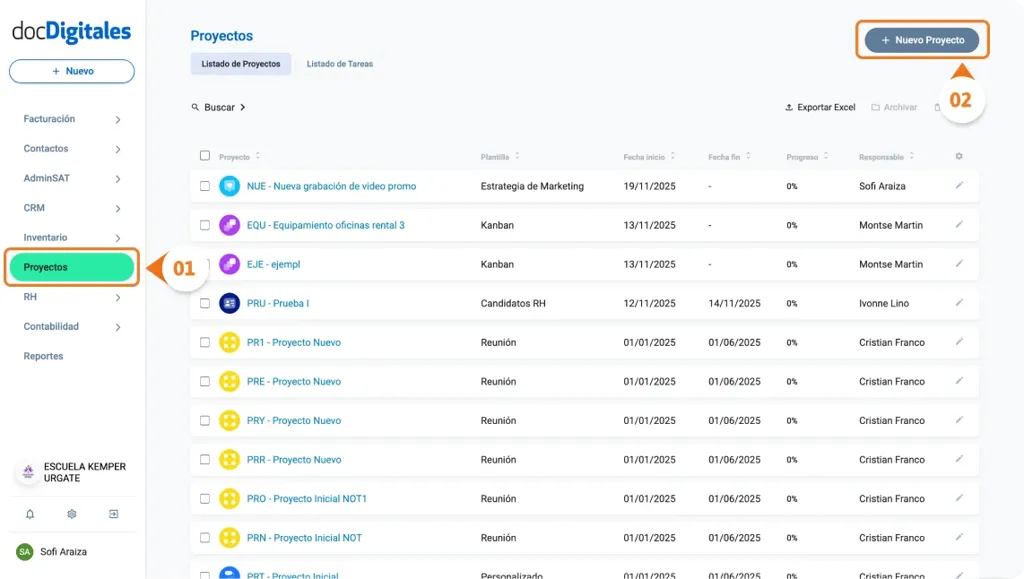
- Ingresa al módulo de Proyectos desde el menú lateral izquierdo.
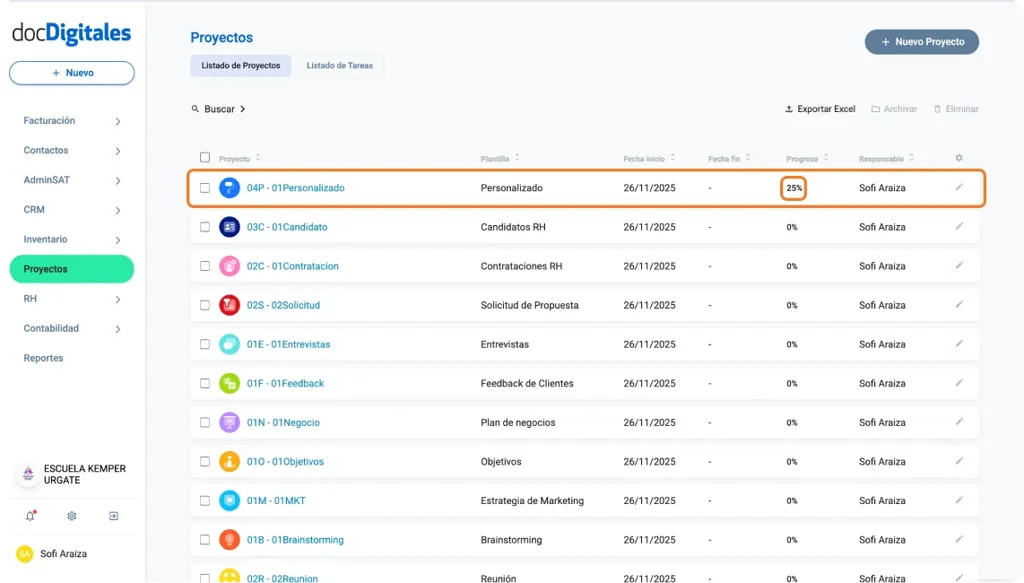
- Se abrirá el listado de Proyectos, da clic en el botón + Nuevo Proyecto ubicado en la parte superior derecha de tu pantalla.
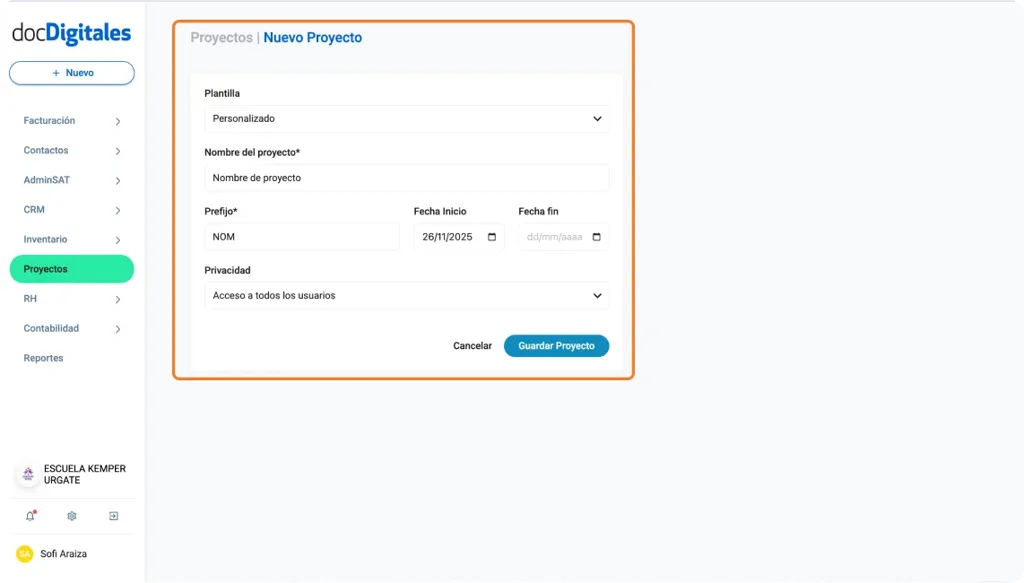
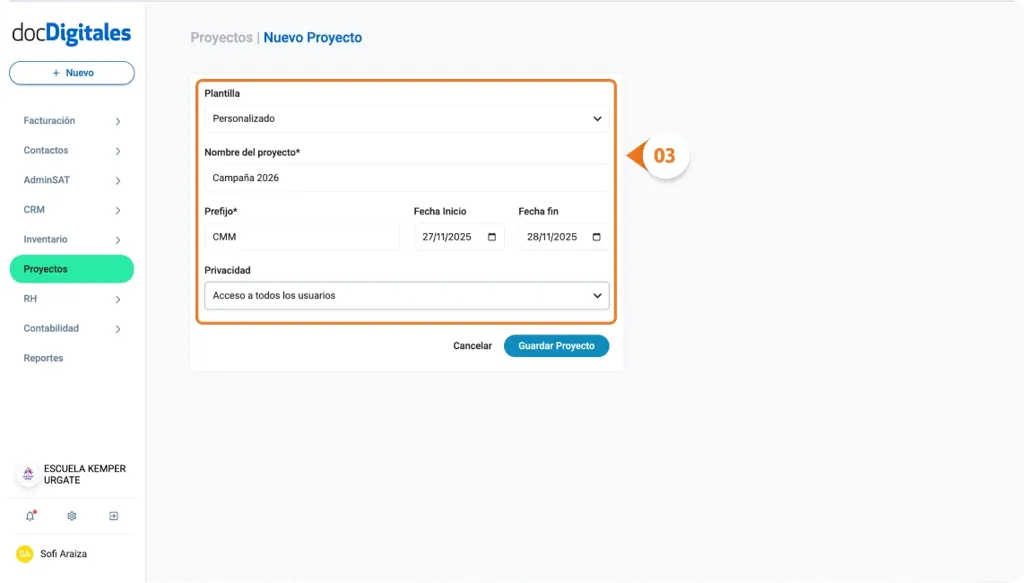
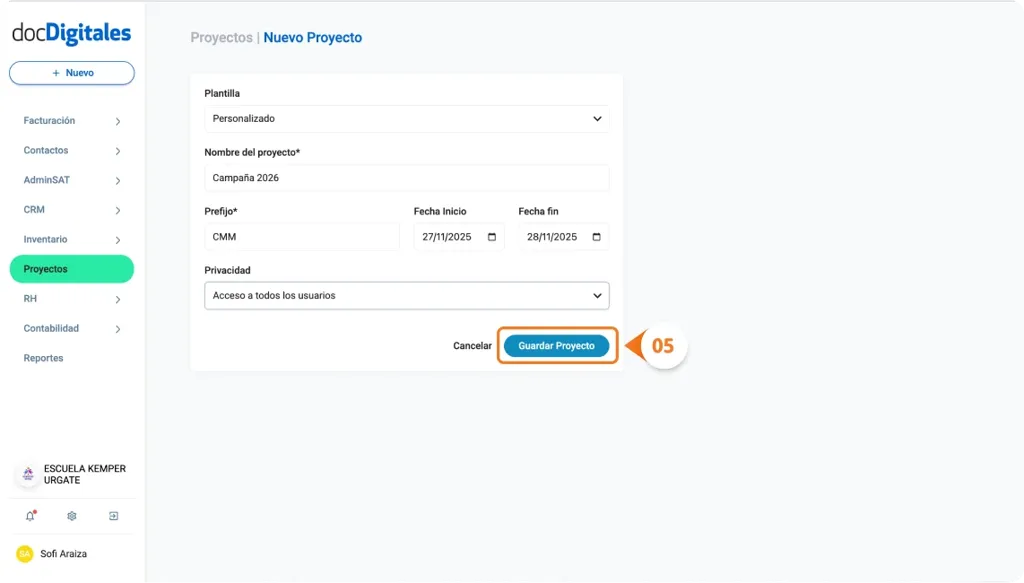
- Se abrirá el formulario de Nuevo Proyecto, donde deberás completar la siguiente información:
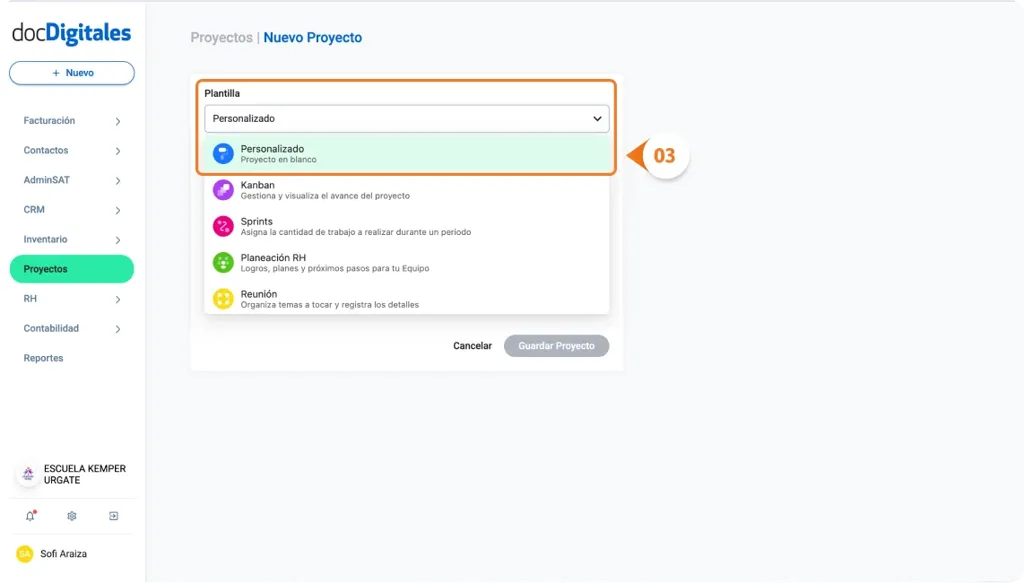
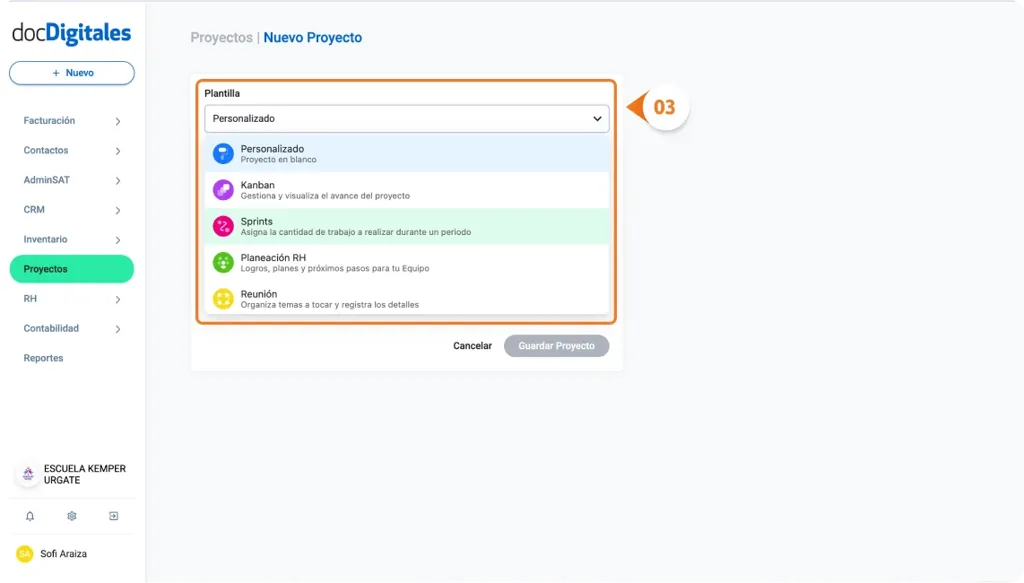
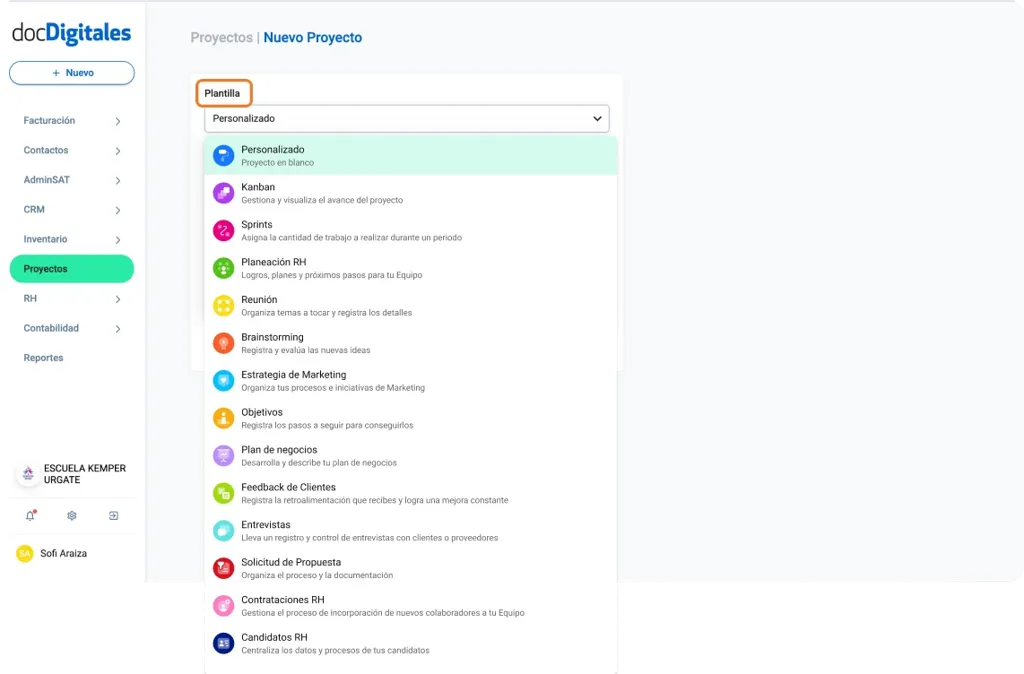
- a. Plantilla*: Selecciona la plantilla que mejor se adapte al tipo de proyecto a registrar
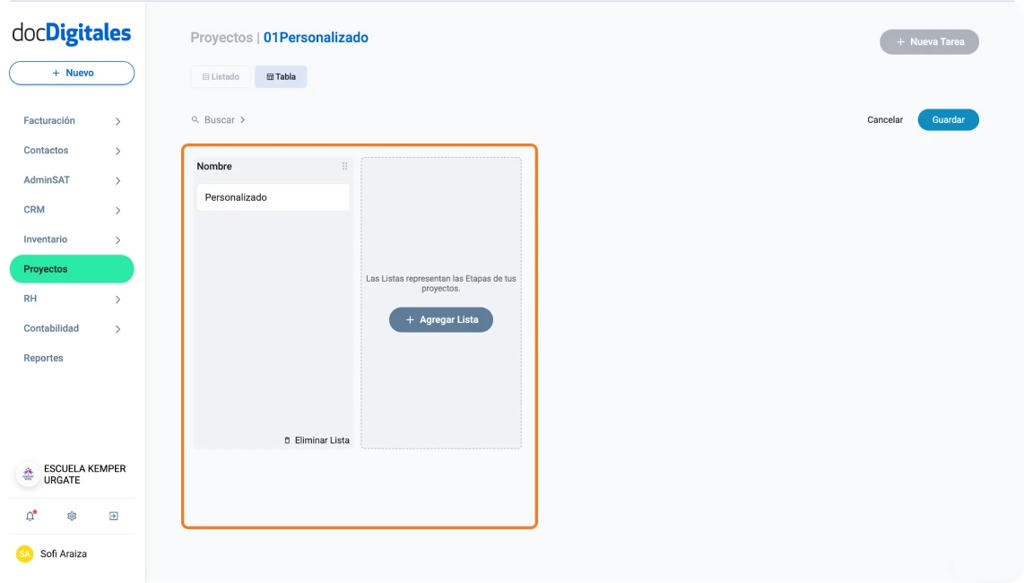
- Personalizado: Estará seleccionado por default y podrás crear tus propias etapas de acuerdo a las necesidades del proyecto.
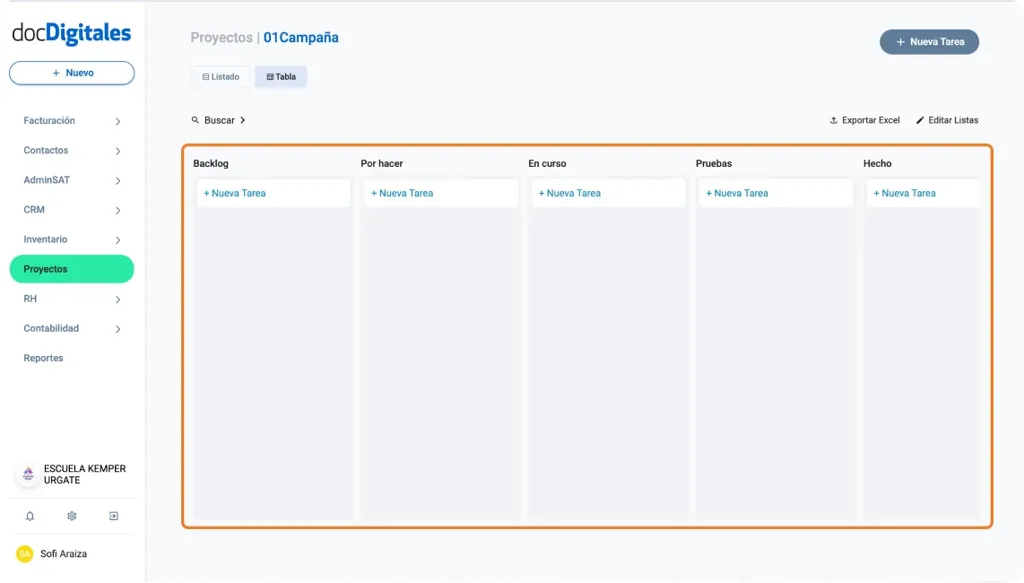
- Kanban: Ideal para organizar y dar seguimiento a tareas específicas.
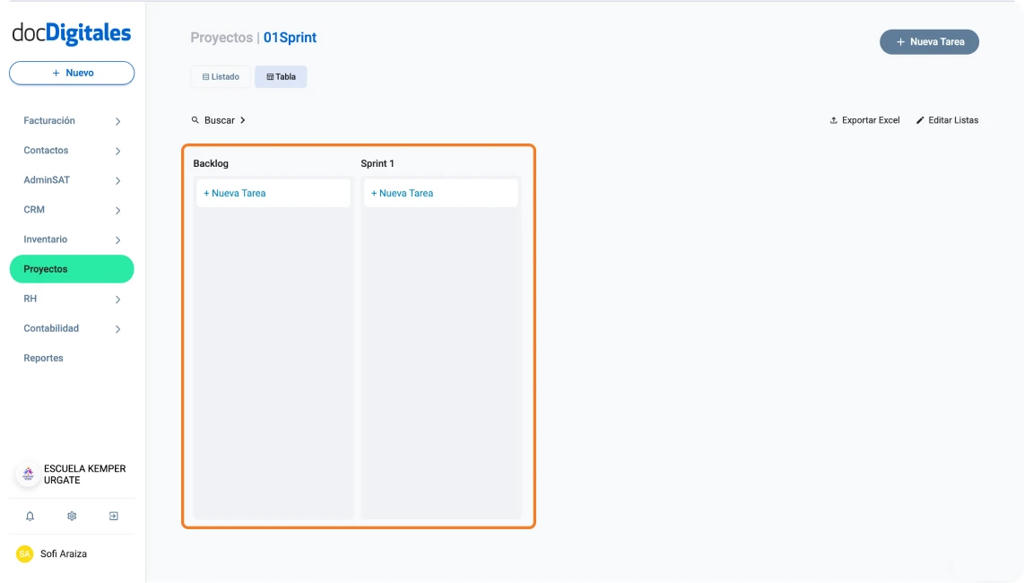
- Sprints: Perfecta para planificar y dar seguimiento al flujo de trabajo en periodos cortos.
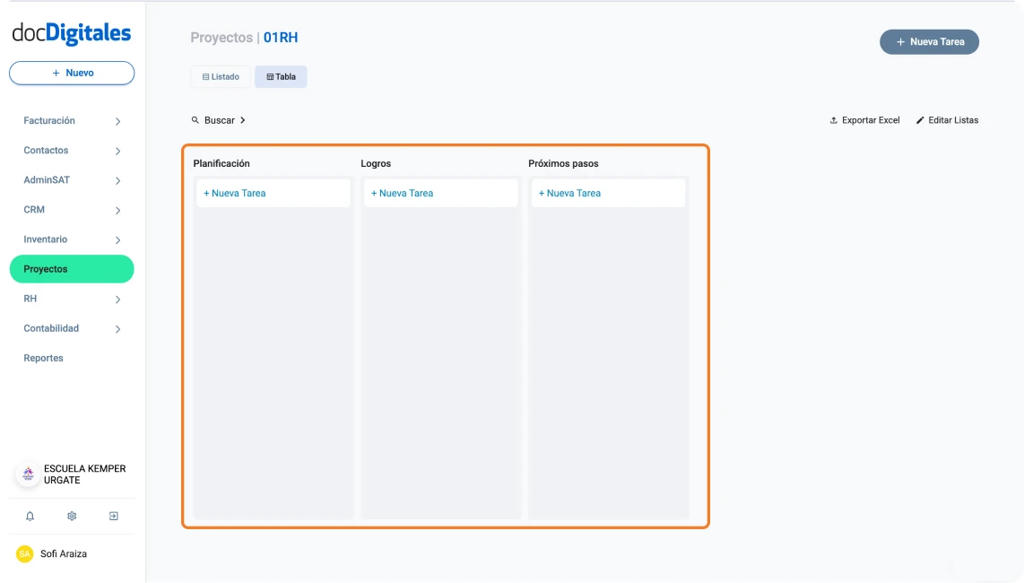
- Planeación RH: Organiza los objetivos y logros del equipo de Recursos Humanos.
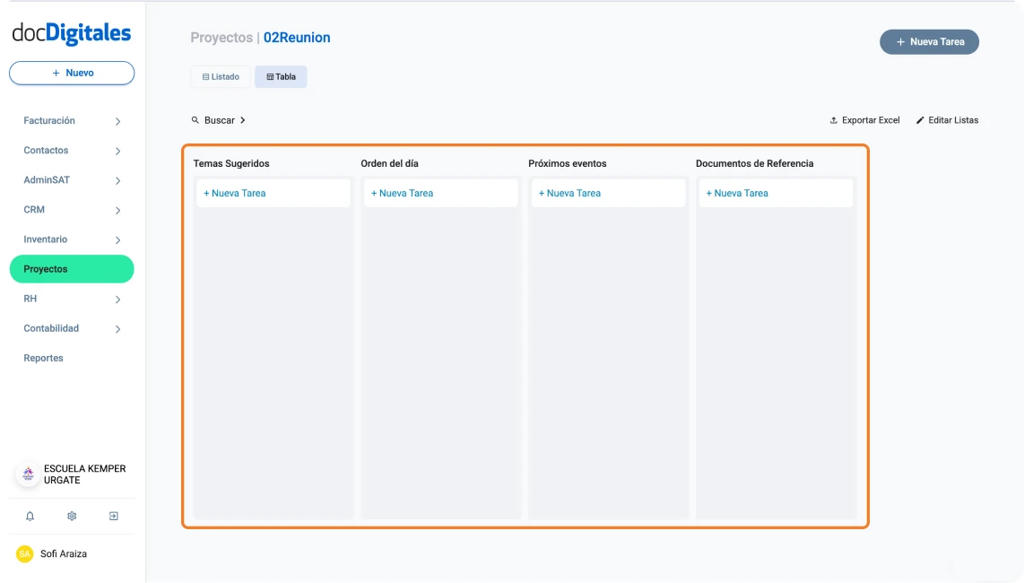
- Reunión: Registra los temas, acuerdos y próximos pasos de tus reuniones.
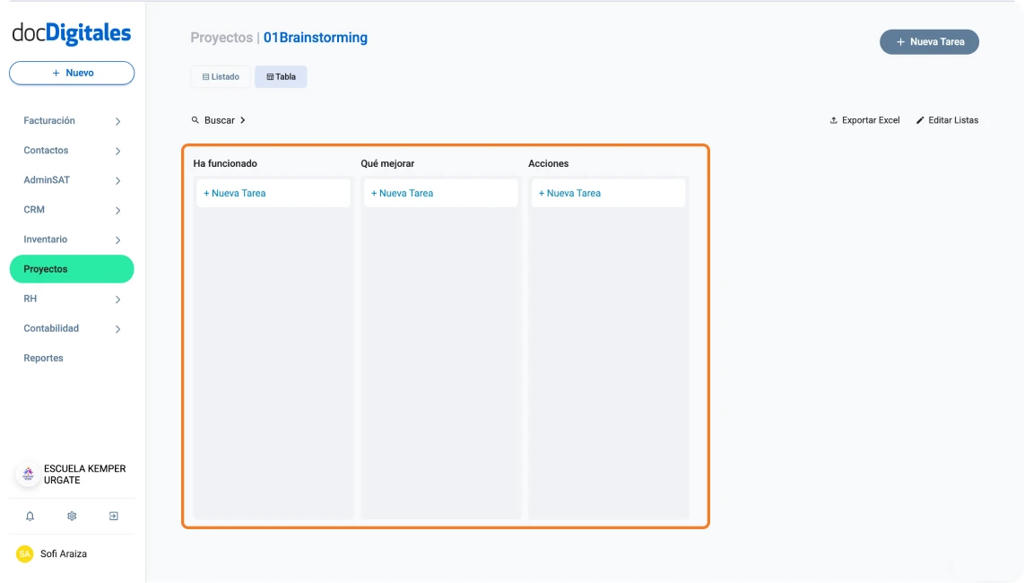
- Brainstorming: Registra y evalúa ideas enfocadas en una solución o iniciativa.
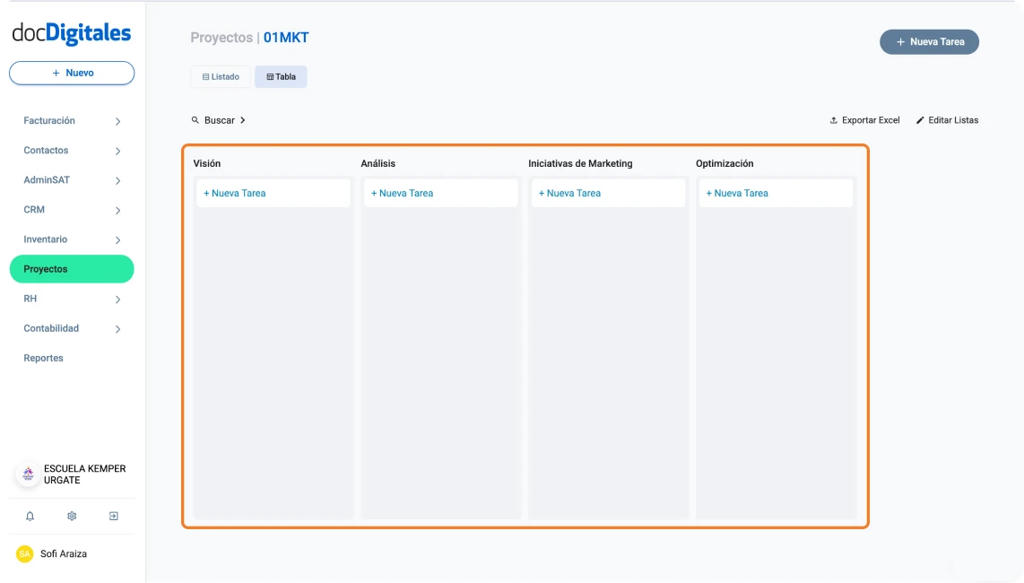
- Estrategia de marketing: Organiza y monitorea las estrategias y campañas publicitarias.
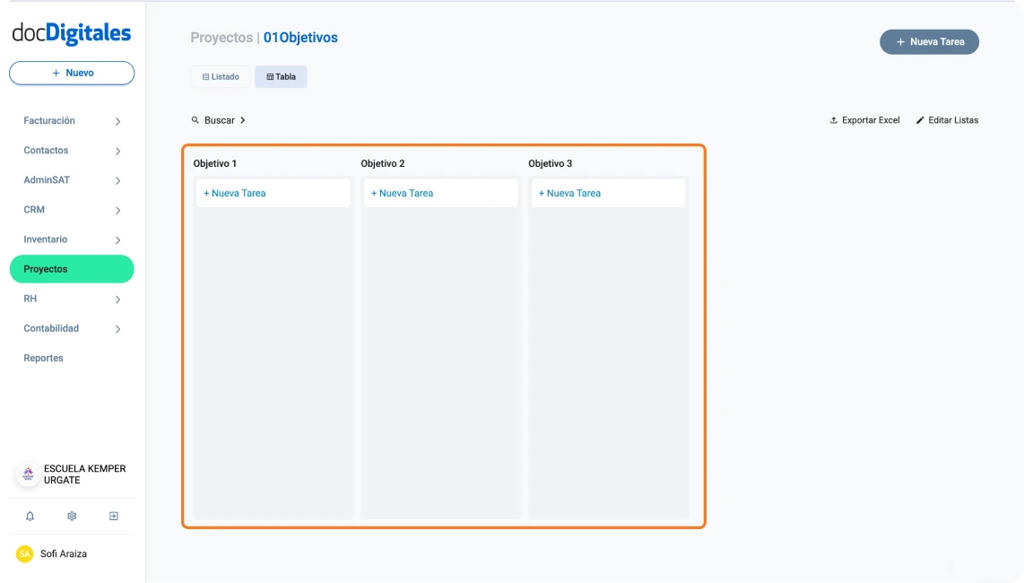
- Objetivos: Desglosa las metas y acciones necesarias para cumplir un objetivo específico.
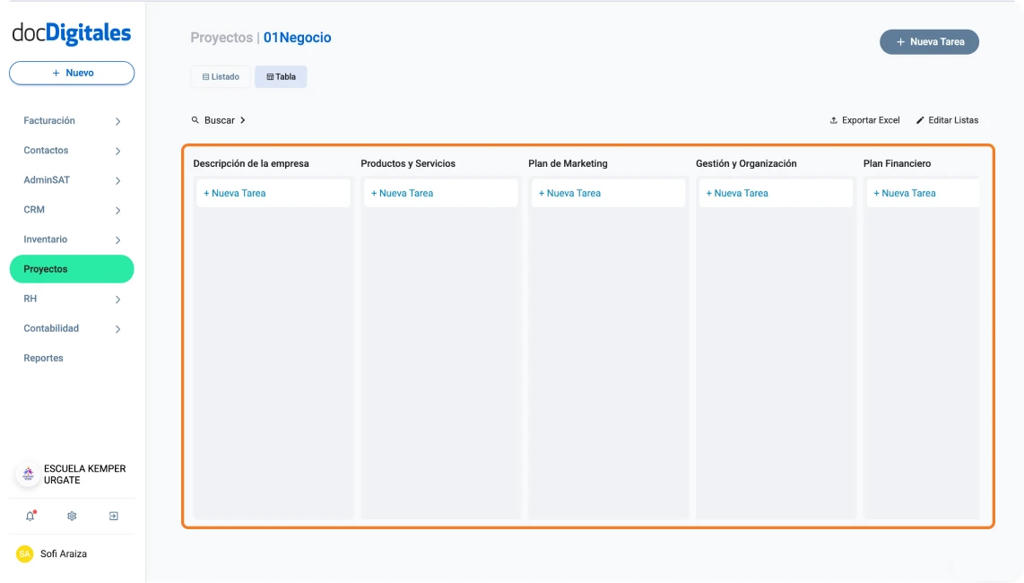
- Plan de negocios: Estructura la información necesaria para desarrollar un nuevo proyecto empresarial.
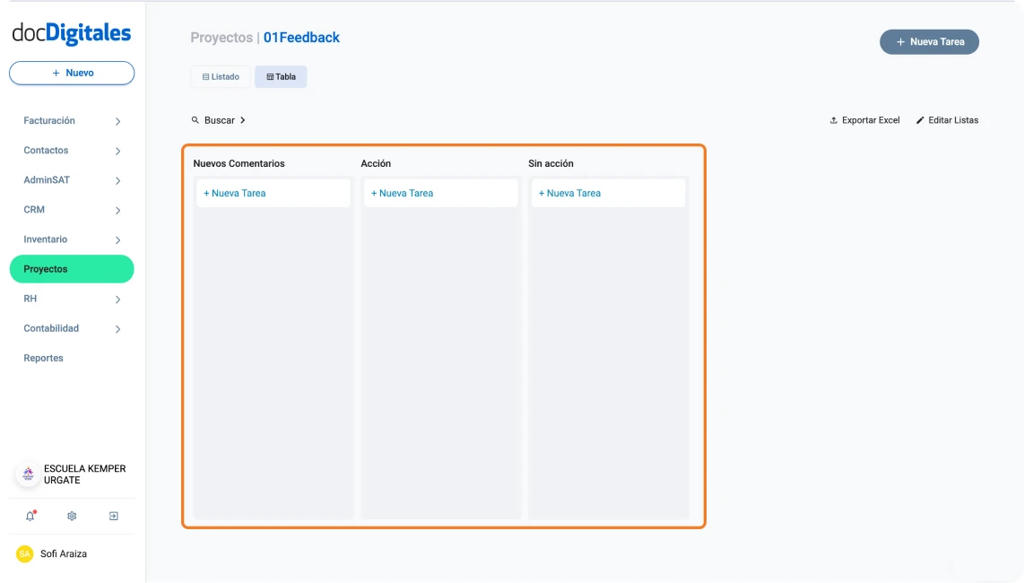
- Feedback de clientes: Centraliza los comentarios y sugerencias de tus clientes.
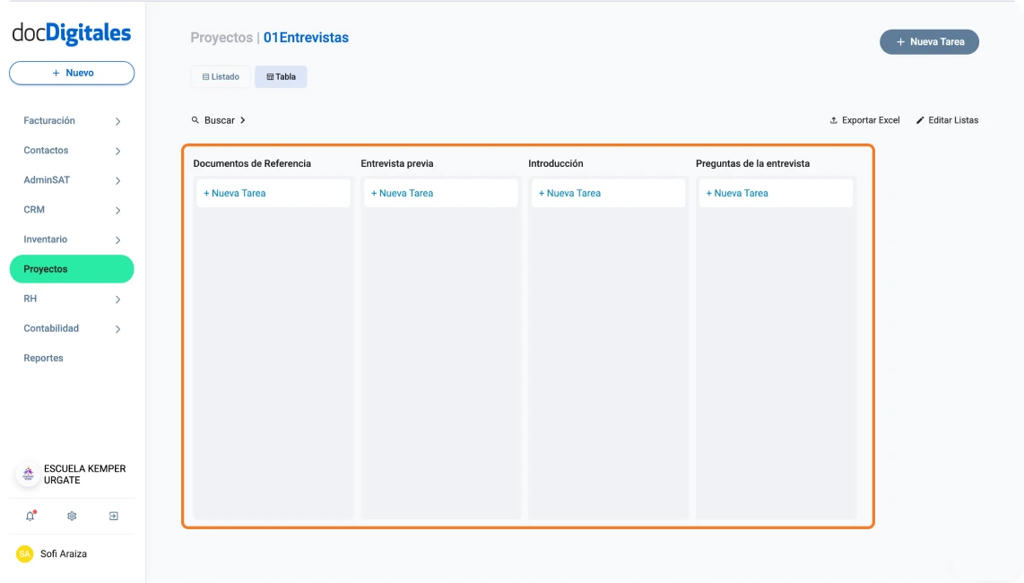
- Entrevistas: Lleva el control de entrevistas con clientes o proveedores.
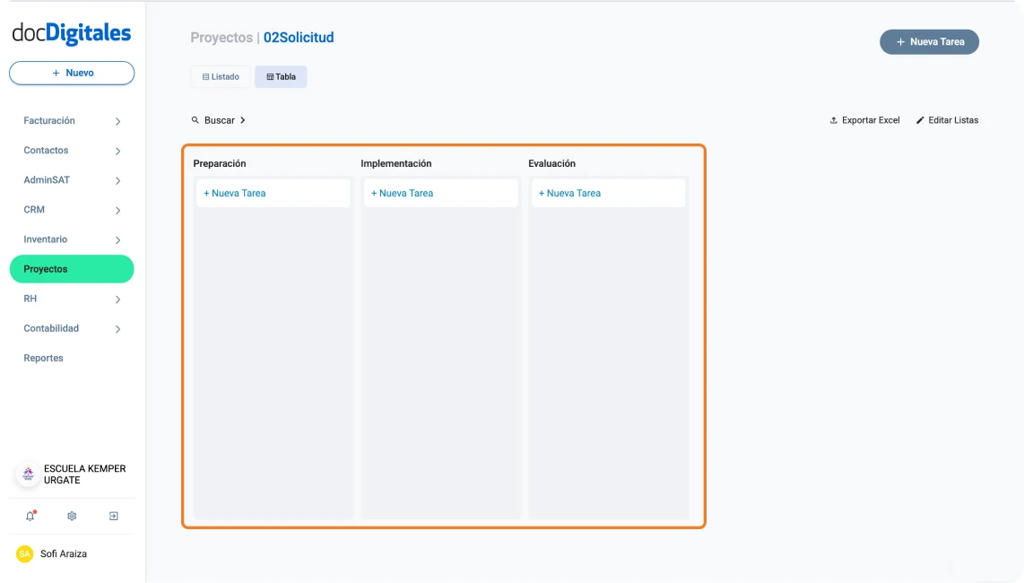
- Solicitud de propuesta: Gestiona la elaboración y envío de cotizaciones o propuestas.
- Contrataciones RH: Supervisa el proceso de incorporación de nuevos colaboradores.
- Candidatos RH: Da seguimiento a los postulantes durante el proceso de selección.
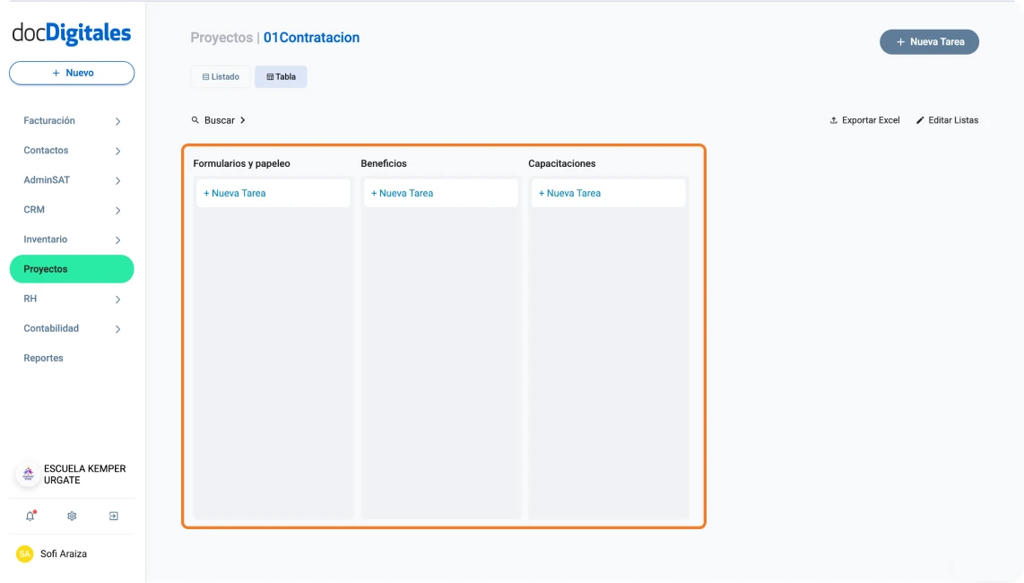
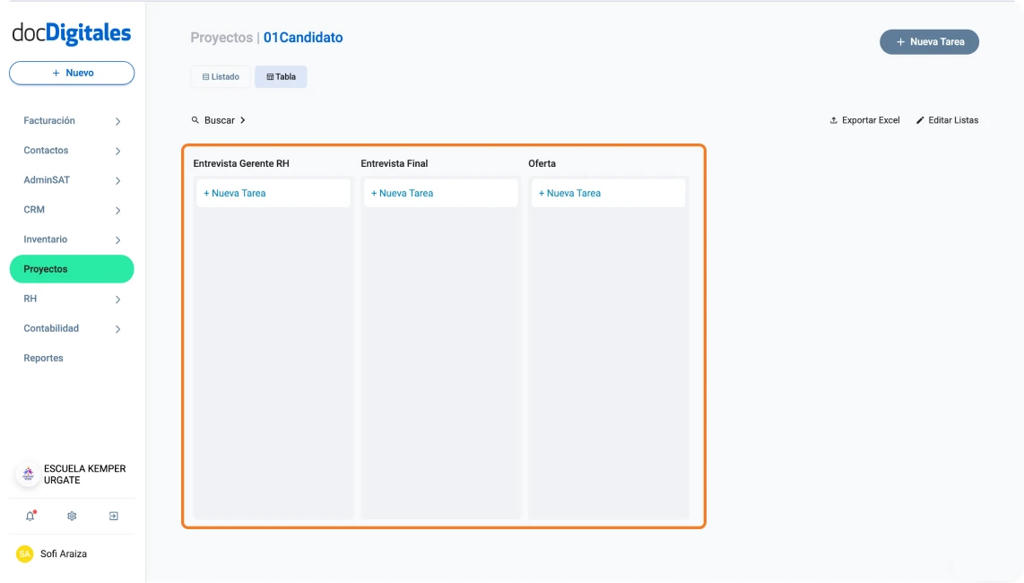
Nota: Cada plantilla incluye etapas predeterminadas según el tipo de proceso que gestiones. Si deseas conocerlas con mayor detalle, consulta el manual “Plantillas de proyectos predefinidas”, o también puedes crear una Plantilla Personalizada.
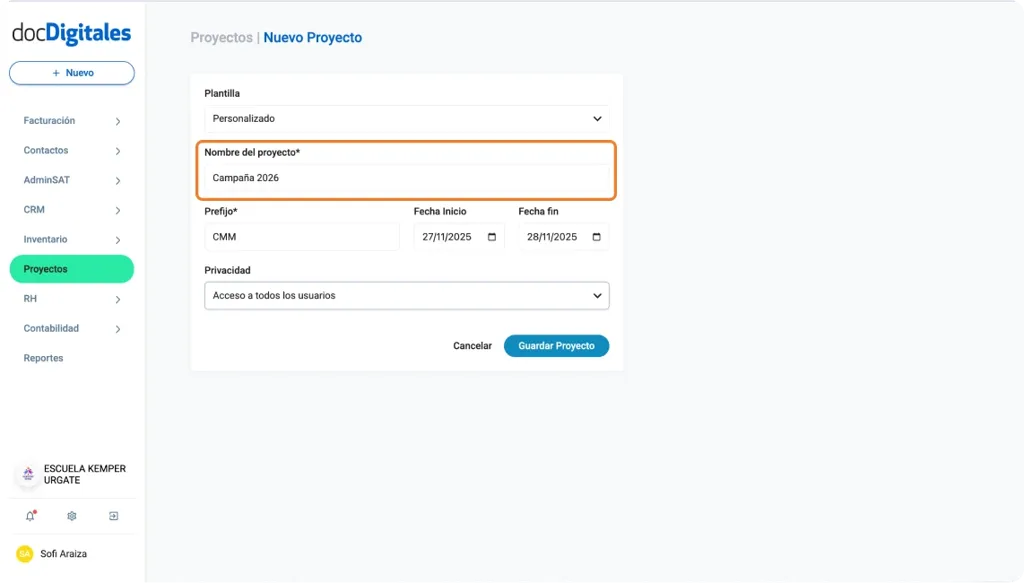
b. Nombre del proyecto*: Asigna un nombre claro y descriptivo para identificar el proyecto fácilmente. Este es un campo obligatorio.
c. Prefijo*: Este campo es obligatorio, no se puede repetir y admite un máximo de cuatro caracteres, el sistema genera automáticamente las tres primeras letras del nombre del proyecto como prefijo.
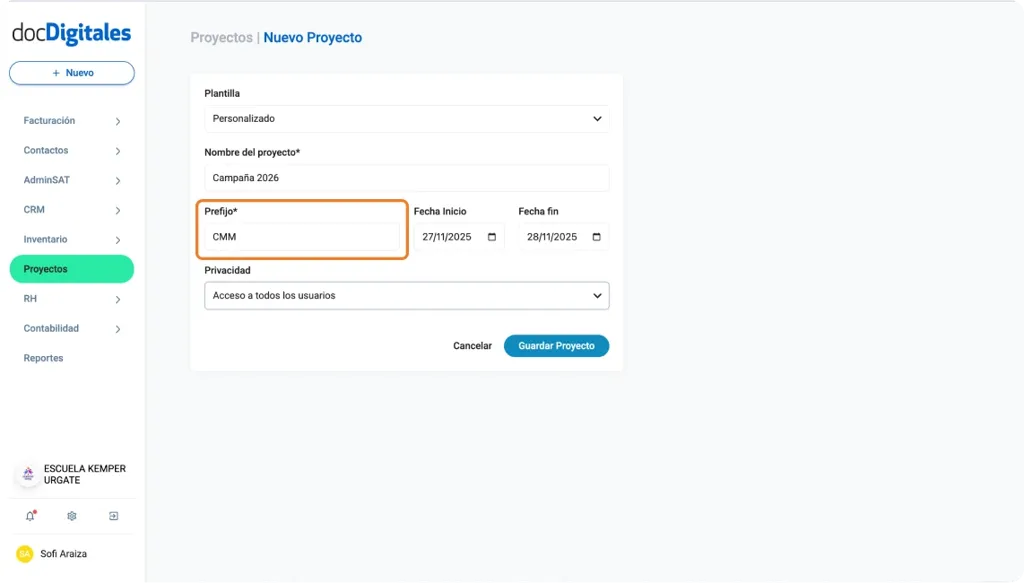
Nota: Puedes modificar el prefijo, colocando el cursor sobre el campo, borra el texto y escribe el nuevo prefijo de tu preferencia.
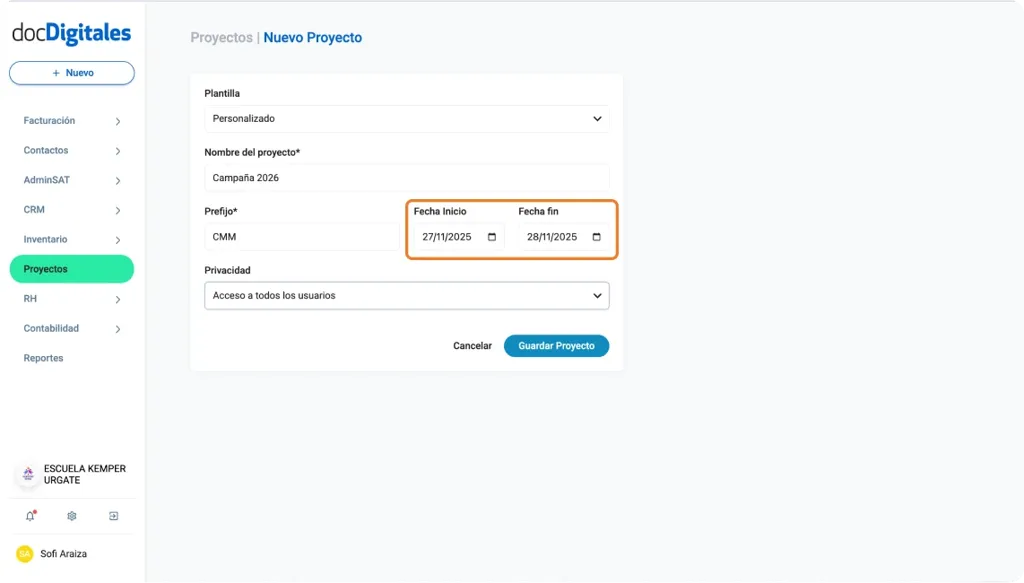
d. Fecha de inicio y de fin: Selecciona en los calendarios, el periodo en el que estará activo el proyecto. Puedes indicar una fecha tentativa de cierre.
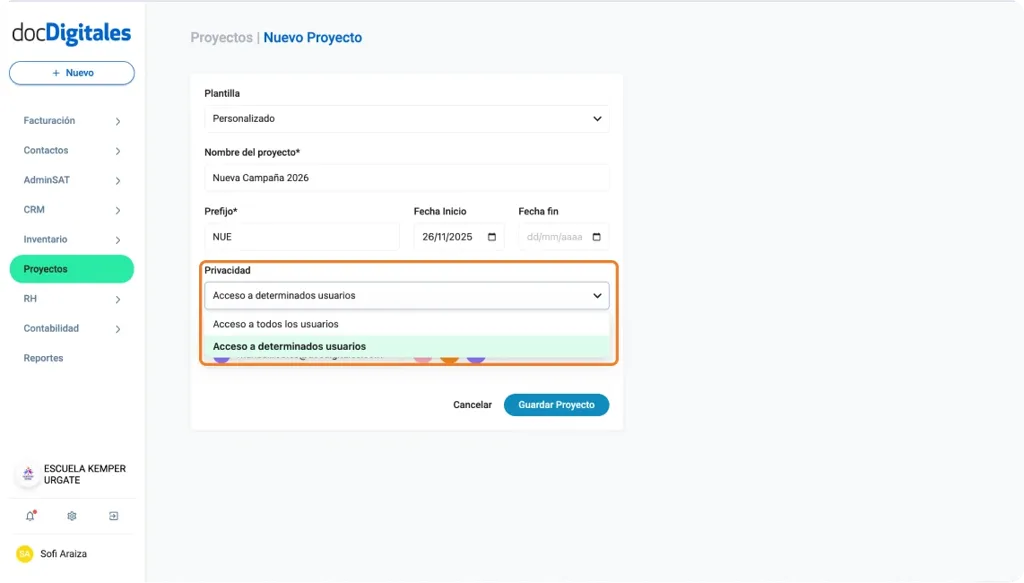
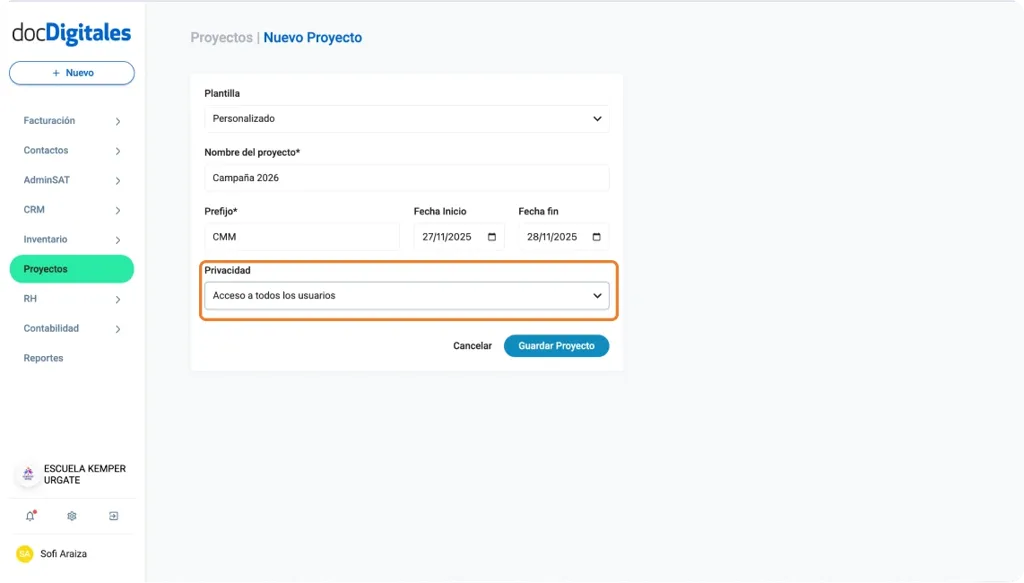
e. Privacidad: Define y selecciona del listado el acceso de usuarios a dicho proyecto:
- Acceso a todos los usuarios: Todos los miembros con permisos podrán visualizar y editar el proyecto.
- Acceso a determinados usuarios: Podrás seleccionar manualmente qué usuarios tendrán acceso al proyecto, si seleccionas esta opción se abrirá un nuevo campo:
- Usuarios con acceso: Selecciona manualmente del listado de usuarios, quienes tendrán acceso al proyecto.

Nota: Cada usuario seleccionado aparecerá dentro de la lista Miembros del proyecto.
- Una vez completada toda la información, haz clic en Guardar Proyecto.
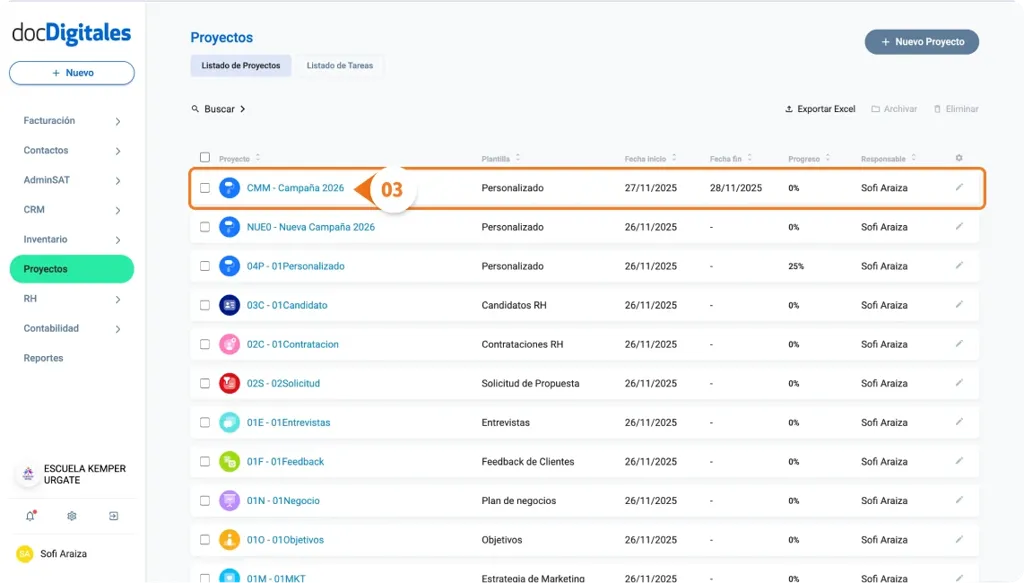
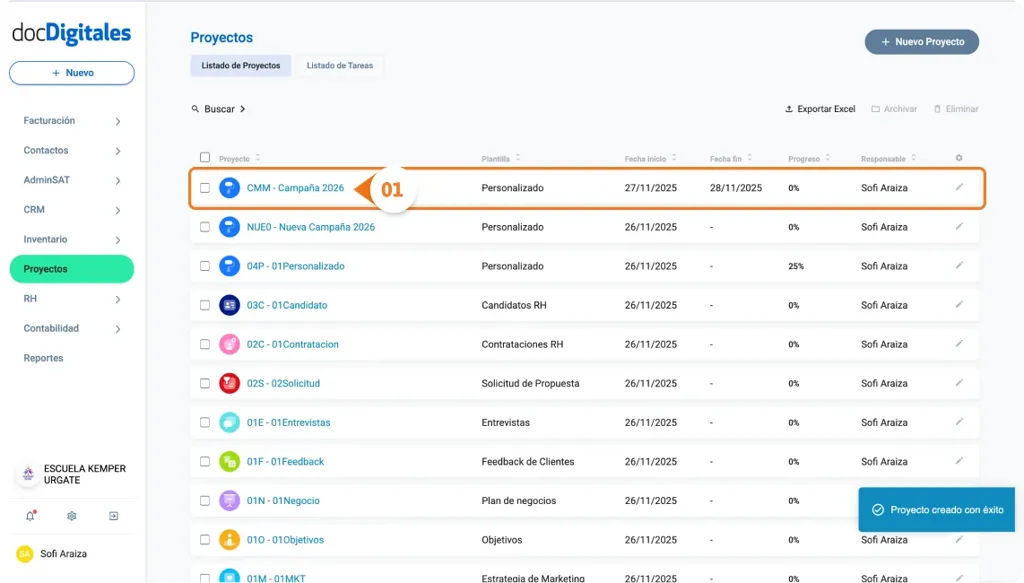
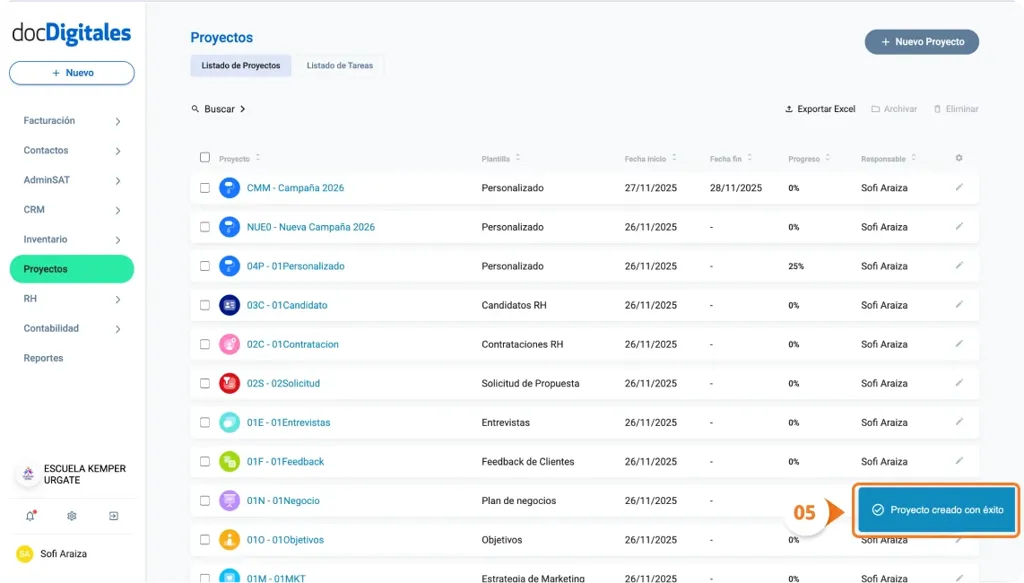
- El sistema confirmará la acción con la notificación “Proyecto creado con éxito” y el nuevo proyecto aparecerá dentro del Listado de Proyectos.
Elimina a usuarios con acceso al proyecto
Si necesitas quitar o eliminar el acceso a un usuario o colaborador:
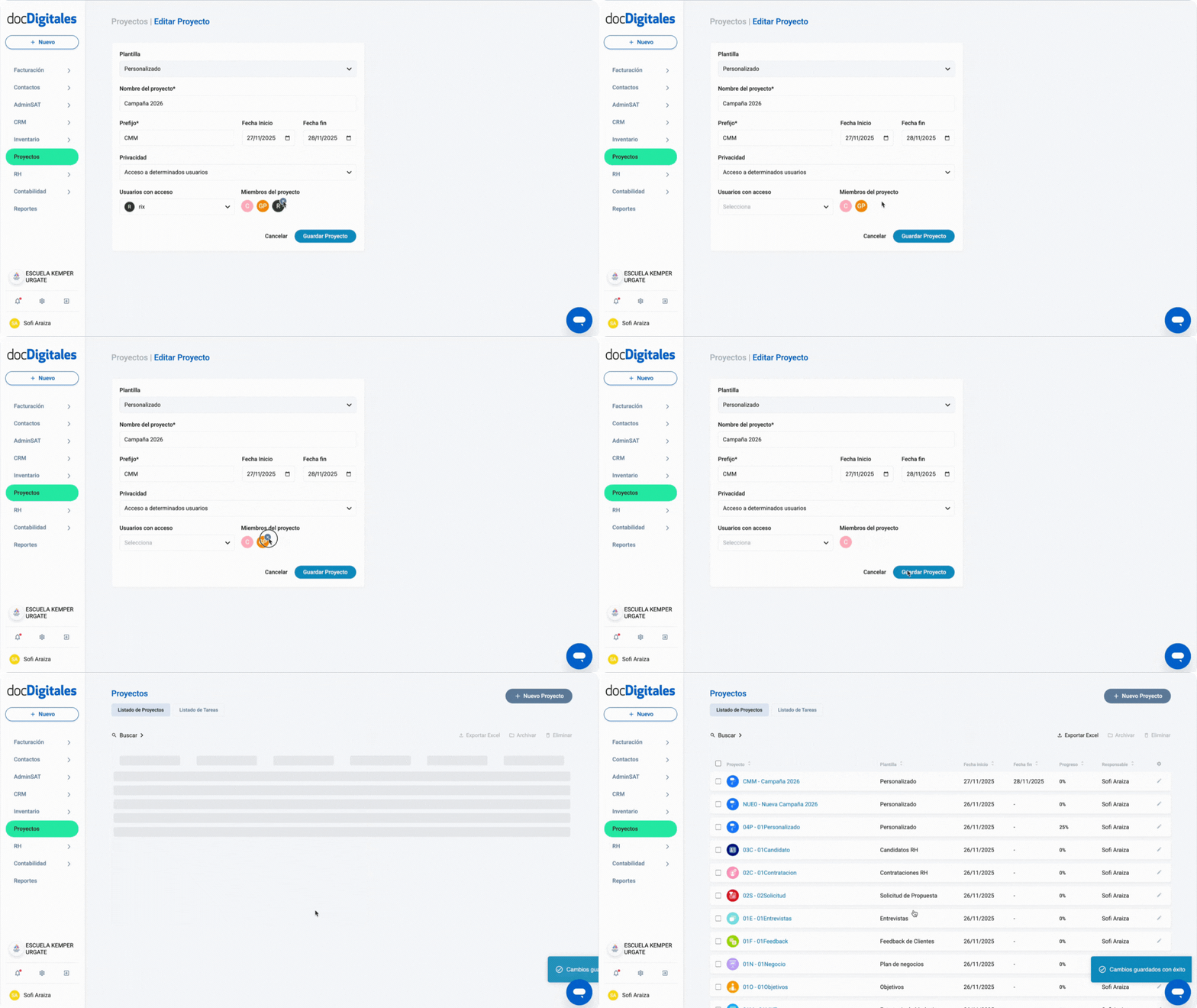
- Dentro del listado Miembros del proyecto, pasa el cursor sobre el ícono con sus iniciales.
- Haz clic en la ✕ para eliminar el acceso del usuario.
- Se eliminará el acceso de manera automática.