Categoría: RH

Gestiona a tu equipo. Controla asistencias, vacaciones y áreas de trabajo.

  • Crea los perfiles de tus colaboradores con régimen asimilados al salario

    Si tienes colaboradores que trabajan contigo pero no están contratados formalmente, puedes registrarlos bajo el régimen de asimilados al salario. Este régimen permite pagarle a una persona sin que exista una relación laboral formal bajo la Ley Federal del Trabajo. El colaborador recibe un pago similar a un salario, pero sin prestaciones de ley. Cualquier beneficio adicional será el que acuerden ambas partes.

    Nota: Si necesitas editar un perfil existente, busca al colaborador en la lista, haz clic en su fila y selecciona Editar. Verás el mismo formulario, pero con los datos ya cargados para que edites lo que necesites


    Crea un nuevo perfil de colaborador con régimen de asimilados al salario

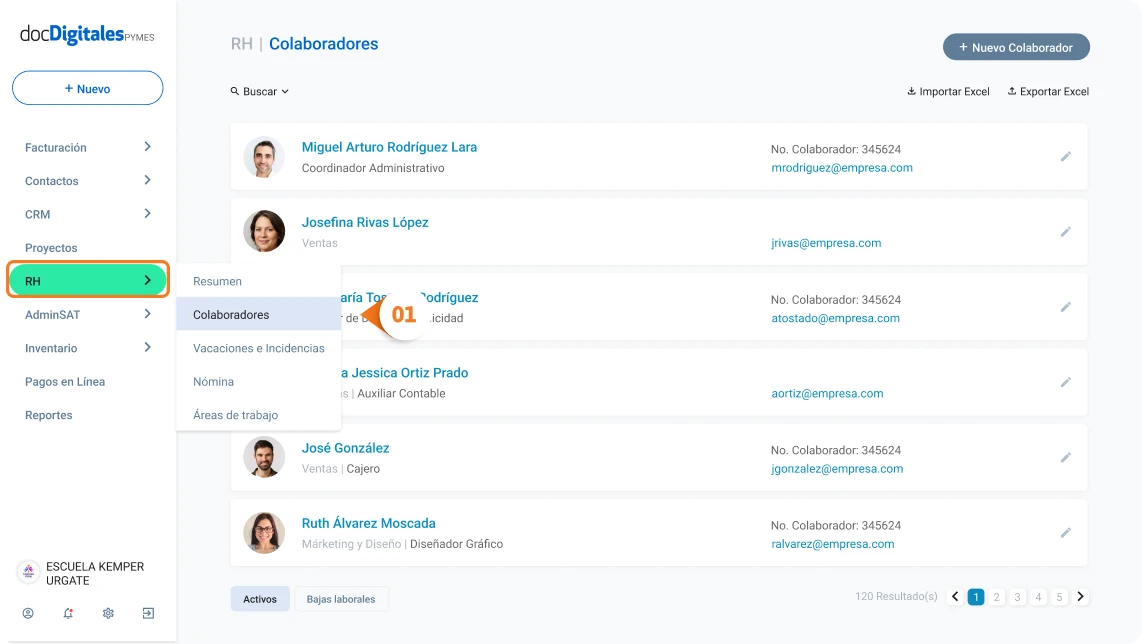
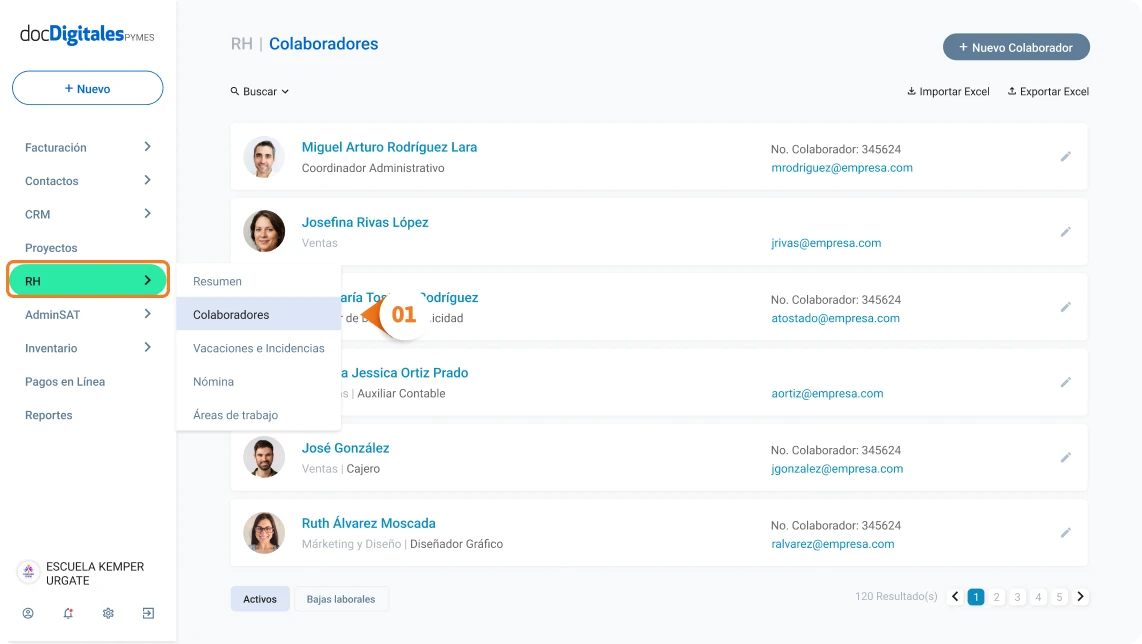
    1. Desde el panel principal ingresa al módulo RH > Colaboradores.
    modulo rh pymes 2x
    modulo rh pymes 2x
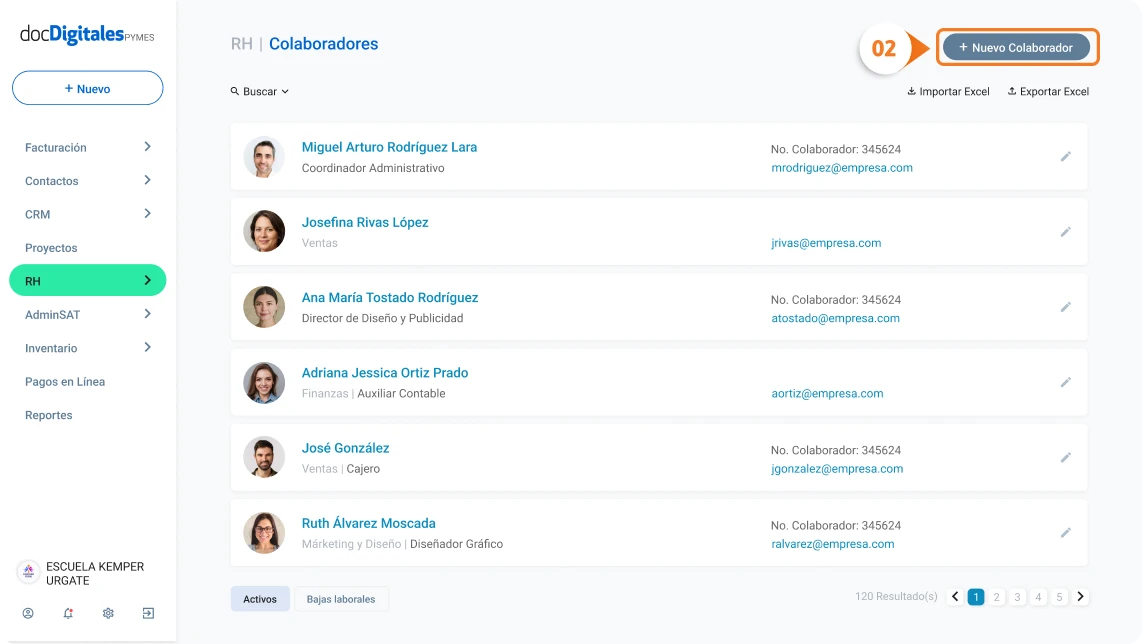
    1. Haz clic en el botón +Nuevo Colaborador.
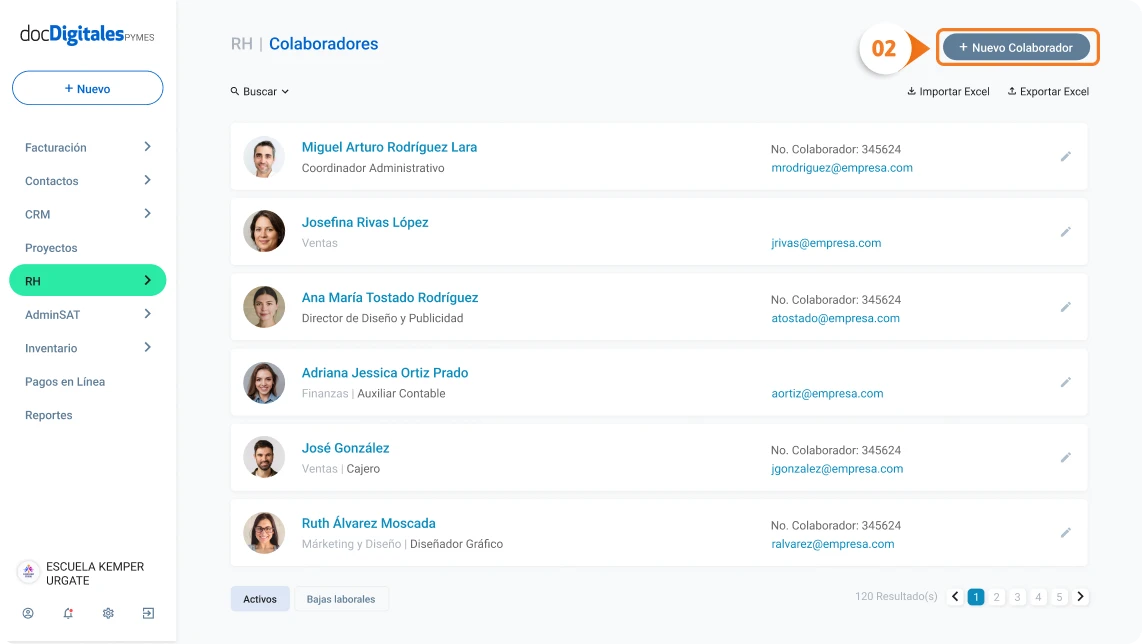
    nuevo colaborador rh 2x
    nuevo colaborador rh 2x
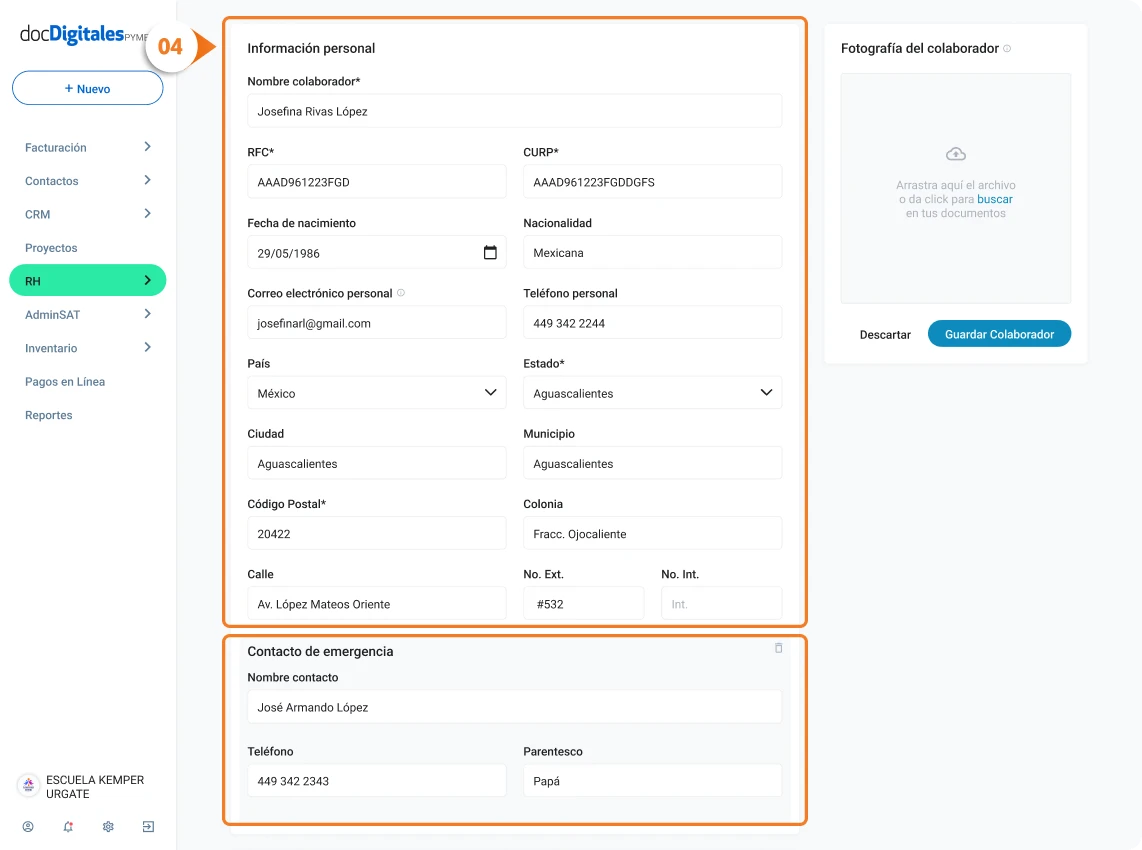
    1. Comienza a llenar los campos requeridos de las siguientes secciones: 
    1. Información personal
    • Nombre de colaborador: Será el nombre que se muestre en el encabezado del detalle del colaborador.
    • RFC: Ingresa la clave de Registro Federal de Contribuyentes con homoclave. 
    • CURP: Indica la Clave Única de Registro de Población del colaborador.
    • Fecha de nacimiento: Selecciona la fecha que corresponda.
    • Nacionalidad (Opcional).
    • Correo electrónico personal: Este correo será al que se envíen los CFDI de nómina del colaborador.
    • Teléfono personal (Opcional).
    • País: México.
    • Estado (Obligatorio).
    • Ciudad (Opcional).
    • Municipio (Opcional).
    • Código Postal (Obligatorio).
    • Colonia (Opcional).
    • Calle (Opcional).
    • No. Ext. y No. Int. (Opcional).
    • +Agregar contacto de emergencia: Si haces clic en esta opción se expandirá la sección Contacto de Emergencia:
      • Nombre: Persona que el colaborador asigne para estos fines.
      • Teléfono: Debe ser un teléfono de contacto activo.
      • Parentesco: Indica la relación que el contacto tiene con el colaborador. 
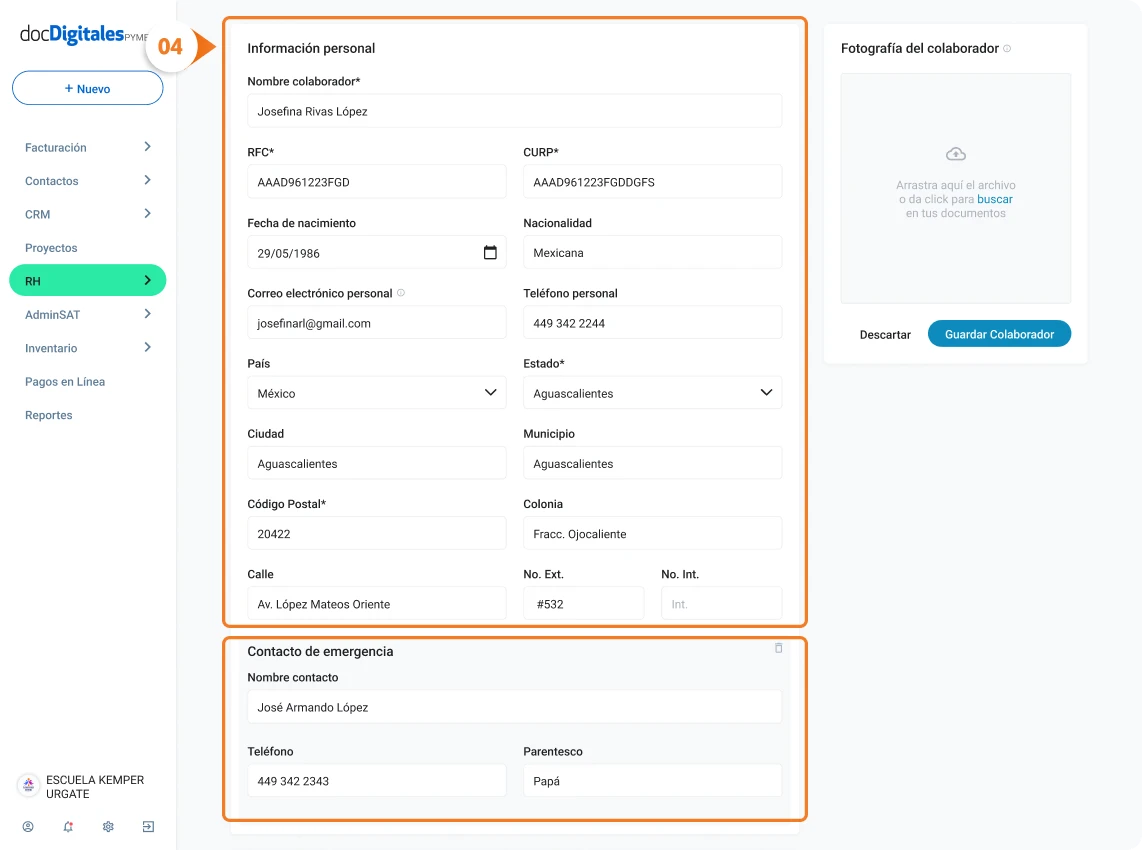
    informacion personal contacto de emergencia 2x
    1. Información laboral
    • Número de colaborador: Por defecto, el sistema asigna el siguiente número disponible consecutivo. Puedes editar este campo si tienes una numeración de identificación personalizada.
    • Puesto: Corresponde al puesto que el colaborador ocupa dentro de la empresa.
    • Área de trabajo: Selecciona del listado de áreas de trabajo para asignar la que corresponda.
    • Correo electrónico laboral: Asignado por la empresa.
    • Teléfono laboral: Asignado por la empresa.
    • Turno de trabajo: Elige del listado la opción que aplique (matutino, vespertino, nocturno, mixto).
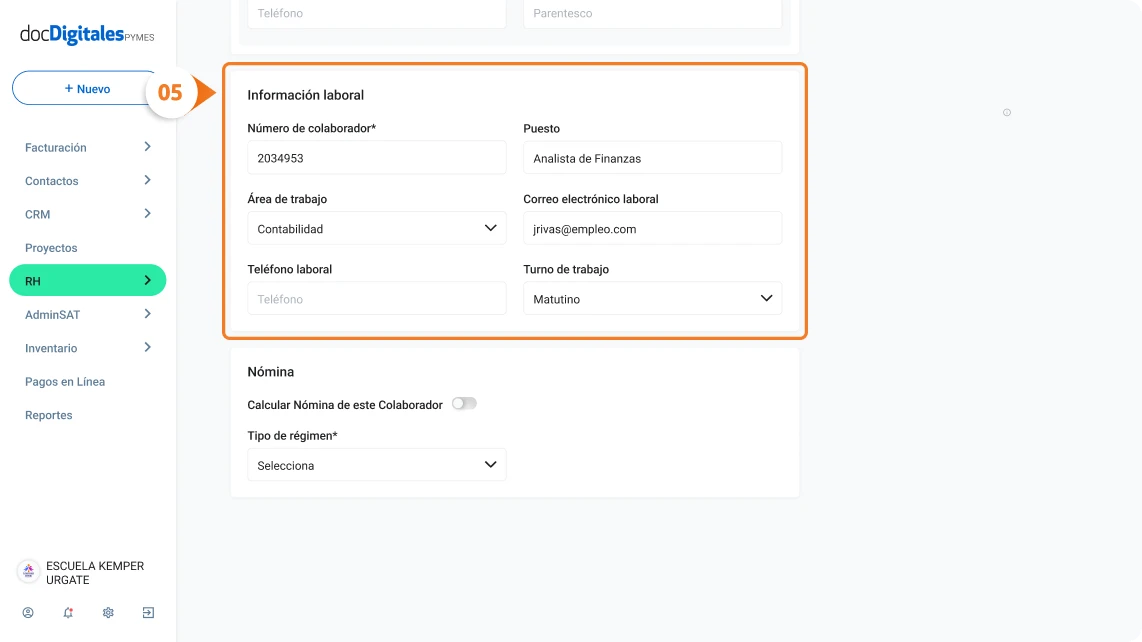
    informacion laboral 2x
    informacion laboral 2x
    1. Nómina (opcional)

    Si deseas calcular la nómina del colaborador, activa el check de Calcular Nómina. Esta acción desbloqueará los siguientes campos:
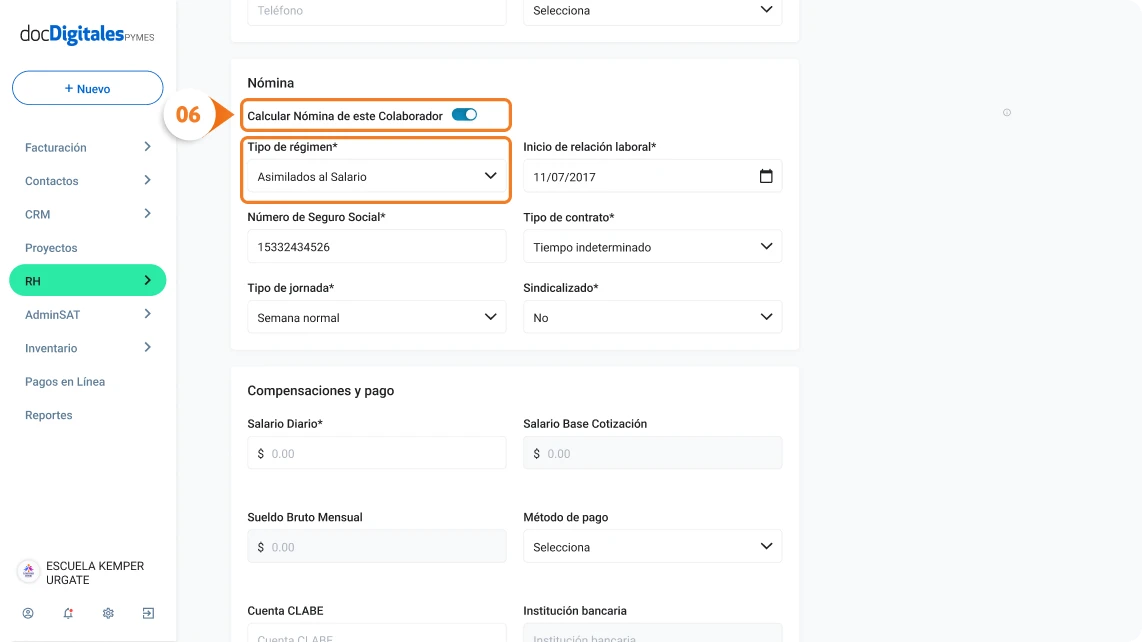
    nomina rh pymes 2x
    nomina rh pymes 2x
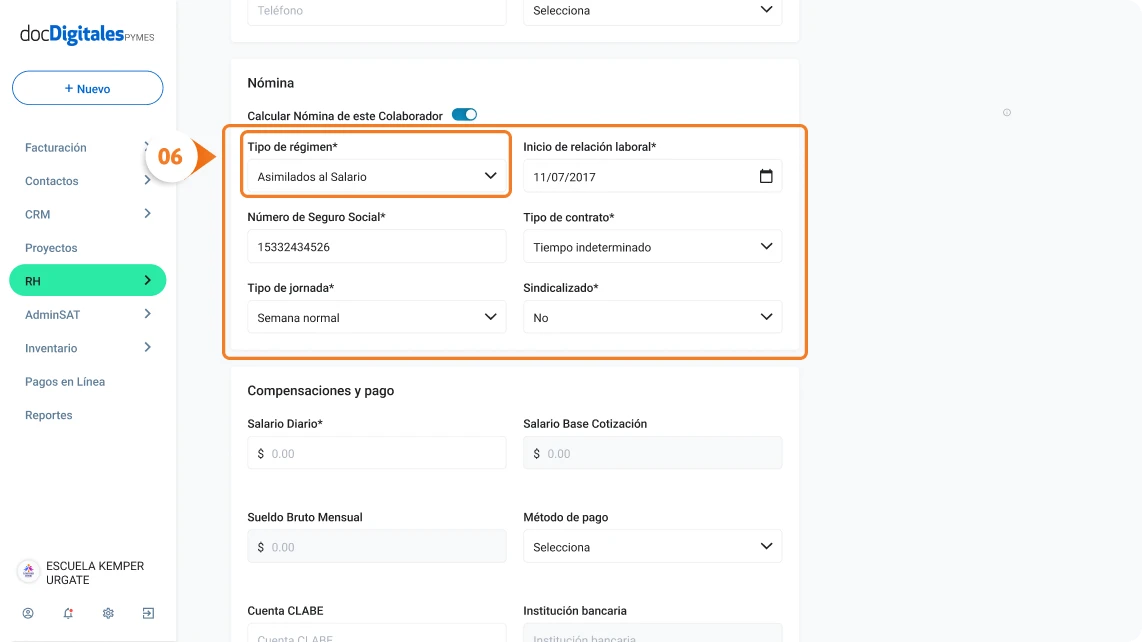
    • Tipo de régimen: Selecciona Asimilados al Salario.
    • Inicio de relación laboral: Indica la fecha de ingreso en formato (dd/mm/aaaa).
    • Número de seguridad social: Corresponde al número de seguro social del colaborador a 11 dígitos.
    • Tipo de contrato: Selecciona el tipo de contrato correspondiente.
    tipo de regimen 2x
    tipo de regimen 2x
    1. Compensaciones y pago

    Nota: En este régimen, las prestaciones como aguinaldo, vacaciones o prima vacacional no se consideran para el cálculo. Sin embargo, las deducciones de ISR sí se aplicarán al generar la nómina.

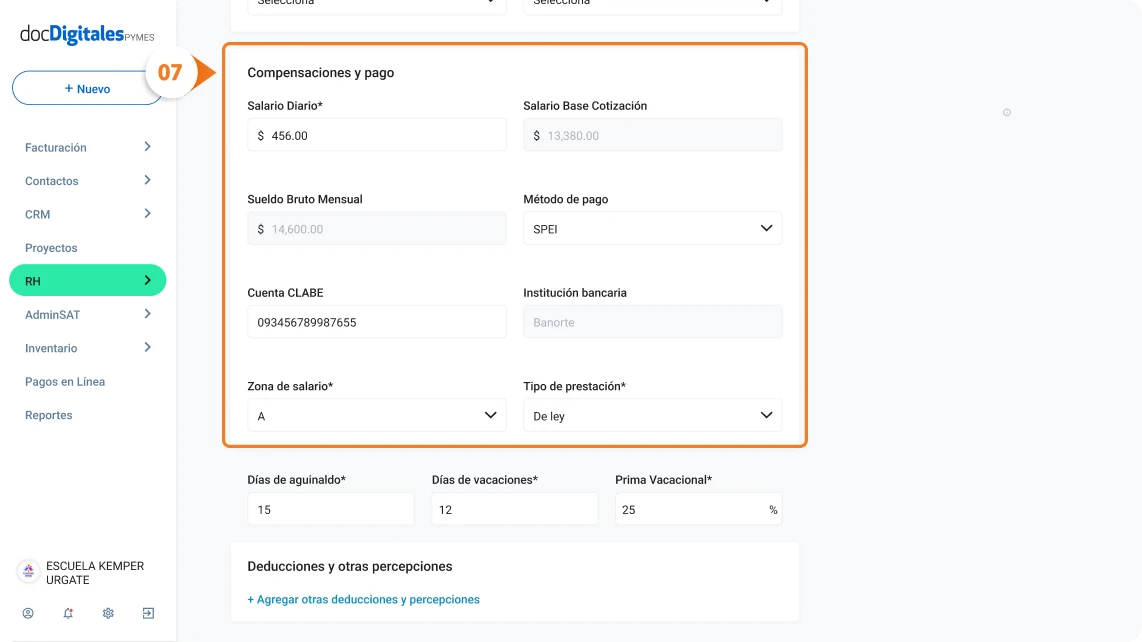
    • Salario diario: Ingresa el monto por día, en moneda nacional y con notación de dos decimales ($0.00). 
    • Sueldo bruto mensual: Se calcula de forma automática con base en el salario diario que registres, mostrando el total mensual correspondiente.
    • Método de pago: Indica el método de pago que usas para pagar la nómina a tu empleado. Selecciona el que aplique. 
    • Cuenta CLABE: Si elegiste un método de pago electrónico, ingresa los 18 dígitos de la cuenta CLABE del colaborador.
    • Institución bancaria: Una vez ingresada la cuenta CLABE, el sistema identificará y mostrará automáticamente la institución bancaria correspondiente.
    • Zona de salario: Selecciona la zona salarial que aplica para tu colaborador. Las opciones disponibles son: A, B o C.
    • Tipo de prestación: Elige el tipo de prestación que corresponde al colaborador: Confianza, De Ley o Sindicalizado.

    *En caso de que no desees que se realice el cálculo de tu nómina, mantén la opción apagada y el llenado de las secciones anteriores se omitirá.
    compensaciones y pago rh pymes 2x
    compensaciones y pago rh pymes 2x
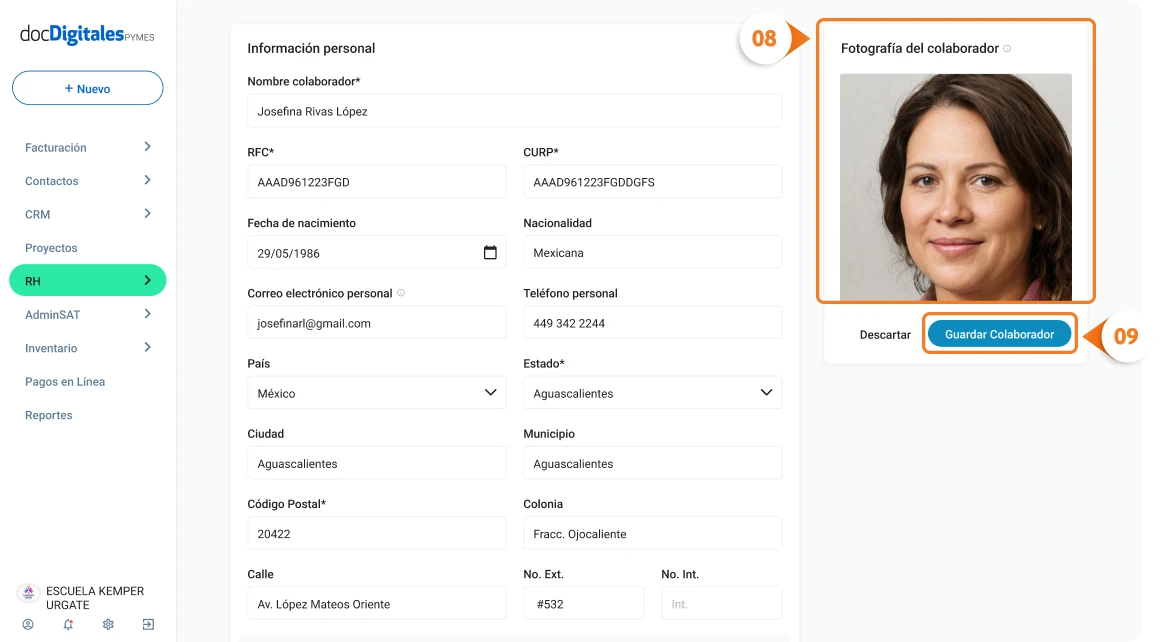
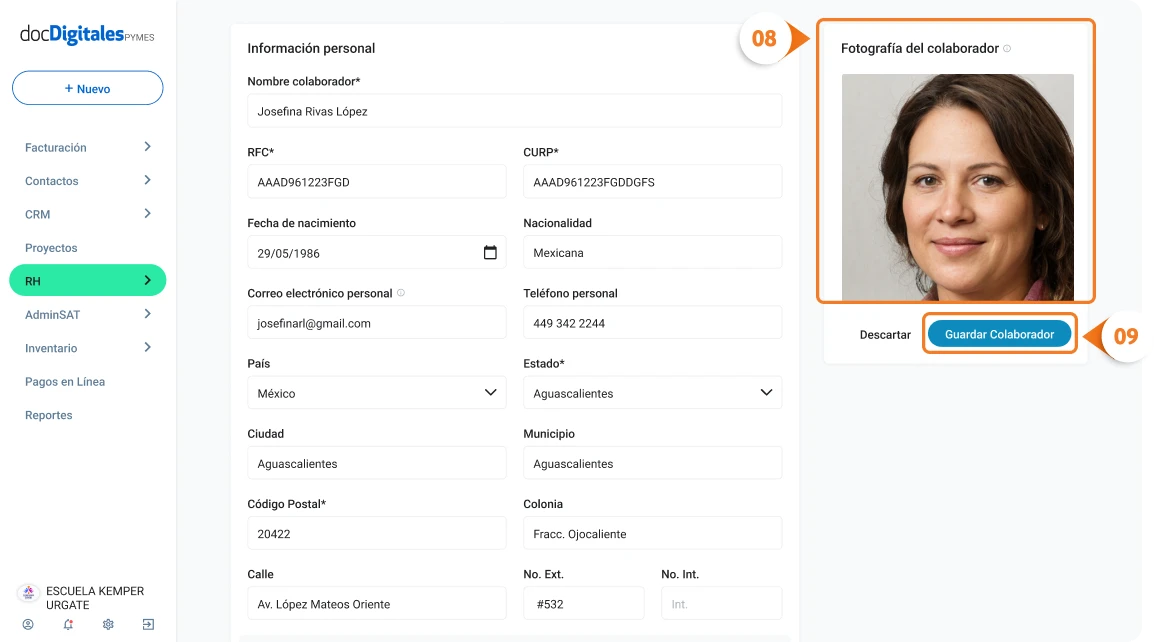
    1. Puedes incluir una foto del colaborador para tener un registro más completo. Solo arrastrala en el espacio designado o búscala desde tu computadora.
    2. Haz clic en Guardar Colaborador para finalizar el registro.
    guardar colaborador rh pymes 2x
    guardar colaborador rh pymes 2x
  • Acerca de otras percepciones y deducciones

    Al crear o editar un colaborador bajo el régimen de sueldos y salarios, puedes agregar percepciones y deducciones adicionales que se aplicarán de acuerdo con la configuración establecida. 

    Esta configuración está disponible en la sección Deducciones y otras percepciones del formulario de creación y edición de colaboradores.

    Las opciones elegibles son:

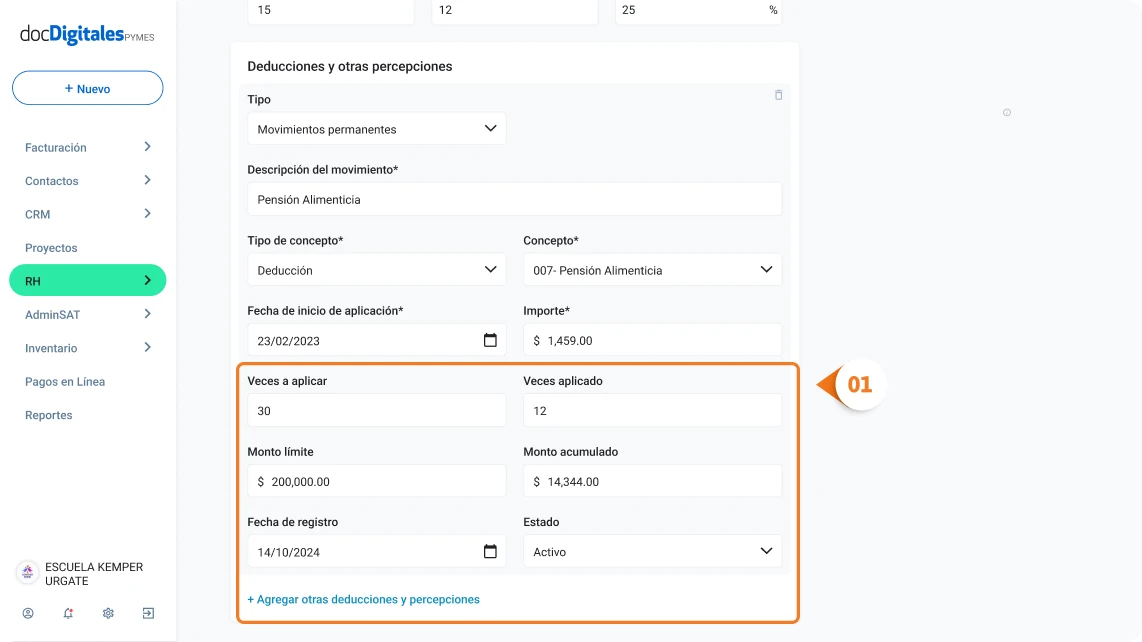
    • Movimientos permanentes: Percepciones o deducciones configurables que se repiten cada periodo.
    • Infonavit: Configuración de créditos de vivienda.
    • Incapacidades: Registro de incapacidades laborales.

    Movimientos permanentes

    Son percepciones o deducciones que se aplican de forma continua en cada nómina procesada, sin necesidad de registrarlas nuevamente. Estos movimientos permanecen activos hasta que se edite su configuración o se establezca una fecha de suspensión. Algunos ejemplos comunes son vales de despensa recurrentes o bonos fijos mensuales.

    1. Al seleccionar esta opción, se habilitarán los siguientes campos:
    • Descripción del movimiento: Especifica el nombre o detalle del movimiento. Usa un texto claro y conciso para identificar la percepción o deducción. 
    • Tipo de concepto: Selecciona si el movimiento es una percepción (ingreso extra) o deducción (descuento). Esta selección determina los conceptos disponibles a elegir.
    • Concepto: Elige de la lista desplegable que muestra los conceptos específicos disponibles según el tipo seleccionado. 
    • Fecha inicio de aplicación: Indica la fecha a partir de la cual el movimiento comenzará a aplicarse en la nómina. 
    deducciones y otras percepciones1 2x
    deducciones y otras percepciones1 2x
    • Importe: Ingresa el monto del movimiento expresado en moneda con dos decimales ($0.00).
    • Veces a aplicar: Especifica el número de veces que deseas aplicar el movimiento. 
    • Veces aplicado: Indica cuántas veces se ha aplicado el movimiento en nómina. Este campo se actualiza automáticamente, pero puedes editarlo manualmente si es necesario.
    • Monto límite: Monto máximo que se puede acumular para el movimiento. Una vez alcanzado este tope, dejará de aplicarse en las nóminas. 
    • Monto acumulado: Total acumulado del movimiento. Se actualiza de forma automática cada vez que se procesa en una nómina, sumando los montos aplicados.
    • Fecha de registro: Fecha en la que se registra el movimiento en el sistema. Este campo se completa automáticamente con el día actual, pero puedes modificarlo si lo necesitas.
    • Estado: Define si el movimiento está activo o inactivo. Si está inactivo, dejará de aplicarse en las nóminas. Por defecto, se establece como “Activo” cuando guardas el movimiento. 
    • + Agregar otras deducciones y percepciones: Puedes añadir múltiples movimientos adicionales al formulario, creando un nuevo bloque con los mismos campos para más movimientos.
    deducciones y otras percepciones 2 2x
    deducciones y otras percepciones 2 2x

    Infonavit

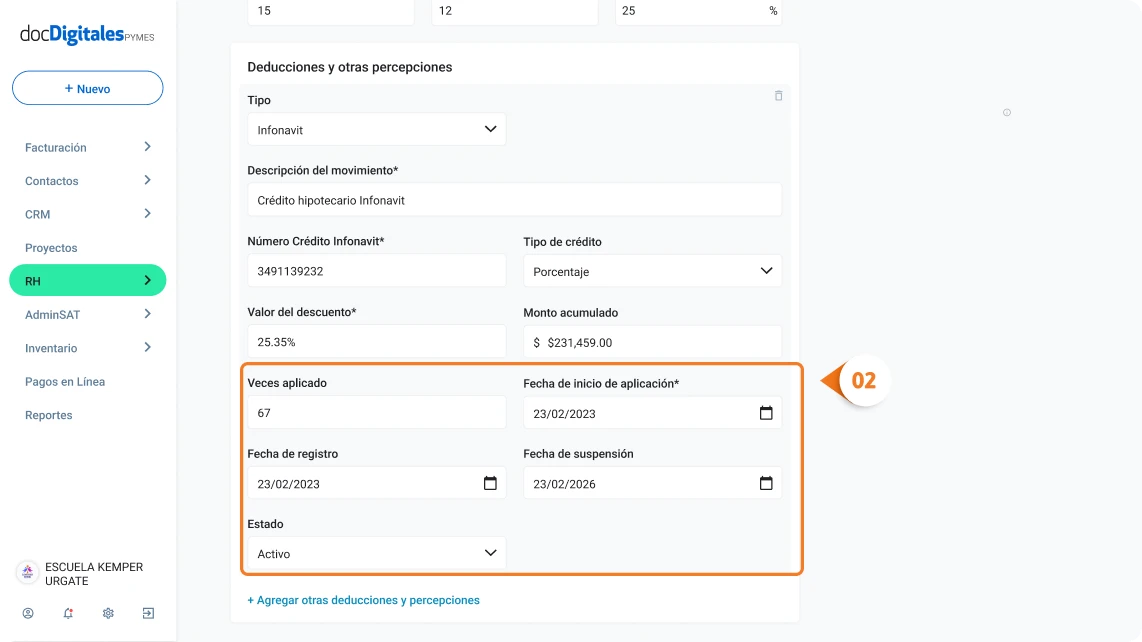
    Esta opción permite registrar y gestionar descuentos de crédito Infonavit para el colaborador. Puedes configurar el tipo de crédito, el monto a descontar, las fechas de aplicación y hacer un seguimiento automático del monto acumulado y las veces aplicadas en nómina.

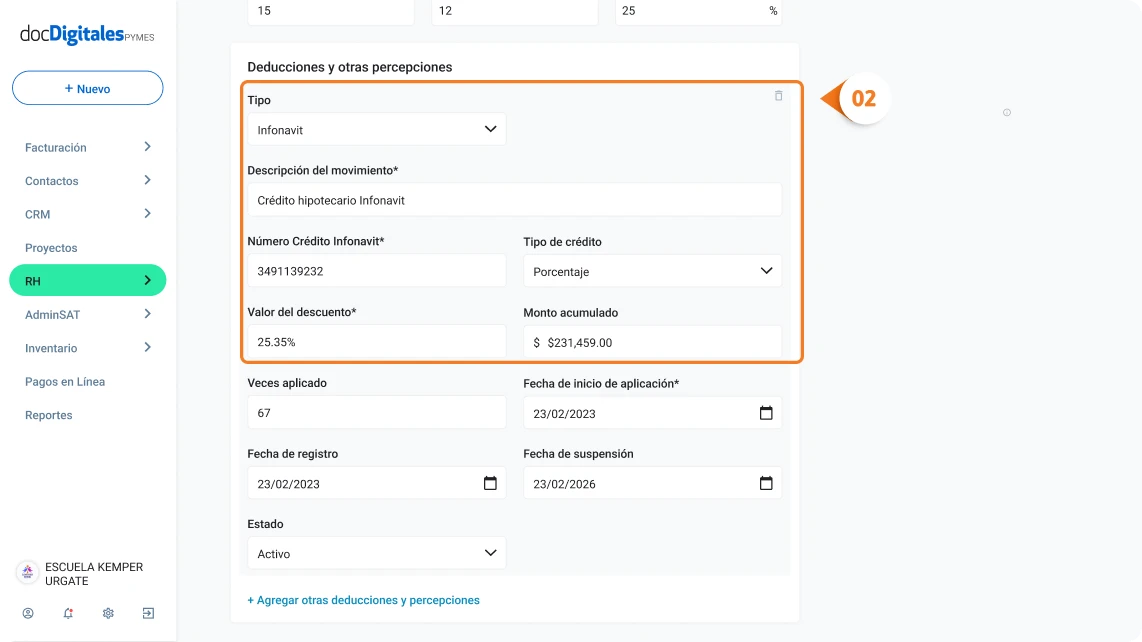
    1. Se deben completar los siguientes campos:
    • Descripción del movimiento: Añade una descripción clara y detallada de la deducción aplicada. 
    • Número crédito Infonavit: Ingresa el número identificador de crédito del colaborador. 
    • Tipo de crédito: Selecciona entre las opciones disponibles para indicar cómo se realizará el descuento.
      • Factor de descuento.
      • Porcentaje.
      • Cuota fija.
    • Valor del descuento: Este campo es dependiente del tipo de crédito que hayas seleccionado:
      • Factor de descuento: Ingresa un valor decimal (ej. 0.3).
      • Porcentaje: Ingresa un valor en porcentaje (ej. 10%).
      • Cuota fija: Ingresa un monto fijo con formato monetario con 2 decimales ($0.00).
    • Monto acumulado: Registra el total descontado hasta la fecha. Se actualiza automáticamente con cada aplicación en nómina, pero puedes ajustarlo manualmente si lo necesitas.
    infonavit deducciones 2x
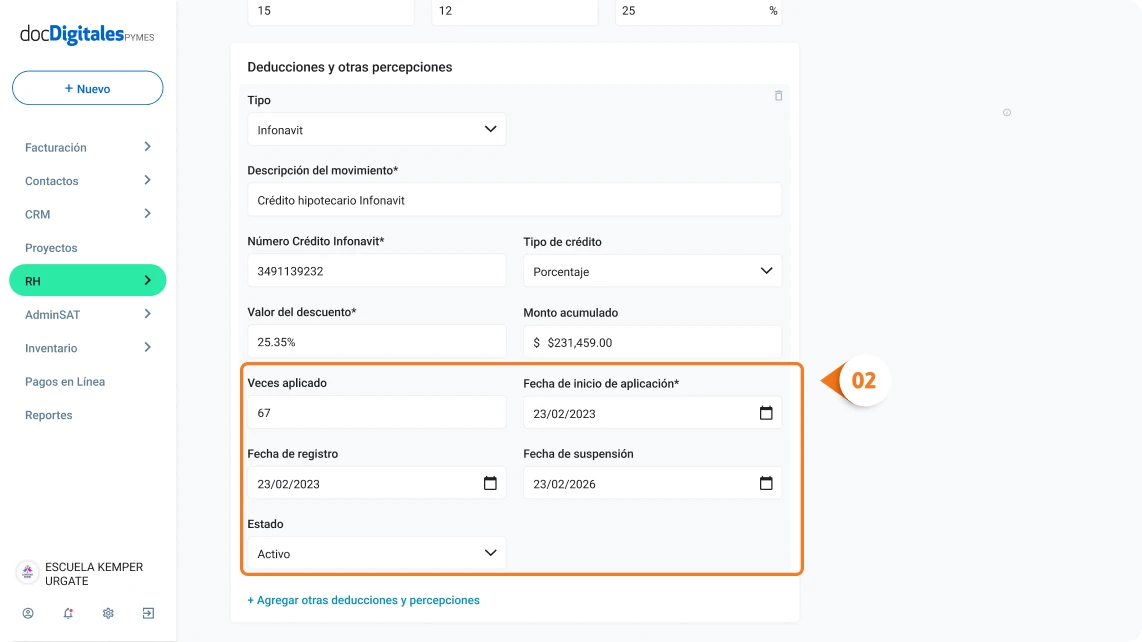
    • Veces aplicado: Indica cuántas veces se ha aplicado el movimiento en nómina. Se actualiza automáticamente o puede editarse manualmente.
    • Fecha de inicio de aplicación: Selecciona la fecha en que comenzará a aplicarse el crédito Infonavit. 
    • Fecha de registro: Indica la fecha en la que se registró el movimiento. Se completa automáticamente con la fecha actual.
    • Fecha de suspensión: También puedes definir la fecha en que el movimiento dejará de aplicarse en las nóminas del empleado.
    • Estado: Indica si el movimiento está Activo o Inactivo
    • + Agregar otras deducciones y percepciones: Si el colaborador tiene más de un crédito Infonavit activo, con esta opción puedes añadir múltiples movimientos adicionales al formulario.
    infonavit deducciones y percepciones 2x

    Incapacidades

    Las incapacidades permiten registrar ausencias de un colaborador debido a enfermedad o accidente, afectando su percepción salarial según la cobertura del seguro. Puedes especificar detalles como el tipo de incidencia, días autorizados y fecha de inicio. El sistema actualizará automáticamente la información en la nómina, ajustando los pagos conforme a las reglas establecidas.

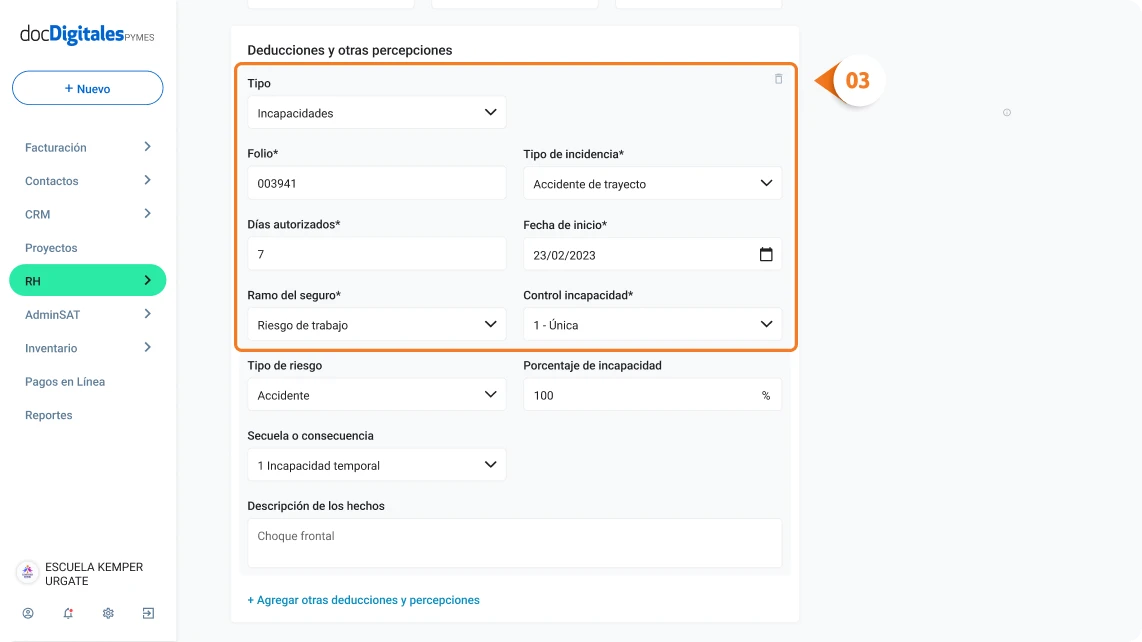
    1. Al seleccionar esta opción, se habilitarán los siguientes campos:
    • Folio: Ingresa el número de folio que identifica la incapacidad. Puede contener letras y números, con un máximo de 10 caracteres.
    • Tipo de incidencia: Selecciona el tipo de incapacidad que se está registrando, como enfermedad general o riesgo de trabajo.
    • Días autorizados: Especifica cuántos días de incapacidad fueron aprobados. Solo se aceptan números enteros positivos.
    • Fecha de inicio: Indica la fecha en que comienza la incapacidad.
    • Ramo del seguro: Selecciona la categoría del seguro que cubre la incapacidad (por ejemplo, riesgos de trabajo o enfermedades).
    • Control de incapacidad: Elige el tipo de control que aplica, como la primera incapacidad o una prórroga.
    deducciones incapacidad 2x
    deducciones incapacidad 2x
    • Tipo de riesgo: Selecciona si la incapacidad fue causada por un accidente o una enfermedad.
    • Porcentaje de incapacidad: Indica el porcentaje de salario que será cubierto por el seguro. 
    • Secuela o consecuencia: En los casos que aplique, selecciona si existe alguna secuela derivada del accidente o enfermedad.
    • Descripción de los hechos: Agrega una breve descripción de lo ocurrido, con un máximo de 400 caracteres.
    • + Agregar otras deducciones y percepciones: Puedes añadir múltiples incapacidades adicionales al formulario, creando un nuevo bloque con los mismos campos.
    infonavit deducciones y percepciones 2x
  • Crea los perfiles de tus colaboradores bajo el régimen sueldos y salarios

    En este manual te guiaremos paso a paso para crear perfiles completos de tus colaboradores bajo el régimen de sueldos y salarios. Este régimen establece una relación laboral formal que otorga al empleado todas las prestaciones de ley, las cuales deben registrarse correctamente en el sistema para asegurar el cumplimiento de las obligaciones fiscales y laborales.

    Nota: Si necesitas editar un perfil existente, busca al colaborador en la lista, haz clic en su fila y selecciona Editar. Verás el mismo formulario, pero con los datos ya cargados, para que edites lo que necesites. 


    Crea un nuevo perfil de colaborador con régimen de sueldos y salarios 

    1. Desde el panel principal ingresa al módulo RH > Colaboradores.
    modulo rh pymes 2x
    1. Haz clic en el botón + Nuevo Colaborador para agregar uno nuevo.
    nuevo colaborador docpymes rh 2x
    1. Se abrirá el formulario para registrar un Nuevo Colaborador, donde deberás llenar los campos de las siguientes secciones:

    Información personal

    1. Incluye los datos generales del colaborador:
      • Nombre de colaborador: Será el nombre que se muestre en el encabezado del detalle del colaborador.
      • RFC: Ingresa la clave de Registro Federal de Contribuyentes con homoclave. 
      • CURP: Indica la Clave Única de Registro de Población del colaborador.
      • Fecha de nacimiento: Selecciona la fecha que corresponda.
      • Nacionalidad (Opcional).
      • Correo electrónico personal: Este correo será al que se envíen los CFDI de nómina del colaborador.
      • Teléfono personal (Opcional).
      • País: México.
      • Estado (Obligatorio).
      • Ciudad (Opcional).
      • Municipio (Opcional).
      • Código Postal (Obligatorio).
      • Colonia (Opcional).
      • Calle (Opcional).
      • No. Ext. y No. Int. (Opcional).
      • +Agregar contacto de emergencia: Si haces clic en esta opción se expandirá la sección Contacto de Emergencia:
        • Nombre: Persona que el colaborador asigne para estos fines.
        • Teléfono: Debe ser un teléfono de contacto activo.
        • Parentesco: Indica la relación que el contacto tiene con el colaborador.
    crear nuevo colaborador rh pymes 2x
    crear nuevo colaborador rh pymes 2x

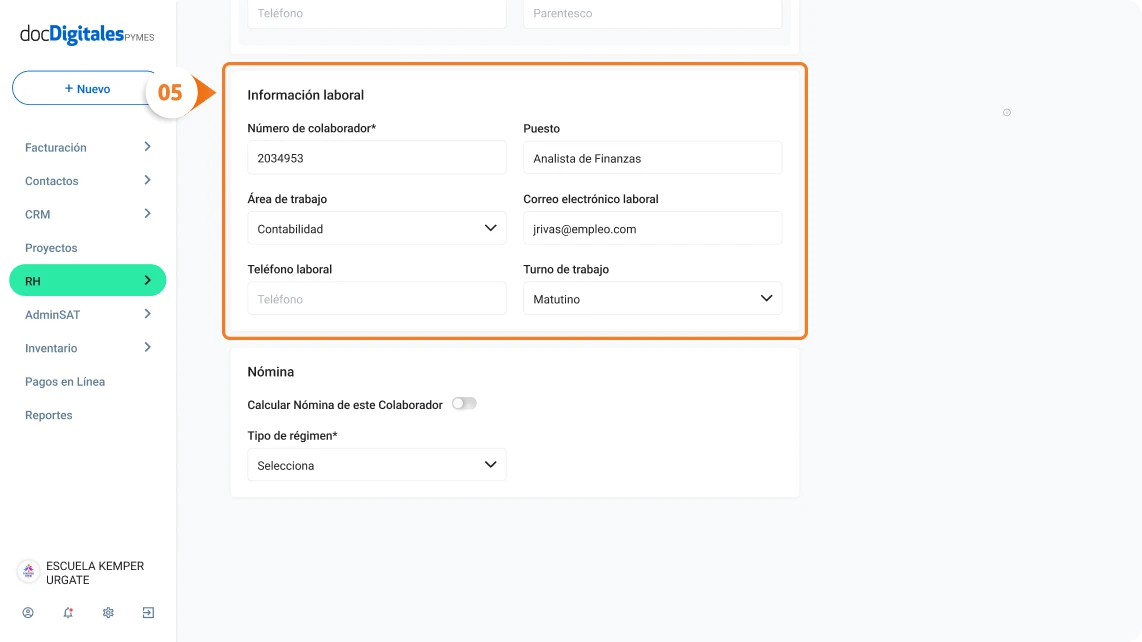
    Información laboral

    1. A continuación, deberás llenar los datos laborales del empleado:
      • Número de colaborador: Por defecto, el sistema asigna el siguiente número disponible consecutivo. Puedes editar este campo si tienes una numeración de identificación personalizada.
      • Puesto: Corresponde al puesto que el colaborador ocupa dentro de la empresa.
      • Área de trabajo: Selecciona del listado de áreas de trabajo para asignar la que corresponda.
      • Correo electrónico laboral: Asignado por la empresa.
      • Teléfono laboral: Asignado por la empresa.
      • Turno de trabajo: Elige del listado la opción que aplique (matutino, vespertino, nocturno, mixto).
    informacion laboral rh pymes 2x

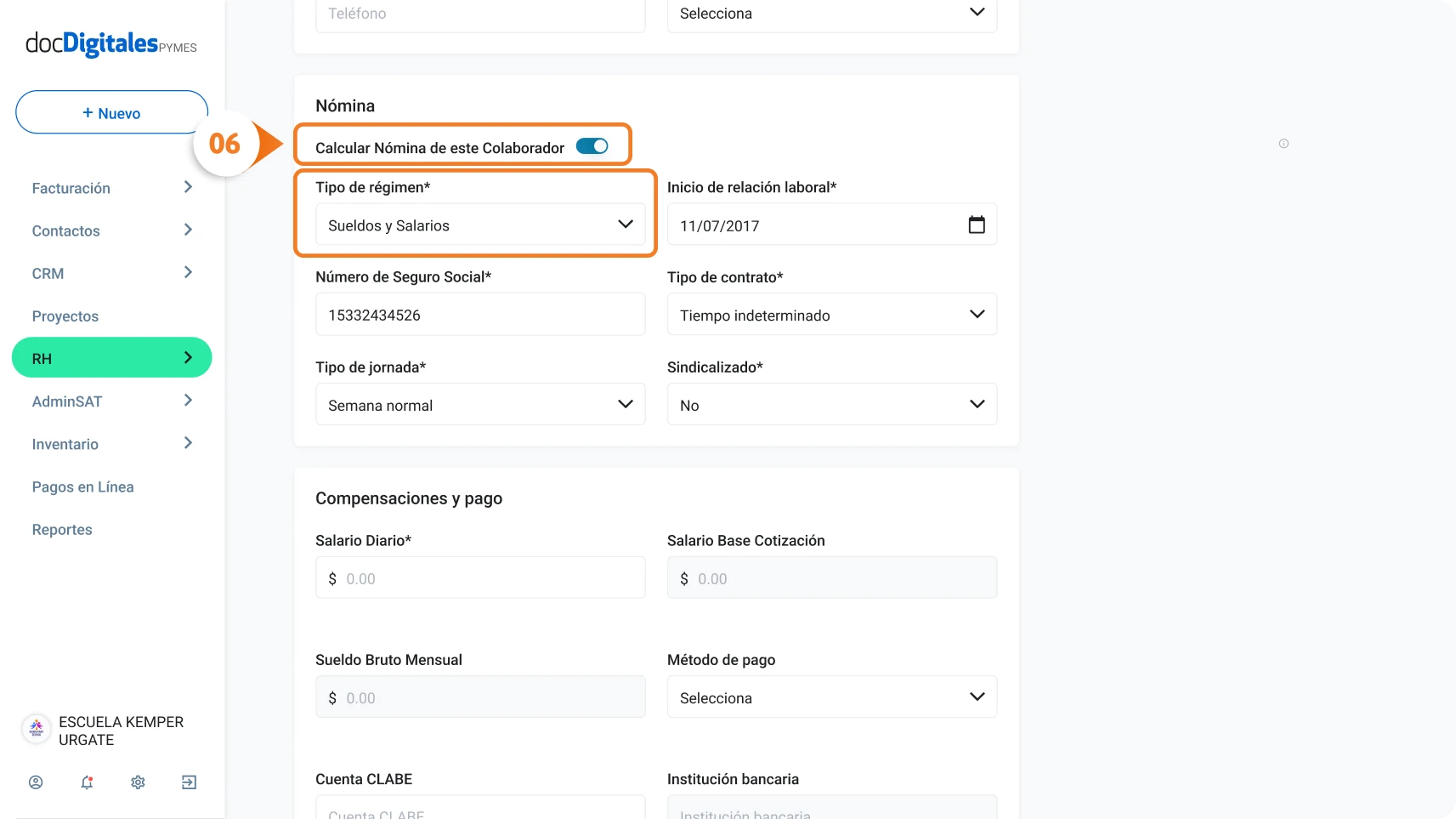
    Nómina (opcional)

    1. En este apartado, puedes elegir si quieres que el sistema calcule automáticamente la nómina del colaborador. Activa la función y completa la siguiente información:  
    nomina rh pymes 3x
    calculo de nomina rh pymes 3x
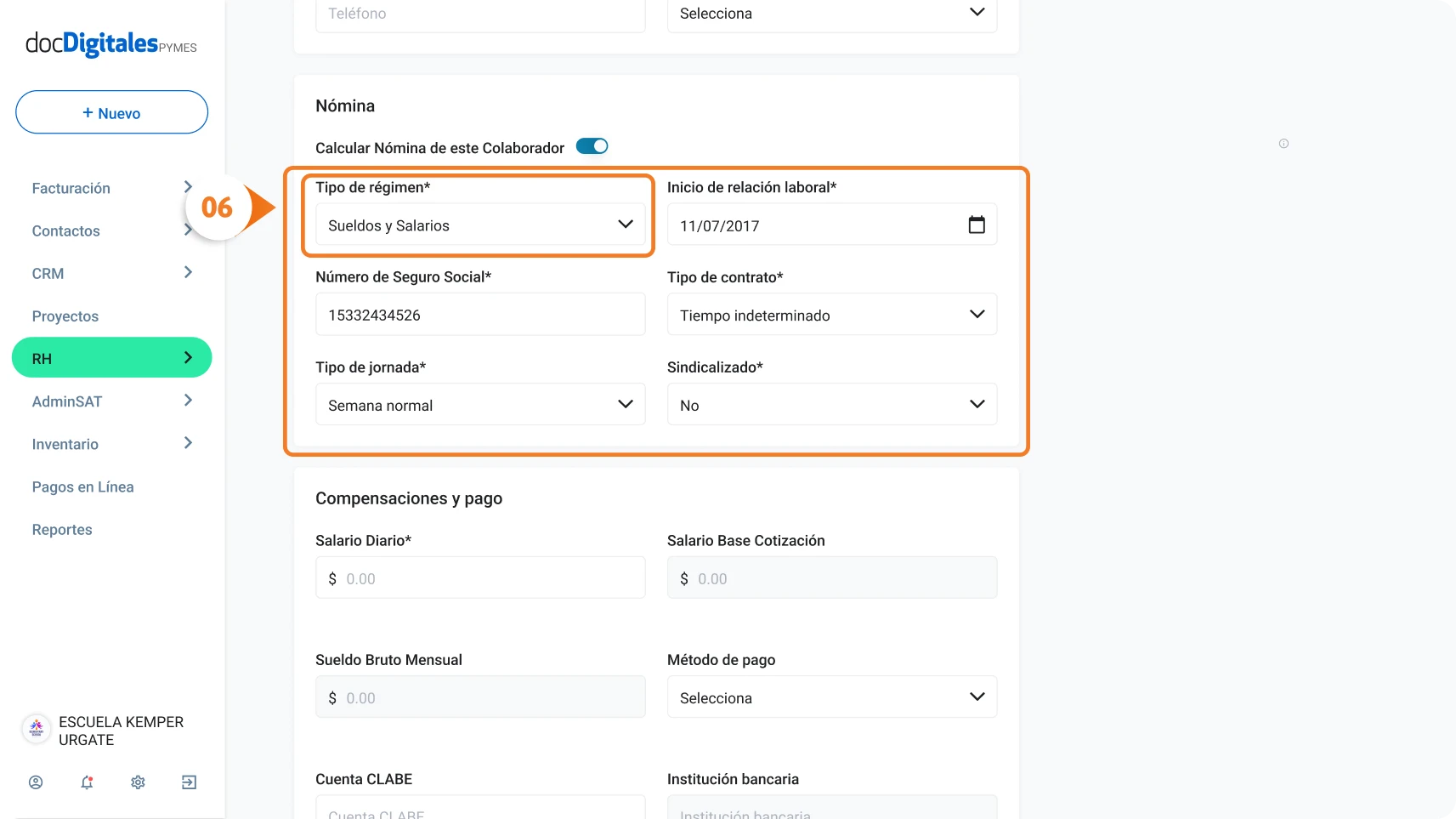
    • Tipo de régimen: Selecciona Sueldos y Salarios.
    • Inicio de relación laboral:  Indica la fecha de ingreso  en formato dd/mm/aaaa.
    • Número de seguridad social: Ingresa los 11 caracteres numéricos.
    • Tipo de contrato: Selecciona del listado el tipo de contrato que aplique. 
    • Tipo de jornada: Selecciona del listado el  tipo de jornada que aplique.
    • Sindicalizado: Selecciona entre SÍ/No.

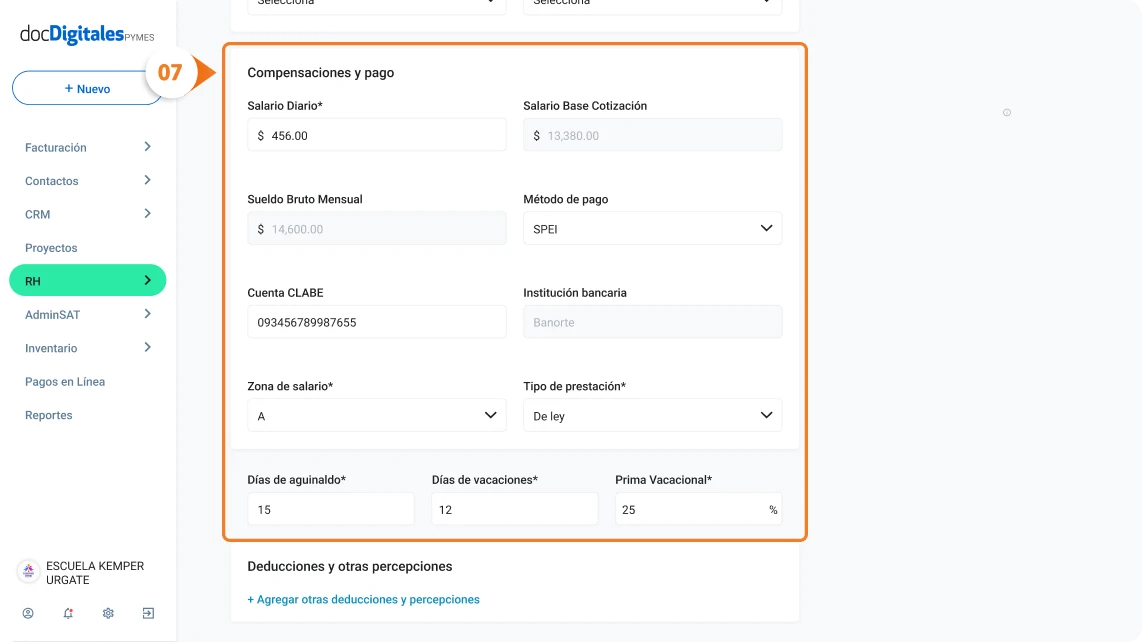
    Compensaciones y pago

    1. Completa los campos requeridos:
      • Salario diario: Ingresa el monto por día, en moneda nacional y con notación de dos decimales ($0.00). 
      • Salario base cotización: Este campo se calcula automáticamente. El sistema multiplicará el salario diario por el factor de integración, considerando los datos de ley: 15 días de aguinaldo (mínimo), 12 días de vacaciones (mínimo) y 25% de prima vacacional (mínimo). Si editas alguno de estos valores, el SBC se actualizará automáticamente.
      • Sueldo bruto mensual: Se calcula de forma automática con base en el salario diario que registres, mostrando el total mensual correspondiente.
      • Método de pago: Indica el método de pago que usas para pagar la nómina a tu empleado. Selecciona el que aplique. 
      • Cuenta CLABE: Si elegiste un método de pago electrónico, ingresa los 18 dígitos de la cuenta CLABE del colaborador.
      • Institución bancaria: Una vez ingresada la cuenta CLABE, el sistema identificará y mostrará automáticamente la institución bancaria correspondiente.
      • Zona de salario: Selecciona la zona salarial que aplica para tu colaborador. Las opciones disponibles son: A, B o C.
      • Tipo de prestación: Elige el tipo de prestación que corresponde al colaborador: Confianza, De Ley o Sindicalizado.
      • Días de aguinaldo: Ingresa la cantidad de días de aguinaldo que recibirá tu colaborador. El sistema asegura que se cumpla con el mínimo legal de 15 días, pero puedes asignar más si lo deseas.
      • Días de vacaciones: Registra los días de vacaciones a los que tiene derecho tu colaborador. El mínimo obligatorio es de 12 días, pero puedes ajustar el valor según las políticas de tu empresa.
      • Prima vacacional: Define el porcentaje de prima vacacional que se calculará al solicitar vacaciones. El mínimo obligatorio es del 25%, pero puedes establecer un porcentaje mayor si así lo decides.
    compensaciones y pagos rh nomina 2x

    Deducciones y otras percepciones

    Además de las percepciones y deducciones que se calculan automáticamente en la nómina, como ISR o IMSS, también puedes incluir conceptos adicionales, como movimientos permanentes, Infonavit o incapacidades, aplicables para el régimen de sueldos y salarios. Conoce más.

    Asimismo, percepciones y deducciones variables, como horas extras o ausencias, se pueden agregar directamente en la sección Ajustar Nómina.

    *En caso de que no desees que se realice el cálculo de tu nómina, mantén la opción apagada y el llenado de las secciones anteriores se omitirá.

    Nomina activada
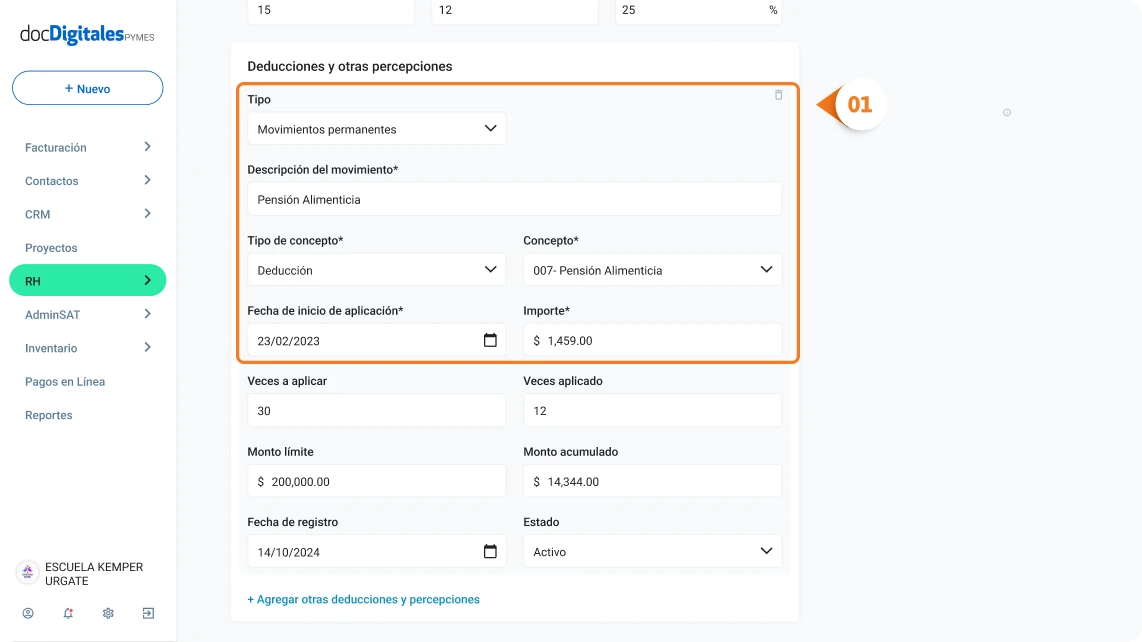
    1. Puedes incluir una foto del colaborador para tener un registro más completo. Solo arrastrala en el espacio designado o búscala desde tu computadora.
    2. Haz clic en Guardar Colaborador para finalizar el registro.
    guardar colaborador rh pymes 2x
    guardar colaborador rh pymes 2x

  • Consulta el resumen de tu equipo

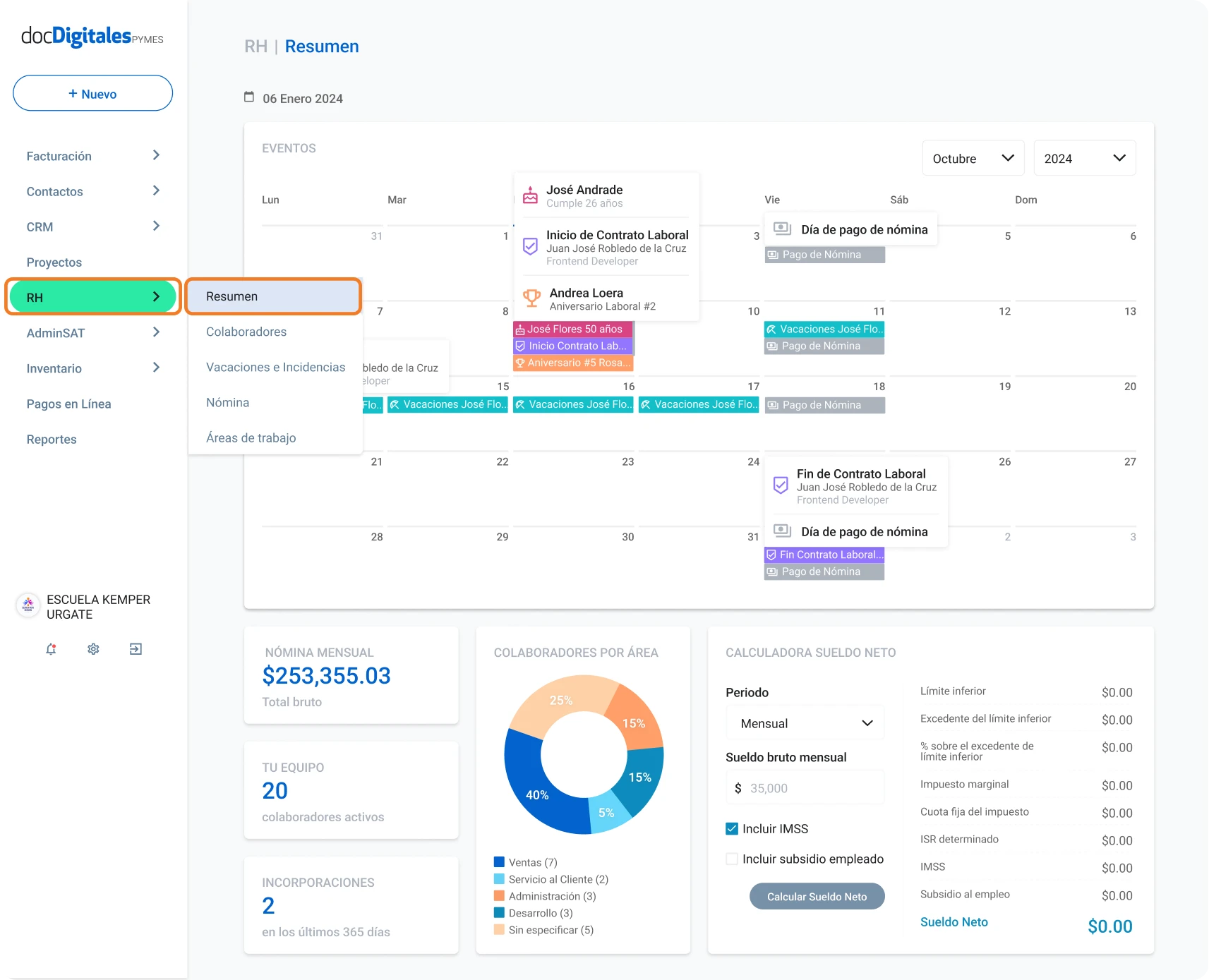
    En la interfaz principal del módulo de RH podrás ver el resumen de tu equipo, donde encontrarás un panel con estadísticas clave sobre la nómina, vacaciones, eventos importantes y aniversarios de tu equipo. 

    Aquí te explicamos cada sección para que puedas aprovechar al máximo esta herramienta.Ingresa desde el módulo RH > Resumen


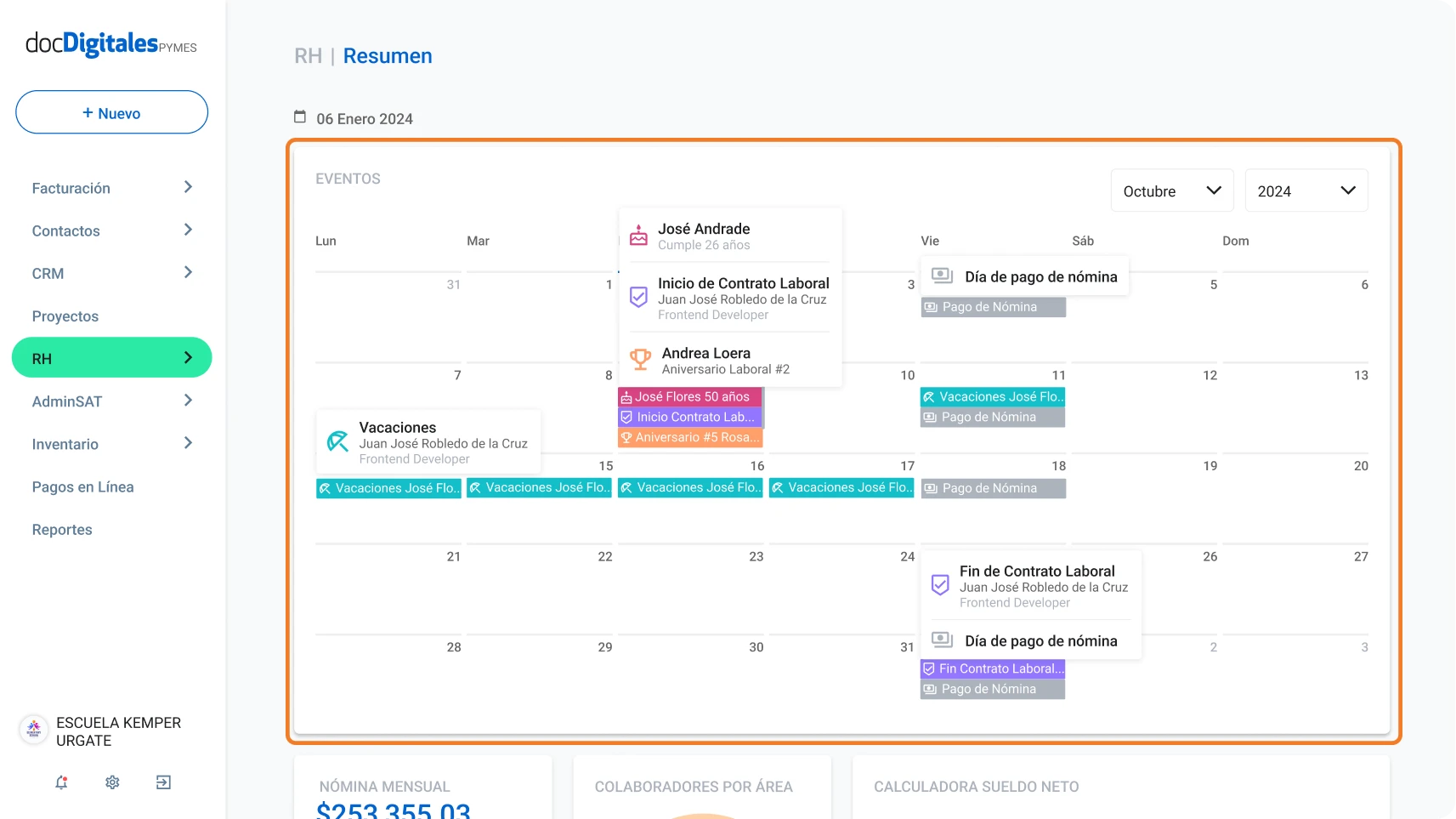
    Calendario de eventos

    Visualiza todos los eventos relevantes de tus colaboradores en un solo lugar. Los eventos que se mostrarán son:

    • Vacaciones programadas.
    • Cumpleaños.
    • Aniversarios laborales.
    • Inicios de contrato.
    • Fines de contrato.
    • Fechas de pago de nóminas.

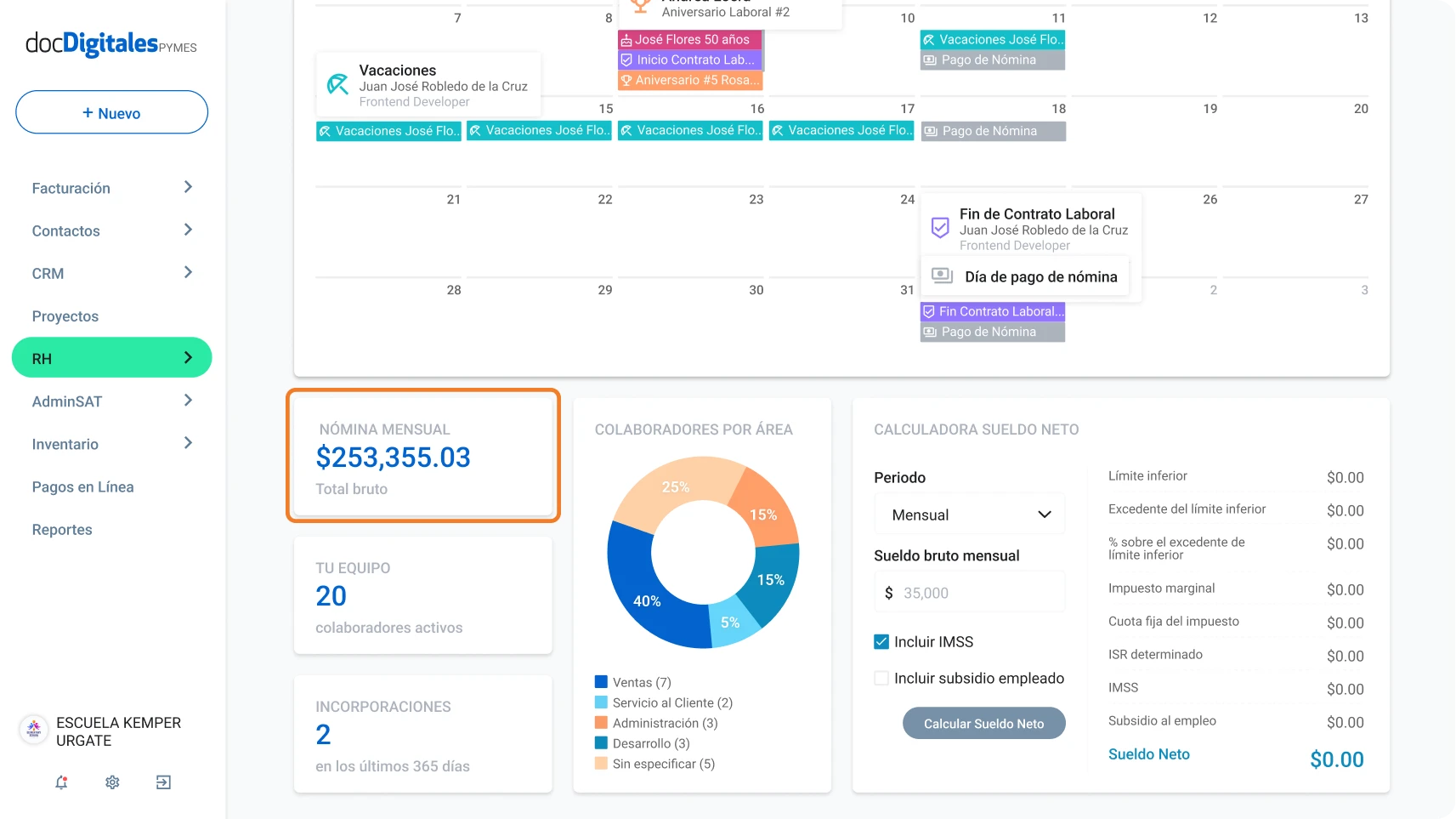
    Nómina mensual

    Consulta el monto total bruto de la nómina mensual de tu empresa de un vistazo.


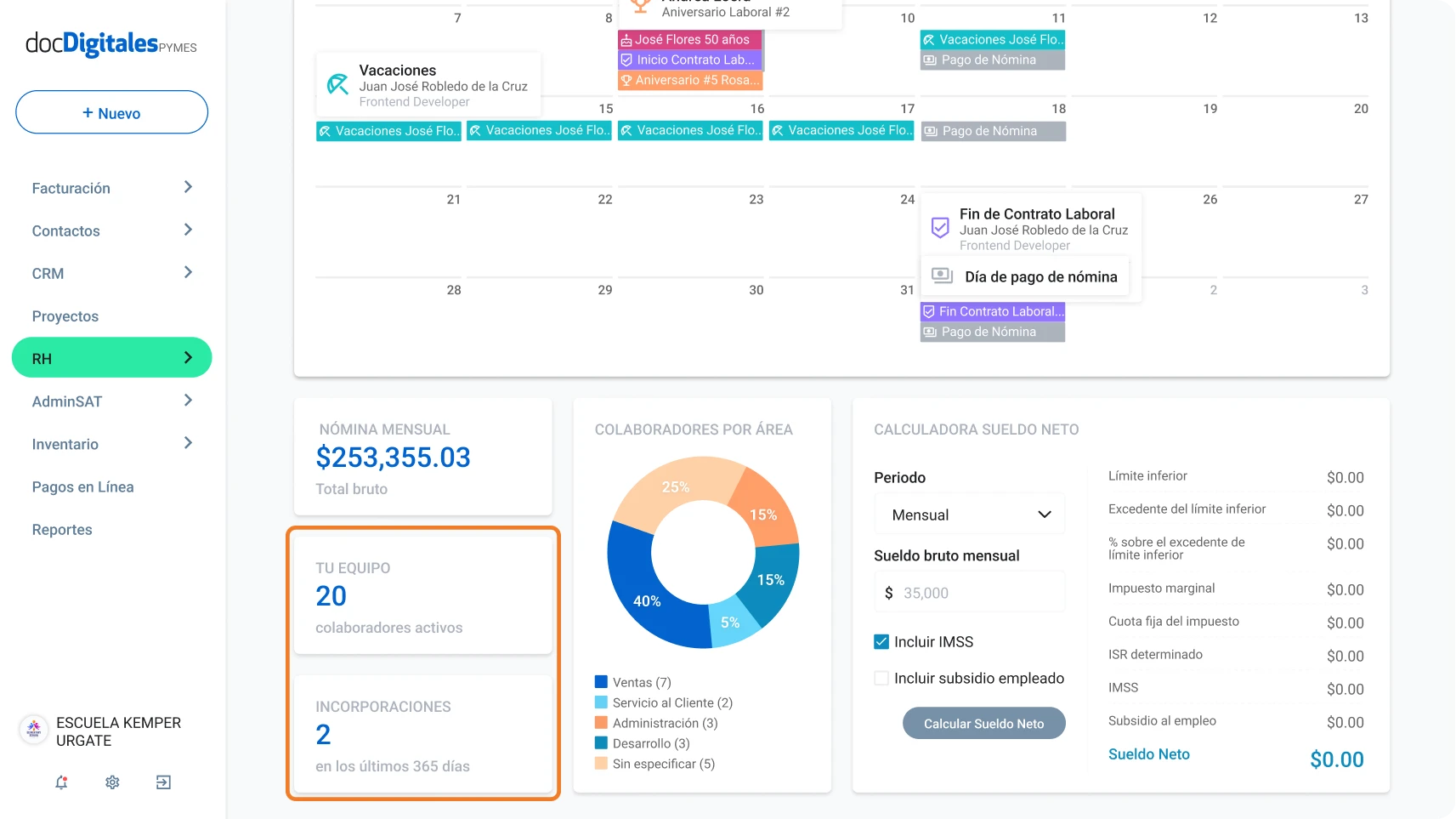
    Tu equipo

    Obtén un resumen del estado actual de tu equipo:

    • Colaboradores activos: Cantidad total de empleados con estatus activo (ej. 20 colaboradores).
    • Incorporaciones: Número de nuevos colaboradores registrados en los últimos 365 días.

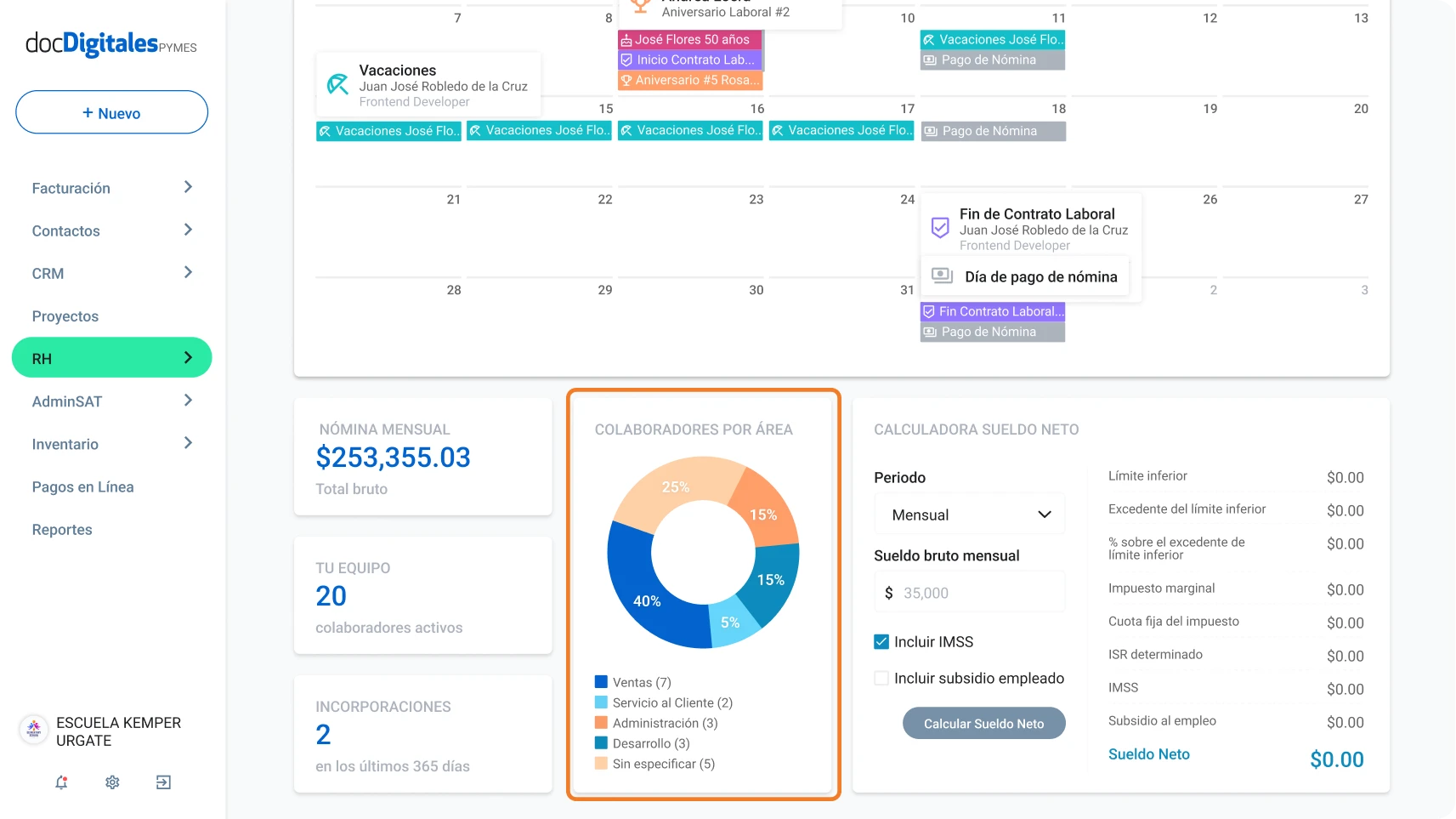
    Colaboradores por área

    Visualiza una gráfica que muestra la distribución de colaboradores por cada área, con su respectivo porcentaje sobre el total del equipo.


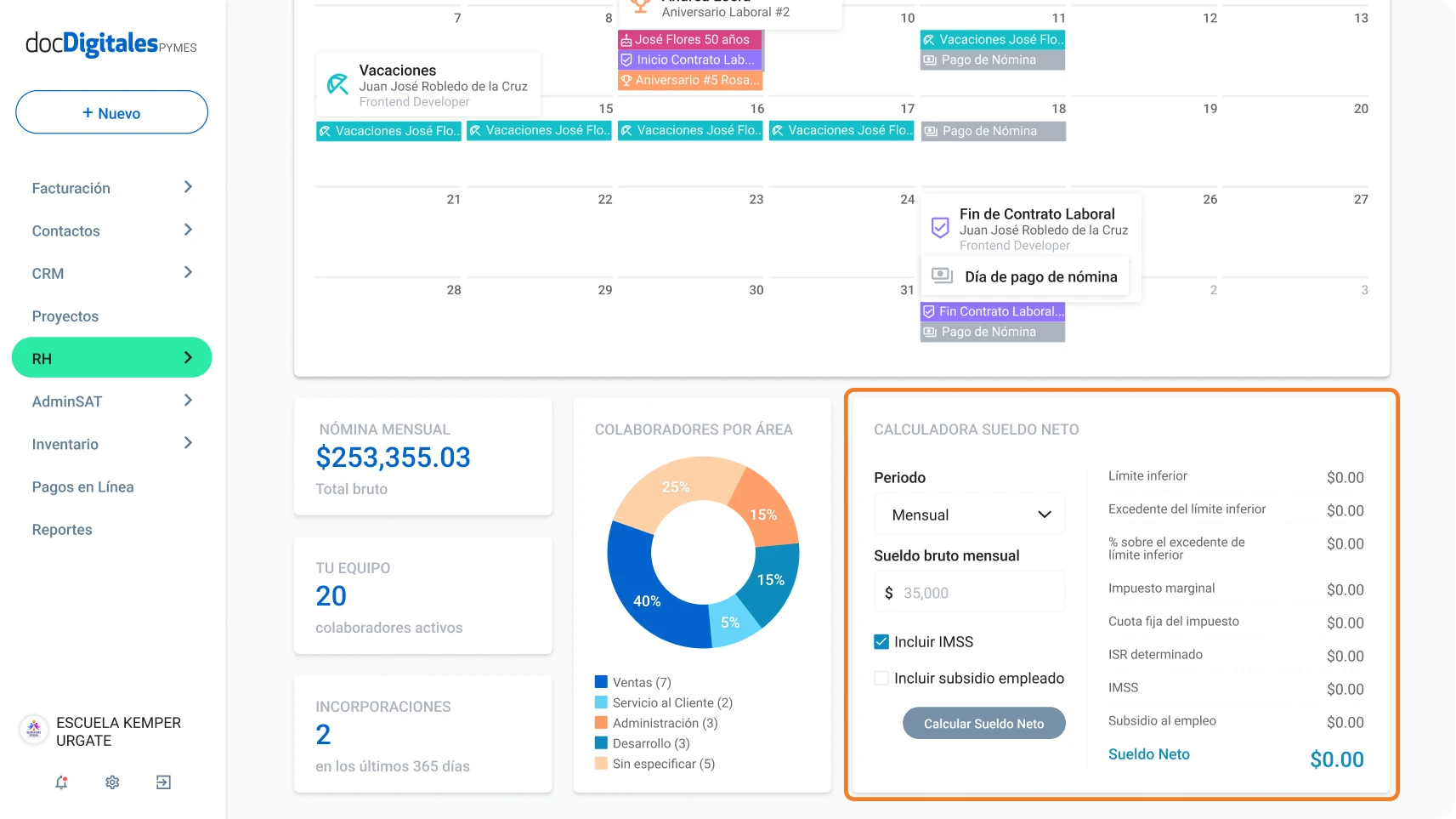
    Calculadora de sueldo neto

    Realiza cálculos rápidos del sueldo neto de tus colaboradores, considerando deducciones y subsidios. Solo necesitas ingresar:

    1. Período: Selecciona el periodo correspondiente (Semanal, Quincenal o Mensual).
    2. Sueldo bruto: Ingresa el monto del sueldo bruto del colaborador según el periodo elegido.
    3. Deducciones opcionales: Marca las casillas Incluir IMSS o Incluir Subsidio empleado si deseas que se calculen estos conceptos automáticamente.
    4. Cálculo: Haz clic en Calcular Sueldo Neto y verás los resultados desglosados por conceptos:
      • ISR
      • Cuotas IMSS
      • Subsidio
      • Sueldo Neto final

    Con esta herramienta podrás tener un panorama completo del estado de tu equipo, facilitar la gestión de eventos importantes y hacer cálculos de nómina con unos pocos clics.