 Visitadocdigitales.com
 Todas las coleccionesConvierte una Cotización a Nota de Venta o Factura
Convierte una Cotización a Nota de Venta o Factura
Índice de contenidos
Puedes convertir una Cotización en Nota de Venta y agregar los datos fiscales desde esta misma pantalla.
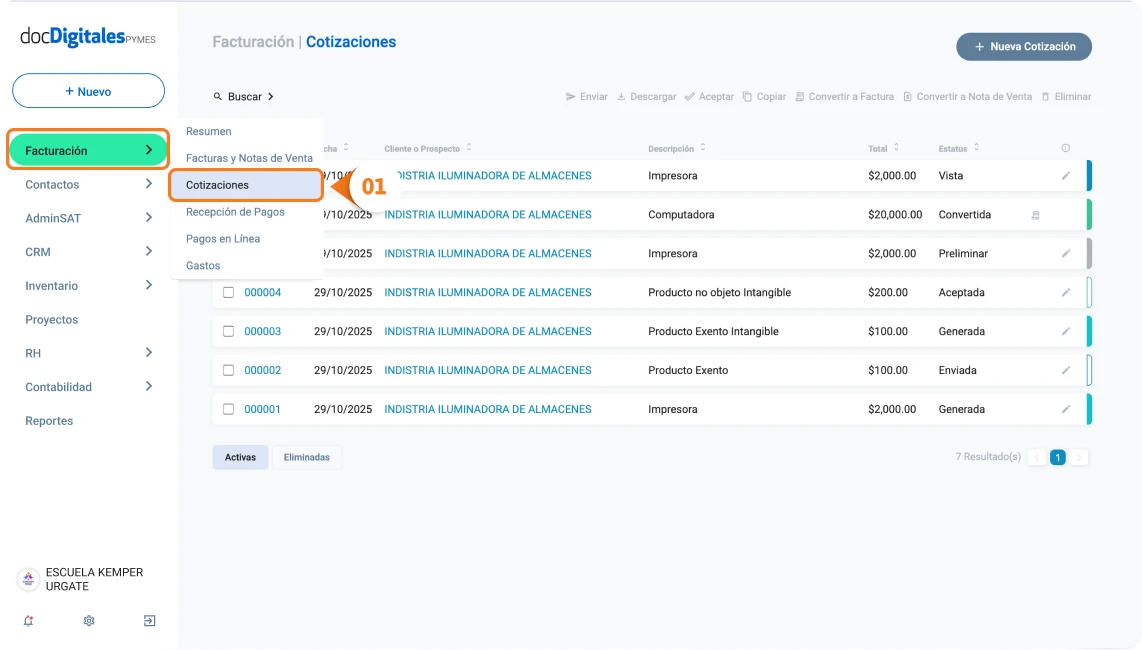
- Ingresa a Facturación > Cotizaciones.
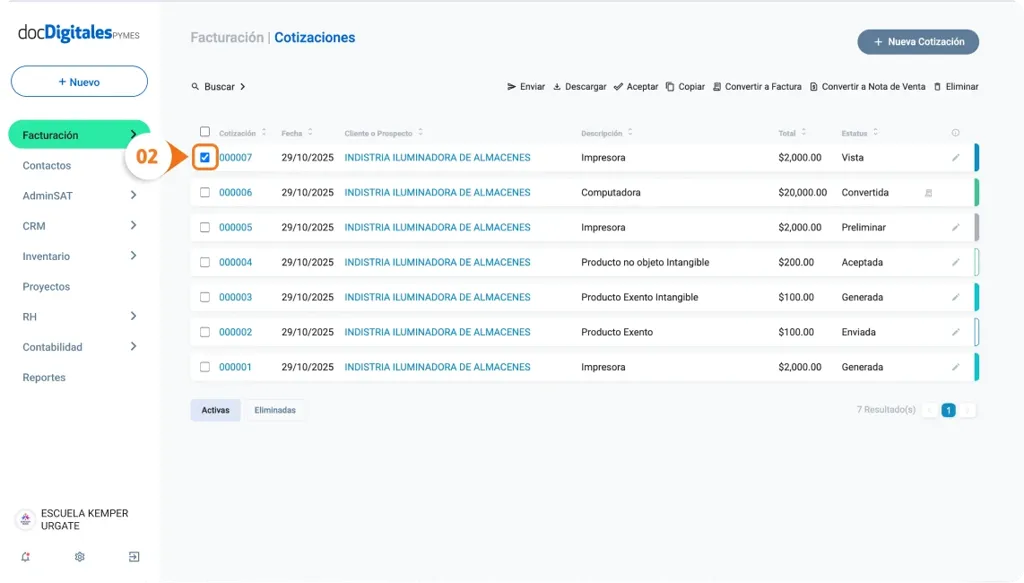
- Ubica la casilla de selección que aparece al principio de cada fila y haz clic sobre ella para seleccionar la cotización a convertir en Nota de Venta o Factura.
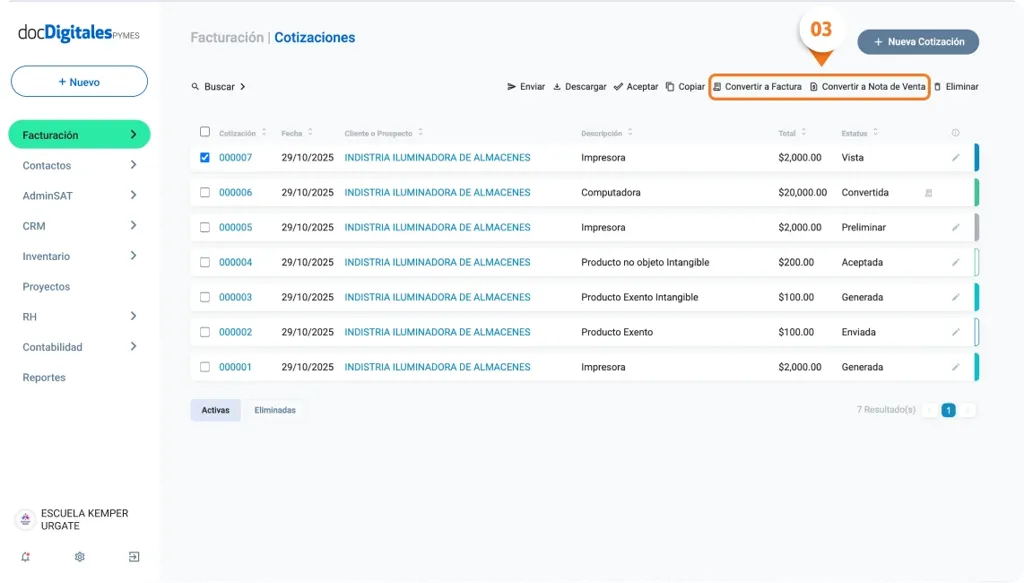
- Haz clic en la función Convertir a Nota de Venta o Convertir a Factura según sea el caso.
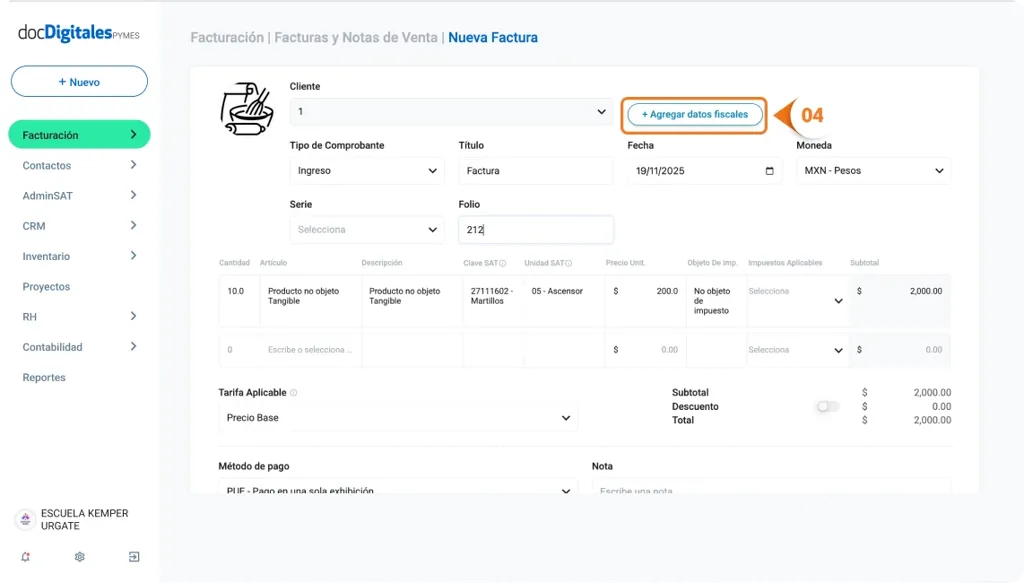
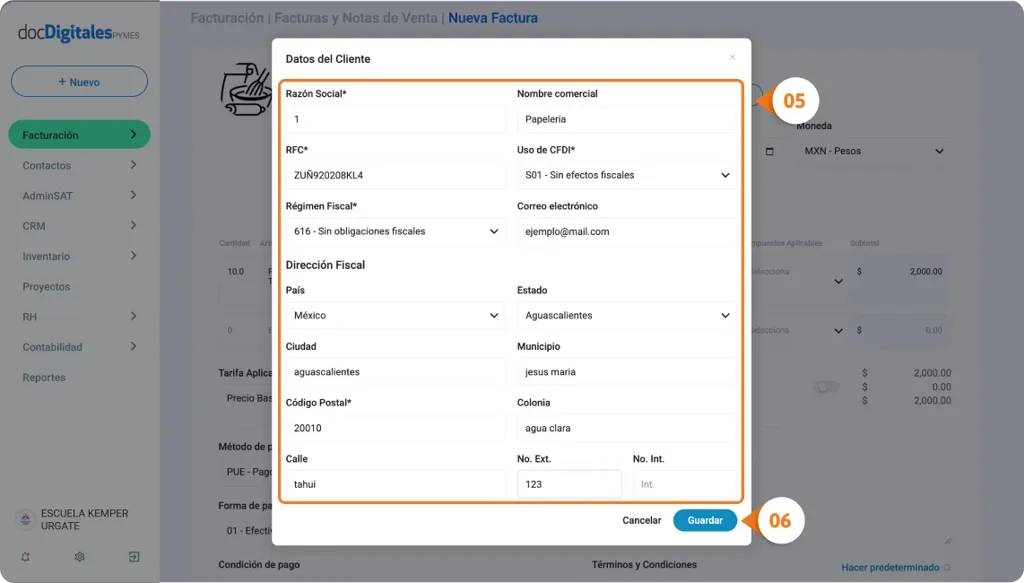
- Para agregar los datos fiscales, da clic en el botón +Agregar datos fiscales.
- Completa la información con los siguientes datos:
- Razón Social.
- Nombre comercial.
- RFC.
- Selecciona el uso de CFDI.
- Selecciona el régimen fiscal.
- Correo electrónico.
- Dirección fiscal (tal como aparece en su constancia de situación fiscal).
- Una vez completada la información da clic en Guardar.
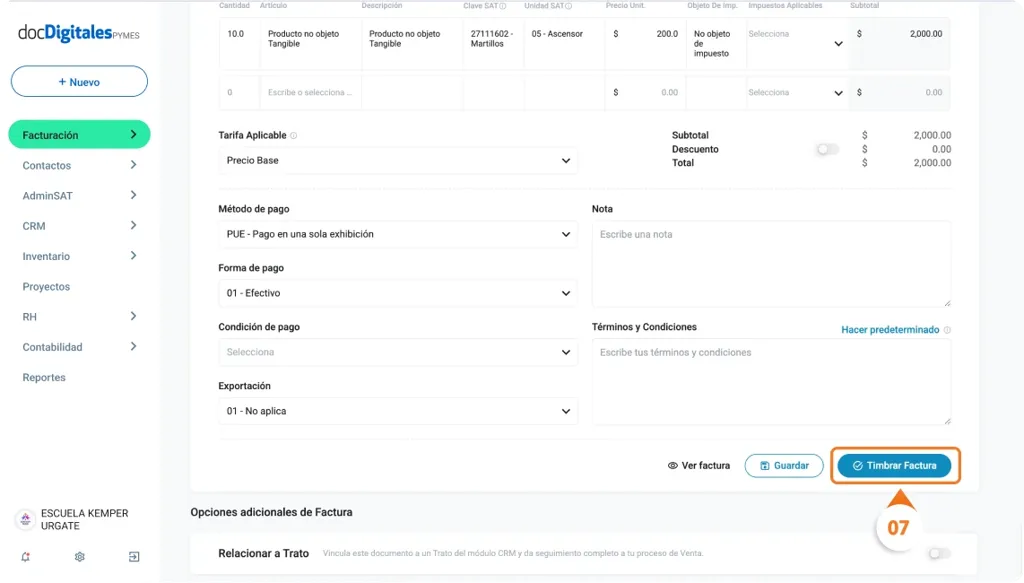
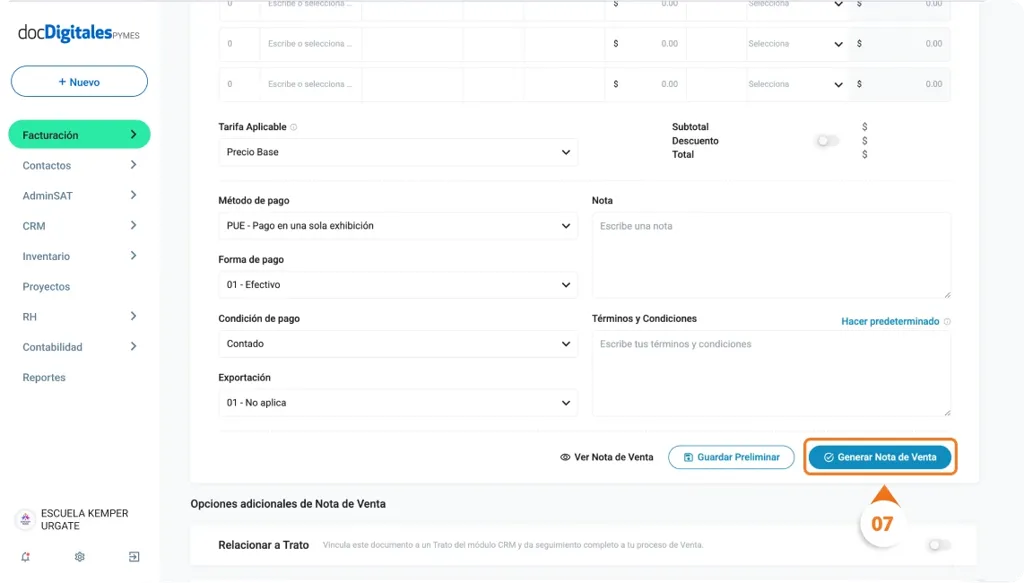
- Confirma que toda la información sea correcta y finaliza el proceso dando clic en Generar Nota de Venta o Timbrar Factura según sea el caso.
Nota: Al agregar los datos fiscales, el prospecto quedará convertido a cliente de manera automática y dejará de aparecer en el listado de prospectos y aparecerá en el listadi de clientes activos.


